Routinen für deine Mitglieder
- Auf dieser Seite
- Die Übungsbibliothek
- 1. Eine Routine erstellen
- 2. Die KI um eine Routine bitten
- 3. Einer/r Mitglied/Unternehmen zuweisen
- 4. Was das Mitglied sieht
- FAQ
Erstelle für jedes Mitglied einen Trainingsplan aus einer Bibliothek von Hunderten von Übungen mit Fotos, weise ihm ein Start- und Enddatum zu und sende ihn per E-Mail als PDF. Mitglieder sehen ihn auf ihrem Handy über einen Link, ohne ein Konto zu erstellen, und können ihn auch per WhatsApp abrufen.
Die Übungsbibliothek
In Menü → Übungen hast du zwei Reiter:
- Bibliothek: mehr als 900 Übungen von wger.de, einer kostenlosen Datenbank, die von einer Community von Trainern gepflegt wird. Jede hat eine Kategorie, betroffene Muskeln, Geräte und, bei vielen, Fotos und Anleitungen. Sie aktualisiert sich jede Woche selbst.
- Studio-Übungen: die, die du selbst hinzufügst, mit bis zu 8 Fotos pro Übung (das erste wird in Listen angezeigt).
Suche nach Name oder filtere nach Kategorie (Beine, Brust, Rücken …) und tippe Nur mit Foto um nur die mit Bild anzuzeigen. Von jeder Übung kannst du das PDF mit ihren Fotos und Anleitungen herunterladen, um es zu drucken oder zu versenden.
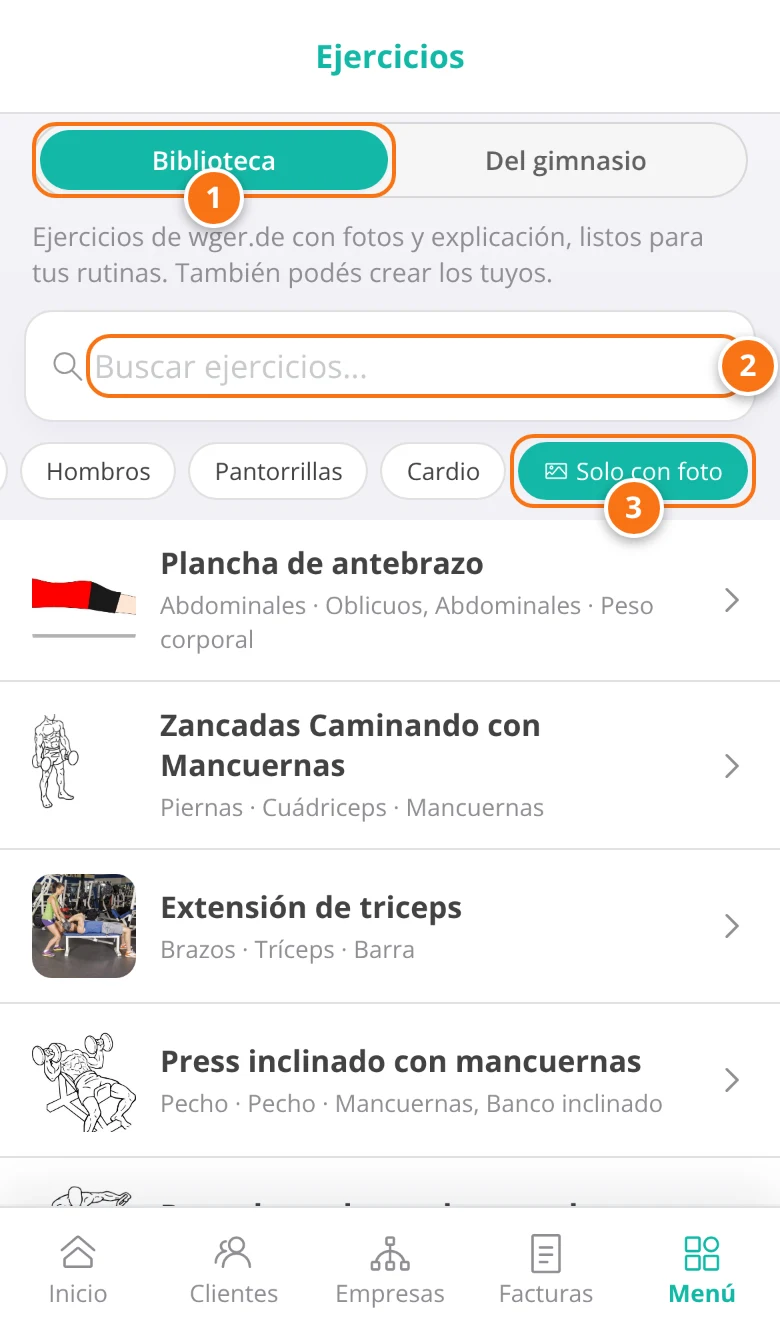
- Bibliothek: die Übungen von wger.de; daneben die eigenen des Studios.
- Suche: nach Übungsname.
- Nur mit Foto: zeigt nur die mit Bild.
{primary} Bibliotheks-Fotos und Texte stehen unter Creative-Commons-Lizenzen: der Autor jedes Fotos wird darunter angezeigt, in der App, im PDF und im Link für das Mitglied. Einige Übungen wurden mit KI übersetzt und das wird dort vermerkt.
1. Eine Routine erstellen
- Gehe zu Menü → Routinen und tippe +.
- Trage den Namen ein (z. B. „Anfänger-Kraft“), das Ziel und das Niveau.
- An jedem Tag tippe Übung hinzufügen: wähle aus der Bibliothek oder aus Studio-Übungen.
- Fülle Sätze, Wiederholungen (z. B.
10-12), Gewicht, Pause in Sekunden und Anweisungen („Halte den Rücken gerade“). - Ordne die Übungen mit den Pfeilen neu, füge weitere Tage mit Tag hinzufügen hinzu und tippe Routine erstellen.
Um eine ähnliche zu erstellen, öffne die Routine und tippe Duplizieren.
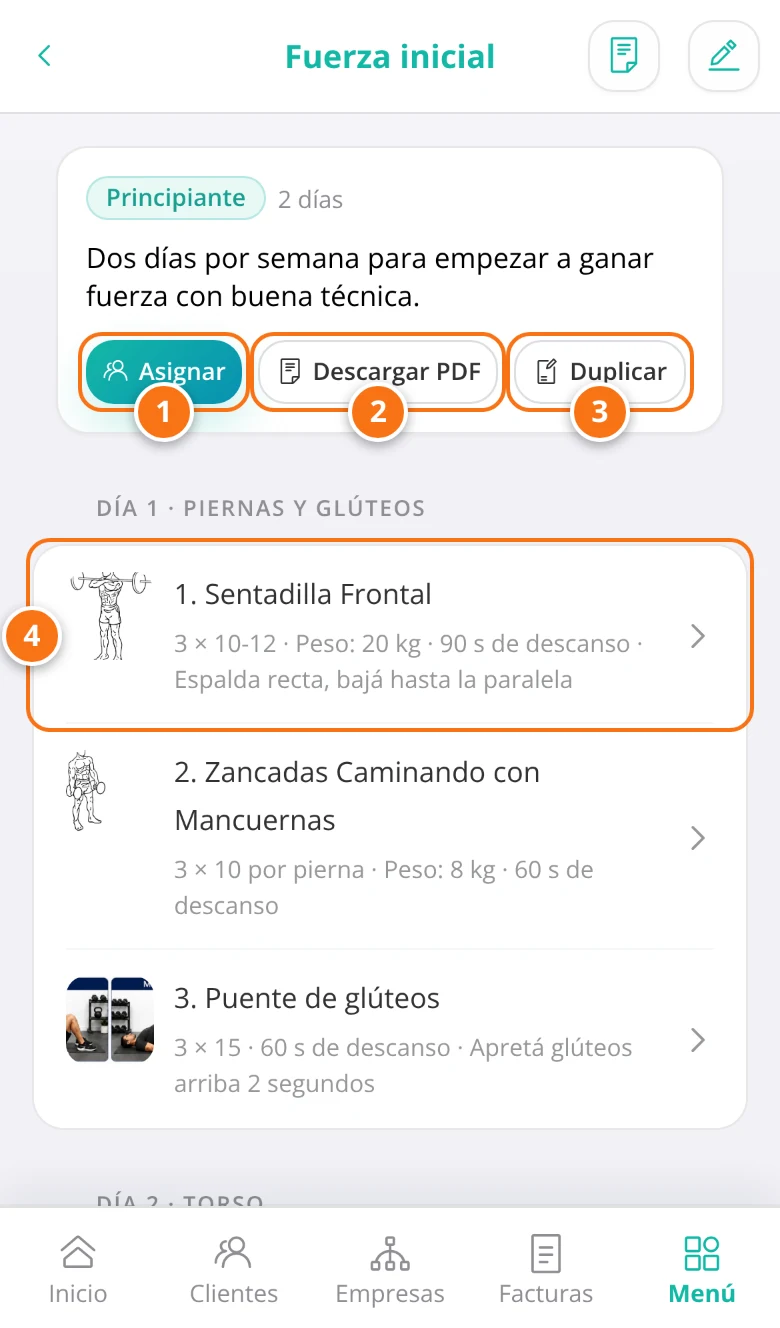
- Zuweisen: gib sie einem Mitglied oder einem Unternehmen.
- PDF herunterladen: die Routine, druckbereit.
- Duplizieren: eine Kopie, um eine ähnliche zu bauen.
- Jede Übung: mit Sätzen, Wiederholungen, Gewicht, Pause und Anweisungen.
2. Die KI um eine Routine bitten
In Routinen, tippe das Glühbirnen-Symbol (Mit KI erstellen) und schreibe, was du brauchst, zum Beispiel:
3 days, beginner, full body, dumbbells onlyDie KI wählt Übungen aus der Bibliothek und aus deinen aus und öffnet die Routine zur Überprüfung. Nichts wird gespeichert, bis du Routine erstellen tippst: ändere zuerst alles, was du willst.
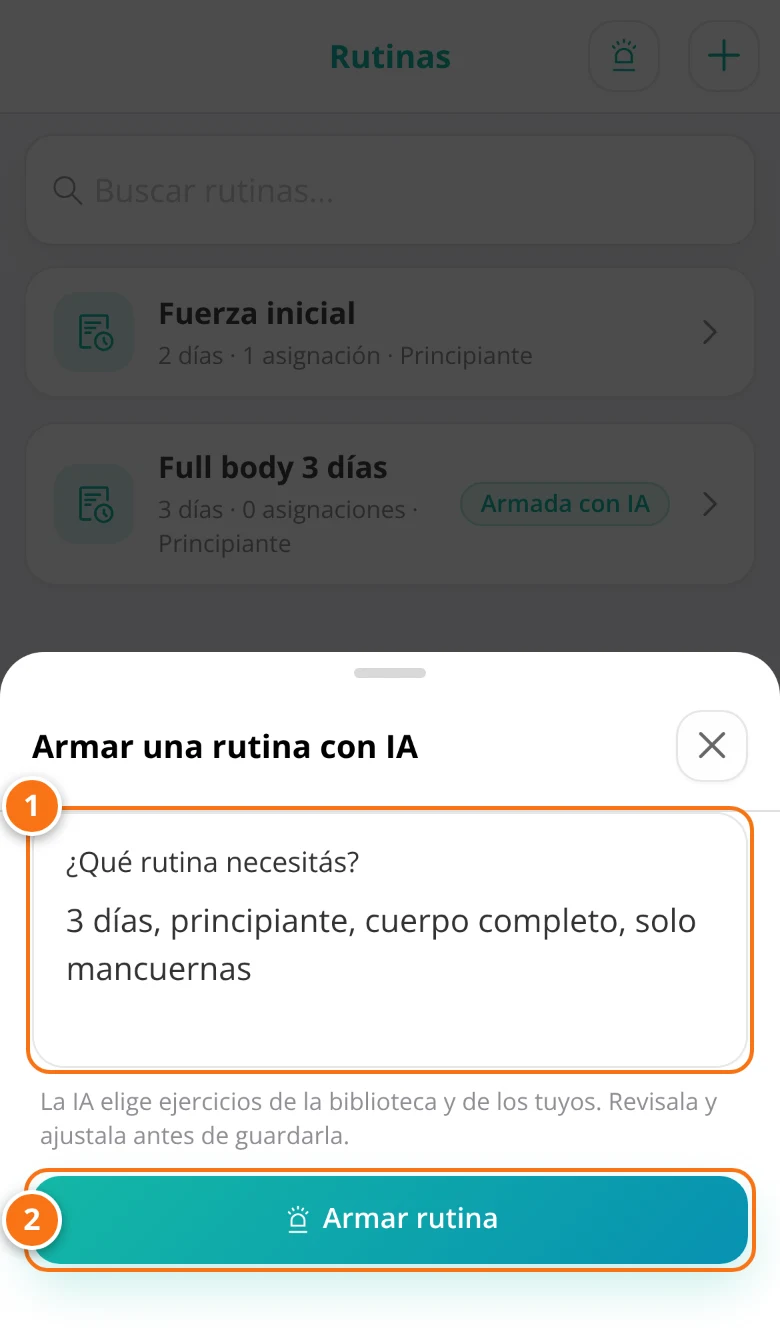
- Welche Routine du brauchst: Tage, Niveau, Ziel und Geräte.
- Routine bauen: die KI erstellt sie und öffnet sie zur Überprüfung.
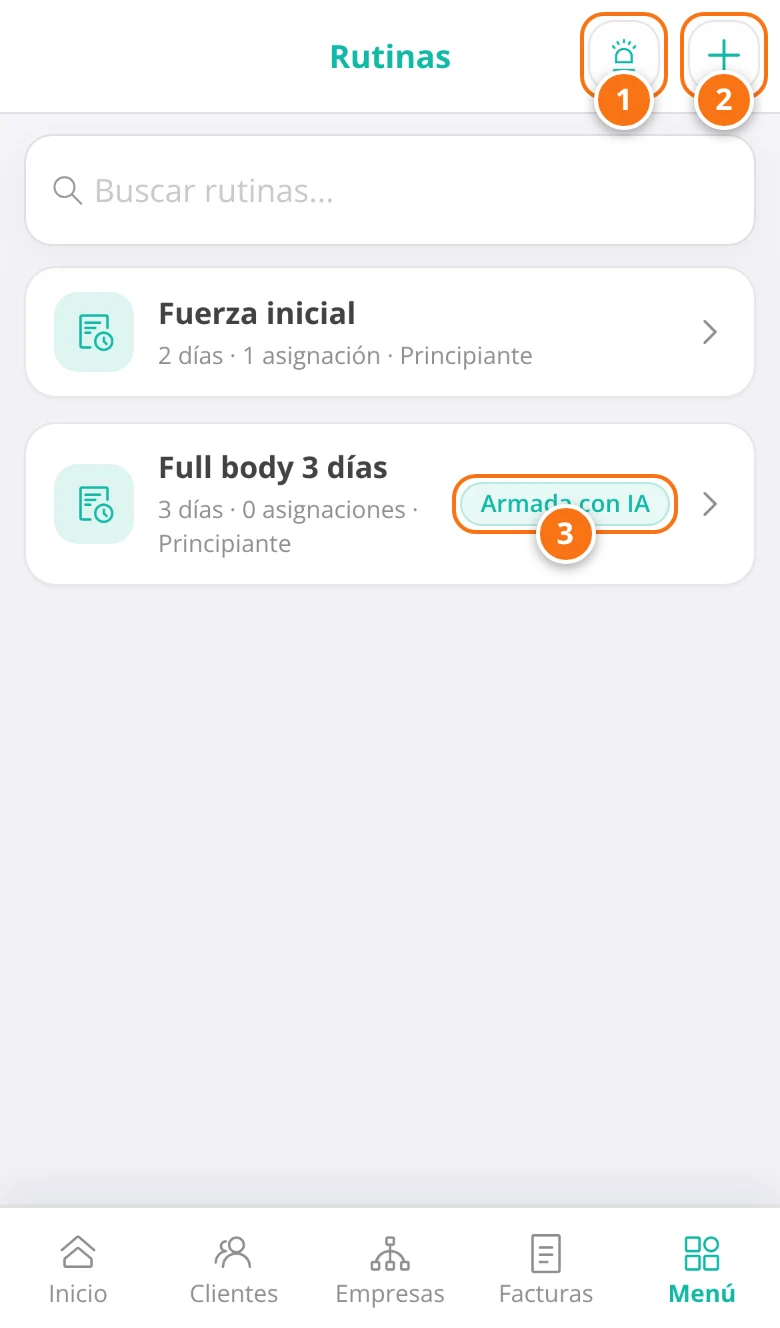
- Mit KI erstellen: die Glühbirne.
- Neue Routine: um sie manuell zu bauen.
- Mit KI erstellt: Routinen, die die KI vorgeschlagen hat, tragen dieses Tag.
{warning} Die KI schlägt vor, der Trainer entscheidet. Prüfe immer Belastungen und Übungen für jedes Mitglied.
3. Einer/r Mitglied/Unternehmen zuweisen
Von der Routine tippe Zuweisen. Wähle Mitglied oder Unternehmen, das Von-Datum und optional Bis, sowie eine Nachricht für das Mitglied. Wenn es eine E-Mail-Adresse hat, aktiviere Jetzt per E-Mail senden.
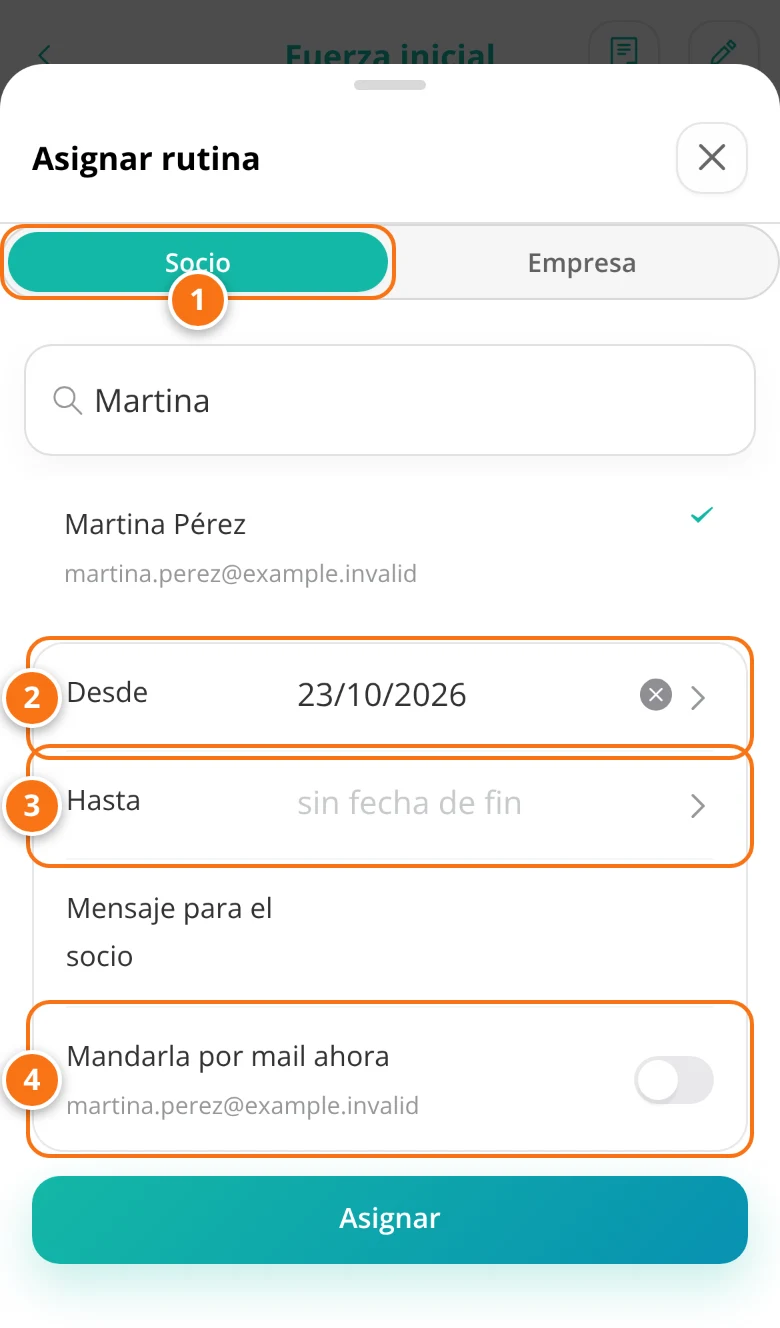
- Mitglied oder Unternehmen: wer es bekommt.
- Von: wann es startet.
- Bis: wann es endet (optional).
- Jetzt per E-Mail senden: sie erhalten den Link und das PDF.
Du kannst das auch von der Seite des Mitglieds oder Unternehmens aus machen, im Abschnitt Routinen → Routine zuweisen.
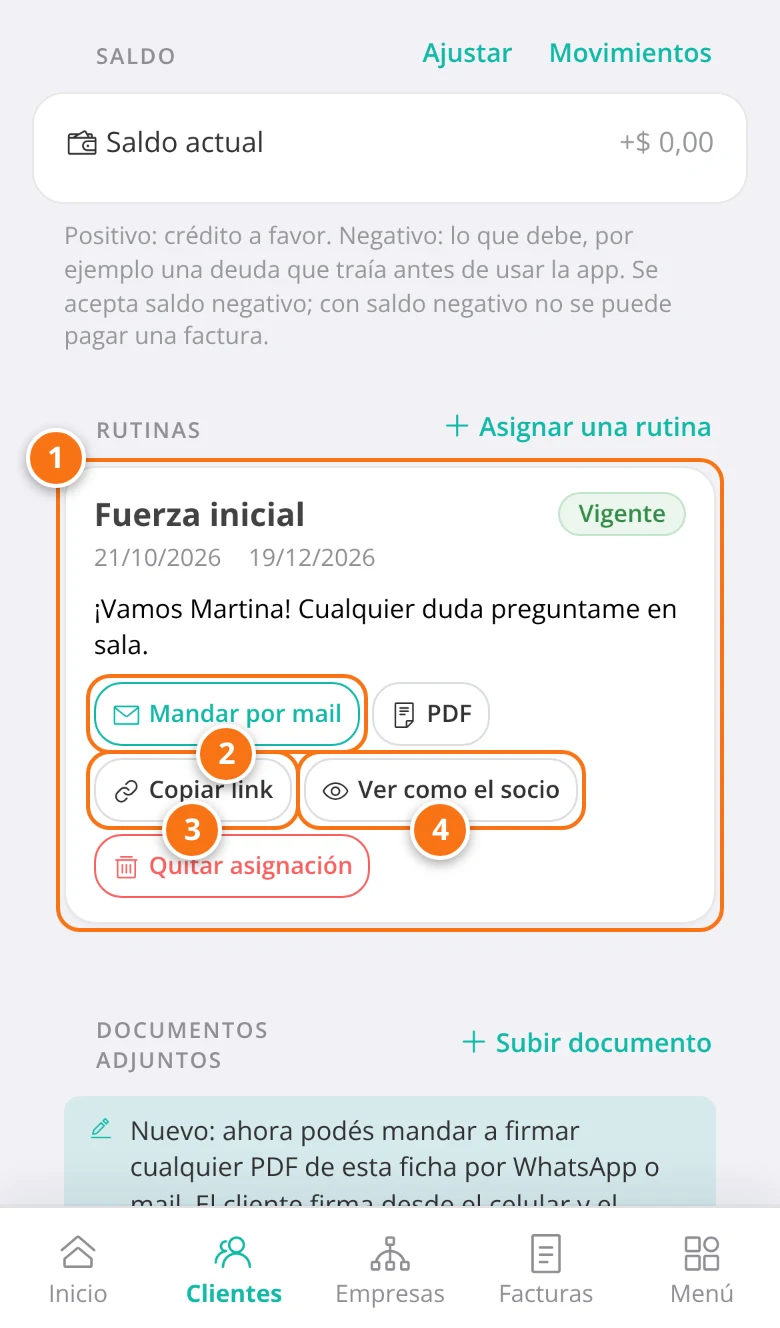
- Die Zuweisung: die Routine, die Daten, ob sie aktuell ist und deine Nachricht.
- E-Mail senden: schickt den Link und das PDF.
- Link kopieren: um ihn per WhatsApp zu verschicken.
- Als Mitglied ansehen: öffnet die Routine so, wie das Mitglied sie sieht.
Jede Zuweisung zeigt, ob sie Aktuell, Startet später oder Beendet ist, und hat diese Buttons:
| Button | Was er macht |
|---|---|
| Jetzt per E-Mail senden | Schickt eine E-Mail mit dem Link und dem PDF als Anhang. Der Vorgang wird in den Kommunikationen protokolliert. |
| Lädt das PDF mit Namen und Daten des Mitglieds herunter. | |
| Link kopieren | Kopiert den Link, um ihn per WhatsApp oder anderswo zu teilen. |
| Als Mitglied ansehen | Öffnet die Routine exakt so, wie das Mitglied sie sieht. |
| Zuweisung entfernen | Der Link funktioniert nicht mehr. |
4. Was das Mitglied sieht
Mit dem Link sehen Mitglieder ihre Routine auf dem Handy: jeder Tag mit den Übungen, Foto, Sätzen, Gewicht, Pause, deinen Anweisungen und unter Wie man es macht die Erklärung jeder Übung. Oben gibt es PDF herunterladen.
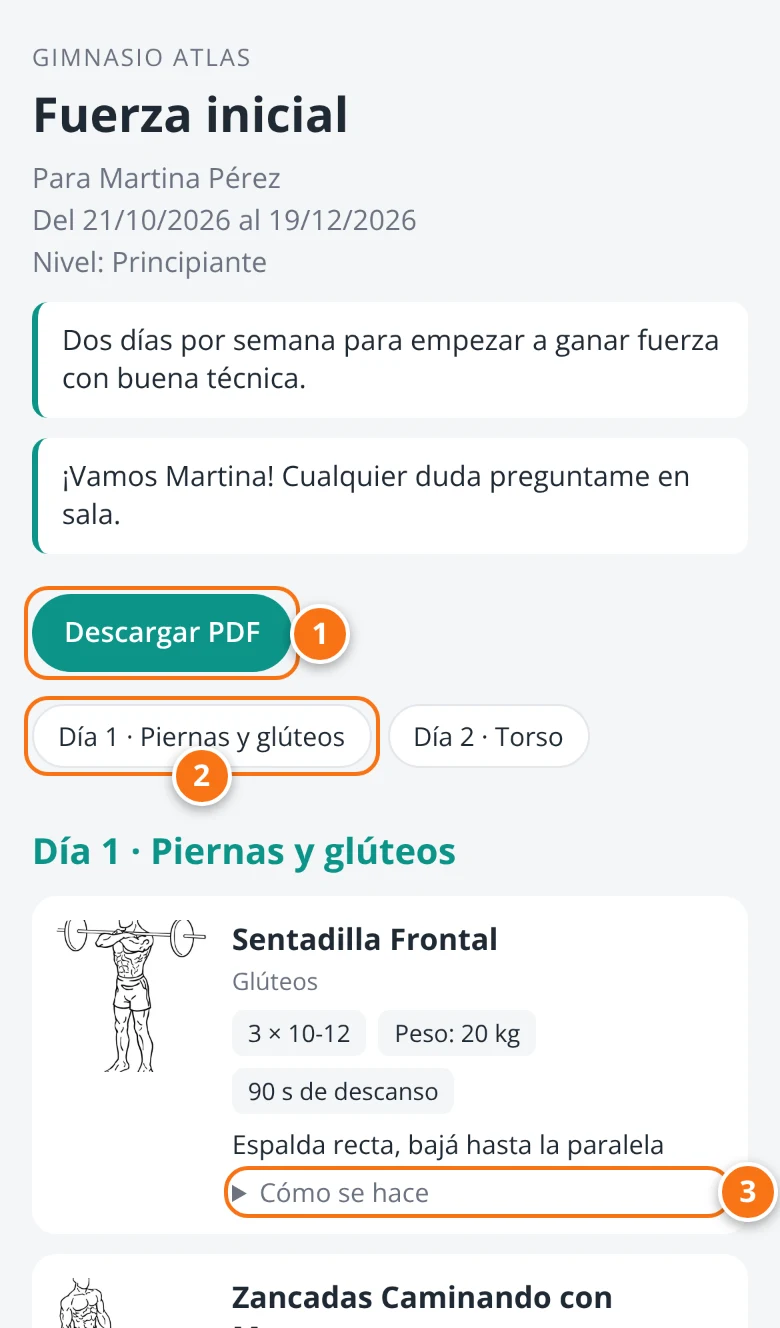
- PDF herunterladen: die Routine mit Fotos.
- Tage: springt zum heutigen Tag.
- Wie man es macht: die Erklärung jeder Übung.
Wenn dein EzGYM den WhatsApp-Assistenten hat, können Mitglieder ihn auch fragen „Was mache ich heute?“ oder „Schick mir meine Routine“: Der Assistent antwortet mit der aktuellen Routine oder schickt das PDF.
FAQ
Wenn ich die Routine ändere, sieht das Mitglied die Änderungen? Ja: Der Link zeigt immer die aktuelle Version der Routine. Wenn du möchtest, dass sie das neue PDF erhalten, sende es erneut per E-Mail.
Kann ich dieselbe Routine für mehrere Mitglieder verwenden? Ja, weise sie jedem einzelnen zu. Wenn du etwas für einen von ihnen ändern willst, dupliziere die Routine und weise die Kopie zu.
Wer kann Routinen erstellen? Der Administrator, das Management und Trainer. Der Empfang kann sie nur ansehen.