Elektronische Rechnungsstellung mit ARCA
- Auf dieser Seite
- Was integriert ist
- Administrative Anforderungen
- Anforderungen in EzGYM
- ARCA-SDK von EzGYM verwaltet
- Konfigurationsfelder in EzGYM
- Empfohlener Testablauf
- Anfordern eines Produktionszertifikats
- 1. Privaten Schlüssel und Certificate Signing Request (CSR) erzeugen
- 2. Zertifikat in ARCA erstellen
- Offizielle Referenz-Screenshots
- 3. Elektronischen Rechnungsstellungs-Service autorisieren
- 4. Verkaufsstelle aktivieren
- Zertifikat in EzGYM laden
- Fiskalische Daten für Kunden und Unternehmen
- Dokumenttypen
- MwSt. und Steuerarten
- Rechnung deklarieren
- Gutschriften und Belastungsanzeigen
- Währung
- Häufige Fehler
- Checkliste vor der Produktion
- Sicherheit
- Nützliche Ressourcen
Dieser Leitfaden erklärt, wie Du EzGYM mit ARCA verbindest, um argentinische elektronische fiskalische Dokumente aus der App zu erstellen. EzGYM übernimmt die technische Anbindung: Du gibst die steuerlichen Daten Deines Unternehmens ein, deklarierst die Rechnung und die App speichert das CAE, die offizielle Dokumentennummer und den Validierungs-QR-Code.
In der offiziellen Dokumentation siehst Du die Namen ARCA und AFIP austauschbar verwendet. Praktisch ist der Ablauf identisch: digitales Zertifikat, Webservice-Autorisierung, Ausstellung über WSFE/E-Rechnungsstellung und eine Antwort, die das CAE enthält.
Was integriert ist
Wenn Dein Konto mit Argentinien als Land konfiguriert ist, kann EzGYM deklarieren:
- Rechnung A, B und C;
- Gutschrift A, B und C;
- Belastungsanzeige A, B und C;
- Dokumente mit einem CAE;
- ARCA-Verkaufsstelle;
- offiziellen Verifizierungs-QR-Code;
- MwSt. nach Steuersatz;
- Dokumente in ARS und unterstützten Fremdwährungen, intern zugeordnet.
Der Deklarieren-Button ist derselbe wie in Uruguay. Die App ermittelt automatisch, ob Biller/DGI oder ARCA basierend auf dem Dokumenttyp verwendet wird.
Administrative Anforderungen
Bevor Du etwas in der App änderst, stelle sicher, dass der Steuerpflichtige alle Anforderungen mit ARCA erfüllt:
- Aktive CUIT.
- Fiskalschlüssel (Clave Fiscal) mit ausreichendem Sicherheitsniveau.
- Zugang zum Service Administrador de Relaciones de Clave Fiscal.
- Zugang zu Administración de Certificados Digitales für die Produktion.
- Webservice für elektronische Rechnungsstellung, autorisiert für das Zertifikat, das das System verwendet.
- Verkaufsstelle für Webservice-Ausstellung aktiviert.
- Definierter MwSt.-Status: Monotributo, Responsable Inscripto oder Exento.
ARCA gibt an, dass Testzertifikate in WSASS und Produktionszertifikate in Administración de Certificados Digitales verwaltet werden. Außerdem wird festgelegt, dass das erhaltene Zertifikat mit dem entsprechenden Business-Web-Service verknüpft werden muss.
Anforderungen in EzGYM
In EzGYM brauchst Du:
- Konto-Land auf Argentinien eingestellt;
- Standardwährung normalerweise auf ARS gesetzt;
- Argentinische MwSt.-Sätze konfiguriert;
- ARCA-Aktivierung beim EzGYM-Support angefordert;
- Aussteller-CUIT;
- ARCA-Verkaufsstelle;
- Produktionszertifikat und privater Schlüssel;
- Kunden und Unternehmen mit vollständigen fiskalischen Angaben.
Du musst keinen Code anpassen oder technische Komponenten installieren. Für Tests kannst Du eine Test-CUIT verwenden. Für die Produktion benötigst Du echte Daten des argentinischen Steuerpflichtigen und die Validierung durch Deinen Buchhalter oder Steueradministrator.
ARCA-SDK von EzGYM verwaltet
EzGYM verbindet sich mit ARCA über das ARCA SDK und wir verwalten das technische Konto und Token für Dich. Der Studio-Besitzer muss kein ARCA-SDK-Konto anlegen, keinen Tarif wählen oder technische Tokens kopieren.
Die Integration beinhaltet bis zu 50 deklarierte Dokumente pro Monat ohne Zusatzkosten. Überschreitet Dein Konto dieses Volumen, erstellen wir Dir ein Angebot für die zusätzliche Nutzung via WhatsApp basierend auf dem tatsächlichen Volumen.
Was das Unternehmen bereitstellen muss, sind seine fiskalischen Informationen:
- Aussteller-CUIT;
- Verkaufsstelle;
- MwSt.-Status;
- Produktionszertifikat und privater Schlüssel;
- korrekte fiskalische Daten für Kunden und Unternehmen.
Das ARCA-SDK-Token wird zentral in der Infrastruktur von EzGYM konfiguriert und erscheint nicht im Einstellungs-Panel Deines Kontos.
Konfigurationsfelder in EzGYM
Gehe zu Einstellungen → Allgemein und prüfe:
| Feld | Empfohlener Wert |
|---|---|
| Land | Argentinien |
| MwSt.-Status | Monotributo, Responsable Inscripto oder Exento |
| Rechtlicher Name | Rechtlicher Name des Steuerpflichtigen |
| Steuer-ID | CUIT |
| Fiskaladresse | Fiskal- oder Geschäftsadresse, die angezeigt werden soll |
| E-Mail / Telefon | Kontaktdaten, die auf den Dokumenten gedruckt werden |
Dann gehe zu Einstellungen → Rechnungsstellung:
| Feld | Was einzugeben ist |
|---|---|
| ARCA aktivieren | Aktiviert, wenn Du Dokumente in ARCA deklarieren möchtest |
| ARCA-Umgebung | Testing für Tests, Production für reale Rechnungsstellung |
| ARCA-Aussteller-CUIT | CUIT des Steuerpflichtigen ohne Bindestriche |
| ARCA-Verkaufsstelle | In ARCA aktivierte Nummer |
| ARCA-Zertifikat | Vollständiger Zertifikatsinhalt |
| ARCA-Privatschlüssel | Vollständiger privater Schlüsselinhalt |
Füge den vollständigen Textinhalt des Zertifikats und des privaten Schlüssels ein, nicht den Dateipfad. Sie müssen die Zeilen -----BEGIN ...----- und -----END ...----- enthalten.
Empfohlener Testablauf
Verwende den Testmodus, um zu prüfen, dass die App Rechnungen, Notizen und MwSt.-Aufschlüsselungen korrekt erstellt, bevor Du live gehst.
- Bitte den Support, ARCA für Dein Konto zu aktivieren.
- Setze in EzGYM ARCA-Umgebung = Testing.
- Verwende die Test-CUIT
20409378472, falls Du keine eigene argentinische Test-CUIT hast. - Setze ARCA-Verkaufsstelle = 1, sofern Deine Testumgebung nicht eine andere Nummer nutzt.
- Aktiviere ARCA aktivieren.
- Erstelle einen Test-Kunden mit DNI oder CUIT.
- Erstelle eine risikoarme Test-Rechnung.
- Drücke Deklarieren.
- Verifiziere, dass ein CAE, die Dokumentennummer, das CAE-Ablaufdatum und ein QR-Code zurückgeliefert werden.
Im Testmodus haben Dokumente keine reale fiskalische Gültigkeit. Sie dienen zur Überprüfung von Struktur, Berechnungen, Autorisierungen und dem Verhalten der App.
Bist Du außerhalb Argentiniens – zum Beispiel in Uruguay –, kannst Du den Ablauf trotzdem mit dieser Test-CUIT testen, solange das Konto-Land auf Argentinien gesetzt ist und die Umgebung Testing ist. Dieser Test prüft Bildschirme, Berechnungen, Test-CAE und QR-Generierung, ersetzt jedoch nicht die reale Einrichtung eines argentinischen Steuerpflichtigen.
Anfordern eines Produktionszertifikats
Das Produktionszertifikat identifiziert den Steuerpflichtigen gegenüber ARCA. Ohne dieses Zertifikat und den dazugehörigen privaten Schlüssel können keine realen fiskalischen Dokumente aus der App erstellt werden.
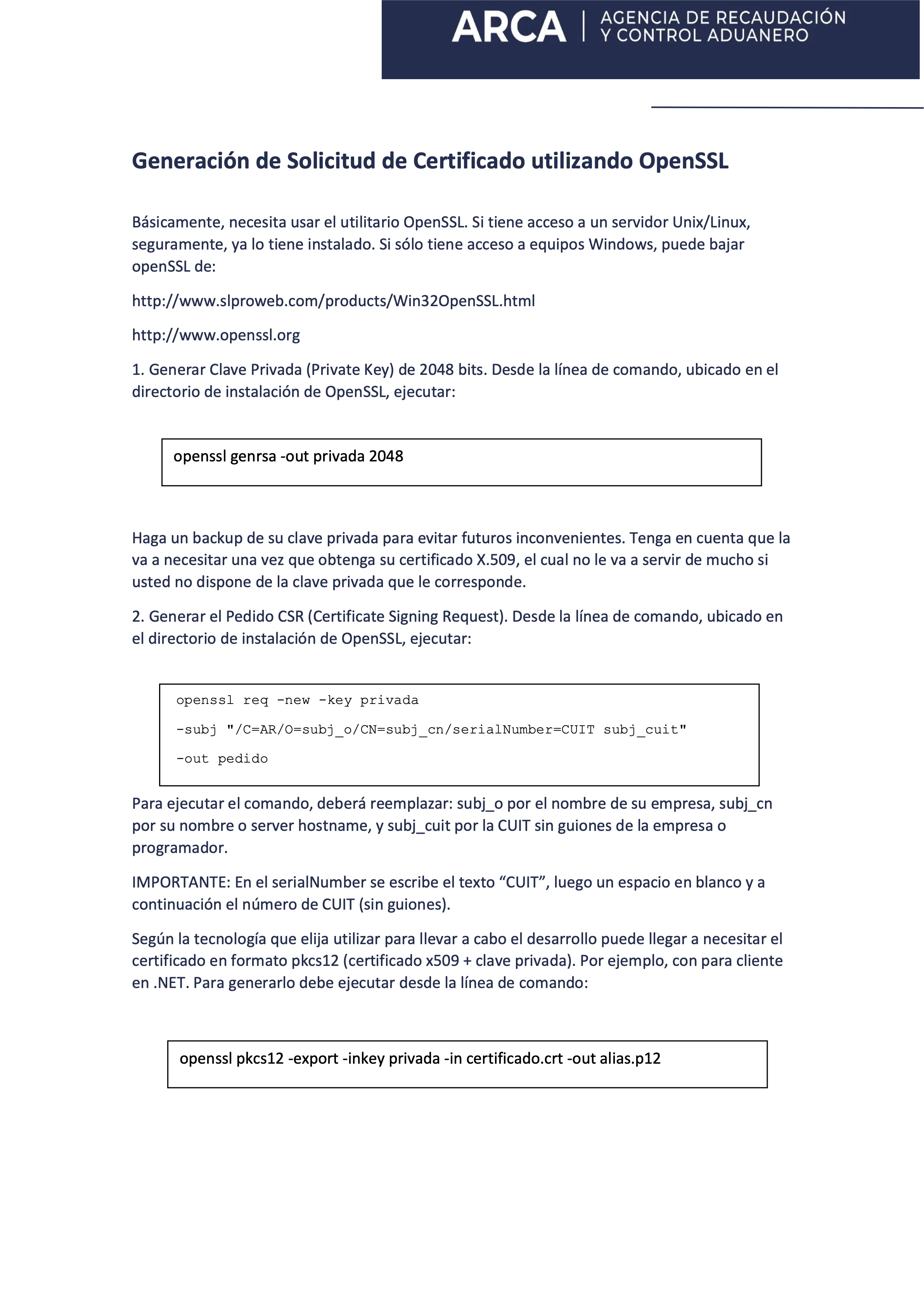
Dieser Abschnitt basiert auf dem offiziellen ARCA-Verfahren Generación de Certificados para Producción.
Dieser Schritt liegt beim Steuerpflichtigen. EzGYM verwaltet das ARCA-SDK-Konto und Token, aber das ARCA-Zertifikat muss vom CUIT-Inhaber, dessen Buchhalter oder einem autorisierten Vertreter mit Fiskalschlüssel erhalten werden. Anschließend werden das Zertifikat und der private Schlüssel in EzGYM hochgeladen.
Es gibt zwei wichtige Dateien:
| Datei | Zweck | Wo sie erhalten wird |
|---|---|---|
| Privater Schlüssel | Identifiziert das System gegenüber ARCA zusammen mit dem Zertifikat | Wird von der Person erzeugt, die den Zertifikatsantrag erstellt |
| ARCA-Zertifikat | Autorisiert die CUIT zur Nutzung des Webservices | Nach Hochladen des Antrags von ARCA heruntergeladen |
ARCA erzeugt oder liefert den privaten Schlüssel nicht; ARCA stellt nur das Zertifikat aus. Deshalb musst Du den zu Beginn erzeugten privaten Schlüssel behalten: EzGYM benötigt sowohl das heruntergeladene Zertifikat als auch exakt diesen privaten Schlüssel.
1. Privaten Schlüssel und Certificate Signing Request (CSR) erzeugen
Bevor Du Dich bei ARCA anmeldest, muss jemand einen privaten Schlüssel und einen Certificate Signing Request (CSR) erzeugen, auch CSR genannt.
Falls Dein Buchhalter, IT-Support oder technischer Ansprechpartner das übernimmt, sende ihnen die folgende Anfrage:
I need to generate a private key and a CSR request to issue electronic invoices via webservice in ARCA for the business CUIT. Afterwards I will load the certificate and private key into EzGYM.Sie sollten Dir Folgendes bereitstellen:
- eine private Schlüssel-Datei oder Textblock, die normalerweise mit
-----BEGIN RSA PRIVATE KEY-----oder-----BEGIN PRIVATE KEY-----beginnt; - eine CSR-Anfrage-Datei oder Textblock, die normalerweise mit
-----BEGIN CERTIFICATE REQUEST-----beginnt.
Der CSR wird nur verwendet, um das Zertifikat bei ARCA anzufordern. Der private Schlüssel wird gespeichert, damit Du ihn später in EzGYM einfügen kannst.
Der private Schlüssel ist sensibel. Teile ihn nicht über WhatsApp, reguläre E-Mail oder öffentliche Kanäle. Bei einem Leak musst Du das Zertifikat widerrufen und ein neues Paar erzeugen.
Erzeugt eine technische Person das mit OpenSSL, verwendet das offizielle Format einen 2048-Bit-privaten Schlüssel und einen CSR mit serialNumber=CUIT .... Sie können Befehle wie diese ausführen und dabei den rechtlichen Namen, Alias und die CUIT ersetzen:
openssl genrsa -out ezgym_afip_privada.key 2048
openssl req -new -key ezgym_afip_privada.key -subj "/C=AR/O=RAZON SOCIAL/CN=ezgym/serialNumber=CUIT 20123456789" -out ezgym_afip_pedido.csr
Die .key-Datei ist der private Schlüssel. Die .csr-Datei ist die bei ARCA hochgeladene Anfrage. In serialNumber muss wörtlich CUIT stehen, gefolgt von einem Leerzeichen und dann der 11-stelligen Nummer ohne Bindestriche.
2. Zertifikat in ARCA erstellen
Melde Dich im ARCA-Portal mit dem Fiskalschlüssel des autorisierten Vertreters oder Administrators für die CUIT an.
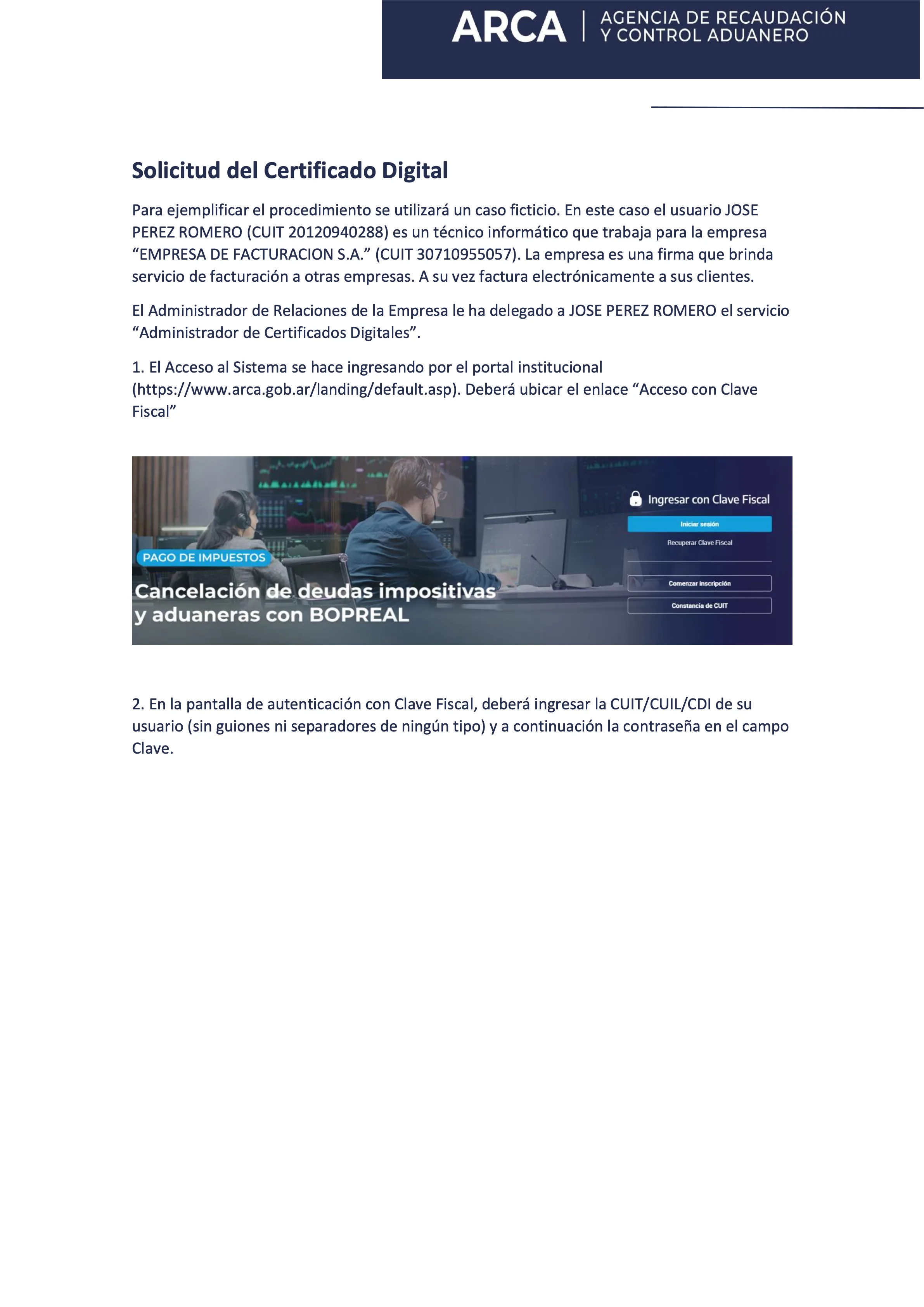
- Gehe zu arca.gob.ar und melde Dich mit Deinem Fiskalschlüssel an.
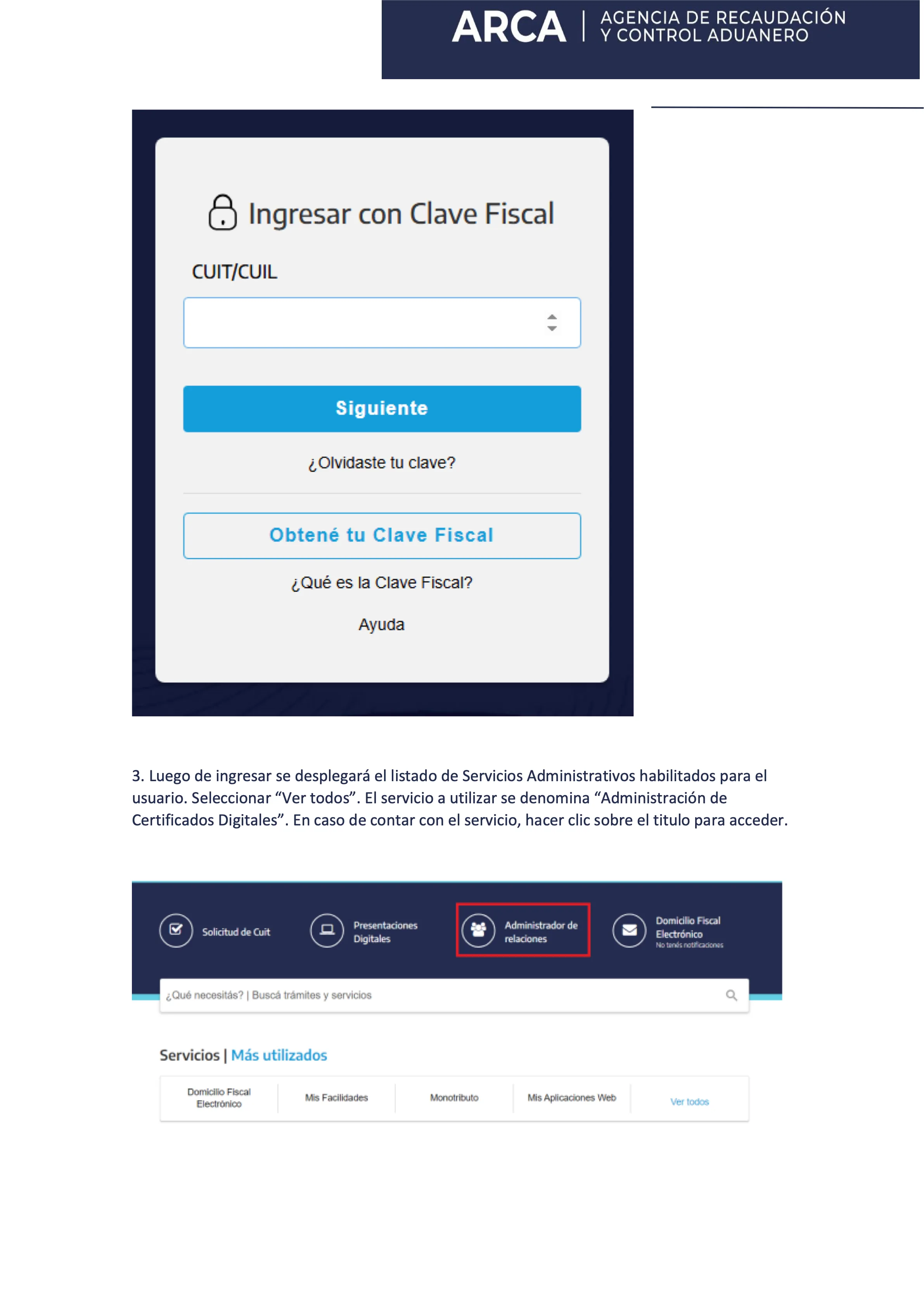
- Gib Deine CUIT/CUIL und den Fiskalschlüssel ein.
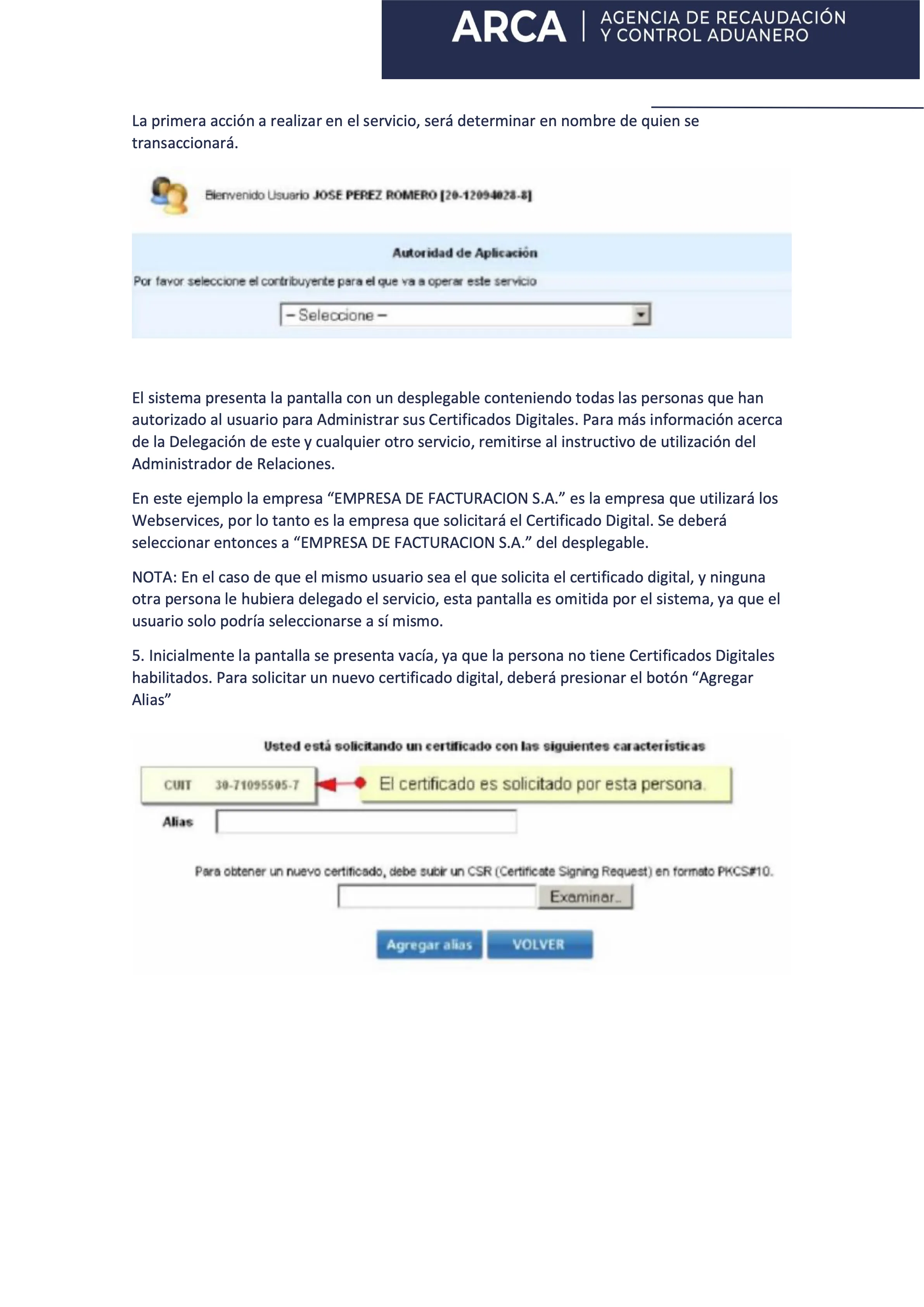
- Falls der Service Administración de Certificados Digitales nicht erscheint, füge ihn über Administrador de Relaciones de Clave Fiscal hinzu.
- Wähle in der Service-Liste bei Bedarf Ver todos aus.
- Öffne Administración de Certificados Digitales.
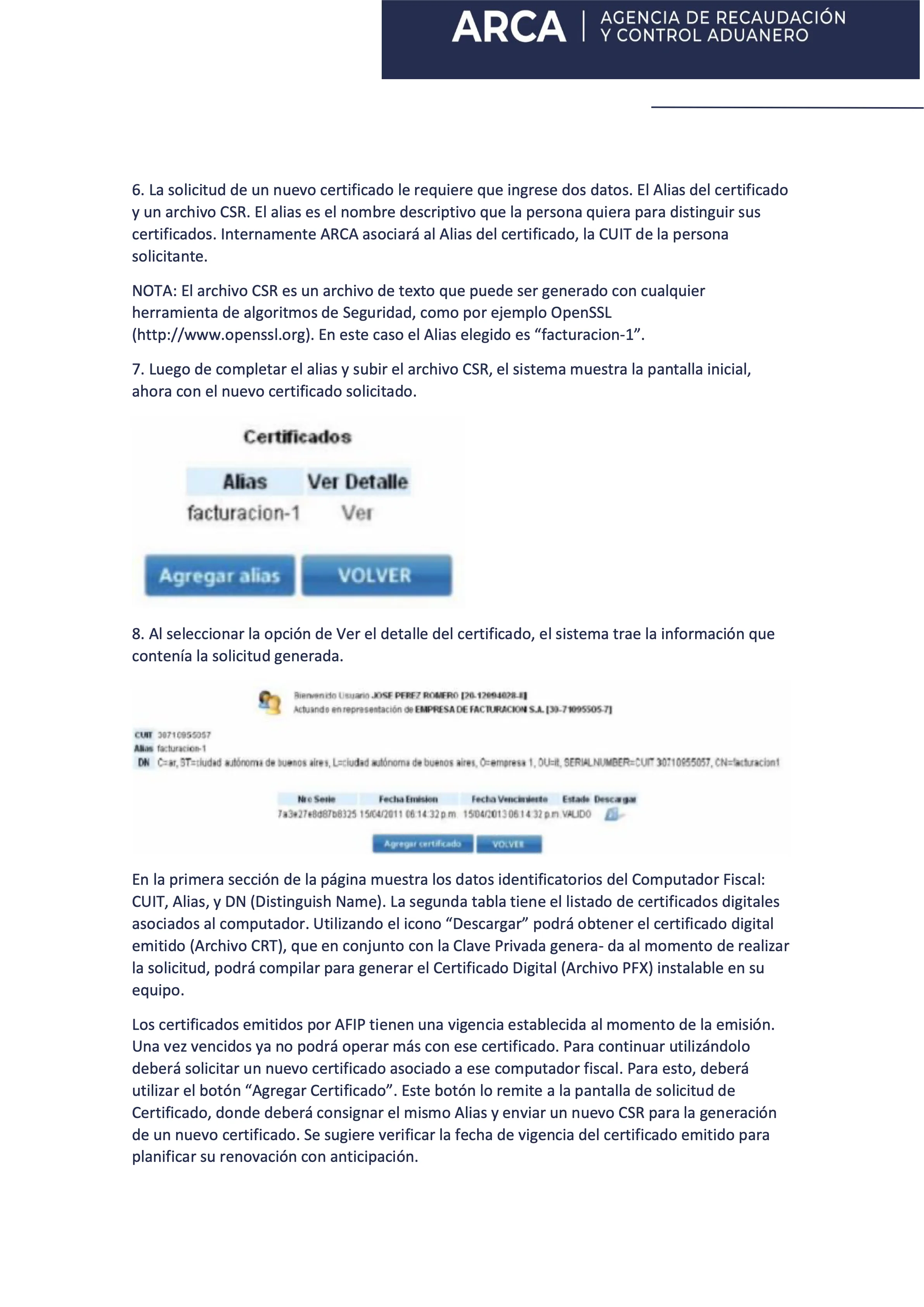
- Wähle aus, in wessen Namen Du handelst. Wenn der Benutzer mehrere CUITs vertritt, wähle die CUIT des Steuerpflichtigen, der Rechnungen ausstellen wird.
- Klicke Agregar Alias.
- Gib einen beschreibenden Alias ein, z. B.
ezgymoderfacturacion-1. - Lade die im vorherigen Schritt erzeugte CSR-Datei hoch.
- Bestätige die Anfrage.
- Öffne die Details des erzeugten Alias/Zertifikats.
- Klicke Descargar, um das von ARCA ausgestellte digitale Zertifikat herunterzuladen, üblicherweise als
.crt-Datei.
Das heruntergeladene Zertifikat liegt normalerweise als .crt, .cer oder PEM-Textdatei vor. Öffnet man es in einem Texteditor, sieht es so aus:
-----BEGIN CERTIFICATE-----
...
-----END CERTIFICATE-----
Dieses heruntergeladene Zertifikat und der in Schritt 1 erzeugte private Schlüssel bilden das Paar, das EzGYM zum Deklarieren von Dokumenten benötigt.
Füge den CSR nicht in EzGYM ein. Der CSR wird nur zur Anforderung des Zertifikats bei ARCA verwendet.
ARCA weist darauf hin, dass ausgestellte Zertifikate ein Ablaufdatum haben. Naht sich dieses Datum, ist es empfehlenswert, durch Erzeugen eines neuen CSR ein neues Zertifikat zu erhalten und es mit einem neuen Alias (z. B. ezgym-2025) zu verknüpfen, dann diesen neuen Alias im Administrador de Relaciones dem Webservice zuzuordnen.
Das offizielle PDF erwähnt zudem das Erstellen einer .p12- oder .pfx-Datei, die Zertifikat und privaten Schlüssel kombiniert. EzGYM benötigt dieses Format nicht: Füge das .crt/.cer-Zertifikat und den privaten Schlüssel separat im Einstellungs-Panel ein.
Offizielle Referenz-Screenshots
3. Elektronischen Rechnungsstellungs-Service autorisieren
Nach Erhalt des Zertifikats musst Du es für die elektronische Rechnungsstellung autorisieren.
- Öffne Administrador de Relaciones de Clave Fiscal.
- Wähle den Steuerpflichtigen aus.
- Suche den Webservice für elektronische Rechnungsstellung.
- Verknüpfe das für EzGYM erstellte Zertifikat bzw. Alias.
- Bestätige die Beziehung.
Der Service erscheint üblicherweise als Web Service de Factura Electrónica V1 oder wsfev1. Stelle sicher, dass das Zertifikat zur Ausstellung elektronischer Dokumente für diese CUIT autorisiert ist.
4. Verkaufsstelle aktivieren
Überprüfe in ARCA die Verkaufsstellen des Steuerpflichtigen:
- Erstelle oder wähle eine für den Webservice aktivierte Verkaufsstelle.
- Notiere die Nummer.
- Trage sie in EzGYM als ARCA-Verkaufsstelle ein.
Stimmt die Verkaufsstelle nicht überein, kann ARCA Anfragen ablehnen, selbst wenn das Zertifikat gültig ist.
Zertifikat in EzGYM laden
Sobald Du sowohl das Zertifikat als auch den privaten Schlüssel hast, gehe zu Einstellungen → Rechnungsstellung.
Im Feld ARCA-Zertifikat:
-----BEGIN CERTIFICATE-----
...
-----END CERTIFICATE-----
Im Feld ARCA-Privatschlüssel:
-----BEGIN RSA PRIVATE KEY-----
...
-----END RSA PRIVATE KEY-----
Dann:
- Ändere ARCA-Umgebung zu Production.
- Stelle sicher, dass die Aussteller-CUIT zum Zertifikat passt.
- Verifiziere, dass die Verkaufsstelle existiert und die Webservice-Methode nutzt.
- Speichere die Änderungen.
- Teste mit einem realen Dokument mit geringem Betrag oder folge dem Validierungsverfahren Deines Buchhalters.
Fiskalische Daten für Kunden und Unternehmen
Für Endverbraucher (Consumidor Final):
- Vor- und Nachnamen eingeben;
- DNI, falls vorhanden;
- CUIT, falls zutreffend;
- MwSt.-Status normalerweise auf Consumidor Final gesetzt.
Für Unternehmen oder registrierte MwSt-Steuerpflichtige (Responsables Inscriptos):
- Rechtlichen Namen eingeben;
- CUIT im Feld Steuer-ID eingeben;
- passenden MwSt.-Status;
- E-Mail und Adresse, falls Du sie auf dem Dokument drucken lassen möchtest.
Die App nutzt diese Felder, um den Empfänger-DocTipo, DocNro und die MwSt.-Bedingung zu bestimmen.
Dokumenttypen
Der MwSt.-Status des Ausstellers bestimmt, welche Dokumenttypen verwendet werden sollten:
| Aussteller | Übliche Dokumenttypen |
|---|---|
| Responsable Inscripto | Rechnung A oder B, Notizen A oder B |
| Exento | Rechnung C, Notizen C (wie Monotributo) |
| Monotributo | Rechnung C, Notizen C |
Bei Rechnung A muss der Empfänger normalerweise ein Unternehmen mit gültiger CUIT sein. Bei Rechnung B oder C kann der Empfänger ein Endverbraucher, ein Kunde mit DNI oder ein Kunde mit CUIT sein, je nach Fall.
MwSt. und Steuerarten
Argentinische MwSt.-Sätze werden in Steuerarten konfiguriert. Die Integration erkennt:
| Typ | ARCA-Code |
|---|---|
| Nicht besteuert (No Gravado) | 1 |
| Befreit (Exento) | 2 |
| MwSt. 0 % | 3 |
| MwSt. 10,5 % | 4 |
| MwSt. 21 % | 5 |
| MwSt. 27 % | 6 |
| MwSt. 5 % | 8 |
| MwSt. 2,5 % | 9 |
Hat ein Artikel einen nicht zugeordneten oder falschen MwSt.-Satz, kann ARCA das Dokument ablehnen oder falsche Beträge autorisieren. Prüfe Tarife, Produkte und manuelle Zeilen vor der Deklaration.
Rechnung deklarieren
- Erstelle die Rechnung über Rechnungen.
- Wähle den passenden Typ: Rechnung A, B oder C.
- Prüfe Empfänger, CUIT/DNI, MwSt.-Status, Währung, Positionen und Steuern.
- Speichern.
- Öffne die Rechnung.
- Drücke Deklarieren.
- Warte auf die Antwort.
- Wenn ARCA das Dokument akzeptiert, speichert EzGYM das CAE, das CAE-Ablaufdatum, die Verkaufsstelle, die offizielle Nummer und den QR-Code.
Nach der Deklaration darf die Basis-Rechnung nicht mehr bearbeitet werden. Um Beträge anzupassen oder sie teilweise bzw. vollständig zu stornieren, erstelle eine Gutschrift oder Belastungsanzeige.
Gutschriften und Belastungsanzeigen
Notizen müssen sich auf eine ursprünglich deklarierte Rechnung beziehen:
- Die Notiz muss denselben Buchstaben wie das Originaldokument haben.
- Die Originalrechnung muss ein CAE besitzen.
- Die Währung muss übereinstimmen.
- Der Empfänger muss übereinstimmen.
- EzGYM blockiert Notizen, die nicht auf eine Originalrechnung verweisen.
Beispiel: Wenn Du eine Rechnung B deklariert hast, muss die Korrektur eine Gutschrift B oder Belastungsanzeige B sein.
Währung
Der einfachste Vorgang ist die Rechnungsstellung in ARS.
Die Integration kann Währungen wie USD, EUR, UYU und BRL zuordnen. Ist die Währung nicht ARS, fordert die App den offiziellen Wechselkurs von ARCA für das Dokument an. Gibt ARCA keinen Kurs zurück oder ist die Währung nicht zugeordnet, deklariere in ARS oder passe Deine Konfiguration an.
[!NOTE] Bei Rechnungsstellung in einer Fremdwährung zeigt das EzGYM-PDF den Betrag in der Originalwährung (z. B. USD) an. Für fiskalische Zwecke erfasst ARCA das Dokument jedoch, indem es den Betrag in argentinische Pesos (ARS) umrechnet, basierend auf dem offiziellen Wechselkurs, den der Webservice zum Zeitpunkt der Deklaration bereitstellt.
Häufige Fehler
| Meldung oder Symptom | Was zu prüfen ist |
|---|---|
| ARCA-Verbindung nicht verfügbar | Support bitten, ARCA für Dein Konto zu aktivieren |
| ARCA nicht aktiviert | ARCA aktivieren einschalten |
| Ungültige Aussteller-CUIT | 11-stellige CUIT ohne Bindestriche |
| Produktion erfordert Zertifikat und Schlüssel | Felder ARCA-Zertifikat und ARCA-Privatschlüssel |
| Ungültige Verkaufsstelle | Verkaufsstelle für Webservice aktiviert |
| Unternehmen benötigt gültige CUIT | Unternehmen/Empfänger-Datensatz |
| Kein ARCA-Code für MwSt. | Steuerart, die in der Rechnungsposition verwendet wird |
| Notiz abgelehnt | Originalrechnung deklariert, gleicher Buchstabe und gleicher Empfänger |
| Autorisierungsfehler | Zertifikat dem richtigen Webservice zugeordnet |
Checkliste vor der Produktion
- Dein Buchhalter hat MwSt.-Status, Verkaufsstelle und Dokumenttypen validiert.
- Das Zertifikat wurde in ARCA für die richtige CUIT ausgestellt.
- Das Zertifikat wurde dem Webservice für elektronische Rechnungsstellung zugeordnet.
- Die Verkaufsstelle ist für den Webservice aktiviert.
- ARCA wurde vom EzGYM-Support aktiviert.
ARCA-Umgebungist auf Production gesetzt.ARCA-Aussteller-CUITstimmt mit dem Zertifikat überein.- Zertifikat und privater Schlüssel sind vollständig eingefügt.
- Eine kontrollierte reale Rechnung wurde getestet.
- Das PDF und der offizielle QR-Code wurden geprüft.
Sicherheit
- Teile Deinen privaten Schlüssel nicht per E-Mail oder Chat.
- Beschränke den Zugriff auf Einstellungen → Rechnungsstellung.
- Bei einem Leak des privaten Schlüssels das Zertifikat sofort in ARCA widerrufen.
- Bewahre ein sicheres Backup sowohl des privaten Schlüssels als auch des Zertifikats auf.
- Weise spezifische Benutzer-Berechtigungen für die Deklaration fiskalischer Dokumente zu.