Mitarbeitereinsatz mit Zeiterfassungsterminal
- Auf dieser Seite
- Welche Terminals funktionieren
- 1. Mitarbeiter hinzufügen
- 2. Terminal verbinden
- Terminals ohne Cloud-Verbindung: Datei hochladen
- 3. Tag und Monat ansehen
- Urlaub, Abwesenheit und Feiertage
- WhatsApp-Benachrichtigungen
- 4. Korrigieren
- Wie Stunden gezählt werden
Verbinde deine ZKTeco Finger- oder Gesichtserkennungs-Zeiterfassung mit EzGYM und sieh dir die Stempelungen deiner Mitarbeiter in der App an: wer gekommen ist, wer zu spät kam, Überstunden, Fehlzeiten und die monatliche Excel-Datei für die Lohnabrechnung. Der Service ist kostenlos und es muss nichts installiert werden: das Terminal kommuniziert direkt über das Internet mit EzGYM. Auch bekannt als Stempeluhr oder Zeiterfassungs-Terminal.
{primary} Fingerabdrücke und Gesichter bleiben nur im Terminal. EzGYM erhält die Mitarbeiternummer, die Uhrzeit und wie sie gestempelt haben.
Welche Terminals funktionieren
ZKTeco und kompatible Terminals mit der Cloud-Server-Option (bei manchen Geräten ADMS oder Cloud Server Setting) im Kommunikationsmenü: zum Beispiel die iClock-, MB-, K-, SpeedFace-, ProFace-, iFace- und uFace-Reihen. Geräte ohne Netzwerkverbindung (offline Terminals, die Stempelungen nur auf einen USB-Stick exportieren) oder ältere Modelle ohne ADMS-Option, die ausschließlich auf lokale Windows-Desktop-Software (Pull-Protokoll auf Port 4370) setzen, können nicht in Echtzeit direkt mit der Cloud verbunden werden. Mit diesen Terminals und mit anderen Marken (Hikvision, Dahua, Anviz …) kannst du EzGYM trotzdem nutzen: Stempelungsdatei hochladen.
1. Mitarbeiter hinzufügen
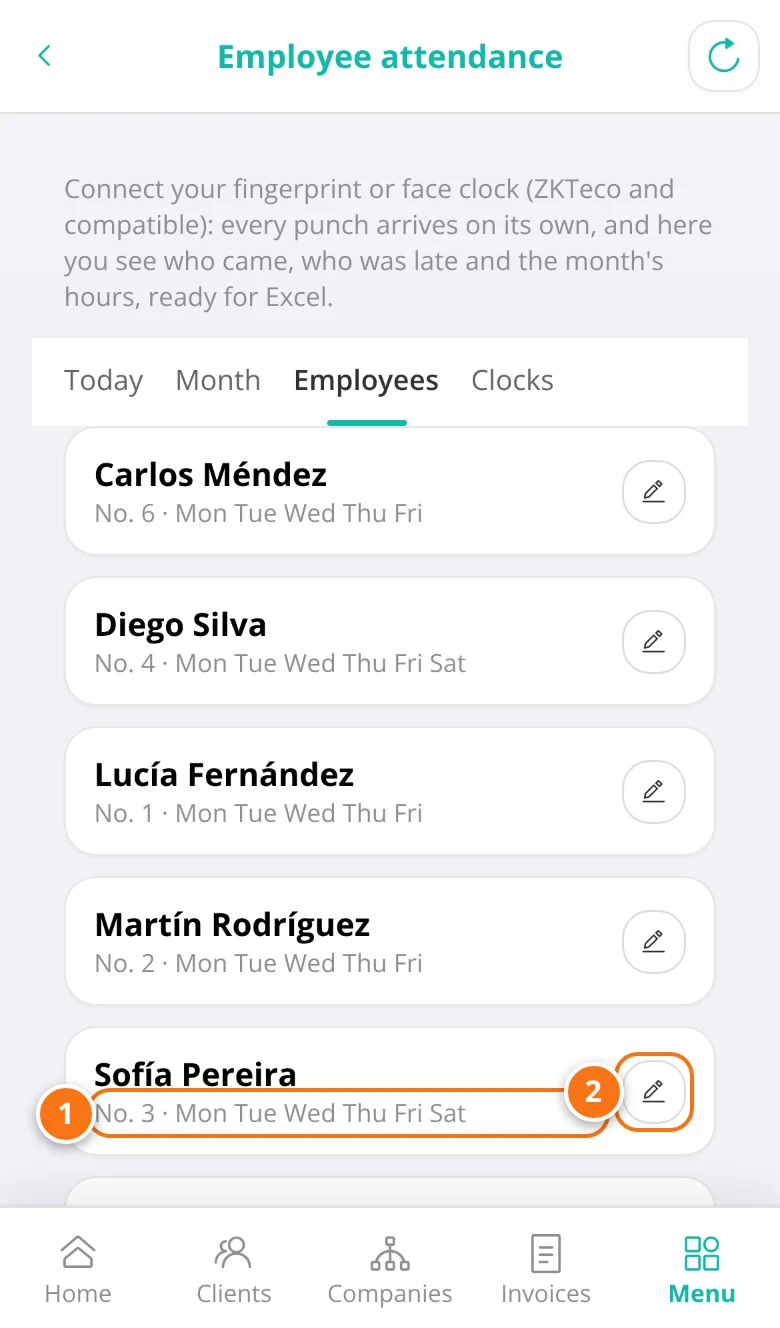
- Nummer und Tage: die Nummer, mit der sie stempeln, und die Tage, an denen sie arbeiten
- Bearbeiten: Name, Nummer oder Zeitplan ändern
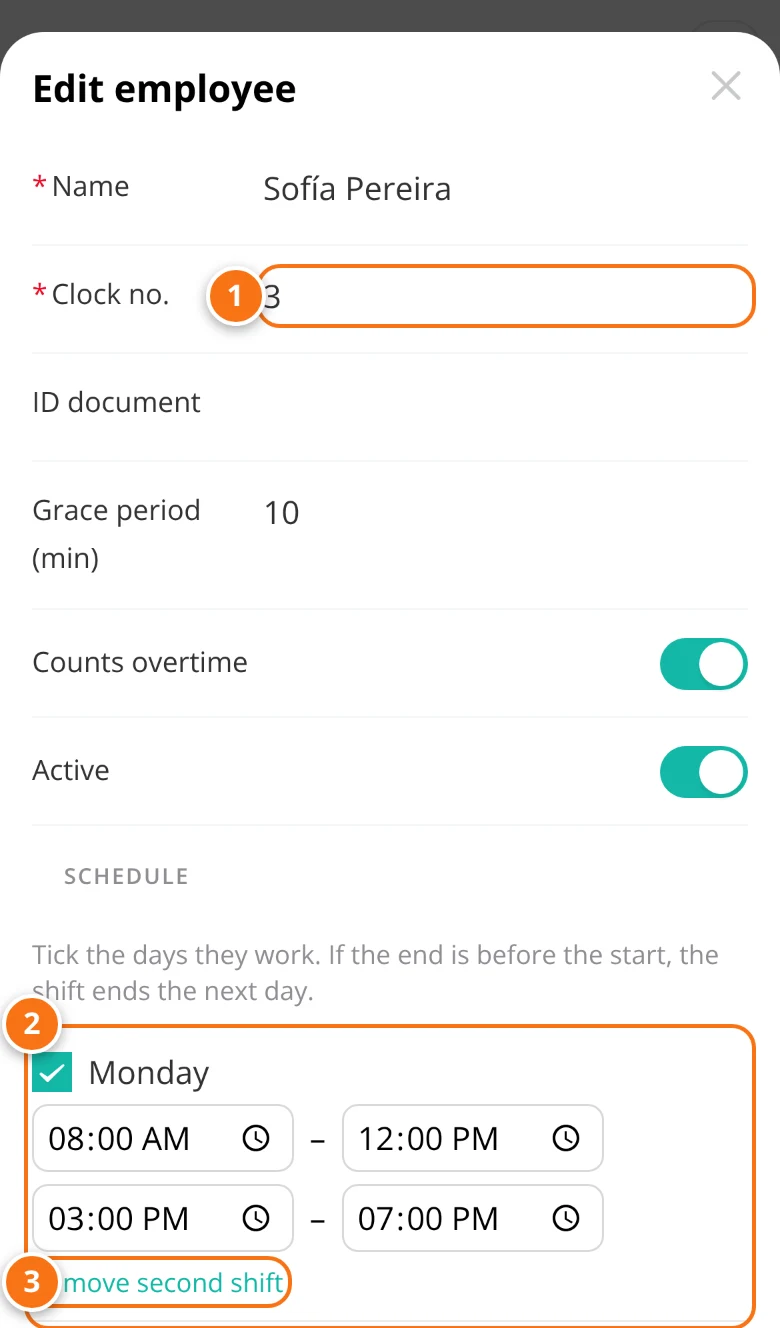
- Terminal-Nummer: dieselbe, die sie am Gerät haben
- Tage und Zeiten: jeden Tag mit Beginn- und Endzeit ankreuzen
- Zweite Schicht: für einen geteilten Zeitplan, z. B. 8 – 12 und 15 – 19
- Öffne in der App Menü → Anwesenheit → Mitarbeiter und tippe Mitarbeiter hinzufügen.
- Gib den Namen und die Terminal-Nummer ein: die Nummer, mit der sie stempeln. Wenn der Mitarbeiter bereits im Terminal hinterlegt ist, verwende dieselbe Nummer.
- Kreuze die Arbeitstage mit dem jeweiligen Zeitplan an. Für einen geteilten Zeitplan tippe + Zweite Schicht. Wenn das Ende vor dem Beginn liegt (z. B. 22:00 bis 06:00), endet die Schicht am nächsten Tag. Ein neuer Mitarbeiter erhält standardmäßig den Zeitplan, den die meisten deines Teams haben; mit Zeitplan von kannst du den eines Kollegen übernehmen. Ohne Zeitplan können wir nicht erkennen, wann er zu spät oder abwesend ist: die Mitarbeiter-Liste markiert sie mit „Keine Verspätungs- oder Fehlzeit-Benachrichtigungen“.
- Die Kulanzzeit gibt die Minuten an, die als Puffer gelten: Eine Ankunft bis zu dieser Minutenanzahl zu spät wird nicht als Verspätung gewertet.
- Deine eigenen Daten: Um mehr Details zu jedem Mitarbeiter zu speichern (Mitarbeiternummer, Position, Bereich, Notfall-Telefon …), erstelle sie unter Einstellungen → Benutzerdefinierte Felder und wähle Mitarbeiter. Sie werden in diesem Formular sowie in der Excel-Datei und der PDF-Karte angezeigt.
- Foto: Tippe Foto hinzufügen, um es hochzuladen; es wird in ihrem Profil, auf der PDF-Karte und auf dem Terminal-Bildschirm bei der Stempelung angezeigt. Wenn der Mitarbeiter sein Gesicht am Terminal registriert, kommt das Foto automatisch. Um die Fotos bereits registrierter Personen zu übernehmen, tippe Fotos vom Terminal holen unter Terminals (sie werden nach wenigen Minuten übertragen). Ein in der App hochgeladenes Foto wird niemals vom Terminal-Foto überschrieben.
2. Terminal verbinden
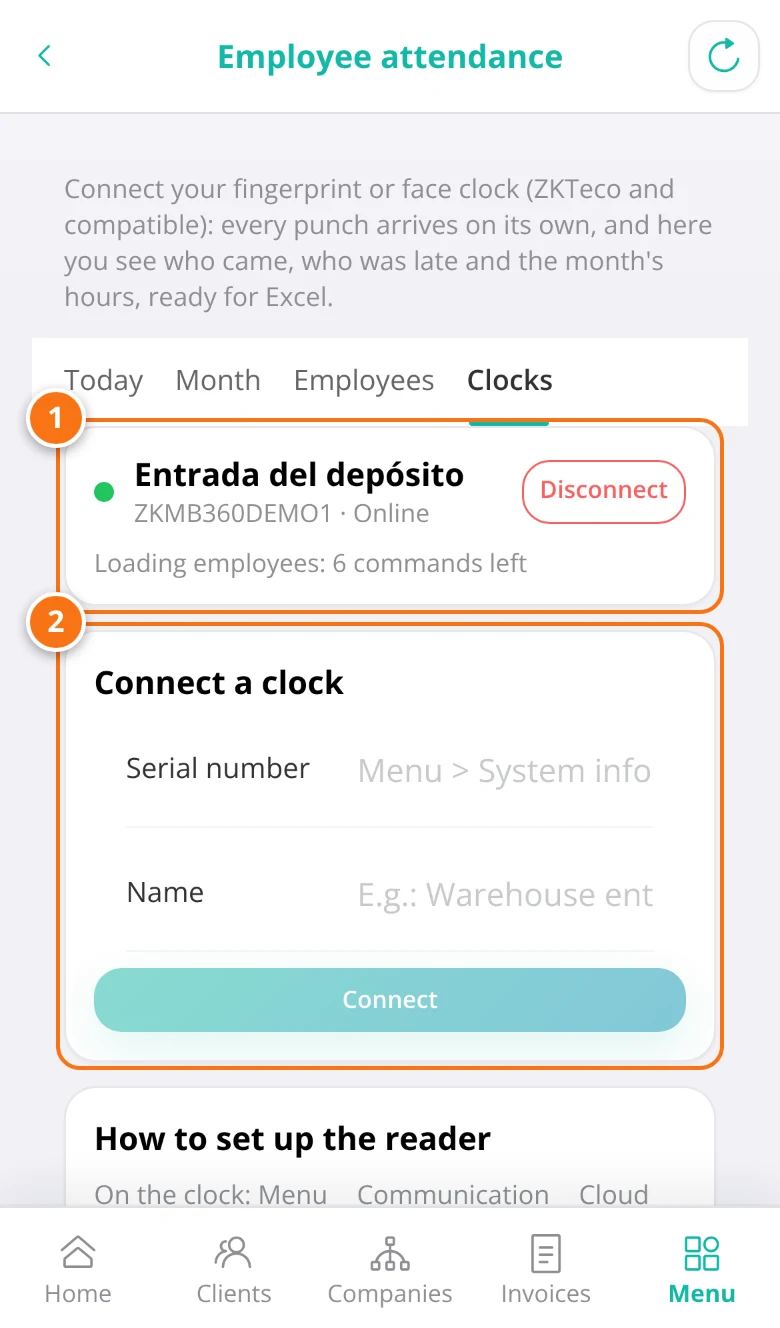
- Das Terminal: online, mit wie vielen Mitarbeitern noch geladen werden
- Terminal verbinden: Seriennummer und ein Name
- Unter Anwesenheit → Terminals gib die Seriennummer des Terminals ein (zu finden unter Menü → Systeminfo oder auf dem Etikett hinten) und tippe Verbinden.
- Am Terminal gehe zu Menü → Kommunikation → Cloud-Server (oder ADMS) und konfiguriere die Verbindungsdetails:
Option 1: Verschlüsselte Verbindung (empfohlen)
Falls dein Terminal HTTPS unterstützt, verwende diese Konfiguration, damit Stempelungsdaten verschlüsselt übertragen werden:
| Option | Wert |
|---|---|
| Serveradresse | devices.ezdis.net |
| Port | 443 (oder 8443) |
| HTTPS | An |
| Domainnamen aktivieren | An |
| Proxy-Server | Aus |
Option 2: Standardverbindung (wenn dein Terminal kein HTTPS unterstützt)
Viele klassische ZKTeco-Modelle besitzen kein HTTPS im Firmware. Wenn dein Terminal diese Option nicht hat oder die sichere Verbindung fehlschlägt, gib ein:
| Option | Wert |
|---|---|
| Serveradresse | devices.ezdis.net |
| Port | 8081 (oder 80) |
| HTTPS | Aus |
| Domainnamen aktivieren | An |
| Proxy-Server | Aus |
{info} Wenn das Terminal keine Verbindung herstellt, prüfe, ob ein DNS eingestellt ist (z. B.
8.8.8.8) unter Menü → Kommunikation → Ethernet (oder Wi-Fi). Die genauen Schritte für jedes ZKTeco-Modell findest du auf der Zeiterfassungs-Seite.
Speichere und starte das Terminal neu. Innerhalb einer Minute zeigt es Online und EzGYM lädt deine Mitarbeiter mit deren Namen darauf. Anschließend kann jeder Mitarbeiter seinen Fingerabdruck oder sein Gesicht am Terminal registrieren, wie üblich.
{info} Der Terminal hat keinen Benutzernamen oder Passwort: EzGYM erkennt ihn über seine Seriennummer. Wenn dein Terminal keine HTTPS-Option hat, verwende Option 2 mit Port
8081. Geräte, die du bereits mitacceso.ezgym.netverbunden hast, funktionieren weiterhin wie zuvor.
{warning} Das Terminal benötigt Internetzugang (Kabel oder Wi-Fi) und das korrekte Datum sowie die korrekte Uhrzeit.
{info} War das Terminal bereits in Benutzung? Beim Verbinden lädt es alle bereits gespeicherten Stempelungen hoch, was etwas dauern kann. Personen, die bereits im Terminal hinterlegt waren, bleiben unverändert (sie behalten ihr Gesicht, Fingerabdruck, Karte oder Passwort). Heute zeigt jede Nummer, die gestempelt hat und noch kein Mitarbeiter ist, mit Hinzufügen, um den Mitarbeiter mit dieser Nummer anzulegen: seine alten Stempelungen werden automatisch zugewiesen und ab dem ersten Eintrag mit dem Zeitplan abgeglichen.
{info} Uhrzeit und Speicher des Terminals: In Terminals zeigt jedes Terminal, ob seine Uhrzeit zu schnell oder zu langsam ist und wie viele Personen, Gesichter, Fingerabdrücke und Stempelungen gespeichert sind. Ist die Uhrzeit falsch, tippe Uhrzeit setzen und das Terminal übernimmt die Zeit des Kontos; wenn es das nicht akzeptiert, erscheint ein Hinweis und du musst die Zeit manuell im Menü des Terminals einstellen. Status aktualisieren fragt erneut nach dem gespeicherten Inhalt. Wenn der Stempel-Speicher über 80 % geht, erscheint eine Warnung: Ist er voll, kann das Terminal keine Stempelungen mehr speichern oder die ältesten löschen.
{info} Zeit und Gesichter ohne das Terminal zu berühren: Wenn die Uhrzeit des Terminals um 2 Minuten oder mehr abweicht, setzt EzGYM sie automatisch. Um das Gesicht oder den Fingerabdruck eines Mitarbeiters zu registrieren, öffne dessen Seite, tippe Gesicht oder Fingerabdruck registrieren und wähle das Terminal aus: Das Terminal zeigt den Registrierungsbildschirm und der Mitarbeiter steht davor. Einige Terminals registrieren nur Fingerabdrücke über die App; Gesichter über ihr Menü.
Terminals ohne Cloud-Verbindung: Datei hochladen
Wenn dein Terminal keine Cloud-Server-Option hat (ein Hikvision DS-K1T, ein Dahua, ein Anviz, ein ZKTeco ohne ADMS oder eines, das nur auf einen USB-Stick herunterlädt), exportiere die Stempelungen und lade sie hoch: Zeitpläne, Verspätungen, Überstunden und der Monatsbericht funktionieren genauso wie bei einem verbundenen Terminal.
- Exportiere die Stempelungen aus dem Terminal oder seiner Software:
- Hikvision: am Terminal Menü → Daten → Export (oder Anwesenheit → Export) auf einen USB-Stick; oder in iVMS-4200 / HikCentral Anwesenheit → Aufzeichnungen → Export nach Excel.
- ZKTeco via USB: Menü → USB-Manager → Download → Attendance records: du erhältst eine
attlog.dat-Datei (oder eine Excel-Datei, je nach Modell). - Anderes Terminal oder eine Tabelle: jede Excel- oder CSV-Datei mit einer Spalte Mitarbeiternummer oder Name und einer weiteren mit Datum und Uhrzeit (oder Datum und Uhrzeit in zwei Spalten).
- In Anwesenheit → Terminals tippe Stempelungen aus Datei importieren und wähle die Datei aus.
- EzGYM zeigt dir, wie viele Stempelungen importiert werden, aus welchen Daten und für welche Mitarbeiter, bevor etwas gespeichert wird. Wenn das Datum zweideutig ist (03/04), fragt es, ob es Tag/Monat oder Monat/Tag ist. Tippe Importieren.
{info} Du kannst dieselbe Datei (oder eine, die die vorherige überlappt) beliebig oft hochladen: bereits vorhandene Stempelungen werden nicht dupliziert. Nummern, die noch keinem Mitarbeiter zugeordnet sind, erscheinen unter Stempelungen ohne Mitarbeiter mit dem Namen aus der Datei: füge sie mit ihrem Zeitplan hinzu und die Stempelungen werden automatisch zugewiesen.
3. Tag und Monat ansehen
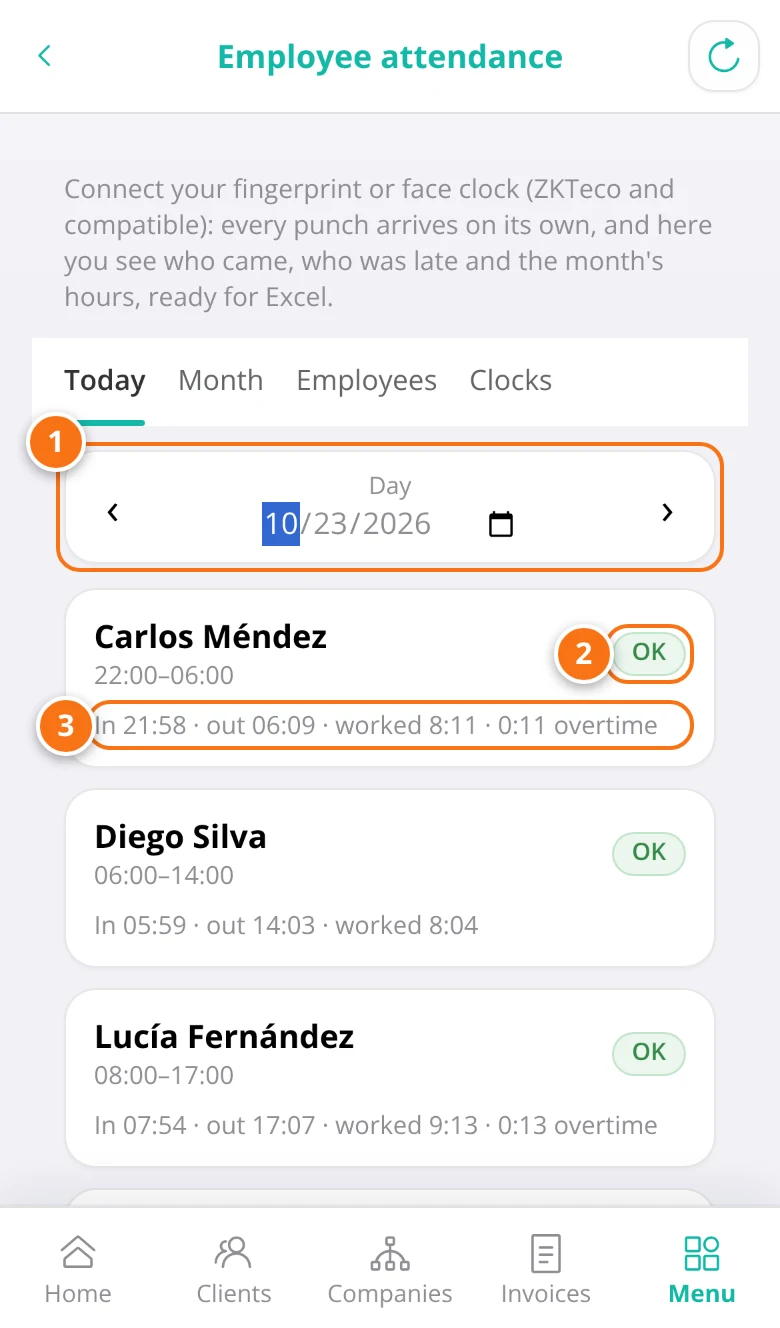
- Der Tag: mit den Pfeilen oder dem Kalender ändern
- Status: OK, Verspätet, Abwesend, Arbeitend oder Fehlende Stempelung
- Stunden: rein, raus, gearbeitet und Überstunden
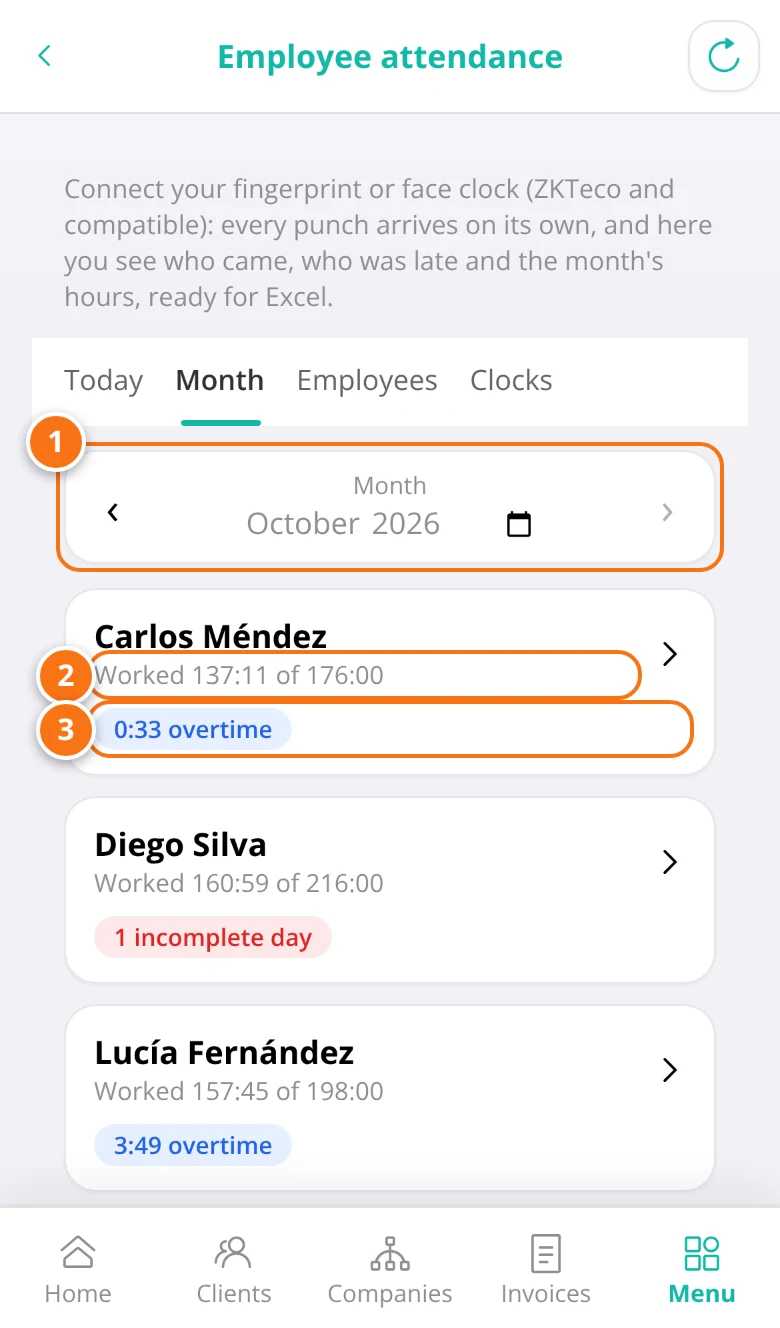
- Der Monat: mit den Pfeilen ändern
- Stunden: gearbeitet vs. geplant
- Ausnahmen: Überstunden, Verspätungen, Fehlzeiten und unvollständige Tage
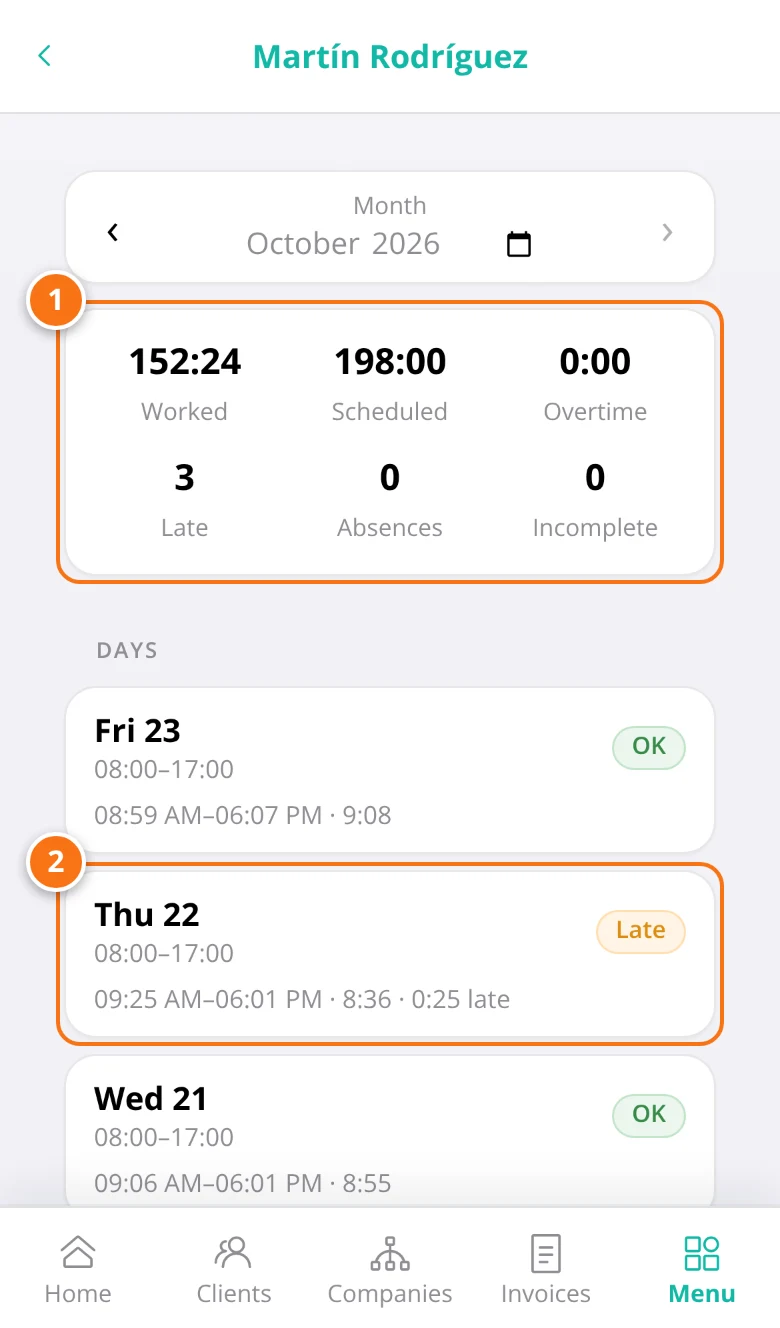
- Der Monat in Worten: gearbeitete Stunden vs. Zeitplan und was nachgeprüft werden muss (unverbundene Stempelungen, Fehlzeiten, Verspätungen); tippe jedes Element, um die entsprechenden Tage zu sehen
- Jeder Tag: wann sie kamen und gingen, wie lange sie arbeiteten und was geschah; tippe, um die Stempelungen zu sehen
- Heute: Oben siehst du, wie viele der erwarteten Personen gekommen sind, wie viele gerade arbeiten, wie viele zu spät waren und wie viele abwesend sind. Darunter jeder Mitarbeiter mit seinem Zeitplan, wann er kam und ging und sein Status: OK, Verspätet, Abwesend, Arbeitend oder Fehlende Stempelung (ein „rein“ ohne „raus“).
- Monat: gearbeitete Stunden vs. geplante Stunden, Überstunden, Verspätungen, Fehlzeiten sowie Urlaubs-, Abwesenheits- oder Feiertage pro Mitarbeiter. Wähle den Zeitraum: Ganzer Monat, 1. bis 15., 16. bis Monatsende, Diese Woche, Letzte Woche oder Andere Daten (bis zu zwei Monate), um nach Monat, zweiwöchentlicher oder wöchentlicher Abrechnung zu zahlen. Excel herunterladen erzeugt diesen Zeitraum: das erste Blatt Zusammenfassung enthält je eine Zeile pro Mitarbeiter mit den Lohnabrechnungs-Summen; das zweite Blatt Detail eine Zeile pro Mitarbeiter pro Tag. Stunden werden als Dezimalzahlen angegeben (8,5 = 8 Stunden 30 Minuten), sodass du sie summieren kannst.
- PDF-Karten: In Monat lädt PDF-Karten für den gewählten Zeitraum für jeden Mitarbeiter eine Karte herunter, die alle Tage, Summen, den Urlaubsstand und Platz für Unterschriften enthält. Auf der Seite des Mitarbeiters lädt PDF-Karte seine persönliche Karte herunter.
- Stempelungen ohne Mitarbeiter: Heute zeigt jede Terminal-Nummer, die gestempelt hat und noch kein Mitarbeiter ist, mit der Anzahl der Stempelungen. Tippe Hinzufügen, um das Formular für einen neuen Mitarbeiter mit dieser Nummer zu öffnen: seine Stempelungen, inklusive der alten, werden automatisch zugewiesen. Wenn das Terminal bereits Personen geladen hatte, wird der dort hinterlegte Name neben der Nummer angezeigt und Hinzufügen füllt ihn ein – nur der Zeitplan fehlt. Namen kommen automatisch, sobald das Terminal verbunden ist; um sie erneut zu holen, tippe Mitarbeiter vom Terminal holen unter Terminals.
- Foto beim Stempeln: Wenn das Terminal ein Foto beim Stempeln aufnimmt, wird das Foto neben dieser Stempelung auf der Seite des Mitarbeiters angezeigt; tippe darauf, um es größer zu sehen. Nur Personen, die Anwesenheit sehen dürfen, können das Foto sehen.
Urlaub, Abwesenheit und Feiertage
- Urlaub, unbezahlte Abwesenheit und Krankheitsurlaub: Auf der Seite des Mitarbeiters, unter Urlaub und Abwesenheit, wähle den Typ (Urlaub, Abwesenheit oder Krankheitsurlaub), von, bis und eine optionale Notiz, und tippe Hinzufügen.
- Feiertage: Unter Anwesenheit → Mitarbeiter, in Firmenfeiertage, füge den Tag hinzu. Er gilt für alle Mitarbeiter.
- Urlaubsanspruch: Mit dem Einstellungsdatum des Mitarbeiters zeigt seine Seite, wie viele Tage ihm nach Dienstjahren nach dem mexikanischen Bundesarbeitsrecht zustehen (12 im ersten Jahr, dann jährlich 2 bis maximal 20 im fünften Jahr, danach alle 5 Jahre 2 weitere), wie viele im Dienstjahr bereits genommen wurden und wie viele noch übrig sind. In anderen Ländern werden die genommenen Tage angezeigt.
Arbeitstage, die durch eine Abwesenheit abgedeckt sind, zählen nicht als Fehlzeit: Sie werden mit dem jeweiligen Grund (z. B. Urlaub oder Feiertag) angezeigt, der Monat zählt sie separat und die Excel-Datei gibt an, was jeder Tag war. Kam der Mitarbeiter trotzdem, werden die gearbeiteten Stunden angerechnet.
WhatsApp-Benachrichtigungen
In Anwesenheit → Terminals, unter WhatsApp-Benachrichtigungen, wähle, was wir dir mitteilen sollen (wer zu spät war, wer nicht eingestempelt hat, wer früh gegangen ist, wer nicht ausgestempelt hat und die tägliche Zusammenfassung, zum gewünschten Zeitpunkt), gib bis zu 3 durch Kommas getrennte Nummern ein und tippe Speichern.
- Verspätet: eingestempelt nach dem Zeitplan plus Toleranz. Die Benachrichtigung enthält die Stempelzeit und die Verspätungsminuten.
- Nicht eingestempelt: die Startzeit plus Toleranz verstrichen, ohne Stempelung.
- Früh gegangen: ausgestempelt vor dem Zeitplan, außerhalb der Toleranz. Die Benachrichtigung enthält die Ausstempelzeit und die Minuten zu früh.
- Nicht ausgestempelt: nach dem Endzeitpunkt ist eine Stunde vergangen und der Tag bleibt offen.
- Tägliche Zusammenfassung: zum gewählten Zeitpunkt, wie viele der erwarteten Personen kamen und wie viele zu spät, abwesend, nicht ausgestempelt oder entschuldigt waren.
Wenn du Auch per E-Mail aktivierst, werden dieselben Benachrichtigungen und die tägliche Zusammenfassung mit einer Tabelle aller Mitarbeiter per E-Mail an alle, die Anwesenheit sehen dürfen, gesendet.
Wir prüfen alle 5 Minuten, sodass die Benachrichtigung höchstens 5 Minuten verzögert ankommt, und pro Mitarbeiter pro Tag wird nur je eine Benachrichtigung jeder Art verschickt. Jede Nachricht wird auf dein monatliches Kontingent angerechnet. Wenn im Bildschirm steht, dass die Funktion noch nicht verfügbar ist, prüft WhatsApp gerade die Benachrichtigungsnachricht: Du kannst die Nummern jetzt speichern.
4. Korrigieren
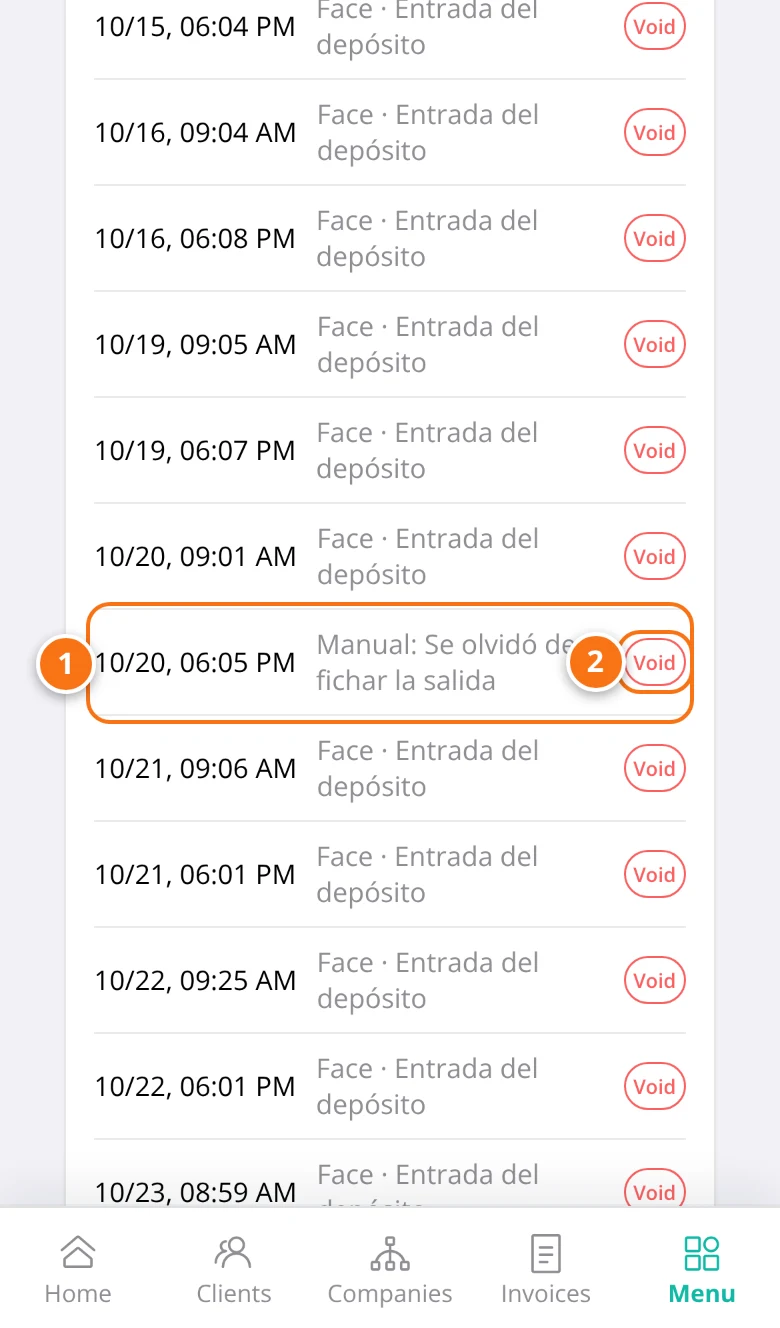
- Manuelle Stempelung: mit Grund; wer sie hinzugefügt hat, wird protokolliert
- Stornieren: durchstreichen mit Grund, ohne zu löschen
Wenn jemand vergessen hat zu stempeln, öffne seine Seite und tippe Zur Überprüfung: Es bleiben nur die Tage ohne Stempelung. Öffne den Tag und tippe Fehlende Stempelung hinzufügen (es wird die geplante Zeit vorgeschlagen) und gib den Grund an. Ist eine Stempelung falsch, öffne den Tag und tippe Stornieren mit dem Grund. Nichts wird gelöscht: Die stornierte Stempelung bleibt durchgestrichen mit dem Grund, und das Aktivitäts-Log vermerkt, wer die Änderung vorgenommen hat.
Zeigen viele Tage nur eine einzige Stempelung, obwohl das Personal korrekt gestempelt hat, tippe Stempelungen erneut abrufen unter Terminals: Das Terminal wird nach allen gespeicherten Stempelungen gefragt und fehlende werden nachgeholt, ohne bereits vorhandene zu duplizieren.
Wie Stunden gezählt werden
- Stempelungen werden paarweise erfasst: rein und raus. Zwei Stempelungen, die weniger als zwei Minuten auseinander liegen, zählen als eine.
- In- und Out-Tasten: Wenn das Personal In oder Out mit den Tasten des Terminals markiert, aktiviere Mitarbeiter markieren mit den Tasten des Terminals in Terminals und die Schichten werden aus dieser Markierung gebaut: Zwei aufeinanderfolgende „In“ lassen das erste ohne „Out“, ein einzelnes „Out“ erscheint als fehlende Stempelung. Deaktiviere die Option, wenn die Tasten nicht genutzt werden: Viele Terminals setzen die Markierung selbst nach Tageszeit.
- Eine Nachtschicht wird dem Tag zugeordnet, an dem sie begann.
- Ungeprüfte Mittagspause: Wenn du die Mittag-Minuten beim Mitarbeiter einträgst und er nur rein- und raus-stempelt, werden sie von Arbeitstagen ab 5 Stunden (und vom Zeitplan) abgezogen, sodass die Mittagspause nicht als Arbeitszeit oder Überstunde zählt. Stempelt er für die Mittagspause aus und wieder ein, wird nichts abgezogen.
- Doppelte und dreifache Überstunden (Mexiko): Die ersten 9 Überstunden pro Woche werden doppelt, die übrigen dreifach gezählt. Sie erscheinen im Monat, auf der Seite des Mitarbeiters und in der Excel-Datei.
- Überstunden sind Arbeitszeit, die über den Zeitplan hinausgeht, wenn sie die Kulanzzeit überschreitet. Arbeiten an einem freien Tag wird vollständig als Überstunde gezählt.
{info} EzGYM ist ein Werkzeug zur Zeiterfassung und -berechnung. Gesetzliche Vorgaben für Zeiterfassungen variieren je nach Land: Konsultiere deinen Steuerberater oder Arbeitsrechtsexperten.
Welche Zeiterfassungsterminals funktionieren und wie man sie verbindet, auf einer Seite: Kostenlose Zeiterfassungs-Software.