MercadoPago-Zahlungen konfigurieren
- Auf dieser Seite
- Was diese Integration ermöglicht
- Ein MercadoPago-Konto erstellen
- Produktions-Zugangsdaten erhalten
- Schritt 1: Auf das Entwickler-Panel zugreifen
- Schritt 2: Eine Anwendung erstellen
- Schritt 3: Produktions-Zugangsdaten erhalten
- Schritt 4: Zugangsdaten kopieren
- MercadoPago in EzGYM konfigurieren
- Webhook konfigurieren
- Schritt 1: Webhook-URL erhalten
- Schritt 2: In MercadoPago konfigurieren
- Schritt 3: Geheimschlüssel kopieren
- Integration testen
- Kundenprovision konfigurieren (optional)
- Gebühren
- Fehlerbehebung
Dieser Leitfaden erklärt, wie Du Dein MercadoPago-Konto mit EzGYM verbindest, damit Deine Kunden ihre Rechnungen mit Kredit- oder Debitkarten bezahlen können.
- Was diese Integration ermöglicht
- Ein MercadoPago-Konto erstellen
- Produktions-Zugangsdaten erhalten
- MercadoPago in EzGYM konfigurieren
- Webhook konfigurieren (erforderlich, um Zahlungen automatisch zu erfassen)
- Integration testen
- Kundenprovision konfigurieren (optional)
Was diese Integration ermöglicht
Sobald MercadoPago konfiguriert ist, enthält jede von Dir erstellte Rechnung automatisch einen Zahlungslink. Wenn Dein Kunde auf diesen Link klickt:
- Sie sehen den fälligen Betrag und können Raten auswählen.
- Sie bezahlen mit Kreditkarte, Debitkarte oder dem Kontostand ihres MercadoPago-Kontos.
- Die Zahlung wird automatisch in EzGYM erfasst.
- Der Kunde erhält eine Bestätigung per E-Mail und/oder WhatsApp (falls konfiguriert).
Du musst nichts manuell erledigen. Das Geld geht direkt auf Dein MercadoPago-Konto und die Rechnung wird als bezahlt markiert.
Ein MercadoPago-Konto erstellen
Falls Du noch kein MercadoPago-Konto hast:
- Gehe zu MercadoPago für Dein Land: Uruguay oder Argentinien.
- Klicke auf Konto erstellen (Crear cuenta).
- Fülle Deine persönlichen oder Unternehmensdaten aus.
- Verifiziere Deine Identität, indem Du den Anweisungen auf dem Bildschirm folgst.
Wichtig: Du benötigst ein verifiziertes Konto, um Zahlungen zu erhalten. Die Identitätsverifizierung kann einige Tage dauern.
Produktions-Zugangsdaten erhalten
Zugangsdaten sind die Schlüssel, die EzGYM erlauben, sich mit Deinem MercadoPago-Konto zu verbinden.
Schritt 1: Auf das Entwickler-Panel zugreifen
- Melde Dich im Mercado Pago Developer-Panel an (Uruguay oder Argentinien).
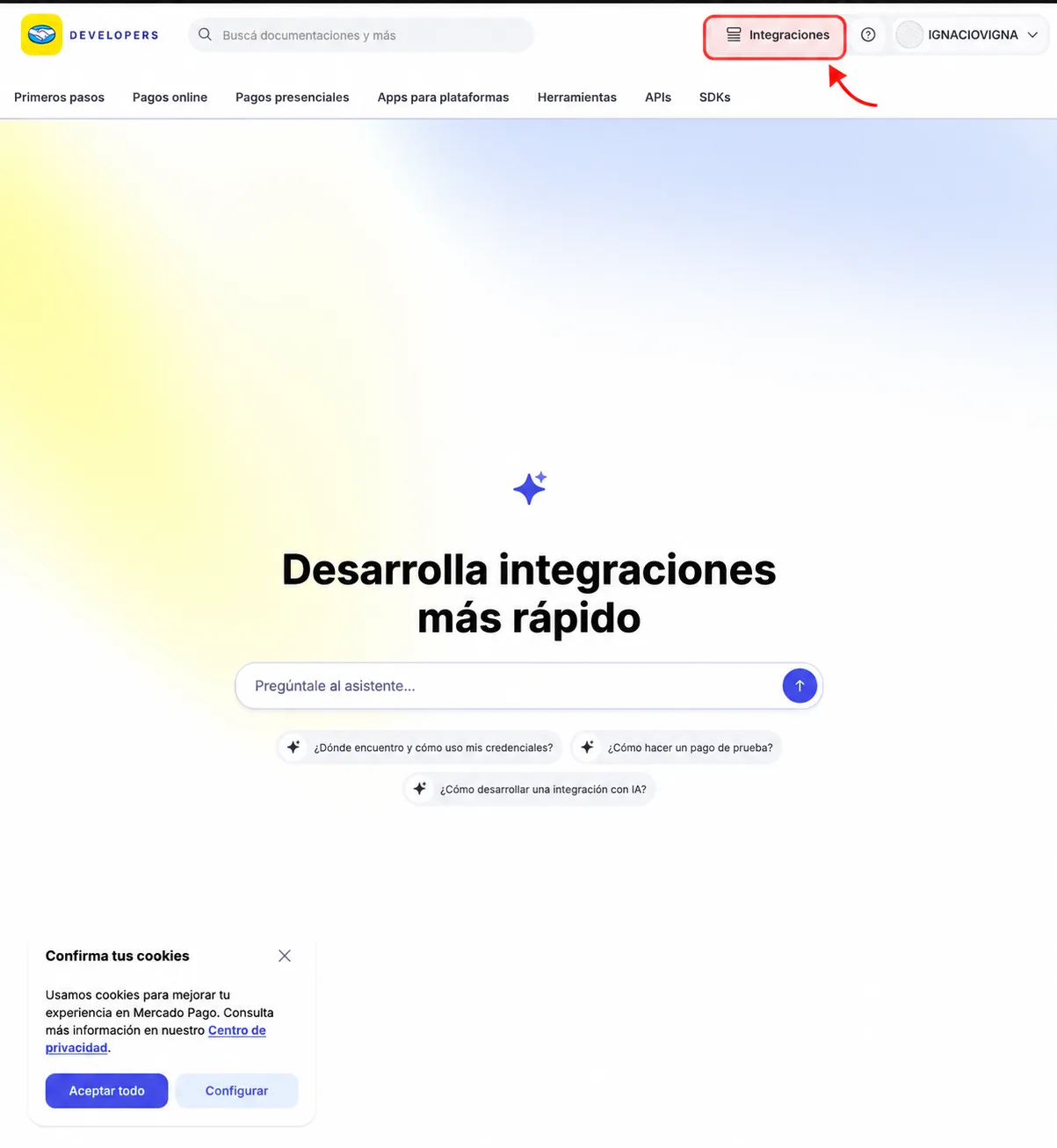
- Klicke auf Integraciones (Integrationen).
Schritt 2: Eine Anwendung erstellen
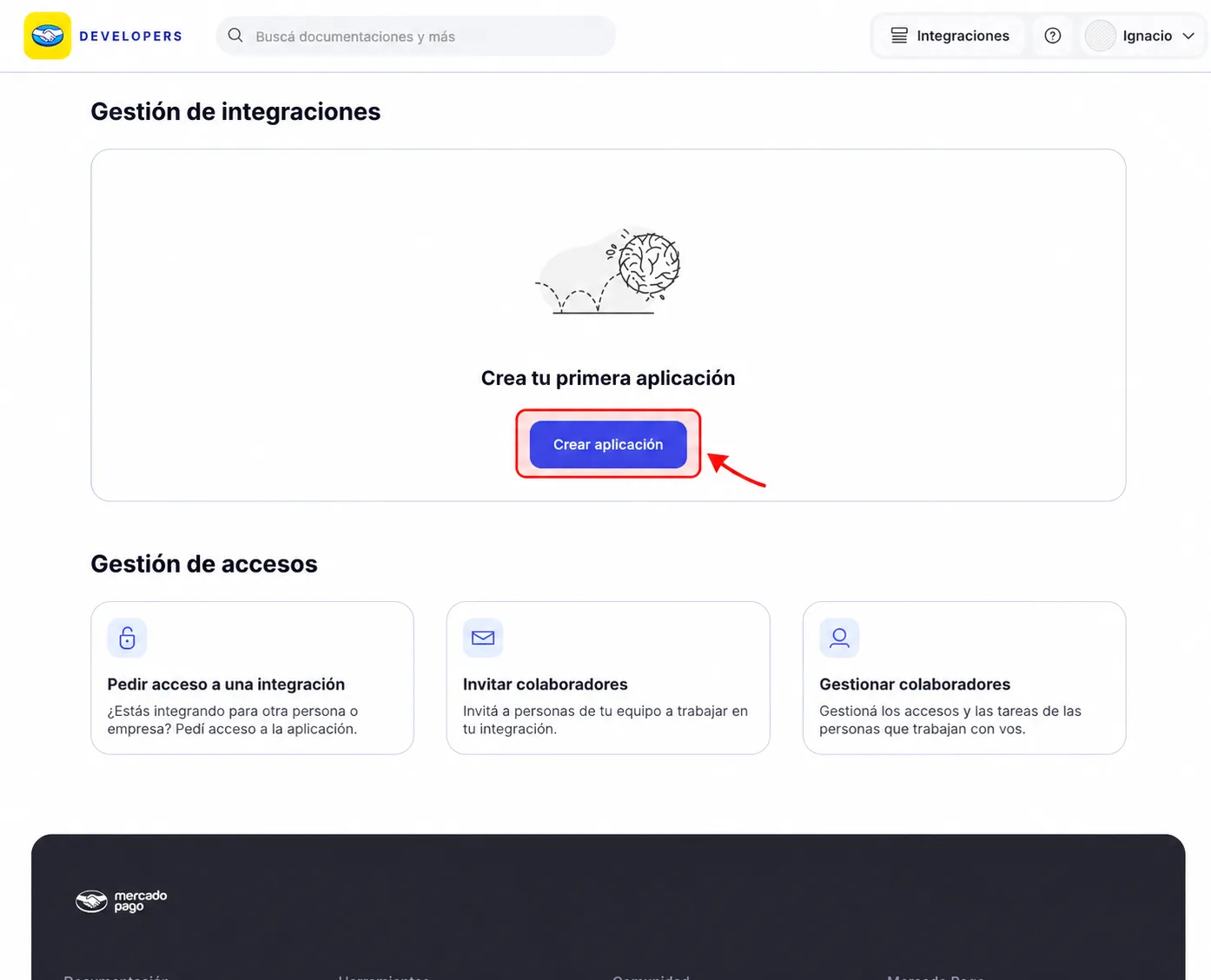
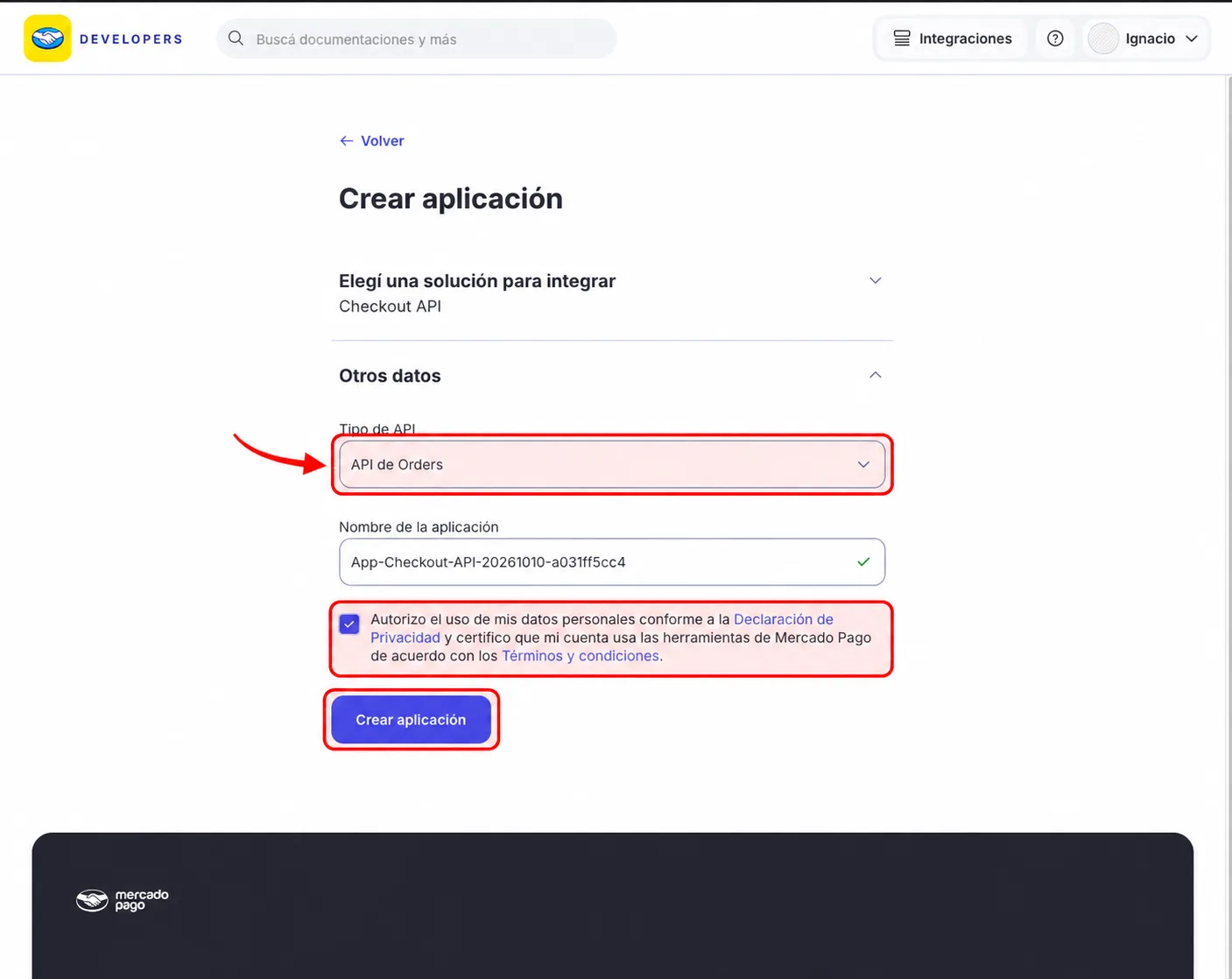
- Unter Gestión de integraciones klicke auf Crear aplicación.
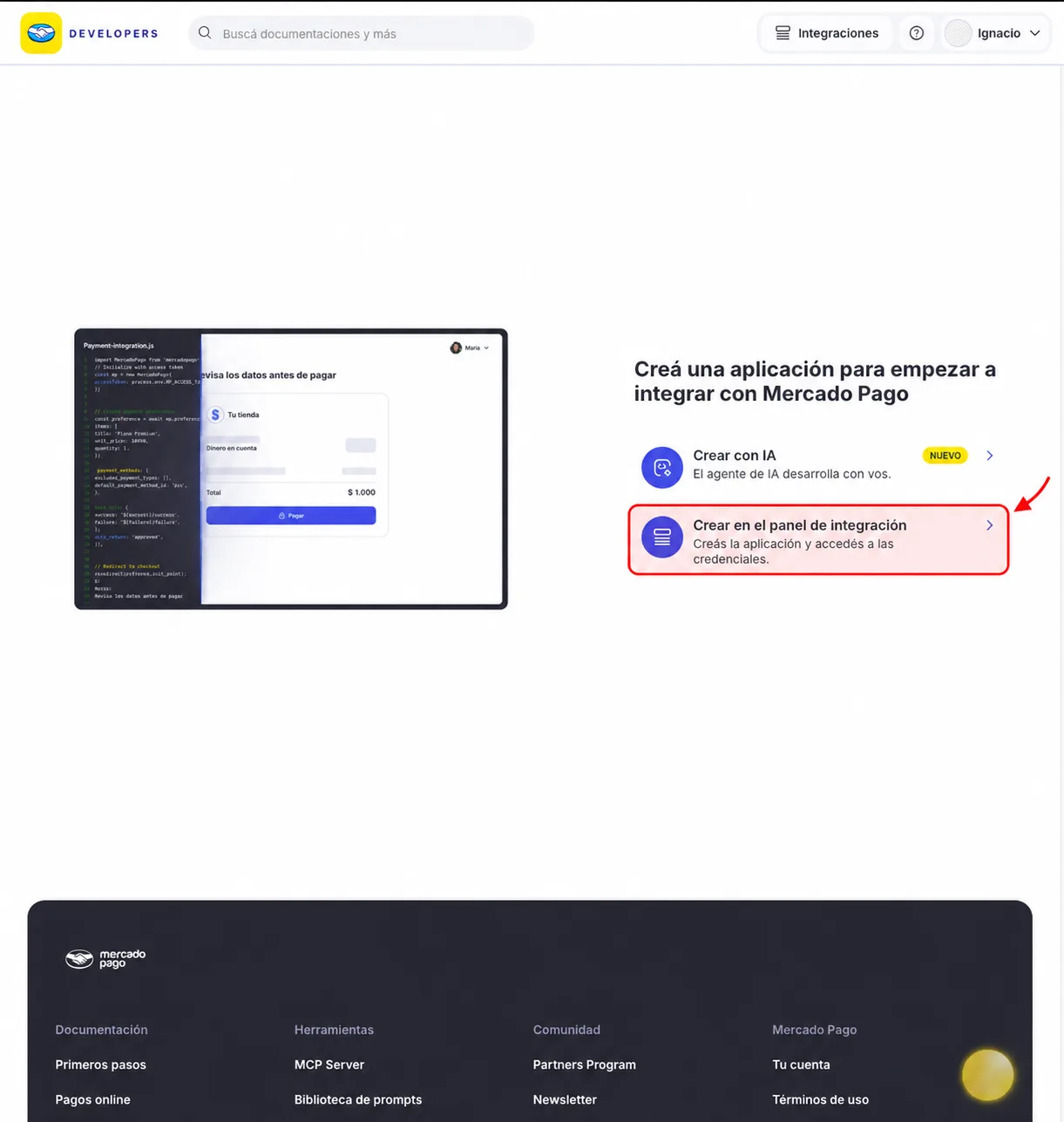
- Wähle Crear en el panel de integración. Wähle nicht Crear con IA.
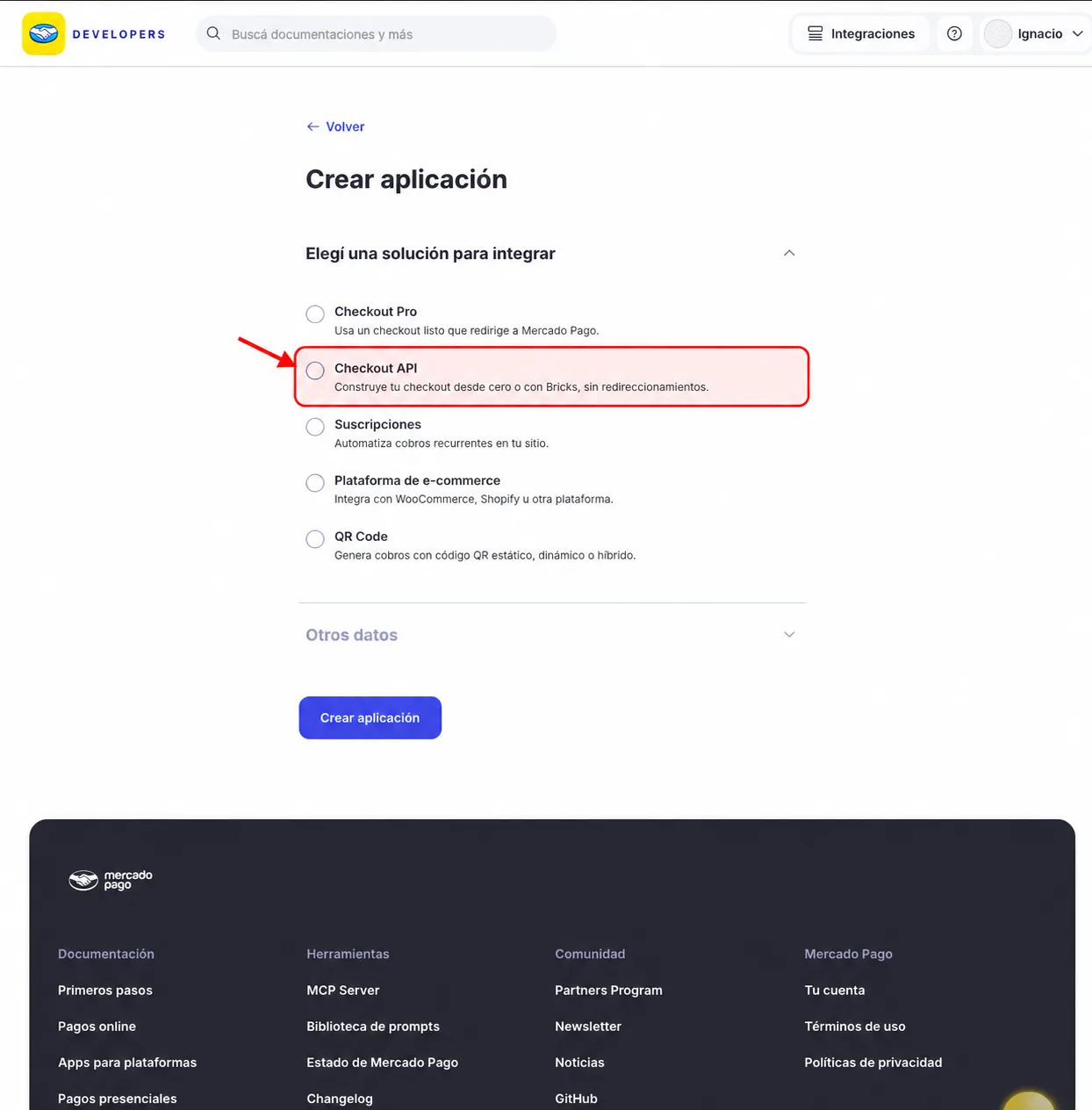
- Unter Elegí una solución para integrar wähle Checkout API.
- Unter Tipo de API wähle API de Orders. Belasse den von Mercado Pago vorgeschlagenen Namen, akzeptiere die Datenautorisierung und klicke auf Crear aplicación.
Schritt 3: Produktions-Zugangsdaten erhalten
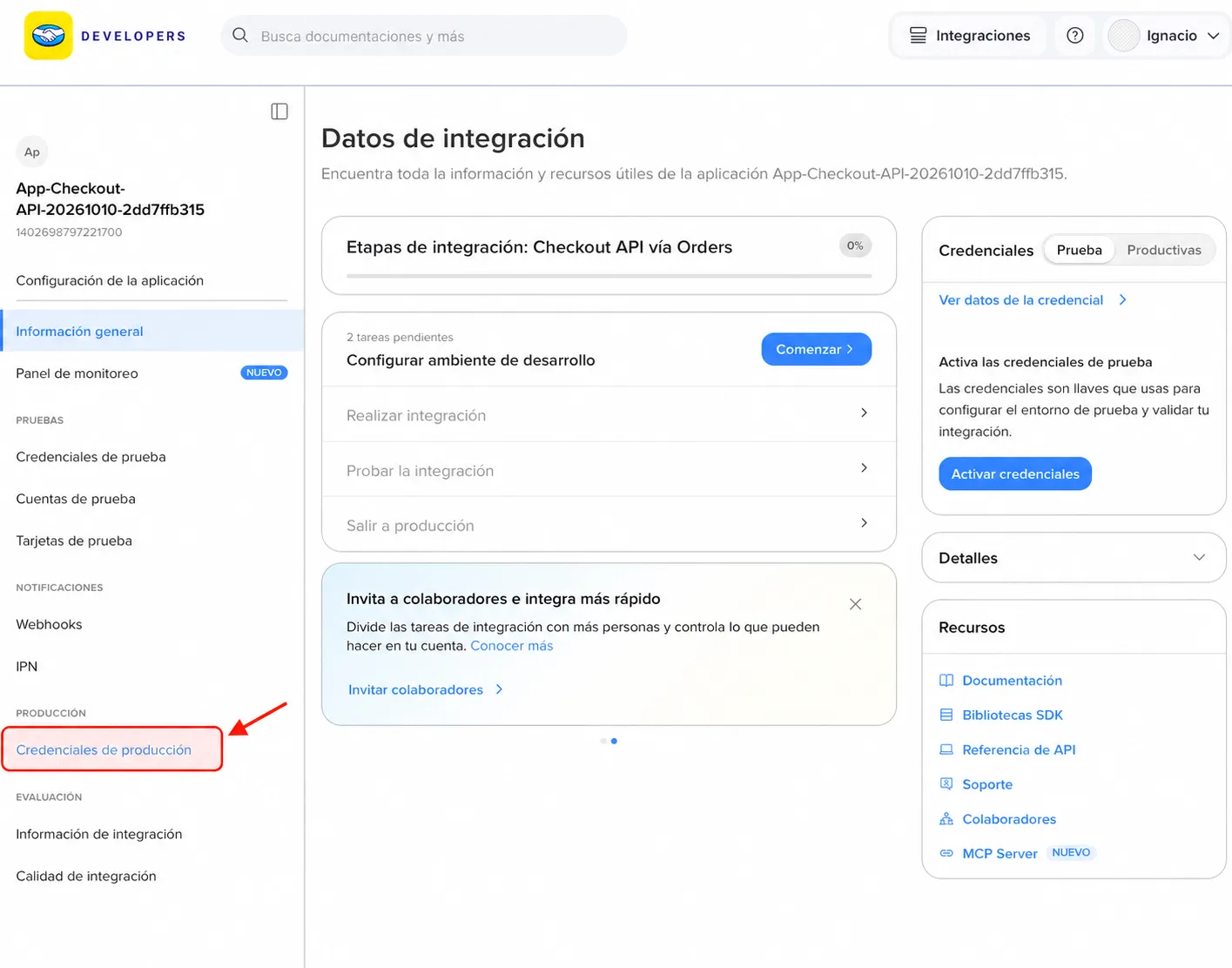
- Öffne in der gerade erstellten Anwendung Credenciales de producción.
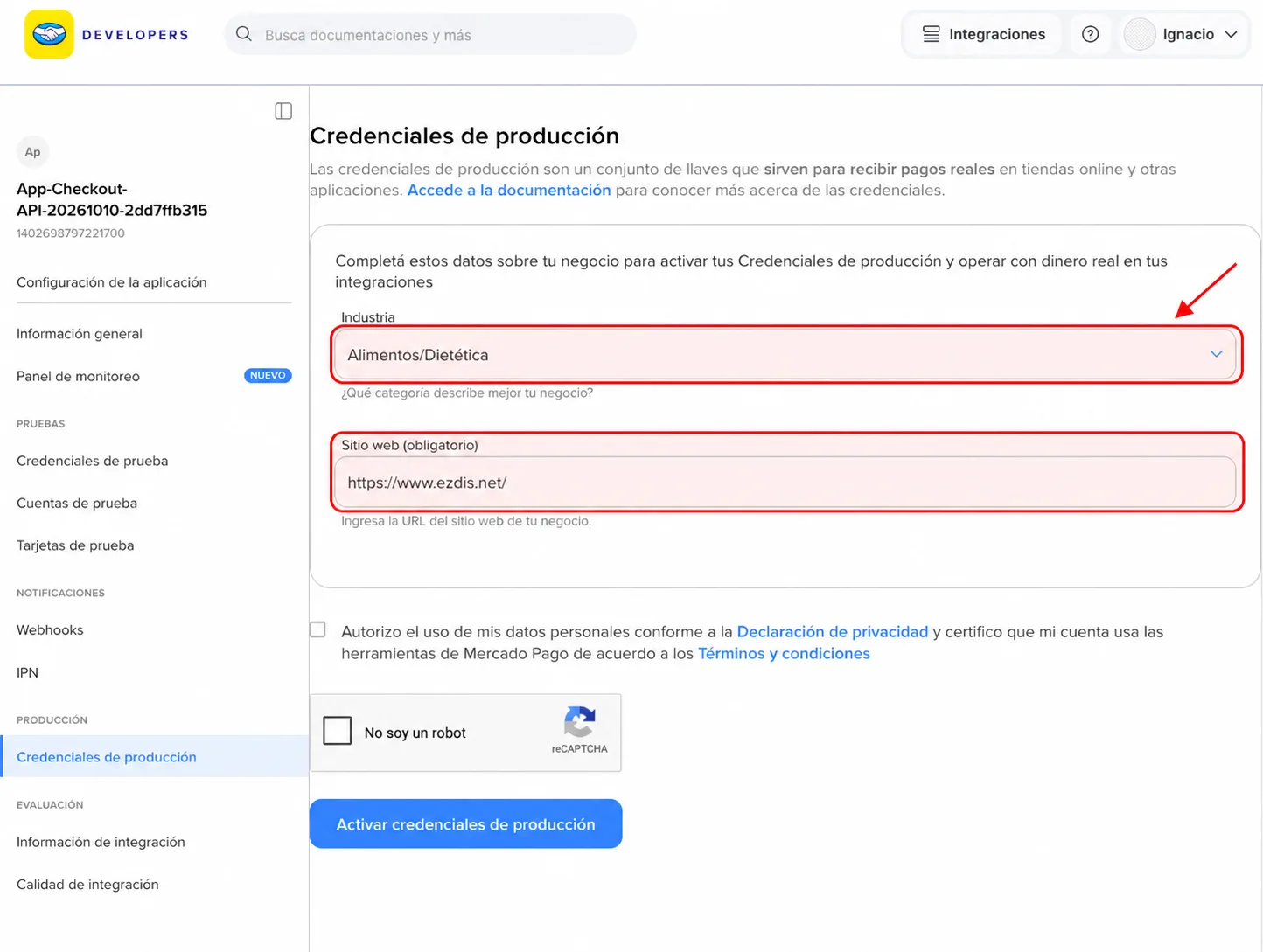
- Falls Mercado Pago nach zusätzlichen Informationen fragt, wähle die Branche, die zu Deinem Unternehmen passt. Gib im Feld Sitio web (obligatorio)
https://www.ezgym.net/ein. Kopiere nicht die im Screenshot gezeigte URL, als wäre sie Deine.
- Im Inneren findest Du die beiden Schlüssel, die Du benötigst:
- Public Key: beginnt mit
APP_USR- - Access Token: beginnt mit
APP_USR-
- Public Key: beginnt mit
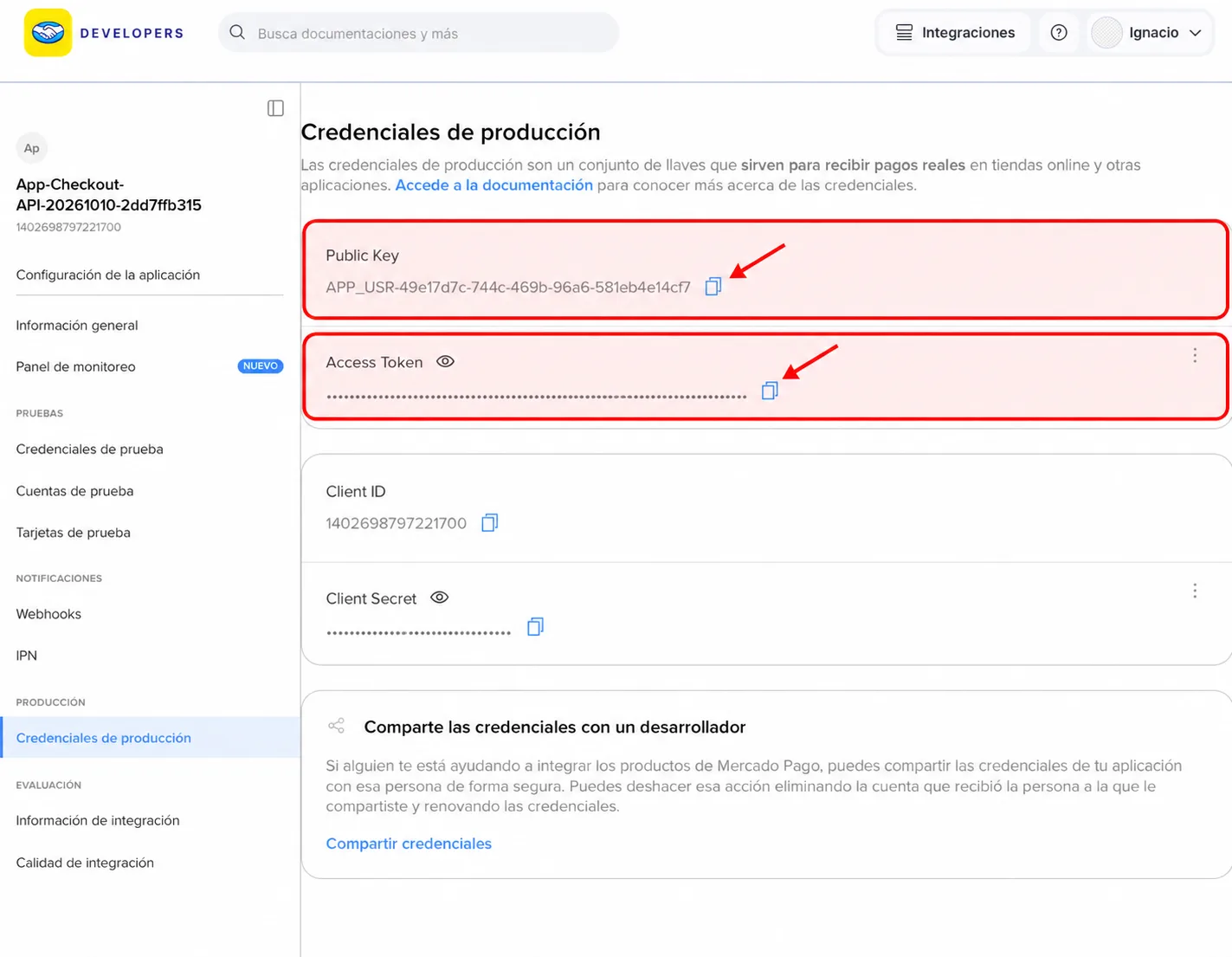
Wichtig: Dein Access Token ist geheim. Teile ihn niemals mit jemandem.
Schritt 4: Zugangsdaten kopieren
Kopiere und speichere beide Schlüssel. Du wirst sie im nächsten Schritt benötigen.
MercadoPago in EzGYM konfigurieren
- Öffne die EzGYM-Konfiguration.
- Gehe zum Abschnitt Mercado Pago.
- Fülle die folgenden Felder aus:
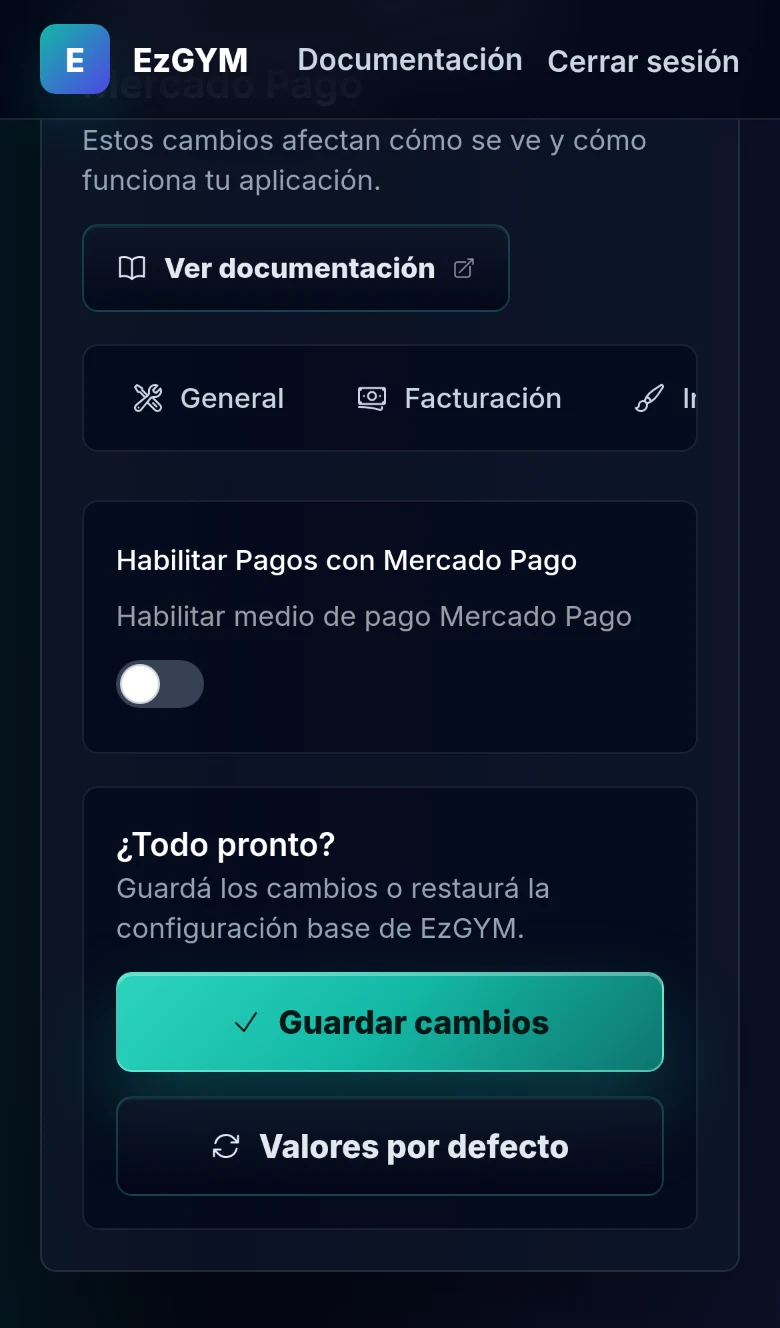
| Feld | Beschreibung | Beispiel |
|---|---|---|
| Mercado Pago-Zahlungen aktivieren | Schalte diese Option ein | ✓ |
| Mercado Pago Public Key | Dein Public Key | APP_USR-xxxxxxxx |
| Mercado Pago Access Token | Dein Access Token | APP_USR-xxxxxxxx |
| Standard-Raten | Vorausgewählte Anzahl an Raten | 1 |
| Maximale Raten | Maximale Raten, die der Kunde wählen kann | 12 |
| Mercado Pago Webhook-Geheimschlüssel | Geheimschlüssel zur Validierung von Benachrichtigungen | Von Mercado Pago bereitgestellt |
- Klicke auf Änderungen speichern.
Webhook konfigurieren
Der Webhook ermöglicht es MercadoPago, EzGYM zu benachrichtigen, wenn eine Zahlung abgeschlossen ist. Das sorgt dafür, dass Zahlungen automatisch erfasst werden. Wenn Du diesen Schritt überspringst, musst Du MercadoPago-Zahlungen manuell markieren.
Schritt 1: Webhook-URL erhalten
Die URL hängt von Deinem Konto ab:
https://www.ezgym.net/api/payment/mercadopago/webhook?domain=YOUR-ACCOUNT.ezgym.netErsetze YOUR-ACCOUNT durch die echte Subdomain Deiner Anwendung. Wenn Du Dich z. B. bei https://tutoriales.ezgym.net anmeldest, lautet die URL:
https://www.ezgym.net/api/payment/mercadopago/webhook?domain=tutoriales.ezgym.netVerwende nicht nur /webhook oder gib die öffentliche Domain www.ezgym.net als Dein Kontodomain ein.
Schritt 2: In MercadoPago konfigurieren
- Öffne im Entwickler-Panel Deine Anwendung und klicke im Seitenmenü auf Webhooks.
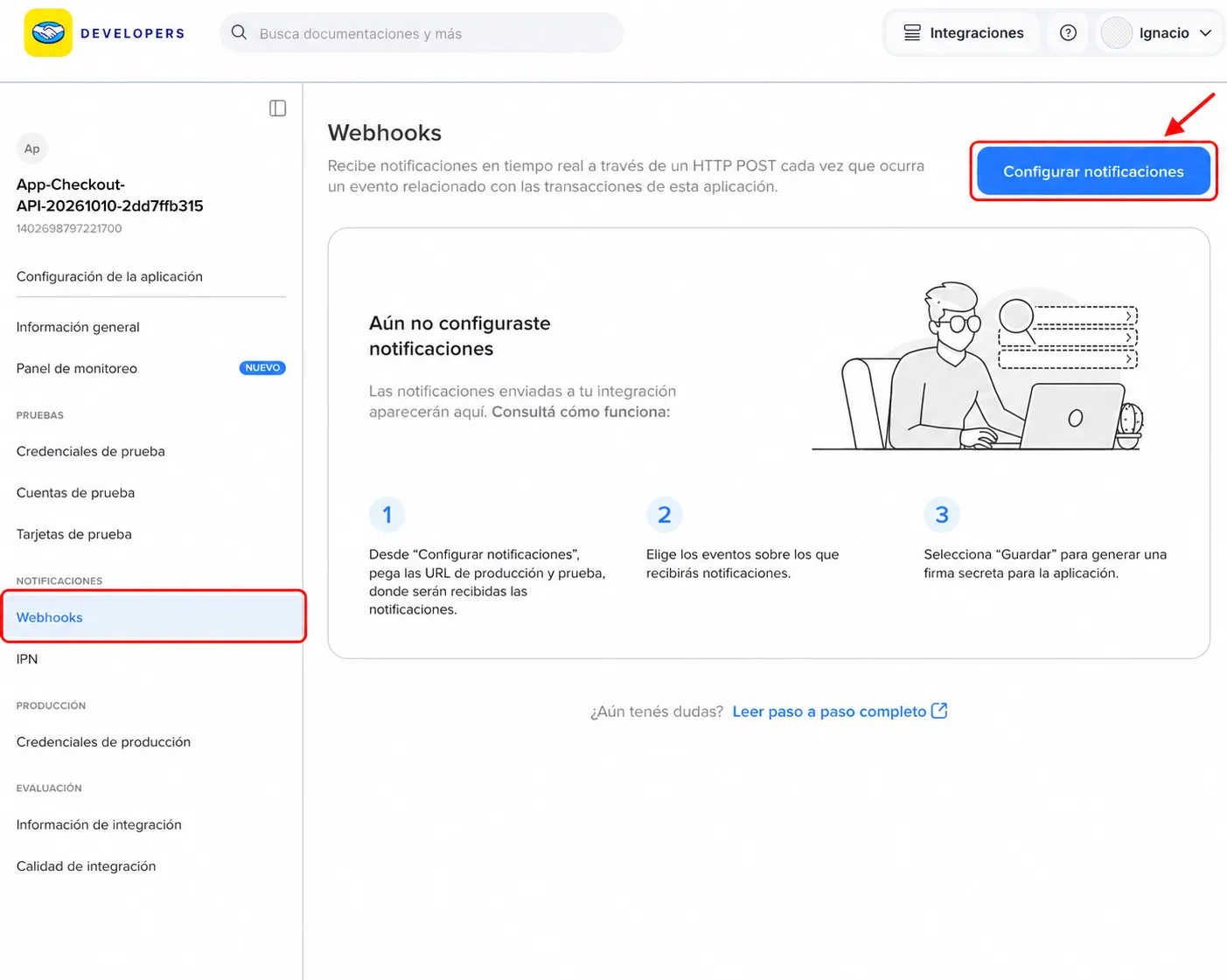
- Klicke auf Configurar notificaciones und wähle den Reiter Modo productivo.
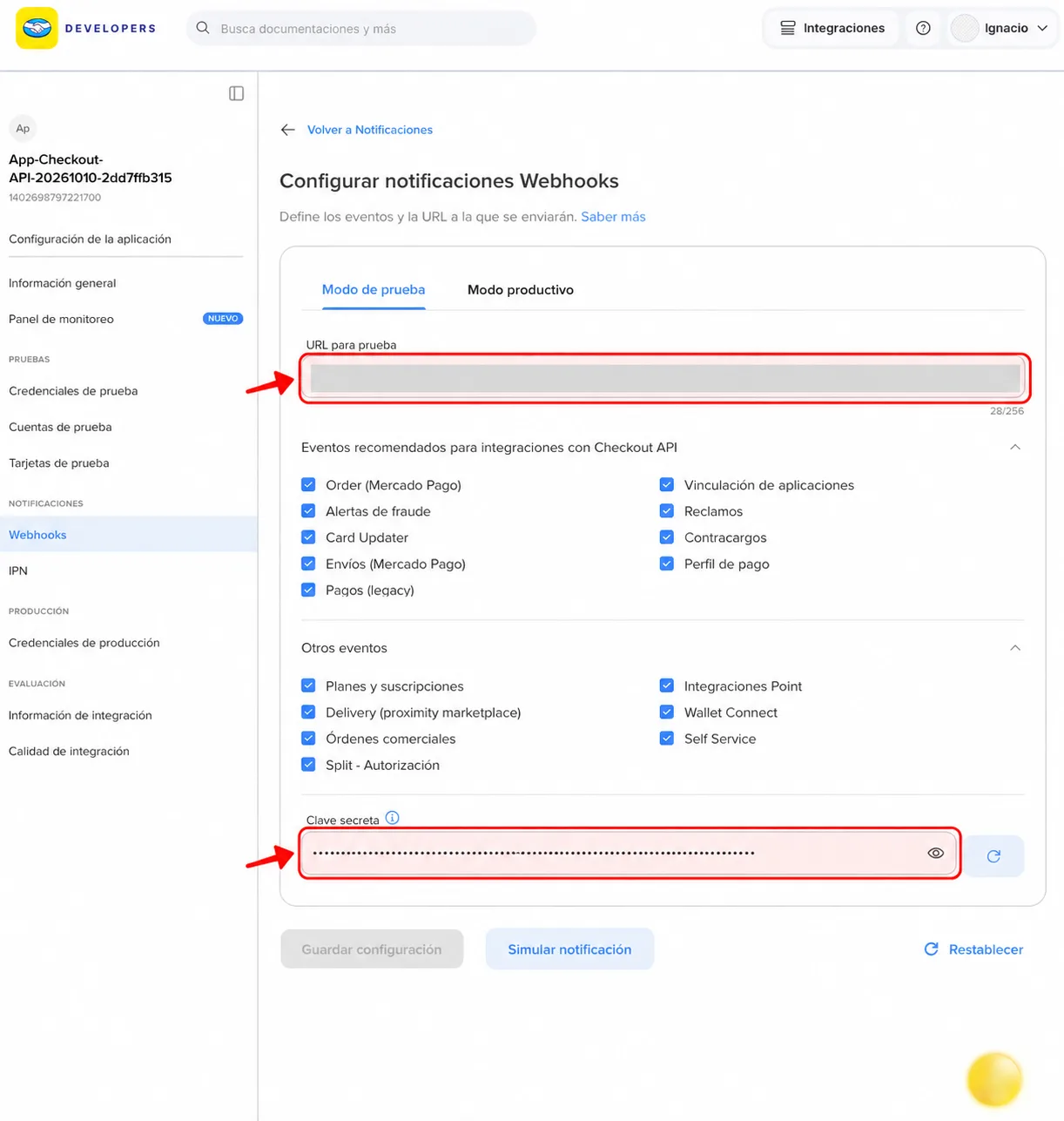
- Fülle die Felder aus:
- URL de producción: füge die im vorherigen Schritt erhaltene Webhook-URL ein.
- Eventos: wähle Order (Mercado Pago). Wenn Du vorhast, Tarife mit automatischen Mercado Pago-Abonnements zu belasten, aktiviere außerdem Planes y suscripciones: Ohne dieses Ereignis werden Abonnement-Belastungen nicht automatisch erfasst.
- Klicke auf Guardar.
Schritt 3: Geheimschlüssel kopieren
Direkt über dem Speichern-Button siehst Du einen secret key (clave secreta). Kopiere ihn und füge ihn in der EzGYM-Konfiguration im Abschnitt Mercado Pago im Feld Webhook Secret Key ein. Das fügt eine zusätzliche Sicherheitsebene hinzu.
Integration testen
- Erstelle eine Test-Rechnung für einen Kunden.
- Klicke in der Rechnungsliste auf das Zahlungslink-Symbol, um es zu kopieren.
- Öffne den Link in Deinem Browser.
- Du solltest den MercadoPago-Checkout-Bildschirm sehen, der den mit der Rechnung verknüpften Betrag anzeigt.
Kundenprovision konfigurieren (optional)
MercadoPago erhebt für jede Transaktion eine Gebühr. Wenn Du diese Gebühr an den Kunden weitergeben möchtest, anstatt sie selbst zu tragen:
- Suche in der MercadoPago-Konfiguration nach Commission percentage to charge the user.
- Gib den Prozentsatz ein (z. B.
5für 5 %). - Speichere die Änderungen.
Wenn der Kunde bezahlt, sieht er den ursprünglichen Betrag zuzüglich der Provision. In EzGYM wird nur der ursprüngliche Rechnungsbetrag erfasst.
Beispiel:
| Position | Betrag |
|---|---|
| Originalrechnung | $1,000 |
| Provision (5 %) | $50 |
| Kunde zahlt | $1,050 |
| In EzGYM erfasst | $1,000 |
Gebühren
MercadoPago erhebt für jede Transaktion eine Bearbeitungsgebühr. Die Prozentsätze variieren je nach Zahlungsmethode und Ratenplan. Sieh Dir die MercadoPago-Gebühren für Uruguay oder Argentinien an.
Fehlerbehebung
| Problem | Lösung |
|---|---|
| Zahlungslink wird nicht angezeigt | Prüfe, ob MercadoPago in Deiner Konfiguration aktiviert ist |
| Zahlung wird nicht automatisch erfasst | Prüfe, ob der Webhook korrekt konfiguriert ist |
| Zugangsdaten-Fehler | Stelle sicher, dass Du Produktions-Zugangsdaten und nicht Test-Zugangsdaten verwendest |
| Kunde kann Zahlung nicht abschließen | Prüfe, ob die Identität Deines MercadoPago-Kontos verifiziert ist |