Rechnungen und steuerliche Dokumente erstellen
- Auf dieser Seite
- Manuelle Rechnung erstellen
- Spontanrechnung
- Automatische Rechnungsstellung
- Rechnungsstatus
- Tipps und Fehlersuche
Rechnungen können manuell in der App erstellt oder automatisch aus Tarifen generiert werden.
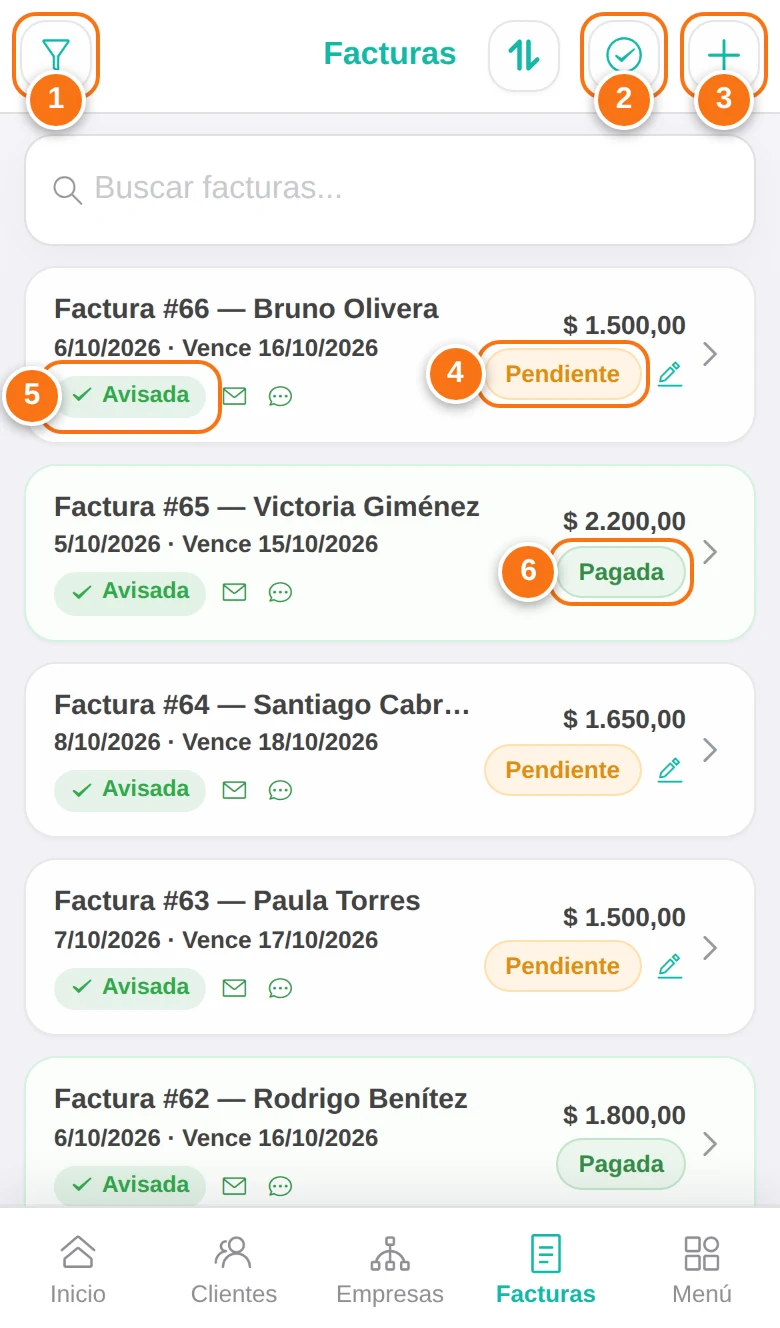
- Liste Filter.
- Auswählen: Mehrere Rechnungen gleichzeitig bearbeiten.
- Neue Rechnung.
- Offen: Noch nicht bezahlt. Das Stiftsymbol daneben ermöglicht das Bearbeiten der Rechnung.
- Benachrichtigt: Die Benachrichtigung wurde bereits gesendet. Das Briefumschlag- und Chat-Symbol zeigen, ob sie per E-Mail oder WhatsApp verschickt wurde.
- Bezahlt.
Manuelle Rechnung erstellen
- Gehe zu Rechnungen oder nutze Neue Rechnung im Dashboard.
- Wähle Typ: e-Ticket oder e-Factura in Uruguay, Factura A, B oder C in Argentinien, Boleta oder Factura in Peru, NFS-e, NF-e oder NFC-e in Brasilien.
- Wähle Kunde oder Unternehmen je nach Dokumenttyp, oder aktiviere Name und ID eingeben, um zu berechnen, ohne einen Kundendatensatz anzulegen (siehe Spontanrechnung).
- Prüfe Währung und Fälligkeitsdatum.
- Füge Zeilen mit + Produkt, + Tarif oder + Benutzerdefinierter Betrag hinzu (gib an, was du berechnest und den Betrag, ohne ein Produkt anzulegen).
- Überprüfe Summen, E-Mail/WhatsApp-Versand und, falls zutreffend, Als bezahlt markieren.
- Tippe auf Rechnung erstellen.
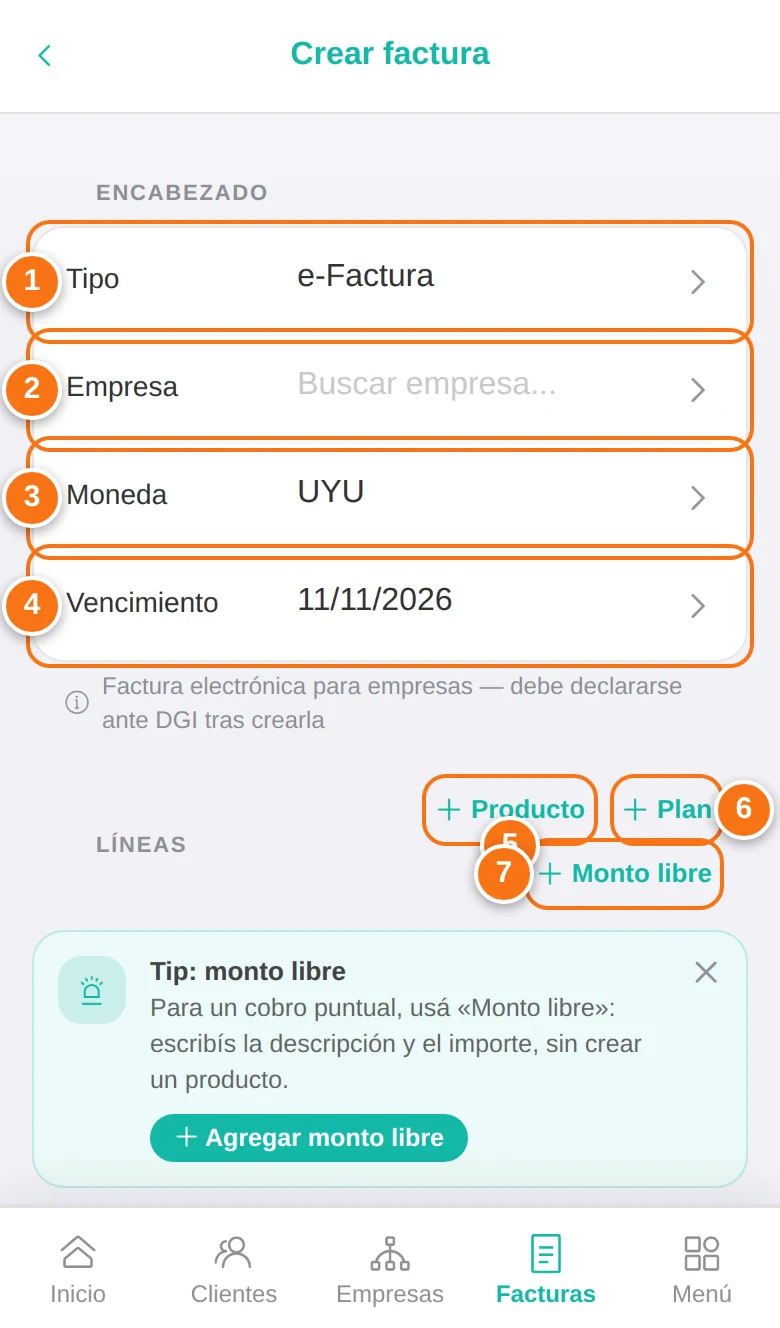
- Typ: e-Ticket (für eine Einzelperson) oder e-Factura (für ein Unternehmen).
- Unternehmen oder Kunde, der berechnet wird.
- Währung.
- Fälligkeitsdatum.
- Ein **Produkt** hinzufügen.
- Einen **Tarif** hinzufügen.
- Einen **Benutzerdefinierten Betrag** hinzufügen: eine einmalige Gebühr mit Beschreibung und Betrag, ohne ein Produkt anzulegen.
Am unteren Rand des Formulars kannst du einen globalen Zuschlag anwenden, auswählen, ob die Rechnung per E-Mail oder WhatsApp gesendet werden soll, sie als bezahlt markieren und erstellen.
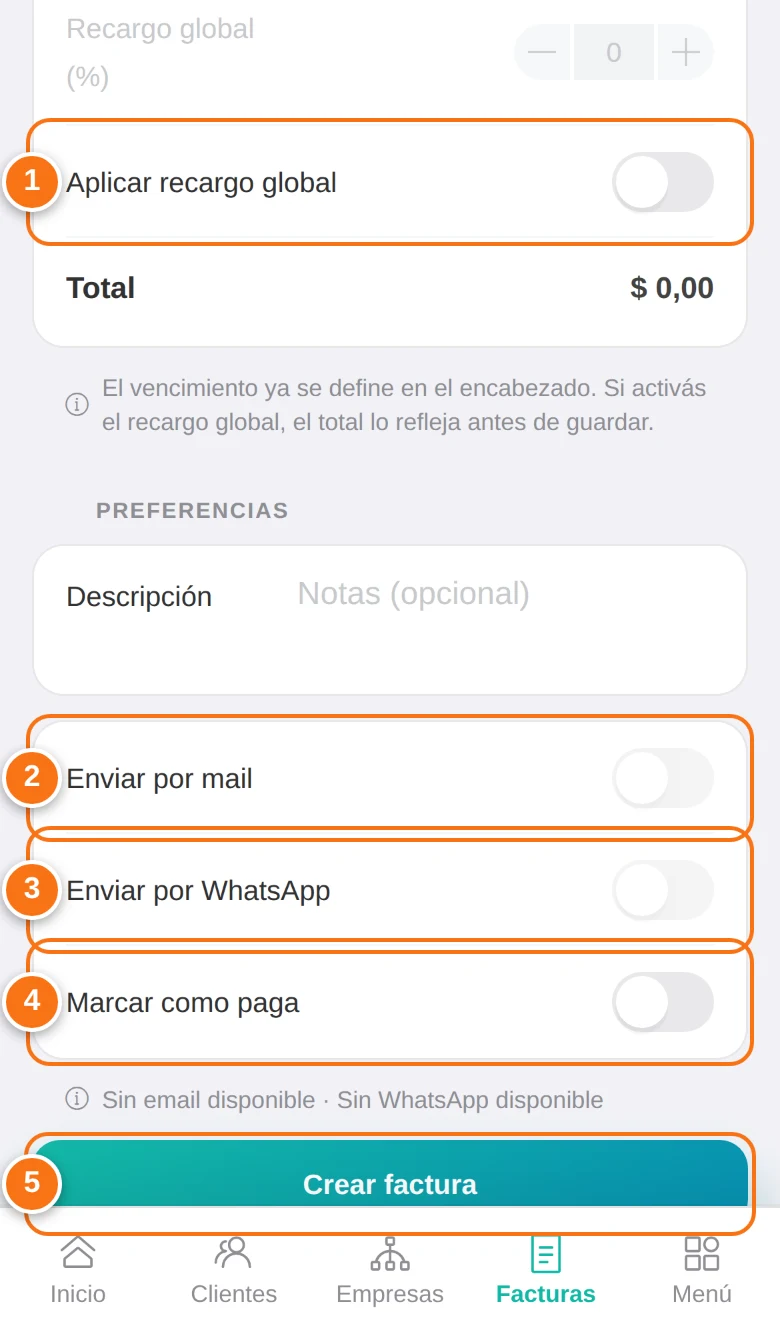
- Globalen Zuschlag anwenden auf die Gesamtsumme.
- Per E-Mail senden beim Speichern.
- Per WhatsApp senden beim Speichern.
- Als bezahlt markieren wenn du die Zahlung bereits erhalten hast.
- Rechnung erstellen.
Spontanrechnung
Um jemanden zu berechnen, der kein reguläres Mitglied ist, musst du ihn nicht zuerst registrieren:
- Im Rechnungsformular aktiviere Name und ID eingeben.
- Gib den Namen ein (oder Firmenname, wenn das Dokument für ein Unternehmen ist).
- Gib das Ausweisdokument ein. Die Bezeichnung passt sich deinem Land und deiner Eingabe an:
| Land | Für Einzelpersonen | Für Unternehmen |
|---|---|---|
| Uruguay | CI (optional bei e-Ticket) | 12-stellige RUT (erforderlich bei e-Factura) |
| Argentinien | DNI oder CUIT (optional bei Factura B und C) | 11-stellige CUIT (erforderlich bei Factura A) |
| Peru | DNI (optional bei Boleta) | 11-stellige RUC (erforderlich bei Factura) |
| Brasilien | CPF oder CNPJ | 14-stellige CNPJ (erforderlich bei NF-e) |
- Wenn du sie benachrichtigen möchtest, gib ihre Telefonnummer oder E-Mail ein: WhatsApp- oder E-Mail-Versand wird automatisch aktiviert und die Benachrichtigung mit dem Zahlungslink gesendet.
Eine Spontanrechnung wird wie jede andere Rechnung erfasst, deklariert und benachrichtigt. Unter Forderungen erscheint jeder Spontankunde separat, und jede Gutschrift muss dieselbe Dokumentennummer wie die Originalrechnung referenzieren. Wenn du die Person später als Kunden anlegst, kannst du die Rechnung bearbeiten und ihr Profil verknüpfen.
Automatische Rechnungsstellung
Wenn ein Mitglied einen zugewiesenen Tarif mit einem nächsten Abrechnungsdatum hat, kann das System die Belastung automatisch erzeugen, sobald dieses Datum erreicht ist. Du kannst diese Dokumente in Rechnungen einsehen.
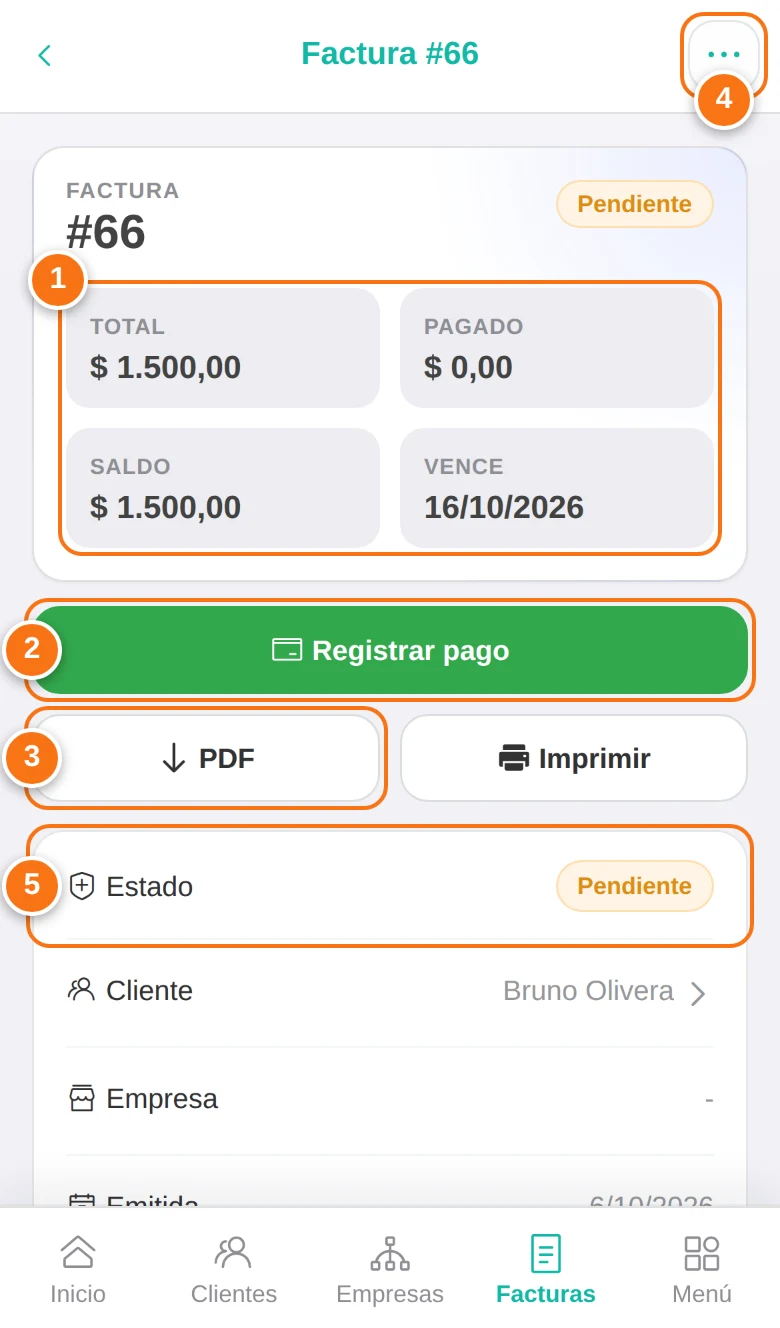
- Zusammenfassung: Gesamt, bezahlt, Restbetrag und Fälligkeitsdatum.
- Zahlung erfassen.
- PDF zum Herunterladen. Daneben Drucken.
- Weitere Aktionen für die Rechnung.
- Rechnungsstatus. Darunter siehst du den Kunden, das Unternehmen und die Daten.
Rechnungsstatus
- Offen: erstellt, aber noch keine vollständige Zahlung erfasst.
- Bezahlt: Restbetrag vollständig beglichen.
- Überfällig: Das Fälligkeitsdatum ist vergangen, ohne dass die volle Zahlung erfolgt ist.
- Deklariert: Dokument an die Steuerbehörde deines Landes gesendet und von ihr akzeptiert (DGI, ARCA, SUNAT oder Brasilien).
Tipps und Fehlersuche
- Unterschied zwischen Produkt und Tarif: Verwende Produkte für Anmeldegebühren oder Zubehör und Tarife für wiederkehrende monatliche Mitgliedschaften.
- Deklarationsfehler: Prüfe die Steuer-ID des Empfängers, den Dokumenttyp und die konfigurierten steuerlichen Zugangsdaten.
- WhatsApp: Beim Erstellen einer Rechnung, wenn du Per WhatsApp senden aktivierst, erhält der Kunde eine Nachricht mit Betrag, Fälligkeitsdatum und Zahlungslink.
- Währung: Stelle sicher, dass die Rechnungswährung mit der Währung übereinstimmt, die der Kunde zur Zahlung verwendet, damit die Salden korrekt bleiben.