Schnellstart-Anleitung
- Auf dieser Seite
- Hier, um ein Gerät anzuschließen?
- 1. Erstelle Deine erste Rechnung (1 Minute)
- 2. Erstelle Deine Tarife und Produkte
- 3. Füge Deine Kunden hinzu und weise einen Tarif zu
- 4. Zahlungen erfassen
- 5. Überwache Dein Dashboard
Dieser Leitfaden hilft Dir, Dein Fitnessstudio in EzGYM in nur 5 Schritten zum Laufen zu bringen.
Der Startbildschirm und das Menü zeigen nur die Module, die zu Deinem Produkt und Deinen Berechtigungen passen. Von dort aus kannst Du auf Rechnungen, Kunden, Gruppen und Einstellungen zugreifen.
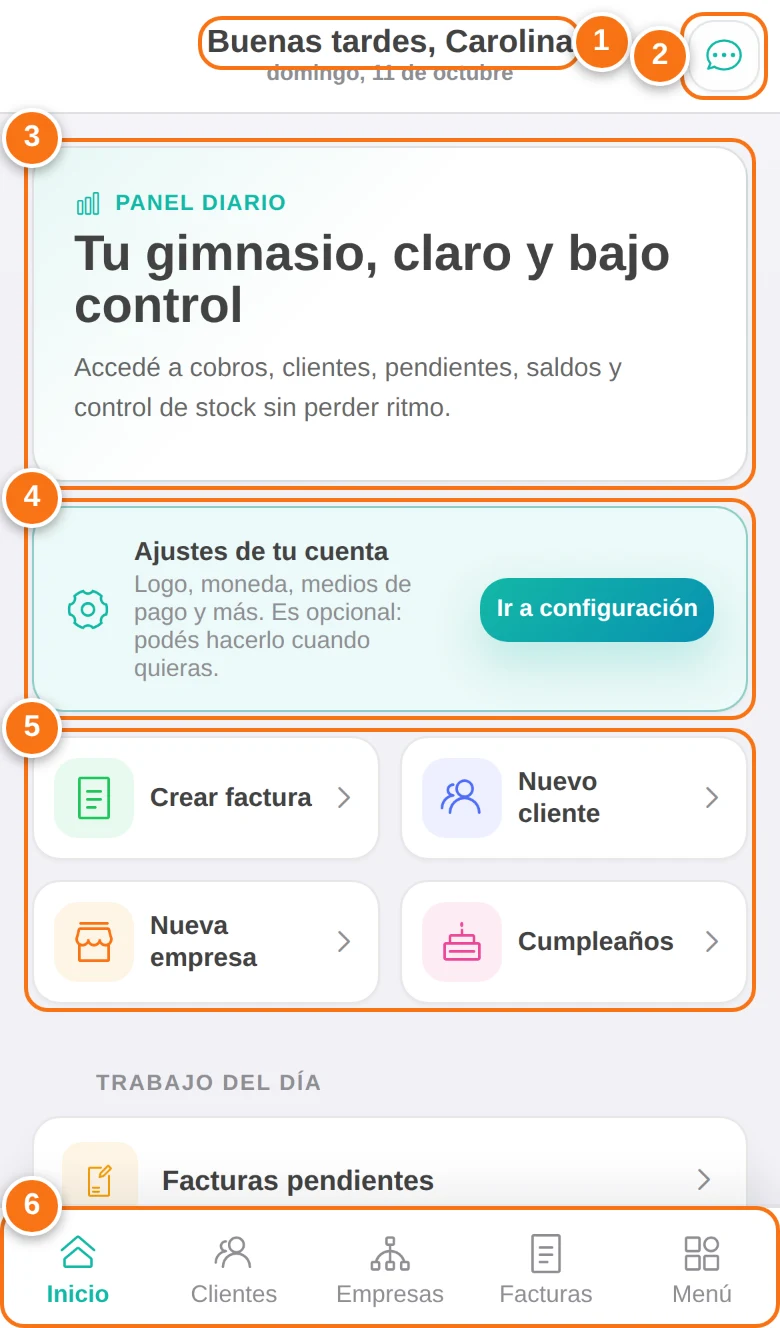
- Begrüßung mit heutigem Datum.
- KI-Assistent: öffnet den Chat, um nach Kunden, Rechnungen oder Berichten zu fragen.
- Tagesübersicht: fasst zusammen, wofür der Bildschirm gedacht ist.
- Konto-Einstellungen: führt Dich zur Konfiguration (Logo, Währung, Zahlungsmethoden). Optional – Du kannst sie jederzeit einrichten.
- Schnellaktionen: erstelle eine Rechnung, einen Kunden oder ein Unternehmen, prüfe anstehende Geburtstage und mehr.
- Unterer Balken: Start, Kunden, Unternehmen, Rechnungen und Menü, immer griffbereit.
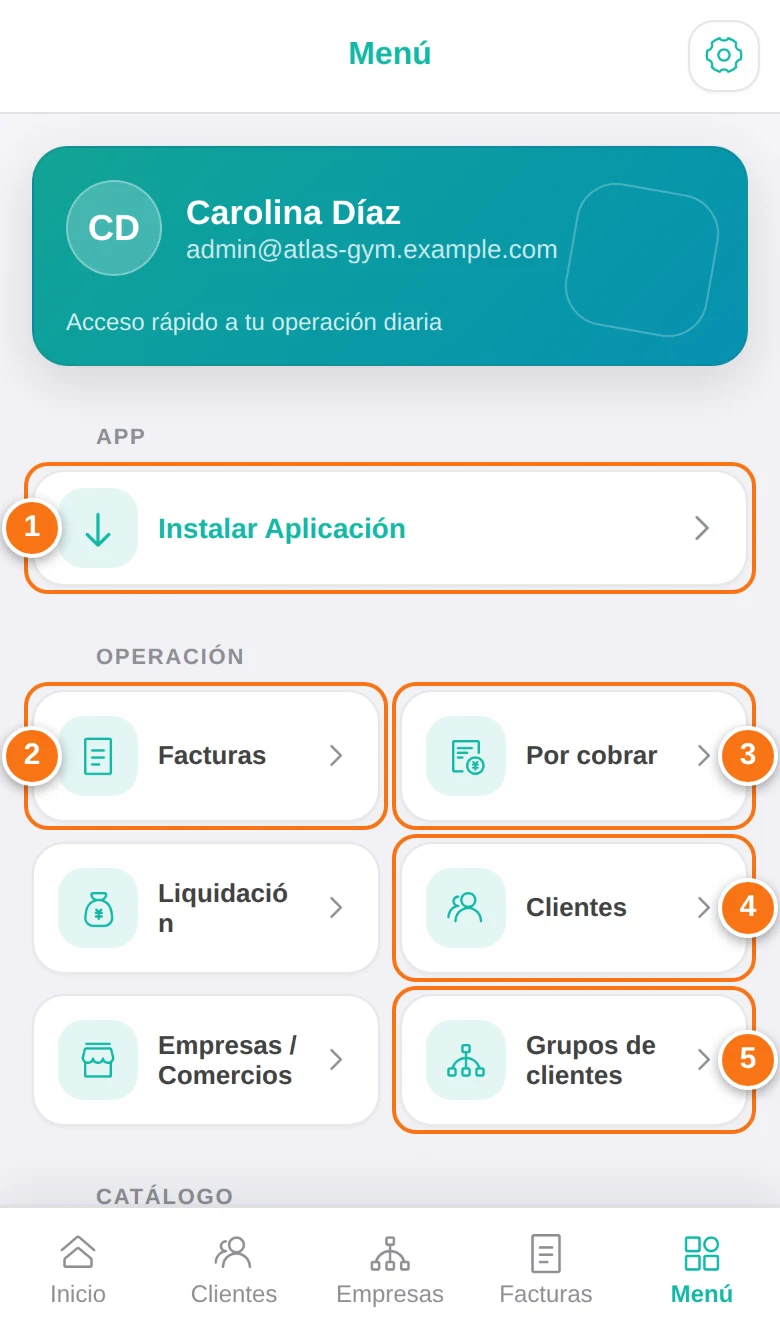
- App installieren: fügt EzGYM zu Deinem Telefon- oder Computer-Startbildschirm hinzu.
- Rechnungen: alle Rechnungen.
- Forderungen: was Kunden Dir schulden, nach Kunde gruppiert.
- Kunden: Deine Mitgliederliste.
- Kundengruppen: Listen von Kunden, die Du gemeinsam per E-Mail kontaktieren kannst.
Hier, um ein Gerät anzuschließen?
Wenn Du die Hardware einrichten möchtest, beginne mit dem zugehörigen Leitfaden – er erklärt, was Du in der App eingeben musst und wie Du das Gerät konfigurierst:
Den Rest dieses Leitfadens (Rechnungen, Produkte, Kunden) kannst Du anschließend erledigen.
Wenn Du Dich über die Seite eines Geräts angemeldet hast, zeigt Erste Schritte auf dem Startbildschirm nur dieses Gerät an. Die Schritte zur Rechnungsstellung erscheinen eigenständig, sobald das Gerät sein erstes Signal sendet.
1. Erstelle Deine erste Rechnung (1 Minute)
Du musst vorher nichts einrichten:
- Gehe zu Rechnungen und tippe auf +.
- Aktiviere Name und ID eingeben und gib den Namen der zahlenden Person ein. Die ID-Nummer ist bei einem E-Ticket optional.
- Tippe auf + Benutzerdefinierter Betrag, gib an, wofür Du berechnest (z. B. „Einzelstunde“) und den Betrag.
- Tippe auf Rechnung erstellen. Wenn Du außerdem deren Telefonnummer oder E-Mail angegeben hast, erhalten sie die Benachrichtigung mit einem Zahlungslink.
Siehe alle Details unter Rechnungen erstellen.
2. Erstelle Deine Tarife und Produkte
Für wiederkehrende Leistungen erstelle sie einmal und verwende sie mehrfach:
- Kategorien: gruppiere, was Du verkaufst, z. B. „Mitgliedschaften“, „Ergänzungen“ oder „Anmeldegebühren“.
- Tarife: definiere wiederkehrende Mitgliedschaften mit Steuer, Währung, Preis (zzgl. MwSt.), Preis (inkl. MwSt.) und Mahngebühr (%).
- Produkte: füge einmalige Artikel oder Dienstleistungen mit Kategorie, MwSt.-Typ, Preis und Währung hinzu.
3. Füge Deine Kunden hinzu und weise einen Tarif zu
Gehe zu Kunden und tippe auf die +-Schaltfläche.
- Fülle Kontakt- und Steuerdaten aus (falls Du elektronische Rechnungen ausstellen möchtest).
- Tarif zuweisen: Dadurch kann das System jede Periode automatisch abrechnen und das Mitglied informieren, wann und wie viel zu zahlen ist.
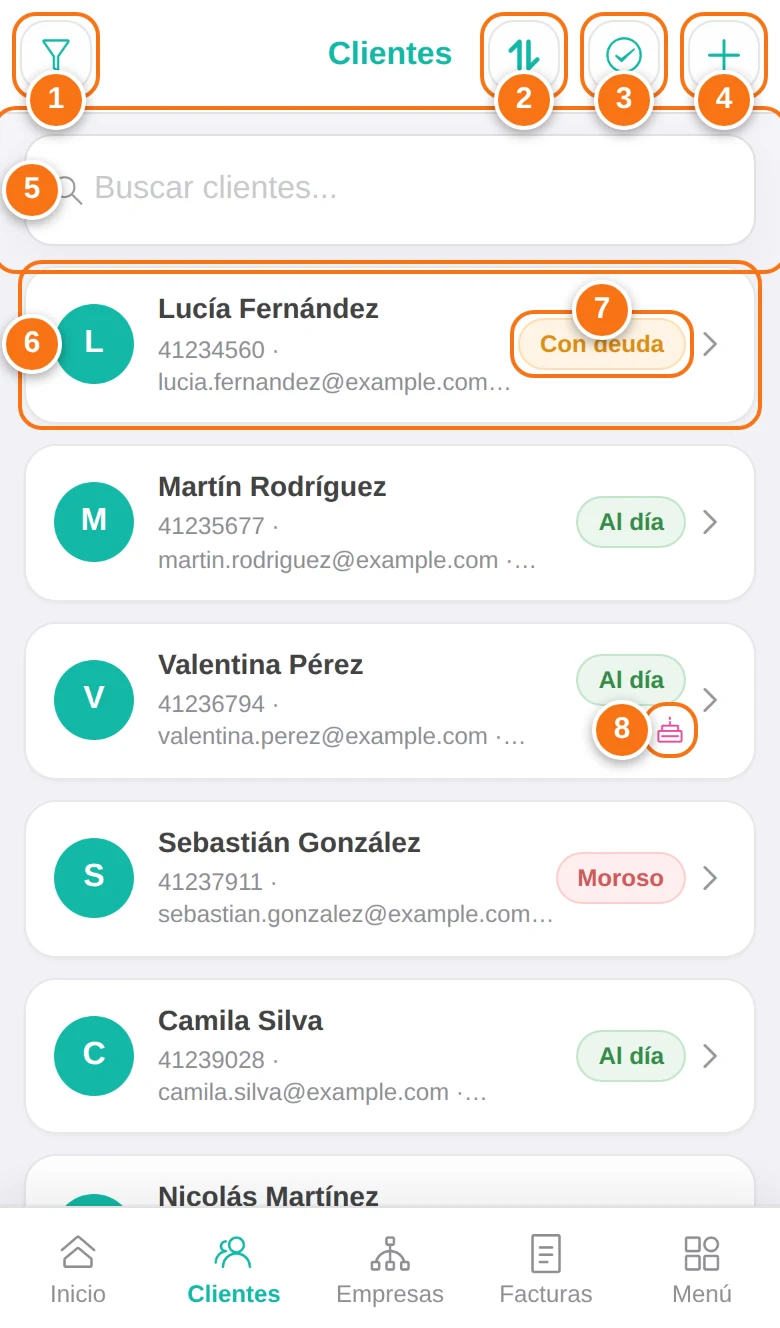
- Filter: nach Tarif, benutzerdefinierten Feldern oder Status.
- Listen-Sortierreihenfolge.
- Auswählen: mehrere Kunden gleichzeitig bearbeiten.
- Neuer Kunde.
- Suche: nach Vorname, Nachname, E-Mail, Ausweis oder Telefon.
- Kunden-Zeile: tippe, um das Profil zu öffnen. Wische nach links, um Zahlungen zu erfassen, Bearbeiten oder Löschen.
- Status: Auf dem Laufenden, Offen oder Überfällig.
- Kuchen-Icon: Geburtstag in den nächsten Tagen.
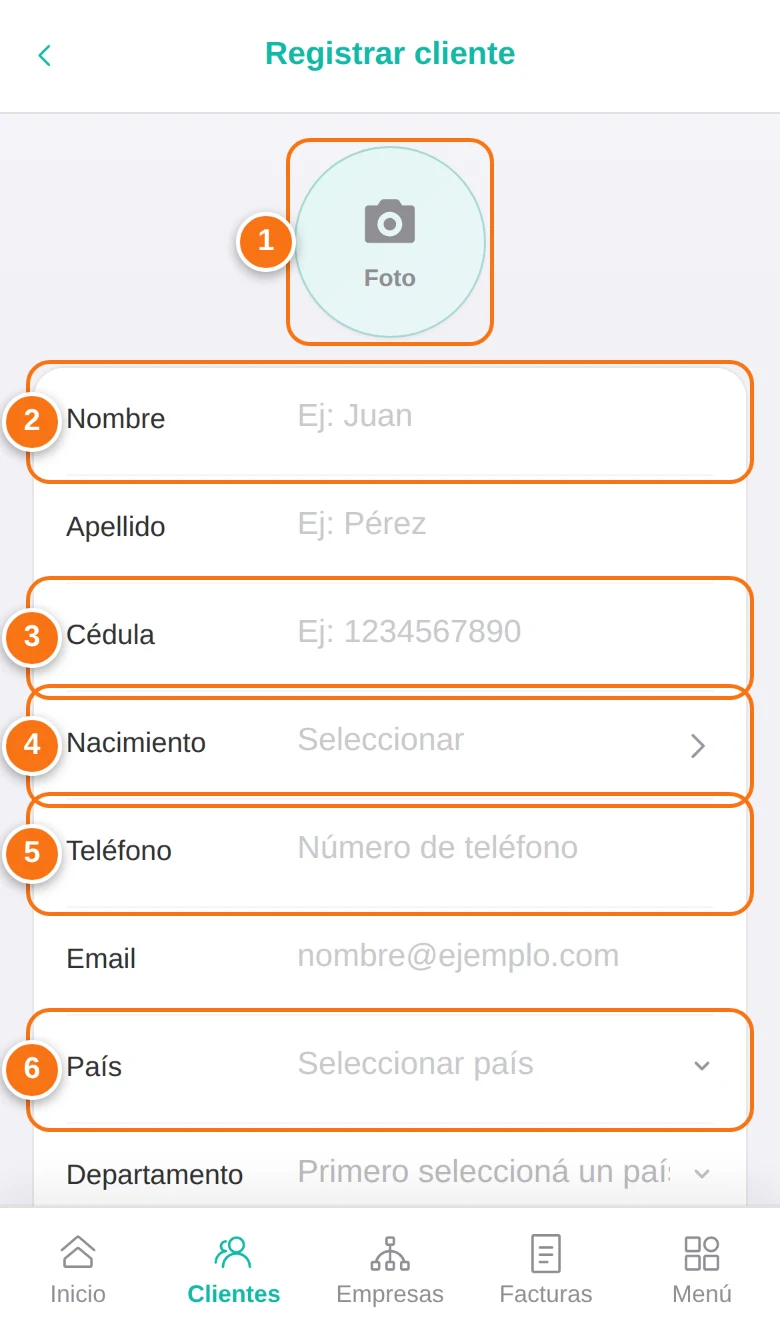
- Kunden-Foto (optional).
- Vorname: das einzige Pflichtfeld. Der Nachname folgt darunter.
- Ausweis, falls Du ihnen steuerliche Rechnungen ausstellen willst.
- Geburtsdatum: ermöglicht Geburtstags-Erinnerungen.
- Telefon: erforderlich für WhatsApp-Benachrichtigungen. E-Mail folgt darunter.
- Land, Bundesland/Abteilung und Stadt. Weiter unten kannst Du die Adresse auf der Karte festlegen.
4. Zahlungen erfassen
- Um eine Zahlung zu erfassen, öffne die Rechnung und tippe auf Zahlung erfassen.
- In Forderungen kannst Du sehen, was jedes Mitglied schuldet, und mehrere Rechnungen gleichzeitig einziehen oder benachrichtigen.
5. Überwache Dein Dashboard
Am Ende des Tages prüfe das Dashboard, um zu sehen:
- Wie viele Mitglieder heute bezahlt haben.
- Wer überfällig ist.
- Bevorstehende Ablaufdaten, damit Du Dich melden und Tarife verlängern kannst.
Benötigst Du mehr Hilfe?
Durchsuche dieses Handbuch oder schreibe uns auf WhatsApp an +598 93 754 188. Der integrierte KI-Assistent kann ebenfalls Fragen zu Deinen Daten (Kunden, Rechnungen, Zahlungen) und zu hochgeladenen Dokumenten beantworten.