Benutzerdefinierte Felder
- Auf dieser Seite
- Wo Du sie konfigurierst
- Verfügbare Feldtypen
- So erstellst Du ein Feld
- Anzeige-Reihenfolge
- Deaktivieren eines Feldes
- Wo die Felder erscheinen
Benutzerdefinierte Felder ermöglichen es Dir, zusätzliche Informationen zu Produkten, Tarifen, Kunden und Unternehmen hinzuzufügen, ohne Code oder Datenbank ändern zu müssen.
Du kannst sie nutzen, um Details zu speichern, die speziell für Dein Fitnessstudio oder Dein Geschäft relevant sind: interne Aktennummer, Lieferantenkategorie, individueller Produktcode, Mitgliedschaftsstufe, Ablaufdatum des ärztlichen Attests – jede weitere Angabe, die das System nicht standardmäßig enthält.
Wo Du sie konfigurierst
Gehe zu Einstellungen → Benutzerdefinierte Felder in Deiner Anwendung.
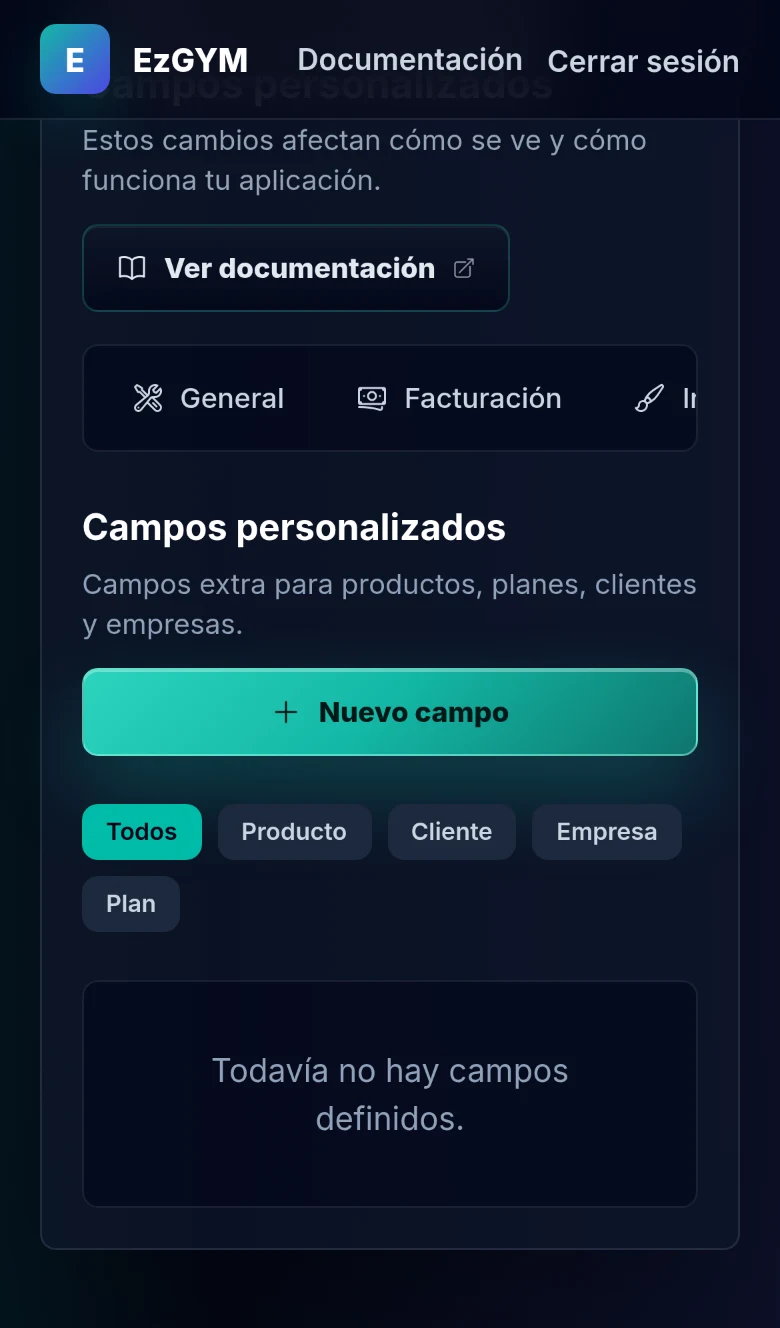
Von dort aus kannst Du Felder für jeden Entitätstyp erstellen, bearbeiten und deaktivieren.
Verfügbare Feldtypen
| Typ | Wann zu verwenden |
|---|---|
| Text | Eine kurze einzeilige Angabe: Code, Kategorie, kurzer Hinweis |
| Langer Text | Erweiterte Notizen oder Beschreibungen |
| Ganzzahl | Ganze Zahlen ohne Dezimalstellen: Menge, numerischer Code |
| Dezimalzahl | Zahlen mit Dezimalstellen: Gewicht, Messwert, Referenzpreis |
| Ja / Nein | Checkbox zum Markieren: ist Großhandel?, hat ärztliche Freigabe? |
| Dropdown-Liste | Der Benutzer wählt aus von Dir definierten Optionen: Größe, Farbe, Zone |
| Datum | Ein Kalendertag: Ablauf des Gesundheitsnachweises, Anmeldedatum |
So erstellst Du ein Feld
- Klicke Neues Feld.
- Wähle aus, worauf es zutrifft: Produkt, Tarif, Kunde oder Unternehmen.
- (Optional) Wenn Du Produkt gewählt hast, kannst Du es einer Kategorie zuweisen. Wird das Feld einer Kategorie zugewiesen, erscheint es nur für Produkte in dieser Kategorie und deren Unterkategorien. Bleibt das Feld leer, wird es ein Globales Feld, das für alle Produkte gilt.
- Gib den Feldnamen exakt so ein, wie er im Formular angezeigt werden soll (z. B. Größe der Kleidung oder Trainingslevel).
- Wähle den Datentyp.
- Wenn Du Dropdown-Liste gewählt hast, füge jede Option mit ihrer sichtbaren Bezeichnung hinzu (z. B. Klein, Mittel, Groß).
- Wenn das Feld beim Speichern eines Datensatzes ausgefüllt sein muss, setze das Häkchen bei Erforderlich.
- Speichern.
Das Feld ist sofort in den Erstellungs- und Bearbeitungsformularen dieser Entität verfügbar.
[!TIP] Produktvarianten (Größen, Farben, Geschmacksrichtungen…)
Wenn ein Produkt in mehreren Varianten angeboten wird, markiere das Feld als Unterscheidet Produktvarianten (Du kannst es auch direkt über die Kategorie mit Hinzufügen, was Varianten unterscheidet erstellen). Anschließend lädst Du im Produkt jede Variante (z. B. Größe S, M und L) mit eigenem Lagerbestand und Preis.
Anzeige-Reihenfolge
Das Feld Reihenfolge legt die Position fest, an der das Feld im Abschnitt „Zusätzliche Felder“ erscheint. Felder werden von niedrig nach hoch sortiert (0 erscheint zuerst).
Deaktivieren eines Feldes
Wenn Du ein Feld deaktivierst, verschwindet es aus den Formularen, aber bereits gespeicherte Werte bleiben erhalten. Aktivierst Du es später wieder, erscheint es mit allen vorherigen Informationen.
Wo die Felder erscheinen
Nach der Konfiguration werden benutzerdefinierte Felder in den Erstellungs- und Bearbeitungsformularen der jeweiligen Entität unter dem Abschnitt Zusätzliche Felder angezeigt.
Falls Du noch keine benutzerdefinierten Felder konfiguriert hast, zeigen die Formulare einen Hinweis mit einem direkten Link zu dieser Einstellungsseite an.