PayPal-Zahlungen konfigurieren
- Auf dieser Seite
- Was diese Integration ermöglicht
- Erstelle eine REST-App in PayPal
- Konfiguriere PayPal in EzGYM
- Konfiguriere den Webhook
- Teste die Integration
- Automatische Tarif-Abonnements
- Automatisierter E-Mail-Ablauf
- Was passiert, wenn PayPal eine automatische Belastung bestätigt
- Änderungen von Preis oder Abrechnungsparametern
- Kundenprovision konfigurieren
Dieser Leitfaden erklärt, wie Du PayPal mit EzGYM verbindest, damit Deine Kunden Rechnungen direkt über ihren Zahlungslink bezahlen können.
- Was diese Integration ermöglicht
- Erstelle eine REST-App in PayPal
- Konfiguriere PayPal in EzGYM
- Konfiguriere den Webhook
- Teste die Integration
- Automatische Abonnements mit automatisierten E-Mails
- Kundenprovision konfigurieren
Was diese Integration ermöglicht
Wenn PayPal aktiviert ist, zeigt die öffentliche Zahlungsseite den PayPal-Button für Rechnungen in unterstützten Währungen an. Ist auch MercadoPago aktiviert, kann der Kunde wählen, welche Zahlungsmethode er nutzen möchte.
Du kannst außerdem einen PayPal-Abonnement-Link aus einem dem Kunden zugewiesenen Tarif senden. Der Kunde genehmigt das Abonnement einmalig und PayPal belastet ihn automatisch in jedem Abrechnungszeitraum.
Wenn die Zahlung bestätigt ist:
- EzGYM erfasst die Zahlung auf der Rechnung.
- Die Rechnung wird je nach verbleibendem Betrag als bezahlt oder teilweise bezahlt markiert.
- Der Kunde kann eine Bestätigung per E-Mail und/oder WhatsApp erhalten, sofern diese Benachrichtigungen konfiguriert sind.
Erstelle eine REST-App in PayPal
- Melde Dich beim PayPal Developer Dashboard an.
- Erstelle oder öffne eine REST-Anwendung.
- Kopiere die Client-ID und das Client-Secret.
- Verwende Sandbox-Zugangsdaten für Tests und Live-Zugangsdaten, um echte Kunden zu belasten.
Wichtig: Das Client-Secret ist privat. Teile es niemals und füge es nicht an öffentlichen Stellen ein.
Konfiguriere PayPal in EzGYM
- Öffne die EzGYM-Konfiguration.
- Wechsle zum Abschnitt PayPal.
- Fülle die Felder aus:
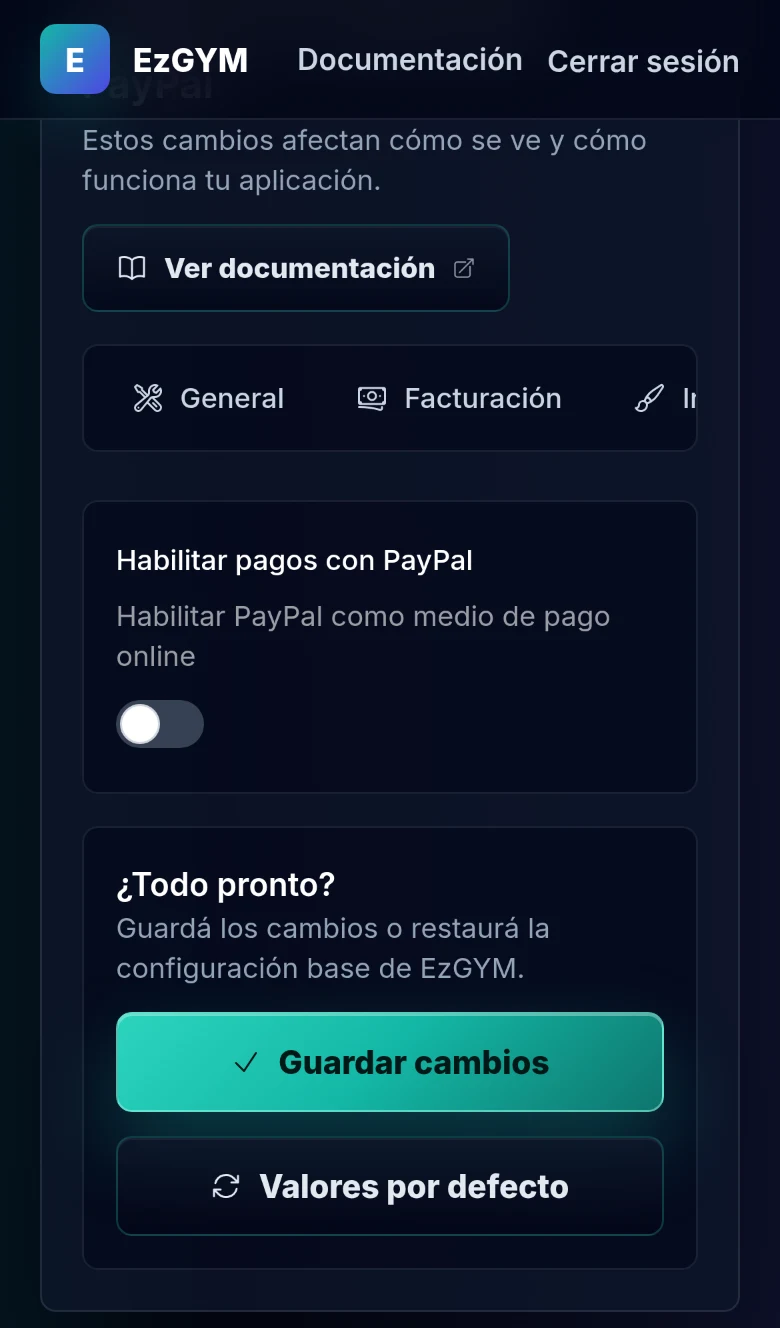
| Feld | Beschreibung | Beispiel |
|---|---|---|
| PayPal-Zahlungen aktivieren | Aktiviert PayPal als Zahlungsmethode | Ja |
| PayPal-Client-ID | Client-ID aus Deiner REST-App | Abc... |
| PayPal-Client-Secret | Client-Secret aus Deiner REST-App | Efg... |
| PayPal-Umgebung | sandbox für Tests oder live für Produktion |
sandbox |
| PayPal-Webhook-ID | ID des in PayPal erstellten Webhooks | WH-... |
| PayPal-Provisionsprozentsatz | Optionaler Bearbeitungsgebühr, die an den Kunden weitergegeben wird | 5 |
- Änderungen speichern.
Konfiguriere den Webhook
Der Webhook ermöglicht es PayPal, EzGYM zu benachrichtigen, wenn eine Zahlungsabbuchung abgeschlossen ist oder ein Abonnement den Status ändert bzw. belastet wird.
Verwende diese URL:
https://www.ezgym.net/api/payment/paypal/webhook?domain=your-domain.ezgym.netErsetze your-domain.ezgym.net durch die echte Domain Deiner Anwendung. Zum Beispiel:
https://www.ezgym.net/api/payment/paypal/webhook?domain=migimnasio.ezgym.netIn PayPal, abonniere diese Ereignisse:
- Zahlungsabbuchung abgeschlossen
- Zahlungsverkauf abgeschlossen
- Abrechnungsabonnement aktiviert
- Abrechnungsabonnement storniert
- Abrechnungsabonnement ausgesetzt
- Zahlung des Abrechnungsabonnements fehlgeschlagen
Anschließend kopiere die Webhook-ID und füge sie in die PayPal-Konfiguration innerhalb von EzGYM ein.
Teste die Integration
- Konfiguriere PayPal im
sandbox-Modus. - Erstelle eine Test-Rechnung in einer von PayPal unterstützten Währung, z. B. USD, EUR oder BRL.
- Öffne den Zahlungslink.
- Zahle mit einem Sandbox-Käuferkonto.
- Verifiziere, dass die Zahlung auf der Rechnung erfasst wurde.
Automatische Tarif-Abonnements
Abonnements werden aus dem dem Kunden zugewiesenen Tarif erstellt. EzGYM erzeugt einen eigenen sicheren Link; beim Öffnen wird der Kunde zu PayPal weitergeleitet, um die wiederkehrende Belastung zu genehmigen.
Automatisierter E-Mail-Ablauf
EzGYM verwaltet die gesamte Kommunikation mit dem Kunden, ohne manuelle Schritte zu benötigen:
| Ereignis | E-Mail, die der Kunde erhält |
|---|---|
| Ein Tarif wird zum ersten Mal zugewiesen | Einladung zum Abonnieren mit dem PayPal-Link |
| Änderungen bei Tarif-Rabatt, Währung oder Frequenz | Stornierung des vorherigen Abonnements und neue Einladung |
| Preisänderungen des Tarifs | Automatische Stornierung und neue Einladung zum aktualisierten Preis |
| Kunde genehmigt das Abonnement in PayPal | Bestätigung mit Details zum Abrechnungszyklus und nächstem Fälligkeitsdatum |
| Abonnement wird storniert (manuell oder aufgrund von Parameteränderungen) | Stornierungsbenachrichtigung mit einem Link zum erneuten Abonnieren, falls gewünscht |
E-Mails werden nur gesendet, wenn der Kunde eine gültige E-Mail-Adresse hinterlegt hat.
Was passiert, wenn PayPal eine automatische Belastung bestätigt
- EzGYM erzeugt oder verwendet die ausstehende Rechnung für diesen Tarif.
- Erfasst die Zahlung mit der PayPal-Methode.
- Markiert die Rechnung als bezahlt, falls zutreffend.
- Verschiebt das nächste Abrechnungsdatum des Tarifs.
- Sendet dem Kunden eine Zahlungsbestätigung per E-Mail und/oder WhatsApp, sofern diese Benachrichtigungen aktiviert sind.
Änderungen von Preis oder Abrechnungsparametern
Wenn Du einen Tarifpreis oder die Abrechnungsparameter eines Kunden (Rabatt, Währung, Frequenz) änderst:
- Aktive PayPal-Abonnements werden automatisch storniert.
- Eine E-Mail wird an den Kunden gesendet, die über die Stornierung informiert und einen Button zum erneuten Abonnieren zum neuen Preis enthält.
- Du musst den Kunden nicht manuell kontaktieren: Alles kommt direkt in dessen Posteingang.
Teile niemals PayPal-Access-Tokens in öffentlichen Links. Der EzGYM-Abonnement-Link verwendet ein internes Token und das Backend kommuniziert sicher mit PayPal.
Kundenprovision konfigurieren
Wenn Du die Bearbeitungskosten an den Kunden weitergeben möchtest:
- Suche in der PayPal-Konfiguration nach PayPal-Provisionsprozentsatz, der dem Benutzer berechnet wird.
- Gib den Prozentsatz ein, z. B.
5für 5 %. - Änderungen speichern.
Der Kunde zahlt die Gesamtsumme der Rechnung zuzüglich der Provision. EzGYM erfasst den ursprünglichen Rechnungsbetrag als Zahlung.