Asistencia de empleados con reloj de fichadas
- En esta página
- Qué relojes sirven
- 1. Cargar a los empleados
- 2. Conectar el reloj
- 3. Ver el día y el mes
- 4. Corregir
- Cómo se cuentan las horas
Conectá tu reloj de huella o de cara ZKTeco a EzGYM y mirá las fichadas de tus empleados desde la app: quién vino, quién llegó tarde, las horas extra, las faltas y el Excel del mes para liquidar sueldos. Es gratis y no hay que instalar nada: el reloj habla directo con EzGYM por internet.
{primary} Las huellas y las caras quedan solo en el reloj. EzGYM recibe el número del empleado, la hora y cómo fichó.
Qué relojes sirven
Los relojes ZKTeco y compatibles que tienen la opción Servidor en la nube (en algunos equipos, ADMS o Cloud Server Setting) en el menú de comunicación: por ejemplo las líneas iClock, MB, K, SpeedFace, ProFace, iFace y uFace. Los que solo tienen USB o el programa de Windows no se pueden conectar.
1. Cargar a los empleados
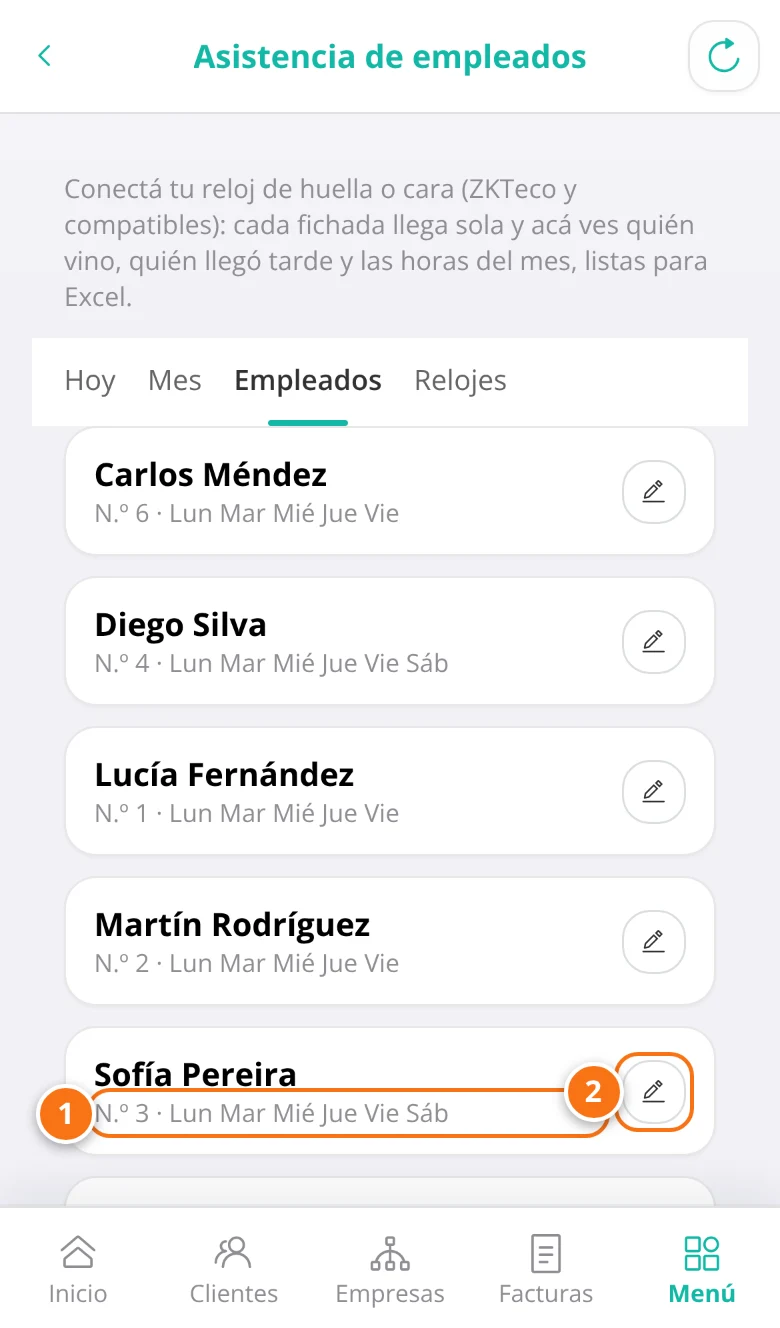
- Número y días: el número con el que ficha y los días que trabaja
- Editar: cambiar nombre, número u horario
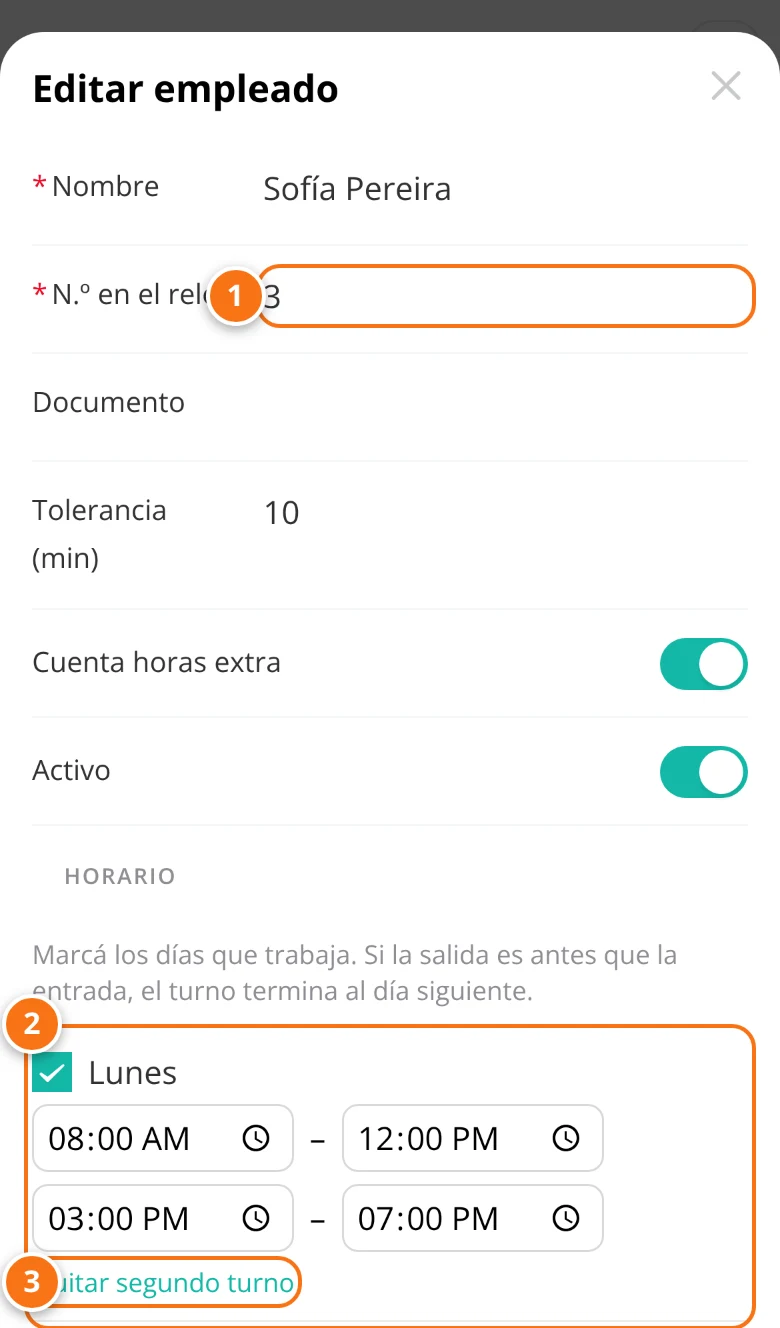
- Número en el reloj: el mismo que tiene en el equipo
- Días y horarios: marcá cada día con su entrada y salida
- Segundo turno: para el horario partido, por ejemplo 8 a 12 y 15 a 19
- En la app, entrá a Menú → Asistencia → Empleados y tocá Agregar empleado.
- Escribí el nombre y el número en el reloj: el número con el que ficha. Si el empleado ya está cargado en el reloj, usá el mismo número que tiene ahí.
- Marcá los días que trabaja con su horario. Si tiene horario partido, tocá + Segundo turno. Si la salida es antes que la entrada (por ejemplo de 22:00 a 06:00), el turno termina al día siguiente.
- La tolerancia son los minutos de gracia: llegar hasta esos minutos tarde no cuenta como llegada tarde.
2. Conectar el reloj
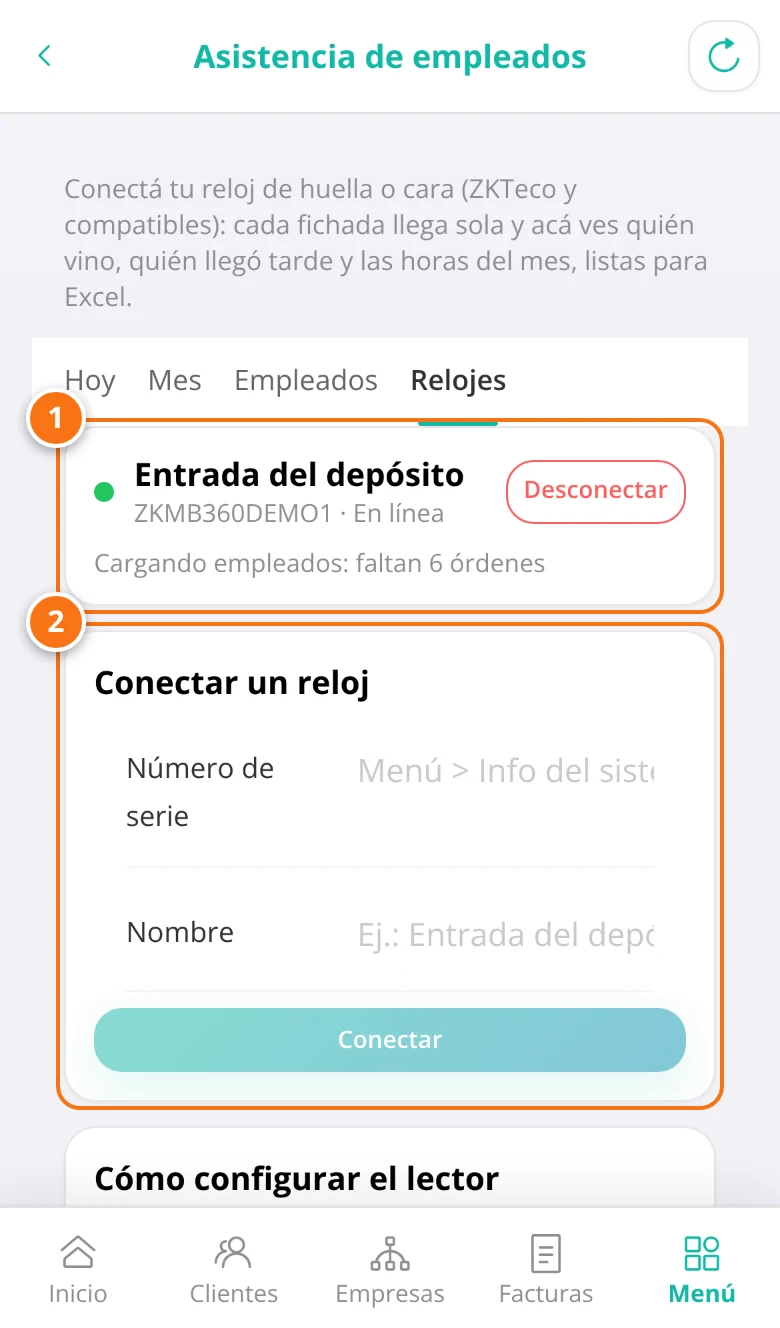
- El reloj: en línea, con cuántos empleados le faltan cargar
- Conectar un reloj: número de serie y un nombre
- En Asistencia → Relojes, escribí el número de serie del reloj (está en Menú → Info del sistema o en la etiqueta de atrás) y tocá Conectar.
- En el reloj, entrá a Menú → Comunicación → Servidor en la nube (o ADMS) y cargá:
| Opción | Valor |
|---|---|
| Dirección del servidor | acceso.ezgym.net |
| Puerto | 443 |
| HTTPS | Activado |
| Habilitar nombre de dominio | Activado |
Guardá y reiniciá el reloj. En un minuto aparece En línea y EzGYM le carga a tus empleados con su nombre. Después cada empleado registra su huella o su cara en el reloj, como siempre.
{warning} El reloj necesita salida a internet (cable o Wi-Fi) y la fecha y la hora bien puestas.
3. Ver el día y el mes
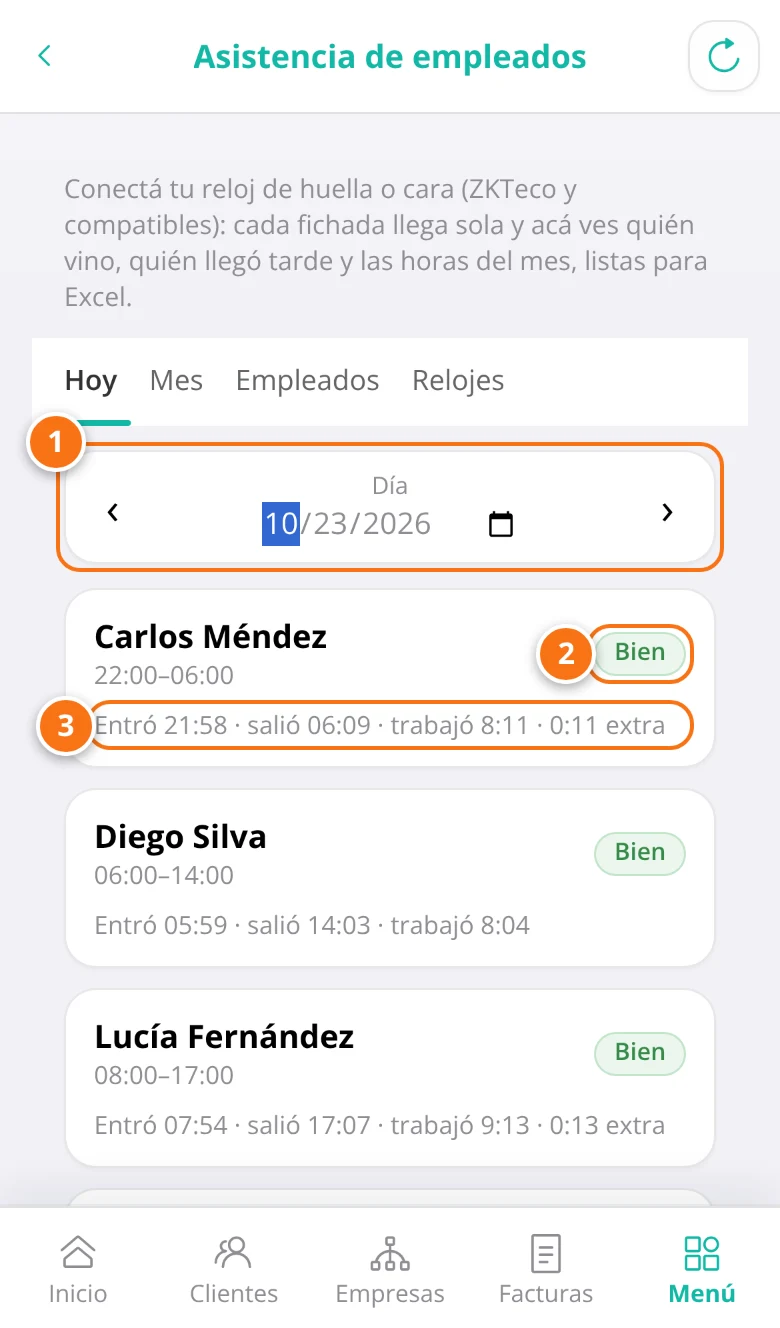
- El día: cambialo con las flechas o el calendario
- Estado: Bien, Llegó tarde, Faltó, Trabajando o Incompleto
- Horas: entrada, salida, lo trabajado y lo que hizo de extra
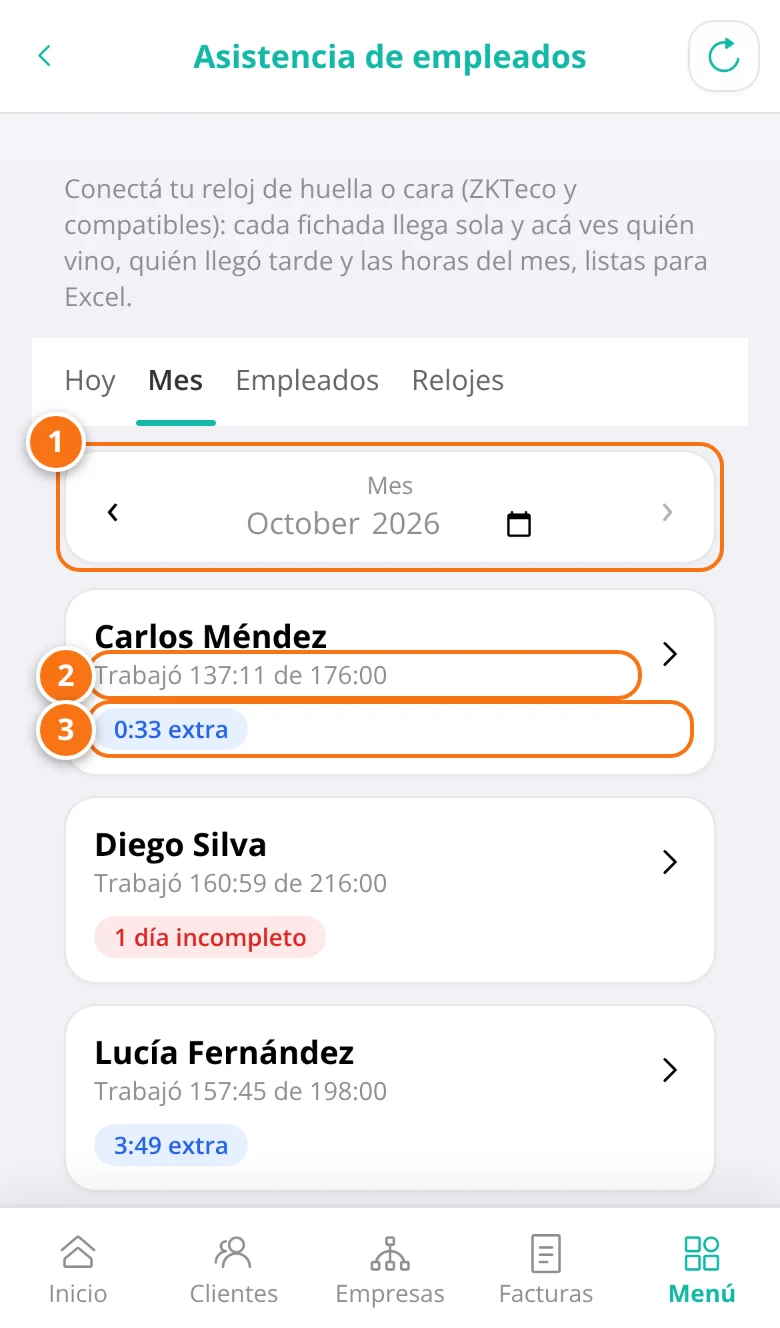
- El mes: cambialo con las flechas
- Horas: trabajadas contra las del horario
- Novedades: horas extra, llegadas tarde, faltas y días incompletos
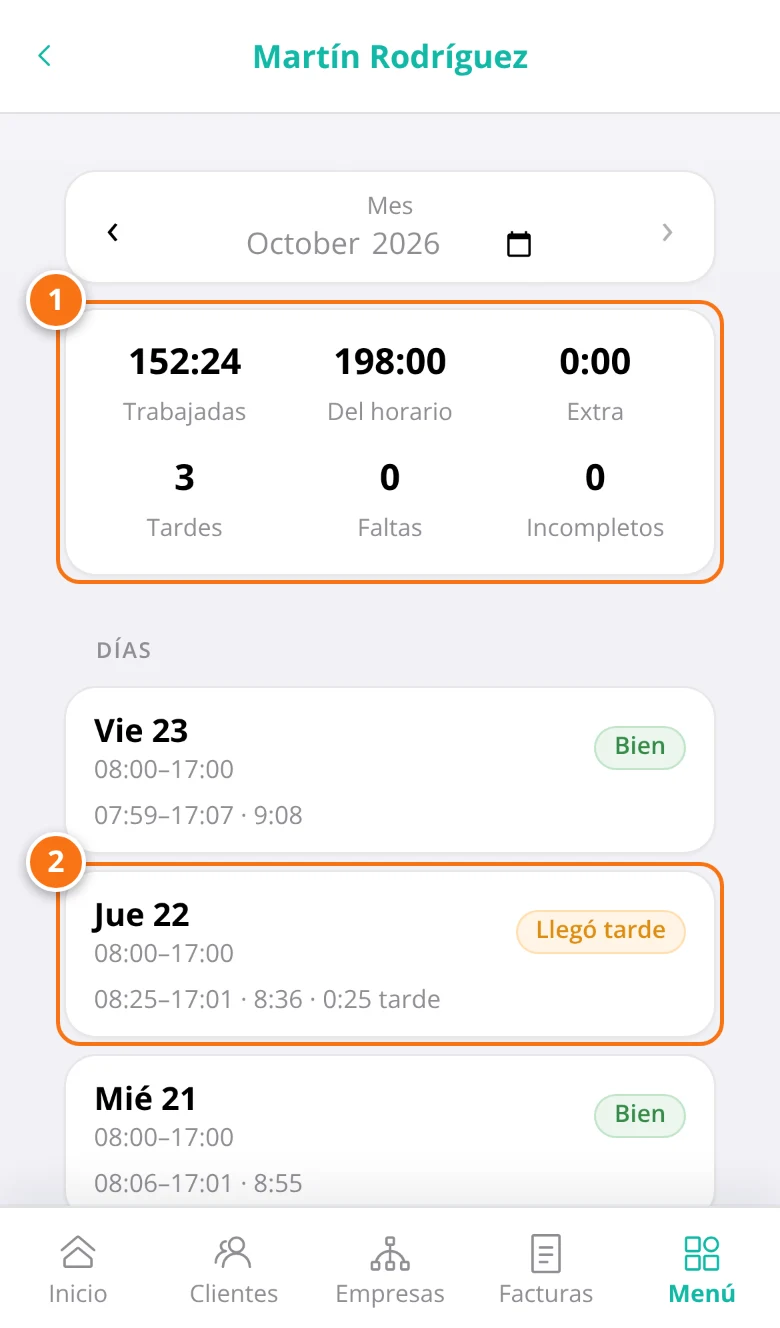
- Totales del mes: trabajadas, del horario, extra, tardes, faltas e incompletos
- Cada día: con su horario, sus tramos y su estado
- Hoy: cada empleado con su horario, a qué hora entró y salió y su estado: Bien, Llegó tarde, Faltó, Trabajando o Incompleto (una entrada sin salida).
- Mes: las horas trabajadas contra las del horario, las horas extra, las llegadas tarde y las faltas de cada empleado. Tocá Descargar Excel del mes: una fila por empleado y por día, con las horas en números (8,5 = 8 horas y 30 minutos) para sumarlas.
- Si llegan fichadas de un número que no es de ningún empleado, la pantalla lo avisa: cargá el empleado con ese número y se le asignan solas.
4. Corregir
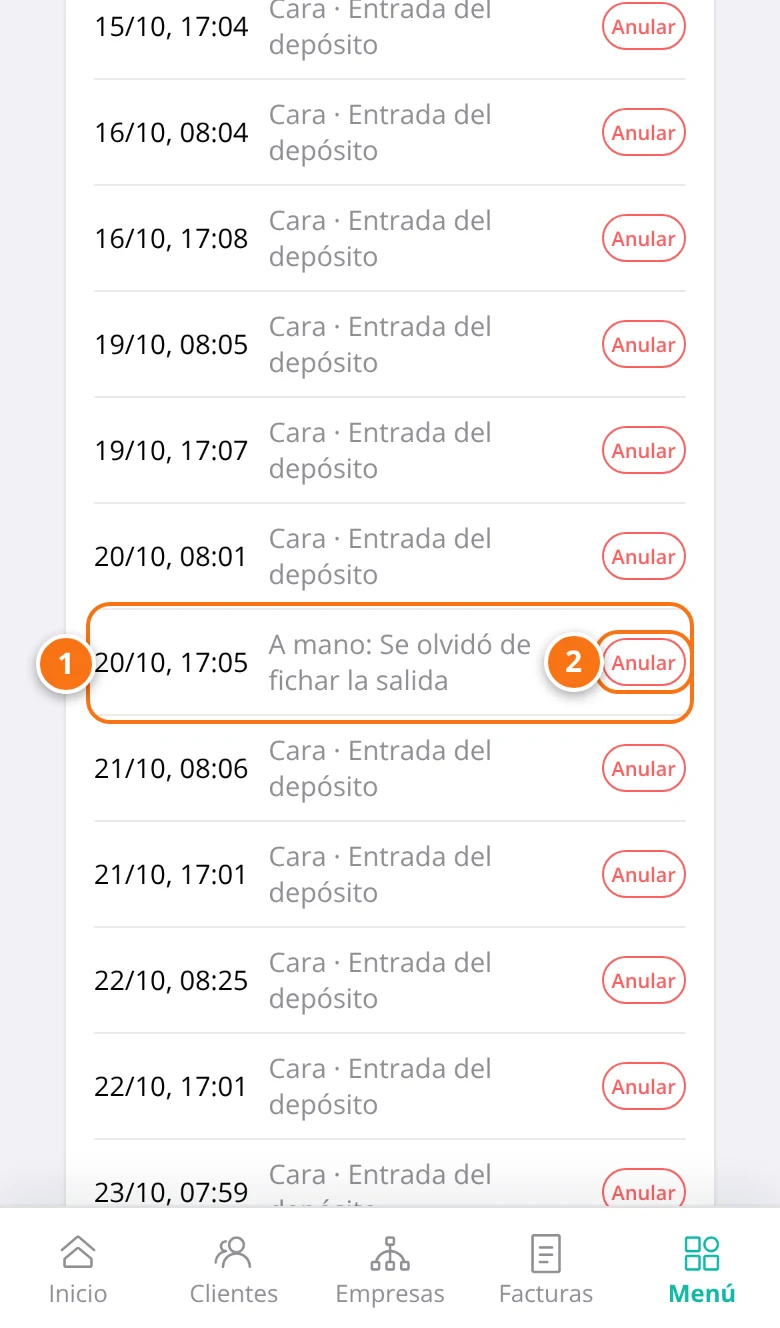
- Fichada a mano: con el motivo, queda registrado quién la cargó
- Anular: tachala con un motivo, sin borrarla
Si alguien se olvidó de fichar, entrá a su ficha, tocá Corregir en el día y agregá la hora con el motivo. Si una fichada está mal, tocá Anular y escribí por qué. Nada se borra: la fichada anulada queda tachada con el motivo y en el registro de actividad queda quién hizo cada cambio.
Cómo se cuentan las horas
- Las fichadas se toman de a pares: entrada y salida. Dos fichadas a menos de dos minutos cuentan como una.
- Un turno nocturno cuenta en el día en que empezó.
- Las horas extra son lo trabajado por encima del horario, si pasan la tolerancia. Trabajar un día libre cuenta todo como extra.
{info} EzGYM es una herramienta de control y cálculo de horas. Las exigencias legales sobre el registro de horario cambian según el país: consultalo con tu contador o asesor laboral.