⚠️ Cette page n'a pas encore été traduite en français. Version en espagnol ci-dessous.
Guía rápida para empezar
- Dans cette page
- 1. Hacé tu primera factura (1 minuto)
- 2. Creá tus Planes y Productos
- 3. Cargá tus Clientes y asignales un plan
- 4. Cobrá
- 5. Controlá tu Dashboard
Esta guía te ayudará a poner en marcha tu gimnasio en EzGYM en solo 5 pasos.
La pantalla de inicio y el menú muestran sólo los módulos que corresponden a tu producto y a tus permisos. Desde ahí podés entrar a facturas, clientes, grupos y configuración.
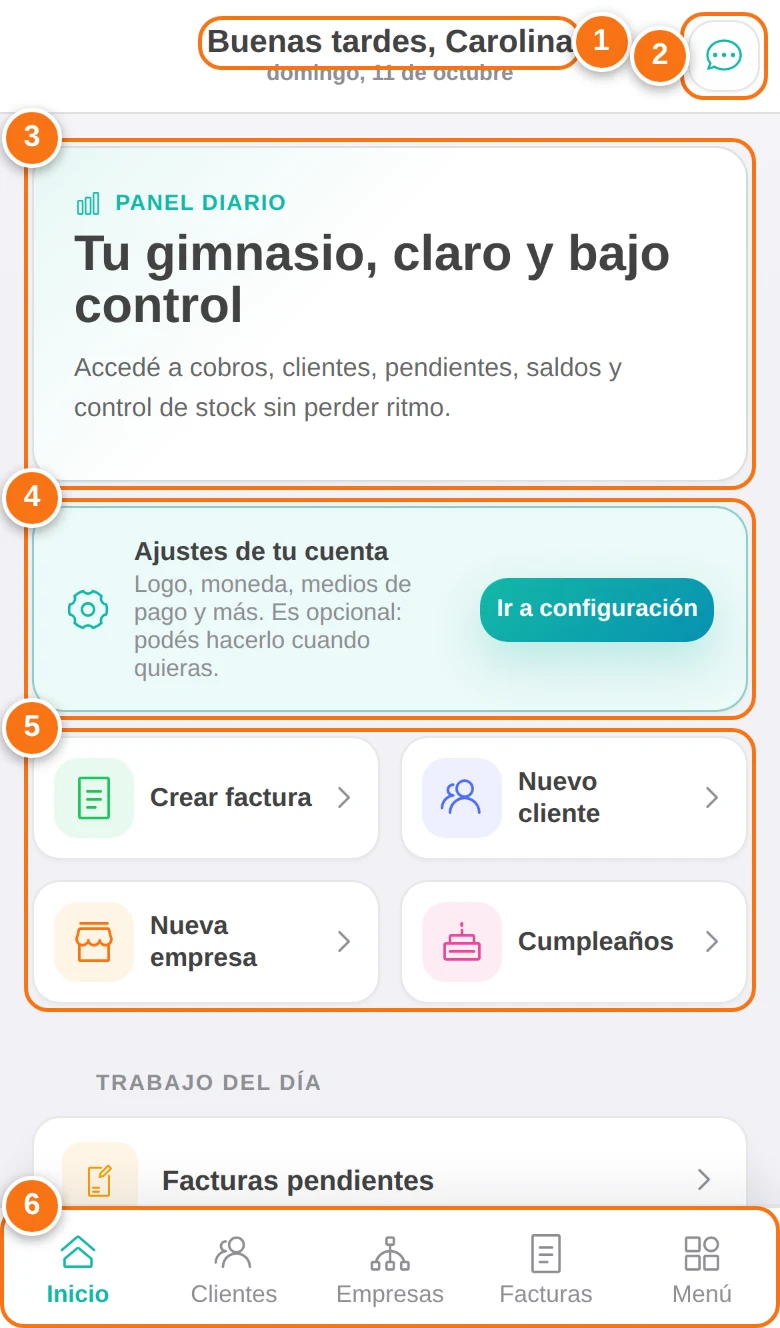
- Saludo con la fecha de hoy.
- Asistente IA: abre el chat para preguntar por clientes, facturas o reportes.
- Panel diario: resume para qué sirve la pantalla.
- Ajustes de tu cuenta: lleva a la configuración (logo, moneda, medios de pago). Es opcional y podés hacerlo cuando quieras.
- Accesos rápidos: crear una factura, un cliente o una empresa y ver los cumpleaños, entre otros.
- Barra inferior: Inicio, Clientes, Empresas, Facturas y Menú, siempre a mano.
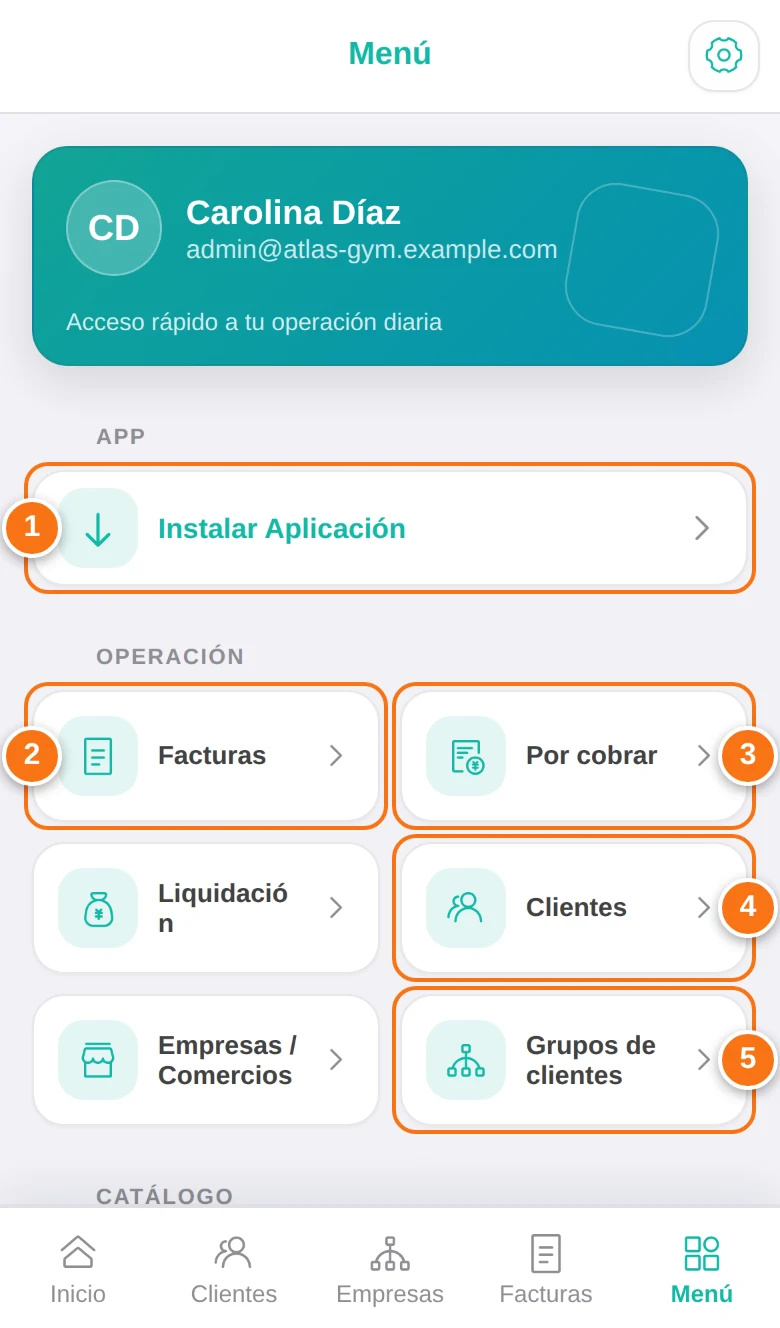
- Instalar aplicación: agrega EzGYM a la pantalla de inicio del celular o la computadora.
- Facturas: todas las facturas.
- Por cobrar: lo que te deben, agrupado por cliente.
- Clientes: la lista de socios.
- Grupos de clientes: listas de clientes para mandarles un email juntos.
1. Hacé tu primera factura (1 minuto)
No hace falta cargar nada antes:
- Entrá a Facturas y tocá +.
- Prendé Escribir nombre y documento y poné el nombre de quien te paga. El documento es opcional en un e-Ticket.
- Tocá + Monto libre, escribí qué cobrás (por ejemplo "Clase suelta") y el monto.
- Tocá Crear factura. Si además escribiste su teléfono o mail, le llega el aviso con el link de pago.
Detalle en Crear facturas.
2. Creá tus Planes y Productos
Para lo que se repite, cargalo una vez y reusalo:
- Categorías: agrupá lo que vendés, por ejemplo "Membresías", "Suplementos" o "Matrículas".
- Planes: definí cuotas recurrentes con Impuesto, Moneda, Precio (sin IVA), Precio (con IVA) y Mora (%).
- Productos: cargá artículos o servicios puntuales con Categoría, Tipo de IVA, precio y moneda.
3. Cargá tus Clientes y asignales un plan
Andá al módulo de Clientes y tocá el botón +.
- Completá los datos de contacto y fiscales (si vas a emitir e-Factura).
- Asigná un Plan: así el sistema factura solo cada período y le avisa al socio cuándo y cuánto pagar.
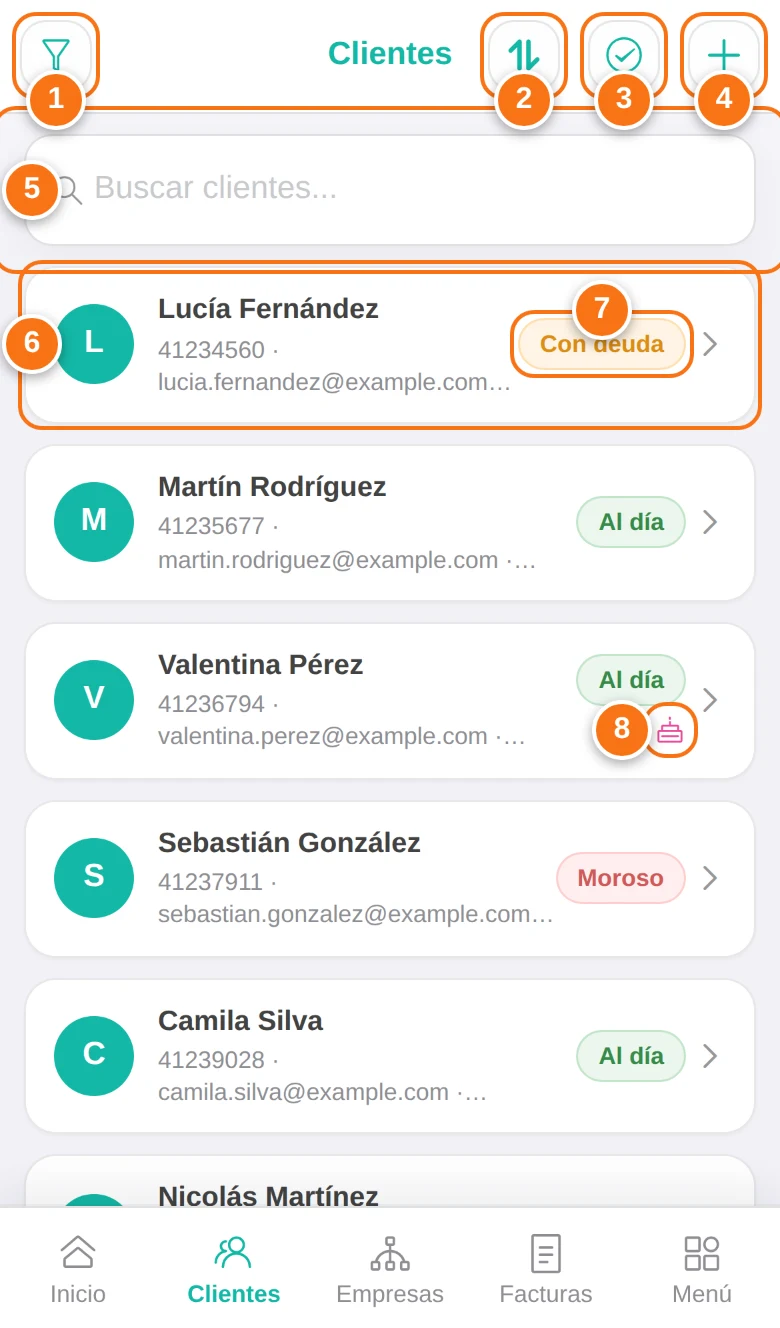
- Filtros: por plan, campos adicionales o estado.
- Orden de la lista.
- Seleccionar: para actuar sobre varios clientes a la vez.
- Nuevo cliente.
- Buscador: por nombre, apellido, email, documento o teléfono.
- Cliente: tocalo para abrir su ficha. Deslizalo hacia la izquierda para Cobrar, Editar o Eliminar.
- Estado: Al día, Con deuda o Moroso.
- Torta: cumple años en los próximos días.
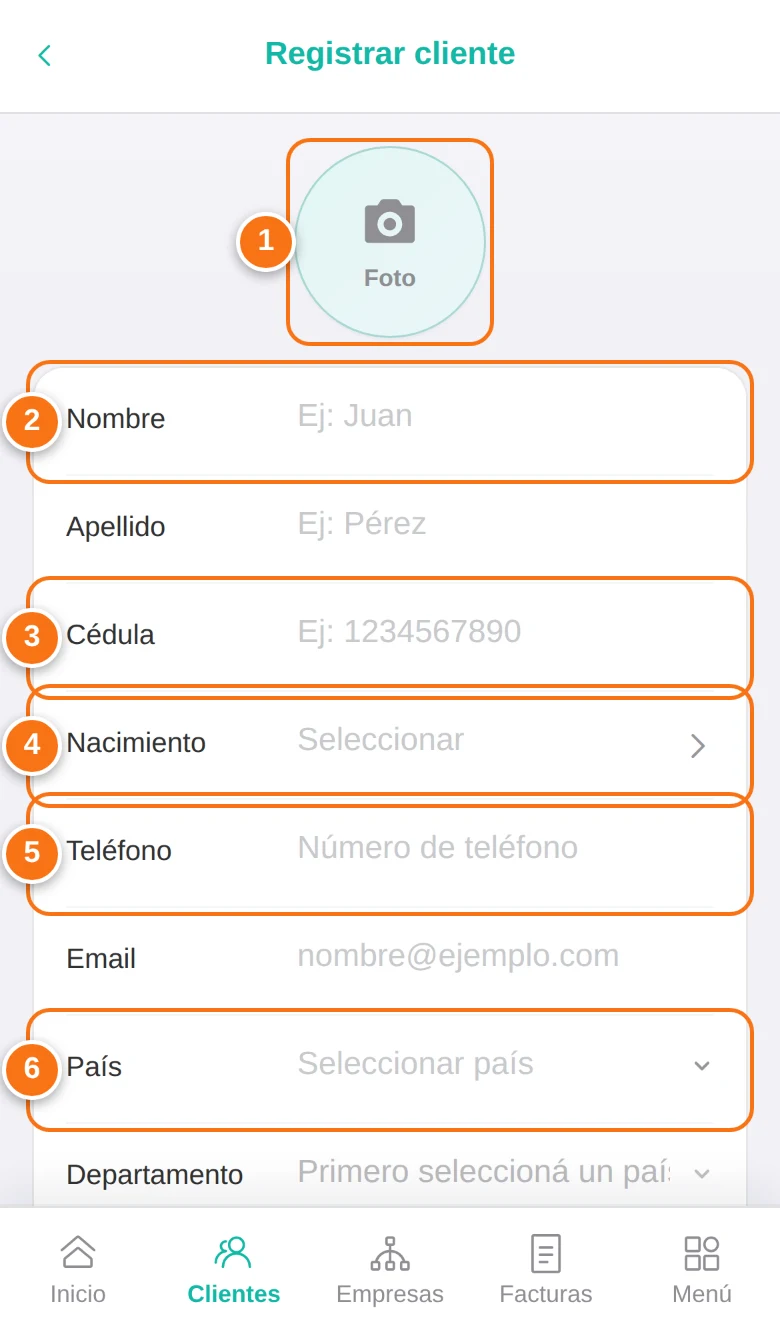
- Foto del cliente (opcional).
- Nombre: es el único dato obligatorio. Abajo va el apellido.
- Cédula o documento, si vas a facturarle.
- Nacimiento: activa los avisos de cumpleaños.
- Teléfono: necesario para avisos por WhatsApp. Abajo va el email.
- País, departamento y ciudad. Más abajo podés marcar la dirección en el mapa.
4. Cobrá
- Para cobrar, abrí la factura y tocá Registrar pago.
- En Por cobrar ves lo que te debe cada uno y podés cobrar o avisar varias facturas a la vez.
5. Controlá tu Dashboard
Al final del día, revisá el Dashboard para ver:
- Cuántos socios pagaron hoy.
- Quiénes están morosos.
- Próximos vencimientos para contactar y renovar planes.
¿Necesitás más ayuda? Buscá en este manual o escribinos por WhatsApp al +598 93 754 188. El Asistente IA de la app responde sobre tus datos (clientes, facturas, cobros) y los documentos que le subas.