Facturación electrónica con ARCA
- Dans cette page
- Qué queda integrado
- Requisitos administrativos
- Requisitos en EzGYM
- ARCA SDK gestionado por EzGYM
- Campos de configuración en EzGYM
- Flujo recomendado de testing
- Solicitar certificado para producción
- 1. Pedir la clave privada y la solicitud de certificado
- 2. Crear el certificado en ARCA
- Capturas oficiales de referencia
- 3. Autorizar el servicio de factura electrónica
- 4. Habilitar punto de venta
- Cargar certificado en EzGYM
- Datos fiscales de clientes y empresas
- Tipos de comprobante
- IVA y tipos de impuesto
- Declarar una factura
- Notas de crédito y débito
- Moneda
- Errores comunes
- Checklist antes de pasar a producción
- Seguridad
- Fuentes útiles
Esta guía explica cómo conectar EzGYM con ARCA para emitir comprobantes electrónicos argentinos desde la app. EzGYM se ocupa de la conexión técnica: vos cargás los datos fiscales del negocio, declarás la factura y la app guarda el CAE, el número oficial y el QR de validación.
En la documentación oficial vas a ver los nombres ARCA y AFIP mezclados. A nivel operativo, el flujo es el mismo: certificado digital, autorización del webservice, emisión por WSFE/Factura Electrónica y respuesta con CAE.
Qué queda integrado
Cuando tu cuenta está configurada como Argentina, EzGYM puede declarar:
- Factura A, B y C;
- Nota de Crédito A, B y C;
- Nota de Débito A, B y C;
- comprobantes con CAE;
- punto de venta ARCA;
- QR oficial de verificación;
- IVA por alícuota;
- comprobantes en ARS y algunas monedas extranjeras soportadas por el mapeo interno.
El botón Declarar es el mismo que se usa en Uruguay. La app decide automáticamente si usa Biller/DGI o ARCA según el tipo de comprobante.
Requisitos administrativos
Antes de tocar la app, confirmá que el contribuyente tenga lo necesario ante ARCA.
- CUIT activo.
- Clave fiscal con nivel suficiente.
- Acceso al servicio Administrador de Relaciones de Clave Fiscal.
- Acceso a Administración de Certificados Digitales para producción.
- Webservice de factura electrónica autorizado para el certificado que va a usar el sistema.
- Punto de venta habilitado para emisión por webservice.
- Condición frente al IVA definida: Monotributo, Responsable Inscripto o Exento.
ARCA documenta que los certificados de testing se gestionan en WSASS y los de producción en Administración de Certificados Digitales. También indica que, después de obtener el certificado, hay que asociarlo al Web Service de Negocio correspondiente.
Requisitos en EzGYM
En EzGYM necesitás:
- país de la cuenta en Argentina;
- moneda por defecto normalmente en ARS;
- tipos de IVA argentinos cargados;
- activación de ARCA solicitada a soporte de EzGYM;
- CUIT emisor;
- punto de venta ARCA;
- certificado y clave privada para producción;
- clientes y empresas con datos fiscales completos.
No necesitás tocar código ni instalar nada técnico. Para testing podés usar un CUIT de prueba. Para producción sí necesitás datos reales del contribuyente argentino y la validación del contador o administrador fiscal.
ARCA SDK gestionado por EzGYM
EzGYM se conecta con ARCA usando ARCA SDK, pero la cuenta y el token técnico los gestionamos nosotros. El dueño del gimnasio no tiene que crear cuenta en ARCA SDK, elegir plan ni copiar tokens.
La integración incluye hasta 50 comprobantes declarados por mes sin costo extra. Si tu cuenta supera ese volumen, lo cotizamos con el cliente por WhatsApp según el uso real.
Lo que sí tiene que aportar el negocio es la información fiscal:
- CUIT emisor;
- punto de venta;
- condición frente al IVA;
- certificado y clave privada para producción;
- datos fiscales correctos de clientes y empresas.
El token de ARCA SDK queda configurado de forma central en la infraestructura de EzGYM y no aparece en el panel de tu cuenta.
Campos de configuración en EzGYM
Entrá a Configuración → General y revisá:
| Campo | Valor recomendado |
|---|---|
| País | Argentina |
| Condición frente al IVA | Monotributo, Responsable Inscripto o Exento |
| Razón social | Razón social real del contribuyente |
| Identificación tributaria | CUIT |
| Dirección fiscal | Domicilio fiscal o comercial que querés mostrar |
| Email / teléfono | Datos de contacto impresos en comprobantes |
Luego entrá a Configuración → Facturación:
| Campo | Qué poner |
|---|---|
| Habilitar ARCA | Activado cuando quieras declarar en ARCA |
| Entorno de ARCA | Testing para pruebas, Producción para facturar real |
| CUIT emisor ARCA | CUIT del contribuyente, sin guiones |
| Punto de venta ARCA | Número habilitado en ARCA |
| Certificado ARCA | Contenido completo del certificado |
| Clave privada ARCA | Contenido completo de la clave privada |
Pegá el contenido de certificado y clave, no la ruta del archivo. Deben incluir las líneas -----BEGIN ...----- y -----END ...-----.
Flujo recomendado de testing
Usá testing para validar que la app arma bien comprobantes, notas e IVA antes de ir a producción.
- Pedí a soporte que active ARCA para tu cuenta.
- En EzGYM configurá Entorno de ARCA = Testing.
- Usá el CUIT de prueba
20409378472si no tenés un CUIT argentino propio para homologación. - Poné Punto de venta ARCA = 1 salvo que tu entorno de pruebas tenga otro.
- Activá Habilitar ARCA.
- Creá un cliente de prueba con DNI o CUIT.
- Creá una factura de bajo riesgo.
- Presioná Declarar.
- Verificá que vuelva CAE, número, vencimiento de CAE y QR.
En testing, los comprobantes no tienen validez fiscal real. Sirven para probar estructura, cálculos, autorizaciones y comportamiento de la app.
Si vivís fuera de Argentina, por ejemplo en Uruguay, igual podés probar el flujo con ese CUIT de prueba mientras tu cuenta esté configurada como Argentina y el entorno sea Testing. Esa prueba sirve para validar pantallas, cálculos, CAE de homologación y QR, pero no reemplaza la configuración real de un contribuyente argentino.
Solicitar certificado para producción
El certificado de producción identifica al contribuyente ante ARCA. Sin ese certificado y su clave privada, no corresponde emitir comprobantes reales desde la app.
Este apartado está basado en el procedimiento oficial de ARCA/ARCA Generación de Certificados para Producción.
Este paso pertenece al contribuyente. EzGYM gestiona la cuenta y el token de ARCA SDK, pero el certificado de ARCA lo tiene que obtener el titular del CUIT, su contador o una persona autorizada con clave fiscal. Después ese certificado y su clave privada se cargan en EzGYM.
Hay dos archivos importantes:
| Archivo | Para qué sirve | Dónde se obtiene |
|---|---|---|
| Clave privada | Identifica al sistema frente a ARCA junto con el certificado | La genera quien prepara la solicitud de certificado |
| Certificado ARCA | Autoriza a ese CUIT a operar por webservice | Se descarga desde ARCA después de subir la solicitud |
La clave privada no la entrega ARCA. ARCA entrega el certificado. Por eso es importante guardar la clave privada generada al inicio: EzGYM necesita el certificado descargado y esa misma clave privada.
1. Pedir la clave privada y la solicitud de certificado
Antes de entrar a ARCA, alguien debe generar una clave privada y una solicitud de certificado, también llamada CSR.
Si lo hace el contador, soporte o una persona técnica, pedile esto:
Necesito generar una clave privada y una solicitud CSR para emitir factura electrónica por webservice en ARCA/ARCA para el CUIT del negocio. Después voy a cargar el certificado y la clave privada en EzGYM.La persona te debería entregar:
- un archivo o texto de clave privada, que suele empezar con
-----BEGIN RSA PRIVATE KEY-----o-----BEGIN PRIVATE KEY-----; - un archivo o texto de solicitud CSR, que suele empezar con
-----BEGIN CERTIFICATE REQUEST-----.
La CSR se usa solo para pedir el certificado en ARCA. La clave privada se guarda para cargarla luego en EzGYM.
La clave privada es sensible. No la compartas por WhatsApp, email común ni canales abiertos. Si se filtra, hay que revocar el certificado y generar uno nuevo.
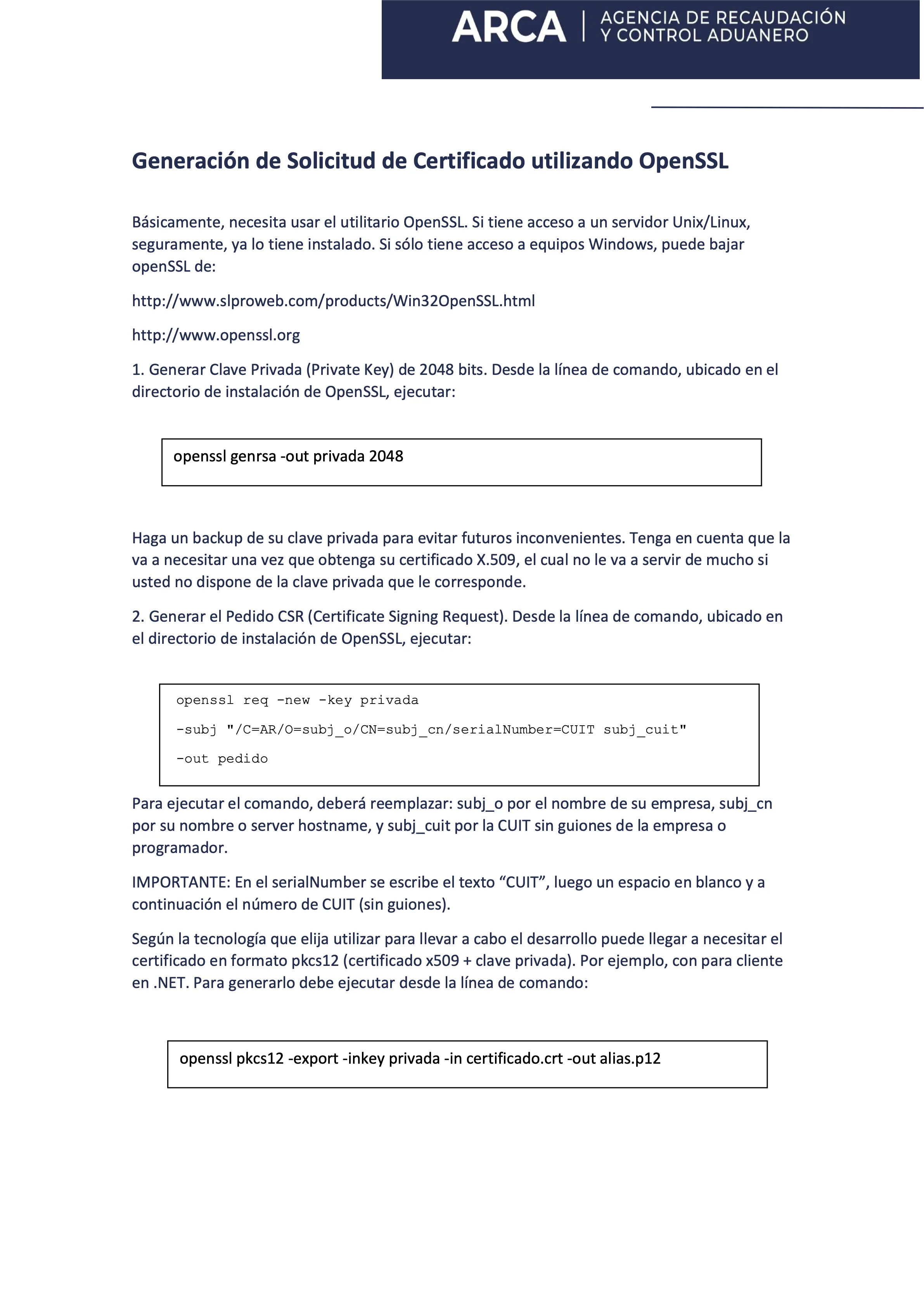
Si una persona técnica necesita generarlo con OpenSSL, el formato oficial usa una clave privada de 2048 bits y una CSR con serialNumber=CUIT .... Puede usar comandos como estos, reemplazando razón social, alias y CUIT:
openssl genrsa -out ezgym_afip_privada.key 2048
openssl req -new -key ezgym_afip_privada.key -subj "/C=AR/O=RAZON SOCIAL/CN=ezgym/serialNumber=CUIT 20123456789" -out ezgym_afip_pedido.csr
El archivo .key es la clave privada. El archivo .csr es la solicitud que se sube a ARCA. En serialNumber tiene que decir literalmente CUIT, luego un espacio, y después el número sin guiones.
2. Crear el certificado en ARCA
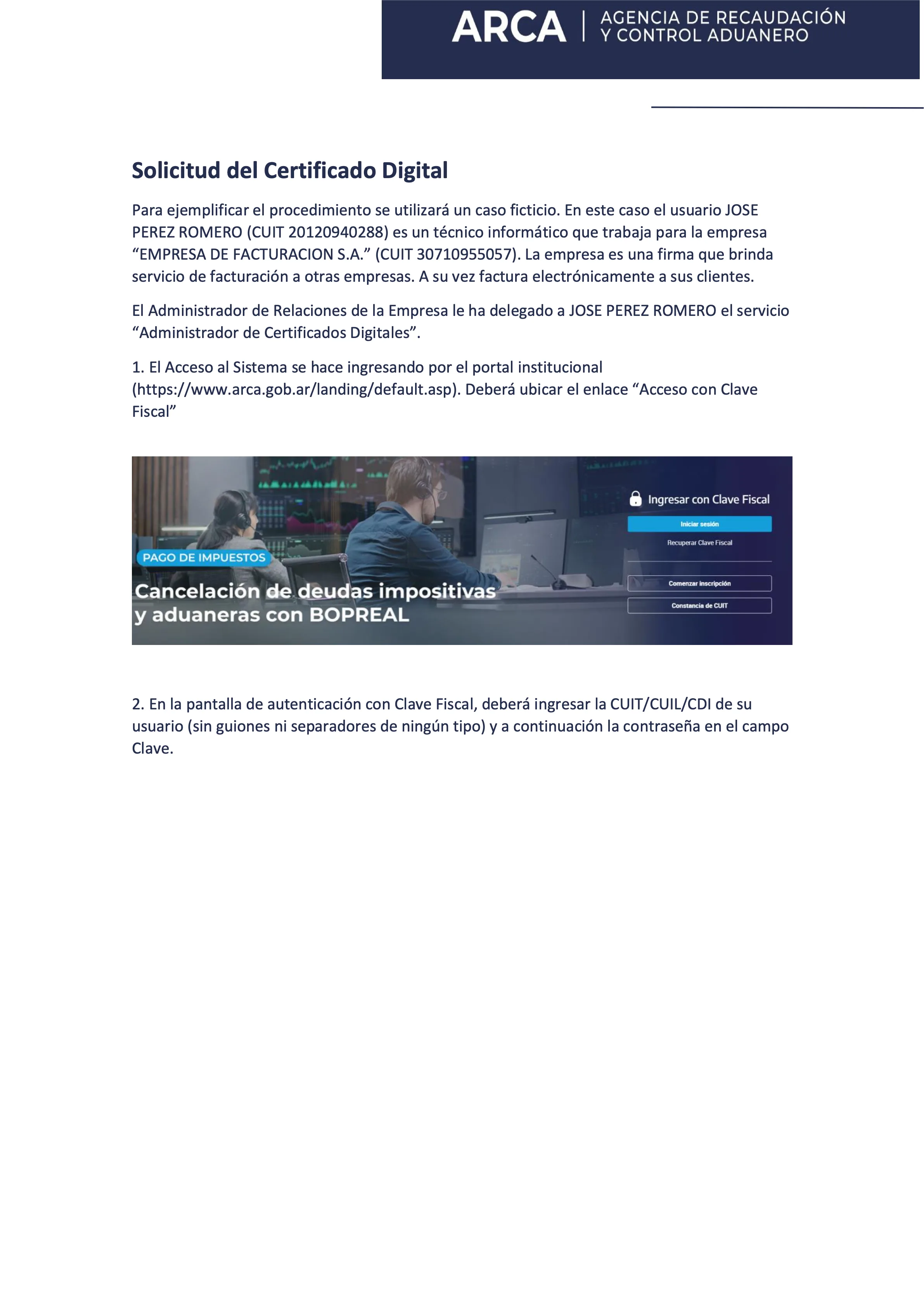
Ingresá al portal de ARCA con clave fiscal del representante o administrador autorizado del CUIT.
- Entrá a arca.gob.ar o al acceso con clave fiscal.
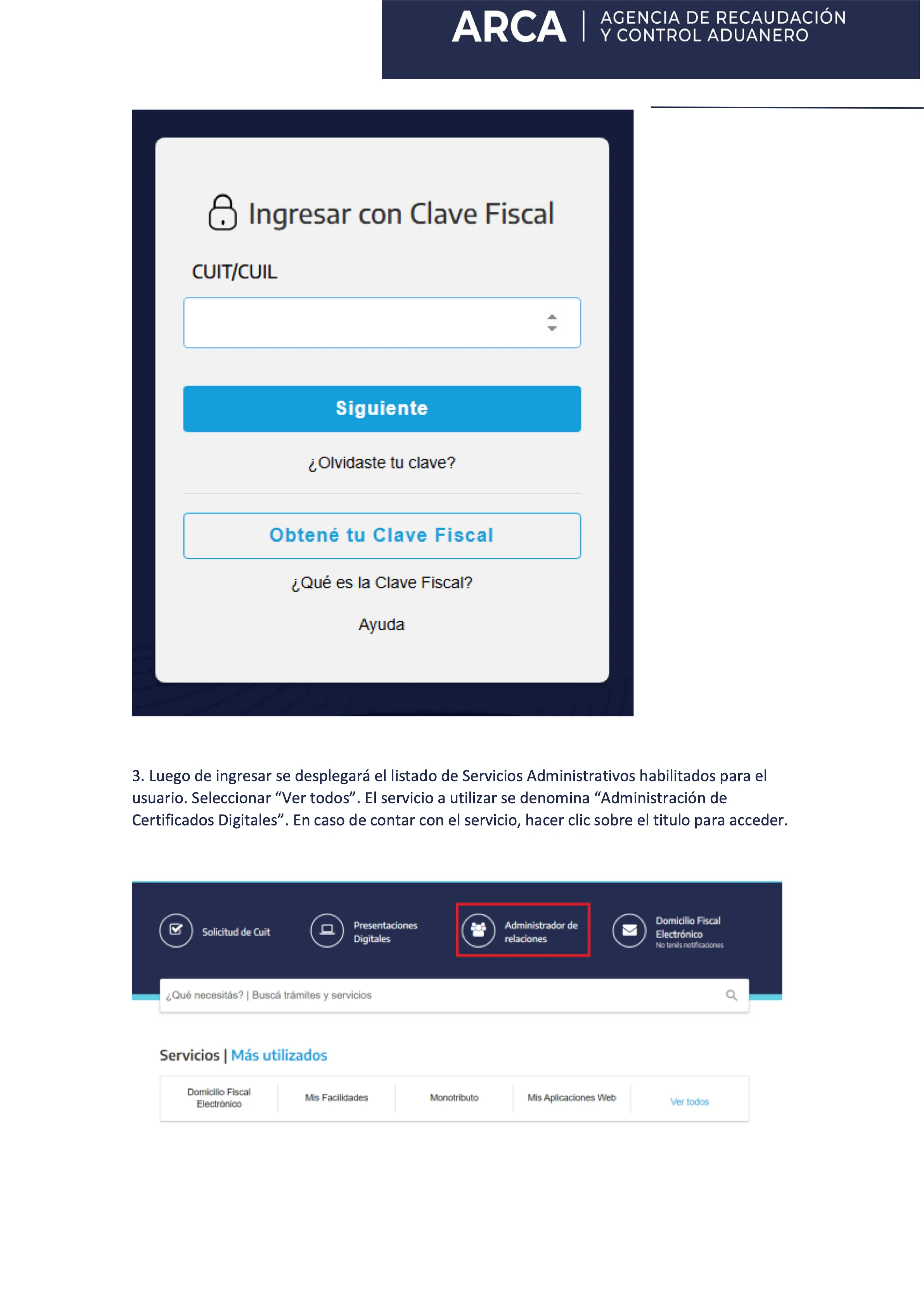
- Ingresá con CUIT/CUIL y clave fiscal.
- Si el servicio Administración de Certificados Digitales no aparece, agregalo desde Administrador de Relaciones de Clave Fiscal.
- En el listado de servicios, seleccioná Ver todos si hace falta.
- Abrí Administración de Certificados Digitales.
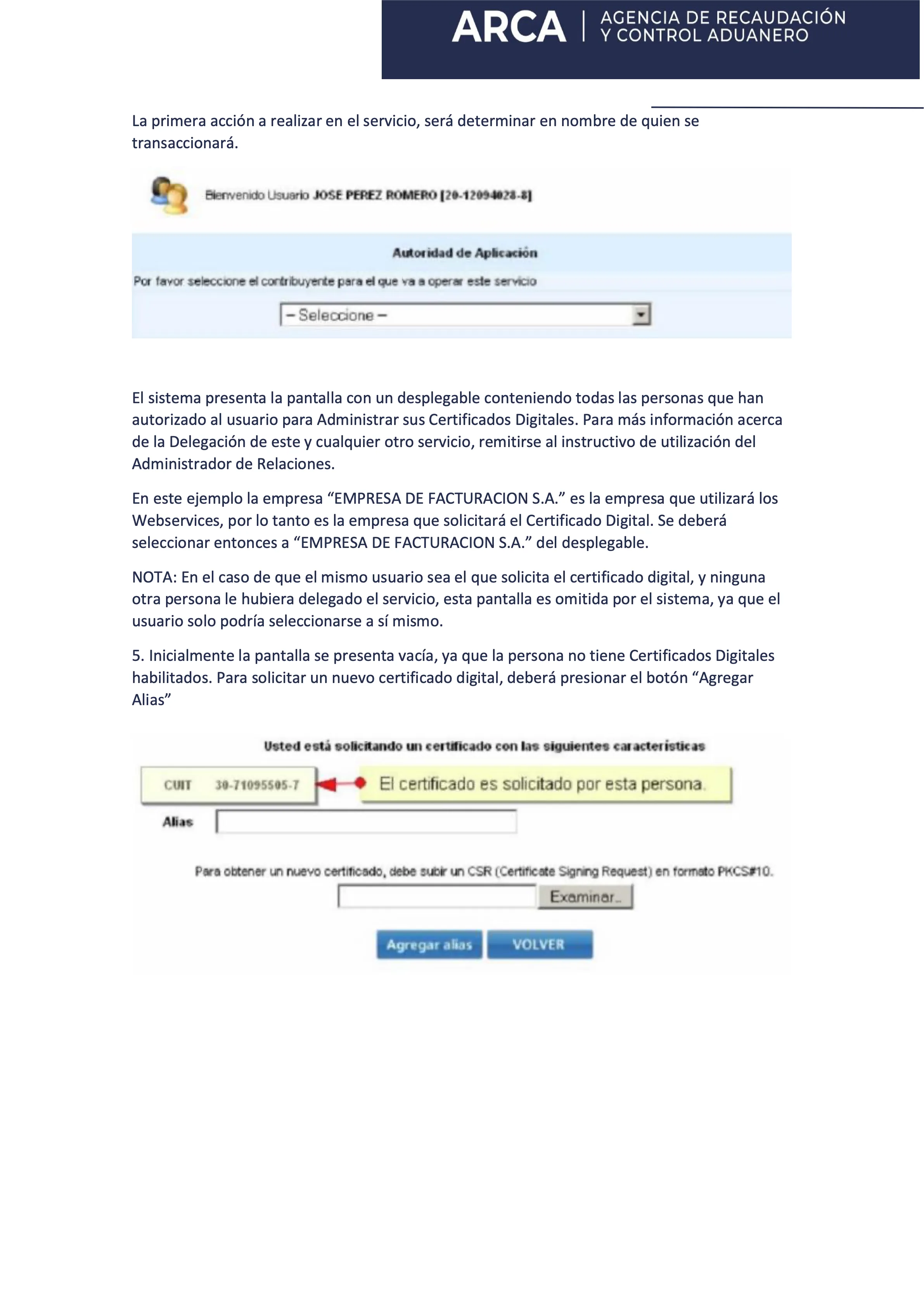
- Elegí en nombre de quién vas a operar. Si el usuario tiene permisos sobre varios CUITs, seleccioná el CUIT del contribuyente que va a facturar.
- Presioná Agregar Alias.
- Escribí un alias descriptivo, por ejemplo
ezgymofacturacion-1. - Subí el archivo CSR generado en el paso anterior.
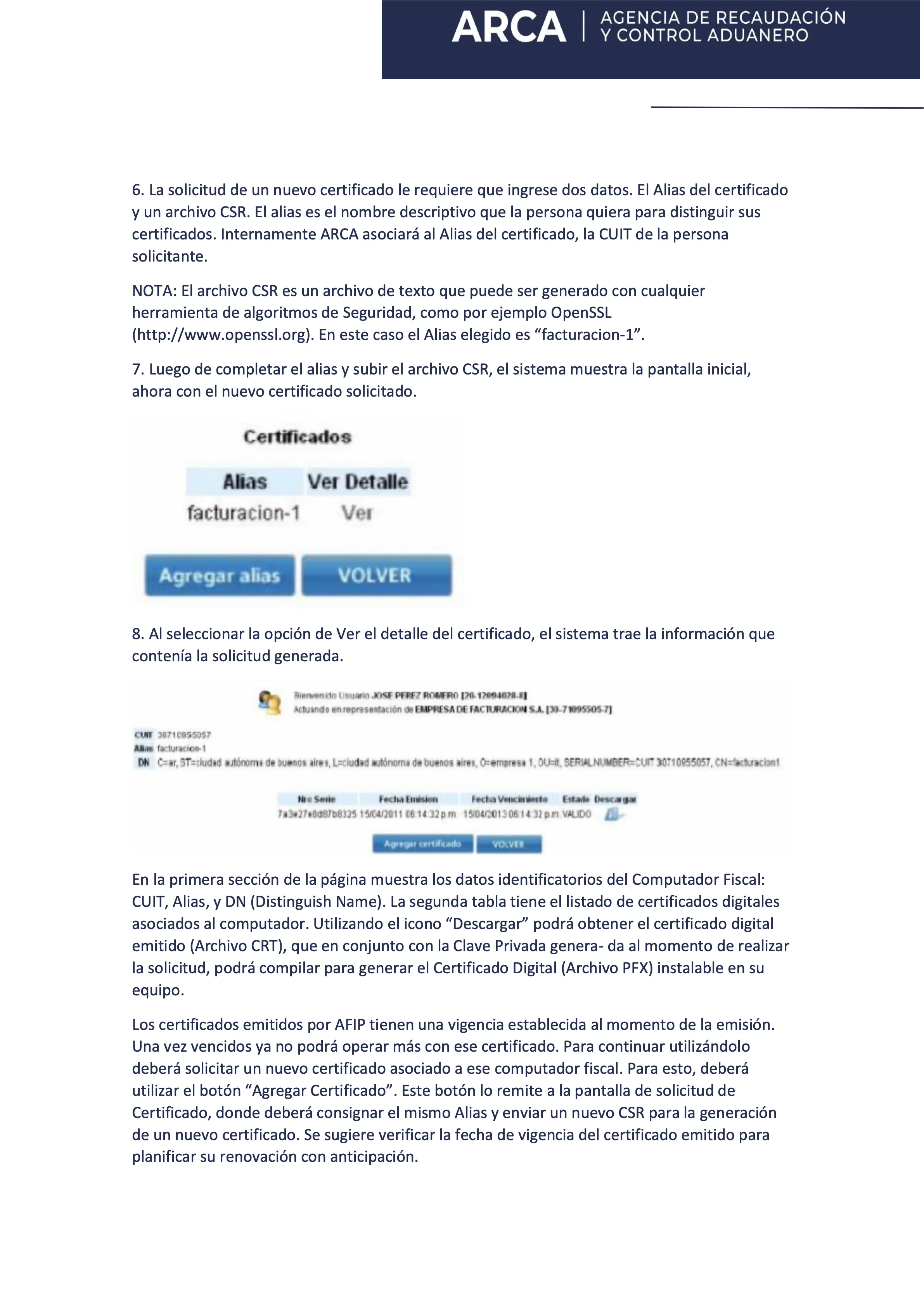
- Confirmá la solicitud.
- Entrá al detalle del alias/certificado generado.
- Usá la opción Descargar para obtener el certificado digital emitido por ARCA, normalmente como archivo
.crt.
El certificado descargado suele venir como archivo .crt, .cer o texto PEM. Al abrirlo, debería verse parecido a esto:
-----BEGIN CERTIFICATE-----
...
-----END CERTIFICATE-----
Ese certificado descargado y la clave privada generada en el paso anterior forman el par que EzGYM necesita para declarar comprobantes.
No cargues la CSR en EzGYM. La CSR solo sirve para pedir el certificado en ARCA.
ARCA indica que los certificados emitidos tienen vencimiento. Cuando se acerque esa fecha, la mejor práctica es renovar generando una nueva CSR y asociarla a un Alias nuevo (ej. ezgym-2025), para luego vincular ese nuevo alias al webservice en el Administrador de Relaciones.
El PDF oficial también menciona la posibilidad de armar un archivo .p12 o .pfx combinando certificado y clave privada. EzGYM no necesita ese formato: en el panel se pega el certificado .crt/.cer y la clave privada por separado.
Capturas oficiales de referencia
Estas capturas salen del PDF oficial de ARCA/ARCA y sirven para ubicar visualmente cada paso del portal.
3. Autorizar el servicio de factura electrónica
Después de obtener el certificado, hay que autorizarlo para factura electrónica.
- Entrá a Administrador de Relaciones de Clave Fiscal.
- Seleccioná el contribuyente.
- Buscá el servicio de factura electrónica por webservice.
- Asociá el certificado o alias generado para EzGYM.
- Confirmá la relación.
El servicio suele figurar como Web Service de Factura Electrónica V1 o wsfev1. Lo importante es que el certificado quede autorizado para emitir comprobantes electrónicos del CUIT.
4. Habilitar punto de venta
En ARCA, revisá los puntos de venta del contribuyente.
- Creá o seleccioná un punto de venta para webservice.
- Anotá el número.
- Cargalo en EzGYM como Punto de venta ARCA.
Si el punto de venta no coincide, ARCA puede rechazar la solicitud aunque el certificado sea correcto.
Cargar certificado en EzGYM
Cuando ya tengas el certificado y la clave privada, entrá a Configuración → Facturación.
En Certificado ARCA:
-----BEGIN CERTIFICATE-----
...
-----END CERTIFICATE-----
En Clave privada ARCA:
-----BEGIN RSA PRIVATE KEY-----
...
-----END RSA PRIVATE KEY-----
Después:
- Cambiá Entorno de ARCA a Producción.
- Confirmá que el CUIT emisor sea el mismo del certificado.
- Confirmá que el punto de venta exista y sea de webservice.
- Guardá.
- Probá con un comprobante real de bajo importe o con el procedimiento que indique tu contador.
Datos fiscales de clientes y empresas
Para consumidores finales:
- cargá nombre y apellido;
- DNI si lo tenés;
- CUIT si corresponde;
- condición IVA normalmente Consumidor Final.
Para empresas o responsables inscriptos:
- cargá razón social;
- CUIT en el campo de documento fiscal;
- condición IVA correcta;
- email y dirección si querés que salgan en el comprobante.
La app usa esos datos para decidir DocTipo, DocNro y condición IVA del receptor.
Tipos de comprobante
La condición IVA del emisor define qué comprobantes deberían usarse.
| Emisor | Tipos habituales |
|---|---|
| Responsable Inscripto | Factura A o B, Notas A o B |
| Exento | Factura C, Notas C (igual que Monotributo) |
| Monotributo | Factura C, Notas C |
Para Factura A normalmente el receptor debe ser una empresa con CUIT. Para Factura B o C puede ser consumidor final, cliente con DNI o cliente con CUIT según el caso.
IVA y tipos de impuesto
Los tipos de IVA argentinos se cargan en Tipos de impuesto. La integración reconoce:
| Tipo | Código ARCA |
|---|---|
| No Gravado | 1 |
| Exento | 2 |
| IVA 0% | 3 |
| IVA 10.5% | 4 |
| IVA 21% | 5 |
| IVA 27% | 6 |
| IVA 5% | 8 |
| IVA 2.5% | 9 |
Si un concepto tiene IVA mal cargado, ARCA puede rechazar el comprobante o autorizar importes incorrectos. Revisá planes, productos y líneas manuales antes de declarar.
Declarar una factura
- Creá la factura desde Facturas.
- Elegí el tipo correcto: Factura A, B o C.
- Revisá receptor, CUIT/DNI, condición IVA, moneda, líneas e impuestos.
- Guardá.
- Abrí la factura.
- Presioná Declarar.
- Esperá la respuesta.
- Si ARCA acepta, EzGYM guarda CAE, vencimiento de CAE, punto de venta, número y QR.
Una vez declarada, no conviene editar la factura base. Para corregir importes o anular total/parcialmente, emití una nota.
Notas de crédito y débito
Las notas deben referenciar una factura original declarada.
- La nota debe tener la misma letra que el comprobante original.
- La factura original debe tener CAE.
- La moneda debe coincidir.
- El receptor debe coincidir.
- EzGYM bloquea notas sin factura referenciada.
Ejemplo: si declaraste una Factura B, la corrección debe ser Nota de Crédito B o Nota de Débito B.
Moneda
La operación más simple es facturar en ARS.
La integración puede mapear algunas monedas como USD, EUR, UYU y BRL. Cuando la moneda no es ARS, la app solicita cotización a ARCA para el comprobante. Si ARCA no devuelve cotización o la moneda no está mapeada, se debe declarar en ARS o ajustar la configuración.
[!NOTE] Al facturar en moneda extranjera, el PDF de EzGYM mostrará el importe en la moneda original (ej. USD). Sin embargo, a nivel fiscal, ARCA registra el comprobante convirtiendo ese monto a Pesos Argentinos (ARS) utilizando la cotización oficial provista por el servicio web en el momento de la declaración.
Errores comunes
| Mensaje o síntoma | Qué revisar |
|---|---|
| Conexión ARCA no disponible | Pedir a soporte que active ARCA para tu cuenta |
| ARCA no habilitado | Activar Habilitar ARCA |
| CUIT emisor inválido | CUIT de 11 dígitos, sin guiones |
| Producción requiere certificado y clave | Campos Certificado ARCA y Clave privada ARCA |
| Punto de venta inválido | Punto de venta habilitado para webservice |
| Empresa necesita CUIT válido | Ficha de empresa/receptor |
| No hay código ARCA para el IVA | Tipo de impuesto usado en la línea |
| Nota rechazada | Factura original declarada, misma letra y mismo receptor |
| Error de autorización | Certificado asociado al webservice correcto |
Checklist antes de pasar a producción
- El contador validó condición IVA, punto de venta y tipos de comprobante.
- El certificado fue emitido desde ARCA para el CUIT correcto.
- El certificado fue asociado al webservice de factura electrónica.
- El punto de venta está habilitado para webservice.
- ARCA fue activado por soporte de EzGYM.
Entorno de ARCAestá en Producción.CUIT emisor ARCAcoincide con el certificado.- Certificado y clave privada están pegados completos.
- Se probó una factura real controlada.
- Se revisó el PDF y el QR oficial.
Seguridad
- No compartas la clave privada por email o chat.
- Limitá acceso a Configuración → Facturación.
- Si una clave privada se filtra, revocá el certificado en ARCA.
- Guardá respaldo seguro de la clave privada y del certificado.
- Usá usuarios con permisos específicos para declarar comprobantes.