Campos personalizados
- Dans cette page
- Dónde se configuran
- Tipos de campos disponibles
- Cómo crear un campo
- Orden de aparición
- Desactivar un campo
- Dónde aparecen los campos
Los campos personalizados permiten agregar información adicional a productos, planes, clientes y empresas sin necesidad de modificar el código ni la base de datos.
Podés usarlos para guardar datos específicos de tu negocio: número de ficha interna, categoría de proveedor, código de producto propio, nivel de membresía, fecha de vencimiento de carnet — cualquier dato extra que el sistema no tenga por defecto.
Dónde se configuran
Ingresá a Configuración → Campos personalizados en tu aplicación.
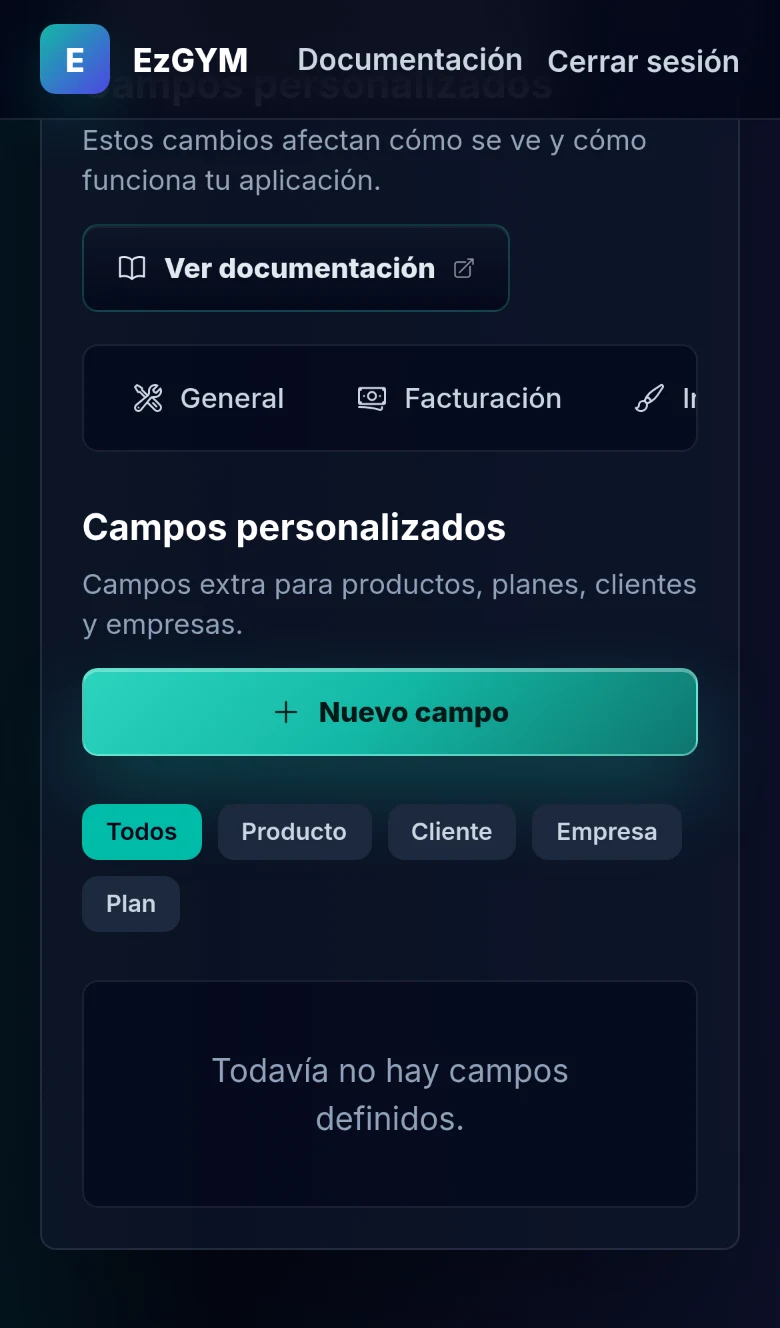
Desde ahí podés crear, editar y desactivar campos para cada tipo de entidad.
Tipos de campos disponibles
| Tipo | Cuándo usarlo |
|---|---|
| Texto | Una línea corta: código, categoría, observación breve |
| Texto largo | Notas o descripciones extendidas |
| Número entero | Valores sin decimales: cantidad, código numérico |
| Número decimal | Valores con decimales: peso, medida, precio de referencia |
| Sí / No | Una casilla para marcar: ¿es mayorista?, ¿tiene receta? |
| Lista desplegable | El usuario elige entre opciones que vos definís: talle, color, zona |
| Fecha | Una fecha: vencimiento de carnet, fecha de ingreso |
Cómo crear un campo
- Hacé clic en Nuevo campo.
- Elegí a qué aplica: Producto, Plan, Cliente o Empresa.
- (Opcional) Si elegiste Producto, podés asignarlo a una Categoría. Si lo hacés, este campo solo aparecerá para productos de esa categoría y sus subcategorías. Si lo dejás vacío, será un campo Global que aplicará a todos los productos.
- Escribí el nombre del campo tal como querés que aparezca en el formulario (por ejemplo: Talle de ropa o Zona de reparto).
- Elegí el tipo de dato.
- Si elegiste Lista desplegable, agregá cada opción con su texto visible (por ejemplo: Pequeño, Mediano, Grande).
- Si el campo es obligatorio al cargar un registro, tildá Obligatorio.
- Guardá.
El campo queda disponible de inmediato en el formulario de alta y edición de esa entidad.
[!TIP] Versiones de un producto (talles, colores, sabores…) Si un producto viene en varias versiones, marcá el campo como Distingue versiones del producto (también lo podés crear desde la categoría, con Agregar qué diferencia las versiones). Después, en el producto, cargás cada versión (por ejemplo talle S, M y L) con su propio stock y precio.
Orden de aparición
El campo Orden define en qué posición se muestra dentro de la sección de campos adicionales. Los campos se ordenan de menor a mayor (0 aparece primero).
Desactivar un campo
Al desactivar un campo deja de mostrarse en los formularios, pero los valores ya guardados se conservan. Si lo volvés a activar, reaparece con toda la información anterior.
Dónde aparecen los campos
Una vez configurados, los campos se muestran en los formularios de alta y edición de la entidad correspondiente, dentro de la sección Campos adicionales.
Si todavía no tenés ningún campo configurado, los formularios muestran una nota con el enlace directo a esta pantalla.