Configurá cobros con MercadoPago
- Dans cette page
- Qué permite esta integración
- Crear una cuenta en MercadoPago
- Obtener las credenciales de producción
- Paso 1: Acceder al panel de desarrolladores
- Paso 2: Crear una aplicación
- Paso 3: Obtener las credenciales de producción
- Paso 4: Copiar las credenciales
- Configurar MercadoPago en EzGYM
- Configurar el webhook
- Paso 1: Obtener la URL del webhook
- Paso 2: Configurar en MercadoPago
- Paso 3: Copiar la clave secreta
- Probar la integración
- Deberías ver la pantalla de pago de MercadoPago con el monto asociado a la factura.
- Configurar comisión al cliente (opcional)
- Costos
- Solución de problemas
Esta guía explica cómo conectar tu cuenta de MercadoPago con EzGYM para que tus clientes puedan pagar sus facturas con tarjeta de crédito o débito.
- Qué permite esta integración
- Crear una cuenta en MercadoPago
- Obtener las credenciales de producción
- Configurar MercadoPago en EzGYM
- Configurar el webhook (necesario para registrar pagos automáticamente)
- Probar la integración
- Configurar comisión al cliente (opcional)
Qué permite esta integración
Una vez configurado MercadoPago, cada factura que crees tendrá automáticamente un link de pago. Cuando tu cliente hace clic en ese link:
- Ve el monto a pagar y puede elegir cuotas
- Paga con tarjeta de crédito, débito o saldo de MercadoPago
- El pago se registra automáticamente en EzGYM
- El cliente recibe confirmación por email y/o WhatsApp (si lo tenés configurado)
No tenés que hacer nada manual. El dinero llega a tu cuenta de MercadoPago y la factura queda marcada como pagada.
Crear una cuenta en MercadoPago
Si todavía no tenés una cuenta de MercadoPago:
- Entrá a MercadoPago de tu país: Uruguay o Argentina
- Hacé clic en Crear cuenta
- Completá tus datos personales o de empresa
- Verificá tu identidad siguiendo los pasos indicados
Importante: Necesitás una cuenta verificada para recibir pagos. El proceso de verificación puede tardar algunos días.
Obtener las credenciales de producción
Las credenciales son las claves que permiten que EzGYM se conecte con tu cuenta de MercadoPago.
Paso 1: Acceder al panel de desarrolladores
- Entrá al panel de desarrolladores de Mercado Pago (Uruguay o Argentina) e iniciá sesión.
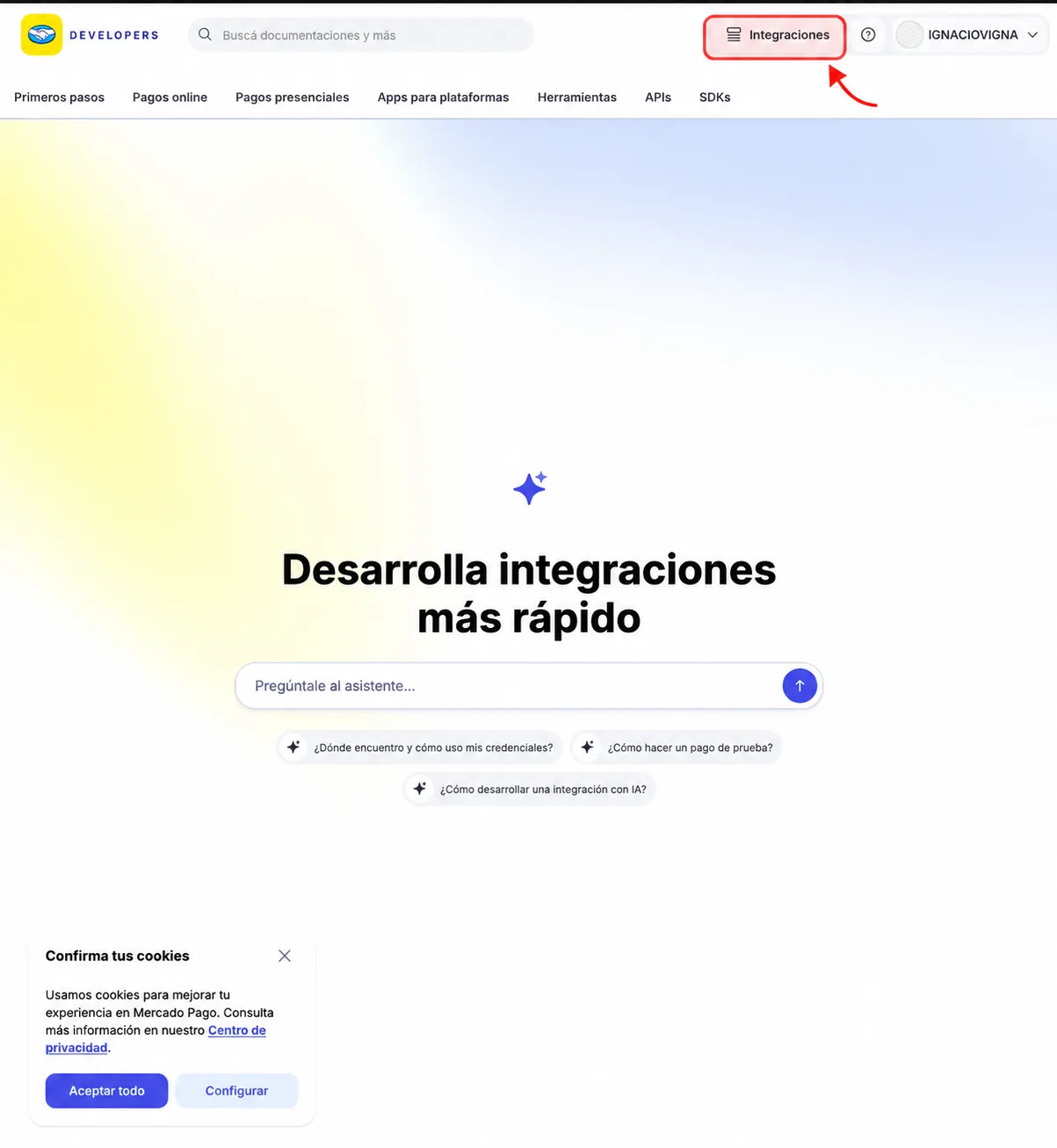
- Hacé clic en Integraciones.
Paso 2: Crear una aplicación
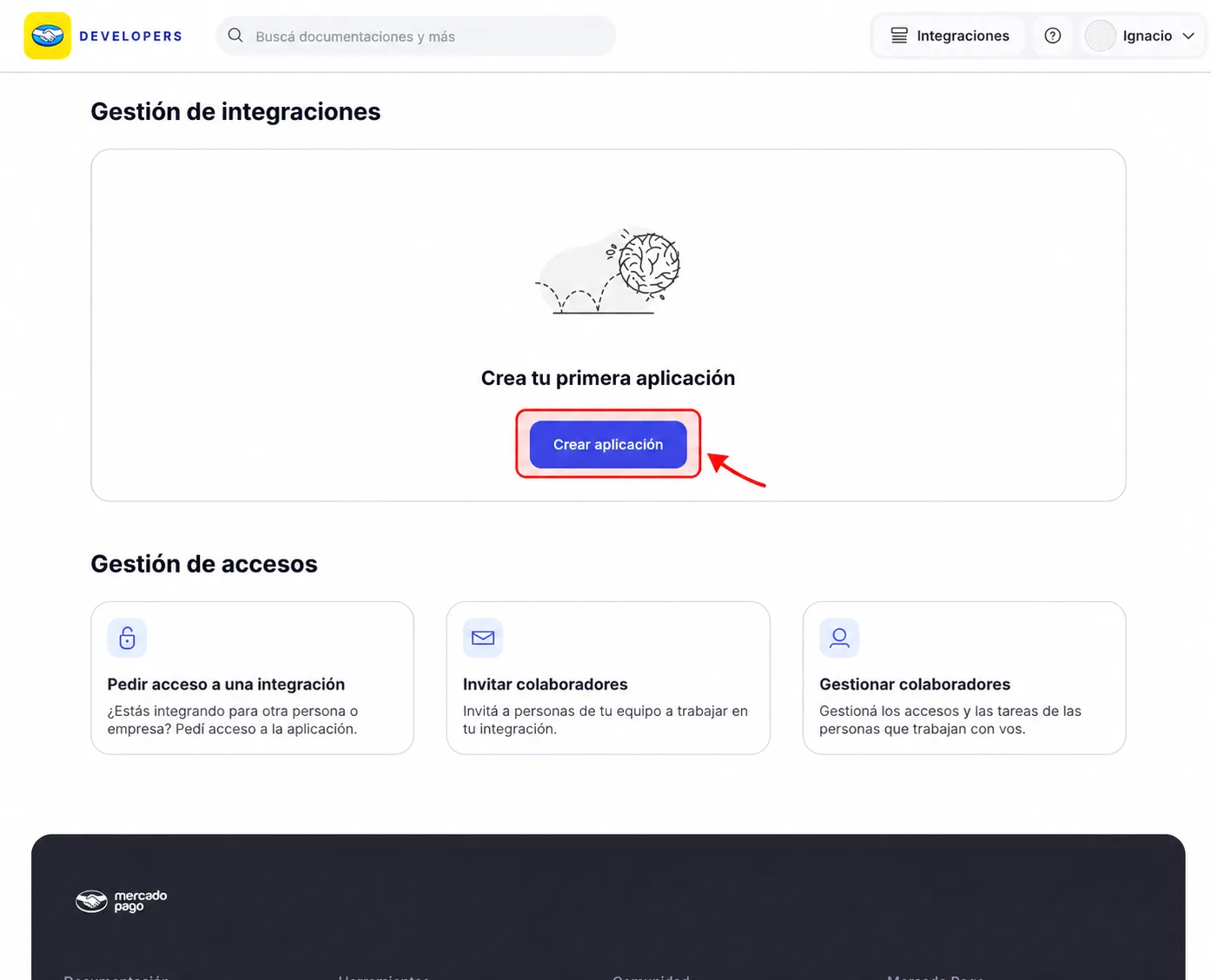
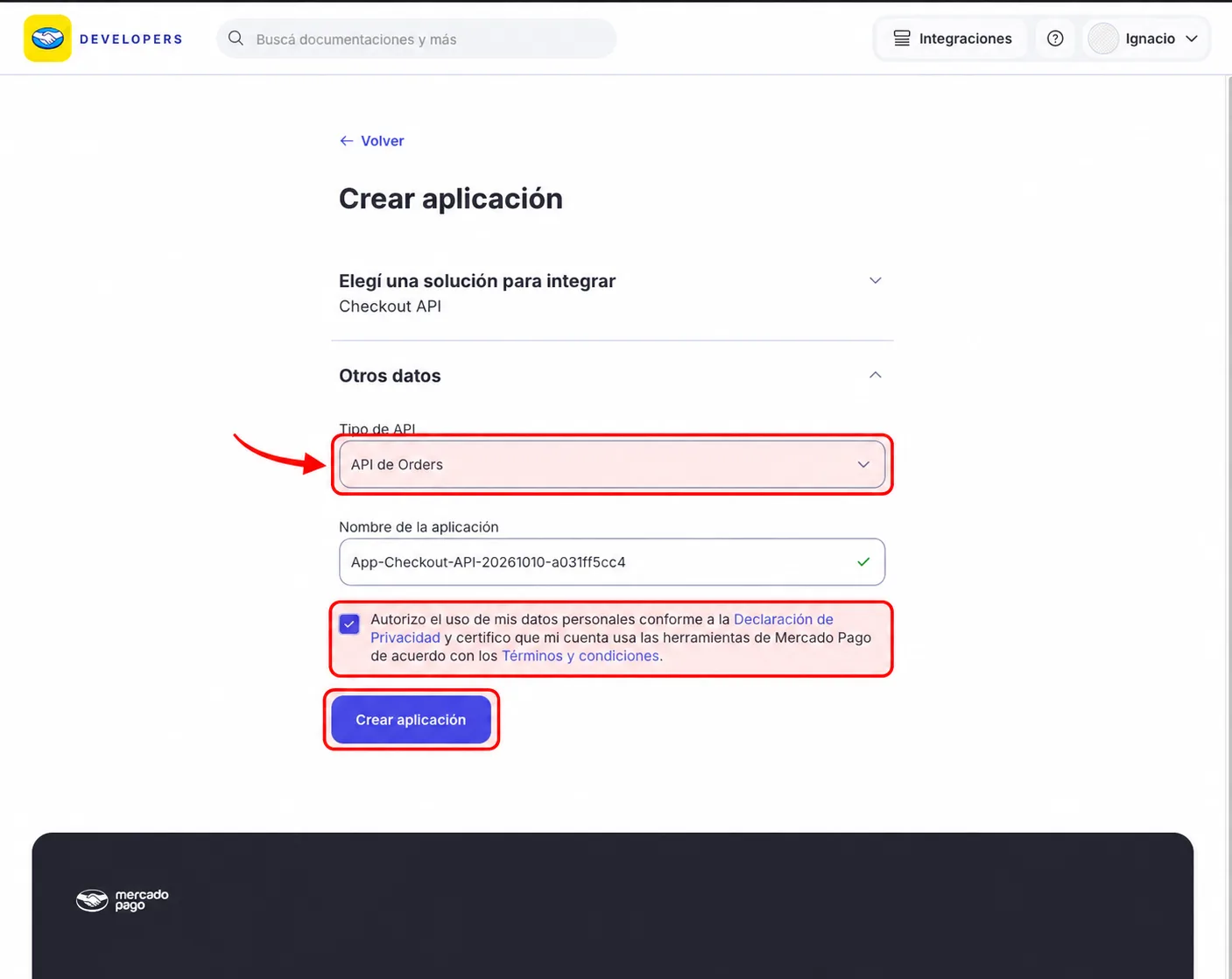
- En Gestión de integraciones, hacé clic en Crear aplicación.
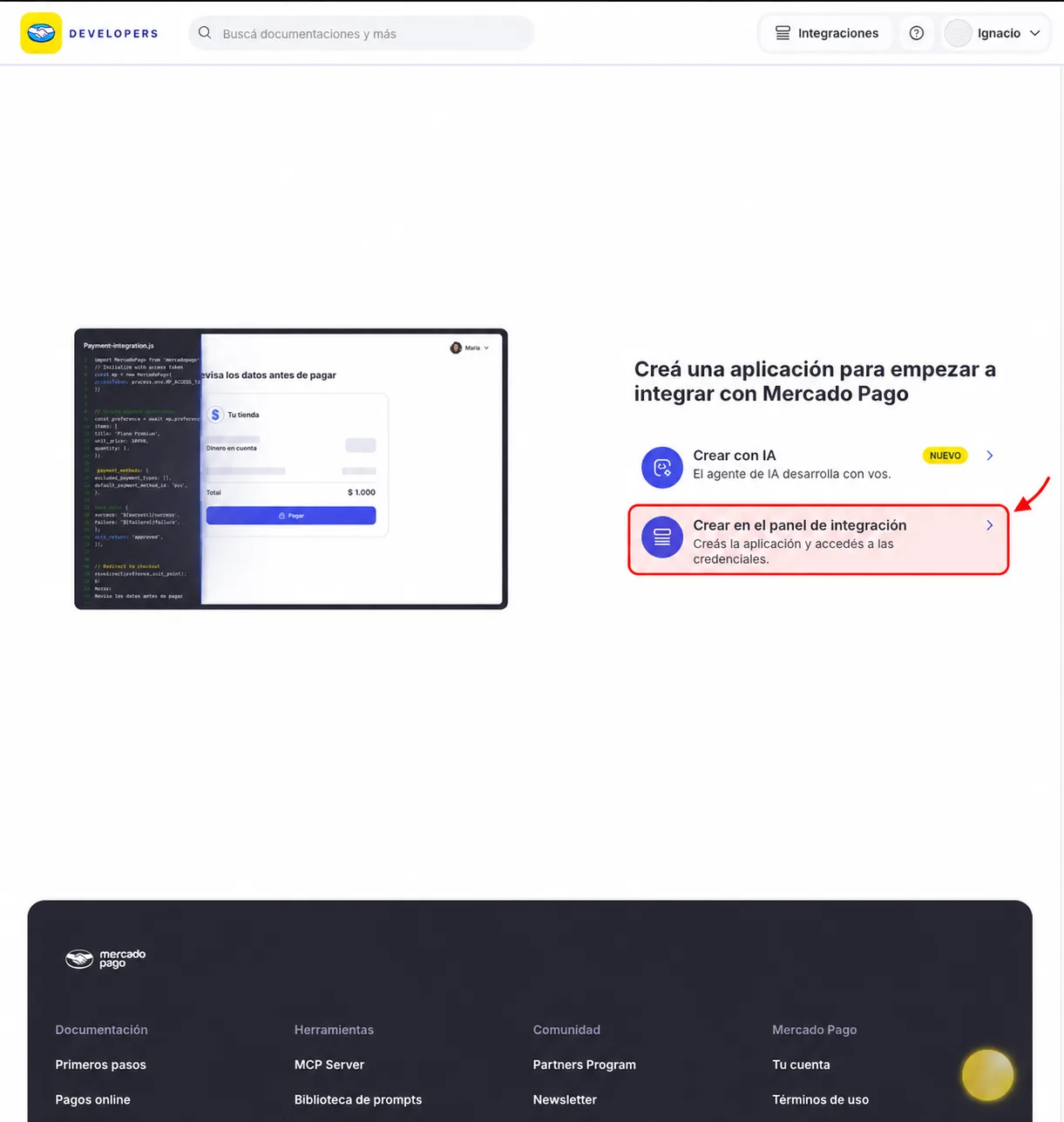
- Elegí Crear en el panel de integración. No elijas Crear con IA.
- En Elegí una solución para integrar, seleccioná Checkout API.
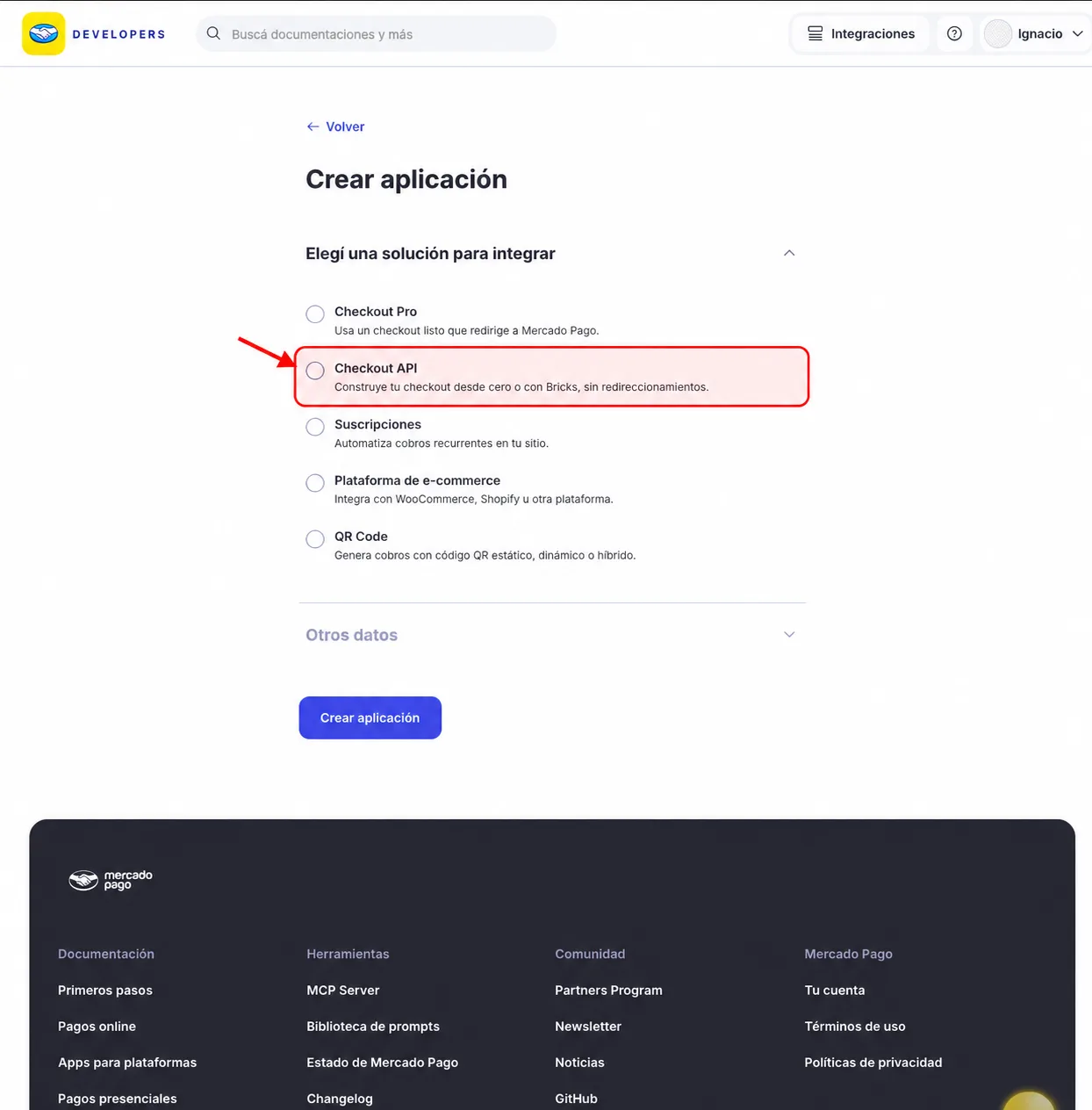
- En Tipo de API, seleccioná API de Orders. Dejá el nombre que Mercado Pago propone, aceptá la autorización de datos y hacé clic en Crear aplicación.
Paso 3: Obtener las credenciales de producción
- Dentro de la aplicación que acabás de crear, abrí Credenciales de producción.
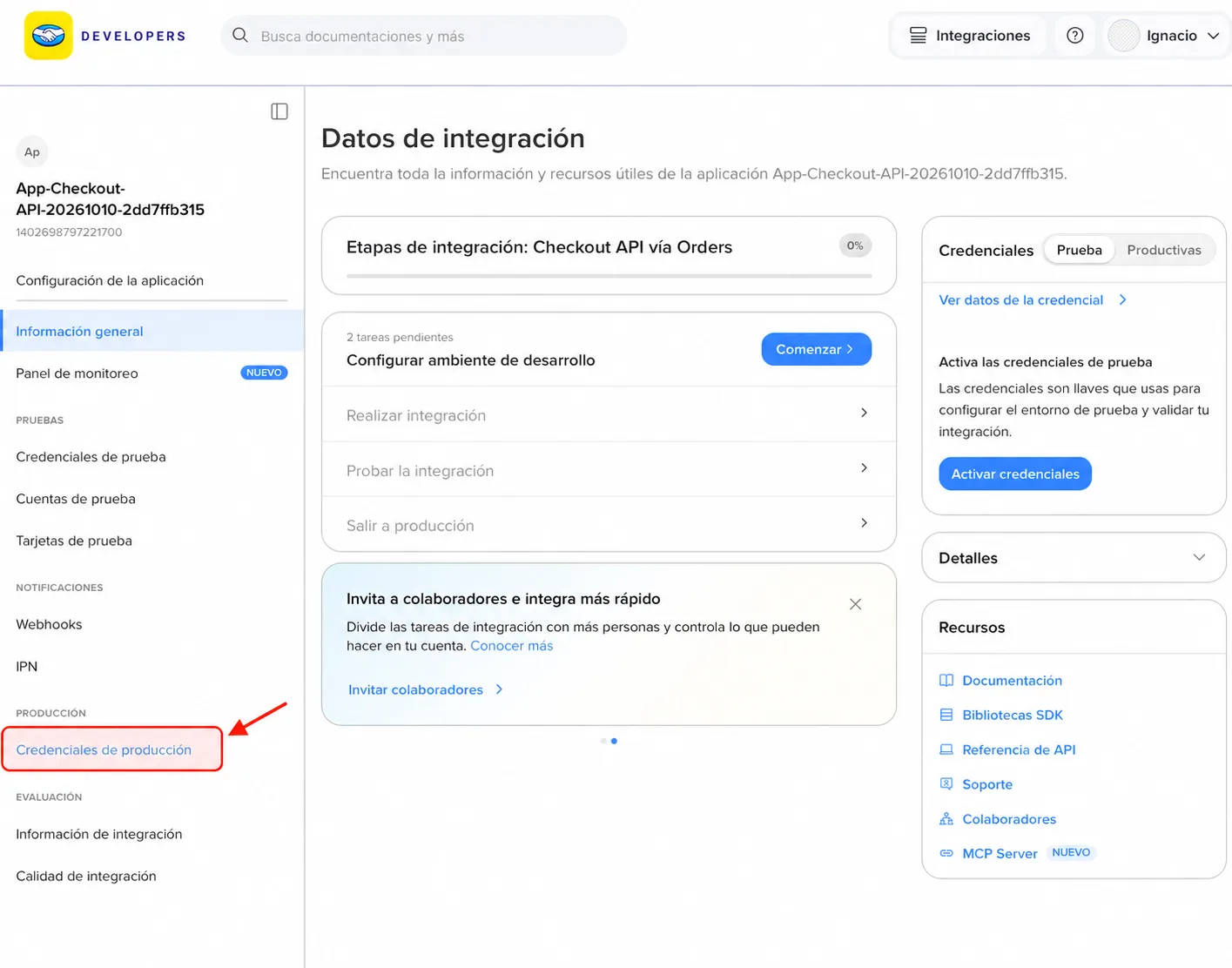
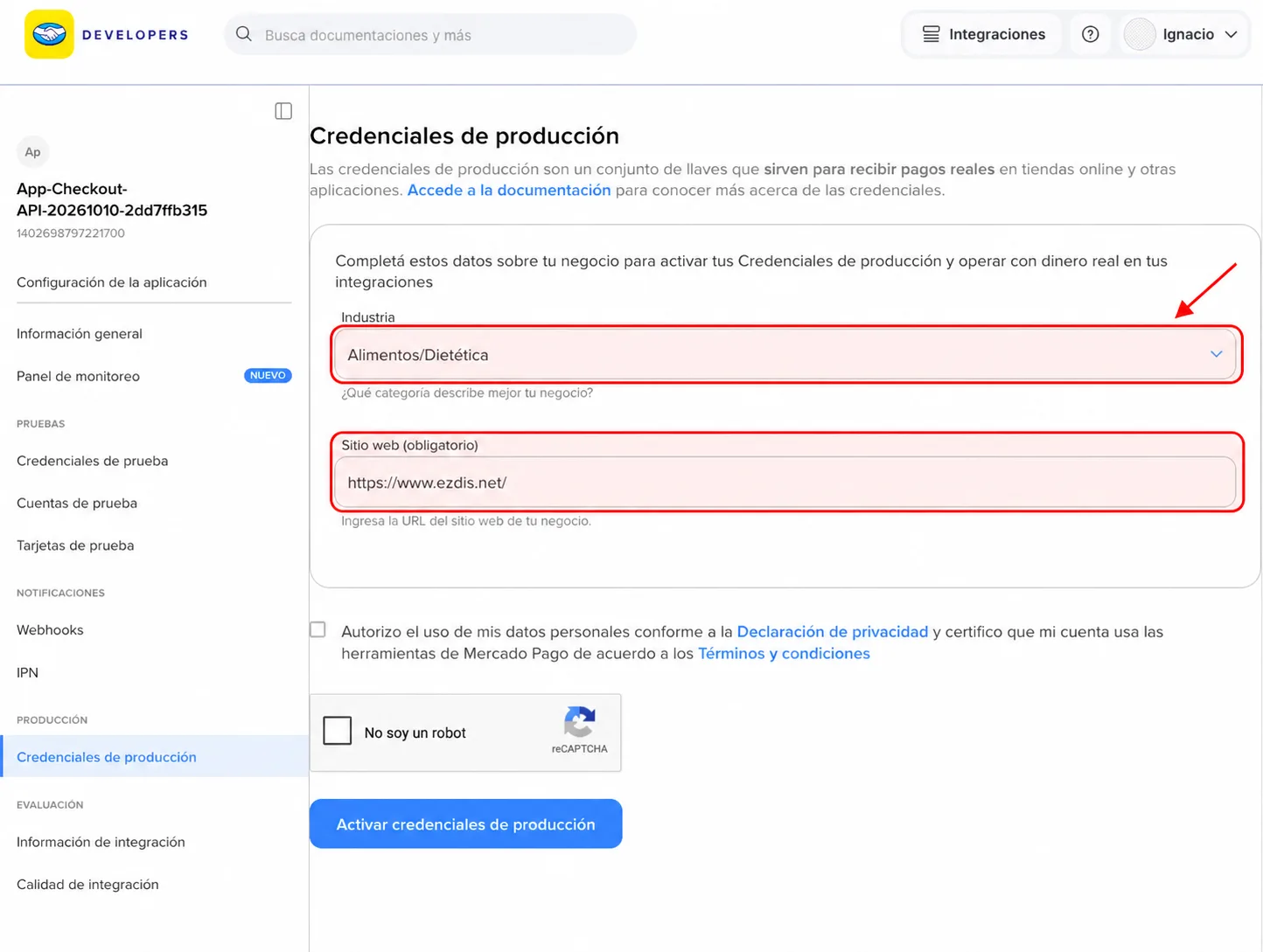
- Si Mercado Pago te pide datos adicionales, elegí la industria que corresponda al comercio. En Sitio web (obligatorio) colocá
https://www.ezgym.net/. No copies la URL que aparece en la captura como si fuera tuya.
- Una vez dentro, vas a encontrar las dos claves que necesitás:
- Public Key: empieza con
APP_USR- - Access Token: empieza con
APP_USR-
- Public Key: empieza con
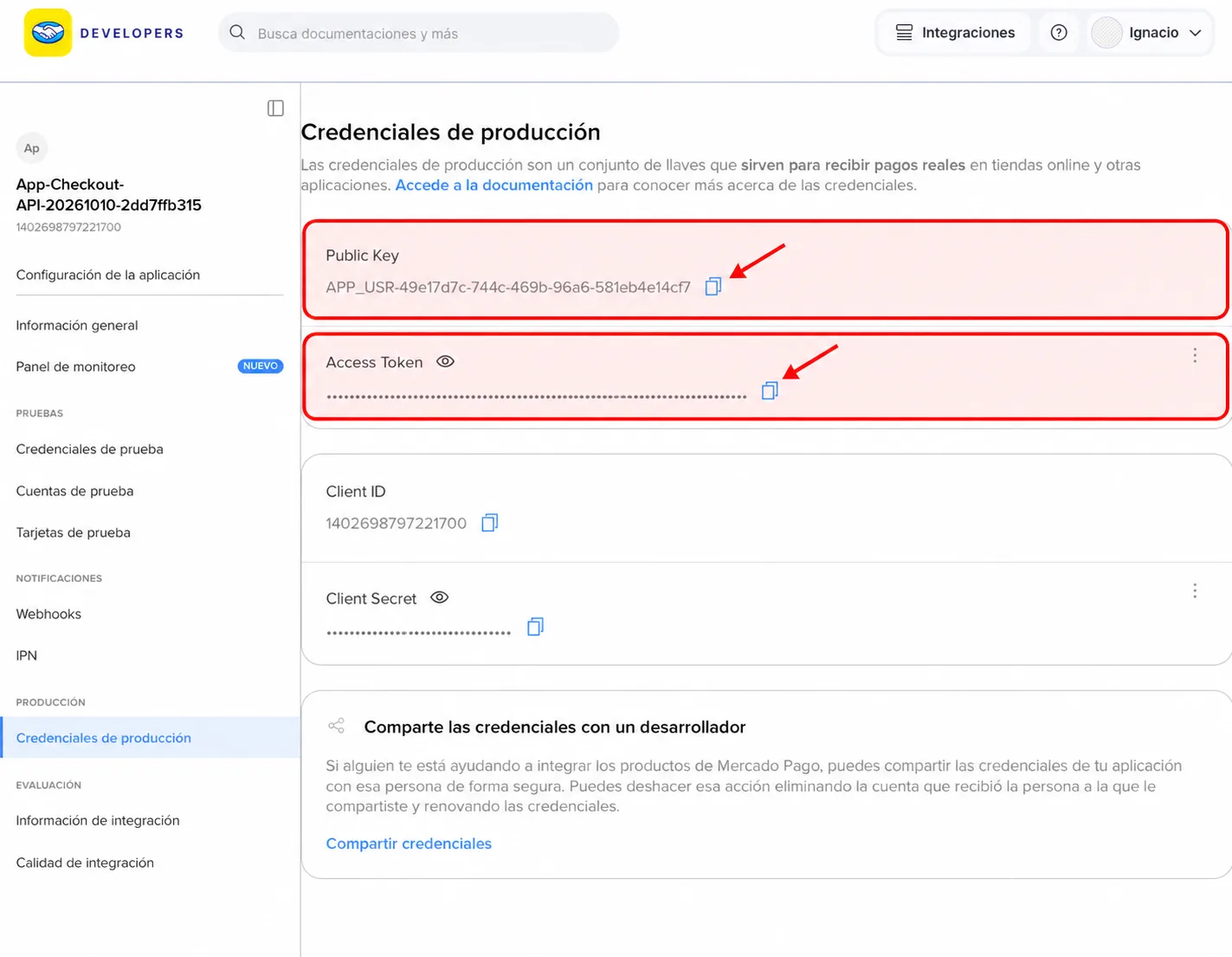
Importante: El Access Token es secreto. No lo compartas con nadie.
Paso 4: Copiar las credenciales
Copiá y guardá estas dos claves. Las vas a necesitar en el siguiente paso.
Configurar MercadoPago en EzGYM
- Abrí la configuración de EzGYM
- Entrá a la sección Mercado Pago
- Completá los siguientes campos:
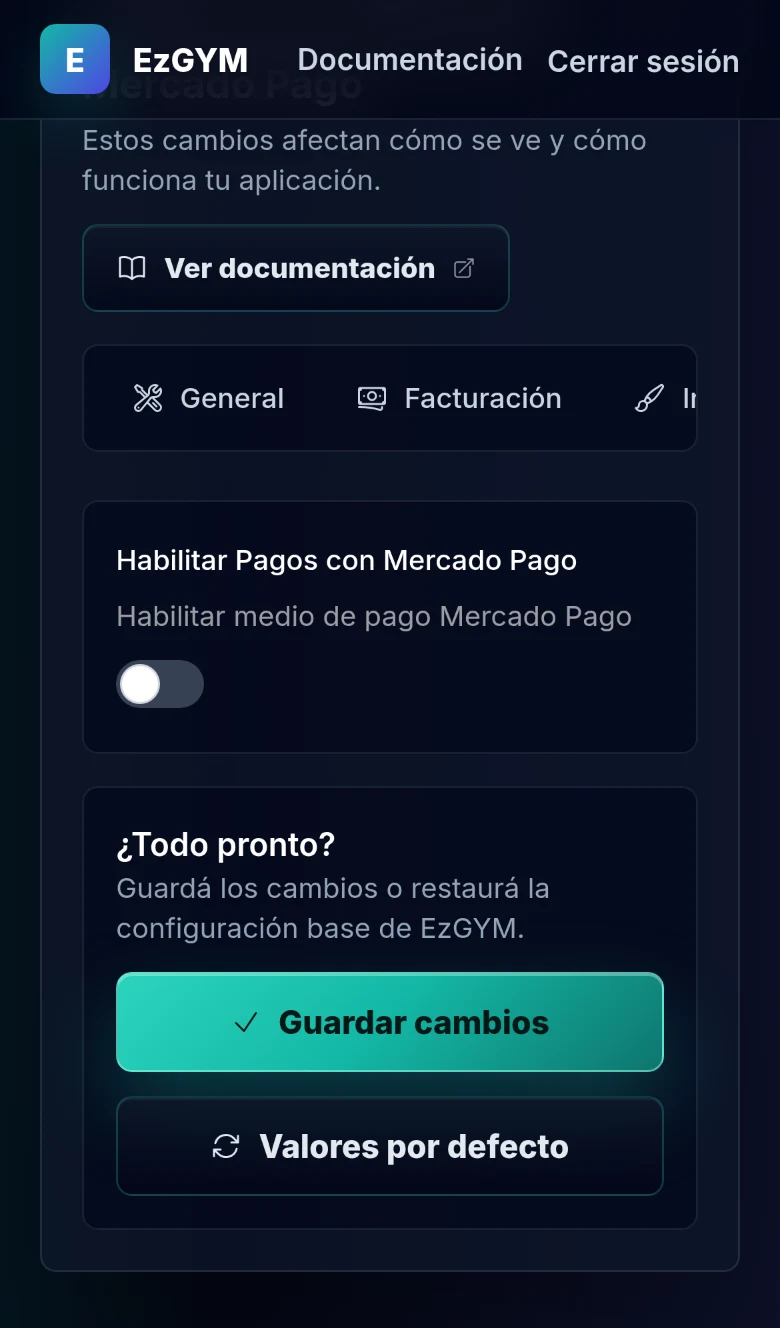
| Campo | Descripción | Ejemplo |
|---|---|---|
| Habilitar Pagos con Mercado Pago | Activá esta opción | ✓ |
| Mercado Pago Public Key | Tu Public Key | APP_USR-xxxxxxxx |
| Mercado Pago Access Token | Tu Access Token | APP_USR-xxxxxxxx |
| Cantidad de cuotas por defecto | Cuotas preseleccionadas | 1 |
| Cantidad máxima de cuotas | Máximo de cuotas que puede elegir el cliente | 12 |
| Mercado Pago Webhook Secret Key | Clave secreta para validar las notificaciones | La que entrega Mercado Pago |
- Hacé clic en Guardar cambios
Configurar el webhook
El webhook permite que MercadoPago le avise a EzGYM cuando un pago se completa. Esto es lo que hace que los pagos se registren automáticamente. Si no realizás este paso, deberás marcar los pagos realizados por MercadoPago manualmente.
Paso 1: Obtener la URL del webhook
La URL depende de tu cuenta:
https://www.ezgym.net/api/payment/mercadopago/webhook?domain=TU-CUENTA.ezgym.netReemplazá TU-CUENTA por el subdominio real de tu aplicación. Por ejemplo, si entrás a https://tutoriales.ezgym.net, la URL queda:
https://www.ezgym.net/api/payment/mercadopago/webhook?domain=tutoriales.ezgym.netNo uses /webhook solo ni pongas como cuenta el dominio público www.ezgym.net.
Paso 2: Configurar en MercadoPago
- En el panel de desarrolladores, andá a tu aplicación y entrá a Webhooks en el menú lateral.
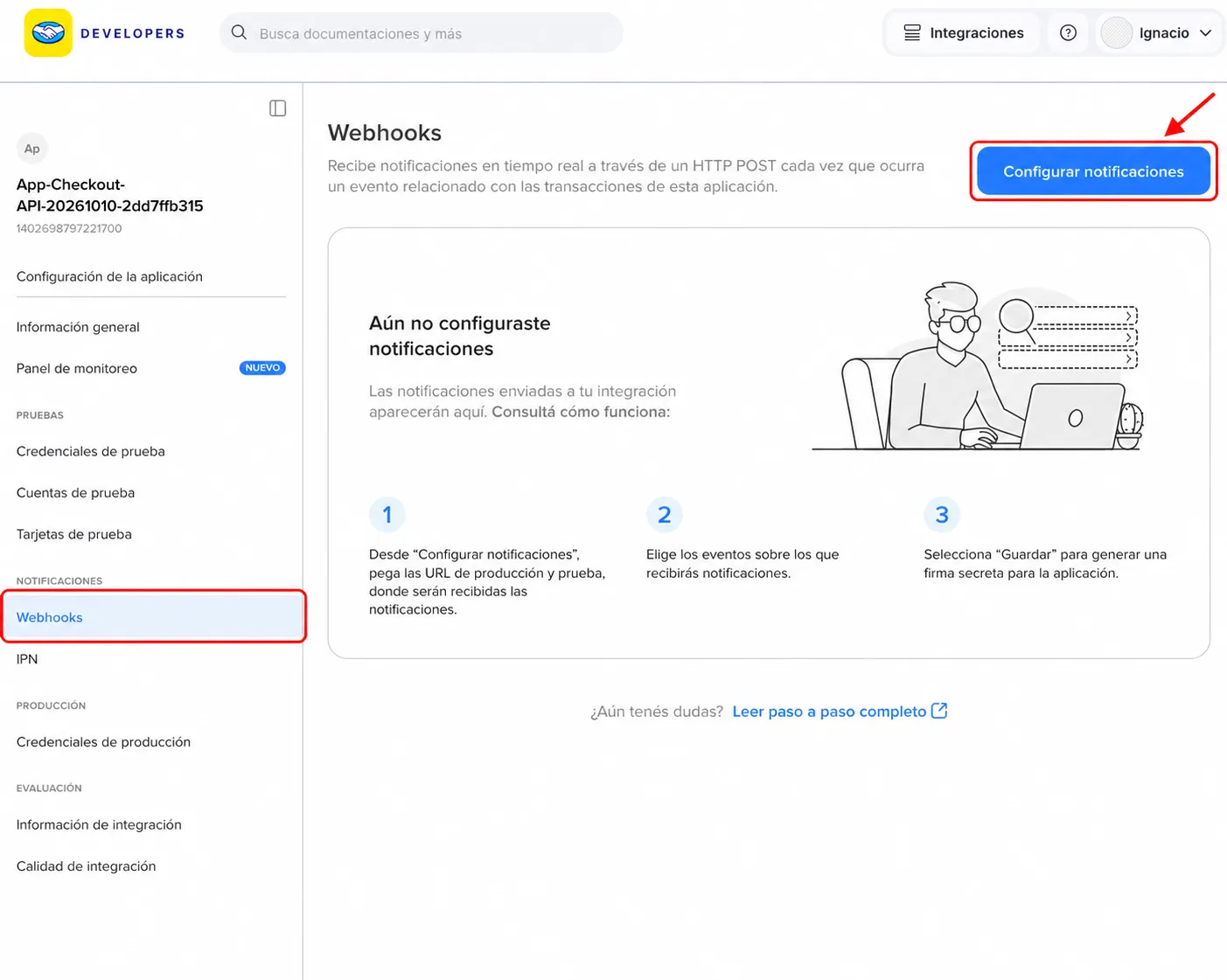
- Hacé clic en Configurar notificaciones y seleccioná la pestaña Modo productivo.
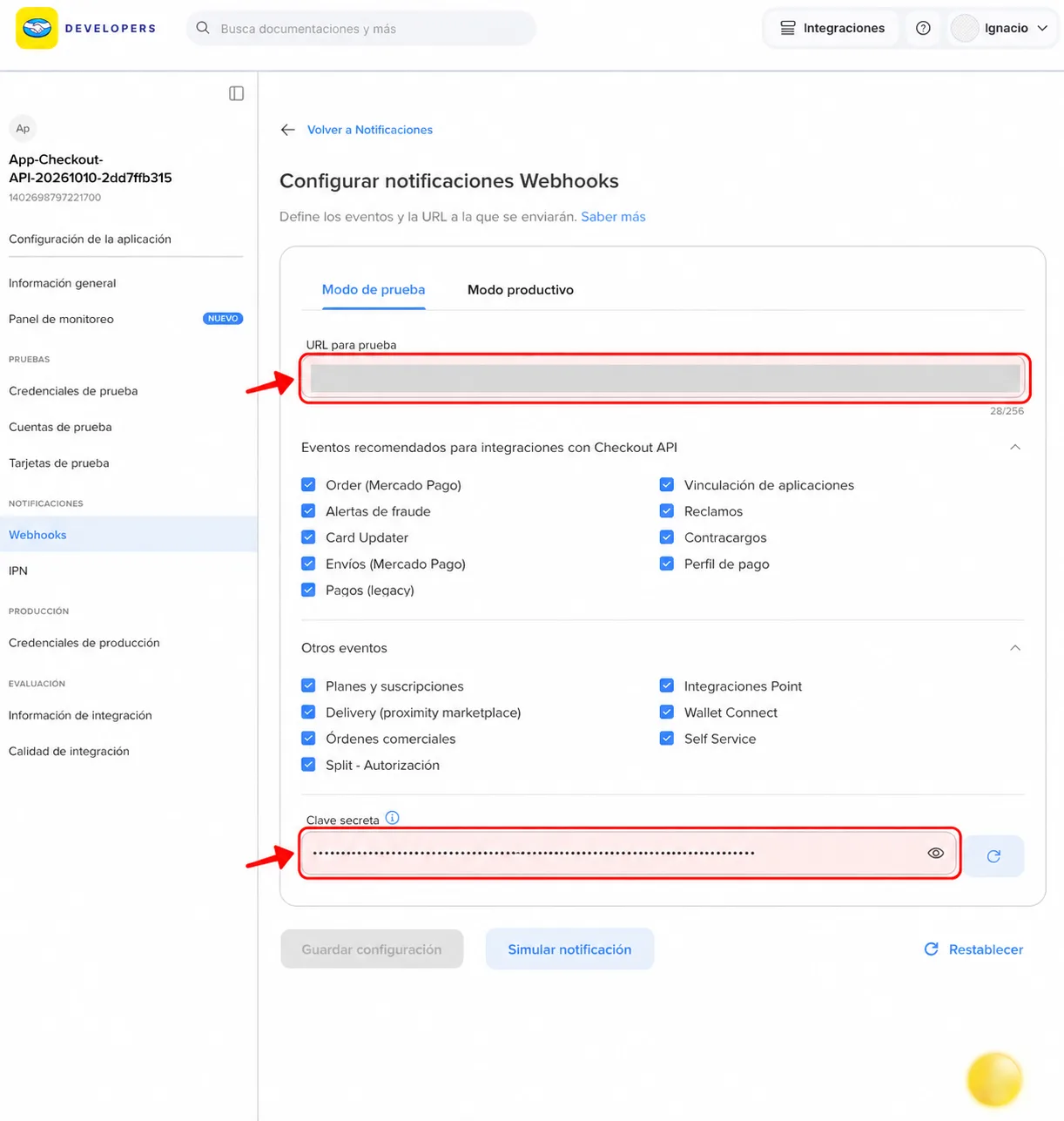
- Completá los campos:
- URL de producción: pegá la URL del webhook obtenida en el paso anterior
- Eventos: seleccioná Order (Mercado Pago). Si vas a cobrar planes con suscripción automática de Mercado Pago, marcá también Planes y suscripciones: sin ese evento los cobros de las suscripciones no se registran solos.
- Hacé clic en Guardar
Paso 3: Copiar la clave secreta
Justo encima del botón guardar vas a ver una clave secreta. Copiala y pegala en la configuración de EzGYM, sección Mercado Pago, campo Webhook Secret Key. Esto agrega una capa de seguridad adicional.
Probar la integración
Para verificar que todo funciona:
- Creá una factura de prueba para un cliente
- En el listado de facturas, hacé clic en el ícono de link de pago para copiarlo
- Abrí el link en el navegador
-
Deberías ver la pantalla de pago de MercadoPago con el monto asociado a la factura.
Configurar comisión al cliente (opcional)
MercadoPago cobra una comisión por cada transacción. Si querés trasladarle esa comisión al cliente en lugar de absorberla vos:
- En la configuración de MercadoPago, buscá Porcentaje de comisión a cobrar al usuario
- Ingresá el porcentaje (ej:
5para 5%) - Guardá los cambios
Cuando el cliente pague, verá el monto original más la comisión. En EzGYM solo se registrará el monto de la factura original.
Ejemplo:
| Concepto | Monto |
|---|---|
| Factura original | $1.000 |
| Comisión (5%) | $50 |
| El cliente paga | $1.050 |
| Se registra en EzGYM | $1.000 |
Costos
MercadoPago cobra una comisión por cada transacción. Los porcentajes varían según el método de pago y las cuotas. Consultá los costos de MercadoPago en Uruguay o Argentina.
Solución de problemas
| Problema | Solución |
|---|---|
| No aparece el link de pago | Verificá que MercadoPago esté habilitado en la configuración |
| El pago no se registra automáticamente | Verificá que el webhook esté configurado correctamente |
| Error de credenciales | Revisá que estés usando las credenciales de producción, no las de prueba |
| El cliente no puede pagar | Verificá que tu cuenta de MercadoPago esté verificada |