Facturación
- Dans cette page
- Qué podés hacer
- Datos visibles
- Estados
- Revisión antes de emitir
- Avisos al cliente
- Si modificás una factura ya avisada
- Título y detalle de línea
- Avisos de esta factura
La facturación en EzGYM concentra comprobantes, estados, visualización y declaración fiscal.
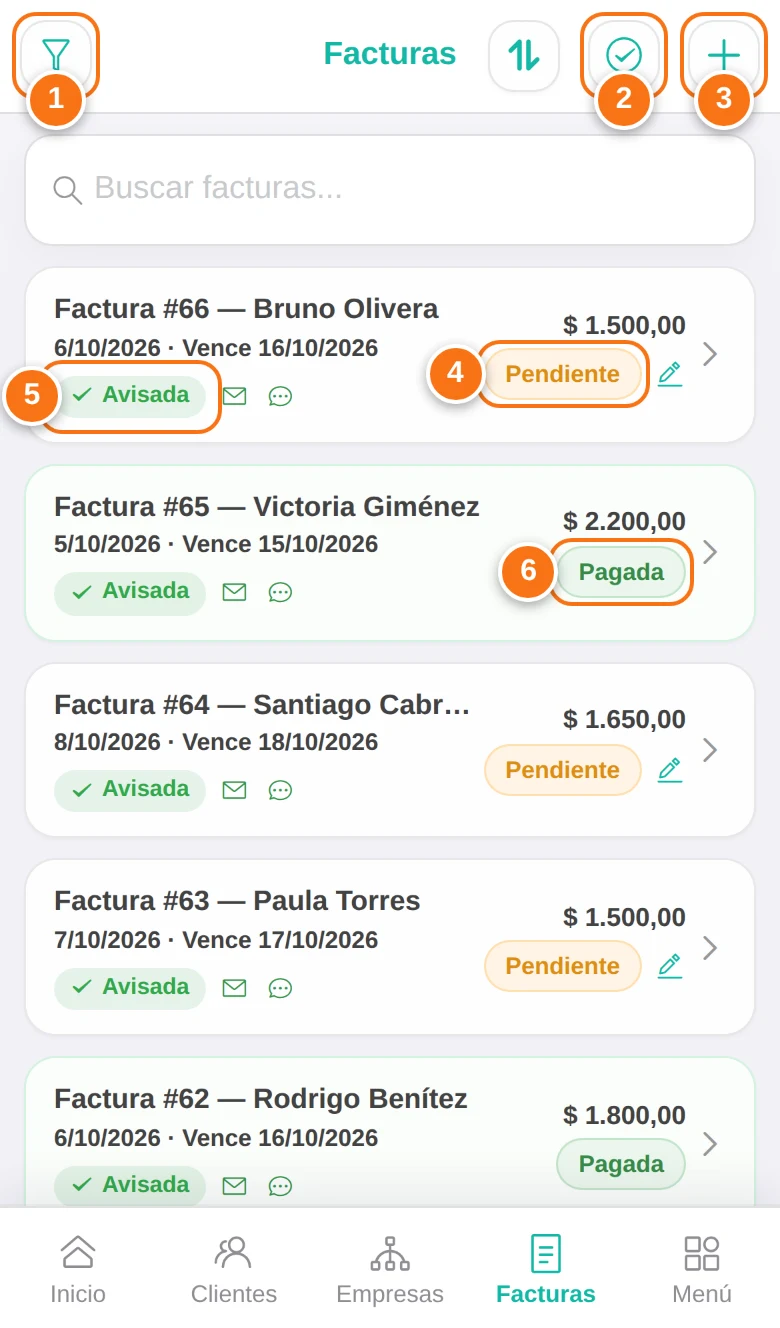
- Filtros de la lista.
- Seleccionar: para actuar sobre varias facturas a la vez.
- Nueva factura.
- Pendiente: falta cobrarla. El lápiz al lado permite editarla.
- Avisada: el aviso ya salió. Los íconos de sobre y globo indican si fue por email o por WhatsApp.
- Pagada.
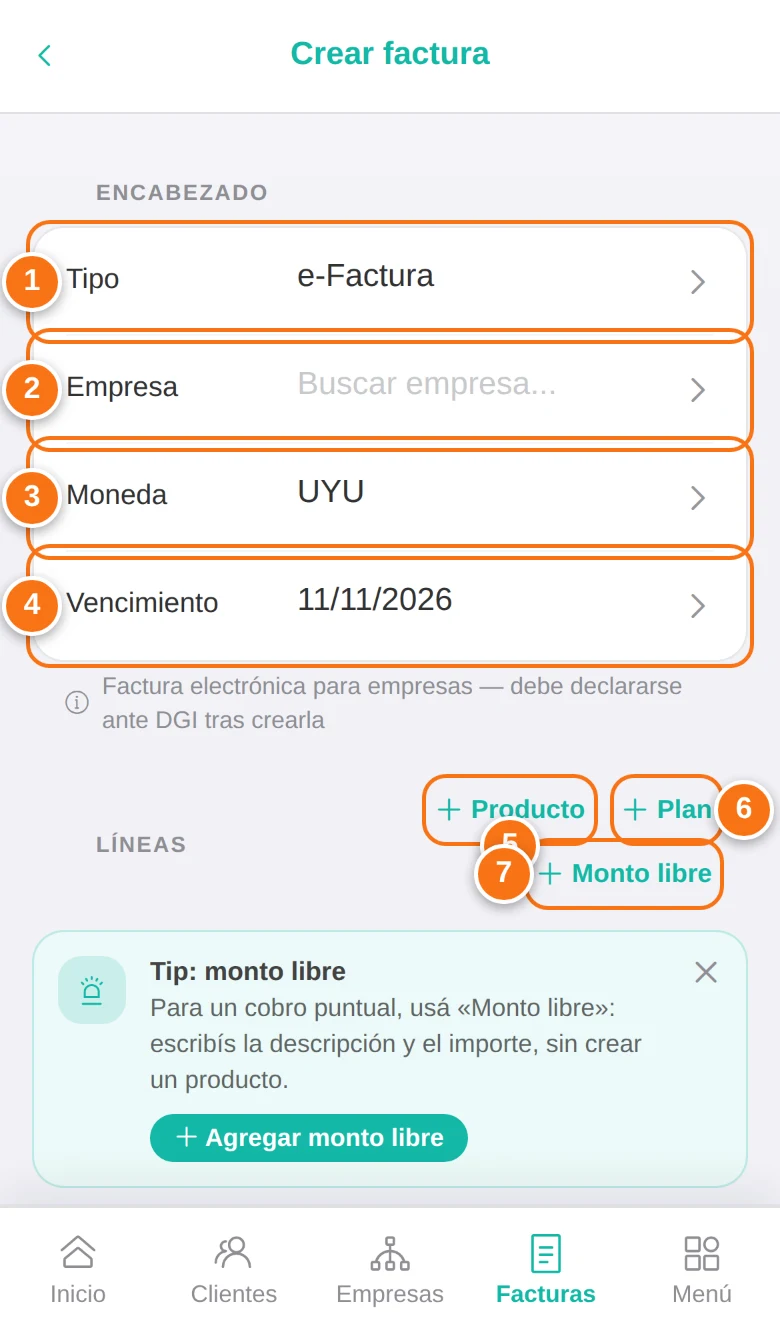
- Tipo: e-Ticket (a una persona) o e-Factura (a una empresa).
- Empresa o cliente al que le facturás.
- Moneda.
- Vencimiento.
- Agregar un Producto.
- Agregar un Plan.
- Agregar un Monto libre: un cobro puntual con descripción e importe, sin crear un producto.
En la parte final del formulario podés aplicar un recargo global, elegir si se envía por email o WhatsApp, marcarla como paga y crearla.
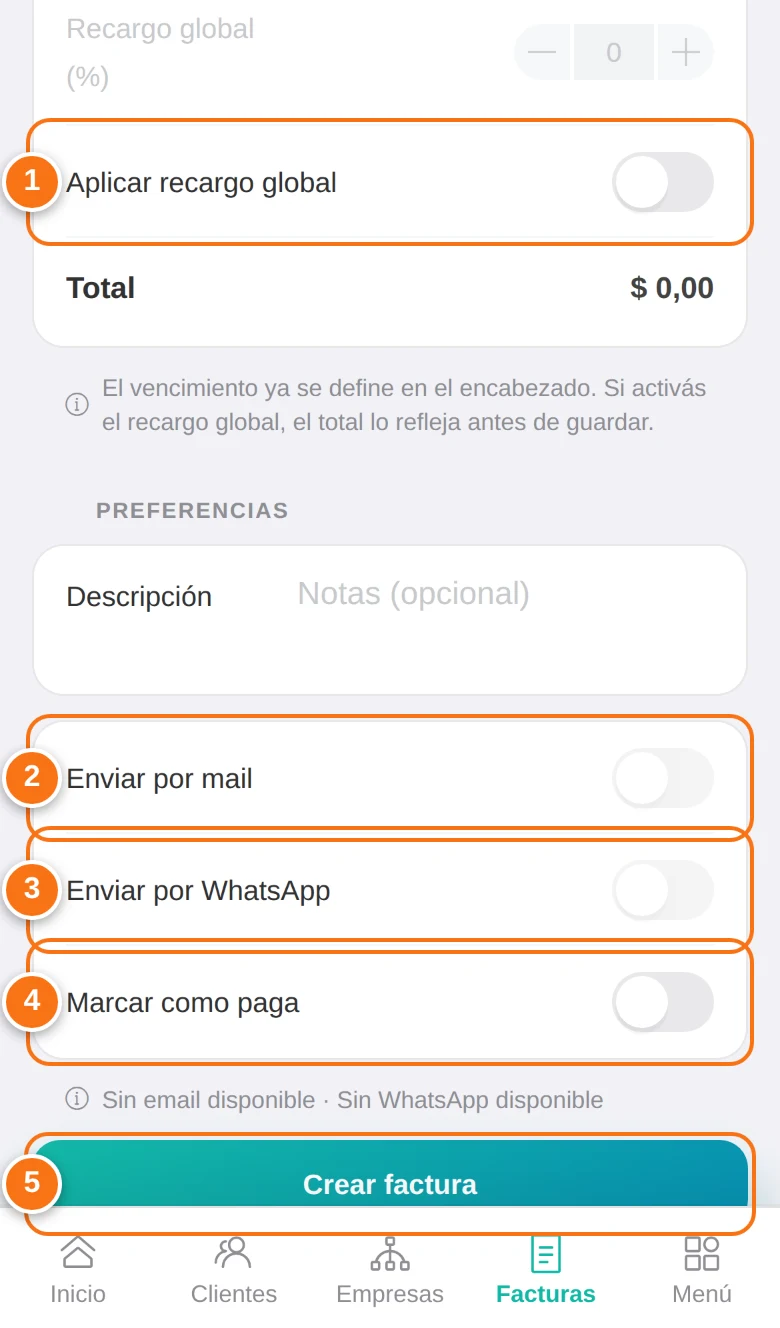
- Aplicar recargo global sobre el total.
- Enviar por mail al guardar.
- Enviar por WhatsApp al guardar.
- Marcar como paga, si ya la cobraste.
- Crear factura.
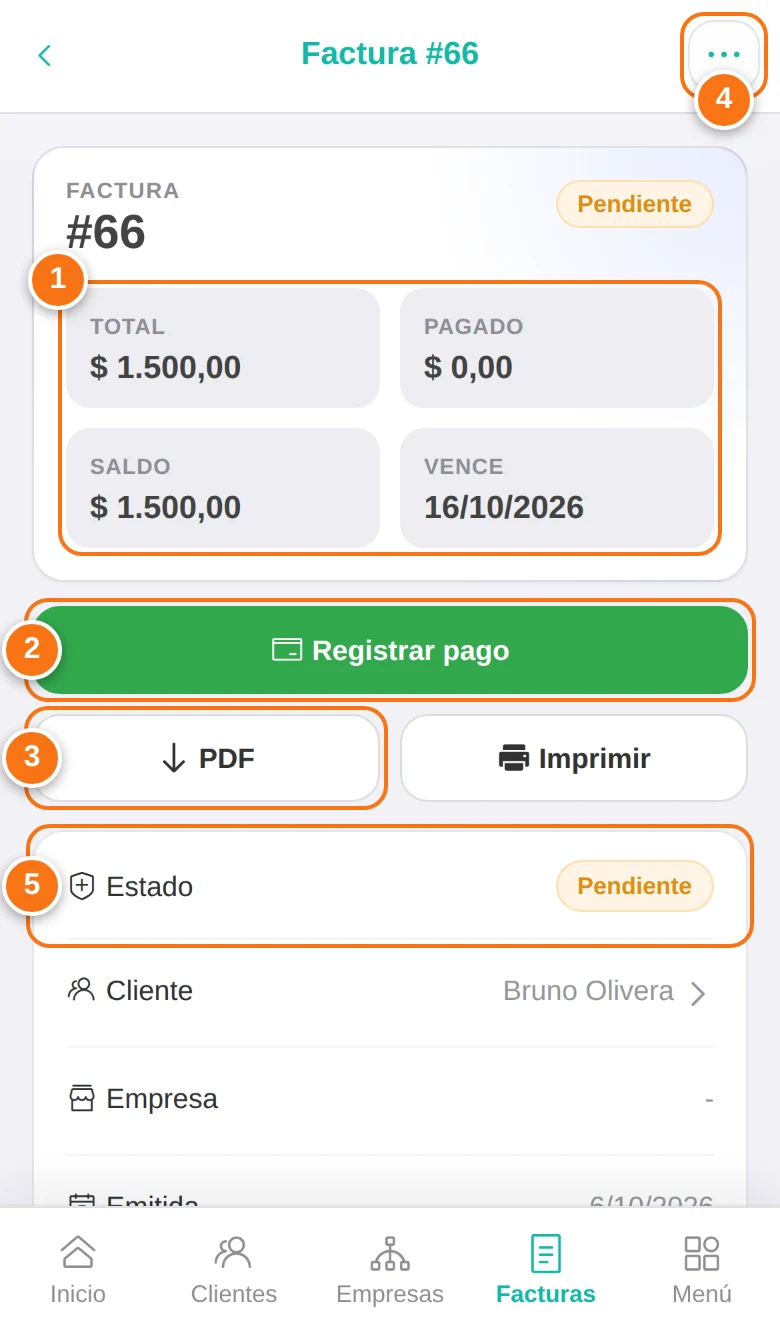
- Resumen: total, pagado, saldo y vencimiento.
- Registrar pago.
- PDF para descargar. Al lado, Imprimir.
- Más acciones sobre la factura.
- Estado de la factura. Debajo se ven el cliente, la empresa y las fechas.
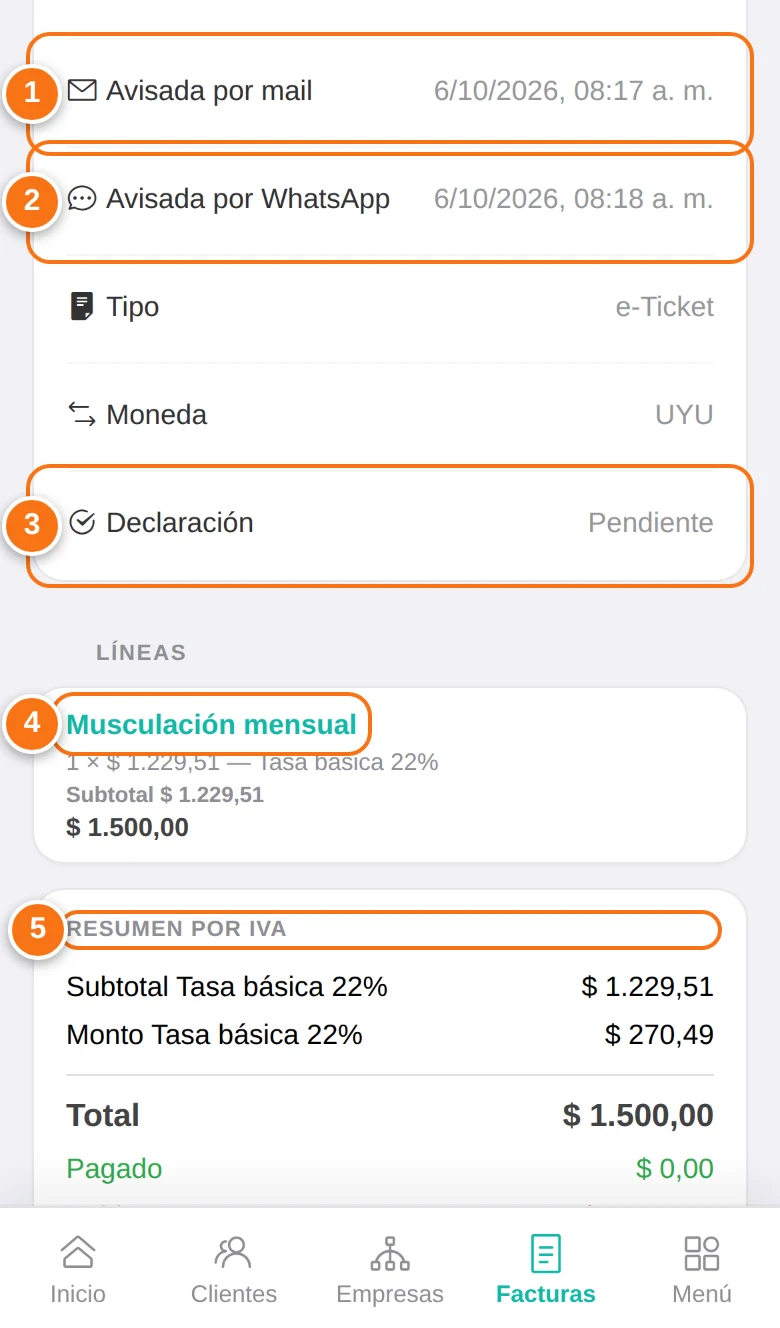
- Avisada por mail: fecha y hora del aviso.
- Avisada por WhatsApp.
- Declaración: si ya se declaró ante el fisco.
- Línea de la factura: cantidad, precio sin IVA y tipo de IVA.
- Resumen por IVA: subtotal, impuesto, total, pagado y saldo.
Qué podés hacer
- Crear facturas manuales desde Nueva factura.
- Consultar facturas generadas por planes.
- Abrir el detalle de cada factura.
- Registrar pagos.
- Usar saldo a favor como medio de pago cuando exista saldo disponible.
- Descargar PDF o imprimir.
- Declarar ante el organismo fiscal de tu país (DGI con Biller, ARCA, SUNAT con Nubefact o Focus NFe en Brasil) si la integración correspondiente está configurada.
- Crear notas de crédito o débito cuando corresponde.
Datos visibles
La factura muestra estado, cliente o empresa, moneda, fechas, líneas, resumen por IVA, total, pagado, saldo pendiente y pagos registrados.
Si registrás un pago mayor al saldo pendiente, el excedente puede quedar como saldo a favor del cliente o empresa.
Estados
Los estados ayudan a distinguir facturas Pendientes, Pagadas, Vencidas y Declaradas. La disponibilidad exacta depende del flujo usado y de las integraciones activas.
Revisión antes de emitir
Antes de declarar o compartir, revisá moneda, totales, documento del receptor y datos fiscales. En notas, verificá también la factura de referencia.
Avisos al cliente
Cada factura registra si ya se le avisó al cliente y por qué vía.
- En la lista de facturas, en computadora, cada fila muestra ✓ Avisada junto con las vías por las que salió —Mail y/o WhatsApp—, o Sin avisar si todavía no salió ningún aviso. Al pasar el mouse sobre una vía ves la fecha. En el celular se muestran dos iconos: verde si el aviso salió por esa vía y gris si no.
- En el detalle de la factura aparecen las filas Avisada por mail y Avisada por WhatsApp, con la fecha o con No avisada.
- La marca se pone cuando el mensaje realmente sale. Si el mail falla, o el cliente no tiene mail o teléfono, queda sin marcar. Las facturas anteriores a esta función figuran como sin avisar.
- El filtro Aviso al cliente (Todas / Avisadas / Sin avisar) está en los filtros de la lista. En el Inicio, el acceso Facturas sin avisar abre las facturas pendientes que todavía no le llegaron al cliente.
Si modificás una factura ya avisada
El cliente tiene el aviso de la versión anterior, con el monto o la fecha de antes. Por eso, al abrir para editar una factura ya avisada, la pantalla te lo explica; y al guardar los cambios las marcas se borran: la factura pasa a Sin avisar hasta que la vuelvas a avisar.
Para avisarle la versión nueva, activá Enviar por mail y/o Enviar por WhatsApp antes de guardar. Cada vía se vuelve a marcar, con la fecha nueva, cuando el mensaje sale.
Si la factura la generó automáticamente un plan y no querés que las próximas se avisen, desactivá Notificar la factura en ese plan desde la ficha del cliente (ver Facturación automática).
Título y detalle de línea
- Título (opcional): arriba en el formulario de la factura podés ponerle un título, por ejemplo "Cuota octubre 2026". Se ve en el listado, en la factura, arriba del PDF y en el mail al cliente, y el buscador lo encuentra. Si lo dejás vacío, la factura se ve como siempre.
- Detalle de la línea (opcional): al agregar un producto podés sumarle un detalle, por ejemplo "Clase personal" con el detalle "Martes 18 h". Así usás un solo producto y aclarás en cada factura a qué corresponde. En la factura declarada, el detalle viaja en la descripción de la línea.
Avisos de esta factura
En cada factura, Avisos de esta factura lista cada aviso enviado con el total que tenía en ese momento. Si la editaste después de avisar, te advierte que el cliente tiene el monto anterior. Mirá Últimas comunicaciones y mensaje directo.