Declarar facturas a DGI
- En esta página
- Qué es declarar una factura
- Conceptos clave
- Flujo de declaración
- Requisitos previos
- 1. Elegir el plan de Biller
- 2. Entrar a Biller y elegir la empresa
- 3. Crear el token API
- 4. Obtener el ID de sucursal
- 5. Configurar Biller en EzGYM
- 6. RUT de tu empresa
- Qué facturas se pueden declarar
- e-Ticket (tipo 101)
- e-Factura (tipo 111)
- Facturas que NO se pueden declarar
- Paso a paso: Declarar una factura
- 1. Abrir la factura
- 2. Identificar si ya fue declarada
- 3. Iniciar declaración
- 4. Completar datos de declaración
- 5. Registrar
- 6. Confirmación
- Opciones de declaración
- Fecha de emisión declarada
- Fecha de vencimiento declarada
- Incluir recargo en declaración
- Enviar copia por email
- Qué pasa después de declarar
- Datos que se guardan
- La factura queda bloqueada
- Verificación en DGI
- Errores comunes y soluciones
- "Token de Biller no configurado"
- "Sucursal de Biller no configurada"
- "La factura ya ha sido declarada"
- "Tipo de factura no soportado para declarar"
- "Error en Biller: [mensaje]"
- Verificar una factura declarada
- Desde EzGYM
- En el portal de DGI
- Filtrar facturas por estado de declaración
- Resumen del proceso
- Preguntas frecuentes
- ¿Es obligatorio declarar todas las facturas?
- ¿Puedo declarar facturas viejas?
- ¿Qué pasa si me equivoco al declarar?
- ¿Puedo declarar facturas en lote?
- ¿El recargo afecta al monto declarado?
- ¿Cuánto tarda en aparecer en DGI?
Esta guía explica qué significa "declarar" una factura, cómo funciona la integración con Biller y DGI, y el paso a paso para declarar tus facturas electrónicas en Uruguay.
- Qué es declarar una factura
- Requisitos previos
- Qué facturas se pueden declarar
- Paso a paso: Declarar una factura
- Opciones de declaración
- Qué pasa después de declarar
- Errores comunes y soluciones
- Verificar una factura declarada
Qué es declarar una factura
En Uruguay, declarar una factura significa enviarla electrónicamente a la DGI (Dirección General Impositiva) para su registro oficial. Es un requisito legal para todas las empresas que emiten comprobantes fiscales electrónicos.
Conceptos clave
| Término | Significado |
|---|---|
| CFE | Comprobante Fiscal Electrónico - el documento oficial registrado en DGI |
| e-Ticket | CFE para ventas a personas físicas (tipo 101) |
| e-Factura | CFE para ventas a empresas (tipo 111) |
| Biller | Plataforma intermediaria que conecta EzGYM con DGI |
| Serie | Identificador del tipo de comprobante |
| Número | Número secuencial del CFE |
| Hash | Código único para verificar autenticidad |
Flujo de declaración
EzGYM → Biller → DGI
         ↓
    CFE generado
    (serie, número, hash)
Requisitos previos
Antes de poder declarar facturas, necesitás una cuenta de Biller con el plan que habilita la integración por API y los datos fiscales de tu gimnasio.
1. Elegir el plan de Biller
EzGYM usa Biller como intermediario para comunicarse con DGI. Para conectar EzGYM por API REST necesitás el plan Grande; los planes inferiores no incluyen esa integración.
Biller ofrece, entre otros, estos planes. Los límites y precios pueden cambiar, por lo que conviene confirmarlos en Biller antes de contratar:
| Plan | Límite informado | ¿Permite API REST? |
|---|---|---|
| Literal E | Comprobantes ilimitados por mes | No |
| Chico | Hasta 10 comprobantes por mes | No |
| Mediano | Entre 11 y 100 comprobantes por mes | No |
| Grande | Más de 100 comprobantes por mes | Sí |
El plan Grande también incluye gestión de stock en tiempo real y registro de pagos y cuentas corrientes. La suscripción y sus costos son independientes de EzGYM.
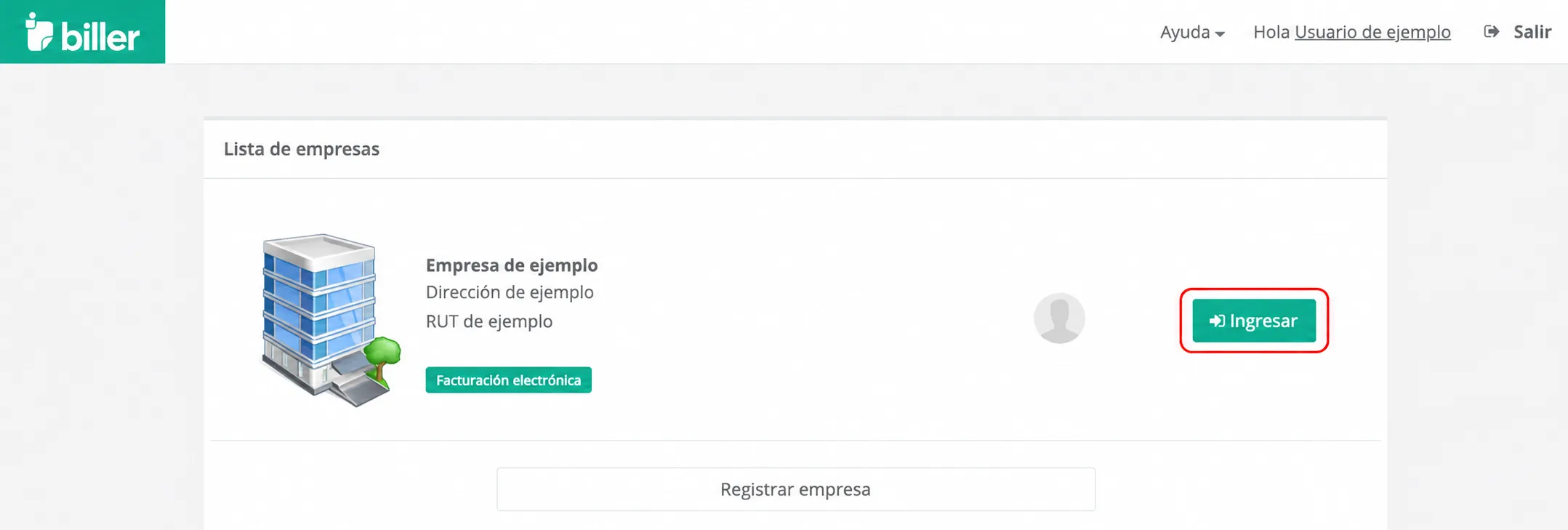
2. Entrar a Biller y elegir la empresa
- Entrá a biller.uy e iniciá sesión como lo hacés habitualmente.
- En la lista de empresas, hacé clic en Ingresar en la empresa que vas a conectar.
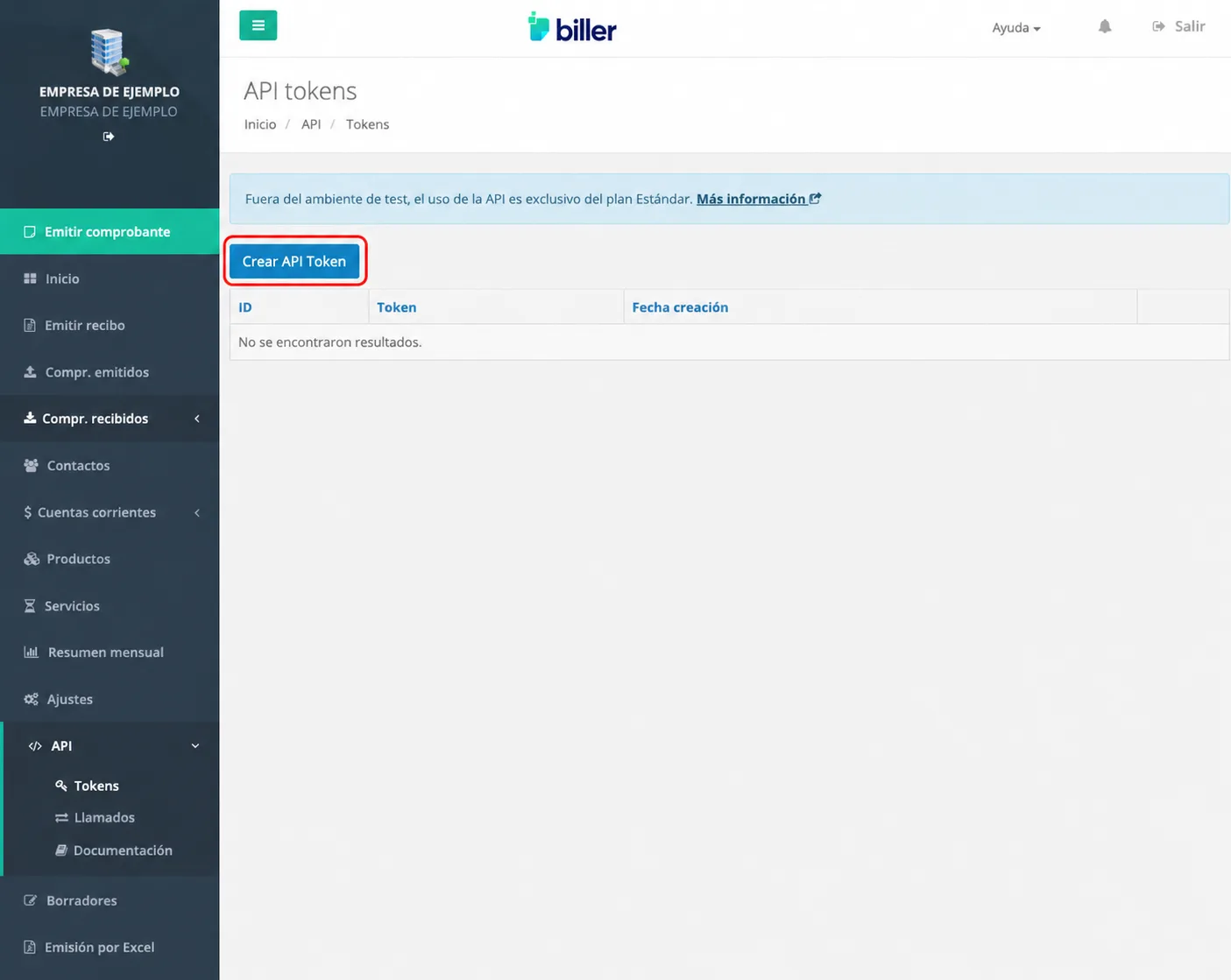
3. Crear el token API
El token es la llave que permite que EzGYM se conecte con tu cuenta de Biller.
- En el menú lateral, abrí API → Tokens.
- Hacé clic en Crear API Token.
- Copiá el token generado y guardalo de forma segura.
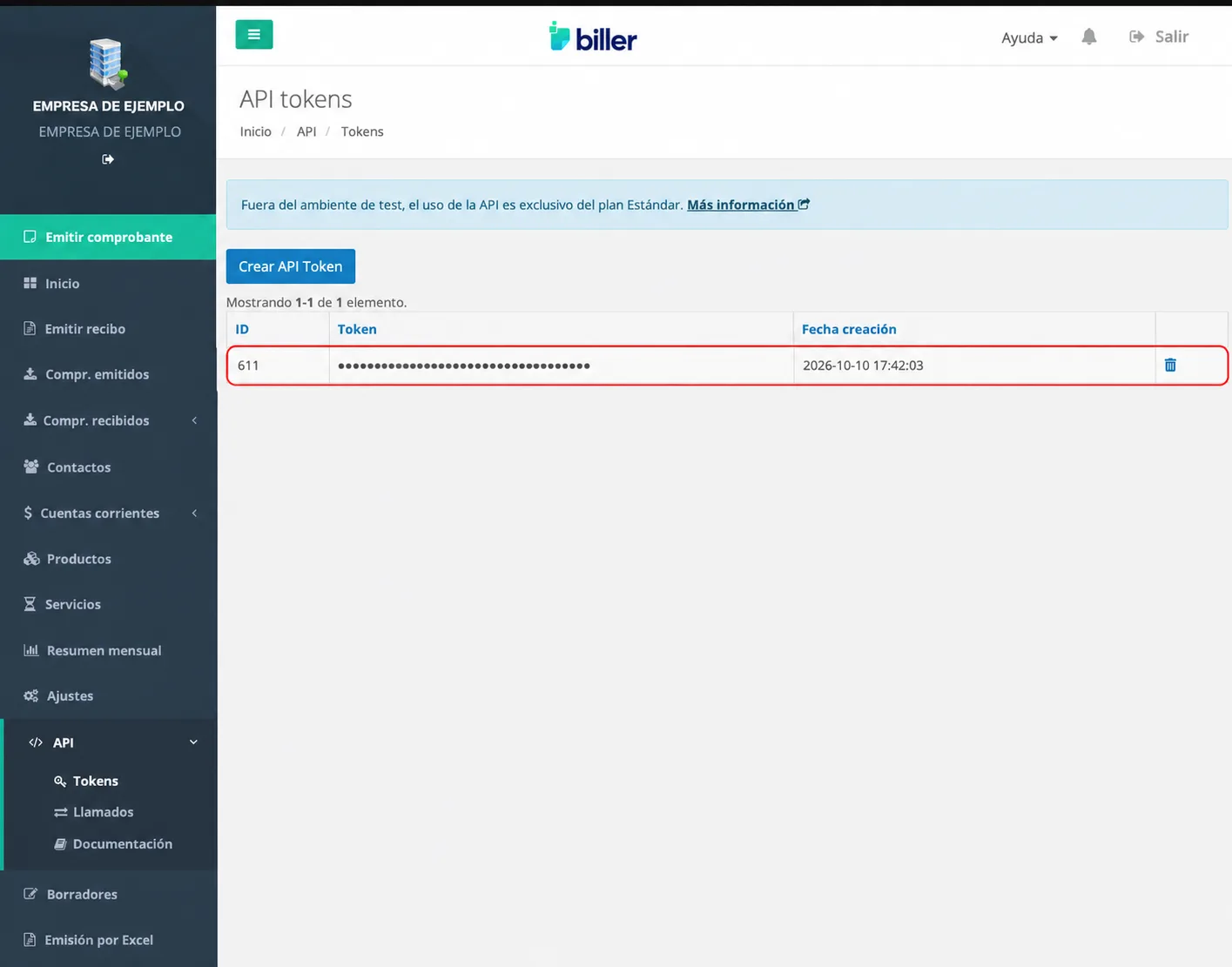
Importante: el token es una credencial privada. No lo compartas ni lo publiques en capturas o mensajes.
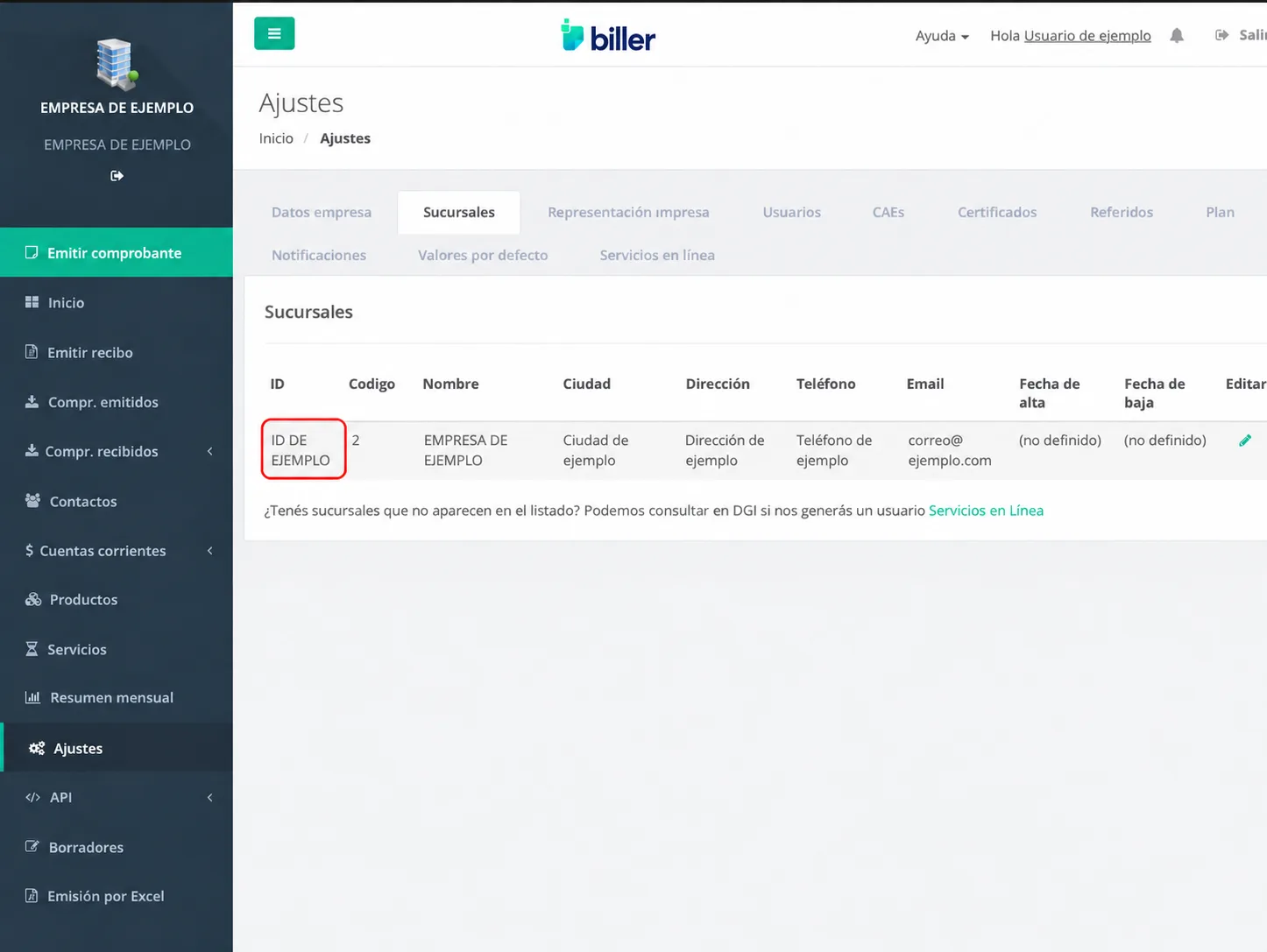
4. Obtener el ID de sucursal
El ID de sucursal no es el código ni el nombre de la sucursal. Es el número que aparece en la primera columna de la tabla de Biller.
- En Biller, abrí Ajustes → Sucursales.
- Buscá la sucursal desde la que vas a emitir comprobantes.
- Copiá el valor de la columna ID.
5. Configurar Biller en EzGYM
Cuando ya tengas el token y el ID de sucursal:
- Abrí Configuración → Facturación.
- Activá Habilitar Biller.
- Completá los campos exactamente así:
- Token API de Biller: pegá el token que generaste en Biller.
- Entorno de Biller: elegí Testing para probar o Producción para emitir comprobantes reales.
- ID de sucursal en Biller: pegá el ID copiado desde Ajustes → Sucursales.
- Guardá los cambios.
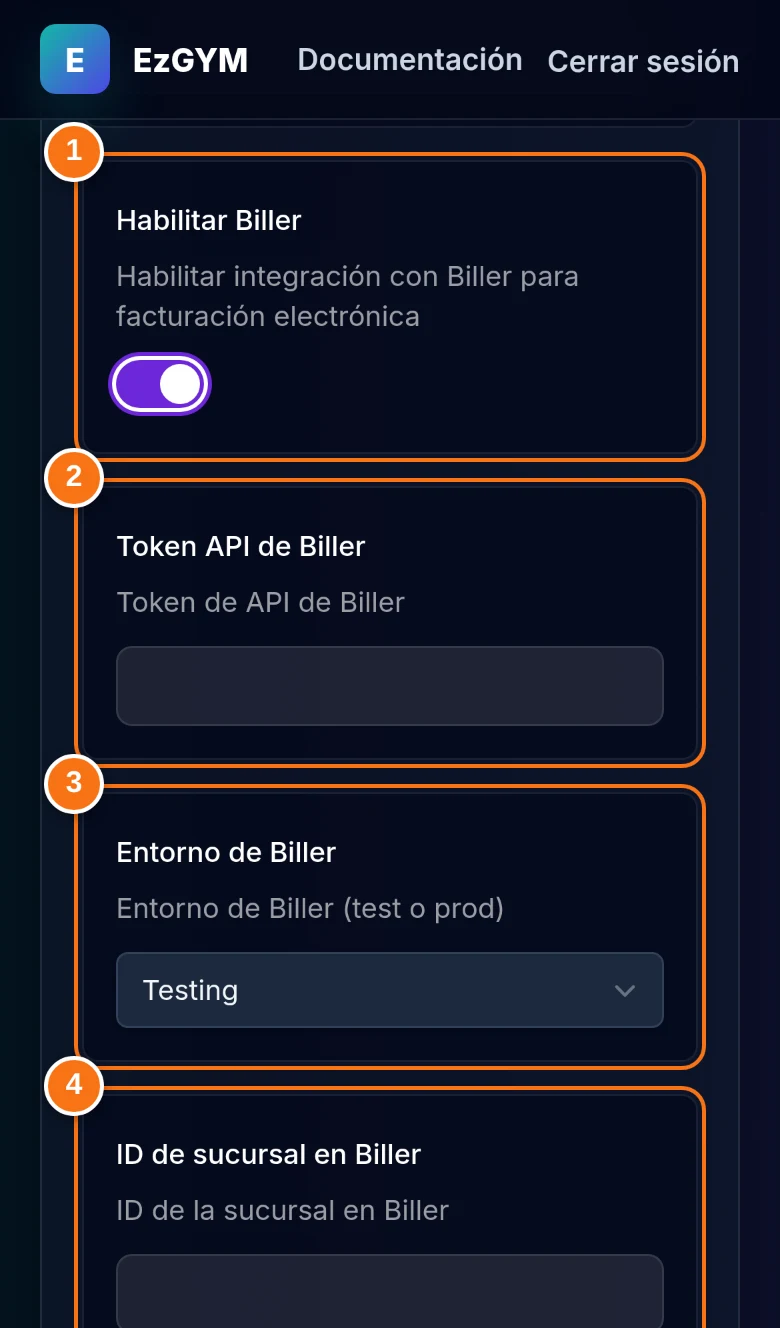
- Habilitar Biller: al activarlo aparecen los demás campos.
- Token API de Biller: el token que generaste en Biller.
- Entorno de Biller: Testing para probar o Producción para emitir comprobantes reales.
- ID de sucursal en Biller: el ID copiado desde Ajustes → Sucursales en Biller.
No confundas el token con el ID de sucursal: son datos distintos y los dos son obligatorios. Si usás Testing, las operaciones se envían al entorno de prueba de Biller; para facturar ante DGI tenés que seleccionar Producción y usar una cuenta habilitada para ese entorno.
6. RUT de tu empresa
Asegurate de tener cargado el RUT de tu empresa en:
Configuración → General → Identificación tributaria (RUT)
Guía completa de configuración: Configurar facturación con Biller
Qué facturas se pueden declarar
Solo se pueden declarar facturas que cumplan estos requisitos:
e-Ticket (tipo 101)
- El cliente debe tener cédula de identidad cargada
- El cliente debe tener email (para enviar el CFE)
- La factura no debe haber sido declarada antes
e-Factura (tipo 111)
- La empresa debe tener RUT cargado
- La empresa debe tener razón social completa
- La empresa debe tener email
- La factura no debe haber sido declarada antes
Facturas que NO se pueden declarar
- Facturas ya declaradas (solo se declaran una vez)
- Facturas sin datos fiscales del receptor (CI o RUT)
- Facturas con total $0
Paso a paso: Declarar una factura
1. Abrir la factura
- Andá a Facturas en el menú
- Buscá la factura que querés declarar
- Hacé clic en ella para abrirla
2. Identificar si ya fue declarada
En la vista de la factura, vas a ver:
- Sin declarar: Aparece el ícono de "subir" (↑) para declarar
- Ya declarada: Aparece la información del CFE (serie, número, hash)
3. Iniciar declaración
Si la factura no fue declarada:
- Hacé clic en el ícono de declarar (↑)
- Se abre el formulario de declaración
4. Completar datos de declaración
| Campo | Descripción | Valor por defecto |
|---|---|---|
| Emisión | Fecha que aparecerá en el CFE (obligatoria) | Fecha de creación de la factura |
| Vencimiento | Fecha límite de pago en el CFE (obligatoria) | Fecha de vencimiento de la factura |
| Incluir recargo global | Si el recargo aparece en el CFE | No |
| Alertas Email | Enviar el CFE al cliente por mail | Sí |
5. Registrar
Hacé clic en Registrar para enviar la declaración a DGI.
6. Confirmación
Si todo salió bien:
- La factura se marca como declarada
- Aparecen los datos del CFE (serie, número, hash)
- El cliente recibe el comprobante por email (si marcaste la opción)
Opciones de declaración
Fecha de emisión declarada
Es la fecha que aparecerá como "fecha de emisión" en el comprobante oficial de DGI.
Cuándo cambiarla:
- Si creaste la factura con retraso y querés que figure la fecha real de la venta
- Para ajustes contables
Restricción: DGI no permite declarar con fechas muy anteriores. Consultá con tu contador.
Fecha de vencimiento declarada
Es la fecha de vencimiento que aparecerá en el CFE.
Cuándo cambiarla:
- Si querés dar más tiempo de pago
- Si el vencimiento real es diferente al de la factura interna
Incluir recargo en declaración
Podés elegir si el recargo por mora aparece o no en el CFE:
Incluir recargo:
- El monto declarado incluye el recargo
- El cliente ve el total con recargo en el comprobante de DGI
- Útil cuando querés que el recargo sea oficial
No incluir recargo:
- El monto declarado es solo el monto original (sin recargo)
- El recargo queda como ajuste interno
- Útil para mantener el comprobante fiscal más simple
Ejemplo: Factura de $1.500 + 10% recargo = $1.650
- Con recargo: se declara $1.650
- Sin recargo: se declara $1.500
Enviar copia por email
Si marcás esta opción, el sistema envía automáticamente el comprobante CFE al email del cliente/empresa.
El email incluye:
- Datos del comprobante (serie, número)
- Monto declarado
- Link para verificar en DGI
Qué pasa después de declarar
Datos que se guardan
Al declarar exitosamente, se registra:
| Dato | Descripción |
|---|---|
| ID | Identificador único asignado por Biller |
| Serie | Tipo de comprobante (101 para e-Ticket, 111 para e-Factura) |
| Número | Número secuencial del CFE |
| Hash | Código criptográfico para verificación |
| Fecha de emisión | La fecha declarada |
| Fecha de vencimiento | La fecha de vencimiento declarada |
| Monto declarado | El total declarado (con o sin recargo) |
La factura queda bloqueada
Una vez declarada, la factura:
- No se puede editar
- No se puede eliminar
- No se puede volver a declarar
Verificación en DGI
Cualquier persona puede verificar la autenticidad del comprobante en el portal de DGI usando el código QR o los datos del CFE.
Errores comunes y soluciones
"Token de Biller no configurado"
Causa: No configuraste el token API en EzGYM.
Solución:
- Andá a Configuración → Facturación
- Ingresá el token de Biller
- Guardá los cambios
"Sucursal de Biller no configurada"
Causa: No configuraste el ID de sucursal.
Solución:
- Obtené el ID de sucursal desde Biller (Ajustes → Sucursales)
- Cargalo en Configuración → Facturación → ID de sucursal
"La factura ya ha sido declarada"
Causa: Intentás declarar una factura que ya tiene CFE.
Solución: Esta factura ya fue enviada a DGI. No es necesario (ni posible) declararla de nuevo.
"Tipo de factura no soportado para declarar"
Causa: Intentás declarar una factura que no es e-Ticket ni e-Factura.
Solución: Solo se pueden declarar facturas tipo e-Ticket (clientes) o e-Factura (empresas).
"Error en Biller: [mensaje]"
Causa: Biller rechazó la declaración.
Posibles motivos:
- Datos faltantes del cliente (CI, email)
- Datos faltantes de la empresa (RUT, razón social)
- Token vencido o inválido
- Problema con tu cuenta de Biller
Solución: Revisá el mensaje de error y corregí los datos faltantes.
Verificar una factura declarada
Desde EzGYM
- Abrí la factura declarada
- En la sección de declaración, vas a ver:
- Serie y número del CFE
- Hash de verificación
- Fecha de emisión declarada
- Monto declarado
En el portal de DGI
Cualquiera puede verificar un CFE en el portal de DGI:
- Andá a efactura.dgi.gub.uy
- Usá la opción de Consulta de CFE
- Ingresá los datos: RUT emisor, serie, número, hash
- El sistema confirma si el comprobante es válido
Filtrar facturas por estado de declaración
En el listado de facturas podés filtrar:
- Todas: muestra todas las facturas
- Declaradas: solo las que ya tienen CFE
- Sin declarar: solo las pendientes de declaración
Usá el filtro en la parte superior del listado.
Resumen del proceso
1. Configurar Biller (una sola vez)
   ↓
2. Crear factura (e-Ticket o e-Factura)
   ↓
3. Verificar datos del cliente/empresa
   ↓
4. Abrir factura → Declarar
   ↓
5. Completar fechas y opciones
   ↓
6. Registrar
   ↓
7. CFE generado y enviado a DGI
Preguntas frecuentes
¿Es obligatorio declarar todas las facturas?
Depende de tu situación fiscal. Consultá con tu contador sobre tus obligaciones con DGI.
¿Puedo declarar facturas viejas?
DGI tiene restricciones sobre fechas de emisión. En general, no podés declarar con fechas muy anteriores. Consultá con tu contador.
¿Qué pasa si me equivoco al declarar?
Una vez declarada, no se puede modificar ni anular desde EzGYM. Debés hacer el proceso de anulación correspondiente en DGI/Biller.
¿Puedo declarar facturas en lote?
Actualmente, la declaración es individual (factura por factura). Esto permite revisar los datos antes de enviar a DGI.
¿El recargo afecta al monto declarado?
Solo si elegís "Incluir recargo en declaración". Si no lo incluís, el CFE tendrá el monto original sin recargo.
¿Cuánto tarda en aparecer en DGI?
La declaración es instantánea. El CFE aparece en el sistema de DGI en segundos.