Asistente IA
- On this page
- Qué podés preguntarle
- Acceso
- Documentos: que el asistente responda con tu propia información
- Un asistente también para tus socios
- Uso responsable
- Limitaciones
Usá el asistente IA para consultar información del negocio en lenguaje natural dentro de EzGYM.
El asistente IA ayuda a consultar información del negocio en lenguaje natural. Es útil para preguntas rápidas y resúmenes sobre tus clientes, facturas y cobros.
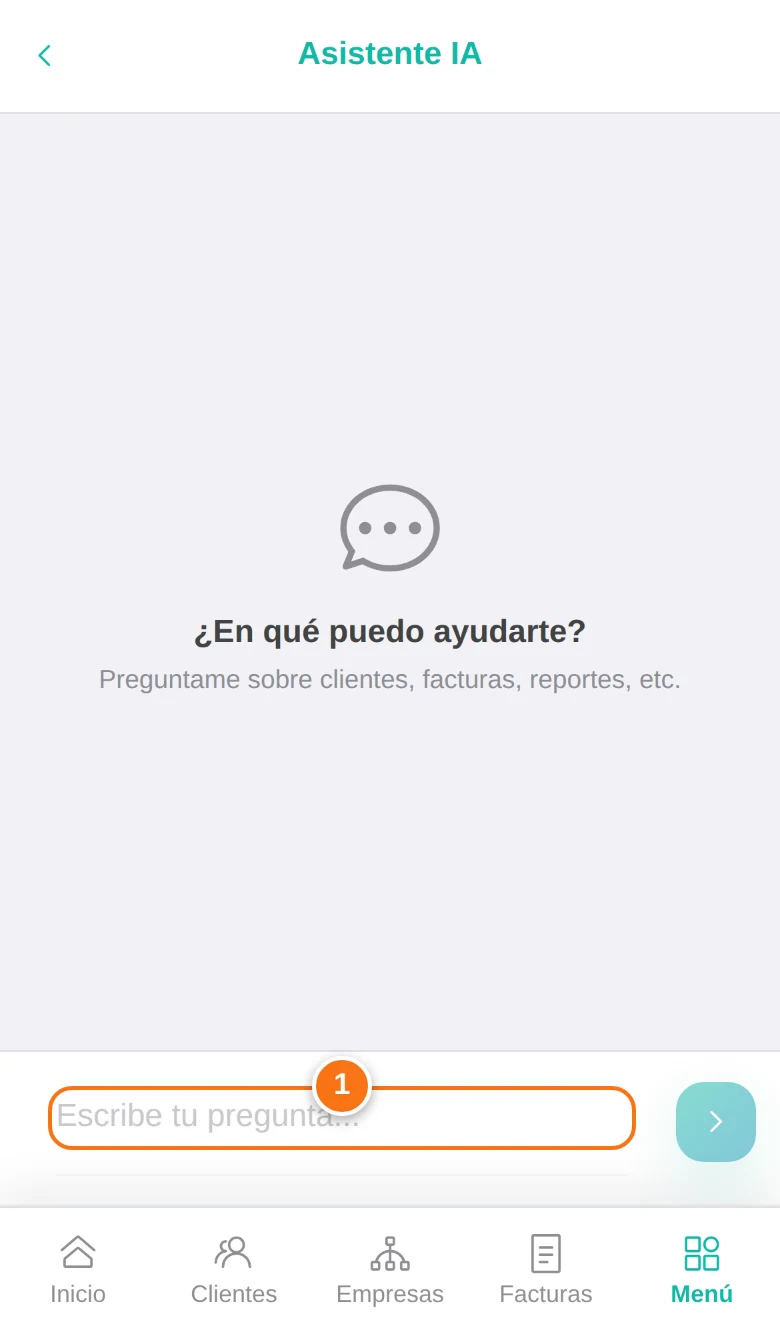
- Escribí tu pregunta acá, como en un chat.
Qué podés preguntarle
Aprovechá el asistente para encontrar información operativa sin navegar por varias pantallas.
- Clientes con deuda.
- Facturas pendientes o vencidas.
- Reportes y estadísticas.
- Búsqueda de clientes.
- Lo que dicen los documentos que le subas (reglamentos, listas de precios, políticas).
Para dudas sobre cómo usar la app, buscá en este manual o escribinos a soporte: el asistente responde sobre tus datos y tus documentos, no sobre el funcionamiento de la app.
Acceso
Entrá desde Menú → Asistente IA y escribí tu consulta en Escribe tu pregunta.... Si tenés activado el Asistente de WhatsApp (staff y clientes), tu equipo también le puede escribir por WhatsApp.
Documentos: que el asistente responda con tu propia información
Además de los datos que ya carga la aplicación (clientes, facturas, planes), podés subir tus propios documentos para que el asistente los use como fuente al responder. Es la forma de darle contexto que no está en ninguna tabla: reglamentos internos, listas de precios, condiciones comerciales, políticas de cancelación, preguntas frecuentes, catálogos de proveedores, contratos, etc.
Entrá desde Menú → Documentos:
- Subir: tocá Subir documento y elegí el archivo. Formatos admitidos: PDF, Word (.docx, .doc), texto plano (.txt) y OpenDocument (.odt) — no hace falta convertir nada a PDF a mano. Tamaño máximo: 20 MB.
- Procesamiento: el documento queda en estado En cola y después Procesando mientras el sistema lo analiza y lo divide en fragmentos buscables. Cuando termina pasa a Listo. Si algo sale mal queda en Error, con el motivo debajo del nombre del archivo.
- Fragmentos generados: tocá un documento en estado Listo para ver los fragmentos (chunks) que se generaron a partir de su contenido — útil para confirmar qué entendió el sistema del documento, sobre todo si una respuesta del asistente no coincide con lo esperado.
- Eliminar: solo quien tenga el permiso correspondiente puede borrar un documento. Al borrarlo, el asistente deja de poder buscar en su contenido.
- Visibilidad: cada documento puede marcarse como Solo staff o Visible para clientes. Los documentos Visible para clientes también los usa el asistente de WhatsApp que responde directamente a tus socios (ver la sección siguiente) — los Solo staff nunca se muestran ahí.
Una vez que un documento queda Listo, podés preguntarle al asistente en lenguaje natural sobre su contenido — por ejemplo "¿Cuál es nuestra política de cancelación?" o "¿Qué dice el contrato con tal proveedor?" — y va a buscar en los documentos subidos antes de responder que no tiene esa información.
Un asistente también para tus socios
Además del asistente de la app, tus socios tienen su propio asistente automático por WhatsApp: cuando te responden un mensaje (por ejemplo, un aviso de factura pendiente), reciben una respuesta automática sobre sus propias facturas y, si corresponde, pueden pedir el PDF o hablar con una persona de tu equipo. El detalle completo — incluida la lista de contactos que reciben el aviso cuando un socio pide hablar con alguien — está en la sección WhatsApp de esta guía.
Uso responsable
El asistente es una herramienta de apoyo que complementa tu supervisión operativa.
Para acciones sensibles como declarar comprobantes, registrar pagos o cambiar configuración, verificá siempre la pantalla correspondiente. El asistente acelera consultas, pero la responsabilidad final queda en la operación del usuario.
Limitaciones
Conocé los alcances técnicos de la herramienta para un mejor aprovechamiento.
- Depende de la calidad de los datos cargados.
- Depende de la calidad y el orden del documento subido: un documento bien estructurado (con títulos y secciones claras) da mejores respuestas que uno desordenado o escaneado como imagen.
- Puede tardar algunos segundos en responder consultas complejas.
- No debería usarse como reemplazo de revisión fiscal o contable.