Acceder a tu app
- En esta página
- Iniciar sesión
- Si no podés entrar
- Si olvidaste tu contraseña
- Instalá la aplicación en tu celular o computadora
- Chrome en una computadora
- Android con Chrome
- iPhone o iPad
- Computadora con Windows
- Mac
Accedé de forma rápida y segura a la plataforma de gestión de tu centro deportivo.
Cada gimnasio entra desde su propio dominio en EzGYM, por ejemplo:
https://mi-gimnasio.ezgym.netSi preferís usar un dominio propio (por ejemplo app.migimnasio.com), pedíselo a soporte y lo configuramos para tu cuenta.
Iniciar sesión
Seguí estos pasos para ingresar al panel de control.
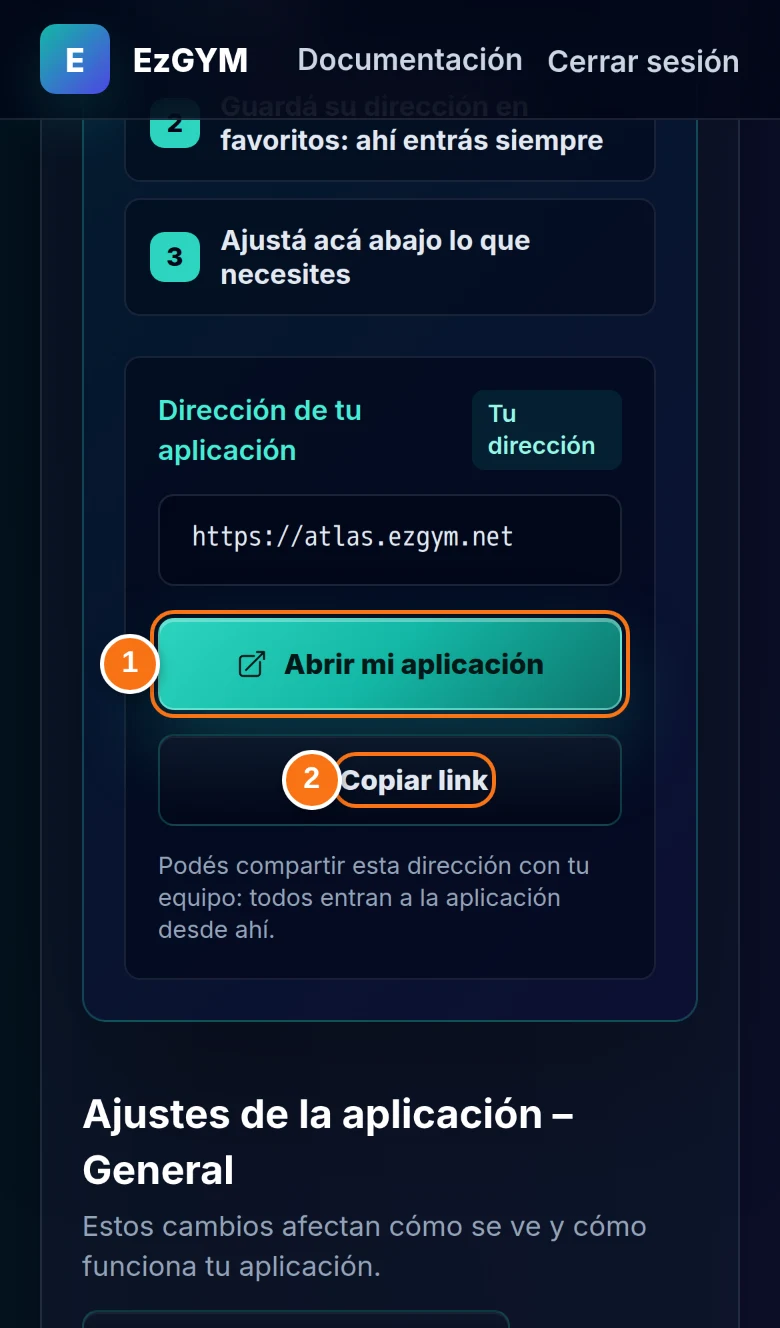
- Abrir mi aplicación.
- Copiar link: para compartirlo con tu equipo o guardarlo en favoritos.
- Abrí la URL de tu app.
- Ingresá email y contraseña.
- Usá el menú inferior o lateral para moverte por los módulos disponibles.
La interfaz está pensada para usarse desde computadora y celular. En pantallas chicas, las acciones principales quedan accesibles desde la barra inferior.
Si no podés entrar
Verificá tus credenciales y el acceso al gimnasio correspondiente.
Revisá que estés usando el dominio correcto y que el usuario pertenezca a ese gimnasio. Si el problema es de contraseña o permisos, contactá a un administrador de la cuenta.
Si olvidaste tu contraseña
- En la pantalla de inicio de sesión, elegí Olvidé mi contraseña.
- Ingresá tu email.
- Por seguridad, la pantalla de confirmación no indica si ese email está registrado. Si corresponde a una cuenta, recibirás un enlace para crear una contraseña nueva.
- El enlace vence una hora después de enviarse. Al completar el cambio, tendrás acceso a la configuración y a tu aplicación.
Si no encontrás el email, revisá la carpeta de correo no deseado o contactá a un administrador de la cuenta.
Instalá la aplicación en tu celular o computadora
La aplicación funciona desde el navegador y también podés agregarla a la pantalla de inicio como una app. Hacelo desde la dirección de tu aplicación (la que termina en .ezgym.net o .ezdis.net), no desde el sitio principal.
En todos los dispositivos, primero abrí esa dirección, entrá a tu cuenta y abrí Menú. Dentro de la sección App, elegí Instalar Aplicación. El botón aparece cuando el navegador permite instalarla o mostrar la guía correspondiente.
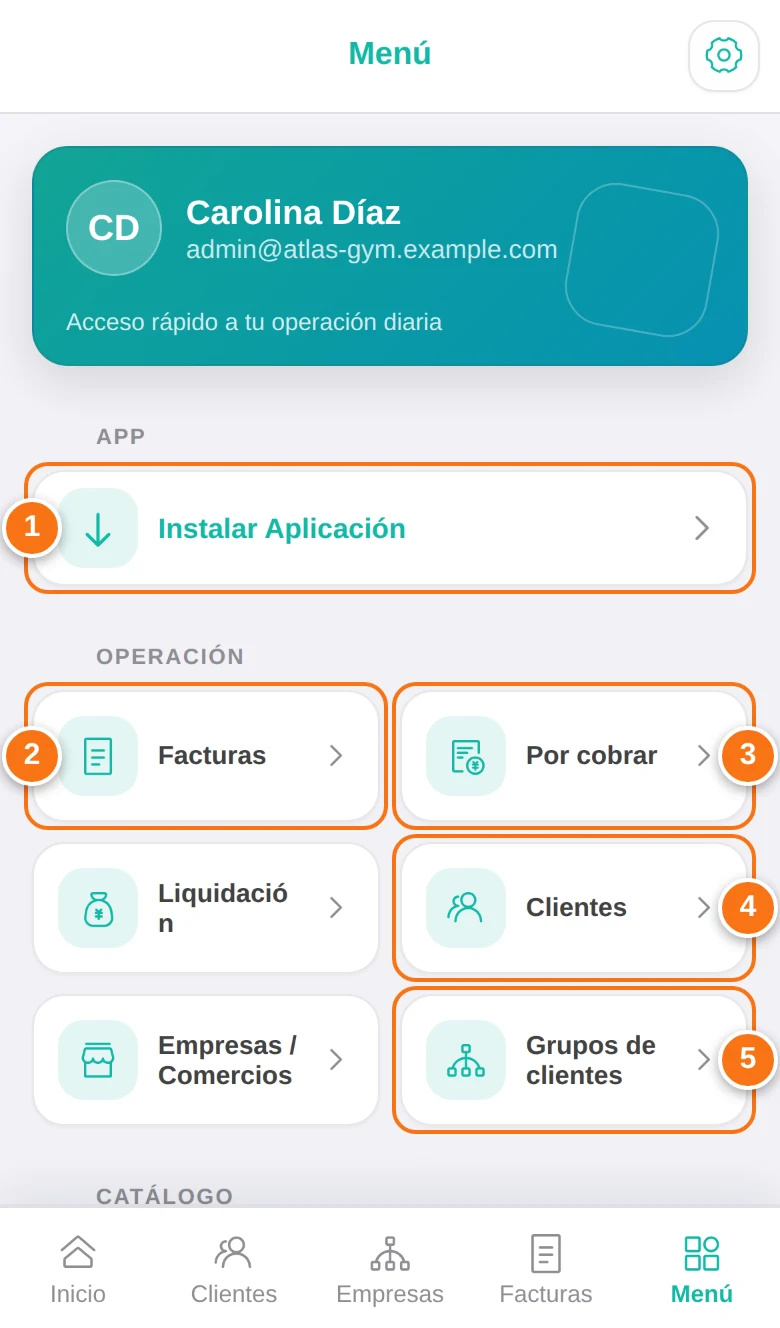
- Instalar aplicación: agrega EzGYM a la pantalla de inicio del celular o la computadora.
- Facturas: todas las facturas.
- Por cobrar: lo que te deben, agrupado por cliente.
- Clientes: la lista de socios.
- Grupos de clientes: listas de clientes para mandarles un email juntos.
Chrome en una computadora
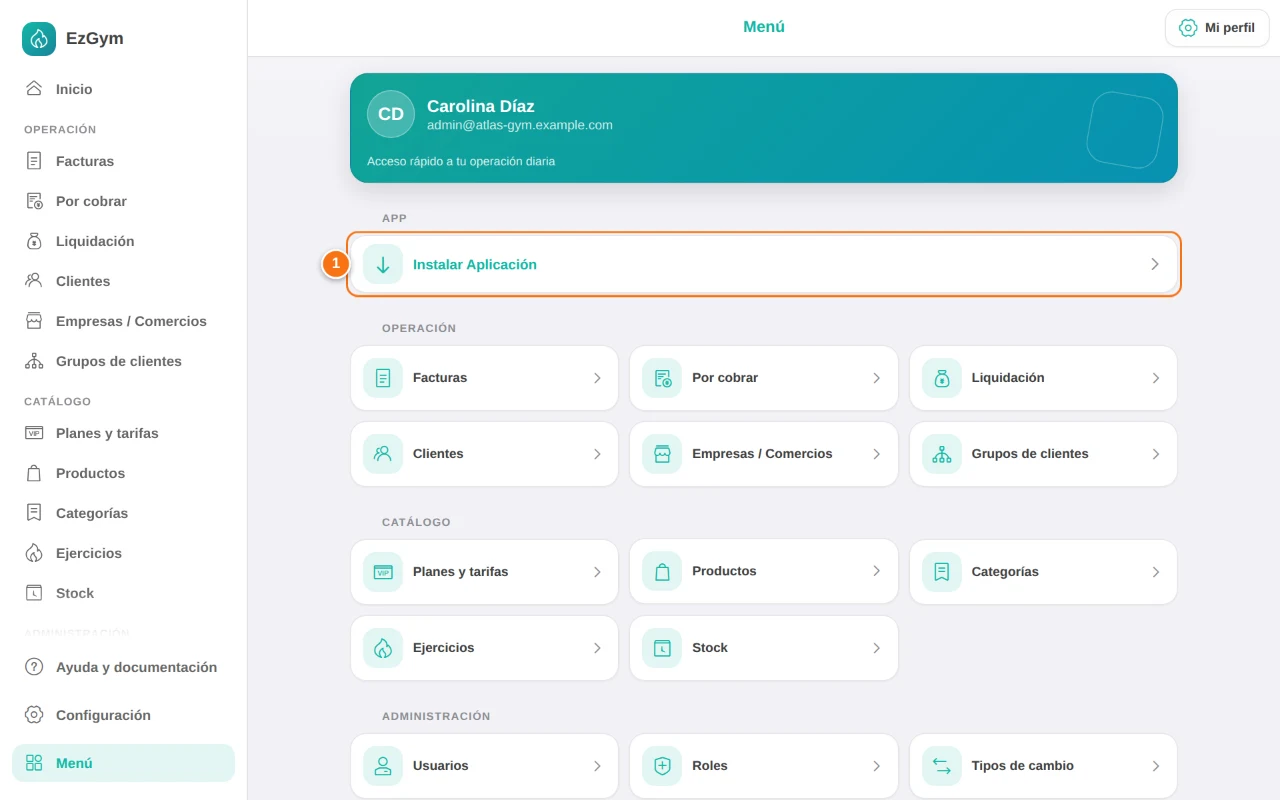
- Instalar Aplicación: inicia la instalación en Chrome o Edge.
- Abrí la dirección de tu aplicación en Google Chrome.
- Abrí Menú y, dentro de App, elegí Instalar Aplicación.
- Chrome mostrará el aviso Instalar la app. Confirmá con Siguiente o Instalar, según la versión de Chrome.
- Si el aviso no aparece, hacé clic en el ícono Instalar aplicación de la barra de direcciones y confirmá.
La aplicación se abrirá en una ventana propia y también quedará disponible desde el menú de aplicaciones de tu computadora.
Android con Chrome
- Abrí la dirección de tu aplicación en Google Chrome.
- Tocá Menú → App → Instalar Aplicación dentro de la aplicación.
- En el aviso de Chrome, tocá Instalar o Agregar a pantalla de inicio y confirmá.
No necesitás abrir los tres puntos de Chrome: la instalación se inicia desde el menú de la propia aplicación. Si Chrome no muestra el aviso, abrí los tres puntos del navegador y elegí Agregar a pantalla de inicio.
iPhone o iPad
- Abrí la dirección de tu aplicación en Safari.
- Entrá a Menú → App → Instalar Aplicación.
- Tocá Compartir en Safari.
- Deslizá la lista y elegí Agregar a pantalla de inicio. Confirmá.
Computadora con Windows
- Abrí la dirección de tu aplicación en Google Chrome o Microsoft Edge.
- Entrá al menú de la aplicación y elegí Instalar Aplicación.
- Aceptá el aviso del navegador. Si no aparece, usá el menú del navegador: en Edge es tres puntos → Aplicaciones → Instalar este sitio como una aplicación.
Mac
- Con Google Chrome o Microsoft Edge: abrí la app, elegí Menú → App → Instalar Aplicación y aceptá el aviso del navegador.
- Con Safari: la app no muestra un botón de instalación propio; podés crear un acceso directo desde Archivo → Agregar al Dock.