Cómo configurar Teison OCPP con EzGYM
Configuración específica de Teison OCPP
En la pantalla táctil, tocá el logo Teison de arriba a la izquierda e ingresá la clave del instalador (123456 de fábrica en el equipo documentado). Abrí Network y conectalo a internet. En OCPP Settings, poné ws://devices.ezdis.net:9000/ como URL y tu ChargeBox ID en DeviceId. Para WSS, usá wss://charger.ezgym.net/ y la contraseña de EzGYM. Vaciá el campo de contraseña antes de editarlo o usar WS.
Cada cargador tiene su propio identificador. No copies el del primer equipo al segundo: agregá cada uno por separado y usá los datos de su ficha.
Cómo conectar el Teison de pantalla táctil a EzGYM por OCPP 1.6J y asignar tarjetas RFID.
Esta guía y sus fotos las armó Elprosys, distribuidor de cargadores eléctricos en Gliwice (Polonia), que probó este cargador con nosotros. ¡Gracias por compartirla! Comprar el Teison Wallbox Pro-Smart OCPP en Elprosys
Se conservan los pasos y las cuatro fotos del documento. Descargar el Word original en inglés.
Usá los datos de tu propia ficha. Los identificadores y valores de las fotos son ejemplos. La pantalla fotografiada muestra hardware Phase3OCPP512 y software 1.6.13-ThreePhase.
Ver la página Teison OCPP y sus preguntas frecuentes
1. Configuración OCPP en la plataforma
Creá una cuenta en el servidor OCPP gratis, activala y entrá. En Menú → Cargadores eléctricos → Agregar cargador, completá Nombre, Potencia máxima, Precio por kWh: 0 y Autorización RFID: activada. Guardá y abrí la ficha del cargador, en Conexión OCPP 1.6J.
Ejemplo de datos de conexión:
- OCPP URL (WSS):
wss://charger.ezgym.net/ev212345 - URL (WS):
ws://devices.ezdis.net:9000/ev212345 - ChargeBox ID:
ev212345
WSS requiere contraseña. WS no requiere contraseña. Si activaste la opción de aceptar únicamente conexiones seguras con contraseña, WS no se acepta. Para WSS usá la contraseña de conexión que te da EzGYM.
2. Configuración del cargador Teison
La configuración se hace desde la pantalla táctil del cargador.
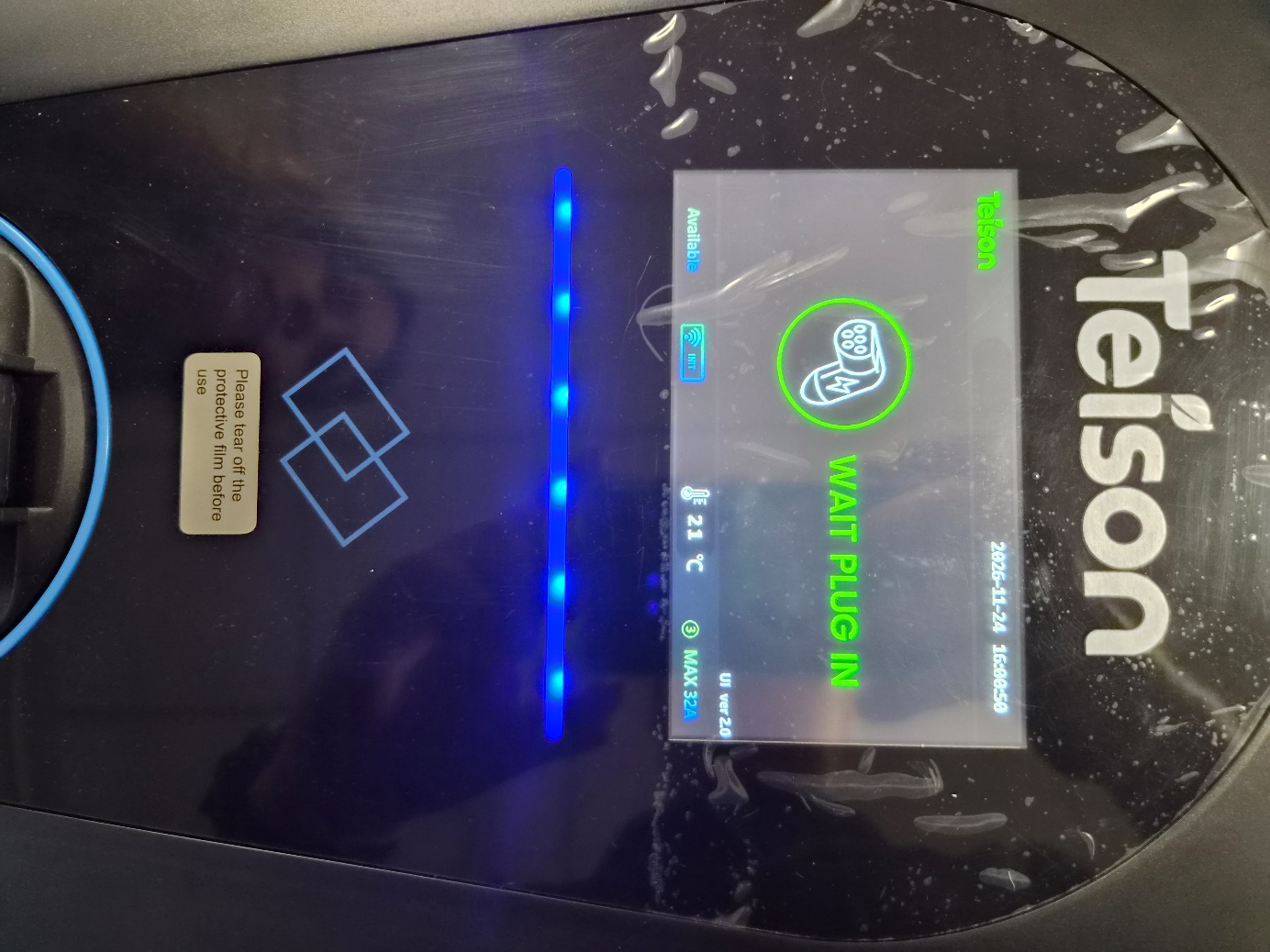
Captura proporcionada por Elprosys.
- En la pantalla táctil, tocá el logo Teison de arriba a la izquierda e ingresá la clave del instalador (123456 de fábrica en el equipo documentado). Abrí Network y conectalo a internet.
- En OCPP Settings, poné ws://devices.ezdis.net:9000/ como URL y tu ChargeBox ID en DeviceId. Para WSS, usá wss://charger.ezgym.net/ y la contraseña de EzGYM. Vaciá el campo de contraseña antes de editarlo o usar WS.
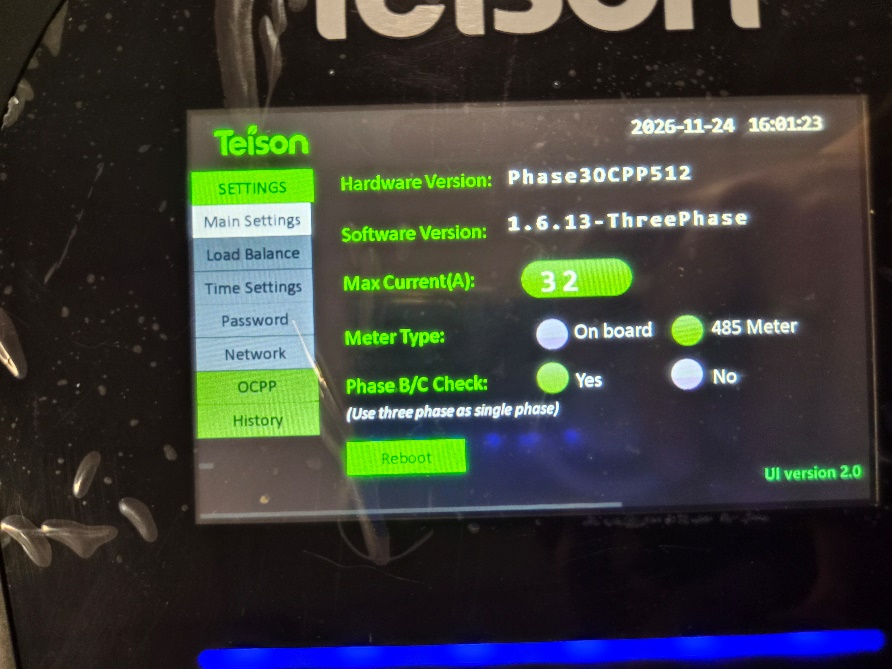
Captura proporcionada por Elprosys.
URL: ws://devices.ezdis.net:9000/
ID / DeviceId: ev212345
El ID va separado de la URL y la URL tiene que terminar en /. Guardá los cambios, comprobá que el estado diga Connected y verificá que el cargador aparezca en EzGYM.
El documento advierte que el campo «password» no puede quedar vacío por defecto: antes de ingresar una nueva contraseña, o si usás un protocolo sin contraseña, borrá primero el contenido del campo para asegurarte.
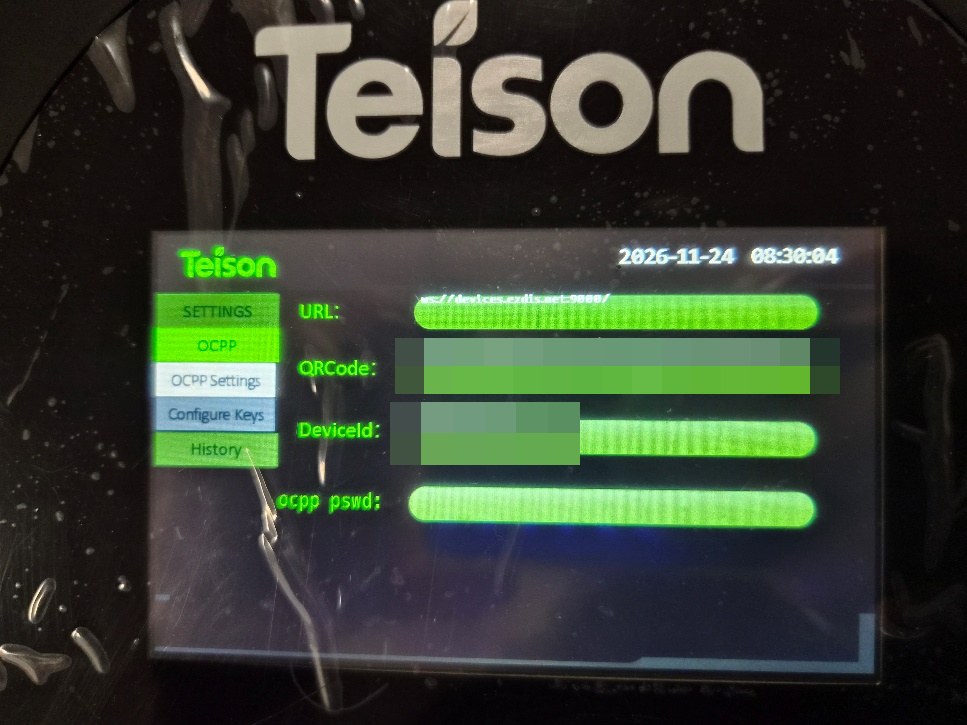
Captura proporcionada por Elprosys.
3. Agregar tarjetas RFID
- Leé el ID de la tarjeta: enchufá el auto al cargador (o un probador de cargadores) y apoyá la tarjeta; el ID aparece en pantalla.
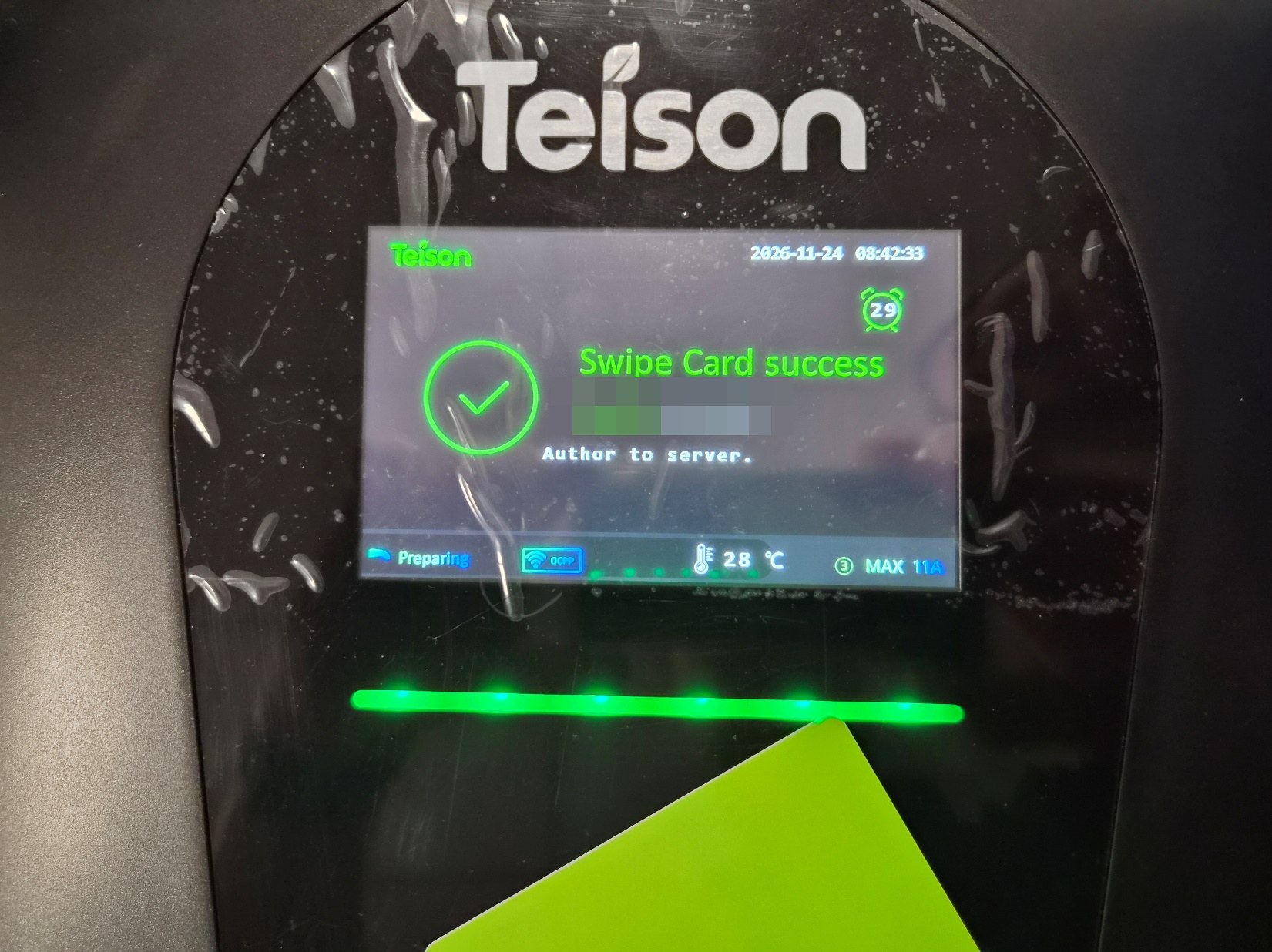
Captura proporcionada por Elprosys.
- En EzGYM, entrá a Menú → Clientes → Nuevo cliente y agregá los clientes necesarios.
- Entrá a Cargadores eléctricos, abrí el cargador y bajá hasta Tarjetas RFID → Agregar tarjeta.
- En Código, ingresá el ID tal como lo muestra la pantalla, con letras y números (por ejemplo
04A1B2C3). En Pertenece a, elegí el cliente y guardá.
También podés asignar una tarjeta desconocida: apoyala en el cargador, mirá la alerta en EzGYM y usá la opción para agregarla o asignarla.
Ver el funcionamiento general de cargadores eléctricos o la guía de Teltonika TeltoCharge.
Manuales y documentación
Documentación revisada el 2026-11-24. La compatibilidad final depende de la variante y el firmware.