# Cómo configurar Teison OCPP con EzGYM
Documentación revisada el 2026-11-24. La compatibilidad final depende de la variante y el firmware.
## Antes de configurar el cargador
En la pantalla táctil, tocá el logo Teison de arriba a la izquierda e ingresá la clave del instalador (123456 de fábrica en el equipo documentado). Abrí Network y conectalo a internet. En OCPP Settings, poné ws://devices.ezdis.net:9000/ como URL y tu ChargeBox ID en DeviceId. Para WSS, usá wss://charger.ezgym.net/ y la contraseña de EzGYM. Vaciá el campo de contraseña antes de editarlo o usar WS.
Cómo conectar el Teison de pantalla táctil a EzGYM por OCPP 1.6J y asignar tarjetas RFID.
> Esta guía y sus fotos las armó [Elprosys](https://www.elprosys.com/), distribuidor de cargadores eléctricos en Gliwice (Polonia), que probó este cargador con nosotros. ¡Gracias por compartirla! [Comprar el Teison Wallbox Pro-Smart OCPP en Elprosys](https://www.elprosys.com/en/wallbox-pro-smart-ocpp-en.html)
> Se conservan los pasos y las cuatro fotos del documento. [Descargar el Word original en inglés](/guides/teison/original.docx).
Usá los datos de tu propia ficha. Los identificadores y valores de las fotos son ejemplos. La pantalla fotografiada muestra hardware Phase3OCPP512 y software 1.6.13-ThreePhase.
[Ver la página Teison OCPP y sus preguntas frecuentes](/servidor-ocpp-gratis/teison)
## 1. Configuración OCPP en la plataforma
Creá una cuenta en el [servidor OCPP gratis](/servidor-ocpp-gratis), activala y entrá. En **Menú → Cargadores eléctricos → Agregar cargador**, completá **Nombre**, **Potencia máxima**, **Precio por kWh: 0** y **Autorización RFID: activada**. Guardá y abrí la ficha del cargador, en **Conexión OCPP 1.6J**.
Ejemplo de datos de conexión:
- **OCPP URL (WSS):** `wss://charger.ezgym.net/ev212345`
- **URL (WS):** `ws://devices.ezdis.net:9000/ev212345`
- **ChargeBox ID:** `ev212345`
> **WSS requiere contraseña. WS no requiere contraseña.** Si activaste la opción de aceptar únicamente conexiones seguras con contraseña, WS no se acepta. Para WSS usá la contraseña de conexión que te da EzGYM.
## 2. Configuración del cargador Teison
La configuración se hace desde la **pantalla táctil del cargador**.
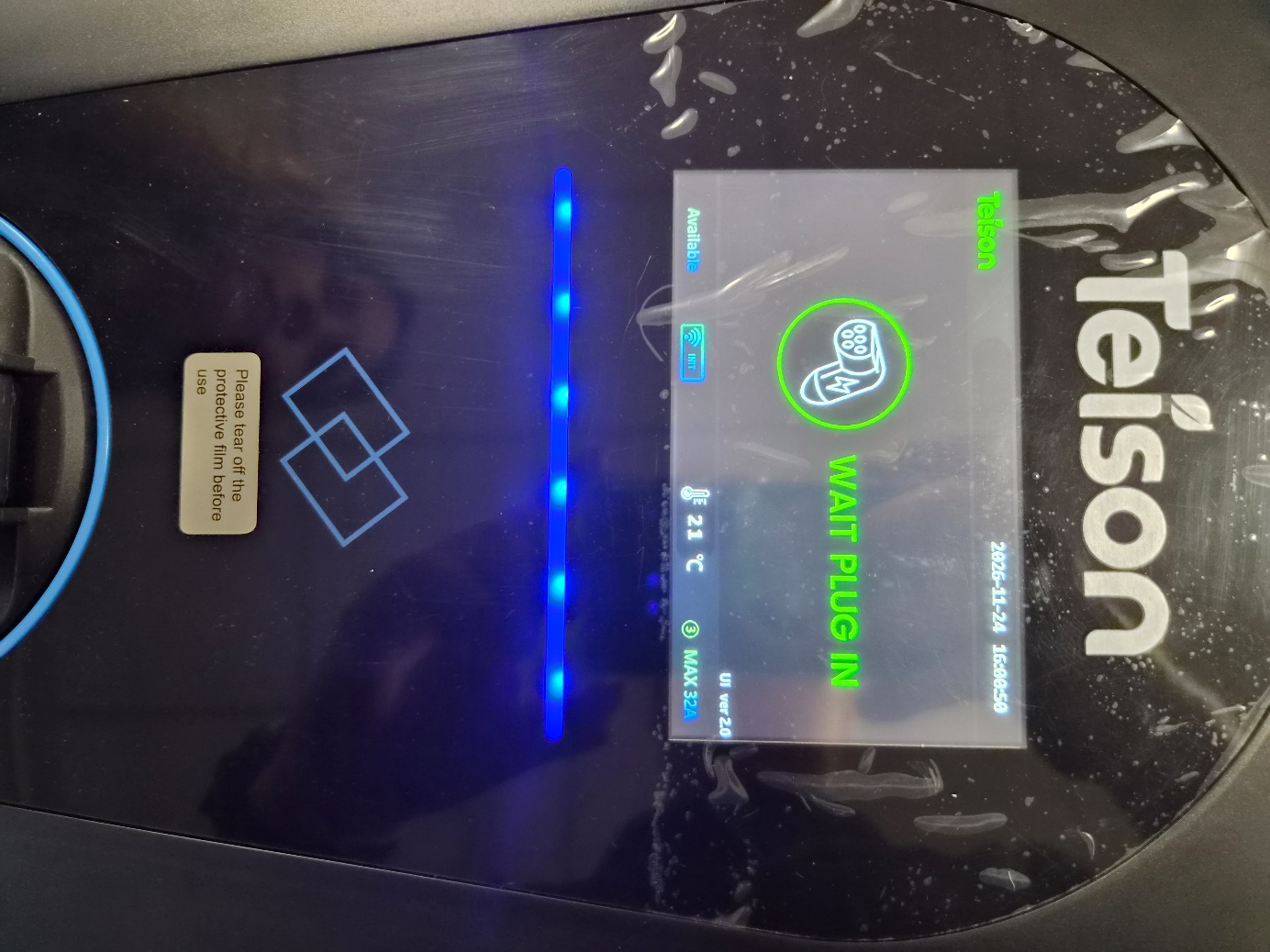
Captura proporcionada por Elprosys.
1. En la pantalla táctil, tocá el logo Teison de arriba a la izquierda e ingresá la clave del instalador (123456 de fábrica en el equipo documentado). Abrí Network y conectalo a internet.
2. En OCPP Settings, poné ws://devices.ezdis.net:9000/ como URL y tu ChargeBox ID en DeviceId. Para WSS, usá wss://charger.ezgym.net/ y la contraseña de EzGYM. Vaciá el campo de contraseña antes de editarlo o usar WS.
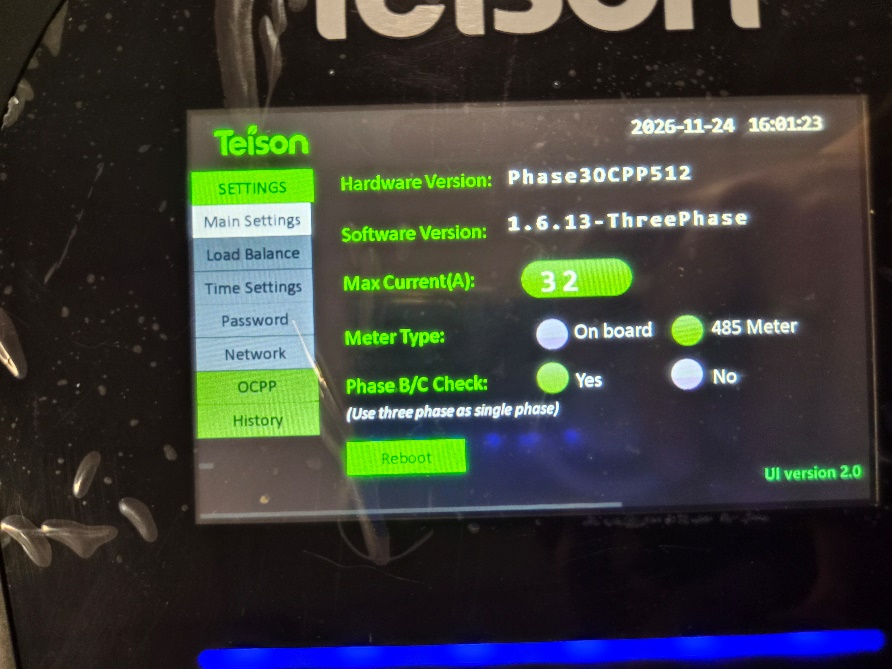
Captura proporcionada por Elprosys.
```text
URL: ws://devices.ezdis.net:9000/
ID / DeviceId: ev212345
```
> El ID va **separado de la URL** y la URL tiene que terminar en **/**. Guardá los cambios, comprobá que el estado diga **Connected** y verificá que el cargador aparezca en EzGYM.
El documento advierte que el campo «password» no puede quedar vacío por defecto: antes de ingresar una nueva contraseña, o si usás un protocolo sin contraseña, **borrá primero el contenido del campo** para asegurarte.
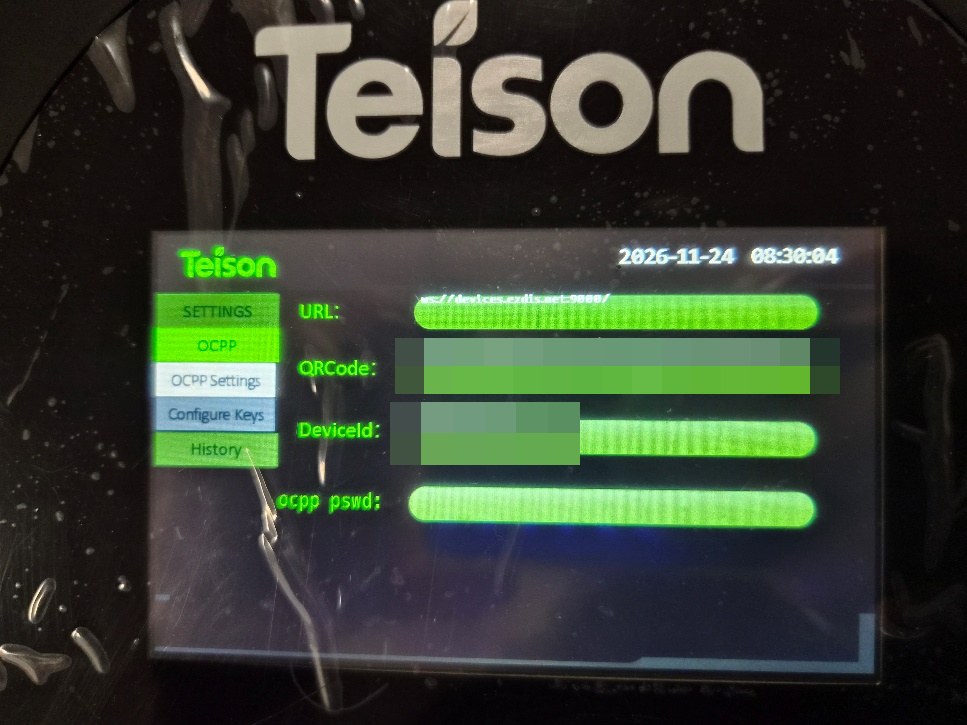
Captura proporcionada por Elprosys.
## 3. Agregar tarjetas RFID
1. Leé el ID de la tarjeta: enchufá el auto al cargador (o un probador de cargadores) y apoyá la tarjeta; el ID aparece en pantalla.
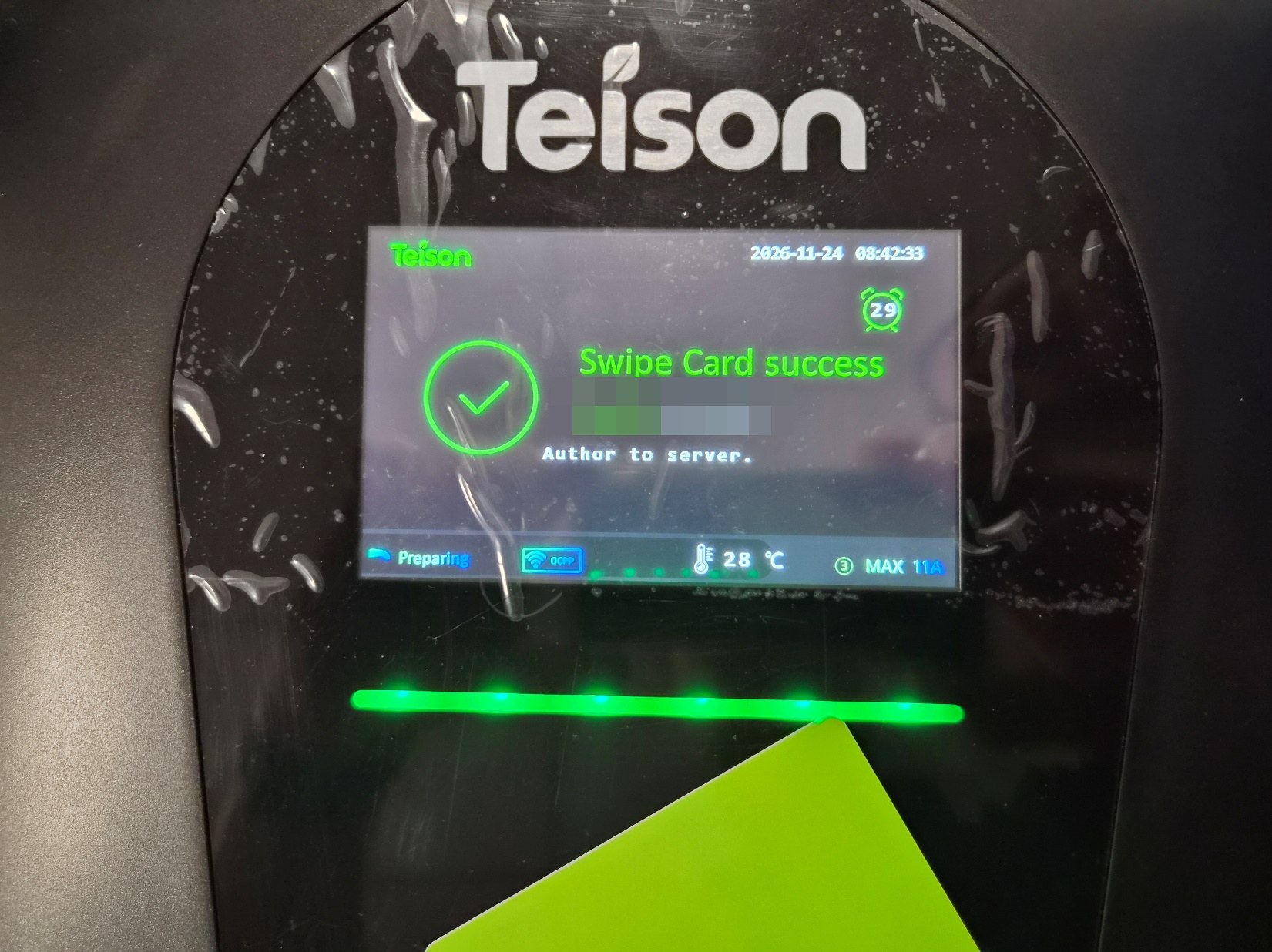
Captura proporcionada por Elprosys.
2. En EzGYM, entrá a **Menú → Clientes → Nuevo cliente** y agregá los clientes necesarios.
3. Entrá a **Cargadores eléctricos**, abrí el cargador y bajá hasta **Tarjetas RFID → Agregar tarjeta**.
4. En **Código**, ingresá el ID tal como lo muestra la pantalla, con letras y números (por ejemplo `04A1B2C3`). En **Pertenece a**, elegí el cliente y guardá.
> También podés asignar una tarjeta desconocida: apoyala en el cargador, mirá la alerta en EzGYM y usá la opción para agregarla o asignarla.
Ver el funcionamiento general de [cargadores eléctricos](/manual/1.0/guides/ev-chargers) o la guía de [Teltonika TeltoCharge](/manual/1.0/guides/teltocharge).
## Manuales y documentación
- [Guía de configuración](https://www.teison.com/Document_download.html) — WEB
- [Ficha técnica del equipo](https://www.teison.com/ac_smart_ocpp_ev_wallbox.html) — WEB · EN · AC Smart Pro · OCPP 1.6J · 7/11/22 kW
[Descargar tutorial en PDF](https://www.ezgym.net/servidor-ocpp-gratis/teison/tutorial.pdf)