Cómo configurar Alfen Eve Single / Double Pro-line con EzGYM
1. Crear el cargador en EzGYM
- Entrá a EzGYM, abrí Cargadores eléctricos y tocá Agregar cargador.
- Poné un Nombre (por ejemplo «Bahía 1») y la Potencia máx. (kW), y guardá.
- Se abre Conectar «Bahía 1» con los datos que vas a cargar en el Alfen Eve Single / Double Pro-line:
- Dirección del servidor (URL OCPP):
ws://devices.ezdis.net:9000/ev4k2p9x7q1m. - Dirección segura (wss://):
wss://charger.ezgym.net/ev4k2p9x7q1m. Usala si el equipo admite conexión segura. - Identificador del cargador:
ev4k2p9x7q1m. En el equipo puede llamarse ChargeBox ID, Charge Point ID o Identity. - Contraseña, si el equipo tiene ese campo. Se muestra una sola vez.
- Dirección del servidor (URL OCPP):
Si el equipo tiene un campo aparte para el identificador, completalo y pegá igual la dirección completa: EzGYM reconoce el cargador aunque el equipo le agregue su identificador o su número de serie al final.
Los datos de arriba son un ejemplo: usá los de tu cargador. Cada equipo tiene su propio identificador.
2. Configurar el Alfen Eve Single / Double Pro-line
Alfen se configura en el lugar con ACE Service Installer, un programa para Windows que se conecta al cargador. Para usarlo hace falta una cuenta de instalador que se le pide a Alfen. Estos pasos son los de Alfen para cargadores con firmware 6.0 o posterior; con firmware 5.8.1 o anterior, Alfen tiene otra guía.
- Conectá la computadora al cargador y abrí ACE Service Installer con tu cuenta.
- Andá a la pestaña Connectivity → General y, en Backoffice preset, elegí Manually enter backend settings. Tocá Save.
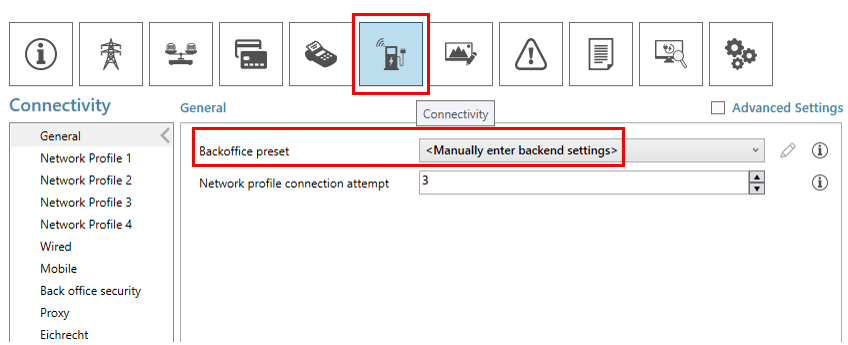
Fuente: Alfen, «KA-01098 Changing the Backoffice of a charging station with FW6.0 or higher»
- En Network Profile 1 completá:
- Priority: 1.
- Connect method: cómo sale a internet (por ejemplo Wired (Ethernet)).
- Protocol: OCPP 1.6.
- CSMS URL: la dirección completa,
wss://charger.ezgym.net/ev4k2p9x7q1m(ows://devices.ezdis.net:9000/ev4k2p9x7q1m). - Security Profile: 0: Default, como en la captura de Alfen.
- Tocá Save. Si también usa datos móviles, repetí en Network Profile 2 y completá la pestaña Mobile.
- Reiniciá el cargador si no lo hace solo.
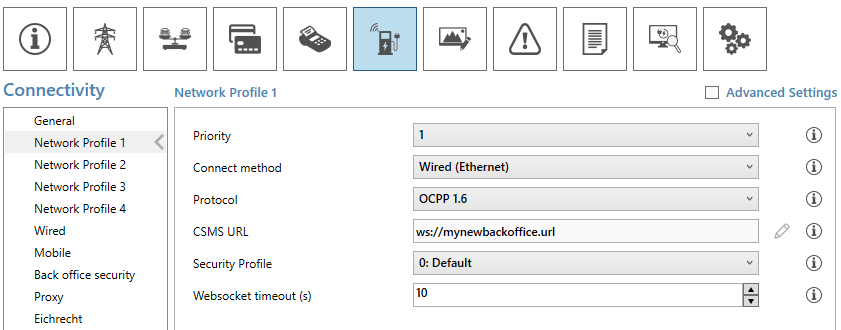
Fuente: Alfen, «KA-01098 Changing the Backoffice of a charging station with FW6.0 or higher»
3. Comprobar la conexión
En uno o dos minutos el cargador aparece Disponible en EzGYM, aunque se presente con su propio número: lo reconocemos por el identificador ev… de la dirección.
Si no se conecta
- Revisá que el cargador tenga internet y que la dirección esté completa, sin espacios.
- Si en la ficha del cargador aparece «Un cargador intenta conectarse desde tu red como…», tocá Es «Bahía 1»: tu equipo usa su número de serie como identificador y se conecta en el próximo intento.
- Si dice que el servidor lo rechazó, la contraseña no coincide o el equipo no está usando la dirección segura (wss://).
Con el cargador conectado ya podés iniciar y cortar cargas desde EzGYM, dar de alta tarjetas RFID, cobrar por kWh y ver el consumo de cada persona: está todo en el manual de cargadores eléctricos.
Manuales y documentación
Documentación revisada el 2026-11-24. La compatibilidad final depende de la variante y el firmware.