Cómo configurar Zaptec Pro con EzGYM
1. Crear el cargador en EzGYM
- Entrá a EzGYM, abrí Cargadores eléctricos y tocá Agregar cargador.
- Poné un Nombre (por ejemplo «Bahía 1») y la Potencia máx. (kW), y guardá.
- Se abre Conectar «Bahía 1» con los datos que vas a cargar en el Zaptec Pro:
- Dirección del servidor (URL OCPP):
ws://devices.ezdis.net:9000/ev4k2p9x7q1m. - Dirección segura (wss://):
wss://charger.ezgym.net/ev4k2p9x7q1m. Usala si el equipo admite conexión segura. - Identificador del cargador:
ev4k2p9x7q1m. En el equipo puede llamarse ChargeBox ID, Charge Point ID o Identity. - Contraseña, si el equipo tiene ese campo. Se muestra una sola vez.
- Dirección del servidor (URL OCPP):
Si el equipo tiene un campo aparte para el identificador, completalo y pegá igual la dirección completa: EzGYM reconoce el cargador aunque el equipo le agregue su identificador o su número de serie al final.
Los datos de arriba son un ejemplo: usá los de tu cargador. Cada equipo tiene su propio identificador.
2. Configurar el Zaptec Pro
Zaptec se configura desde el Zaptec Portal (o la app Zaptec), en la instalación, con permiso de dueño o de servicio. OCPP 1.6J directo necesita firmware reciente: Go 2.4.2.4 o posterior (UE; 2.5.1.0 en el Reino Unido), Go 2 3.2.1.0 o posterior y Pro desde el número de serie ZPR080000 con 7.5.4.0 o posterior.
- En el Zaptec Portal abrí la instalación y andá a Settings → Authentication.
- En Authentication type elegí OCPP 1.6J (conexión directa del cargador). OCPP 1.6J cloud pasa por la nube de Zaptec y también sirve.
- En URL escribí:
- Con un solo cargador en la instalación: la dirección completa,
wss://charger.ezgym.net/ev4k2p9x7q1m. - Con varios:
wss://charger.ezgym.net/{deviceId}. Zaptec reemplaza{deviceId}por el número de serie de cada cargador (por ejemplo ZCS000143).
- Con un solo cargador en la instalación: la dirección completa,
- Dejá activado Authorisation required, para que EzGYM valide las tarjetas RFID, y tocá Save.
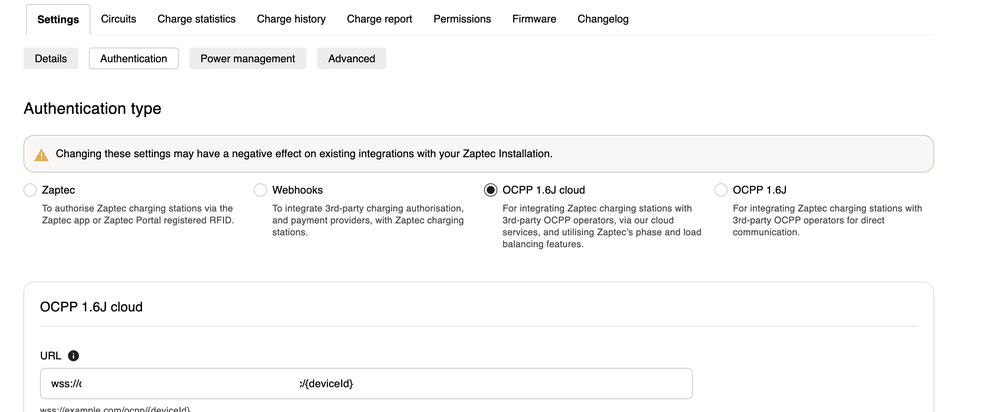
Fuente: Zaptec, «Configuring your installation to an OCPP server»
- Abrí cada cargador y, al final de su pestaña de ajustes, en OCPP Settings → Password, poné la contraseña de EzGYM de ese cargador. La URL de la instalación reemplaza la del cargador, así que ahí no hace falta cambiarla.

Fuente: Zaptec, «Configuring your installation to an OCPP server»
3. Comprobar la conexión
Con la dirección completa, el cargador aparece Disponible en EzGYM en uno o dos minutos. Si usaste {deviceId}, cada cargador se presenta con su número de serie: abrí la ficha de cada uno en EzGYM desde la red del lugar y tocá Es «…» cuando aparezca «Un cargador intenta conectarse desde tu red como ZCS…». Para varios cargadores elegí OCPP 1.6J (directo): con OCPP 1.6J cloud la conexión llega desde la nube de Zaptec y no desde tu red, y ese aviso no aparece.
Si no se conecta
- Revisá que el cargador tenga internet y que la dirección esté completa, sin espacios.
- Si en la ficha del cargador aparece «Un cargador intenta conectarse desde tu red como…», tocá Es «Bahía 1»: tu equipo usa su número de serie como identificador y se conecta en el próximo intento.
- Si dice que el servidor lo rechazó, la contraseña no coincide o el equipo no está usando la dirección segura (wss://).
Con el cargador conectado ya podés iniciar y cortar cargas desde EzGYM, dar de alta tarjetas RFID, cobrar por kWh y ver el consumo de cada persona: está todo en el manual de cargadores eléctricos.
Manuales y documentación
Documentación revisada el 2026-11-24. La compatibilidad final depende de la variante y el firmware.