Cómo configurar V2C Trydan con EzGYM
1. Crear el cargador en EzGYM
- Entrá a EzGYM, abrí Cargadores eléctricos y tocá Agregar cargador.
- Poné un Nombre (por ejemplo «Bahía 1») y la Potencia máx. (kW), y guardá.
- Se abre Conectar «Bahía 1» con los datos que vas a cargar en el V2C Trydan:
- Dirección del servidor (URL OCPP):
ws://devices.ezdis.net:9000/ev4k2p9x7q1m. - Dirección segura (wss://):
wss://charger.ezgym.net/ev4k2p9x7q1m. Usala si el equipo admite conexión segura. - Identificador del cargador:
ev4k2p9x7q1m. En el equipo puede llamarse ChargeBox ID, Charge Point ID o Identity. - Contraseña, si el equipo tiene ese campo. Se muestra una sola vez.
- Dirección del servidor (URL OCPP):
Si el equipo tiene un campo aparte para el identificador, completalo y pegá igual la dirección completa: EzGYM reconoce el cargador aunque el equipo le agregue su identificador o su número de serie al final.
Los datos de arriba son un ejemplo: usá los de tu cargador. Cada equipo tiene su propio identificador.
2. Configurar el V2C Trydan
El Trydan se configura desde V2C Cloud (la app o la web v2c.cloud). OCPP funciona solo cuando el cargador está conectado a internet por Wi-Fi.
- Creá una cuenta en V2C Cloud y emparejá tu e-Charger.
- En la app: elegí el cargador, abrí el menú de configuración y entrá a OCPP. En la web: abrí OCPP en el menú de la izquierda y tocá el lápiz verde del cargador.
- Activá OCPP y completá:
- URL de tu sistema de gestión: la dirección completa,
wss://charger.ezgym.net/ev4k2p9x7q1m(ows://devices.ezdis.net:9000/ev4k2p9x7q1m). - ID de tu punto de recarga OCPP: tu identificador, por ejemplo
ev4k2p9x7q1m.
- URL de tu sistema de gestión: la dirección completa,
- Tocá Guardar.
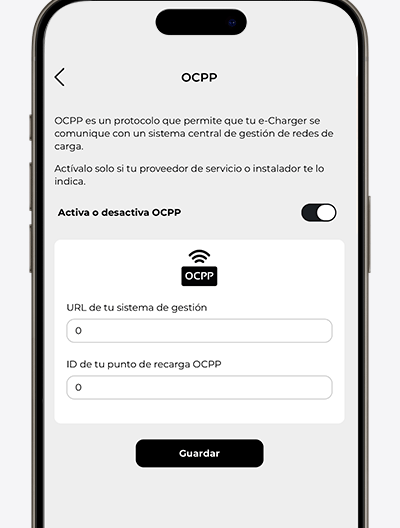
Fuente: V2C, «OCPP (Open Charge Point Protocol) – Área de soporte»
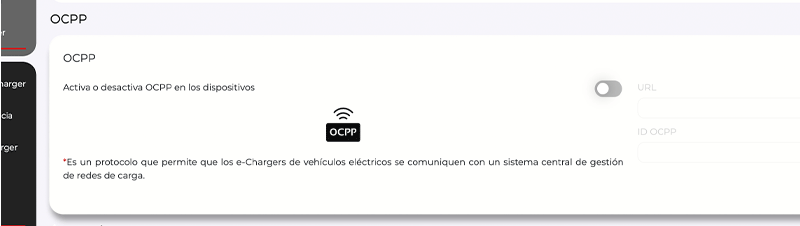
Fuente: V2C, «OCPP (Open Charge Point Protocol) – Área de soporte»
3. Comprobar la conexión
En uno o dos minutos el cargador aparece Disponible en EzGYM. V2C no tiene campo de contraseña OCPP: usá la conexión sin contraseña.
Si no se conecta
- Revisá que el cargador tenga internet y que la dirección esté completa, sin espacios.
- Si en la ficha del cargador aparece «Un cargador intenta conectarse desde tu red como…», tocá Es «Bahía 1»: tu equipo usa su número de serie como identificador y se conecta en el próximo intento.
- Si dice que el servidor lo rechazó, la contraseña no coincide o el equipo no está usando la dirección segura (wss://).
Con el cargador conectado ya podés iniciar y cortar cargas desde EzGYM, dar de alta tarjetas RFID, cobrar por kWh y ver el consumo de cada persona: está todo en el manual de cargadores eléctricos.
Manuales y documentación
Documentación revisada el 2026-11-24. La compatibilidad final depende de la variante y el firmware.