Fakturowanie
- Na tej stronie
- Co możesz zrobić
- Widoczne szczegóły
- Statusy
- Przegląd przed wystawieniem
- Scal faktury klienta
- Powiadomienia klienta
- Jeśli edytujesz już powiadomioną fakturę
- Czy przeczytali?
- Tytuł faktury i szczegóły pozycji
- Powiadomienia dla tej faktury
Fakturowanie w EzGYM centralizuje paragony, statusy płatności, podglądy dokumentów i deklaracje fiskalne.
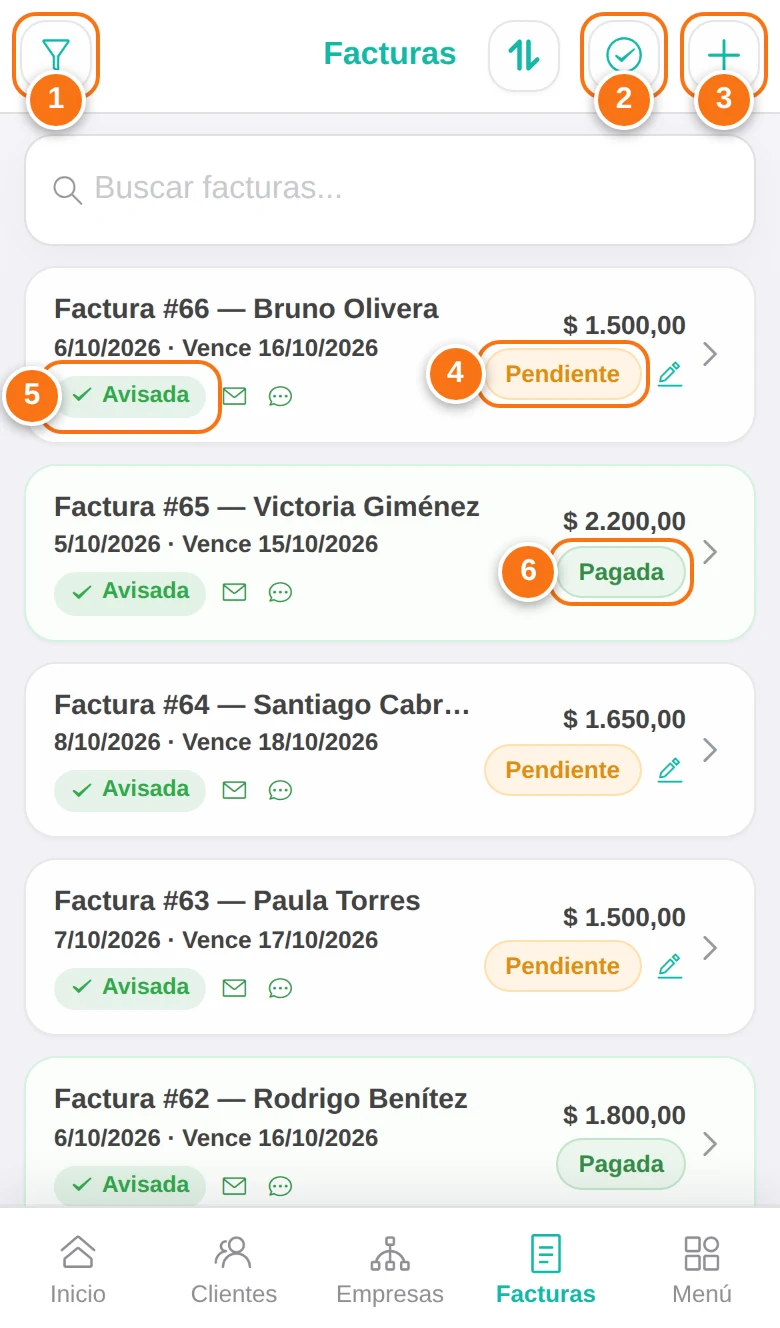
- Filtry listy.
- Wybierz: aby działać na kilku fakturach jednocześnie.
- Nowa faktura.
- Oczekująca: nadal nieopłacona. Ikona ołówka obok umożliwia edycję faktury.
- Powiadomiona: powiadomienie zostało już wysłane. Ikony koperty i czatu pokazują, czy została wysłana e-mailem czy WhatsApp.
- Zapłacona.
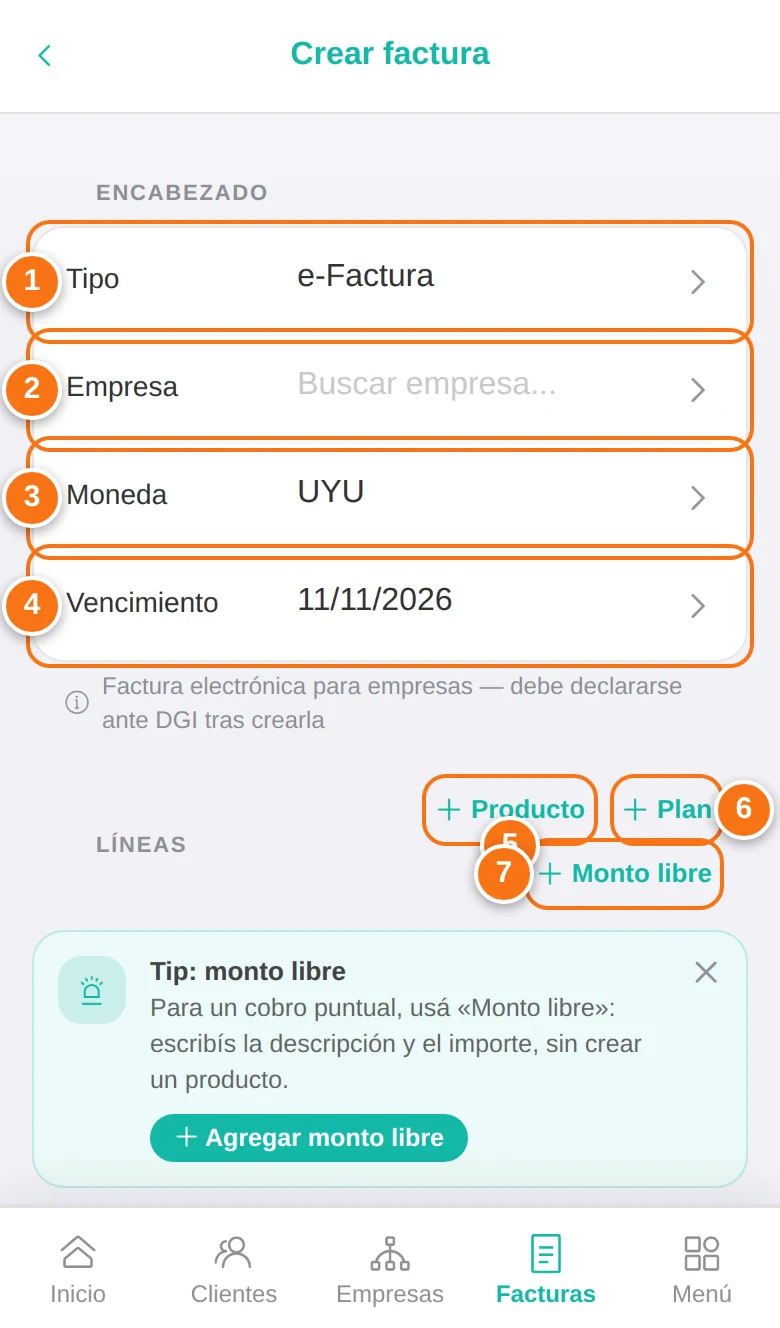
- Typ: e-Ticket (do osoby fizycznej) lub e-Factura (do firmy).
- Firma lub klient, którego fakturujemy.
- Waluta.
- Termin płatności.
- Dodaj Produkt.
- Dodaj Karnet.
- Dodaj Dowolną kwotę: jednorazowa opłata z własnym opisem i kwotą, bez tworzenia produktu.
Na dole formularza możesz zastosować dopłatę, wybrać, czy wysłać fakturę e-mailem lub WhatsApp, oznaczyć ją jako zapłaconą i utworzyć ją.
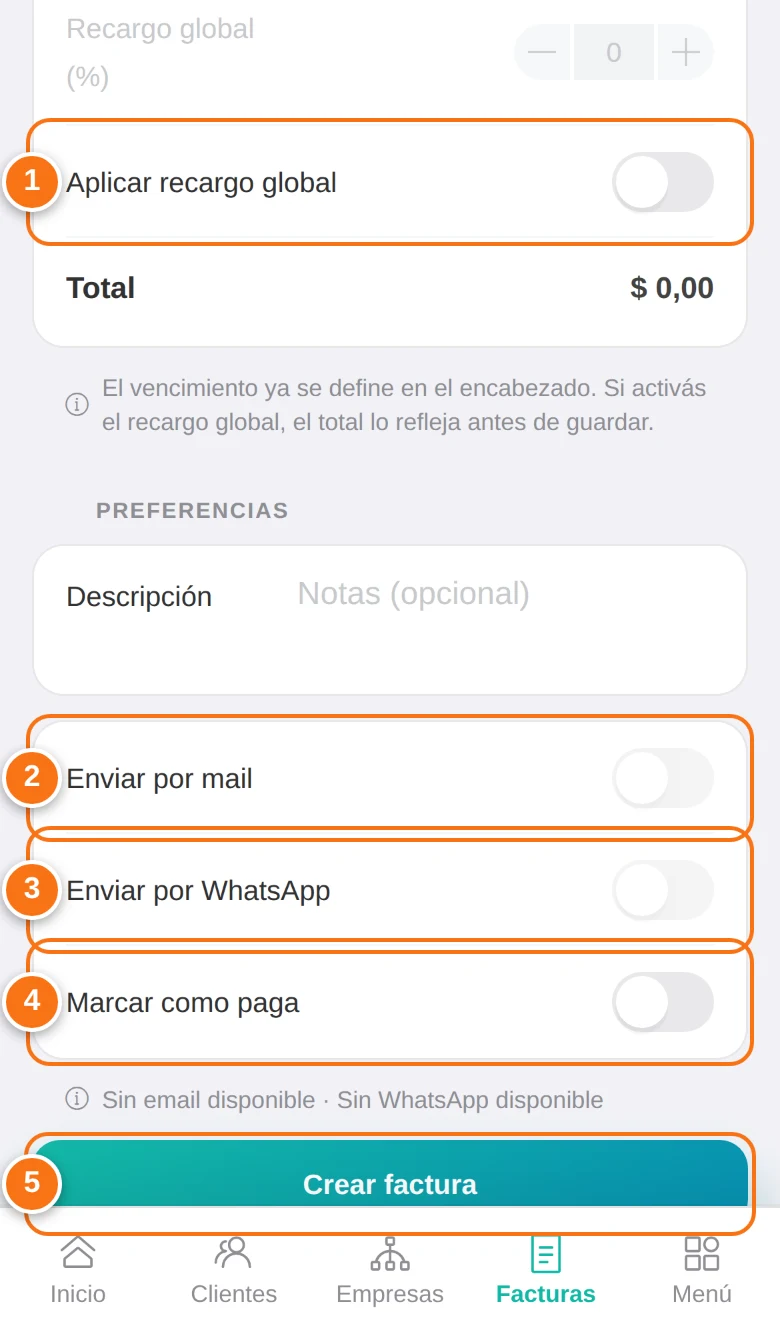
- Zastosuj dopłatę do łącznej kwoty.
- Wyślij e-mailem przy zapisywaniu.
- Wyślij WhatsApp przy zapisywaniu.
- Oznacz jako zapłacona, jeśli płatność już została zebrana.
- Utwórz fakturę.
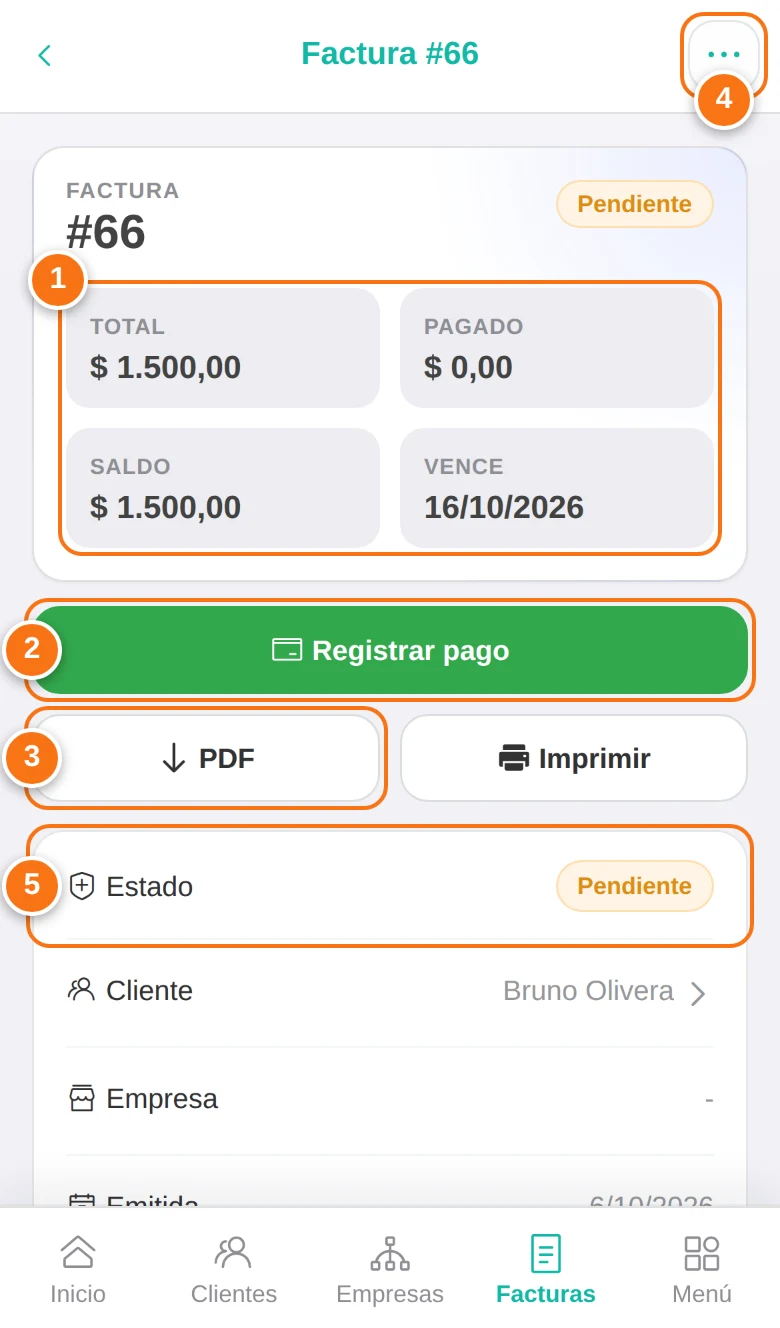
- Podsumowanie: łączna kwota, zapłacone, do zapłaty i termin płatności.
- Zarejestruj płatność.
- PDF do pobrania. Obok Drukuj.
- Więcej akcji na fakturze.
- Status faktury. Poniżej widzisz klienta, firmę i daty.
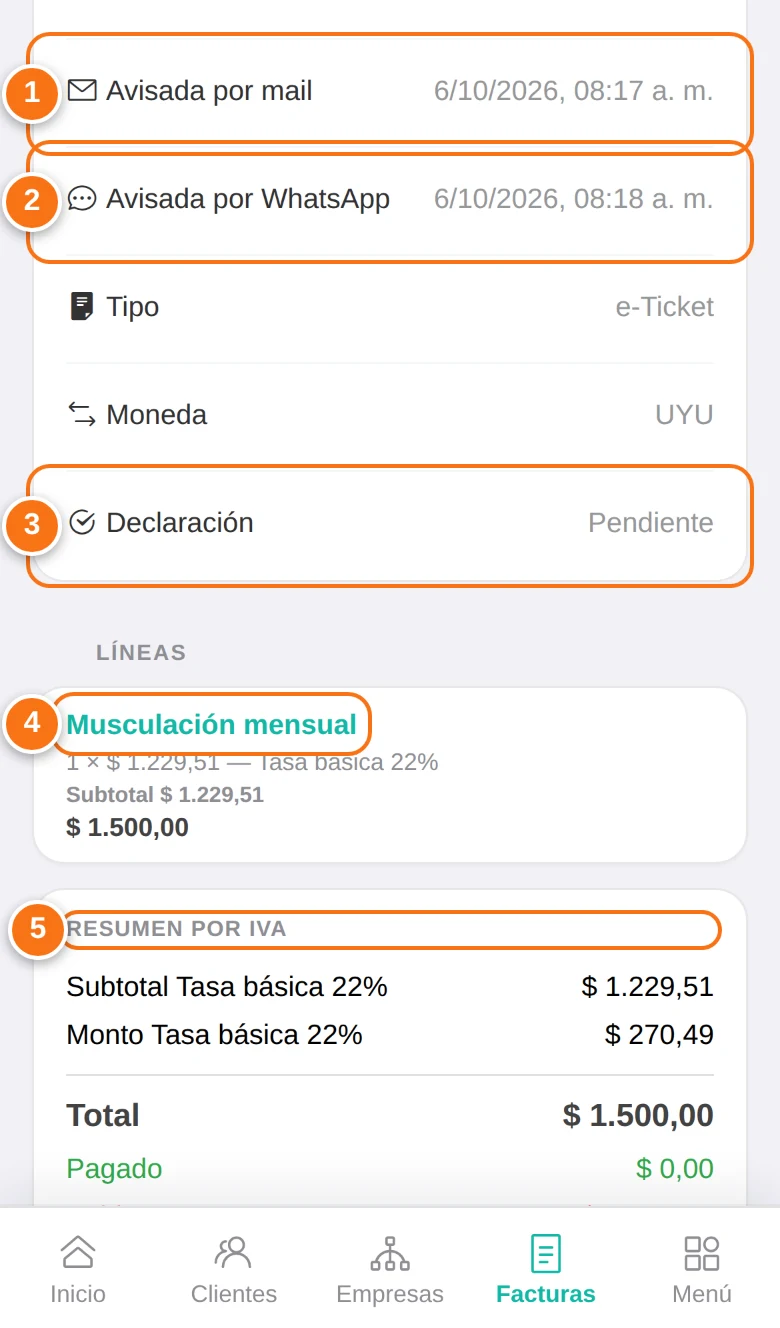
- Powiadomiona e-mailem: data i godzina powiadomienia.
- Powiadomiona WhatsApp.
- Deklaracja: czy została zadeklarowana w urzędzie skarbowym.
- Pozycja faktury: ilość, cena netto i stawka VAT.
- Podsumowanie VAT: kwota netto, podatek, łączna kwota, zapłacone i pozostałe saldo.
Co możesz zrobić
- Twórz ręczne faktury z Nowa faktura.
- Przeglądaj faktury generowane automatycznie przez karnety.
- Otwieraj pełny szczegół dowolnej faktury.
- Zarejestruj płatności.
- Zastosuj dostępną nadpłatę jako metodę płatności.
- Pobierz PDF lub wydrukuj fakturę.
- Deklaruj faktury w urzędzie skarbowym swojego kraju (DGI przez Biller, ARCA, SUNAT przez Nubefact lub Focus NFe w Brazylii), gdy odpowiednia integracja jest skonfigurowana.
- Wystawiaj faktury korygujące lub noty obciążeniowe w razie potrzeby.
Widoczne szczegóły
Każda faktura wyświetla swój status, klienta lub firmę, walutę, daty, pozycje, podział VAT, łączną kwotę, zapłaconą sumę, pozostałe saldo oraz zarejestrowane płatności.
Jeśli zarejestrujesz płatność większą niż pozostałe saldo, nadwyżka może zostać zapisana jako nadpłata dla klienta lub firmy.
Statusy
Statusy pomagają odróżnić faktury Oczekujące, Zapłacone, Zaległe i Zadeklarowane. Dokładna dostępność zależy od Twojego przepływu pracy i aktywnych integracji.
Przegląd przed wystawieniem
Przed zadeklarowaniem lub udostępnieniem faktury sprawdź walutę, sumy, dokument tożsamości odbiorcy oraz szczegóły fiskalne. Wystawiając faktury korygujące lub noty obciążeniowe, sprawdź również odwołaną oryginalną fakturę.
Scal faktury klienta
Jeśli klient ma kilka oczekujących faktur i chcesz wysłać mu jedną skonsolidowaną fakturę (np. poprzednie saldo plus opłatę za karnet za bieżący miesiąc), nie musisz ich usuwać i tworzyć ponownie:
- W Fakturach kliknij Wybierz i zaznacz faktury tego klienta.
- Kliknij Scal. Zobaczysz łączną kwotę nowej faktury.
- Opcjonalnie wybierz nowy termin płatności i włącz Dodaj opłatę (opis, kwota netto i podatek).
- Wybierz, czy powiadomić klienta o nowej fakturze e-mailem lub WhatsApp i kliknij Scal.
Nowa faktura przenosi wszystkie pozycje z oryginalnych faktur po ich pierwotnych cenach, a jej opis wskazuje, które faktury zostały scalone. Oryginalne faktury zostają usunięte. Możesz scalać tylko faktury należące do tego samego klienta lub firmy, w tej samej walucie, które nie zostały zadeklarowane i nie mają zarejestrowanych płatności.
Jeśli klient zapłaci tylko część faktury, nie usuwaj jej: otwórz Zarejestruj płatność, zmień kwotę na faktycznie zapłaconą, a faktura zachowa pozostałe saldo.
Powiadomienia klienta
Każda faktura śledzi, czy klient został już powiadomiony i przez który kanał:
- W liście faktur na komputerze każdy wiersz pokazuje ✓ Powiadomiona wraz z użytymi kanałami — Email i/lub WhatsApp — lub Nie powiadomiona, jeśli żadne powiadomienie nie zostało jeszcze wysłane. Najazd kursorem na ikonę kanału wyświetla znacznik czasu. Na telefonie wyświetlane są dwie ikony: zielona, jeśli wiadomość została wysłana tym kanałem, oraz szara, jeśli nie.
- W szczegółach faktury wiersze Powiedziona e-mailem i Powiedziona WhatsApp pokazują znacznik czasu lub Nie powiadomiona.
- Znacznik jest zapisywany tylko wtedy, gdy wiadomość faktycznie została wysłana. Jeśli e-mail nie dotrze lub klient nie ma zapisanej e-maila ani numeru telefonu, pozostaje nieoznaczony. Faktury utworzone przed wprowadzeniem tej funkcji wyświetlają się jako niepowiadomione.
- Filtr Powiadomienie klienta (Wszystkie / Powiadomione / Nie powiadomione) jest dostępny w filtrach listy. Na pulpicie Home, skrót Faktury niepowiadomione otwiera oczekujące faktury, które nie zostały jeszcze wysłane do klienta.
Jeśli edytujesz już powiadomioną fakturę
Klient wciąż posiada powiadomienie z poprzedniej wersji, z dawną kwotą lub terminem płatności. Dlatego po otwarciu już powiadomionej faktury w celu edycji ekran ostrzega Cię; a po zapisaniu zmian znaczniki powiadomień są usuwane, więc faktura wraca do statusu Nie powiadomiona, dopóki nie wyślesz jej ponownie.
Aby wysłać zaktualizowaną wersję, włącz Wyślij e-mailem i/lub Wyślij WhatsApp przed zapisaniem. Każdy kanał zostanie ponownie oznaczony nowym znacznikiem czasu po wysłaniu wiadomości.
Jeśli faktura została wygenerowana automatycznie przez karnet i nie chcesz, aby przyszłe faktury z tego karnetu były powiadamiane automatycznie, wyłącz Powiadamiaj o fakturze w ustawieniach tego karnetu w profilu klienta (zobacz Automatyczne fakturowanie).
Czy przeczytali?
Gdy powiadomienie jest wysyłane przez WhatsApp, EzGYM pokazuje, czy zostało dostarczone i odczytane: w rekordzie faktury pod Powiedziona WhatsApp widnieje Przeczytane, Dostarczone lub Niedostarczone, a w liście faktur oraz w Należnościach pojawiają się dwa niebieskie znaczniki. Jeśli odbiorca wyłączył potwierdzenia odczytu w ustawieniach WhatsApp, status pozostaje Dostarczone, nawet po przeczytaniu. W przypadku e-maila aplikacja wie jedynie, że wiadomość została wysłana.
Tytuł faktury i szczegóły pozycji
- Tytuł (opcjonalny): u góry formularza faktury możesz dodać tytuł, np. „Karnet październik 2026”. Pojawia się w liście faktur, w szczegółach faktury, w nagłówku PDF oraz w e-mailu wysłanym do klienta i jest przeszukiwalny. Jeśli pozostawisz pole puste, faktura wygląda standardowo.
- Szczegóły pozycji (opcjonalne): przy dodawaniu produktu możesz podać konkretny opis, np. „Sesja treningu personalnego” z detalem „wtorek 18:00”. Dzięki temu możesz używać jednego produktu wielokrotnie i jasno określić, za co naliczana jest opłata w każdej fakturze. W fakturach zadeklarowanych szczegół jest dopisywany do opisu pozycji.
Powiadomienia dla tej faktury
W każdej fakturze sekcja Powiadomienia dla tej faktury wymienia wszystkie wysłane powiadomienia wraz z łączną kwotą faktury w danym momencie. Jeśli po powiadomieniu klienta edytujesz fakturę, sekcja ostrzega, że klient wciąż posiada poprzednią kwotę. Zobacz Najnowsze komunikacje i wiadomości bezpośrednie.