Fakturowanie elektroniczne z ARCA
- Na tej stronie
- Co jest zintegrowane
- Wymagania administracyjne
- Wymagania w EzGYM
- ARCA SDK zarządzane przez EzGYM
- Pola konfiguracji w EzGYM
- Zalecany przepływ testowy
- Żądanie certyfikatu produkcyjnego
- 1. Wygeneruj klucz prywatny i żądanie podpisu certyfikatu (CSR)
- 2. Utwórz certyfikat w ARCA
- Oficjalne zrzuty ekranu referencyjne
- 3. Autoryzuj usługę fakturowania elektronicznego
- 4. Włącz punkt sprzedaży
- Wczytaj certyfikat w EzGYM
- Dane fiskalne dla klientów i firm
- Typy dokumentów
- VAT i typy podatków
- Deklaruj fakturę
- Faktury korygujące i noty obciążeniowe
- Waluta
- Typowe błędy
- Lista kontrolna przed produkcją
- Bezpieczeństwo
- Przydatne zasoby
Ten przewodnik wyjaśnia, jak połączyć EzGYM z ARCA, aby wystawiać argentyńskie elektroniczne dokumenty fiskalne z aplikacji. EzGYM obsługuje połączenie techniczne: wprowadzasz dane podatkowe swojej firmy, deklarujesz fakturę i aplikacja przechowuje CAE, oficjalny numer dokumentu oraz kod QR weryfikacji.
W oficjalnej dokumentacji zobaczysz nazwy ARCA i AFIP używane zamiennie. Operacyjnie przebieg jest taki sam: certyfikat cyfrowy, autoryzacja usługi webowej, wystawienie przez WSFE/Fakturowanie elektroniczne oraz odpowiedź zawierająca CAE.
Co jest zintegrowane
Gdy Twoje konto jest skonfigurowane z Argentyną jako krajem, EzGYM może deklarować:
- Faktury A, B i C;
- Faktury korygujące A, B i C;
- Noty obciążeniowe A, B i C;
- dokumenty z CAE;
- punkt sprzedaży ARCA;
- oficjalny kod QR weryfikacji;
- VAT według stawki podatkowej;
- dokumenty w ARS i obsługiwane waluty zagraniczne mapowane wewnętrznie.
Przycisk Deklaruj jest taki sam jak używany w Urugwaju. Aplikacja automatycznie określa, czy użyć Biller/DGI czy ARCA w zależności od typu dokumentu.
Wymagania administracyjne
Zanim zmienisz cokolwiek w aplikacji, potwierdź, że podatnik spełnia wszystkie wymagania w ARCA:
- Aktywny CUIT.
- Klucz fiskalny (Clave Fiscal) o wystarczającym poziomie bezpieczeństwa.
- Dostęp do usługi Administrador de Relaciones de Clave Fiscal.
- Dostęp do Administración de Certificados Digitales w środowisku produkcyjnym.
- Autoryzowany serwis webowy fakturowania elektronicznego dla certyfikatu, którego będzie używać system.
- Punkt sprzedaży włączony do wystawiania przez serwis webowy.
- Zdefiniowany status VAT: Monotributo, Responsable Inscripto lub Exento.
ARCA podaje, że certyfikaty testowe są zarządzane w WSASS, a certyfikaty produkcyjne w Administración de Certificados Digitales. Określa również, że po uzyskaniu certyfikatu należy go powiązać z odpowiednim Biznesowym Serwisem Webowym.
Wymagania w EzGYM
W EzGYM potrzebujesz:
- kraj konta ustawiony na Argentynę;
- domyślna waluta zazwyczaj ustawiona na ARS;
- skonfigurowane argentyńskie stawki VAT;
- aktywację ARCA zgłoszoną do wsparcia EzGYM;
- CUIT wystawcy;
- punkt sprzedaży ARCA;
- certyfikat produkcyjny i klucz prywatny;
- klientów i firmy z kompletnymi danymi fiskalnymi.
Nie musisz dotykać kodu ani instalować żadnych komponentów technicznych. Do testów możesz użyć testowego CUIT. Do produkcji potrzebne są rzeczywiste dane argentyńskiego podatnika oraz weryfikacja przez Twojego księgowego lub administratora podatkowego.
ARCA SDK zarządzane przez EzGYM
EzGYM łączy się z ARCA przy użyciu ARCA SDK, a my zarządzamy technicznym kontem i tokenem za Ciebie. Właściciel siłowni nie musi tworzyć konta ARCA SDK, wybierać planu ani kopiować tokenów technicznych.
Integracja obejmuje do 50 deklarowanych dokumentów miesięcznie bez dodatkowych kosztów. Jeśli Twoje konto przekroczy tę liczbę, wycenimy dodatkowe użycie z Tobą przez WhatsApp na podstawie rzeczywistego wolumenu.
Co firma musi dostarczyć, to jej informacje fiskalne:
- CUIT wystawcy;
- punkt sprzedaży;
- status VAT;
- certyfikat produkcyjny i klucz prywatny;
- dokładne dane fiskalne dla klientów i firm.
Token ARCA SDK jest konfigurowany centralnie w infrastrukturze EzGYM i nie pojawia się w panelu ustawień Twojego konta.
Pola konfiguracji w EzGYM
Przejdź do Ustawienia → Ogólne i sprawdź:
| Pole | Zalecana wartość |
|---|---|
| Kraj | Argentyna |
| Status VAT | Monotributo, Responsable Inscripto, or Exento |
| Nazwa prawna | Rzeczywista nazwa prawna podatnika |
| Identyfikator podatkowy | CUIT |
| Adres fiskalny | Adres fiskalny lub handlowy, który ma być wyświetlany |
| E-mail / telefon | Dane kontaktowe drukowane na dokumentach |
Następnie przejdź do Ustawienia → Fakturowanie:
| Pole | Co wpisać |
|---|---|
| Włącz ARCA | Włączone, gdy chcesz deklarować dokumenty w ARCA |
| Środowisko ARCA | Testowe dla testów, Produkcyjne dla rzeczywistego fakturowania |
| CUIT wystawcy ARCA | CUIT podatnika bez myślników |
| Punkt sprzedaży ARCA | Numer włączony w ARCA |
| Certyfikat ARCA | Pełna zawartość certyfikatu |
| Klucz prywatny ARCA | Pełna zawartość klucza prywatnego |
Wklej pełną treść certyfikatu i klucza prywatnego, a nie ścieżkę do pliku. Muszą zawierać linie -----BEGIN ...----- i -----END ...-----.
Zalecany przepływ testowy
Użyj trybu testowego, aby zweryfikować, że aplikacja prawidłowo tworzy faktury, noty i podziały VAT przed uruchomieniem.
- Poproś wsparcie o aktywację ARCA dla Twojego konta.
- W EzGYM ustaw Środowisko ARCA = Testowe.
- Użyj testowego CUIT
20409378472, jeśli nie masz własnego argentyńskiego testowego CUIT. - Ustaw Punkt sprzedaży ARCA = 1, chyba że Twoje środowisko testowe używa innego numeru.
- Włącz Włącz ARCA.
- Utwórz testowego klienta z DNI lub CUIT.
- Utwórz testową fakturę o niskim ryzyku.
- Naciśnij Deklaruj.
- Sprawdź, czy zwrócono CAE, numer dokumentu, datę wygaśnięcia CAE i kod QR.
W trybie testowym dokumenty nie mają rzeczywistej ważności fiskalnej. Służą do weryfikacji struktury, obliczeń, autoryzacji i zachowania aplikacji.
Jeśli jesteś poza Argentyną — na przykład w Urugwaju — możesz nadal testować przepływ z tym testowym CUIT, pod warunkiem że kraj konta jest ustawiony na Argentynę i środowisko na Testowe. Ten test weryfikuje ekrany, obliczenia, testowe CAE i generowanie QR, ale nie zastępuje rzeczywistej konfiguracji argentyńskiego podatnika.
Żądanie certyfikatu produkcyjnego
Certyfikat produkcyjny identyfikuje podatnika przed ARCA. Bez tego certyfikatu i odpowiadającego mu klucza prywatnego nie można wystawiać rzeczywistych dokumentów fiskalnych z aplikacji.
Ta sekcja opiera się na oficjalnej procedurze ARCA Generación de Certificados para Producción.
Ten krok należy do podatnika. EzGYM zarządza kontem i tokenem ARCA SDK, ale certyfikat ARCA musi uzyskać posiadacz CUIT, jego księgowy lub upoważniony przedstawiciel z kluczem fiskalnym. Następnie ten certyfikat i jego klucz prywatny są wgrywane do EzGYM.
Istnieją dwa ważne pliki:
| Plik | Cel | Gdzie uzyskać |
|---|---|---|
| Klucz prywatny | Identyfikuje system przed ARCA razem z certyfikatem | Generowany przez osobę przygotowującą wniosek o certyfikat |
| Certyfikat ARCA | Umożliwia temu CUIT działanie przez serwis webowy | Pobrany z ARCA po wgraniu wniosku |
ARCA nie generuje ani nie dostarcza klucza prywatnego; ARCA wydaje jedynie certyfikat. Dlatego musisz zachować klucz prywatny wygenerowany na początku: EzGYM potrzebuje zarówno pobranego certyfikatu, jak i tego dokładnego klucza prywatnego.
1. Wygeneruj klucz prywatny i żądanie podpisu certyfikatu (CSR)
Zanim zalogujesz się do ARCA, ktoś musi wygenerować klucz prywatny i żądanie podpisu certyfikatu (CSR).
Jeśli Twój księgowy, wsparcie IT lub kontakt techniczny zajmuje się tym, wyślij im następujące żądanie:
I need to generate a private key and a CSR request to issue electronic invoices via webservice in ARCA for the business CUIT. Afterwards I will load the certificate and private key into EzGYM.Powinni dostarczyć Ci:
- plik lub blok tekstowy klucza prywatnego, który zazwyczaj zaczyna się od
-----BEGIN RSA PRIVATE KEY-----lub-----BEGIN PRIVATE KEY-----; - plik lub blok tekstowy żądania CSR, który zazwyczaj zaczyna się od
-----BEGIN CERTIFICATE REQUEST-----.
CSR jest używany wyłącznie do wnioskowania o certyfikat w ARCA. Klucz prywatny jest przechowywany, aby później wkleić go do EzGYM.
Klucz prywatny jest wrażliwy. Nie udostępniaj go przez WhatsApp, zwykły e-mail ani publiczne kanały. Jeśli wycieknie, musisz unieważnić certyfikat i wygenerować nową parę.
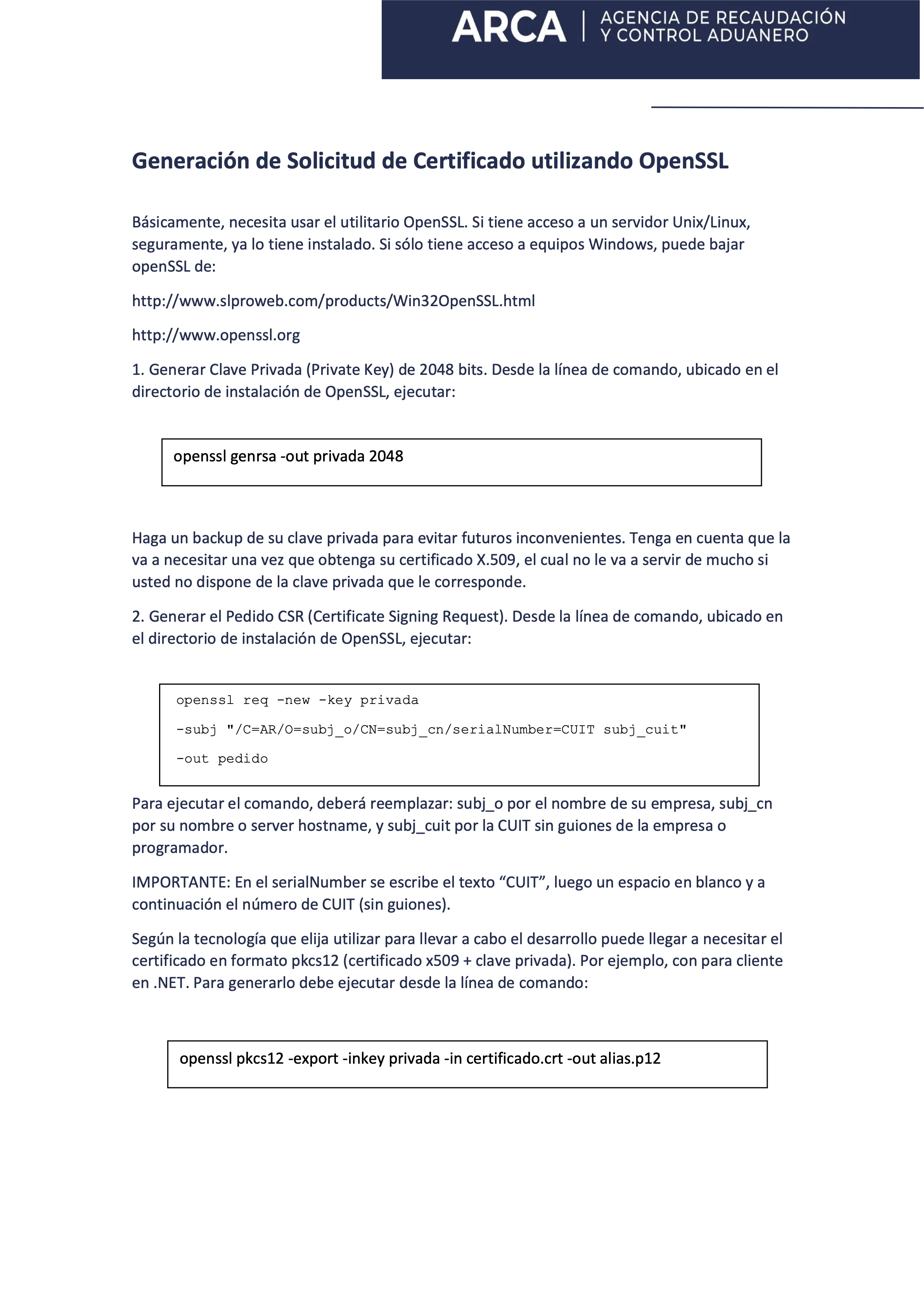
Jeśli osoba techniczna generuje go przy pomocy OpenSSL, oficjalny format używa 2048-bitowego klucza prywatnego i CSR z serialNumber=CUIT .... Mogą uruchomić polecenia takie jak poniżej, podmieniając nazwę prawną, alias i CUIT:
openssl genrsa -out ezgym_afip_privada.key 2048
openssl req -new -key ezgym_afip_privada.key -subj "/C=AR/O=RAZON SOCIAL/CN=ezgym/serialNumber=CUIT 20123456789" -out ezgym_afip_pedido.csr
Plik .key to klucz prywatny. Plik .csr to wniosek wgrywany do ARCA. W serialNumber musi dosłownie znajdować się CUIT, po którym następuje spacja i 11-cyfrowy numer bez myślników.
2. Utwórz certyfikat w ARCA
Zaloguj się do portalu ARCA używając klucza fiskalnego upoważnionego przedstawiciela lub administratora dla CUIT.
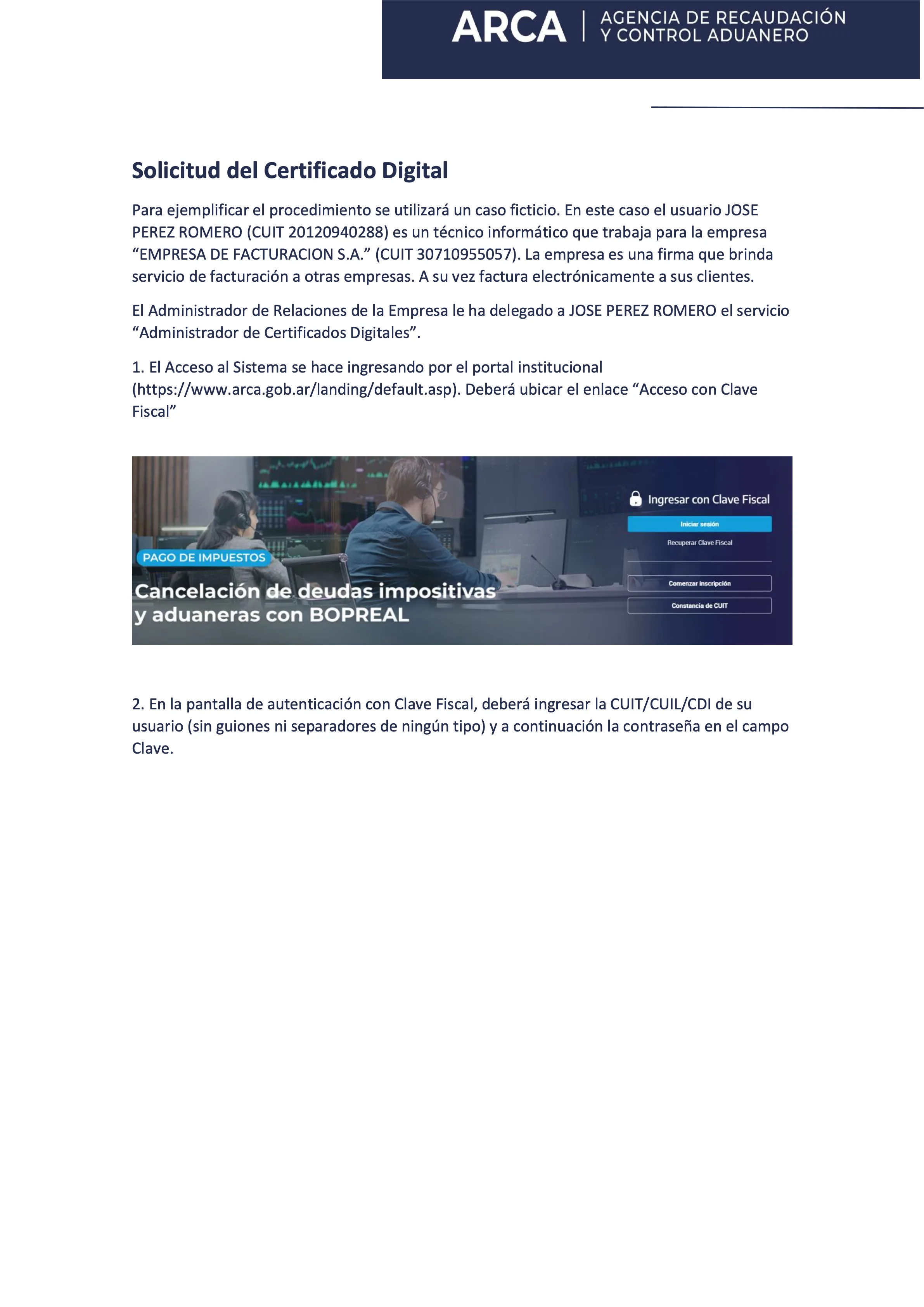
- Wejdź na arca.gob.ar i zaloguj się swoim kluczem fiskalnym.
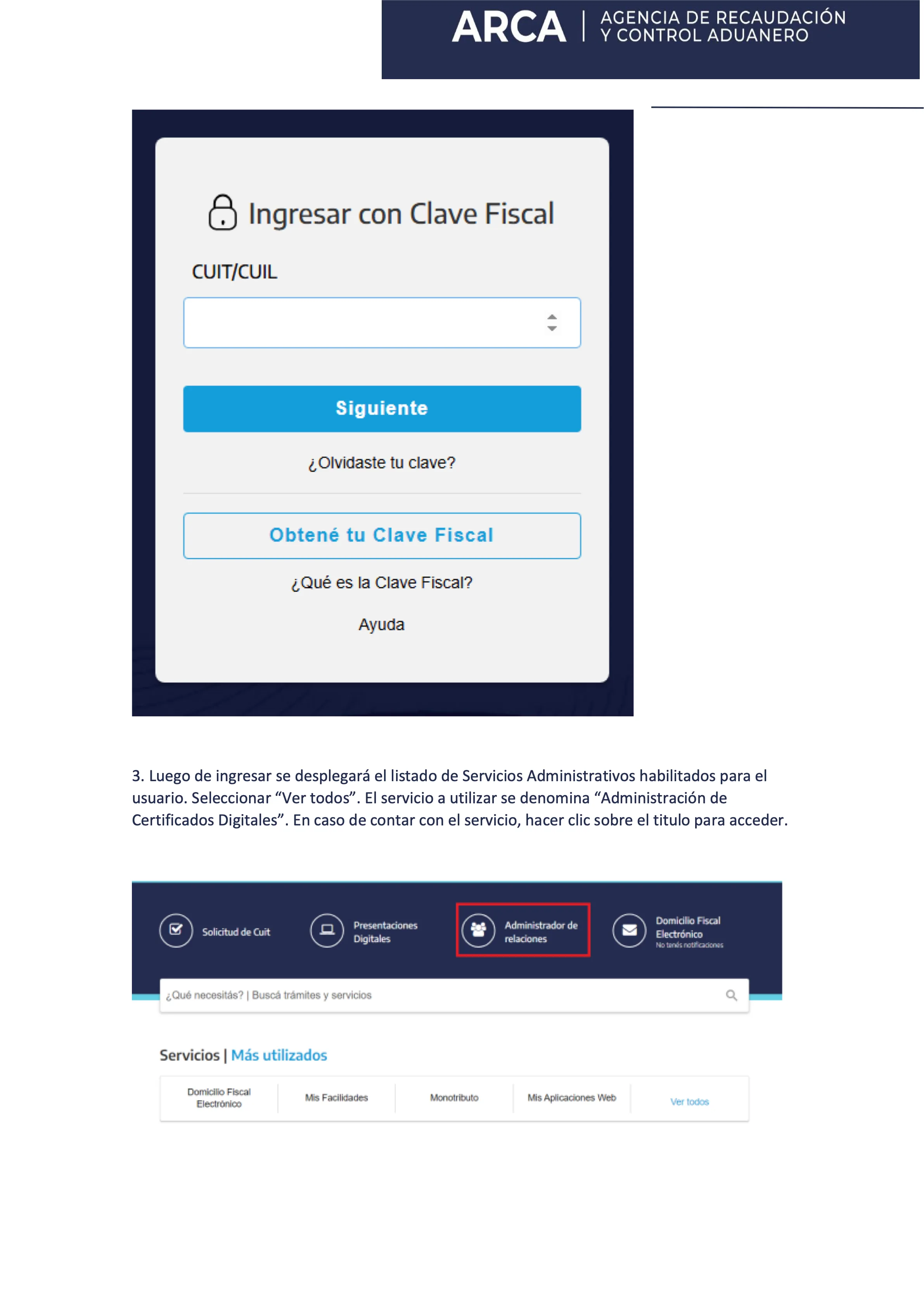
- Wprowadź swój CUIT/CUIL oraz klucz fiskalny.
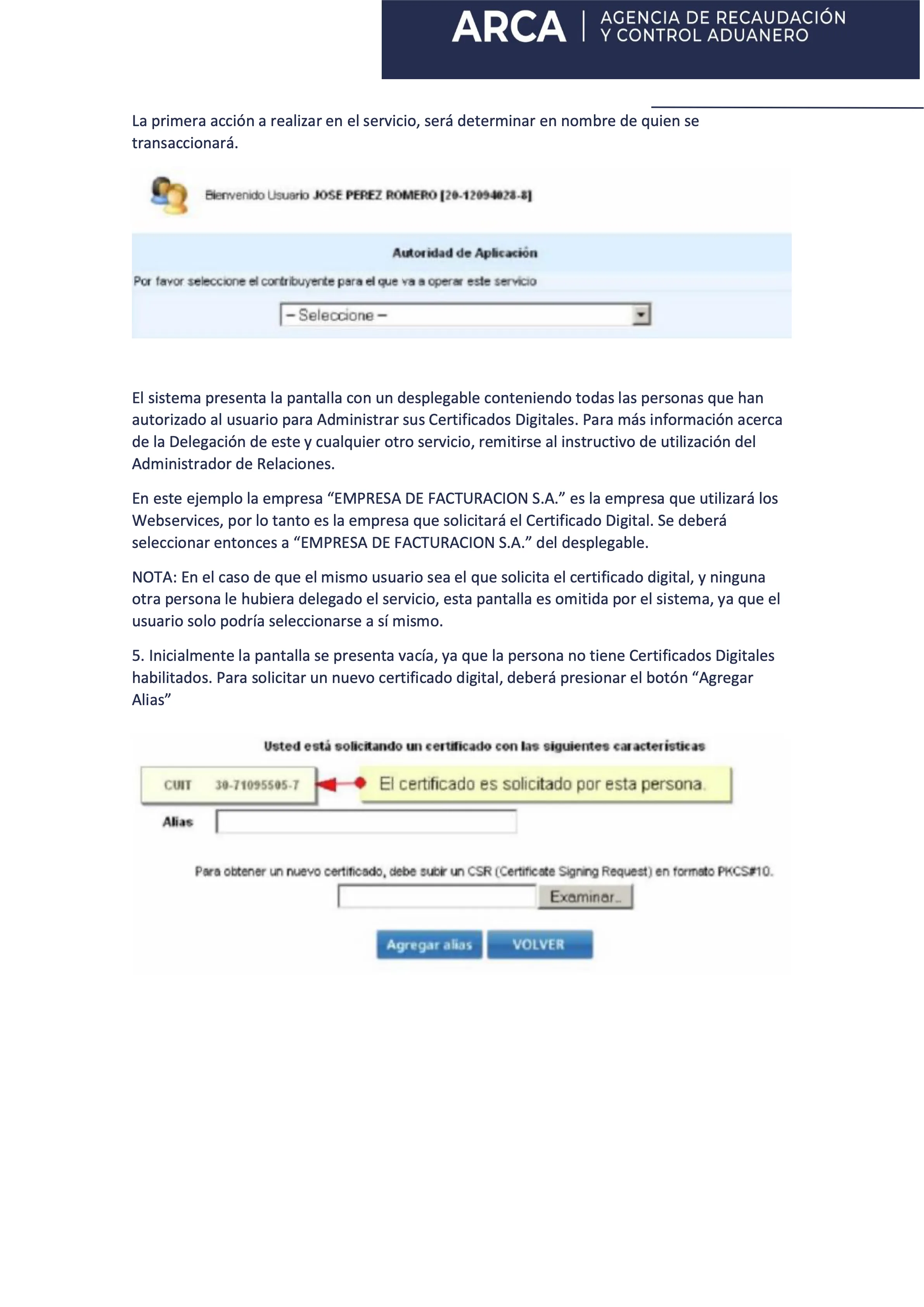
- Jeśli usługa Administración de Certificados Digitales nie pojawia się, dodaj ją z Administrador de Relaciones de Clave Fiscal.
- Na liście usług wybierz Ver todos, jeśli to konieczne.
- Otwórz Administración de Certificados Digitales.
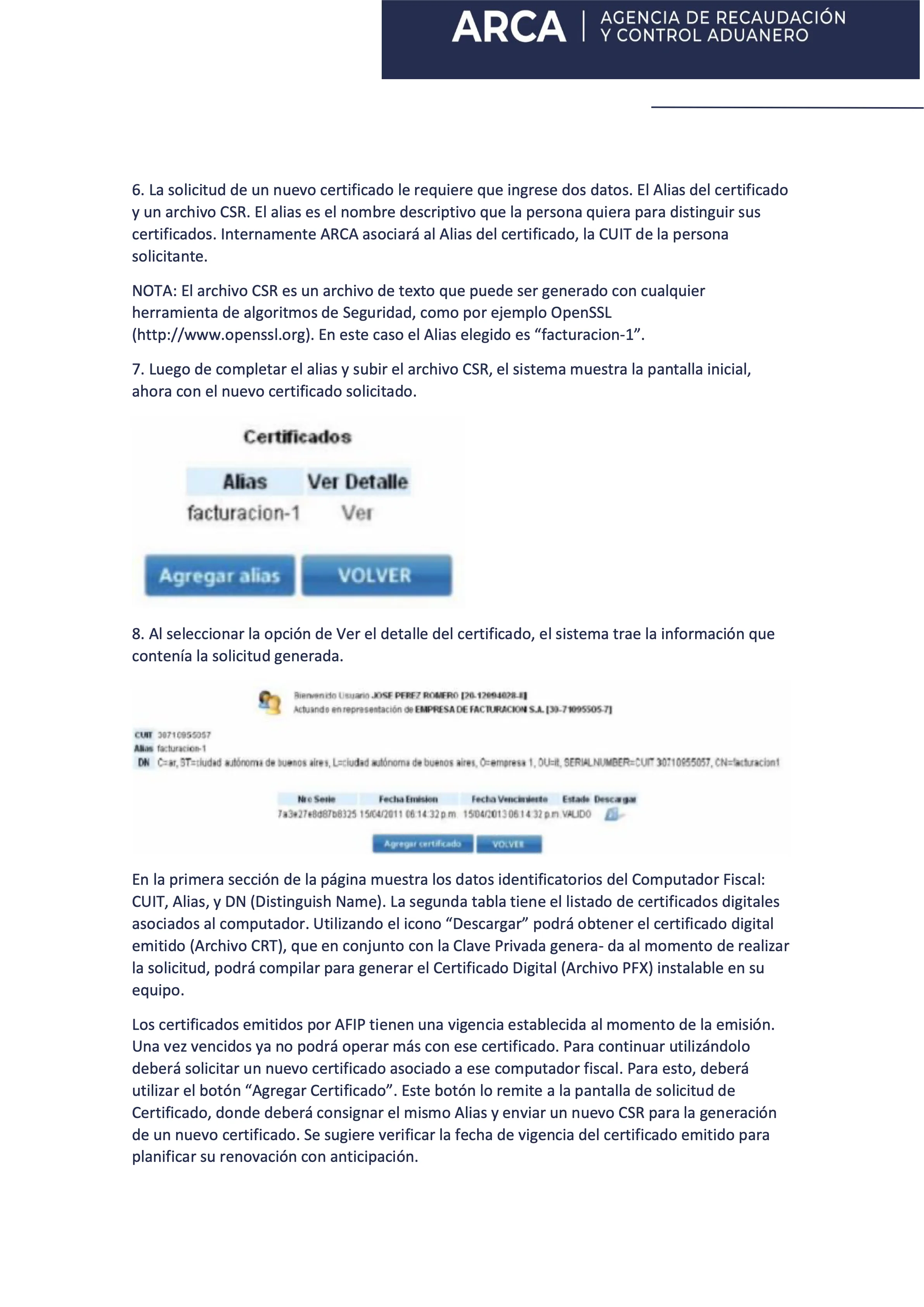
- Wybierz, w czyim imieniu działasz. Jeśli użytkownik reprezentuje wiele CUIT-ów, wybierz CUIT podatnika, który będzie wystawiał faktury.
- Kliknij Agregar Alias.
- Wprowadź opisowy alias, np.
ezgymlubfacturacion-1. - Wgraj plik CSR wygenerowany w poprzednim kroku.
- Potwierdź wniosek.
- Otwórz szczegóły wygenerowanego aliasu/certyfikatu.
- Kliknij Descargar, aby pobrać cyfrowy certyfikat wydany przez ARCA, zazwyczaj w formacie
.crt.
Pobrany certyfikat zazwyczaj jest plikiem .crt, .cer lub tekstowym PEM. Po otwarciu w edytorze tekstu wygląda tak:
-----BEGIN CERTIFICATE-----
...
-----END CERTIFICATE-----
Ten pobrany certyfikat i klucz prywatny wygenerowany w kroku 1 tworzą parę, której EzGYM potrzebuje do deklaracji dokumentów.
Nie wklejaj CSR do EzGYM. CSR jest używany wyłącznie do wnioskowania o certyfikat w ARCA.
ARCA informuje, że wydane certyfikaty mają datę wygaśnięcia. Gdy ta data się zbliża, zalecane jest odnowienie poprzez wygenerowanie nowego CSR i powiązanie go z nowym aliasem (np. ezgym-2025), a następnie podłączenie tego nowego aliasu do serwisu webowego w Administrador de Relaciones.
Oficjalny PDF wspomina również o tworzeniu pliku .p12 lub .pfx łączącego certyfikat i klucz prywatny. EzGYM nie potrzebuje tego formatu: wklej certyfikat .crt/.cer oraz klucz prywatny osobno w panelu ustawień.
Oficjalne zrzuty ekranu referencyjne
Te zrzuty ekranu pochodzą z oficjalnego PDF-a ARCA i pomagają wizualnie zlokalizować każdy krok w portalu.
3. Autoryzuj usługę fakturowania elektronicznego
Po uzyskaniu certyfikatu musisz go autoryzować do fakturowania elektronicznego.
- Otwórz Administrador de Relaciones de Clave Fiscal.
- Wybierz podatnika.
- Znajdź usługę webową fakturowania elektronicznego.
- Powiąż certyfikat lub alias utworzony dla EzGYM.
- Potwierdź powiązanie.
Usługa zazwyczaj pojawia się jako Web Service de Factura Electrónica V1 lub wsfev1. Upewnij się, że certyfikat jest autoryzowany do wystawiania elektronicznych dokumentów dla tego CUIT.
4. Włącz punkt sprzedaży
W ARCA sprawdź punkty sprzedaży podatnika:
- Utwórz lub wybierz punkt sprzedaży włączony do usługi webowej.
- Zapisz numer.
- Wprowadź go w EzGYM jako punkt sprzedaży ARCA.
Jeśli punkt sprzedaży nie pasuje, ARCA może odrzucić żądania, nawet jeśli certyfikat jest ważny.
Wczytaj certyfikat w EzGYM
Gdy masz już zarówno certyfikat, jak i klucz prywatny, przejdź do Ustawienia → Fakturowanie.
W Certyfikat ARCA:
-----BEGIN CERTIFICATE-----
...
-----END CERTIFICATE-----
W Klucz prywatny ARCA:
-----BEGIN RSA PRIVATE KEY-----
...
-----END RSA PRIVATE KEY------ Zmień Środowisko ARCA na Produkcyjne.
- Potwierdź, że CUIT wystawcy zgadza się z certyfikatem.
- Potwierdź, że punkt sprzedaży istnieje i używa metody webservice.
- Zapisz zmiany.
- Przetestuj niską kwotę rzeczywistego dokumentu lub postępuj zgodnie z procedurą weryfikacji Twojego księgowego.
Dane fiskalne dla klientów i firm
Dla konsumentów końcowych (Consumidor Final):
- wprowadź imię i nazwisko;
- DNI, jeśli dostępny;
- CUIT, jeśli ma zastosowanie;
- status VAT zazwyczaj ustawiony na Consumidor Final.
Dla firm lub zarejestrowanych podatników VAT (Responsables Inscriptos):
- wprowadź nazwę prawną;
- CUIT w polu Identyfikator podatkowy;
- odpowiedni status VAT;
- e-mail i adres, jeśli chcesz, aby były drukowane na dokumencie.
Aplikacja używa tych pól do określenia DocTipo, DocNro odbiorcy oraz warunku VAT.
Typy dokumentów
Status VAT wystawcy określa, które typy dokumentów należy używać:
| Wystawca | Typowe typy dokumentów |
|---|---|
| Responsable Inscripto | Faktura A lub B, Faktura korygująca A lub B |
| Exento | Faktura C, Faktura korygująca C (tak jak Monotributo) |
| Monotributo | Faktura C, Faktura korygująca C |
Dla faktury A odbiorcą musi być zazwyczaj firma z ważnym CUIT. Dla faktur B lub C odbiorcą może być konsument końcowy, klient z DNI lub klient z CUIT, w zależności od sytuacji.
VAT i typy podatków
Argentyńskie stawki VAT są konfigurowane w Typy podatków. Integracja rozpoznaje:
| Typ | kod ARCA |
|---|---|
| Niezopodatkowane (No Gravado) | 1 |
| Zwolnione (Exento) | 2 |
| VAT 0% | 3 |
| VAT 10,5% | 4 |
| VAT 21% | 5 |
| VAT 27% | 6 |
| VAT 5% | 8 |
| VAT 2,5% | 9 |
Jeśli pozycja ma niezamapowaną lub nieprawidłową stawkę VAT, ARCA może odrzucić dokument lub autoryzować nieprawidłowe kwoty. Przejrzyj karnety, produkty i ręczne pozycje przed deklaracją.
Deklaruj fakturę
- Utwórz fakturę z sekcji Faktury.
- Wybierz odpowiedni typ: Faktura A, B lub C.
- Sprawdź odbiorcę, CUIT/DNI, status VAT, walutę, pozycje i podatki.
- Zapisz.
- Otwórz fakturę.
- Naciśnij Deklaruj.
- Czekaj na odpowiedź.
- Jeśli ARCA zaakceptuje dokument, EzGYM zapisuje CAE, datę wygaśnięcia CAE, punkt sprzedaży, oficjalny numer oraz kod QR.
Po deklaracji nie edytuj podstawowej faktury. Aby zmienić kwoty lub anulować ją częściowo lub całkowicie, wystaw fakturę korygującą lub notę obciążeniową.
Faktury korygujące i noty obciążeniowe
Noty muszą odwoływać się do pierwotnie zadeklarowanej faktury:
- Nota musi mieć tę samą literę co oryginalny dokument.
- Oryginalna faktura musi mieć CAE.
- Waluta musi się zgadzać.
- Odbiorca musi się zgadzać.
- EzGYM blokuje noty, które nie odwołują się do oryginalnej faktury.
Przykład: jeśli zadeklarowałeś Fakturę B, korekta musi być Fakturą korygującą B lub Notą obciążeniową B.
Waluta
Najprostsza operacja to fakturowanie w ARS.
Integracja może mapować waluty takie jak USD, EUR, UYU i BRL. Gdy waluta nie jest ARS, aplikacja żąda oficjalnego kursu wymiany od ARCA dla dokumentu. Jeśli ARCA nie zwróci kursu lub waluta nie jest mapowana, deklaruj w ARS lub dostosuj swoją konfigurację.
[!NOTE]
Podczas fakturowania w obcej walucie, PDF EzGYM wyświetla kwotę w pierwotnej walucie (np. USD). Jednakże do celów fiskalnych ARCA zapisuje dokument, przeliczając tę kwotę na argentyńskie peso (ARS) według oficjalnego kursu wymiany podanego przez serwis webowy w momencie deklaracji.
Typowe błędy
| Komunikat lub objaw | Co sprawdzić |
|---|---|
| Połączenie z ARCA niedostępne | Poproś wsparcie o włączenie ARCA dla Twojego konta |
| ARCA nie włączone | Włącz Włącz ARCA |
| Nieprawidłowy CUIT wystawcy | 11-cyfrowy CUIT bez myślników |
| Produkcja wymaga certyfikatu i klucza | pola Certyfikat ARCA i Klucz prywatny ARCA |
| Nieprawidłowy punkt sprzedaży | Punkt sprzedaży włączony do usługi webowej |
| Firma wymaga ważnego CUIT | Rekord firmy/odbiorcy |
| Brak kodu ARCA dla VAT | Typ podatku użyty w pozycji faktury |
| Nota odrzucona | Oryginalna faktura zadeklarowana, ta sama litera i ten sam odbiorca |
| Błąd autoryzacji | Certyfikat powiązany z właściwym serwisem webowym |
Lista kontrolna przed produkcją
- Twój księgowy zweryfikował status VAT, punkt sprzedaży i typy dokumentów.
- Certyfikat został wydany w ARCA dla właściwego CUIT.
- Certyfikat został powiązany z usługą webową fakturowania elektronicznego.
- Punkt sprzedaży jest włączony do usługi webowej.
- ARCA została aktywowana przez wsparcie EzGYM.
Środowisko ARCAjest ustawione na Produkcyjne.CUIT wystawcy ARCApasuje do certyfikatu.- Zarówno certyfikat, jak i klucz prywatny są wklejone w całości.
- Przetestowano kontrolowaną rzeczywistą fakturę.
- Zweryfikowano PDF i oficjalny kod QR.
Bezpieczeństwo
- Nie udostępniaj swojego klucza prywatnego przez e-mail lub czat.
- Ogranicz dostęp do Ustawienia → Fakturowanie.
- Jeśli klucz prywatny wycieknie, natychmiast unieważnij certyfikat w ARCA.
- Zachowaj bezpieczną kopię zapasową zarówno klucza prywatnego, jak i certyfikatu.
- Przydziel konkretnym użytkownikom uprawnienia do deklarowania dokumentów fiskalnych.