Pola niestandardowe
- Na tej stronie
- Gdzie je skonfigurować
- Dostępne typy pól
- Jak utworzyć pole
- Kolejność wyświetlania
- Dezaktywacja pola
- Gdzie pola się pojawiają
Pola niestandardowe pozwalają dodać dodatkowe informacje do produktów, karnetów, klientów i firm bez modyfikacji kodu ani bazy danych.
Możesz ich używać do przechowywania szczegółów specyficznych dla Twojego klubu lub firmy: wewnętrzny numer katalogowy, kategoria dostawcy, własny kod produktu, poziom karnetu, data wygaśnięcia zaświadczenia medycznego — dowolne dodatkowe dane, których system nie zawiera domyślnie.
Gdzie je skonfigurować
Przejdź do Ustawienia → Pola niestandardowe w swojej aplikacji.
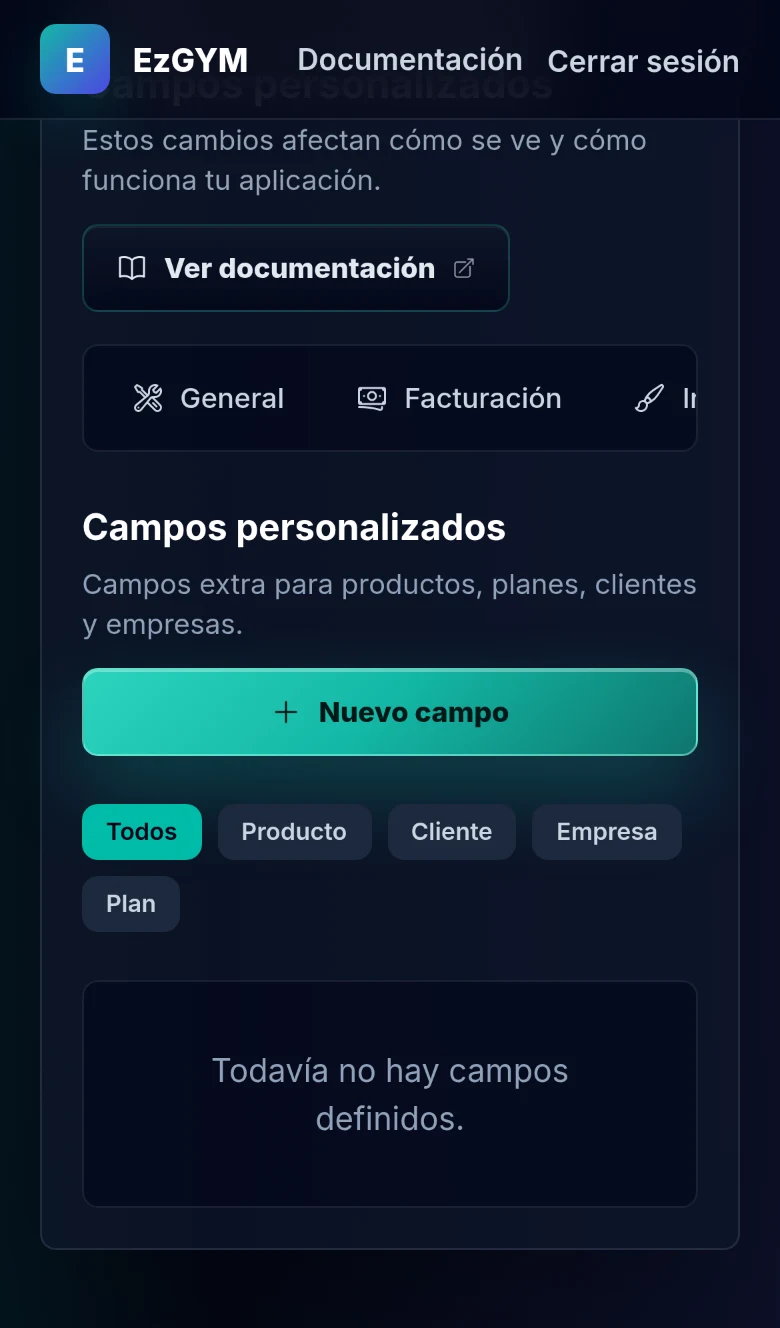
Stamtąd możesz tworzyć, edytować i dezaktywować pola dla każdego typu encji.
Dostępne typy pól
| Typ | Kiedy używać |
|---|---|
| Tekst | Krótka jednowierszowa: kod, kategoria, krótka notatka |
| Długi tekst | Rozbudowane notatki lub opisy |
| Liczba całkowita | Liczby bez części dziesiętnych: ilość, kod numeryczny |
| Liczba dziesiętna | Liczby z częścią dziesiętną: waga, pomiar, cena referencyjna |
| Tak / Nie | Pole wyboru: czy hurtowy?, czy ma zaświadczenie medyczne? |
| Lista rozwijana | Użytkownik wybiera spośród zdefiniowanych opcji: rozmiar, kolor, strefa |
| Data | Data kalendarzowa: wygaśnięcie karty medycznej, data zapisu |
Jak utworzyć pole
- Kliknij Nowe pole.
- Wybierz, do czego ma się odnosić: Produkt, Karnet, Klient lub Firma.
- (Opcjonalnie) Jeśli wybrałeś Produkt, możesz przypisać je do Kategorii. Wtedy pole pojawi się tylko dla produktów w tej kategorii i jej podkategoriach. Jeśli pozostawisz puste, będzie to globalne pole obowiązujące wszystkie produkty.
- Wpisz nazwę pola dokładnie tak, jak ma się wyświetlać w formularzu (np.: Rozmiar odzieży lub Poziom treningu).
- Wybierz typ danych.
- Jeśli wybrałeś listę rozwijaną, dodaj każdą opcję wraz z widoczną etykietą (np.: Mały, Średni, Duży).
- Jeśli pole musi być wypełnione przy zapisywaniu rekordu, zaznacz Wymagane.
- Zapisz.
Pole jest od razu dostępne w formularzach tworzenia i edycji danej encji.
[!TIP] Wersje produktów (rozmiary, kolory, smaki…)
Jeśli produkt występuje w wielu wersjach, zaznacz pole Rozróżnia wersje produktu (możesz też utworzyć je bezpośrednio z poziomu kategorii, używając Dodaj co rozróżnia wersje). Następnie, w samym produkcie, wczytaj każdą wersję (np. rozmiar S, M i L) z własnym stanem magazynowym i ceną.
Kolejność wyświetlania
Pole Kolejność określa pozycję, w której pole pojawia się w sekcji dodatkowych pól. Pola są sortowane od najniższej do najwyższej wartości (0 wyświetlane jest jako pierwsze).
Dezaktywacja pola
Kiedy dezaktywujesz pole, przestaje ono pojawiać się w formularzach, ale wcześniej zapisane wartości pozostają zachowane. Jeśli później je ponownie aktywujesz, wróci wraz ze wszystkimi dotychczasowymi danymi.
Gdzie pola się pojawiają
Po skonfigurowaniu pola niestandardowe są wyświetlane w formularzach tworzenia i edycji odpowiedniej encji, w sekcji Dodatkowe pola.
Jeśli nie skonfigurowałeś jeszcze żadnych pól niestandardowych, formularze wyświetlą informację z bezpośrednim odnośnikiem do tego ekranu ustawień.