Konfiguracja płatności MercadoPago
- Na tej stronie
- Co umożliwia ta integracja
- Utwórz konto MercadoPago
- Uzyskaj dane produkcyjne
- Krok 1: Uzyskaj dostęp do panelu deweloperskiego
- Krok 2: Utwórz aplikację
- Krok 3: Uzyskaj dane produkcyjne
- Krok 4: Skopiuj dane
- Skonfiguruj MercadoPago w EzGYM
- Skonfiguruj webhook
- Krok 1: Pobierz URL webhooka
- Krok 2: Skonfiguruj w MercadoPago
- Krok 3: Skopiuj sekretny klucz
- Przetestuj integrację
- Skonfiguruj prowizję dla klienta (opcjonalnie)
- Opłaty
- Rozwiązywanie problemów
Ten przewodnik wyjaśnia, jak połączyć konto MercadoPago z EzGYM, aby Twoi klienci mogli płacić faktury kartą kredytową lub debetową.
- Co umożliwia ta integracja
- Utwórz konto MercadoPago
- Uzyskaj dane produkcyjne
- Skonfiguruj MercadoPago w EzGYM
- Skonfiguruj webhook (wymagany do automatycznego rejestrowania płatności)
- Przetestuj integrację
- Skonfiguruj prowizję dla klienta (opcjonalnie)
Co umożliwia ta integracja
Po skonfigurowaniu MercadoPago, każda faktura, którą utworzysz, automatycznie zawiera link do płatności. Gdy Twój klient kliknie ten link:
- Widzi kwotę do zapłaty i może wybrać raty.
- Płaci kartą kredytową, debetową lub z salda konta MercadoPago.
- Płatność jest rejestrowana automatycznie w EzGYM.
- Klient otrzymuje potwierdzenie e-mailem i/lub WhatsApp (jeśli skonfigurowane).
Nie musisz nic robić ręcznie. Pieniądze trafiają bezpośrednio na Twoje konto MercadoPago, a faktura zostaje oznaczona jako opłacona.
Utwórz konto MercadoPago
Jeśli jeszcze nie masz konta MercadoPago:
- Wejdź na stronę MercadoPago dla swojego kraju: Urugwaj lub Argentyna.
- Kliknij Utwórz konto (Crear cuenta).
- Wypełnij dane osobowe lub firmowe.
- Zweryfikuj swoją tożsamość, postępując zgodnie z instrukcjami na ekranie.
Ważne: Potrzebujesz zweryfikowanego konta, aby otrzymywać płatności. Weryfikacja tożsamości może potrwać kilka dni.
Uzyskaj dane produkcyjne
Dane uwierzytelniające to klucze, które pozwalają EzGYM połączyć się z Twoim kontem MercadoPago.
Krok 1: Uzyskaj dostęp do panelu deweloperskiego
- Zaloguj się do panelu deweloperskiego Mercado Pago (Urugwaj lub Argentyna).
- Kliknij Integraciones (Integracje).
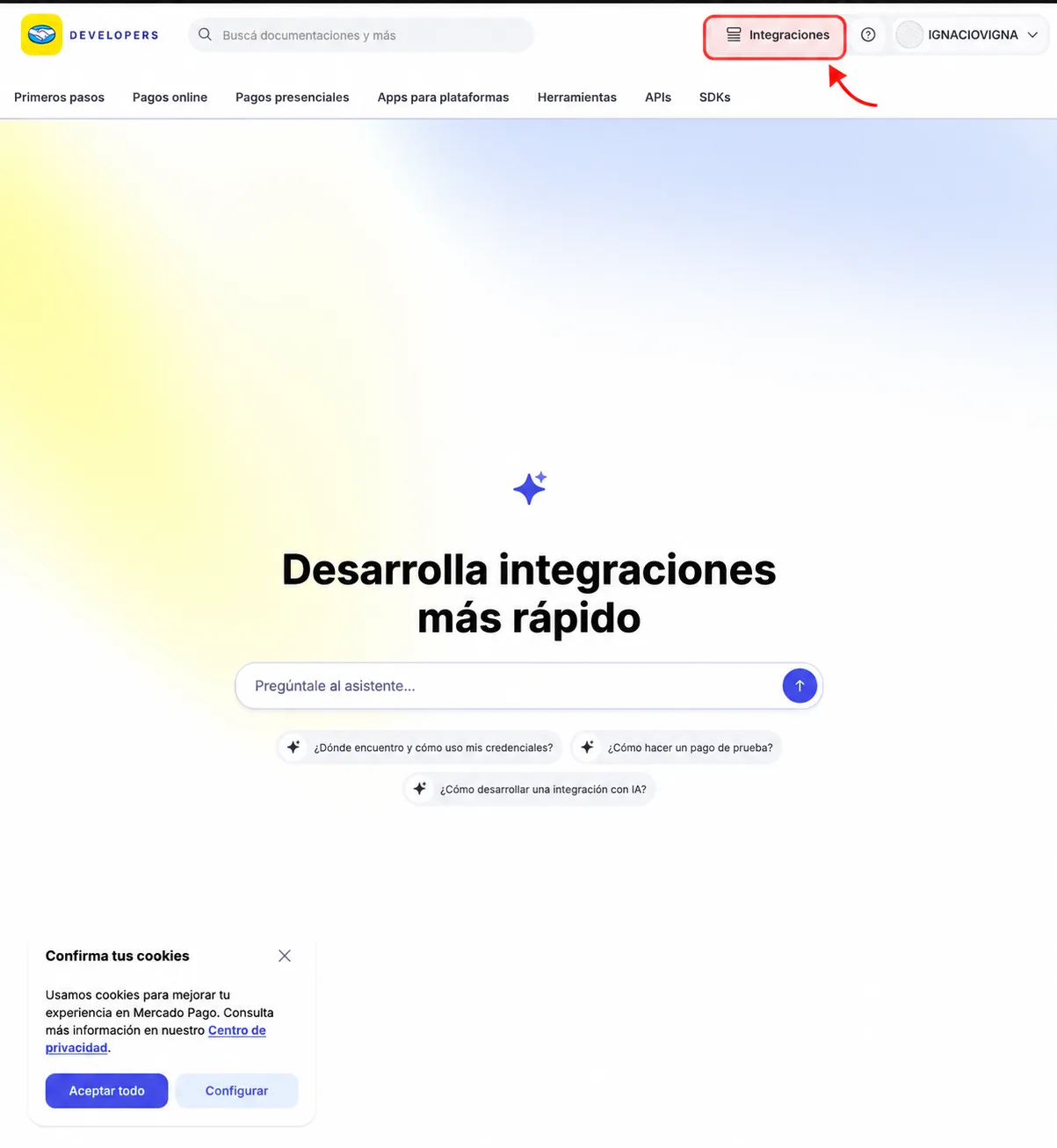
Krok 2: Utwórz aplikację
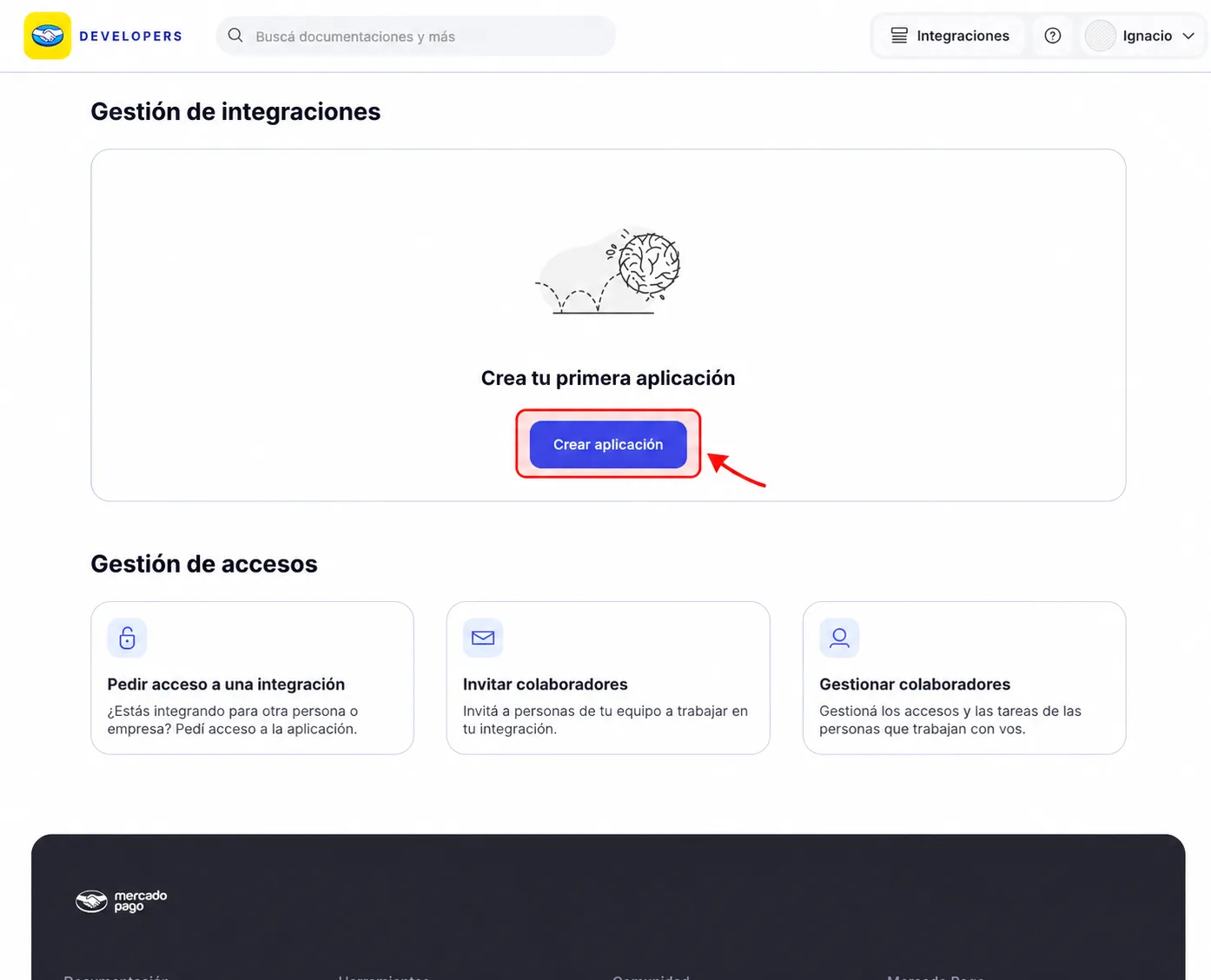
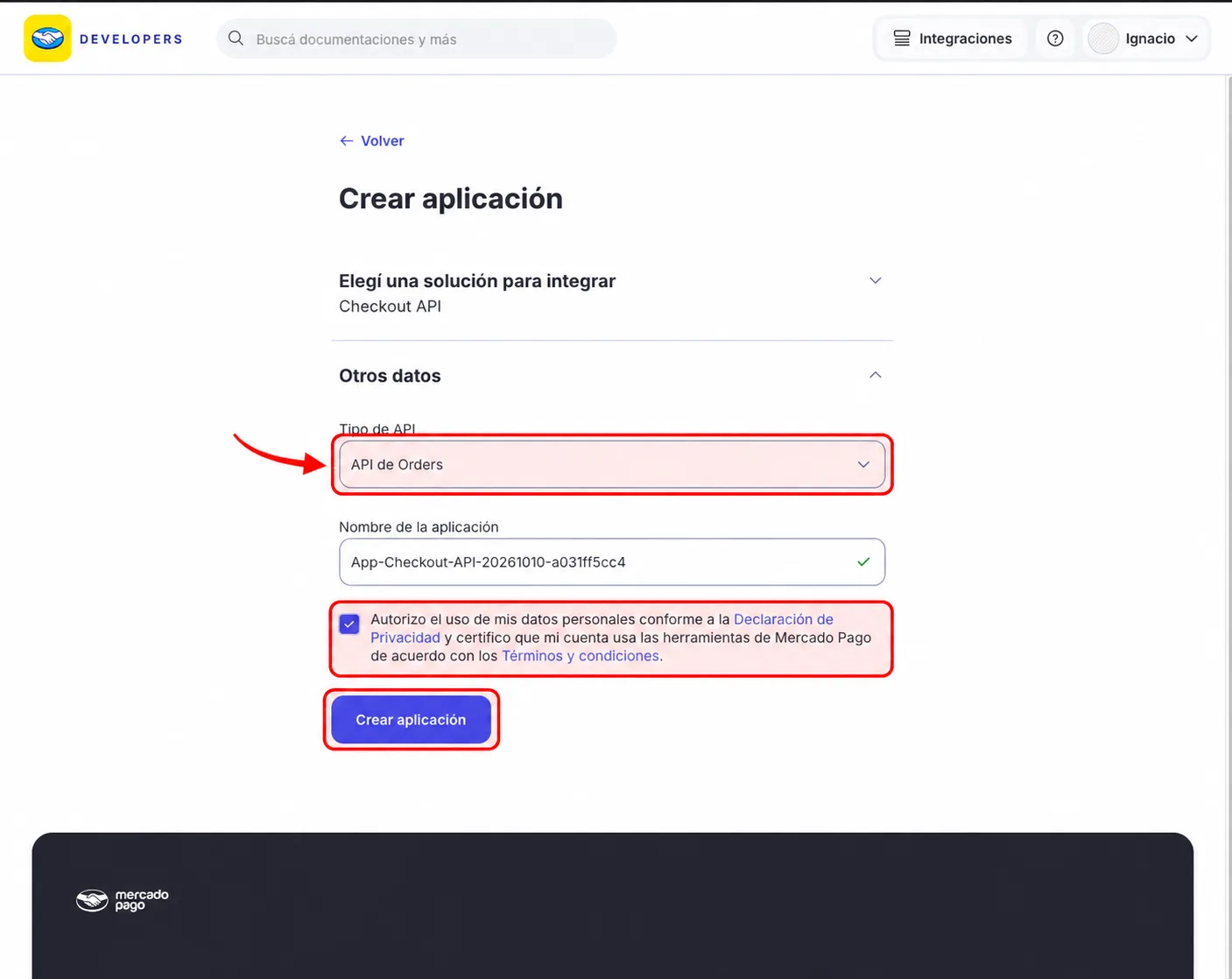
- W sekcji Gestión de integraciones kliknij Crear aplicación.
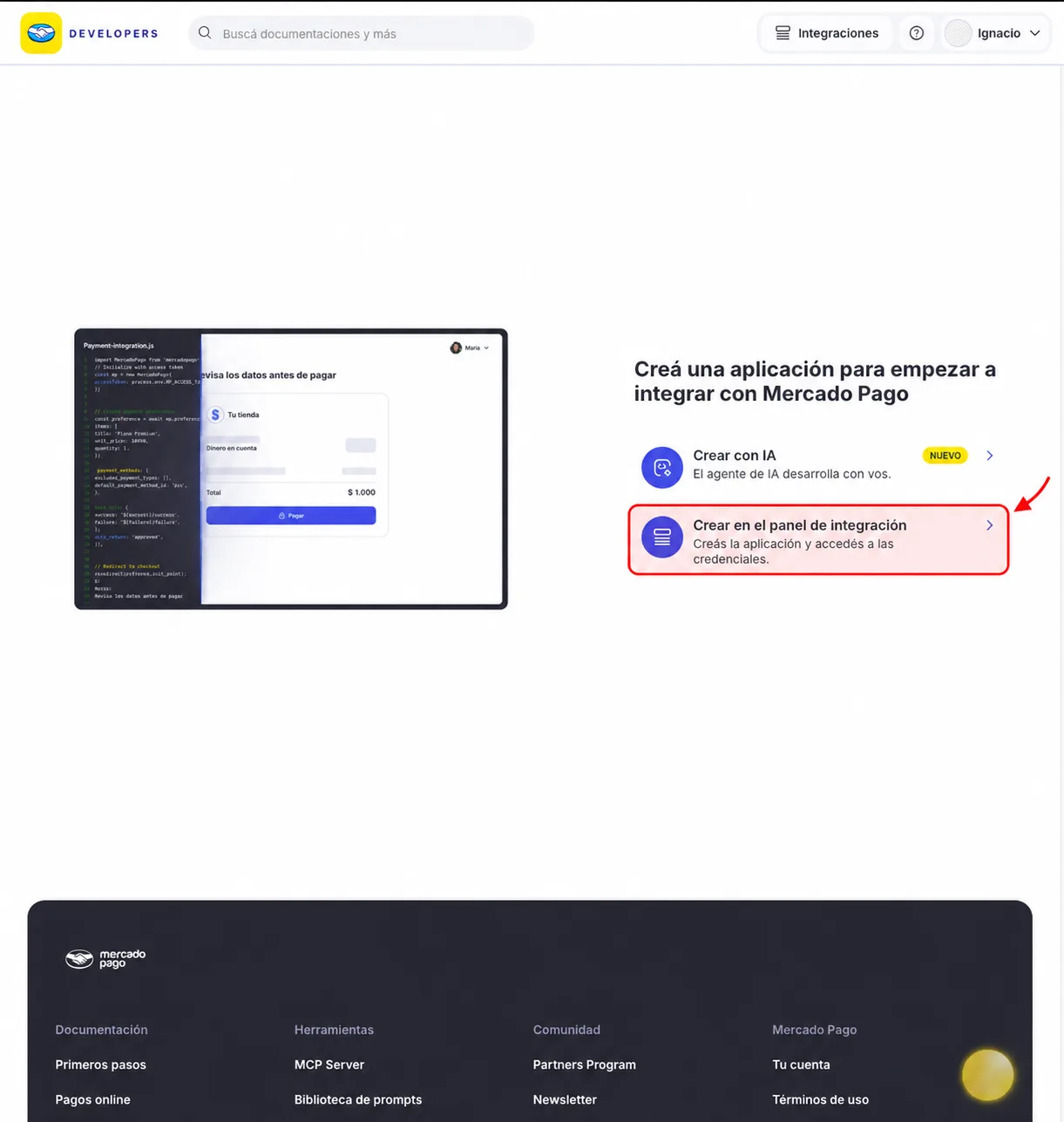
- Wybierz Crear en el panel de integración. Nie wybieraj Crear con IA.
- W sekcji Elegí una solución para integrar wybierz Checkout API.
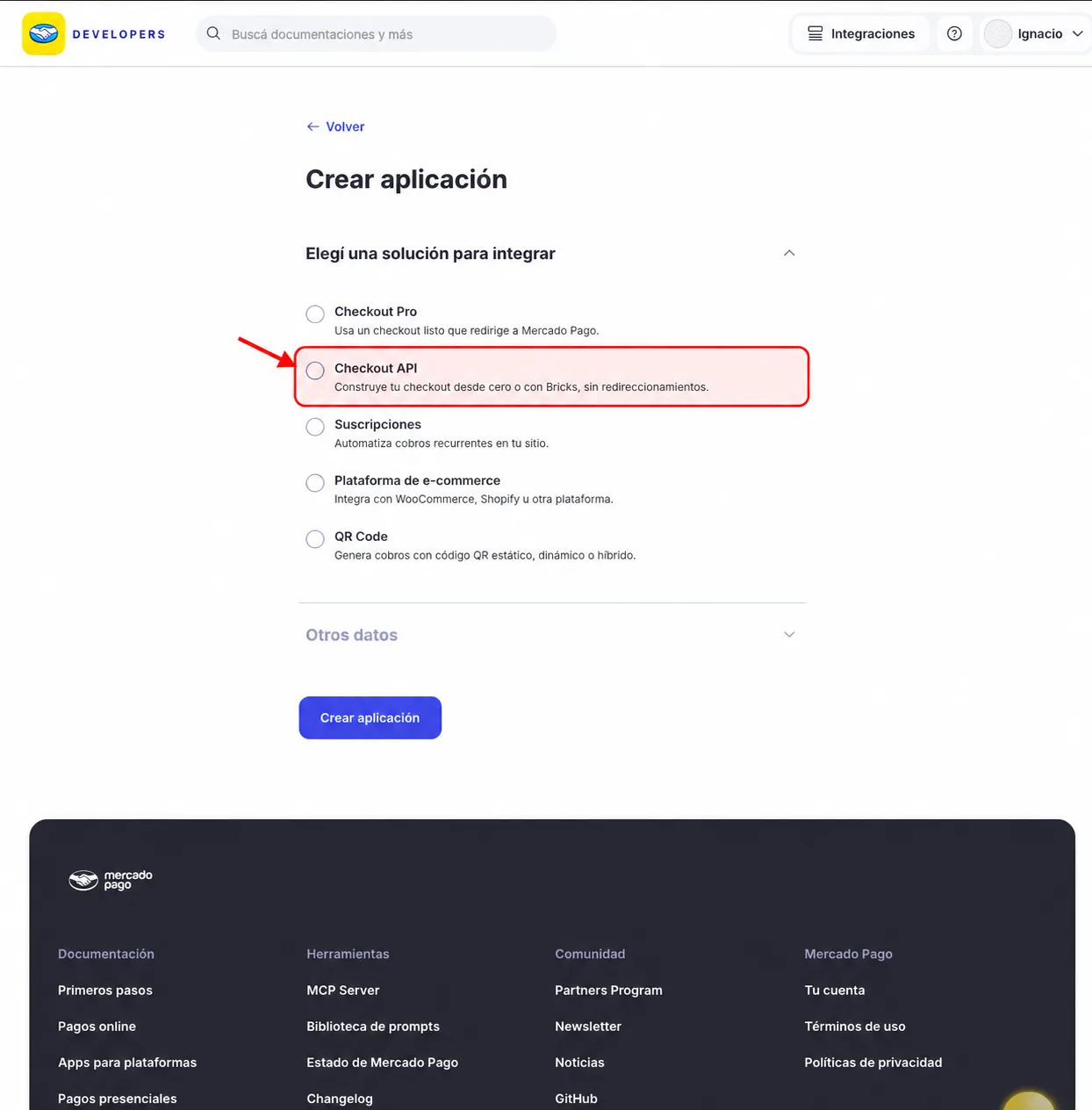
- W sekcji Tipo de API wybierz API de Orders. Zostaw nazwę zaproponowaną przez Mercado Pago, zaakceptuj autoryzację danych i kliknij Crear aplicación.
Krok 3: Uzyskaj dane produkcyjne
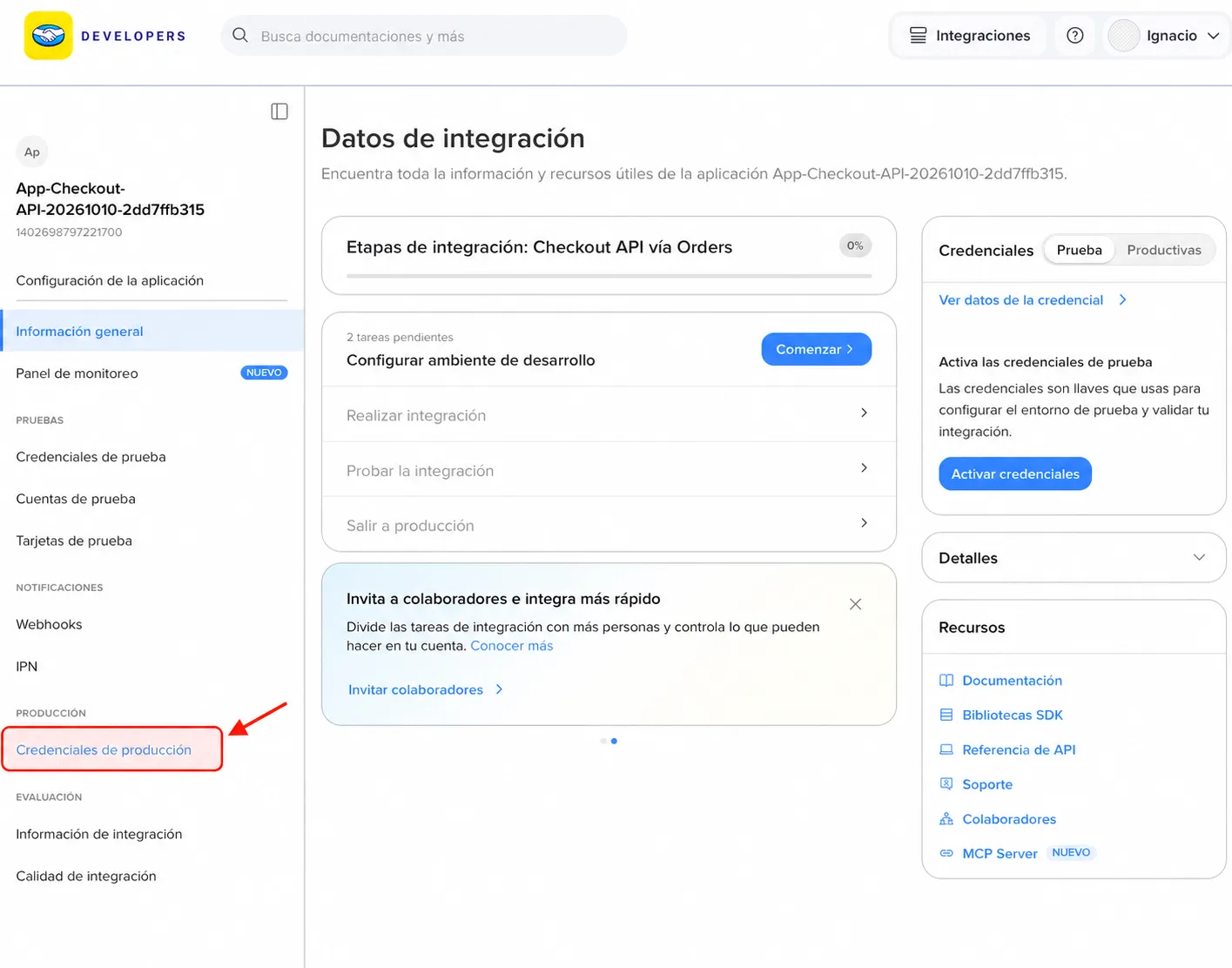
- W aplikacji, którą właśnie utworzyłeś, otwórz Credenciales de producción.
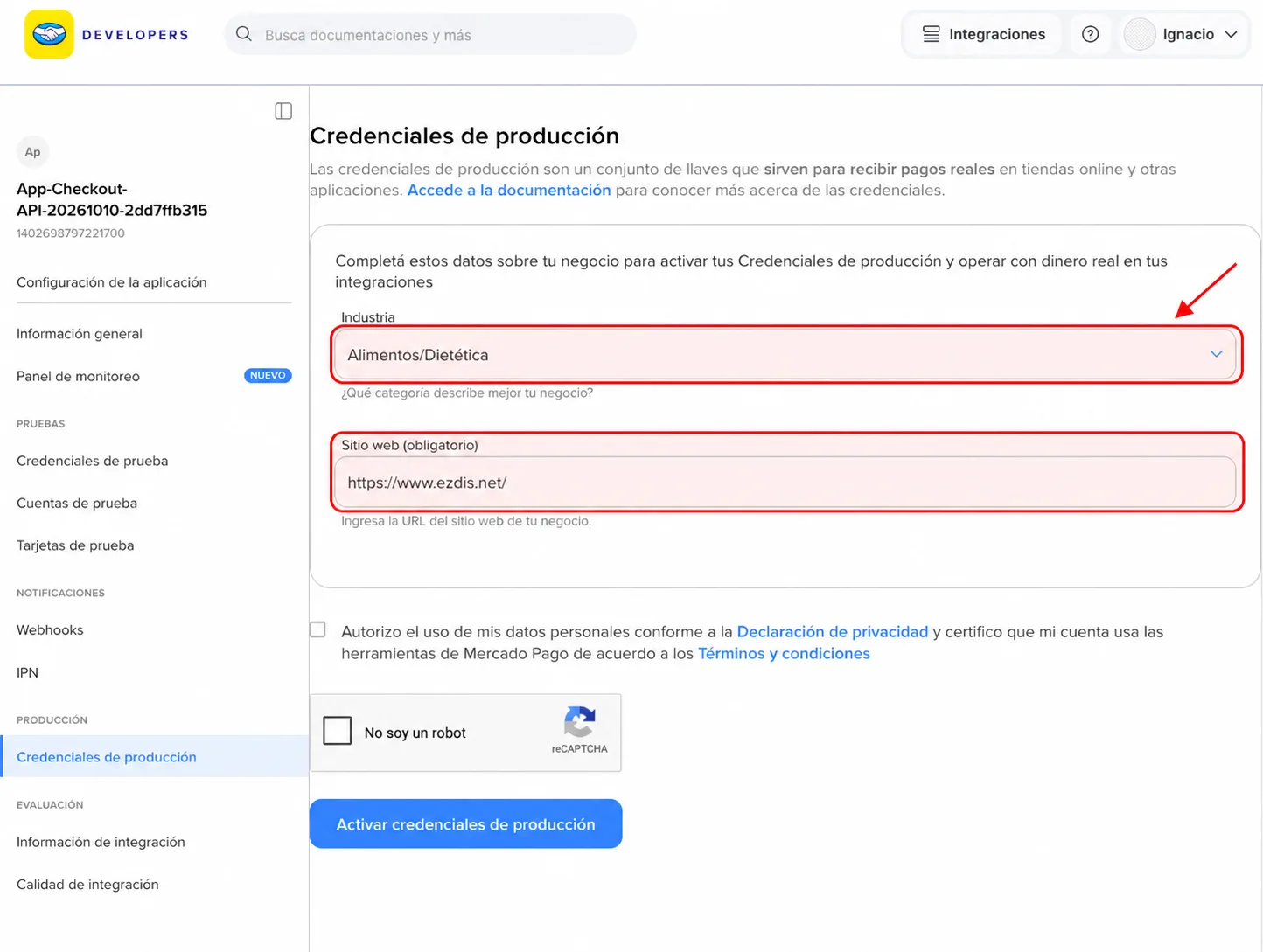
- Jeśli Mercado Pago poprosi o dodatkowe informacje, wybierz branżę odpowiadającą Twojej działalności. W polu Sitio web (obligatorio) wpisz
https://www.ezgym.net/. Nie kopiuj adresu URL z zrzutu ekranu, jakby był Twój.
- Po wejściu znajdziesz dwa potrzebne klucze:
- Public Key: zaczyna się od
APP_USR- - Access Token: zaczyna się od
APP_USR-
- Public Key: zaczyna się od
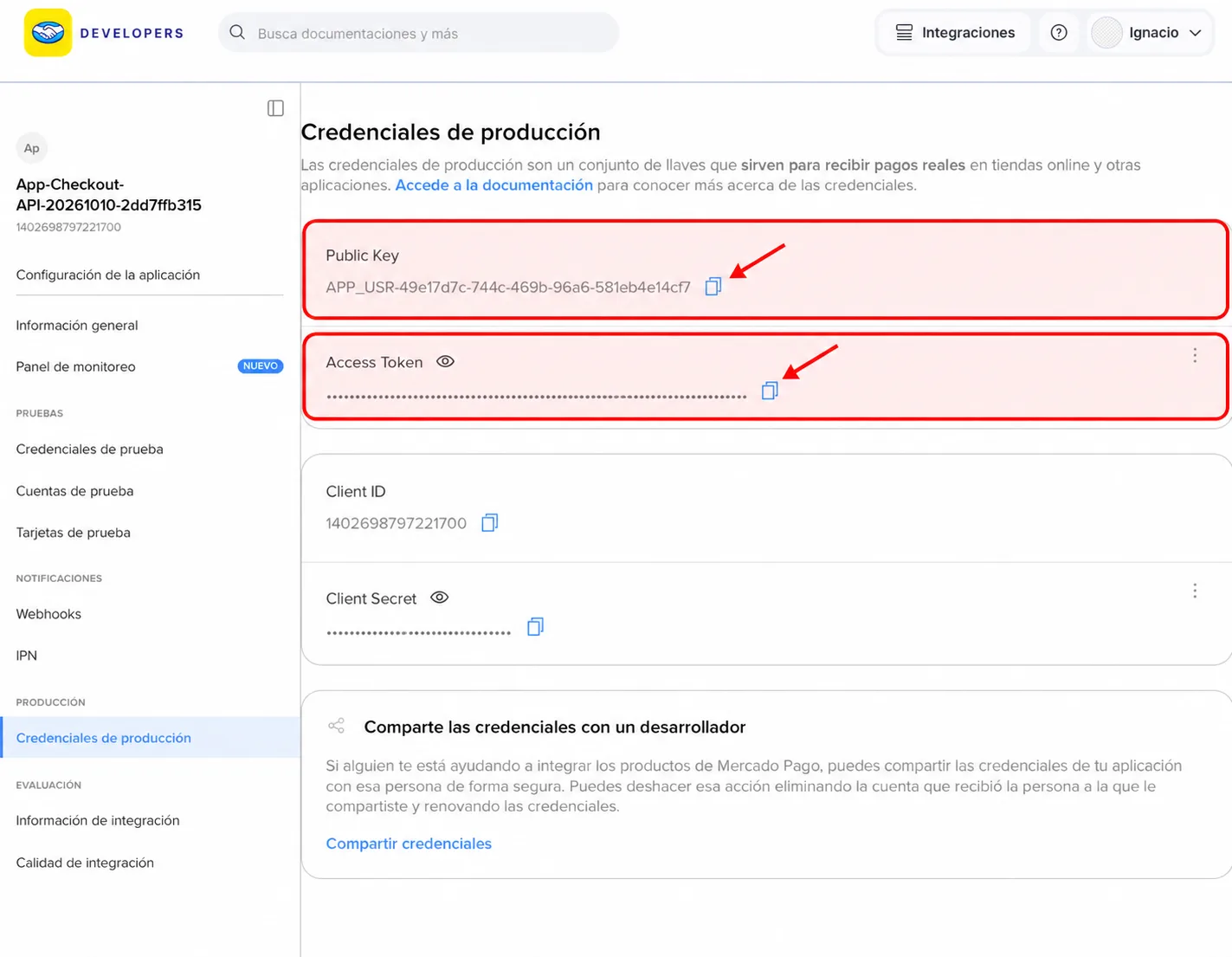
Ważne: Twój token dostępu jest poufny. Nigdy nie udostępniaj go nikomu.
Krok 4: Skopiuj dane
Skopiuj i zapisz oba klucze. Będziesz ich potrzebować w następnym kroku.
Skonfiguruj MercadoPago w EzGYM
- Otwórz konfigurację EzGYM.
- Przejdź do sekcji Mercado Pago.
- Uzupełnij następujące pola:
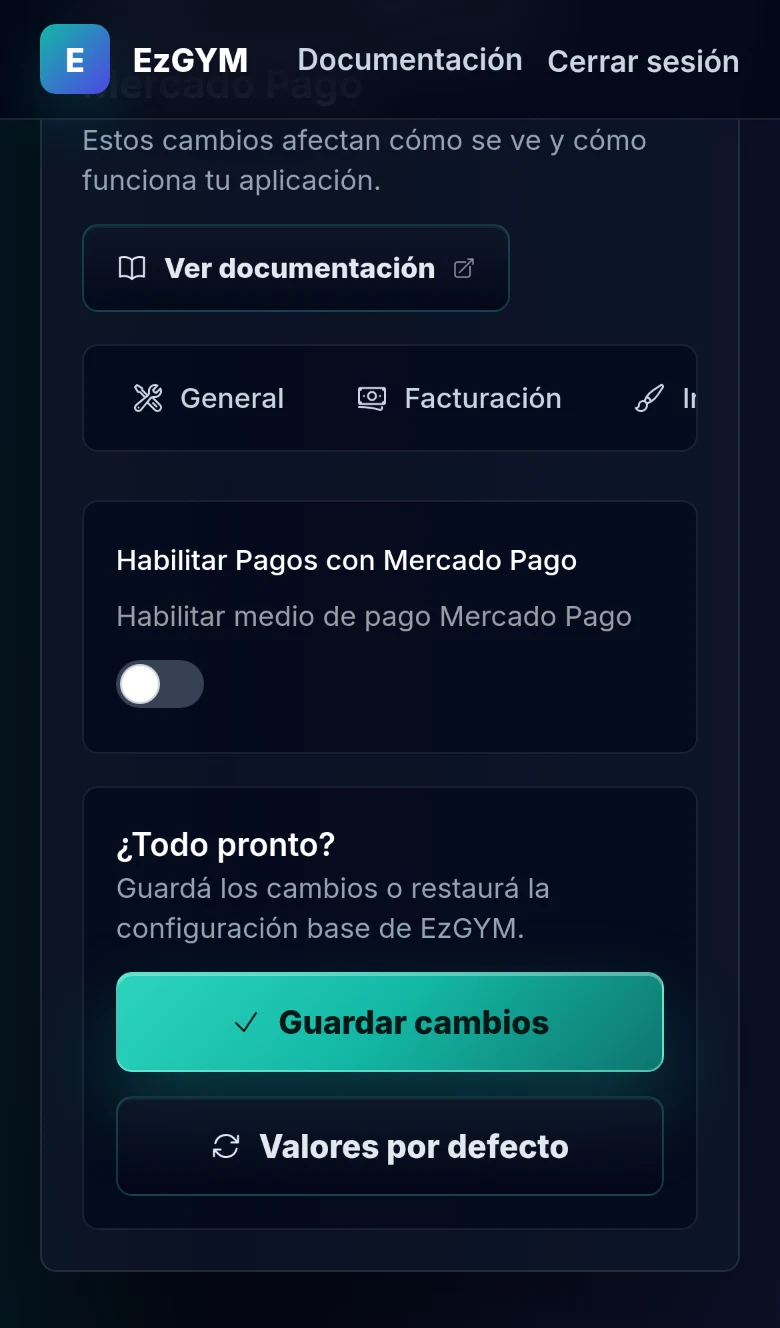
| Pole | Opis | Przykład |
|---|---|---|
| Włącz płatności Mercado Pago | Włącz tę opcję | ✓ |
| Klucz publiczny Mercado Pago | Twój klucz publiczny | APP_USR-xxxxxxxx |
| Token dostępu Mercado Pago | Twój token dostępu | APP_USR-xxxxxxxx |
| Domyślna liczba rat | Wstępnie wybrana liczba rat | 1 |
| Maksymalna liczba rat | Maksymalna liczba rat, które może wybrać klient | 12 |
| Sekretny klucz webhooka Mercado Pago | Sekretny klucz używany do weryfikacji powiadomień | Provided by Mercado Pago |
- Kliknij Zapisz zmiany.
Skonfiguruj webhook
Webhook umożliwia MercadoPago powiadomienie EzGYM o zakończeniu płatności. To właśnie sprawia, że płatności są rejestrowane automatycznie. Jeśli pominiesz ten krok, będziesz musiał ręcznie oznaczać płatności MercadoPago.
Krok 1: Pobierz URL webhooka
URL zależy od Twojego konta:
https://www.ezgym.net/api/payment/mercadopago/webhook?domain=YOUR-ACCOUNT.ezgym.netZastąp YOUR-ACCOUNT rzeczywistą subdomeną Twojej aplikacji. Na przykład, jeśli logujesz się pod https://tutoriales.ezgym.net, URL będzie:
https://www.ezgym.net/api/payment/mercadopago/webhook?domain=tutoriales.ezgym.netNie używaj samego /webhook ani nie wpisuj publicznej domeny www.ezgym.net jako domeny swojego konta.
Krok 2: Skonfiguruj w MercadoPago
- W panelu deweloperskim otwórz swoją aplikację i kliknij Webhooks w menu bocznym.
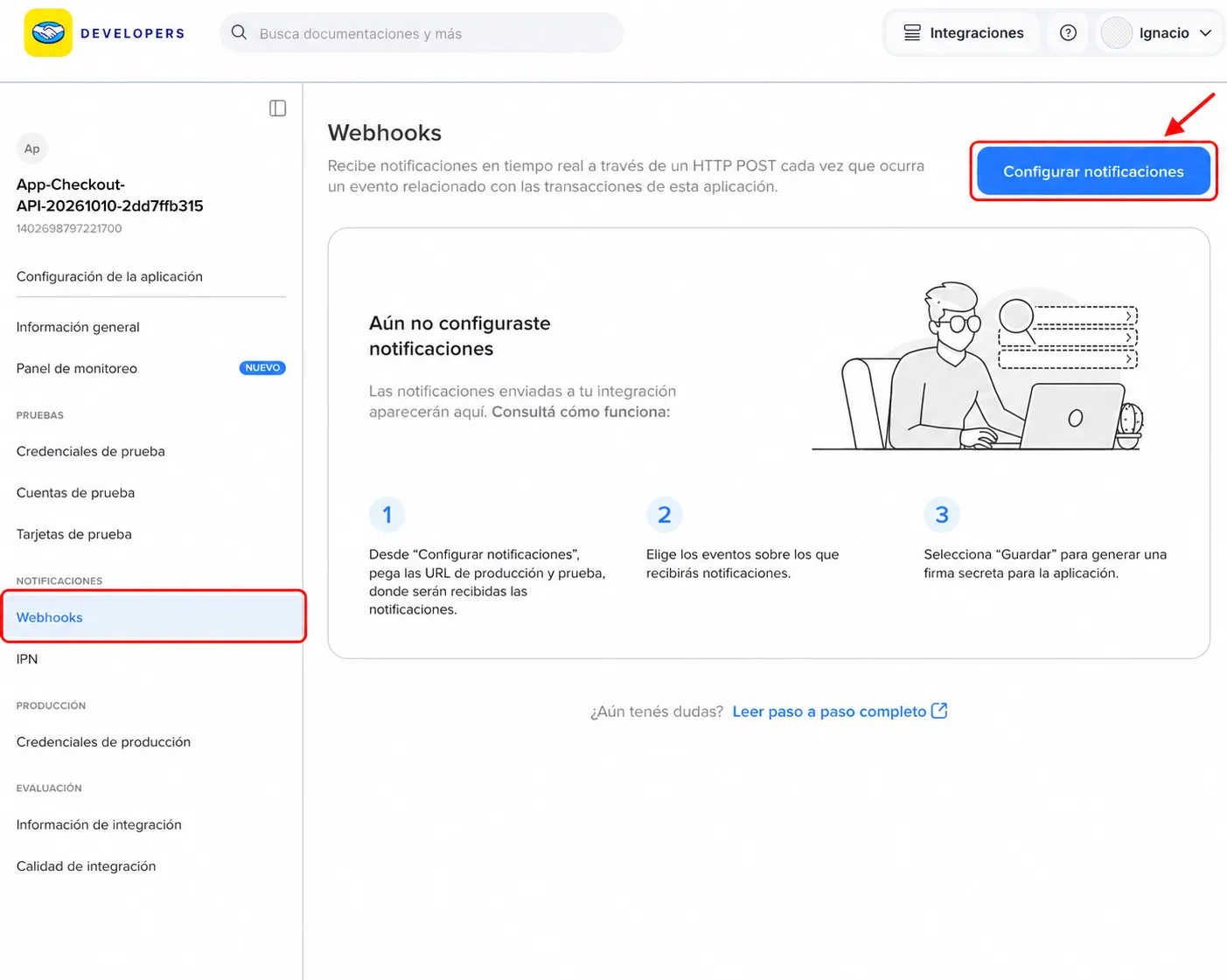
- Kliknij Configurar notificaciones i wybierz zakładkę Modo productivo.
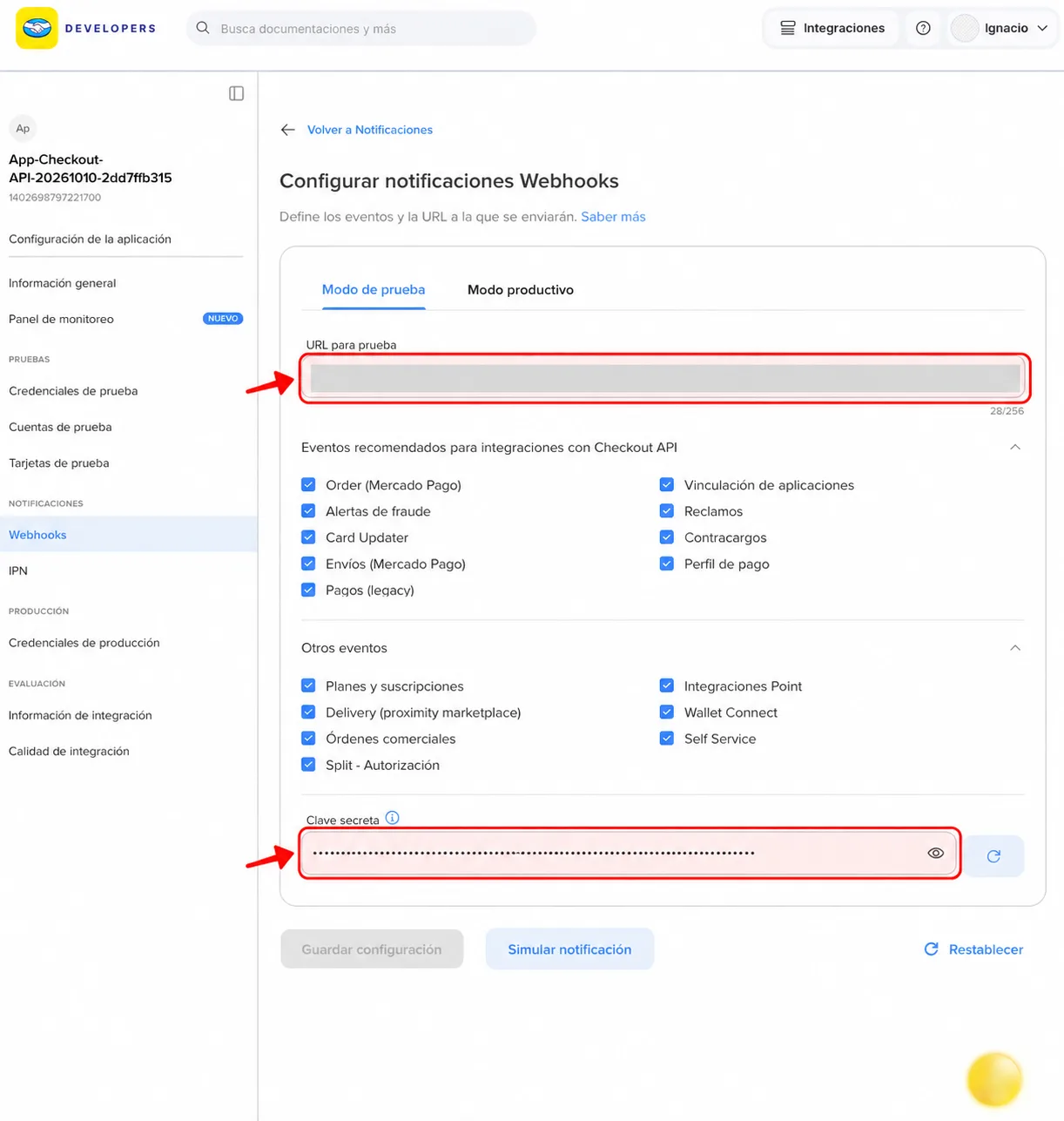
- Uzupełnij pola:
- URL de producción: wklej URL webhooka uzyskany w poprzednim kroku.
- Eventos: wybierz Order (Mercado Pago). Jeśli planujesz pobierać opłaty za plany przy użyciu automatycznych subskrypcji Mercado Pago, zaznacz także Planes y suscripciones: bez tego zdarzenia opłaty subskrypcyjne nie będą rejestrowane automatycznie.
- Kliknij Guardar.
Krok 3: Skopiuj sekretny klucz
Tuż nad przyciskiem zapisu zobaczysz sekretny klucz (clave secreta). Skopiuj go i wklej w konfiguracji EzGYM, w sekcji Mercado Pago, w polu Webhook Secret Key. Dodaje to dodatkową warstwę bezpieczeństwa.
Przetestuj integrację
Aby sprawdzić, czy wszystko działa prawidłowo:
- Utwórz testową fakturę dla klienta.
- Na liście faktur kliknij ikonę link do płatności, aby skopiować go.
- Otwórz link w przeglądarce.
- Powinieneś zobaczyć ekran płatności MercadoPago z kwotą powiązaną z fakturą.
Skonfiguruj prowizję dla klienta (opcjonalnie)
MercadoPago pobiera opłatę za każdą transakcję. Jeśli chcesz przenieść tę opłatę na klienta zamiast ją absorbować:
- W konfiguracji MercadoPago znajdź Procent prowizji do naliczenia użytkownikowi.
- Wprowadź procent (np.
5dla 5 %). - Zapisz zmiany.
Gdy klient płaci, zobaczy pierwotną kwotę plus prowizję. W EzGYM zostanie zarejestrowana tylko pierwotna kwota faktury.
Przykład:
| Pozycja | Kwota |
|---|---|
| Pierwotna faktura | $1000 |
| Prowizja (5 %) | $50 |
| Klient płaci | $1050 |
| Zarejestrowane w EzGYM | $1000 |
Opłaty
MercadoPago pobiera opłatę za przetworzenie każdej transakcji. Procenty różnią się w zależności od metody płatności i planu ratalnego. Sprawdź opłaty MercadoPago dla Urugwaju lub Argentyny.
Rozwiązywanie problemów
| Problem | Rozwiązanie |
|---|---|
| Link do płatności nie wyświetla się | Sprawdź, czy MercadoPago jest włączone w Twojej konfiguracji |
| Płatność nie jest rejestrowana automatycznie | Sprawdź, czy webhook jest poprawnie skonfigurowany |
| Błąd danych uwierzytelniających | Upewnij się, że używasz danych produkcyjnych, a nie testowych |
| Klient nie może dokończyć płatności | Sprawdź, czy tożsamość Twojego konta MercadoPago jest zweryfikowana |