Configurar cobros con PayPal
- En esta página
- Qué permite esta integración
- Crear una app REST en PayPal
- Configurar PayPal en EzGYM
- Configurar el webhook
- Probar la integración
- Suscripciones automáticas de planes
- Flujo de emails automáticos
- Qué pasa cuando PayPal confirma un cobro automático
- Cambios de precio o parámetros de facturación
- Configurar comisión al cliente
Esta guía explica cómo conectar PayPal con EzGYM para que tus clientes puedan pagar facturas desde el link de pago.
- Qué permite esta integración
- Crear una app REST en PayPal
- Configurar PayPal en EzGYM
- Configurar el webhook
- Probar la integración
- Suscripciones automáticas con emails automáticos
- Configurar comisión al cliente
Qué permite esta integración
Cuando PayPal está habilitado, la página pública de pago muestra el botón de PayPal para facturas en monedas soportadas. Si MercadoPago también está habilitado, el cliente puede elegir con qué medio pagar.
También podés enviar un link de suscripción PayPal desde el plan asignado a un cliente. El cliente aprueba la suscripción una sola vez y PayPal cobra automaticamente cada periodo.
Cuando el pago se confirma:
- EzGYM registra el pago en la factura.
- La factura queda pagada o parcialmente pagada según el saldo.
- El cliente puede recibir confirmación por email y/o WhatsApp si esas notificaciones están configuradas.
Crear una app REST en PayPal
- Entrá al PayPal Developer Dashboard.
- Creá o abrí una aplicación REST.
- Copiá el Client ID y el Client Secret.
- Usá credenciales de Sandbox para pruebas y de Live para cobrar clientes reales.
Importante: el Client Secret es privado. No lo compartas ni lo pegues en lugares públicos.
Configurar PayPal en EzGYM
- Abrí la configuración de EzGYM.
- Entrá a la sección PayPal.
- Completá:
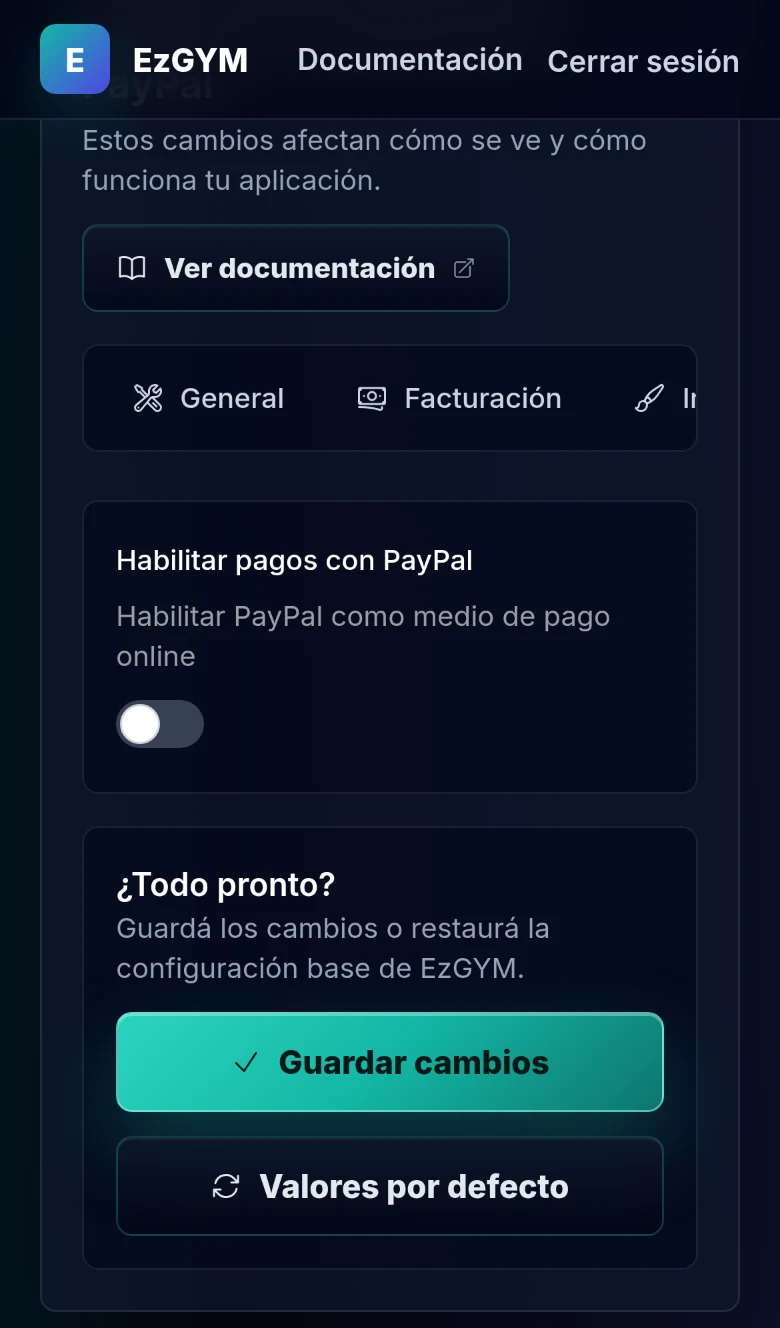
| Campo | Descripción | Ejemplo |
|---|---|---|
| Habilitar pagos con PayPal | Activa PayPal como medio de pago | Sí |
| PayPal Client ID | Client ID de tu app REST | Abc... |
| PayPal Client Secret | Client Secret de tu app REST | Efg... |
| Ambiente PayPal | sandbox para pruebas o live para producción |
sandbox |
| PayPal Webhook ID | ID del webhook creado en PayPal | WH-... |
| Porcentaje de comisión PayPal | Comisión opcional trasladada al cliente | 5 |
- Guardá los cambios.
Configurar el webhook
El webhook permite que PayPal avise a EzGYM cuando una captura de pago se completa o cuando una suscripción cambia o se cobra.
Usá esta URL:
https://www.ezgym.net/api/payment/paypal/webhook?domain=tu-dominio.ezgym.netReemplazá tu-dominio.ezgym.net por el dominio real de tu aplicación. Por ejemplo:
https://www.ezgym.net/api/payment/paypal/webhook?domain=migimnasio.ezgym.netEn PayPal, suscribí estos eventos:
- Payment capture completed
- Payment sale completed
- Billing subscription activated
- Billing subscription cancelled
- Billing subscription suspended
- Billing subscription payment failed
Después copiá el Webhook ID y pegalo en la configuración de PayPal dentro de EzGYM.
Probar la integración
- Configurá PayPal en modo
sandbox. - Creá una factura de prueba en una moneda soportada por PayPal, por ejemplo USD, EUR o BRL.
- Abrí el link de pago.
- Pagá con una cuenta de comprador sandbox.
- Verificá que el pago quede registrado en la factura.
Suscripciones automáticas de planes
Las suscripciones se crean desde el plan asignado al cliente. EzGYM genera un link seguro propio; al abrirlo, el cliente es enviado a PayPal para aprobar el cobro recurrente.
Flujo de emails automáticos
EzGYM gestiona toda la comunicación con el cliente sin que tengas que hacer nada:
| Momento | Email que recibe el cliente |
|---|---|
| Se le asigna un plan por primera vez | Invitación a suscribirse con el link de PayPal |
| Cambia el descuento, la moneda o la frecuencia del plan | Cancelación de la suscripción anterior y nueva invitación |
| Cambia el precio del plan | Cancelación automática y nueva invitación al nuevo precio |
| Aprueba la suscripción en PayPal | Confirmación con detalle del ciclo de cobro y próximo vencimiento |
| Se cancela la suscripción (manual o por cambio de parámetros) | Aviso de cancelación con link para re-suscribirse si quiere |
Los emails se envían solo si el cliente tiene una dirección de email válida registrada.
Qué pasa cuando PayPal confirma un cobro automático
- EzGYM genera o reutiliza la factura pendiente de ese plan.
- Registra el pago con método PayPal.
- Marca la factura como paga si corresponde.
- Avanza la próxima fecha de facturación del plan.
- El cliente recibe confirmación de pago por email y/o WhatsApp si esas notificaciones están configuradas.
Cambios de precio o parámetros de facturación
Si modificás el precio de un plan o los parámetros de facturación (descuento, moneda, frecuencia) de un cliente:
- Las suscripciones PayPal activas se cancelan automaticamente.
- Se envía un email al cliente avisándole de la cancelación con un botón para re-suscribirse al nuevo precio.
- El cliente no necesita que vayas a buscarlo: recibe todo en su casilla.
No compartas access tokens de PayPal en links publicos. El link de suscripción de EzGYM usa un token interno y el backend se comunica con PayPal de forma segura.
Configurar comisión al cliente
Si querés trasladar costos de procesamiento:
- En la configuración de PayPal, buscá Porcentaje de comisión PayPal a cobrar al usuario.
- Ingresá el porcentaje, por ejemplo
5para 5%. - Guardá los cambios.
El cliente paga el total de la factura más la comisión. EzGYM registra el importe original como pago de la factura.