Grupos de clientes y difusiones (email y WhatsApp)
- En esta página
- Crear un grupo
- Escribir el mensaje
- Avisos por WhatsApp
- Enviar ahora, programar o repetir
- Ver el estado y lo que falta por enviar
- Requisitos
- Costo
Los grupos de clientes te permiten agrupar clientes (por ejemplo, por tipo de cuenta o por cualquier criterio propio) y después mandarles un email o un WhatsApp a todos juntos — por ejemplo, avisar que se acerca el vencimiento del BPS, un cambio de precios, o cualquier comunicado que no dependa de una factura puntual. El envío puede ser inmediato, programado para una fecha, o recurrente (semanal o mensual).
Crear un grupo
Desde Menú → Grupos de clientes:
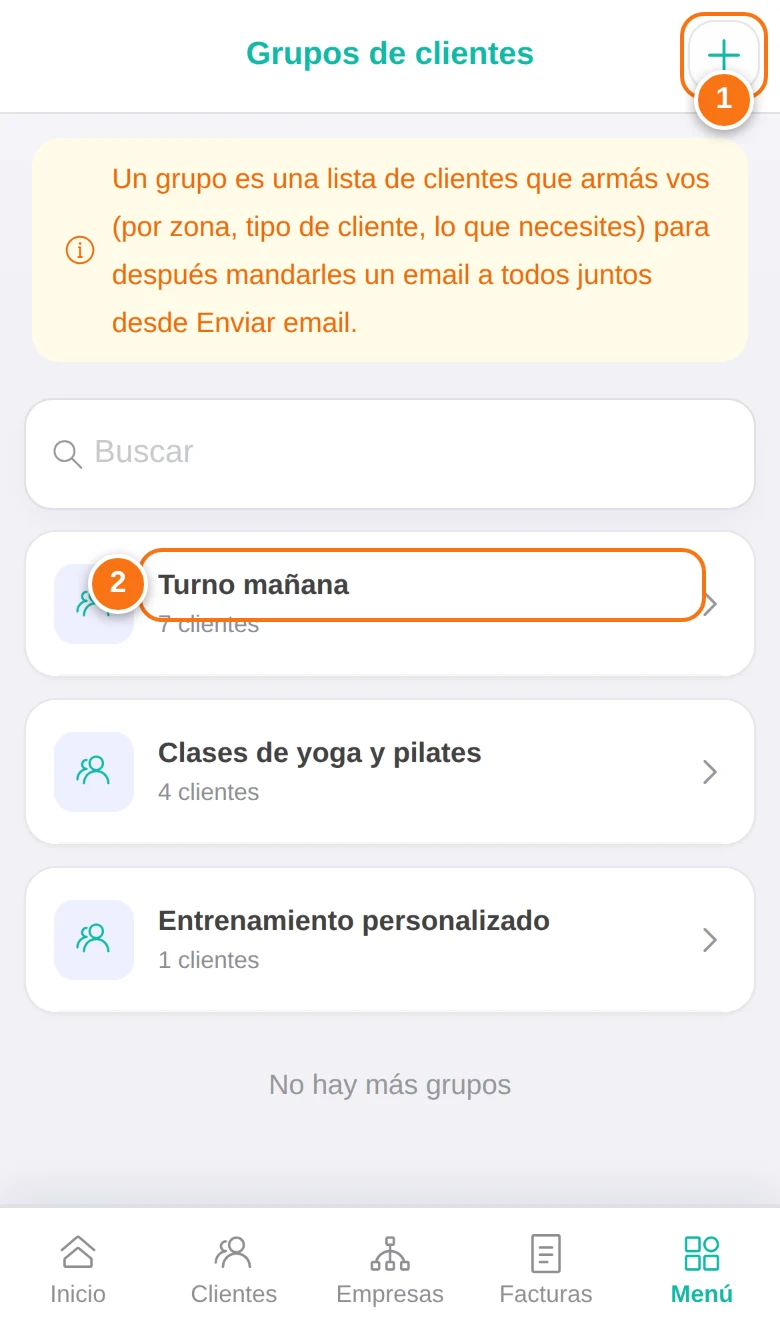
- Nuevo grupo.
- Grupo con la cantidad de clientes. Tocalo para editarlo.
- Tocá Nuevo grupo y ponele un nombre descriptivo (por ejemplo "Deudores BPS").
- Elegí los clientes que forman parte del grupo desde la lista con buscador.
- Guardá. Podés editar un grupo en cualquier momento para agregar o quitar clientes.
Un cliente puede pertenecer a más de un grupo a la vez.
Escribir el mensaje
Desde Menú → Difusiones:
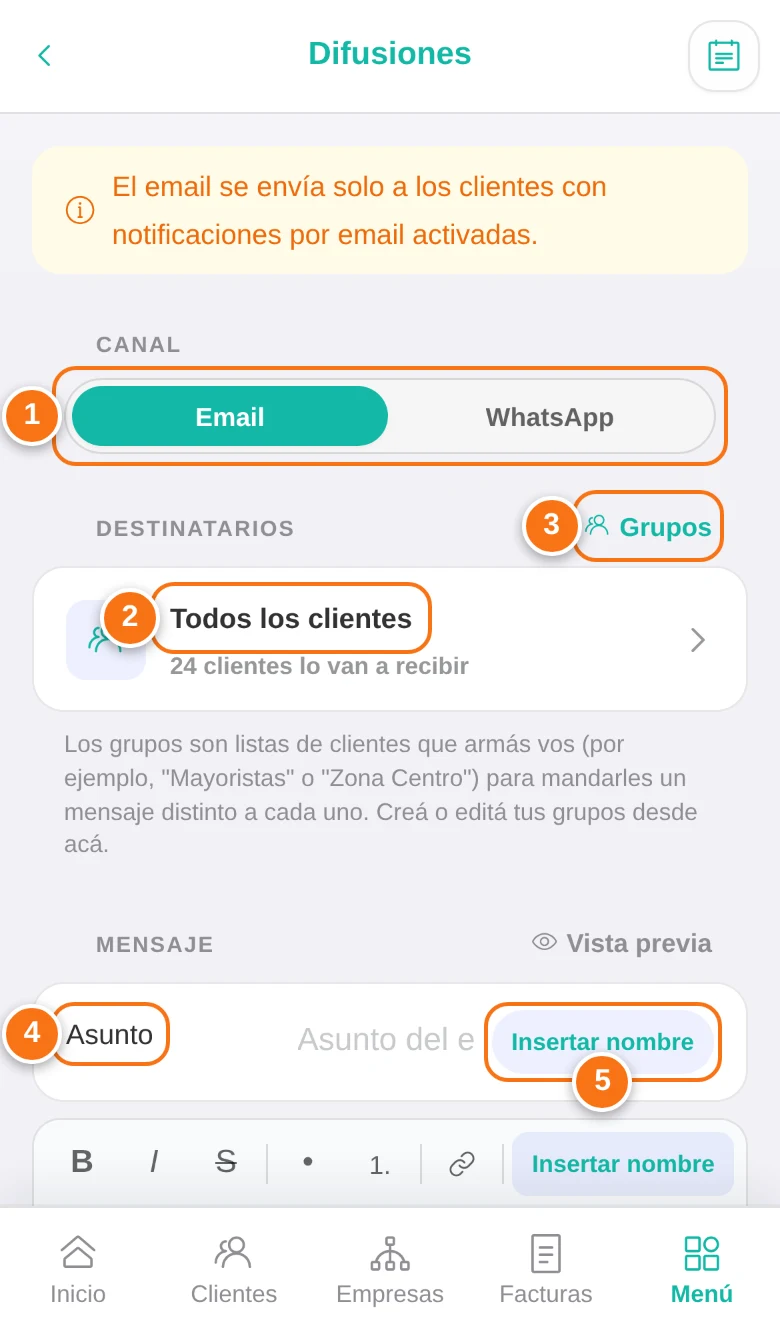
- Canal: email o WhatsApp (ver más abajo).
- Destinatarios: todos los clientes o un grupo. Abajo se ve cuántos lo van a recibir.
- Grupos: para crear o editar grupos.
- Asunto del email.
- Insertar nombre: agrega el nombre de cada cliente en el texto.
- Elegí el destinatario: un grupo puntual o Todos los clientes. La pantalla muestra en el momento cuántos clientes lo van a recibir.
- Escribí el asunto.
- Escribí el mensaje con el editor de texto: podés poner negrita, cursiva, tachado, listas con viñetas o numeradas, y enlaces.
- Tocá Vista previa para ver exactamente cómo le va a llegar el email al cliente, con el mismo encabezado y pie que usa el resto de tus avisos.
Avisos por WhatsApp
En Menú → Difusiones, arriba de todo, elegís el canal: Email o WhatsApp. Con WhatsApp, el aviso le llega a cada cliente como un mensaje de WhatsApp con el nombre de tu negocio — ideal para avisos cortos que tienen que leerse en el momento (un feriado, un cambio de horario, una clase nueva).
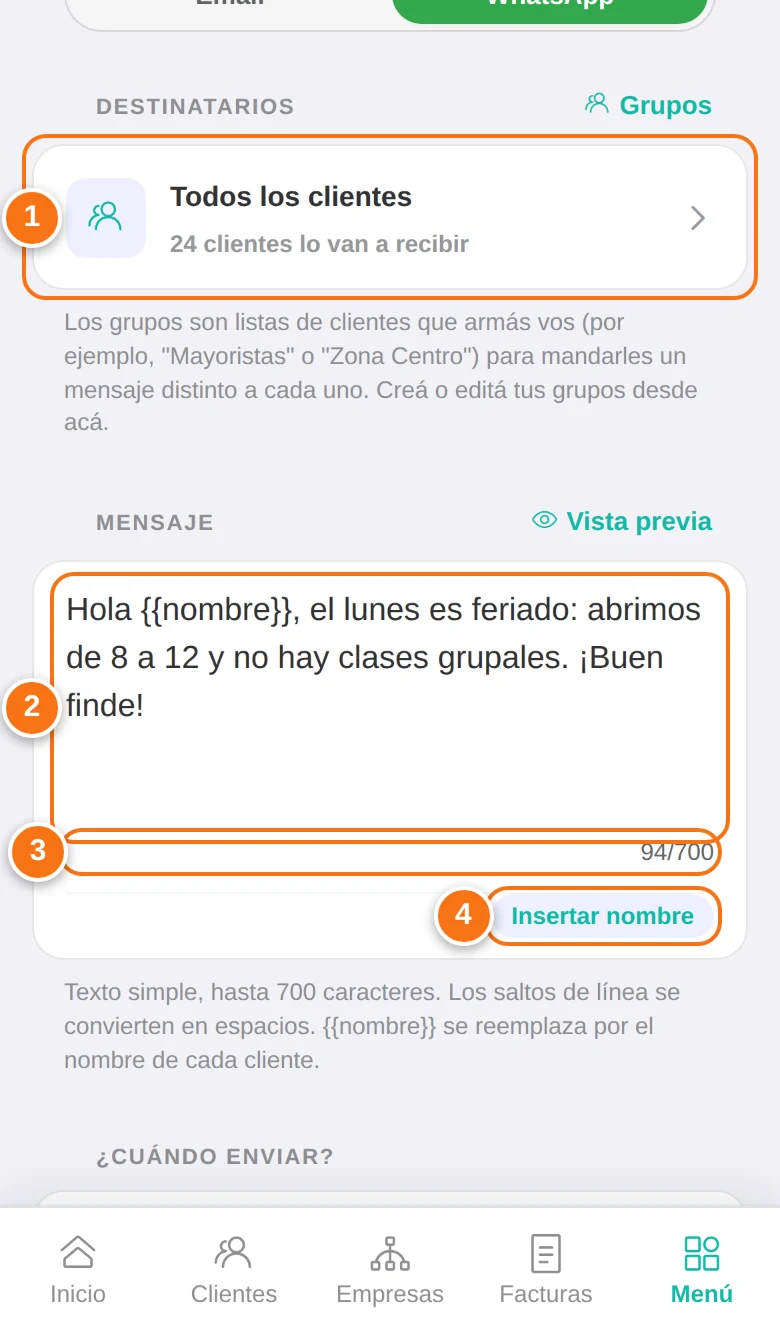
- Destinatarios que tienen teléfono y avisos de WhatsApp activados.
- Texto del aviso, sin formato.
- Caracteres usados de los 700 disponibles.
- Insertar nombre: lo agrega donde está el cursor.
- Elegí WhatsApp como canal.
- Elegí los destinatarios igual que para un email: un grupo o Todos los clientes.
- Escribí el aviso: es texto simple, de hasta 700 caracteres (sin negrita ni enlaces con formato). Los saltos de línea se convierten en espacios. Con Insertar nombre agregás el nombre de cada cliente.
- Tocá Vista previa para ver el mensaje tal como le llega al cliente.
- Enviá ahora o programalo, igual que un email.
Cada aviso llega así:
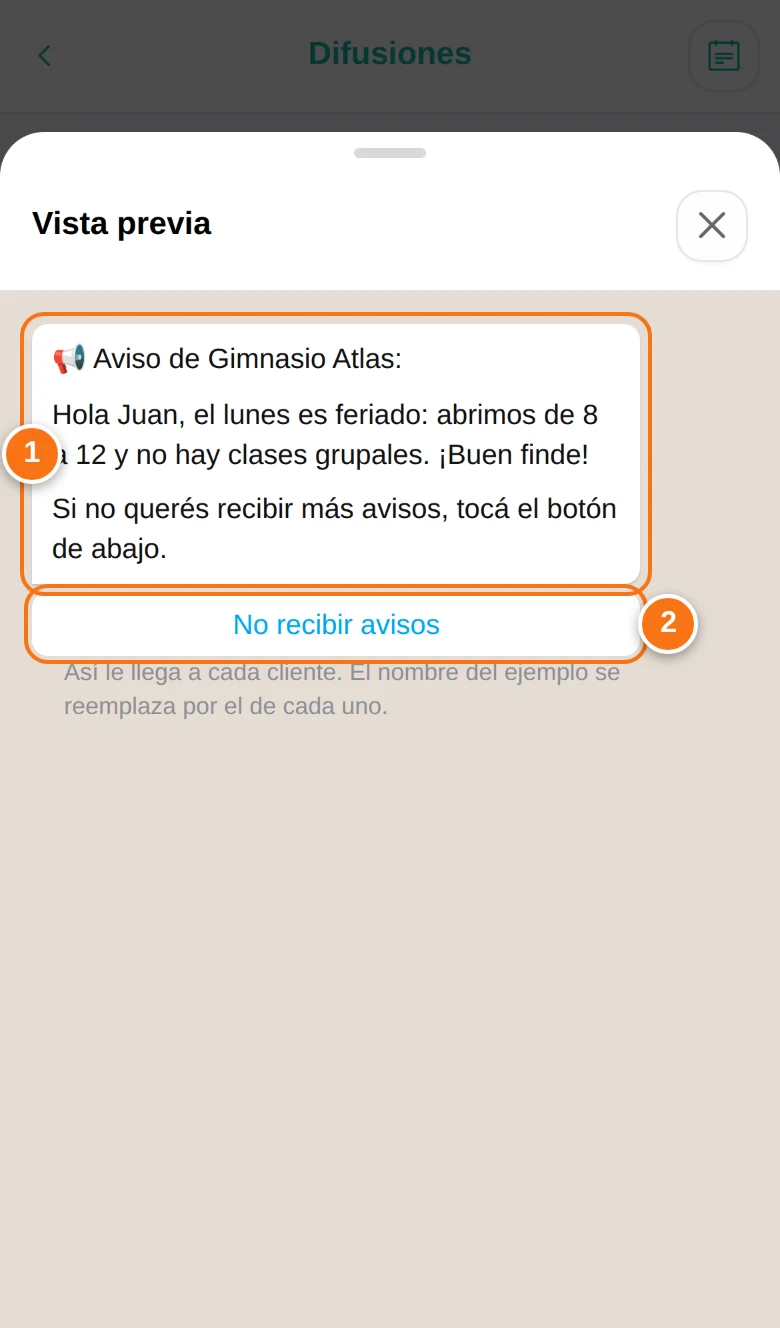
- El aviso con el nombre de tu negocio y el de cada cliente.
- No recibir avisos: el botón para darse de baja.
📢 Aviso de tu negocio: tu texto Si no querés recibir más avisos, tocá el botón de abajo. [No recibir avisos]
Si un cliente toca No recibir avisos, deja de recibir las difusiones por WhatsApp de tu negocio y se le confirma por el mismo chat. Los avisos de sus facturas le siguen llegando igual. Esos clientes se excluyen solos de los próximos envíos.
Requisitos para WhatsApp: el cliente necesita un teléfono cargado y tener activados los avisos por WhatsApp en su ficha. Además, tu cuenta tiene que tener WhatsApp activado en Configuración. Si la opción aparece como no disponible, es porque WhatsApp todavía está revisando el mensaje de aviso o porque los avisos por WhatsApp están desactivados en tu cuenta.
Costo: cada aviso cuenta como un mensaje de WhatsApp en Menú → Consumo del mes, dentro del mismo cupo que los avisos de factura. Un envío a un grupo grande consume un mensaje por cliente: revisá el contador antes de mandarlo.
Enviar ahora, programar o repetir
En ¿Cuándo enviar? elegís entre:
- Ahora: se encola apenas confirmás.
- Programar: elegís fecha y hora. Además podés elegir que se repita semanal o mensual — útil para avisos que se repiten solos (por ejemplo, un recordatorio el primer día de cada mes). Para una recurrencia podés poner una fecha de fin, o dejarla sin fin y cancelarla manualmente cuando ya no la necesites.
Confirmá y listo. Si elegiste Ahora, el primer envío (o el único, si no es recurrente) se encola al confirmar. Si elegiste una fecha futura, el planificador la detecta a partir de la hora elegida —se revisa una vez por minuto— y la cola procesa el envío; no necesitás tener la app abierta.
Ver el estado y lo que falta por enviar
Desde el ícono de lista en Menú → Difusiones, o entrando directo a Envíos programados, ves todos tus envíos (pendientes, en curso, ya enviados, recurrentes activos o cancelados) con:
- El grupo destinatario y la frecuencia.
- Un estado: Pendiente, Enviando, Activo (recurrente en curso), Enviado, Finalizado o Cancelado.
- Mientras un envío grande está saliendo, una barra de progreso con "120 de 500 enviados" — se actualiza sola, sin que tengas que refrescar la pantalla.
- Un botón Cancelar para cualquier envío que todavía no salió (uno programado a futuro, o una recurrencia que sigue activa).
Requisitos
- El cliente necesita un email cargado en su ficha.
- El cliente necesita tener activada la opción de notificaciones por email.
El email se manda solo a los clientes del grupo elegido que cumplen esos dos puntos — los demás se excluyen automáticamente. Si un grupo aparece con menos destinatarios de los esperados, revisá esos dos puntos en los clientes que faltan. En una recurrencia, la lista de destinatarios se recalcula en cada envío — si agregás o sacás clientes del grupo, el próximo envío ya lo refleja.
Costo
Estos emails cuentan dentro del mismo cupo de 50 mensajes de email incluidos por mes que ya usan los avisos automáticos de factura (ver Menú → Consumo del mes). Si tenés muchos clientes en un grupo, un solo envío puede consumir buena parte del cupo mensual — revisá el contador antes de mandar un envío grande.