Clientes
- En esta página
- Buscar y organizar
- Datos principales
- Dar de alta o editar
- Planes asociados
- Estado comercial
- Saldo a favor
- Uso recomendado
- Últimas comunicaciones
Clientes reúne la información de socios, alumnos o compradores individuales en EzGYM.
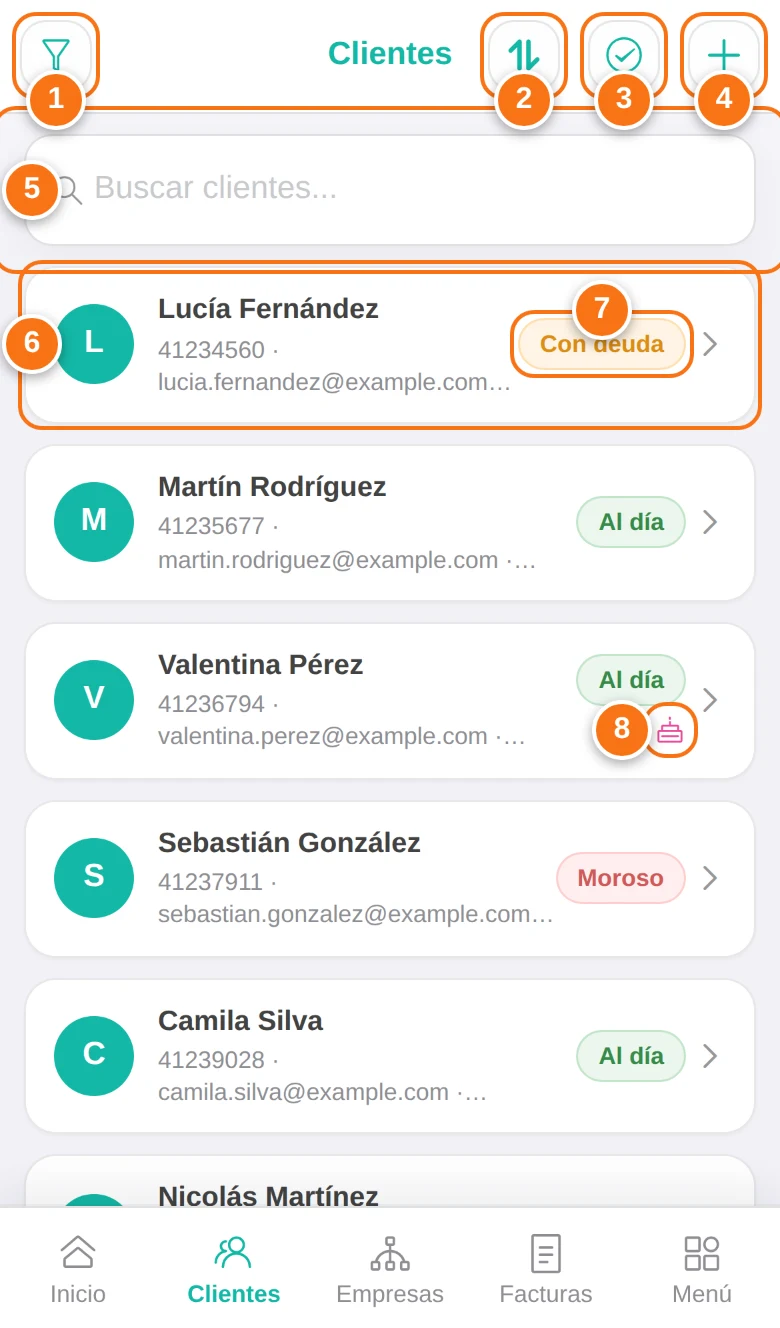
- Filtros: por plan, campos adicionales o estado.
- Orden de la lista.
- Seleccionar: para actuar sobre varios clientes a la vez.
- Nuevo cliente.
- Buscador: por nombre, apellido, email, documento o teléfono.
- Cliente: tocalo para abrir su ficha. Deslizalo hacia la izquierda para Cobrar, Editar o Eliminar.
- Estado: Al día, Con deuda o Moroso.
- Torta: cumple años en los próximos días.
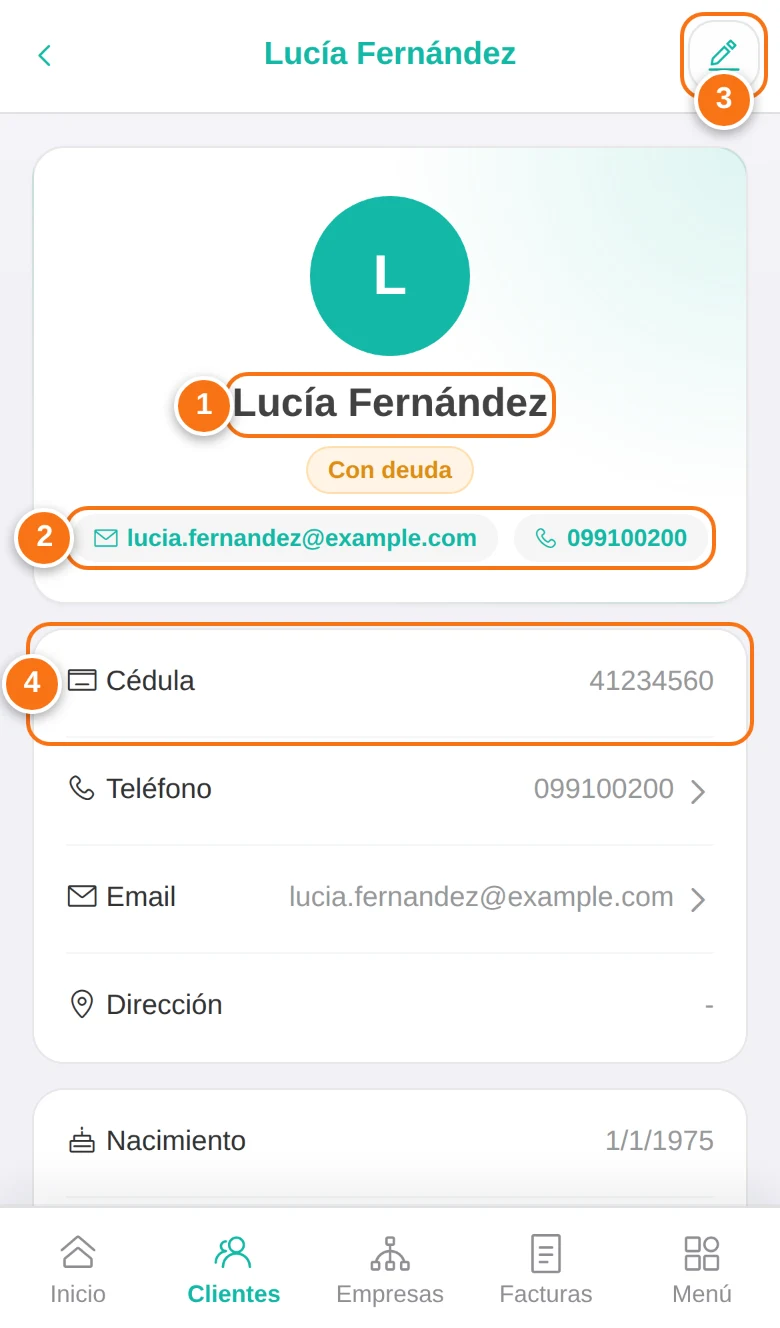
- Nombre y estado del cliente.
- Email y teléfono: tocalos para escribirle o llamarlo.
- Editar cliente.
- Datos del cliente: cédula, teléfono, email, dirección, nacimiento y prestador de salud.
Buscar y organizar
En el listado podés buscar por nombre, apellido, email, documento o teléfono. Usá Filtros para acotar por plan, campos adicionales o estado:
- Con fecha de próximo vencimiento muestra los clientes con alguna factura impaga con vencimiento, vencida o no.
- Moroso muestra solo los que tienen una factura impaga ya vencida.
Los filtros de campos adicionales comparan el valor completo guardado; una parte del texto no devuelve coincidencias.
Si una búsqueda o combinación de filtros no devuelve resultados, usá Limpiar búsqueda y filtros para volver al listado completo.
Datos principales
- Nombre y apellido.
- Cédula o documento si necesitás facturar.
- Nacimiento.
- Teléfono y email.
- Dirección con mapa cuando hay datos cargados.
- Prestador de salud si el gimnasio lo utiliza.
- Notificaciones por email y WhatsApp.
Para activar alertas de WhatsApp, cargá un teléfono; para alertas por email, cargá un email. Ambas opciones también requieren que el canal correspondiente esté habilitado en la configuración del negocio.
Dar de alta o editar
- Desde el listado, elegí Registrar cliente. Para editar, abrí la ficha del cliente y elegí Editar.
- Ingresá al menos el nombre y completá los datos, alertas o planes que realmente vayas a usar.
- Al guardar, corregí los mensajes que aparezcan junto a un campo. Cuando los datos sean válidos, se abrirá la ficha del cliente guardado.
Si los campos adicionales no se pueden guardar, la ficha base del cliente ya queda guardada, pero seguís en el formulario. Revisá esos campos y volvé a guardar para reintentarlo antes de salir.
Si salís de la pantalla de alta o edición con cambios sin guardar, la aplicación te pedirá confirmación antes de descartarlos.
Planes asociados
Desde el cliente podés asociar planes para facturación recurrente. Cada asignación tiene su propio Descuento (%), cada cuánto Se cobra, la fecha de la Próxima factura y si se le notifica la factura al cliente.
En la ficha del cliente, la sección Planes activos muestra la moneda, la frecuencia, la próxima fecha de factura y si la factura se avisará o no.
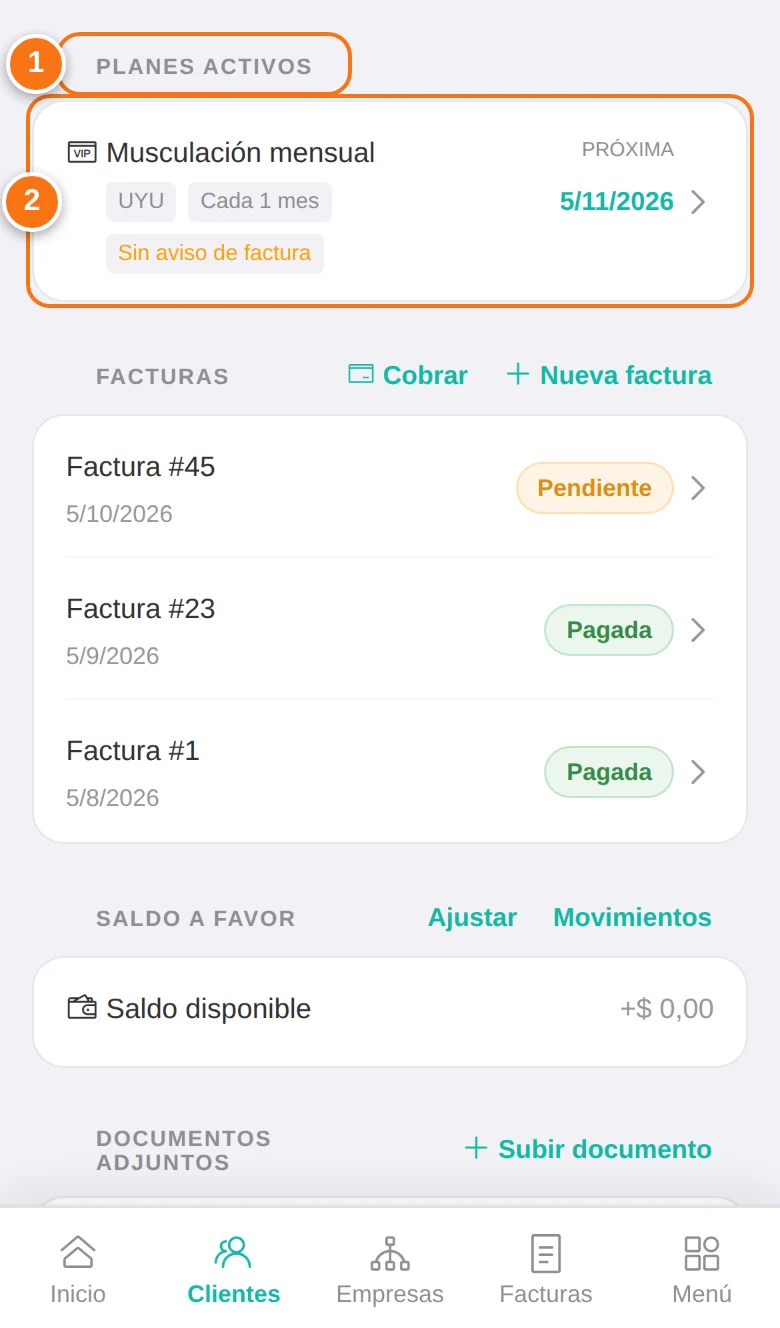
- Planes activos del cliente.
- Cada plan muestra la moneda, cada cuánto se factura y la próxima fecha de factura. "Sin aviso de factura" indica que esa factura se genera sin avisarle al cliente.
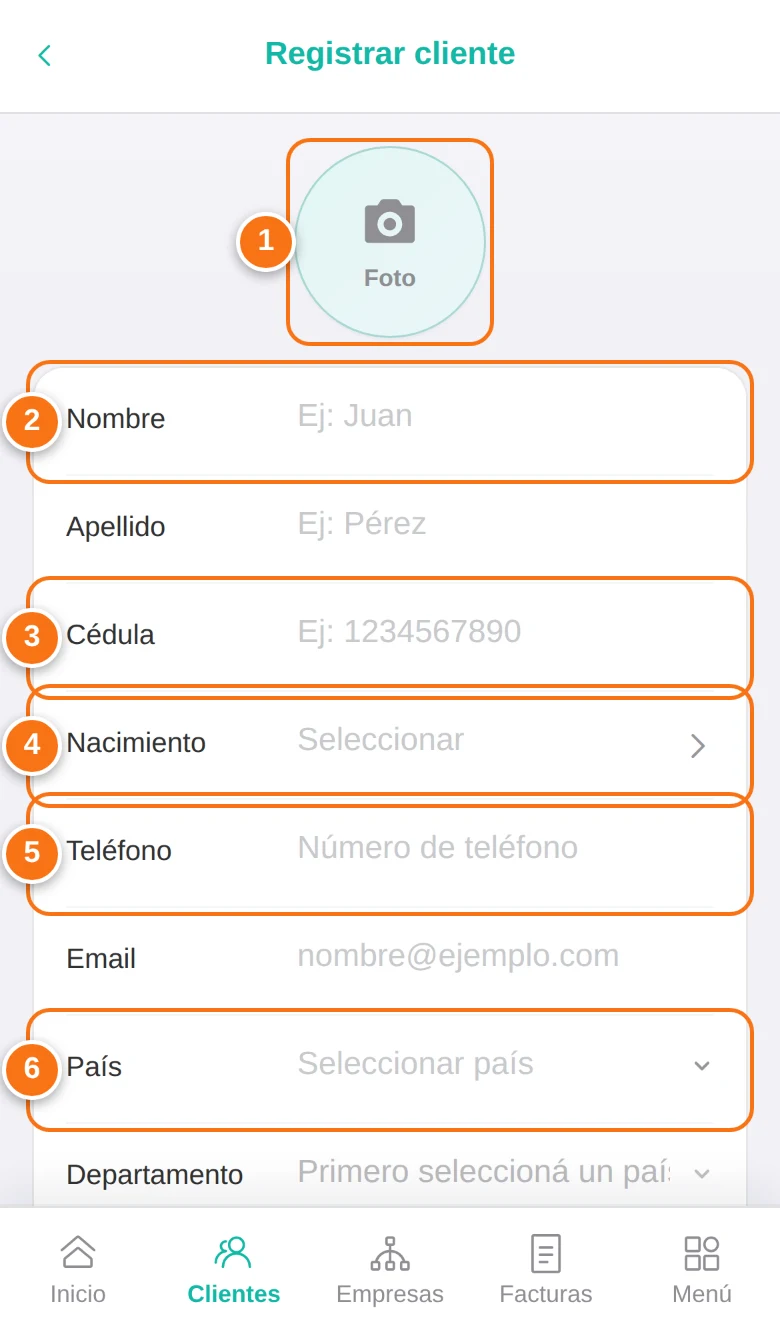
- Foto del cliente (opcional).
- Nombre: es el único dato obligatorio. Abajo va el apellido.
- Cédula o documento, si vas a facturarle.
- Nacimiento: activa los avisos de cumpleaños.
- Teléfono: necesario para avisos por WhatsApp. Abajo va el email.
- País, departamento y ciudad. Más abajo podés marcar la dirección en el mapa.
Estado comercial
El listado muestra uno de estos estados, según sus facturas impagas:
- Al día: no tiene facturas impagas con vencimiento.
- Con deuda: tiene facturas impagas que todavía no vencieron.
- Moroso: tiene al menos una factura impaga ya vencida.
Una factura impaga sin fecha de vencimiento no cambia el estado: si es la única, el cliente figura Al día. Para que cuente, ponele vencimiento.
Saldo a favor
La ficha del cliente muestra Saldo a favor. Ese saldo representa crédito disponible, por ejemplo un anticipo, un pago mayor al saldo de una factura o un ajuste manual con motivo.
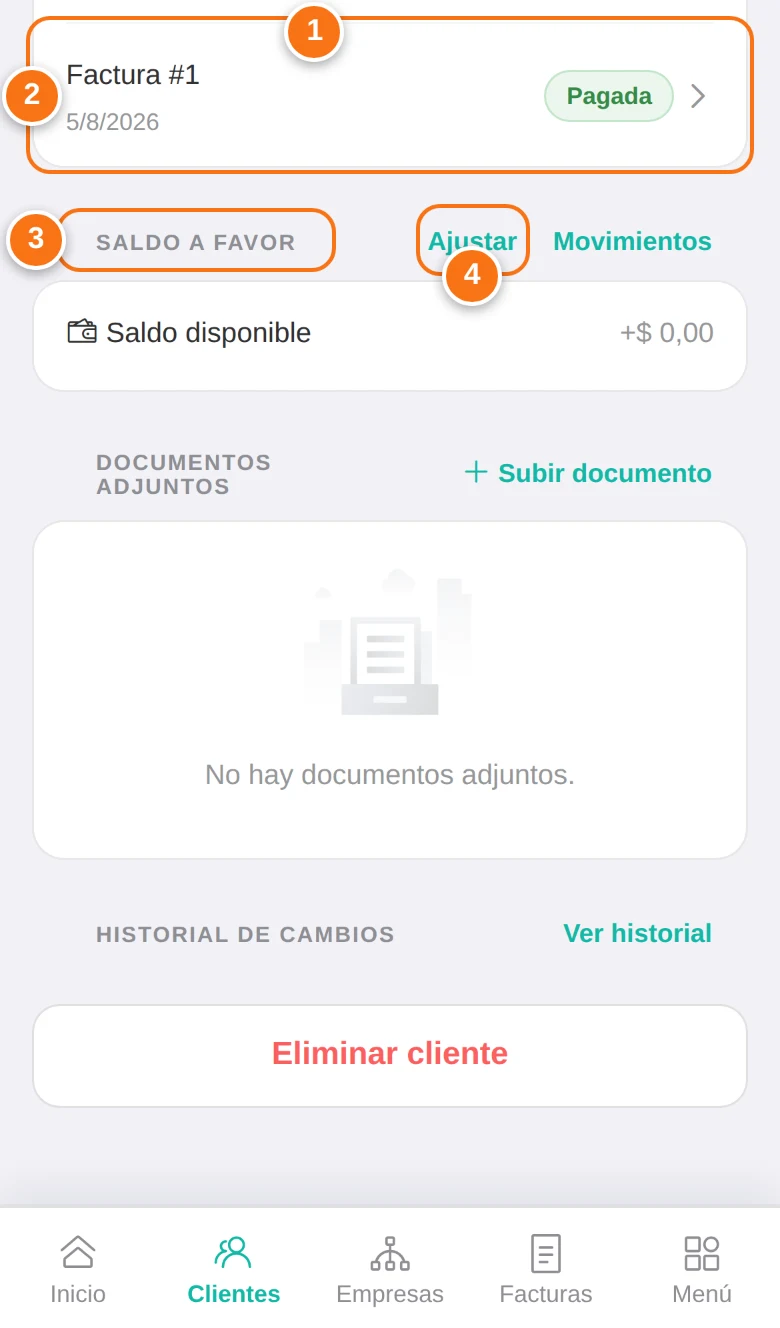
- Cobrar lo pendiente o crear una Nueva factura para este cliente.
- Facturas del cliente con su estado. Tocá una para abrirla.
- Saldo a favor: crédito disponible del cliente.
- Ajustar el saldo (con permiso). Al lado, Movimientos muestra cada cambio con su motivo.
Desde esa sección podés revisar movimientos y, si tenés permiso, ajustar el saldo. Cuando el cliente tenga saldo disponible, podés usarlo como medio de pago en una factura.
Uso recomendado
Completá teléfono, email y dirección cuando sea posible. Esos datos mejoran la facturación, el envío de avisos y la gestión de cobros.
Últimas comunicaciones
En la ficha, Últimas comunicaciones muestra cada WhatsApp y mail que se le mandó, con el texto exacto, los adjuntos y si lo recibió y lo leyó. Con Enviar mensaje le escribís desde ahí, con revisión de la IA y seguimiento en vivo. Mirá Últimas comunicaciones y mensaje directo.