Sensores de temperatura (cadeia do frio)
- Nesta página
- Quais sensores servem
- 1. Adicionar o sensor
- 2. Configurar o sensor
- 3. Ver e receber avisos
- Avisos pelo WhatsApp
- Consumo de energia
- Portas e portões
- Tomadas e relés WiFi
Controle a temperatura das suas câmaras frias, geladeiras e freezers pelo app. O sensor envia a leitura sozinho para nosso servidor MQTT (Mosquitto) e o EzGYM avisa por e-mail se sair da faixa, quando voltar e se o sensor parar de enviar (por exemplo, uma falta de luz à noite). É grátis, até 30 sensores por conta.
Quais sensores servem
Os sensores WiFi que permitem escolher o servidor MQTT:
- Shelly H&T, Plus H&T ou Plus 1 com o Add-on e uma sonda DS18B20.
- ESP32 ou ESP8266 com ESPHome, com sondas DS18B20, DHT22, SHT31 ou BME280.
- Equipamentos com Tasmota (Sonoff, NodeMCU).
{warning} Os Tuya e os Sonoff de fábrica enviam os dados para a nuvem do fabricante e não podem ser redirecionados: é preciso passá-los para Tasmota ou ESPHome.
1. Adicionar o sensor
- No app, entre em Menu → Sensores e toque em Adicionar sensor.
- Informe um nome (por exemplo "Câmara de congelados"), escolha temperatura ou umidade e o mínimo e máximo permitidos (por exemplo -25 e -18 °C).
- Avisar depois de: os minutos seguidos fora da faixa antes de avisar, para não receber alerta toda vez que a porta é aberta. Padrão: 15.
- Salve. O app mostra o servidor, a porta, o usuário, a senha e o tópico.
{primary} A senha aparece uma única vez. Se perder, na ficha do sensor toque em Nova senha.
2. Configurar o sensor
{warning} O usuário e a senha são do sensor, não os da sua conta do EzGYM. Cada sensor tem os seus: o app mostra quando você o adiciona, em Dados para configurar o sensor (o usuário começa com
sn, por exemplosn4k2p9x7q1m). A senha aparece uma única vez: anote. Se perdeu, entre na ficha do sensor e toque em Nova senha.
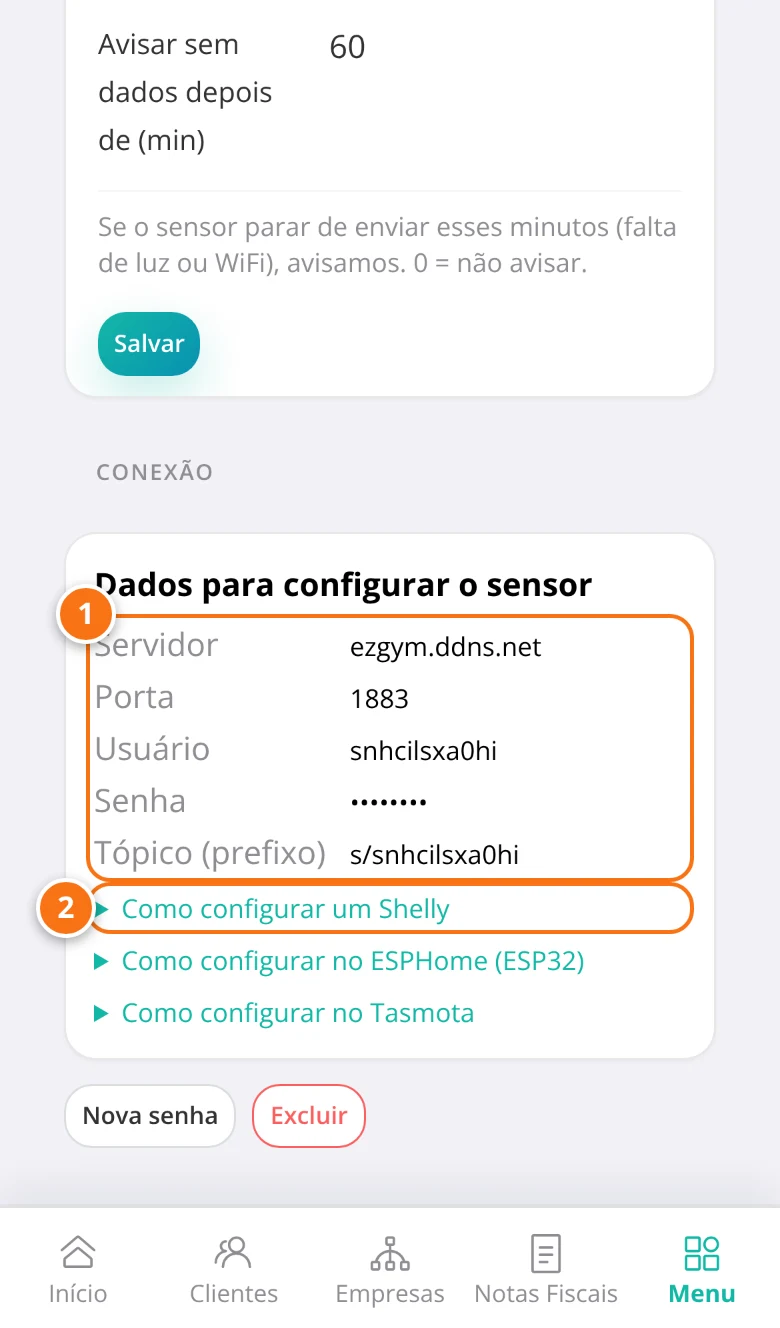
- Servidor, porta, usuário, senha e tópico: o que se informa no sensor
- Como configurar: os passos para Shelly, ESPHome e Tasmota
- Shelly: no app ou na web do Shelly, entre em Settings → MQTT e ative. Preencha assim:
- Server: o servidor e a porta juntos, por exemplo
devices.ezdis.net:1883. - Username e Password: o usuário e a senha do sensor que o app deu.
- MQTT prefix: o tópico, por exemplo
s/sn4k2p9x7q1m. - Connection type: sem TLS (No TLS). Client ID: deixe o que vem.
- Salve e reinicie o Shelly.
- Server: o servidor e a porta juntos, por exemplo
- ESPHome: o app dá o bloco
mqtt:pronto para copiar no YAML do equipamento. - Tasmota: o app dá uma linha para colar no console.
Em alguns minutos o sensor aparece com sua temperatura atual.
3. Ver e receber avisos
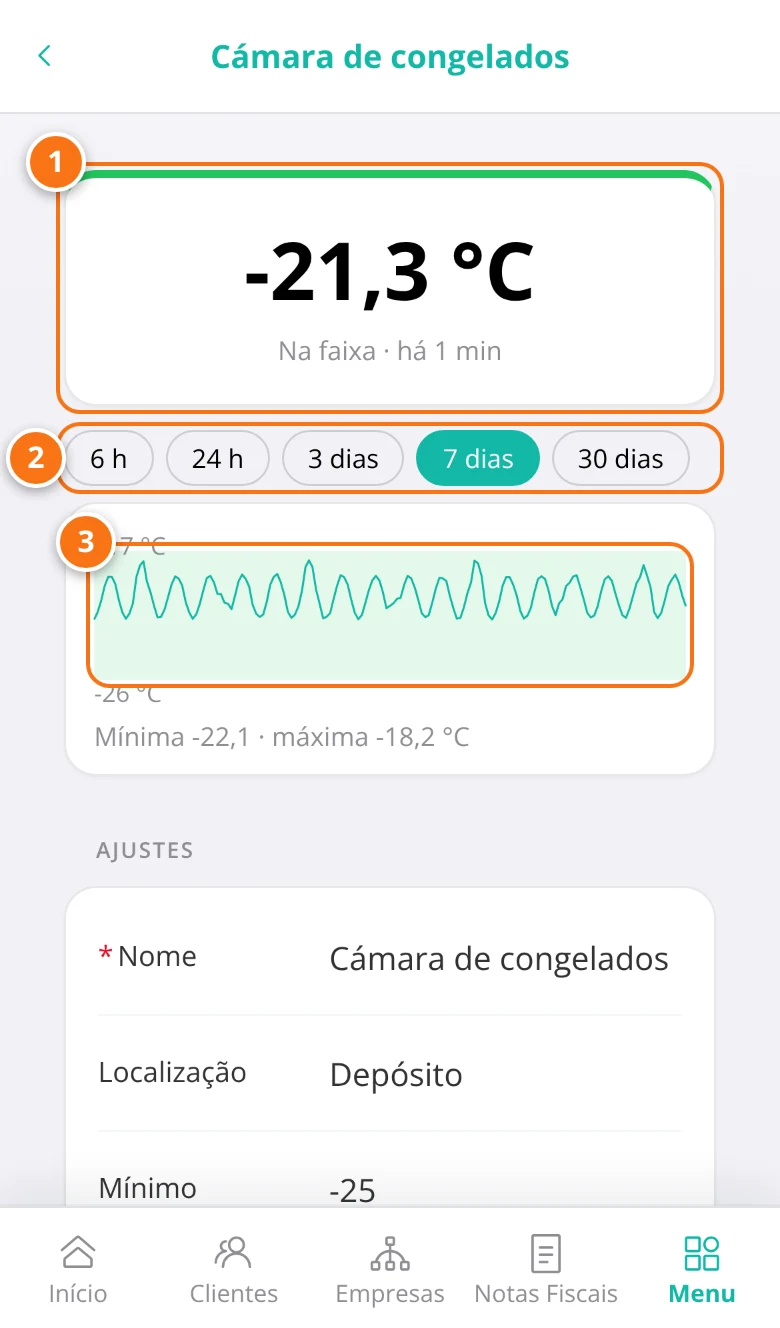
- Valor atual: verde na faixa, vermelho fora da faixa
- Período: de 6 horas a 30 dias
- Gráfico: a faixa verde é o intervalo permitido
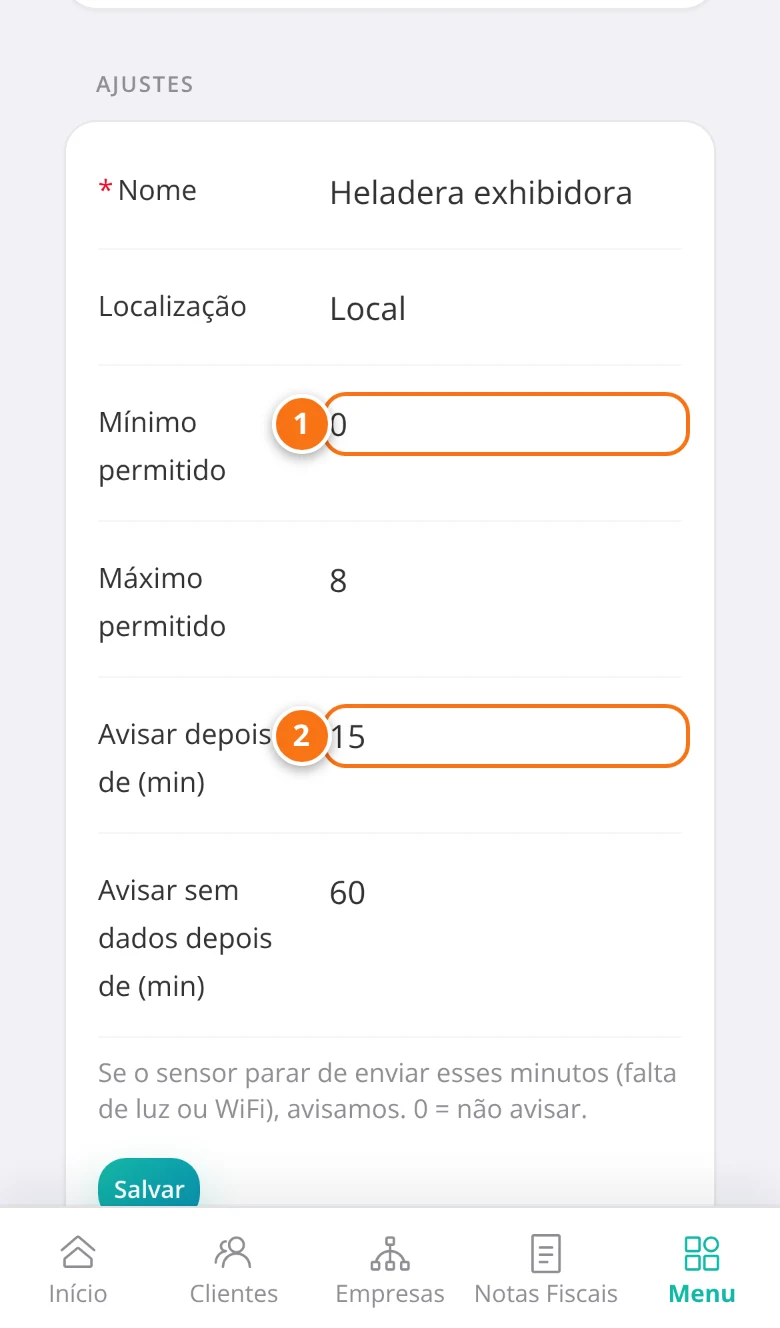
- Mínimo e máximo: a faixa permitida
- Avisar depois de: os minutos seguidos fora da faixa antes de avisar
- Sensores mostra cada sensor com seu valor atual: verde se está na faixa, vermelho se está fora da faixa e avisado, amarelo se está fora da faixa ou sem dados.
- Na ficha do sensor ficam o gráfico de 6 horas a 30 dias, com a faixa permitida, e os ajustes.
- Os avisos chegam por e-mail para quem pode ver os sensores: quando sai da faixa, quando volta e quando para de enviar dados por mais dos minutos escolhidos (60 por padrão).
As leituras ficam guardadas 90 dias (média, mínima e máxima de cada minuto).
{info} É uma ferramenta de controle. Os registros exigidos pela vigilância sanitária dependem de cada lugar.
Avisos pelo WhatsApp
Além do e-mail, os mesmos avisos (fora da faixa, voltou à faixa, parou de enviar dados) podem chegar pelo WhatsApp em até 3 números. Cadastre-os em Sensores → Avisos pelo WhatsApp, separados por vírgula, e toque em Salvar. Cada mensagem conta no seu consumo do mês. Se a tela disser que ainda não está disponível, o WhatsApp está revisando a mensagem de avisos: você pode deixar os números salvos e eles começam a chegar assim que aprovarem.
Consumo de energia
Mede o consumo em watts de um equipamento ou da loja inteira e avisa se sair da faixa. Serve, por exemplo, para saber se um freezer parou: se consumir menos de 20 W por mais de 30 minutos, caiu a energia ou o disjuntor.
- Em Sensores, toque em Adicionar sensor e escolha Consumo de energia (W).
- Coloque o mínimo e o máximo permitidos em watts e quantos minutos esperar antes de avisar.
- Configure o equipamento com os dados que o app mostra (igual ao passo 2):
- Shelly com medição (Plus Plug S, Plus 1PM, PM Mini Gen3, Pro 3EM): Settings › MQTT, com o servidor, o usuário, a senha e o tópico. Deixe ligado RPC status notifications over MQTT. No Pro 3EM vale o total das três fases.
- Sonoff POW com Tasmota: a mesma linha de console do passo 2. O consumo sai sozinho, a cada minuto.
- ESP32 com ESPHome e um PZEM-004T: o YAML que o app mostra já traz o medidor. O sensor tem que se chamar
consumo.
{info} Um Shelly só envia o consumo quando ele muda. Se não mudar, mesmo assim sabemos que o equipamento continua conectado.
Portas e portões
Um sensor magnético (reed switch) na porta mostra se está aberta ou fechada e avisa se ficar aberta mais que os minutos que você escolher. Por exemplo, a porta de uma câmara fria ou o portão do depósito.
- Em Sensores, toque em Adicionar sensor, escolha Porta ou portão e coloque quantos minutos ela pode ficar aberta.
- Ligue o sensor e configure o equipamento:
- Shelly Plus Uni: o sensor vai entre IN1 e GND (é uma entrada de contato seco, sem 220 V). MQTT como no passo 2, com RPC status notifications over MQTT ligado.
- Tasmota: configure o pino do sensor como Switch1 e cole a linha do app, que já traz
SwitchMode1 16. - ESP32 com ESPHome: o sensor vai entre o GPIO4 e o GND. O YAML do app traz a porta e um sinal de WiFi a cada minuto.
- Teste: abra a porta e veja se o app diz Aberta. Se disser Fechada, ative Inverter na ficha do sensor.
Avisamos por e-mail (e por WhatsApp, se você configurou) quando ficar aberta demais, e de novo quando fechar.
{info} Uma porta só envia quando abre ou fecha. Por isso o aviso de «parou de enviar» vem desligado: ative na ficha se o seu equipamento envia um sinal periódico (ESPHome e Tasmota, com a configuração do app, enviam).
Tomadas e relés WiFi
Além de medir, você pode ligar e desligar uma tomada ou um relé WiFi com firmware Tasmota ou Shelly (Plus ou Pro): o equipamento de frio reserva, uma luz, um letreiro.
- Em Sensores, toque em Adicionar e escolha Tomada ou relé, com o firmware (Tasmota ou Shelly). O app mostra o usuário e a senha.
- Configure como um sensor: no Tasmota, cole no console o comando
Backlogque o app mostra (ele deixa o tópico ems/<usuário>/…); no Shelly, em MQTT, coloque o servidor, o usuário, a senha e o prefixo que o app mostra, e ative Generic status update over MQTT. - Ele aparece na lista com o estado (Ligado, Desligado ou Sem estado ainda) e um botão para ligar ou desligar. A ordem chega ao equipamento em alguns segundos, e o estado muda quando o equipamento confirma.
Automação: na ficha do relé, em Automação, escolha um sensor e o que fazer quando ele sai da faixa (Ligar ou Desligar). Quando o sensor volta à faixa, faz o contrário. Por exemplo: se a câmara passar de −18 °C, ligar o equipamento reserva.
Quais sensores servem, o servidor e suas portas, em uma página: Servidor MQTT grátis.