Guia rápido para começar
- Nesta página
- Veio conectar um equipamento?
- 1. Faça a sua primeira fatura (1 minuto)
- 2. Crie seus planos e produtos
- 3. Cadastre seus clientes e atribua um plano
- 4. Receba
- 5. Acompanhe o dashboard
Este guia ajuda você a colocar a sua academia para funcionar no EzGYM em apenas 5 passos.
A tela inicial e o menu mostram só os módulos que correspondem ao seu produto e às suas permissões. Dali você acessa faturas, clientes, grupos e configuração.
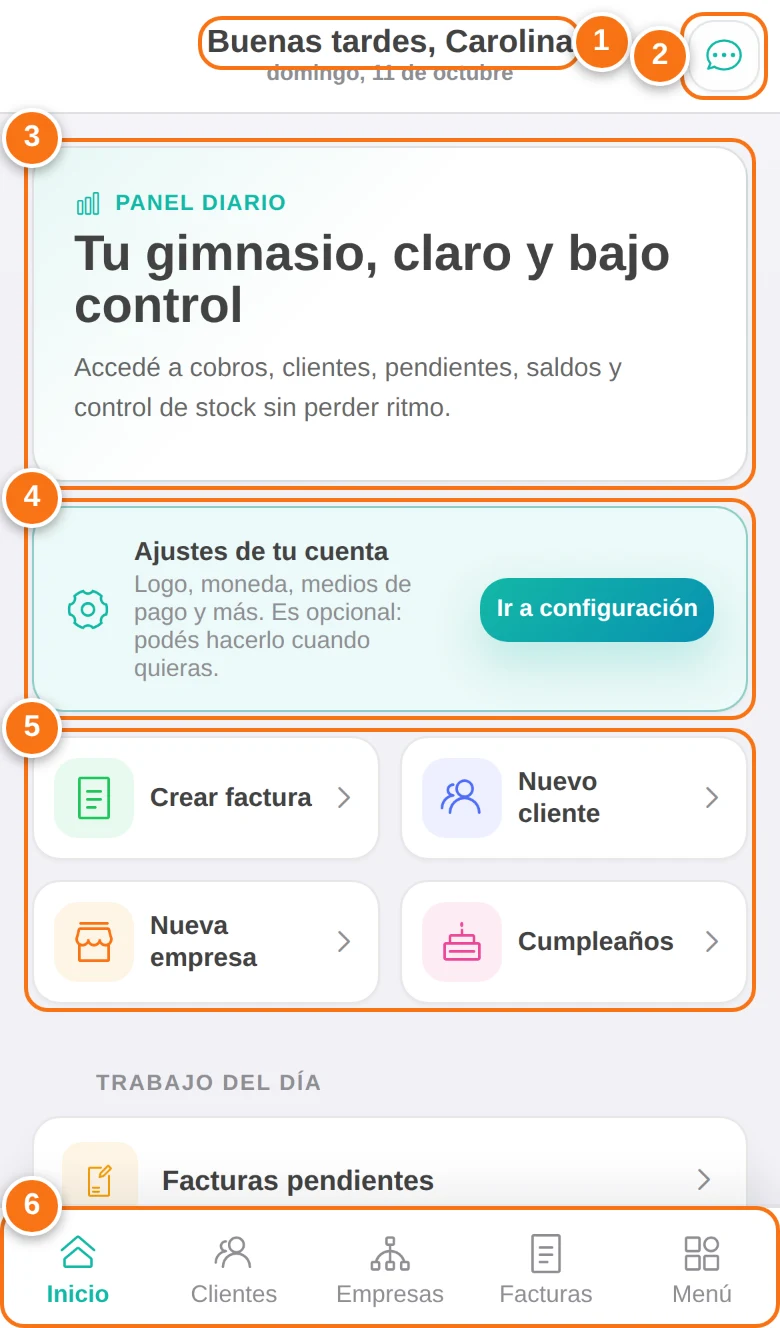
- Saudação com a data de hoje.
- Assistente de IA: abre o chat para perguntar sobre clientes, faturas ou relatórios.
- Painel do dia: resume para que serve a tela.
- Ajustes da sua conta: leva à configuração (logo, moeda, meios de pagamento). É opcional e você pode fazer quando quiser.
- Atalhos: criar uma fatura, um cliente ou uma empresa e ver os aniversários, entre outros.
- Barra inferior: Início, Clientes, Empresas, Faturas e Menu, sempre à mão.
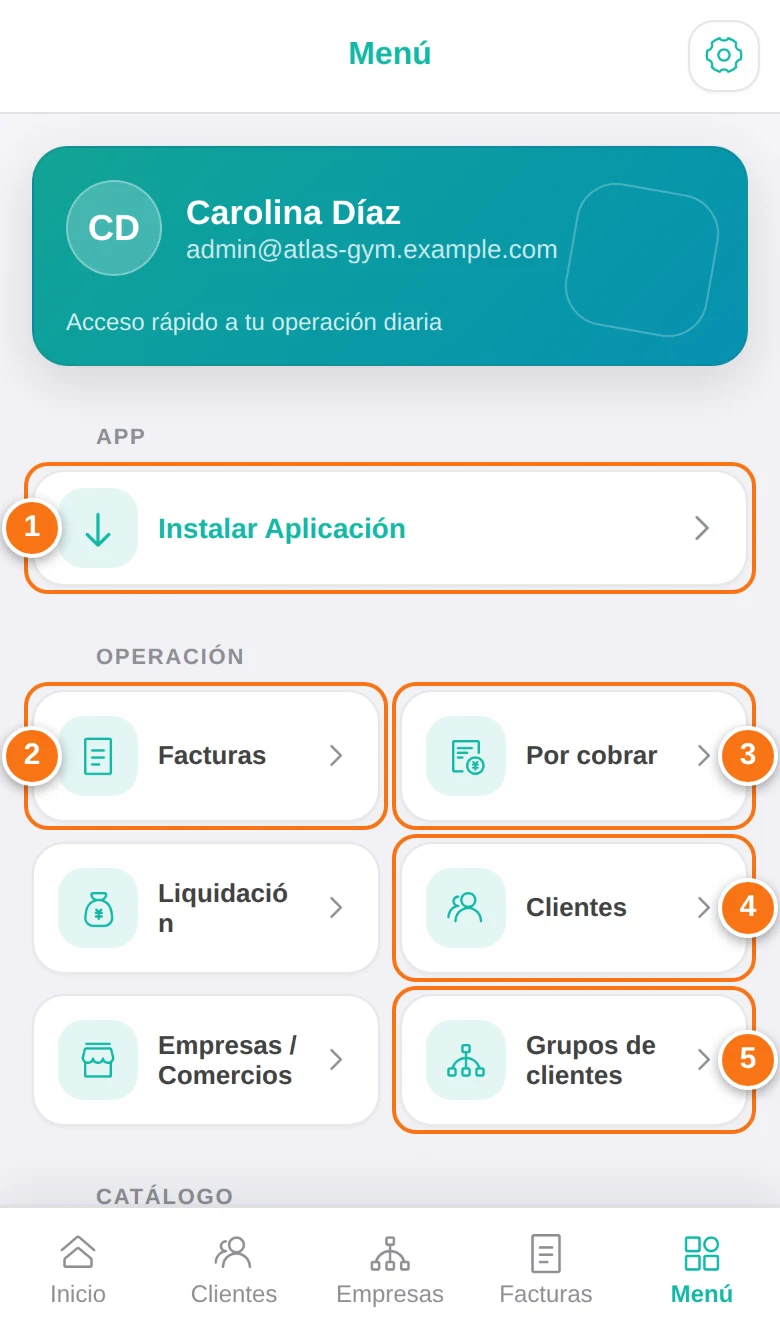
- Instalar aplicativo: adiciona o EzGYM à tela inicial do celular ou do computador.
- Faturas: todas as faturas.
- A receber: o que te devem, agrupado por cliente.
- Clientes: a lista de alunos.
- Grupos de clientes: listas de clientes para enviar um e-mail a todos juntos.
Veio conectar um equipamento?
Se você veio por um equipamento, comece pelo guia dele: ele diz o que cadastrar no aplicativo e o que configurar no equipamento.
O resto deste guia (faturas, produtos, clientes) pode ficar para depois.
Se você se cadastrou pela página de um equipamento, Primeiros passos no início mostra só esse equipamento. Os passos para receber e faturar aparecem sozinhos quando o equipamento manda o primeiro sinal.
1. Faça a sua primeira fatura (1 minuto)
Não precisa cadastrar nada antes:
- Vá em Faturas e toque em +.
- Ative Digitar nome e documento e coloque o nome de quem está pagando. O documento é opcional em um e-Ticket.
- Toque em + Valor livre, escreva o que está cobrando (por exemplo "Aula avulsa") e o valor.
- Toque em Criar fatura. Se você também escreveu o telefone ou o e-mail, a pessoa recebe o aviso com o link de pagamento.
Detalhes em Criar faturas.
2. Crie seus planos e produtos
O que se repete, cadastre uma vez e reutilize:
- Categorias: agrupe o que você vende, por exemplo "Mensalidades", "Suplementos" ou "Matrículas".
- Planos: defina mensalidades recorrentes com Imposto, Moeda, Preço (sem impostos), Preço (com impostos) e Multa (%).
- Produtos: cadastre itens ou serviços pontuais com Categoria, Tipo de IVA, preço e moeda.
3. Cadastre seus clientes e atribua um plano
Vá ao módulo Clientes e toque no botão +.
- Preencha os dados de contato e fiscais (se for emitir e-Factura).
- Atribua um plano: assim o sistema fatura sozinho a cada período e avisa o aluno quando e quanto pagar.
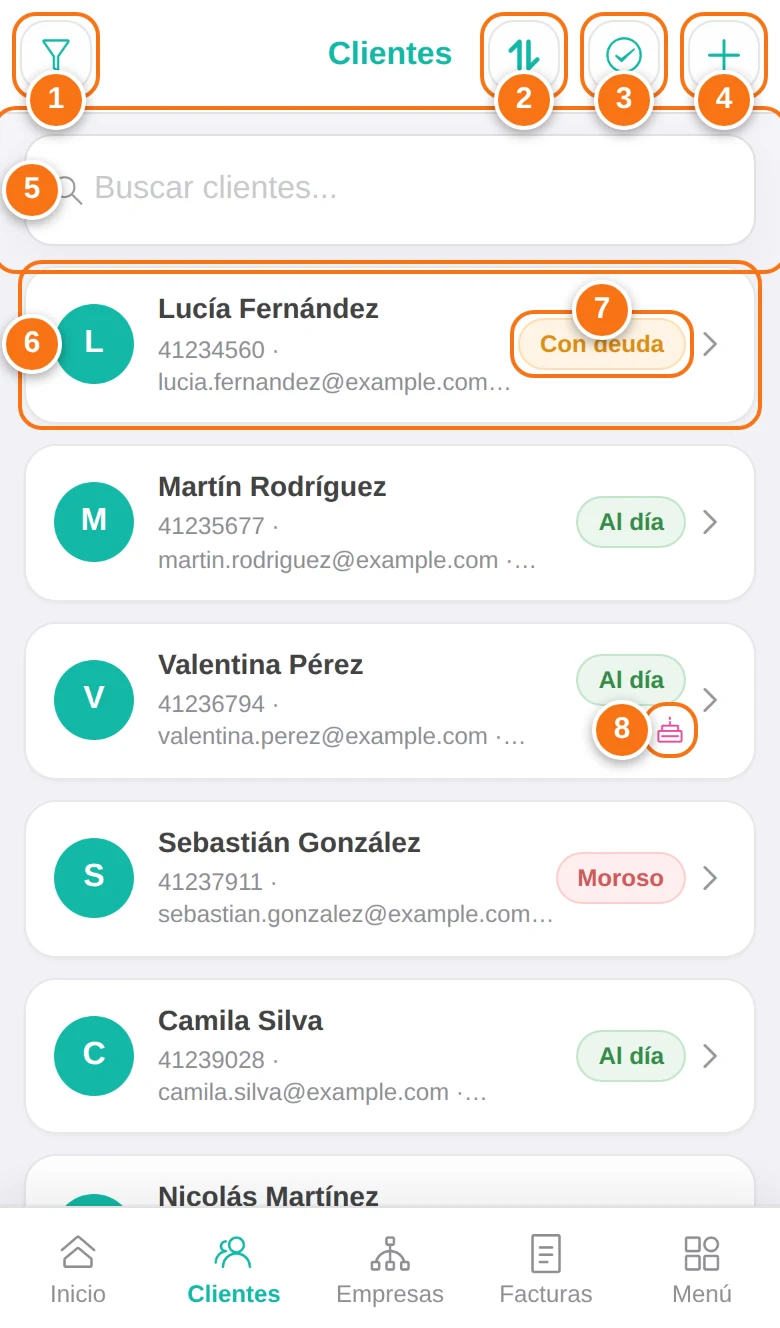
- Filtros: por plano, campos adicionais ou status.
- Ordem da lista.
- Selecionar: para agir sobre vários clientes de uma vez.
- Novo cliente.
- Busca: por nome, sobrenome, e-mail, documento ou telefone.
- Cliente: toque para abrir a ficha. Deslize para a esquerda para Receber, Editar ou Excluir.
- Status: Em dia, Com dívida ou Inadimplente.
- Bolo: faz aniversário nos próximos dias.
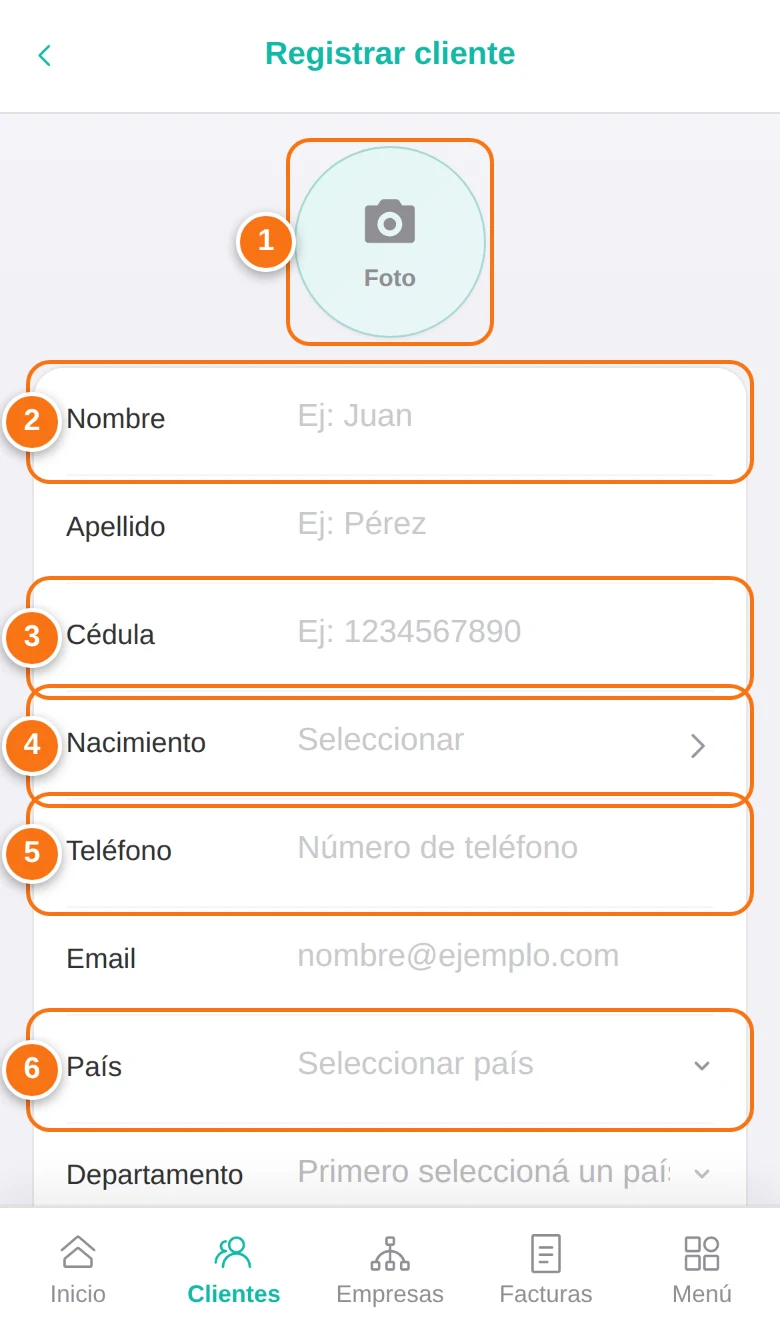
- Foto do cliente (opcional).
- Nome: é o único dado obrigatório. Abaixo vai o sobrenome.
- Cédula ou documento, se for faturar para ele.
- Nascimento: ativa os avisos de aniversário.
- Telefone: necessário para avisos por WhatsApp. Abaixo vai o e-mail.
- País, estado e cidade. Mais abaixo você pode marcar o endereço no mapa.
4. Receba
- Para receber, abra a fatura e toque em Registrar pagamento.
- Em A receber você vê o que cada um deve e pode receber ou avisar várias faturas de uma vez.
5. Acompanhe o dashboard
No fim do dia, confira o Dashboard para ver:
- Quantos alunos pagaram hoje.
- Quem está inadimplente.
- Próximos vencimentos para contatar e renovar planos.
Precisa de mais ajuda? Pesquise neste manual ou fale com a gente pelo WhatsApp +598 93 754 188. O Assistente de IA do aplicativo responde sobre os seus dados (clientes, faturas, recebimentos) e os documentos que você enviar.