Como configurar Circutor eNext com EzGYM
1. Criar o carregador no EzGYM
- Entre no EzGYM, abra Carregadores elétricos e toque em Adicionar carregador.
- Informe um Nome (por exemplo «Vaga 1») e a Potência máx. (kW) e salve.
- Abre Conectar «Vaga 1» com os dados que você vai inserir no Circutor eNext:
- Endereço do servidor (URL OCPP):
ws://devices.ezdis.net:9000/ev4k2p9x7q1m. - Endereço seguro (wss://):
wss://charger.ezgym.net/ev4k2p9x7q1m. Use-o se o equipamento aceitar conexão segura. - Identificador do carregador:
ev4k2p9x7q1m. No equipamento pode se chamar ChargeBox ID, Charge Point ID ou Identity. - Senha, se o equipamento tiver esse campo. Ela aparece uma única vez.
- Endereço do servidor (URL OCPP):
Se o equipamento tiver um campo separado para o identificador, preencha-o e cole mesmo assim o endereço completo: o EzGYM reconhece o carregador mesmo que o equipamento acrescente o identificador ou o número de série no final.
Os dados acima são um exemplo: use os do seu carregador. Cada equipamento tem o seu próprio identificador.
2. Configurar o Circutor eNext
O eNext (Circontrol, do grupo Circutor) é configurado pela sua página web de configuração. Vem de fábrica com DHCP. Para entrar com um cabo direto de um computador, a Circontrol usa o programa IPSetup, que define o IP do carregador a partir do MAC (está na etiqueta). Se o carregador já está na sua rede, abra-o pelo IP que o roteador deu.
- Abra a página web de configuração no navegador, com o IP do carregador.
- Em Communications deixe ativa pelo menos uma saída para a internet: Ethernet, Wi-Fi ou modem.
- Em Integrations escolha OCPP 1.6 e toque em Link para abrir a configuração OCPP. Ela pede usuário
admine senha1234.

Fonte: Circontrol, “Wallbox eNext Elite – Manual de usuario”, p. 44
- Na aba Charge Box, em Id, coloque o seu identificador, por exemplo
ev4k2p9x7q1m. Em Energy for Start/Stop transaction deixe Total.
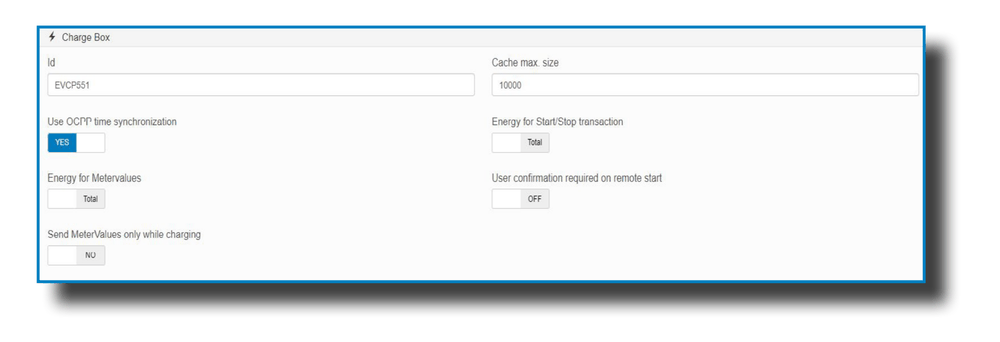
Fonte: Circontrol, “Wallbox eNext Elite – Manual de usuario”, p. 45
- Na aba Central System, em Host URL, cole o endereço completo,
wss://charger.ezgym.net/ev4k2p9x7q1m(ouws://devices.ezdis.net:9000/ev4k2p9x7q1m). Com wss://, deixe Verify the CS certificate em YES. Salve.
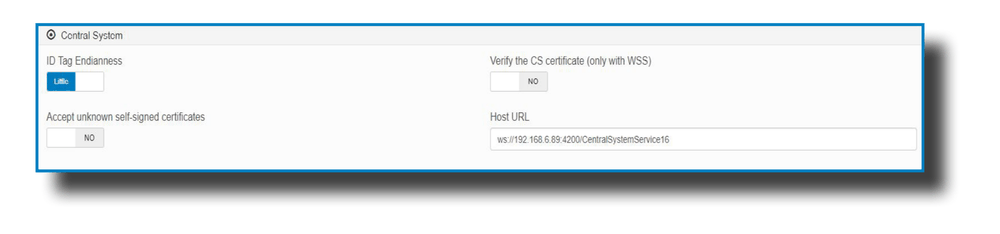
Fonte: Circontrol, “Wallbox eNext Elite – Manual de usuario”, p. 47
Troque a senha de fábrica: em Security você pode ativar usuário e senha para a página de configuração. Anote-os, porque não há como voltar à configuração de fábrica.
3. Verificar a conexão
Em um ou dois minutos o carregador aparece Disponível no EzGYM, com marca, modelo e firmware.
Se não conectar
- Verifique se o carregador tem internet e se o endereço está completo, sem espaços.
- Se na ficha do carregador aparecer «Um carregador está tentando se conectar a partir da sua rede como…», toque em É «Vaga 1»: o seu equipamento usa o número de série como identificador e se conecta na próxima tentativa.
- Se disser que o servidor o recusou, a senha não confere ou o equipamento não está usando o endereço seguro (wss://).
Com o carregador conectado você já pode iniciar e encerrar recargas pelo EzGYM, cadastrar cartões RFID, cobrar por kWh e ver o consumo de cada pessoa: está tudo no manual de carregadores elétricos.
Manuais e documentação
Documentação revisada em 2026-11-24. A compatibilidade depende da variante e do firmware.