Como configurar Alfen Eve Single / Double Pro-line com EzGYM
1. Criar o carregador no EzGYM
- Entre no EzGYM, abra Carregadores elétricos e toque em Adicionar carregador.
- Informe um Nome (por exemplo «Vaga 1») e a Potência máx. (kW) e salve.
- Abre Conectar «Vaga 1» com os dados que você vai inserir no Alfen Eve Single / Double Pro-line:
- Endereço do servidor (URL OCPP):
ws://devices.ezdis.net:9000/ev4k2p9x7q1m. - Endereço seguro (wss://):
wss://charger.ezgym.net/ev4k2p9x7q1m. Use-o se o equipamento aceitar conexão segura. - Identificador do carregador:
ev4k2p9x7q1m. No equipamento pode se chamar ChargeBox ID, Charge Point ID ou Identity. - Senha, se o equipamento tiver esse campo. Ela aparece uma única vez.
- Endereço do servidor (URL OCPP):
Se o equipamento tiver um campo separado para o identificador, preencha-o e cole mesmo assim o endereço completo: o EzGYM reconhece o carregador mesmo que o equipamento acrescente o identificador ou o número de série no final.
Os dados acima são um exemplo: use os do seu carregador. Cada equipamento tem o seu próprio identificador.
2. Configurar o Alfen Eve Single / Double Pro-line
A Alfen é configurada no local com o ACE Service Installer, um programa para Windows que se conecta ao carregador. Para usá-lo é preciso uma conta de instalador solicitada à Alfen. Estes são os passos da Alfen para carregadores com firmware 6.0 ou posterior; para firmware 5.8.1 ou anterior, a Alfen tem outro guia.
- Conecte o computador ao carregador e abra o ACE Service Installer com a sua conta.
- Vá na aba Connectivity → General e, em Backoffice preset, escolha Manually enter backend settings. Clique em Save.
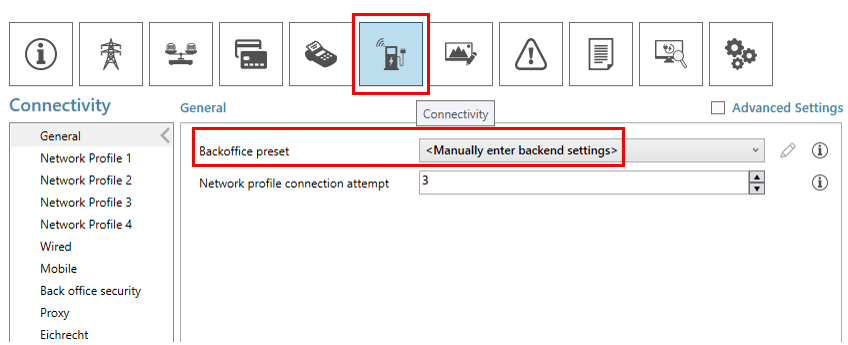
Fonte: Alfen, “KA-01098 Changing the Backoffice of a charging station with FW6.0 or higher”
- Em Network Profile 1 preencha:
- Priority: 1.
- Connect method: como ele sai para a internet (por exemplo Wired (Ethernet)).
- Protocol: OCPP 1.6.
- CSMS URL: o endereço completo,
wss://charger.ezgym.net/ev4k2p9x7q1m(ouws://devices.ezdis.net:9000/ev4k2p9x7q1m). - Security Profile: 0: Default, como na captura da Alfen.
- Clique em Save. Se também usar dados móveis, repita em Network Profile 2 e preencha a aba Mobile.
- Reinicie o carregador se ele não reiniciar sozinho.
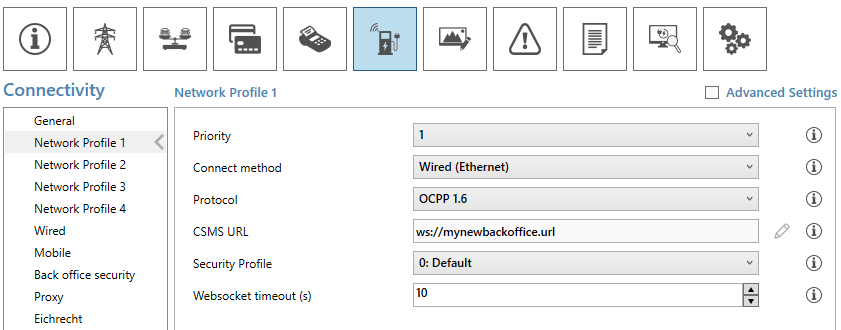
Fonte: Alfen, “KA-01098 Changing the Backoffice of a charging station with FW6.0 or higher”
3. Verificar a conexão
Em um ou dois minutos o carregador aparece Disponível no EzGYM, mesmo que se apresente com o próprio número: nós o reconhecemos pelo identificador ev… do endereço.
Se não conectar
- Verifique se o carregador tem internet e se o endereço está completo, sem espaços.
- Se na ficha do carregador aparecer «Um carregador está tentando se conectar a partir da sua rede como…», toque em É «Vaga 1»: o seu equipamento usa o número de série como identificador e se conecta na próxima tentativa.
- Se disser que o servidor o recusou, a senha não confere ou o equipamento não está usando o endereço seguro (wss://).
Com o carregador conectado você já pode iniciar e encerrar recargas pelo EzGYM, cadastrar cartões RFID, cobrar por kWh e ver o consumo de cada pessoa: está tudo no manual de carregadores elétricos.
Manuais e documentação
Documentação revisada em 2026-11-24. A compatibilidade depende da variante e do firmware.