Konfiguracja Teison OCPP z EzGYM
Konfiguracja Teison OCPP
Dotknij logo Teison w lewym górnym rogu i wpisz hasło instalatora (fabrycznie 123456 na opisanym urządzeniu). Otwórz Network i połącz ładowarkę z internetem. W OCPP Settings wpisz ws://devices.ezdis.net:9000/ jako URL i swój ChargeBox ID w DeviceId. Dla WSS użyj wss://charger.ezgym.net/ i hasła EzGYM. Wyczyść pole hasła przed zmianą lub użyciem WS.
Każda ładowarka wymaga własnego identyfikatora. Dodaj każde urządzenie osobno i użyj jego danych; nie kopiuj ID z innej ładowarki.
Jak połączyć Teison z ekranem dotykowym z EzGYM przez OCPP 1.6J i przypisać karty RFID.
Ten poradnik i zdjęcia przygotowała firma Elprosys, dostawca ładowarek EV z Gliwic, która przetestowała tę ładowarkę z nami. Dziękujemy za udostępnienie! Kup Teison Wallbox Pro-Smart OCPP w Elprosys
Zachowano kroki i cztery zdjęcia z dokumentu. Pobierz oryginalny plik Word po angielsku.
Użyj danych z własnej strony ładowarki. Identyfikatory i wartości na zdjęciach są przykładami. Na ekranie widać sprzęt Phase3OCPP512 i oprogramowanie 1.6.13-ThreePhase.
Zobacz stronę Teison OCPP i najczęstsze pytania
1. Konfiguracja OCPP na platformie
Utwórz konto na stronie bezpłatnego serwera OCPP, aktywuj je i zaloguj się. W Menu → Ładowarki EV → Dodaj ładowarkę wpisz Nazwę, Moc maksymalną, Cenę za kWh: 0 i włącz Autoryzację RFID. Zapisz i otwórz stronę ładowarki, sekcję Połączenie OCPP 1.6J.
Przykładowe dane połączenia:
- OCPP URL (WSS):
wss://charger.ezgym.net/ev212345 - URL (WS):
ws://devices.ezdis.net:9000/ev212345 - ChargeBox ID:
ev212345
WSS wymaga hasła. WS nie wymaga hasła. Jeśli włączono tylko bezpieczne połączenia z hasłem, WS nie jest akceptowane. Dla WSS użyj hasła połączenia z EzGYM.
2. Konfiguracja ładowarki Teison
Konfigurację wykonuje się na ekranie dotykowym ładowarki.
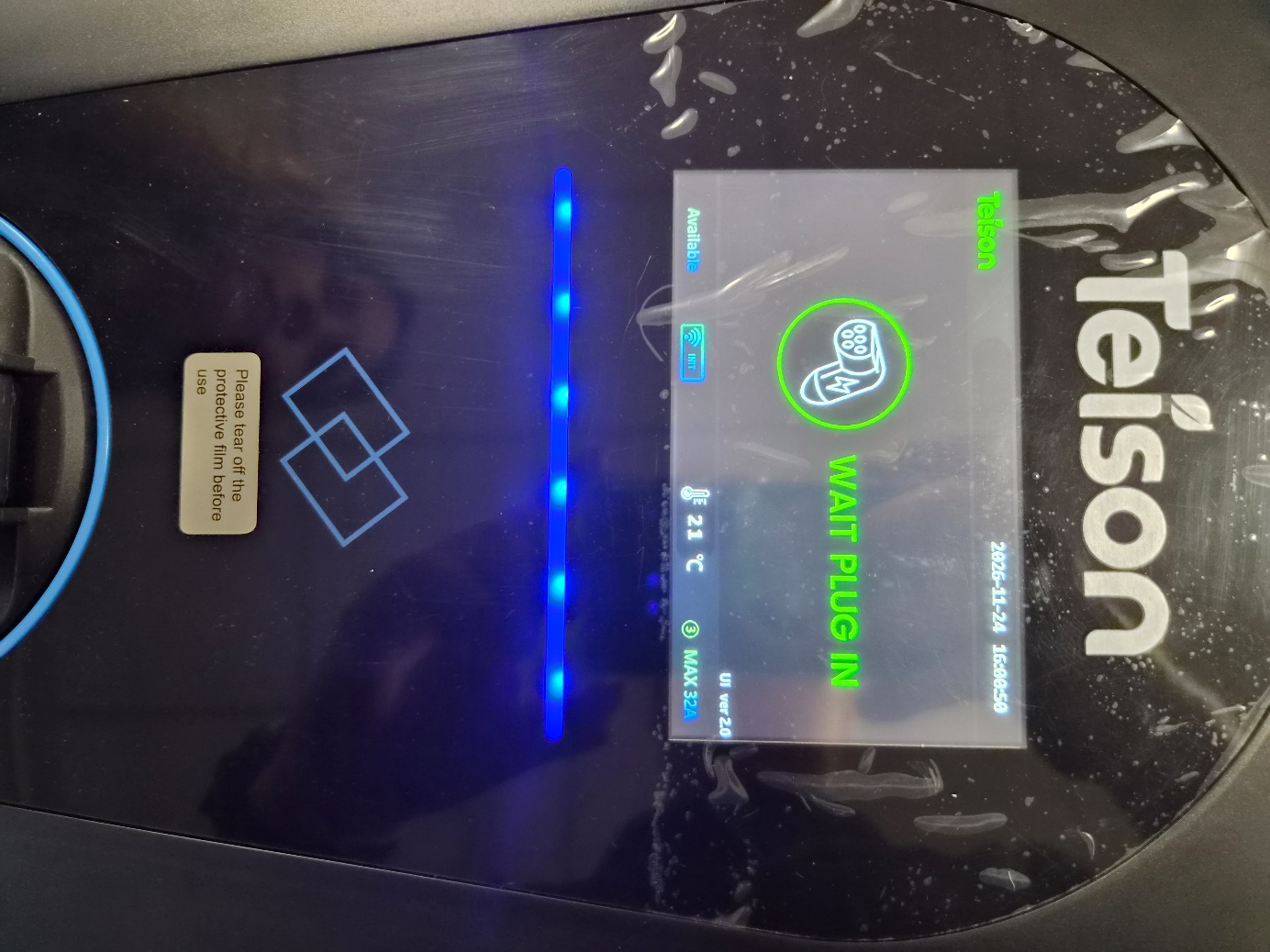
Zrzut ekranu dostarczony przez Elprosys.
- Dotknij logo Teison w lewym górnym rogu i wpisz hasło instalatora (fabrycznie 123456 na opisanym urządzeniu). Otwórz Network i połącz ładowarkę z internetem.
- W OCPP Settings wpisz ws://devices.ezdis.net:9000/ jako URL i swój ChargeBox ID w DeviceId. Dla WSS użyj wss://charger.ezgym.net/ i hasła EzGYM. Wyczyść pole hasła przed zmianą lub użyciem WS.
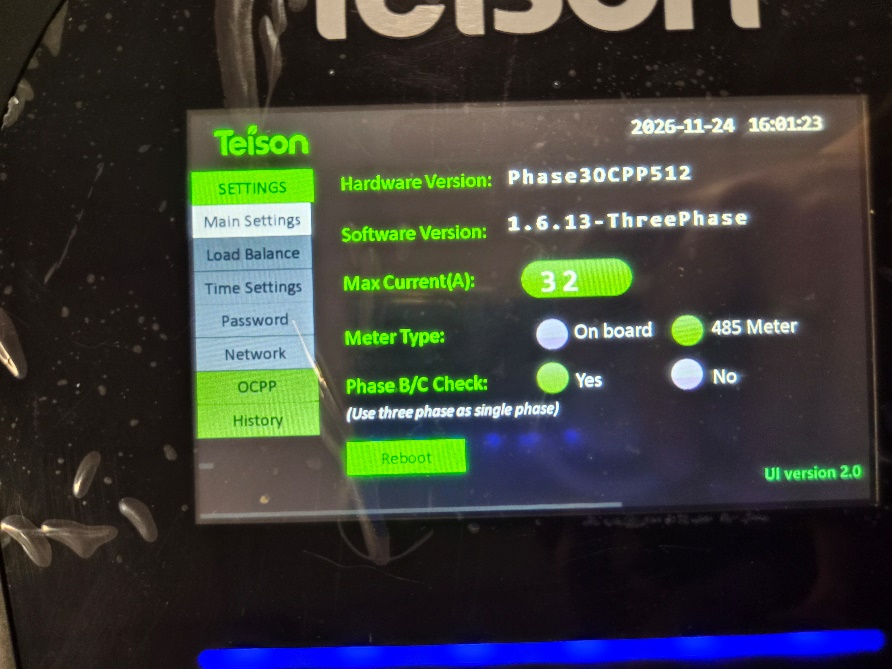
Zrzut ekranu dostarczony przez Elprosys.
URL: ws://devices.ezdis.net:9000/
ID / DeviceId: ev212345
ID musi być oddzielone od adresu URL, a URL musi kończyć się znakiem /. Zapisz zmiany, sprawdź status Connected i upewnij się, że ładowarka jest widoczna w EzGYM.
Domyślnie pole „password” nie może być puste. Przed wpisaniem nowego hasła lub użyciem protokołu bez hasła najpierw wyczyść pole, aby mieć pewność.
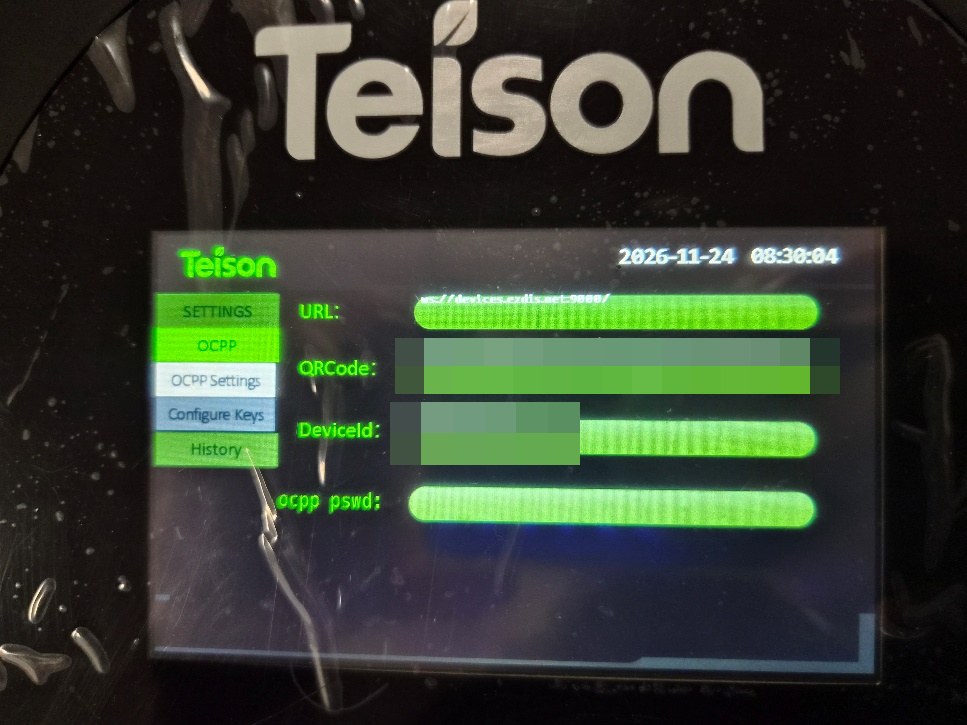
Zrzut ekranu dostarczony przez Elprosys.
3. Dodawanie kart RFID
- Odczytaj ID karty: podłącz samochód do ładowarki (lub tester ładowarki) i przyłóż kartę do ekranu. ID pojawi się na ekranie.
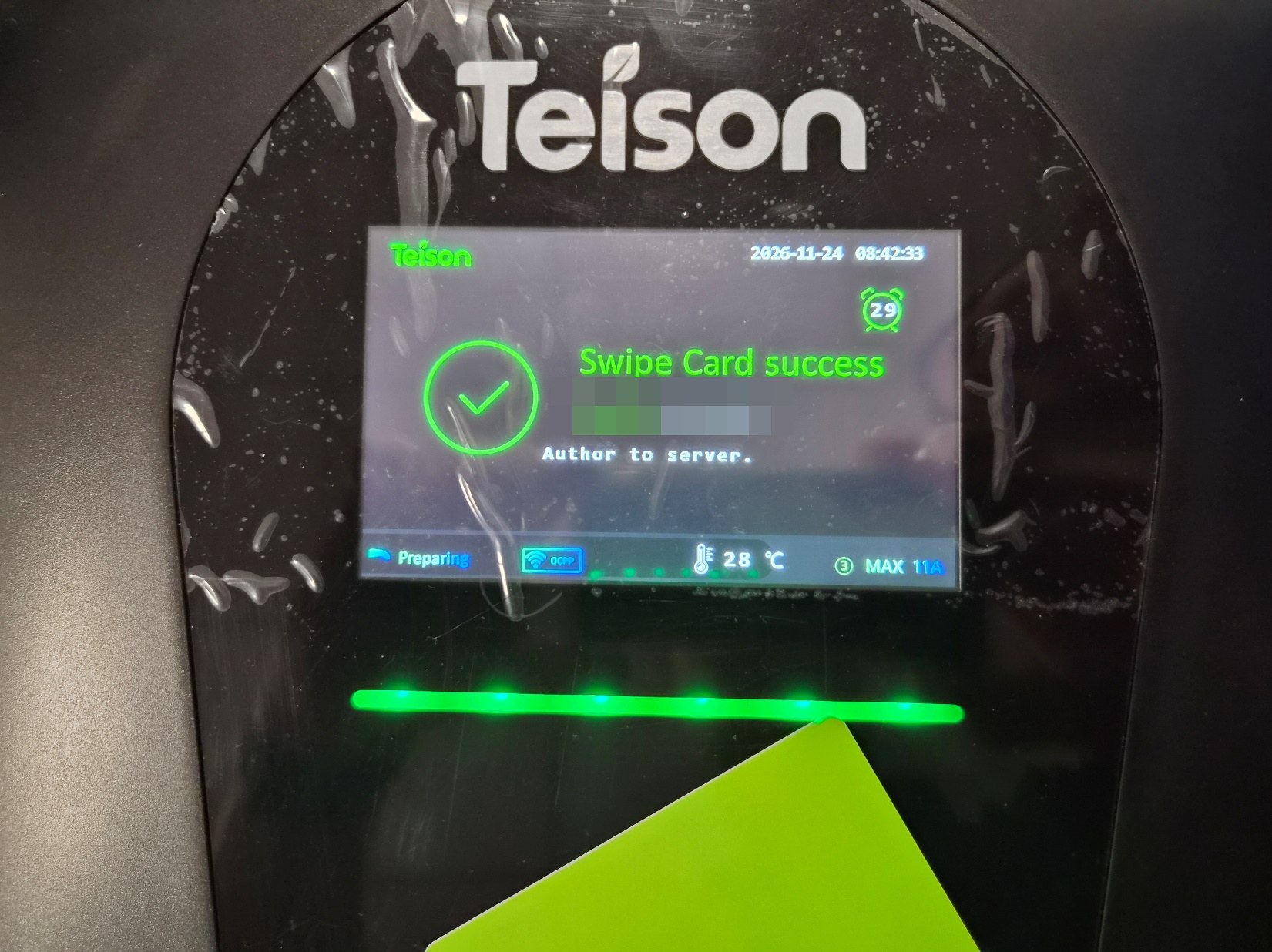
Zrzut ekranu dostarczony przez Elprosys.
- W EzGYM przejdź do Menu → Klienci → Nowy klient i dodaj wymaganych klientów.
- Otwórz Ładowarki EV, wybierz ładowarkę i przewiń do Karty RFID → Dodaj kartę.
- W polu Kod wpisz ID dokładnie tak, jak pokazuje ekran, z literami i cyframi (na przykład
04A1B2C3). W Należy do wybierz klienta i zapisz.
Można też przypisać nierozpoznaną kartę: przyłóż ją do ładowarki, sprawdź alert w EzGYM i wybierz opcję dodania lub przypisania.
Zobacz instrukcję ładowarek EV lub Teltonika TeltoCharge.
Instrukcje i dokumentacja
Dokumentację sprawdzono 2026-11-24. Zgodność zależy od wariantu i oprogramowania.