# Como configurar Wallbox Pulsar Plus com EzGYM
Documentação revisada em 2026-11-24. A compatibilidade depende da variante e do firmware.
## Antes de configurar o carregador
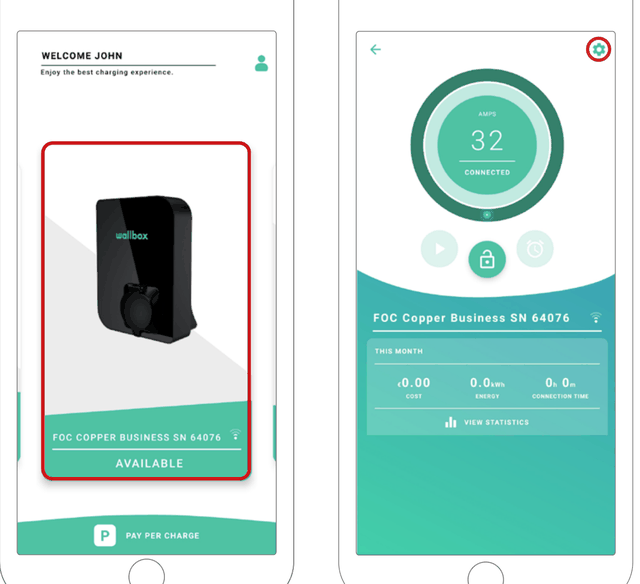
No app da Wallbox abra o carregador e toque em Configurações (engrenagem) → Gestão externa → OCPP. Se EzGYM não estiver na lista, digite a URL: wss://charger.ezgym.net/ (ou ws://devices.ezdis.net:9000/), depois o Charge Point ID (seu identificador ev…) e a senha do EzGYM, aceite os termos e salve: o carregador reinicia sozinho. O portal myWallbox tem o mesmo na aba OCPP do carregador. Se OCPP não aparecer, o equipamento não suporta: nos modelos antigos, OCPP vem só se constar no número de peça.
## 1. Criar o carregador no EzGYM
1. Entre no EzGYM, abra **Carregadores elétricos** e toque em **Adicionar carregador**.
2. Informe um **Nome** (por exemplo «Vaga 1») e a **Potência máx. (kW)** e salve.
3. Abre **Conectar «Vaga 1»** com os dados que você vai inserir no Wallbox Pulsar Plus:
- **Endereço do servidor (URL OCPP)**: `ws://devices.ezdis.net:9000/ev4k2p9x7q1m`.
- **Endereço seguro (wss://)**: `wss://charger.ezgym.net/ev4k2p9x7q1m`. Use-o se o equipamento aceitar conexão segura.
- **Identificador do carregador**: `ev4k2p9x7q1m`. No equipamento pode se chamar ChargeBox ID, Charge Point ID ou Identity.
- **Senha**, se o equipamento tiver esse campo. Ela aparece uma única vez.
Se o equipamento tiver um campo separado para o identificador, preencha-o e cole mesmo assim o endereço completo: o EzGYM reconhece o carregador mesmo que o equipamento acrescente o identificador ou o número de série no final.
Os dados acima são um exemplo: use os do seu carregador. Cada equipamento tem o seu próprio identificador.
## 2. Configurar o Wallbox Pulsar Plus
Os Wallbox novos vêm com OCPP 1.6J. Nos modelos anteriores ele vem só se constar no número de peça: se o menu OCPP não aparecer, esse equipamento não tem.
1. Conecte o carregador à internet (Wi-Fi, Ethernet ou dados móveis, conforme o modelo) e abra o app **Wallbox**.
2. Escolha o carregador e confira que ele aparece conectado.
3. Toque em **Configurações** (a engrenagem) e, em **Gestão externa** (External Management), escolha **OCPP**.
Fonte: Wallbox, “OCPP Activation and Setup Guide (2021)”, p. 6
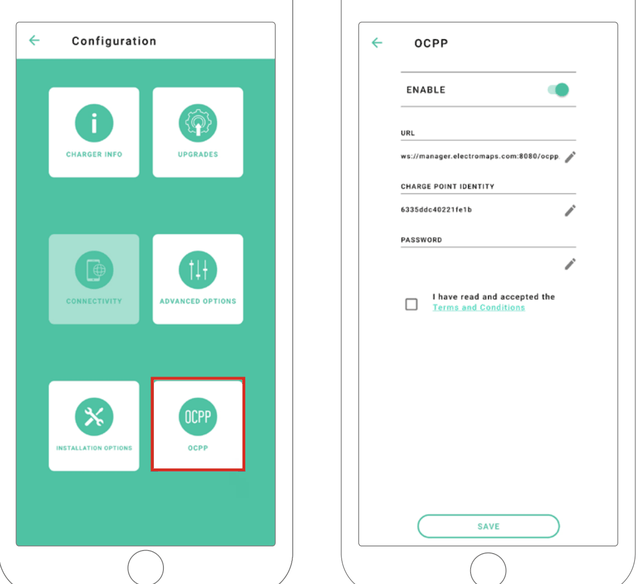
4. Ative o OCPP (**Enable**) e preencha:
- **URL**: o endereço completo, `wss://charger.ezgym.net/ev4k2p9x7q1m` (ou o sem criptografia, `ws://devices.ezdis.net:9000/ev4k2p9x7q1m`). O EzGYM não está na lista de provedores: digite-o.
- **Charge Point Identity**: o seu identificador, por exemplo `ev4k2p9x7q1m`.
- **Password**: a senha do EzGYM.
5. Aceite os termos e condições e toque em **Save**. O carregador reinicia sozinho e aplica a configuração.
Fonte: Wallbox, “OCPP Activation and Setup Guide (2021)”, p. 7
As capturas são do guia OCPP de 2021. No app atual o menu fica em Configurações → Gestão externa → OCPP, com os mesmos campos.
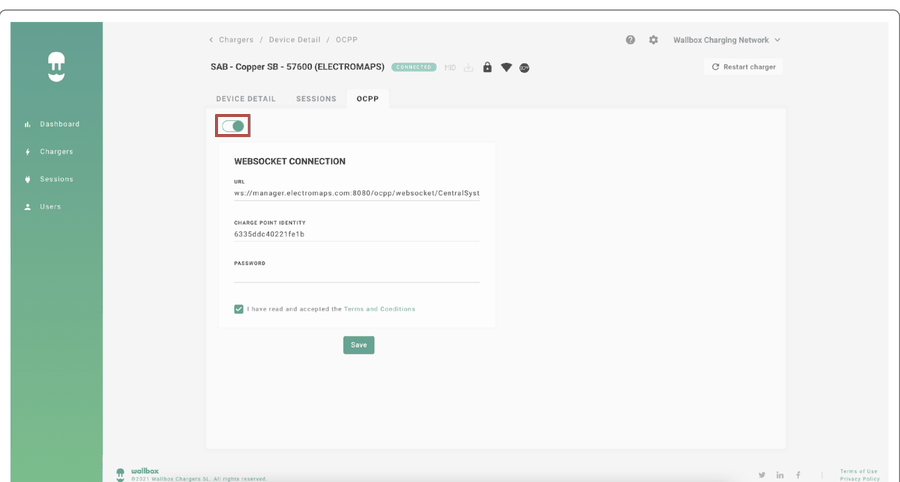
O portal myWallbox tem os mesmos campos na aba **OCPP** do carregador.
Fonte: Wallbox, “OCPP Activation and Setup Guide (2021)”, p. 9
## 3. Verificar a conexão
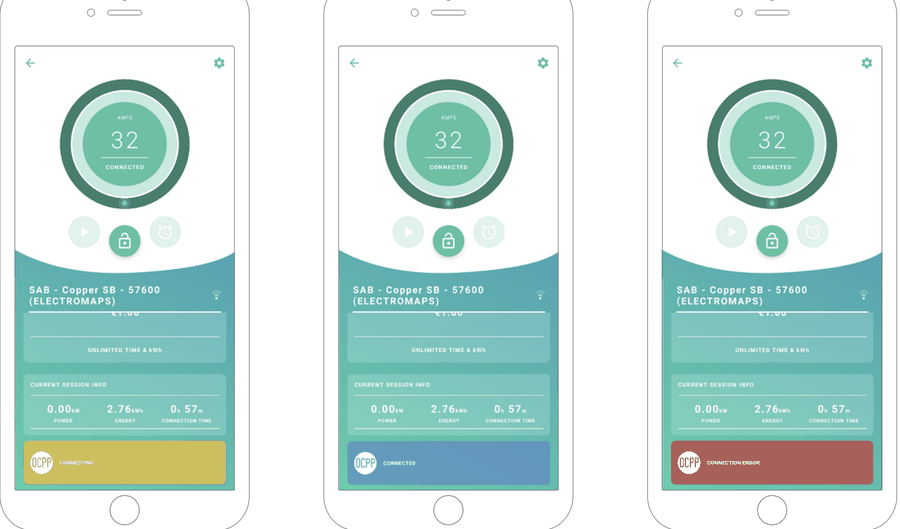
O app e o portal da Wallbox mostram o estado OCPP: **Connecting** enquanto tenta, **Connected** quando já fala com o EzGYM e **Connection error** se não consegue. No EzGYM, o carregador passa a **Disponível** em um ou dois minutos.
Fonte: Wallbox, “OCPP Activation and Setup Guide (2021)”, p. 10
Para os cartões RFID, a Wallbox envia o número em hexadecimal, invertido (little-endian) e sem separadores. O mais fácil é aproximar o cartão e cadastrá-lo pelo aviso de cartão desconhecido no EzGYM.
## Se não conectar
- Verifique se o carregador tem internet e se o endereço está completo, sem espaços.
- Se na ficha do carregador aparecer «Um carregador está tentando se conectar a partir da sua rede como…», toque em **É «Vaga 1»**: o seu equipamento usa o número de série como identificador e se conecta na próxima tentativa.
- Se disser que o servidor o recusou, a senha não confere ou o equipamento não está usando o endereço seguro (wss://).
Com o carregador conectado você já pode iniciar e encerrar recargas pelo EzGYM, cadastrar cartões RFID, cobrar por kWh e ver o consumo de cada pessoa: está tudo no [manual de carregadores elétricos](https://www.ezgym.net/pt/manual/1.0/guides/ev-chargers).
## Manuais e documentação
- [Guia de configuração](https://support.wallbox.com/en/knowledge-base/ocpp-activation-and-setup-guide/) — WEB
- [Manual de uso e instalação](https://support.wallbox.com/wp-content/uploads/2021/10/EN_ACTIVATION_GUIDE_OCPP.pdf) — PDF · EN · OCPP · 2021
- [Ficha técnica do equipamento](https://support.wallbox.com/en/knowledge-base/pulsar-plus-product-overview/) — WEB · EN · Wallbox Pulsar Plus
[Baixar tutorial em PDF](https://www.ezgym.net/pt/servidor-ocpp-gratis/wallbox-pulsar-plus/tutorial.pdf)