# Treinos para os alunos
---
Monte o treino de cada aluno com uma biblioteca de centenas de exercícios com fotos, atribua com data de início e de fim e envie por e-mail com o PDF. O aluno vê no celular com um link, sem criar conta, e também pode consultar pelo WhatsApp.
## A biblioteca de exercícios
Em **Menu → Exercícios** há duas abas:
- **Biblioteca**: mais de 900 exercícios do [wger.de](https://wger.de), uma base livre mantida por uma comunidade de treinadores. Cada um tem categoria, músculos, equipamento e, muitos, fotos e explicação de como fazer. Atualiza sozinha toda semana.
- **Da academia**: os exercícios que você cadastra, com até **8 fotos** cada (a primeira é a que aparece nas listas).
Busque pelo nome ou filtre por categoria (pernas, peito, costas...) e toque em **Só com foto** para ver os que têm imagem. Na ficha de qualquer exercício você pode **baixar o PDF** com as fotos e a explicação, para imprimir ou enviar.
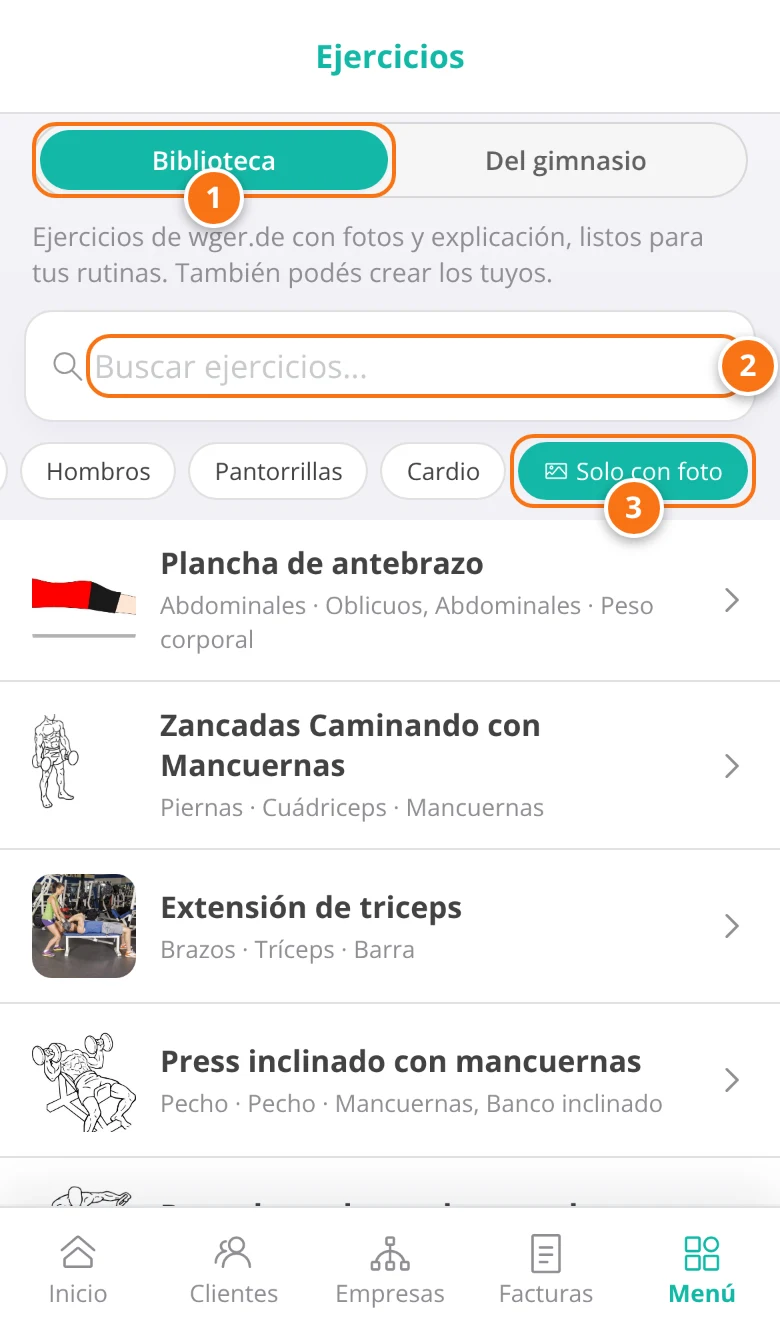
- Biblioteca: os exercícios do wger.de; ao lado, os da academia.
- Buscar: pelo nome do exercício.
- Só com foto: mostra só os que têm imagem.
> {primary} As fotos e os textos da biblioteca têm licença Creative Commons: o autor de cada foto aparece embaixo, no app, no PDF e no link do aluno. Alguns exercícios foram traduzidos com IA e isso aparece indicado.
## 1. Montar um treino
1. Entre em **Menu → Treinos** e toque em **+**.
2. Coloque o nome (por exemplo "Força iniciante"), o objetivo e o nível.
3. Em cada dia toque em **Adicionar exercício**: escolha da **Biblioteca** ou **Da academia**.
4. Preencha **séries**, **repetições** (por exemplo `10-12`), **carga**, **descanso** em segundos e **orientações** ("costas retas").
5. Ordene os exercícios com as setas, adicione mais dias com **Adicionar dia** e toque em **Criar treino**.
Para montar outro parecido, abra o treino e toque em **Duplicar**.
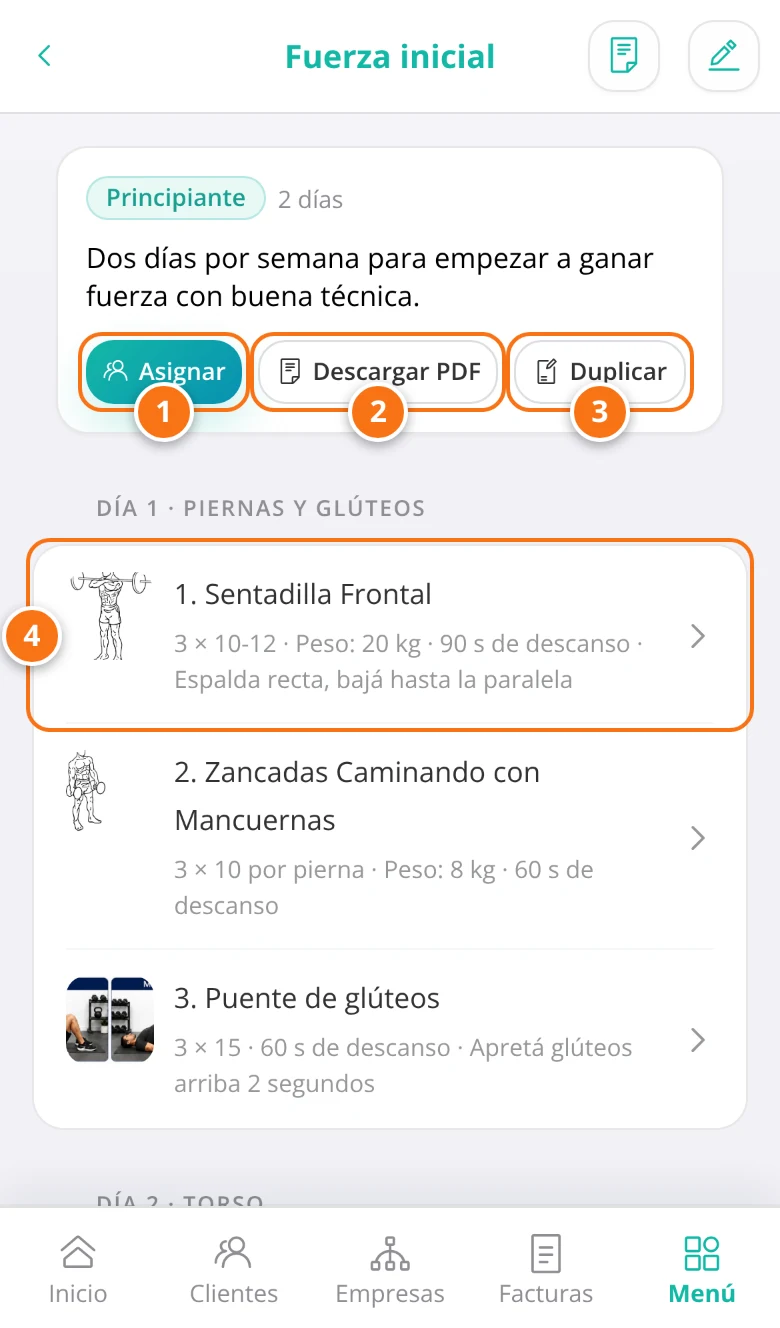
- Atribuir: dê o treino a um aluno ou a uma empresa.
- Baixar PDF: o treino para imprimir.
- Duplicar: uma cópia para montar outro parecido.
- Cada exercício: com séries, repetições, carga, descanso e orientações.
## 2. Pedir um treino para a IA
Em **Treinos**, toque no ícone da lâmpada (**Montar com IA**) e escreva o que precisa, por exemplo:
```
3 dias, iniciante, corpo inteiro, só halteres
```
A IA escolhe exercícios da biblioteca e dos seus, e abre o treino para você revisar. Nada é salvo até você tocar em **Criar treino**: mude o que quiser antes.
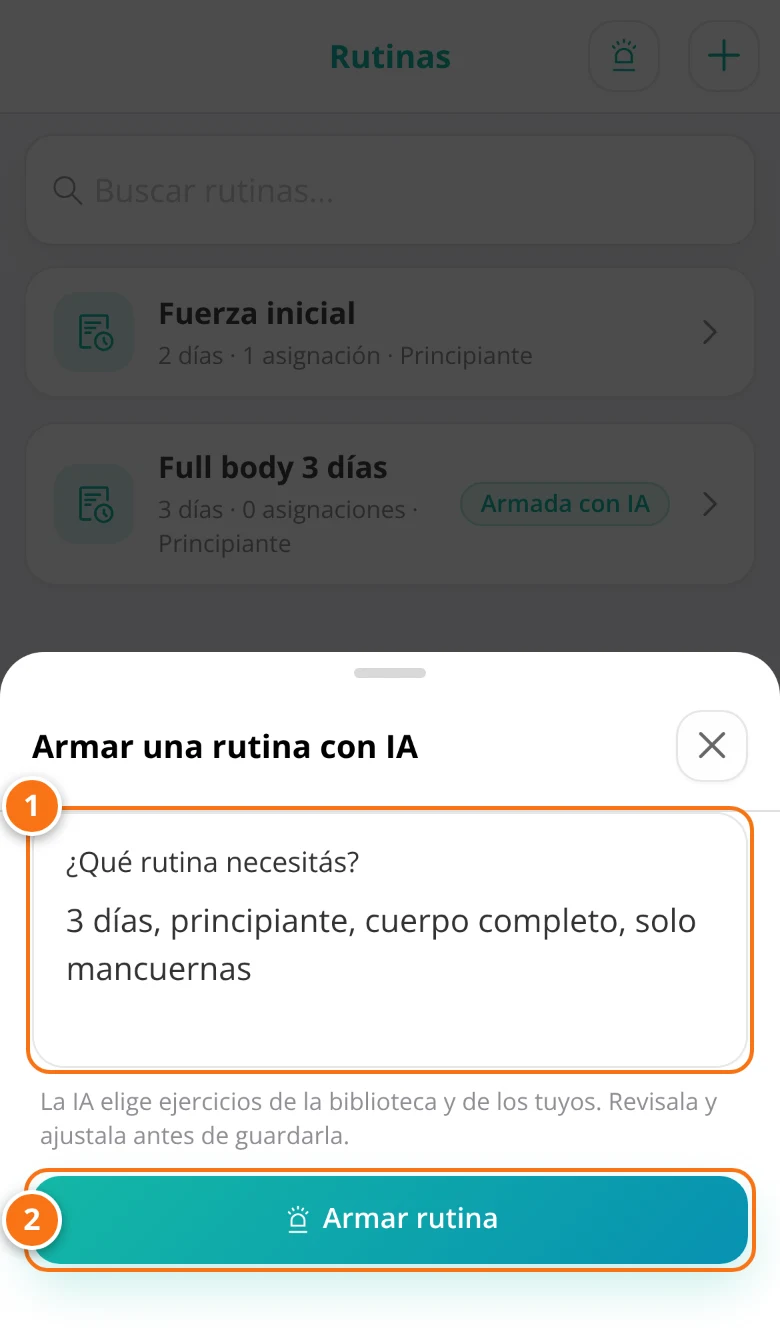
- Que treino você precisa: dias, nível, objetivo e equipamento.
- Montar treino: a IA monta e abre para você revisar.
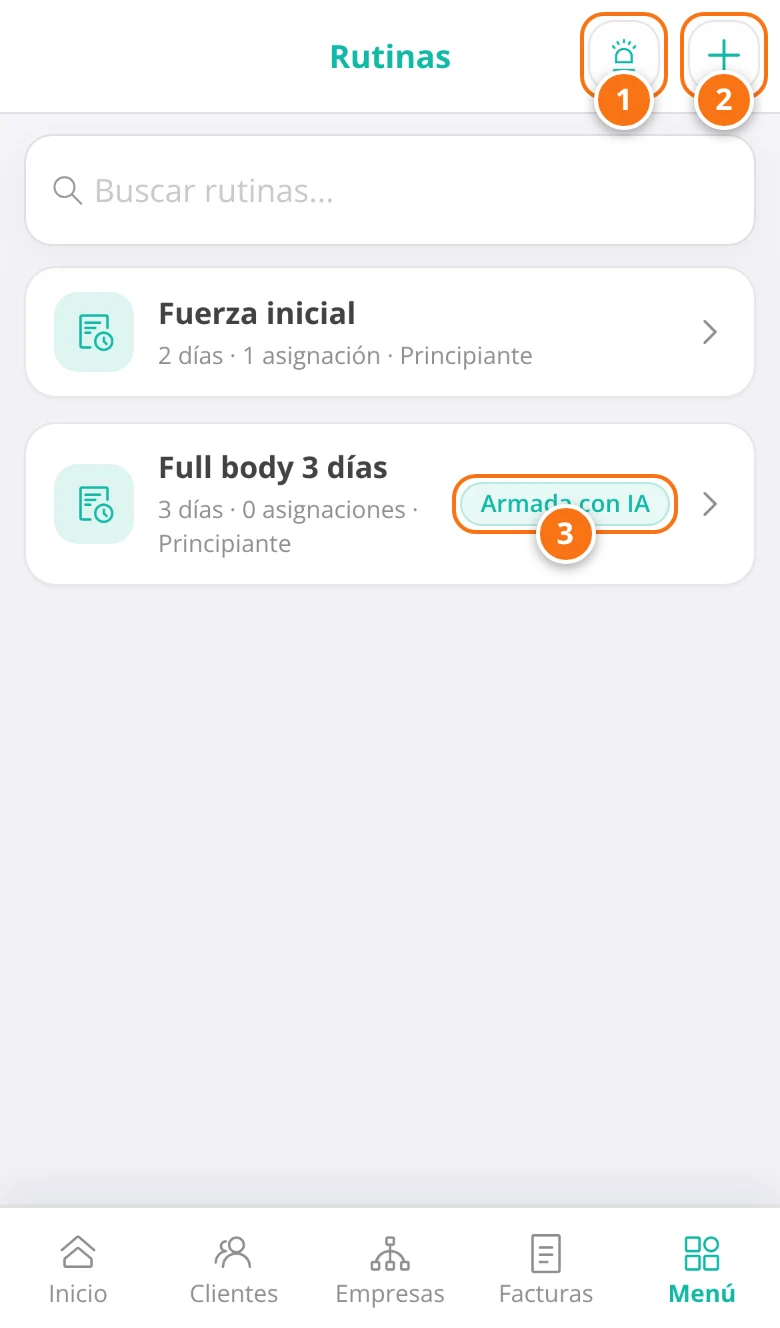
- Montar com IA: a lâmpada.
- Novo treino: para montar à mão.
- Montado com IA: os que a IA propôs têm esta etiqueta.
> {warning} A IA sugere, o professor decide. Revise sempre as cargas e os exercícios para cada aluno.
## 3. Atribuir a um aluno ou a uma empresa
No treino, toque em **Atribuir**. Escolha **Aluno** ou **Empresa**, a data **De** e, se quiser, **Até**, e uma mensagem para o aluno. Se ele tiver e-mail cadastrado, ative **Enviar por e-mail agora**.
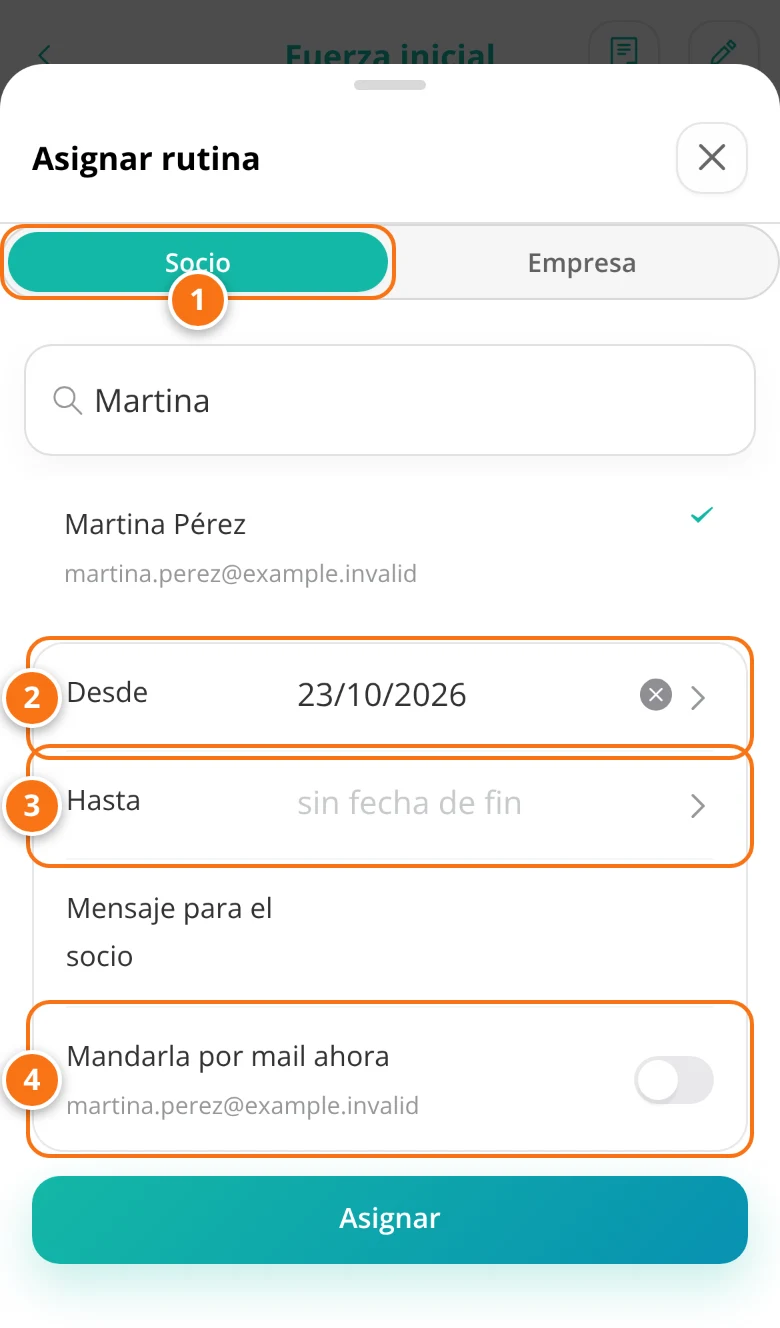
- Aluno ou Empresa: para quem é.
- De: quando começa.
- Até: quando termina (opcional).
- Enviar por e-mail agora: ele recebe o link e o PDF.
Também dá para fazer pela ficha do aluno ou da empresa, na seção **Treinos** → **Atribuir um treino**.
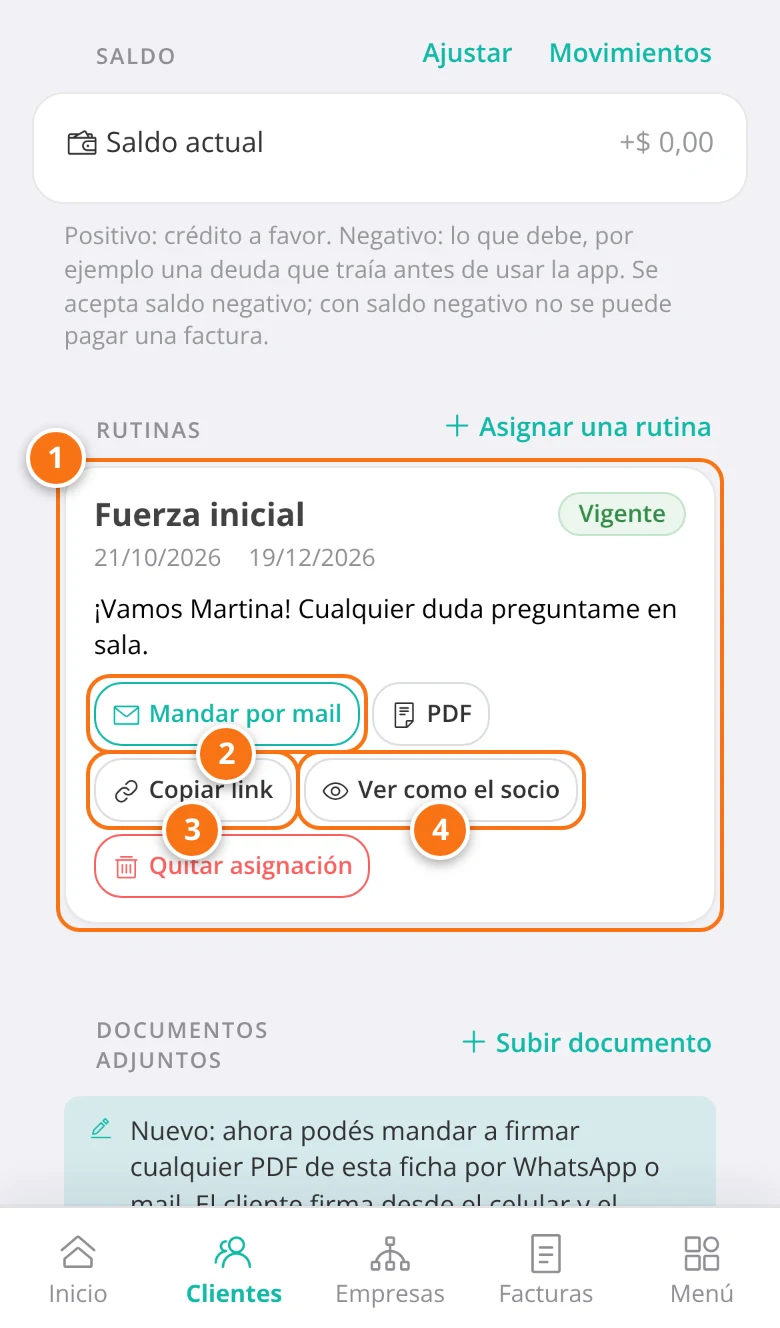
- A atribuição: o treino, as datas, se está vigente e sua mensagem.
- Enviar por e-mail: manda o link e o PDF.
- Copiar link: para mandar pelo WhatsApp.
- Ver como o aluno: abre o treino como ele vê.
Cada atribuição mostra se está **Vigente**, se **Começa** mais adiante ou se já **Terminou**, e tem estes botões:
| Botão | O que faz |
|---|---|
| **Enviar por e-mail** | Envia um e-mail com o link e o PDF anexo. Fica registrado nas comunicações. |
| **PDF** | Baixa o PDF com o nome dele e as datas. |
| **Copiar link** | Copia o link para enviar pelo WhatsApp ou por onde quiser. |
| **Ver como o aluno** | Abre o treino como o aluno vê. |
| **Remover atribuição** | O link deixa de funcionar. |
## 4. O que o aluno vê
Com o link, o aluno vê o treino no celular: cada dia com os exercícios, a foto, as séries, a carga, o descanso, suas orientações e, em **Como fazer**, a explicação de cada exercício. No topo há **Baixar PDF**.
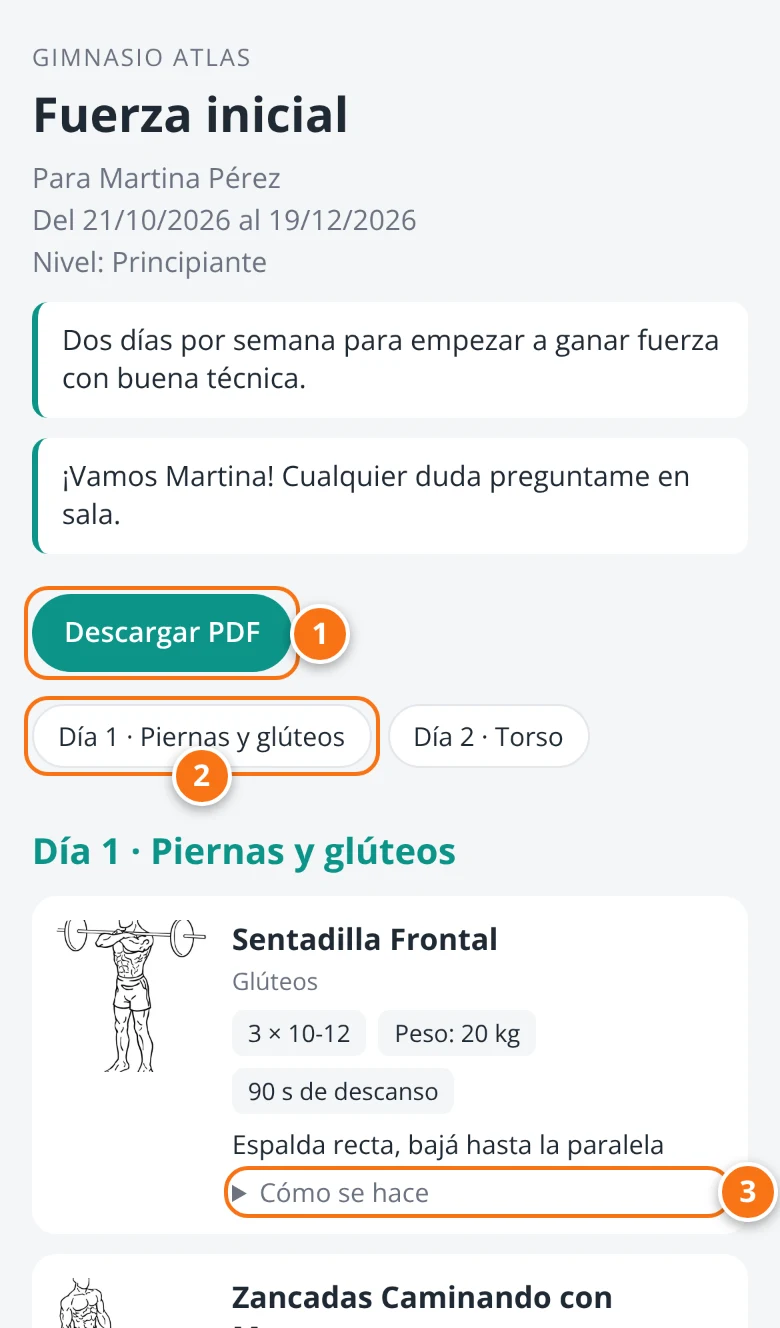
- Baixar PDF: o treino com as fotos.
- Dias: pula para o dia de hoje.
- Como fazer: a explicação de cada exercício.
Se o seu EzGYM tem o assistente de WhatsApp, o aluno também pode perguntar *"o que eu faço hoje?"* ou *"me manda meu treino"*: o assistente responde com o treino vigente ou envia o PDF.
## Perguntas frequentes
**Se eu mudar o treino, o aluno vê as mudanças?** Sim: o link sempre mostra o treino atualizado. Se quiser que ele tenha o PDF novo, envie de novo por e-mail.
**Posso usar o mesmo treino para vários alunos?** Sim, atribua a cada um. Se quiser mudar algo para algum deles, **Duplique** o treino e atribua a cópia.
**Quem pode montar treinos?** O administrador, a gerência e os professores. A recepção pode ver.