# Guia rápido para começar
---
Este guia ajuda você a colocar a sua academia para funcionar no EzGYM em apenas 5 passos.
A tela inicial e o menu mostram só os módulos que correspondem ao seu produto e às suas permissões. Dali você acessa faturas, clientes, grupos e configuração.
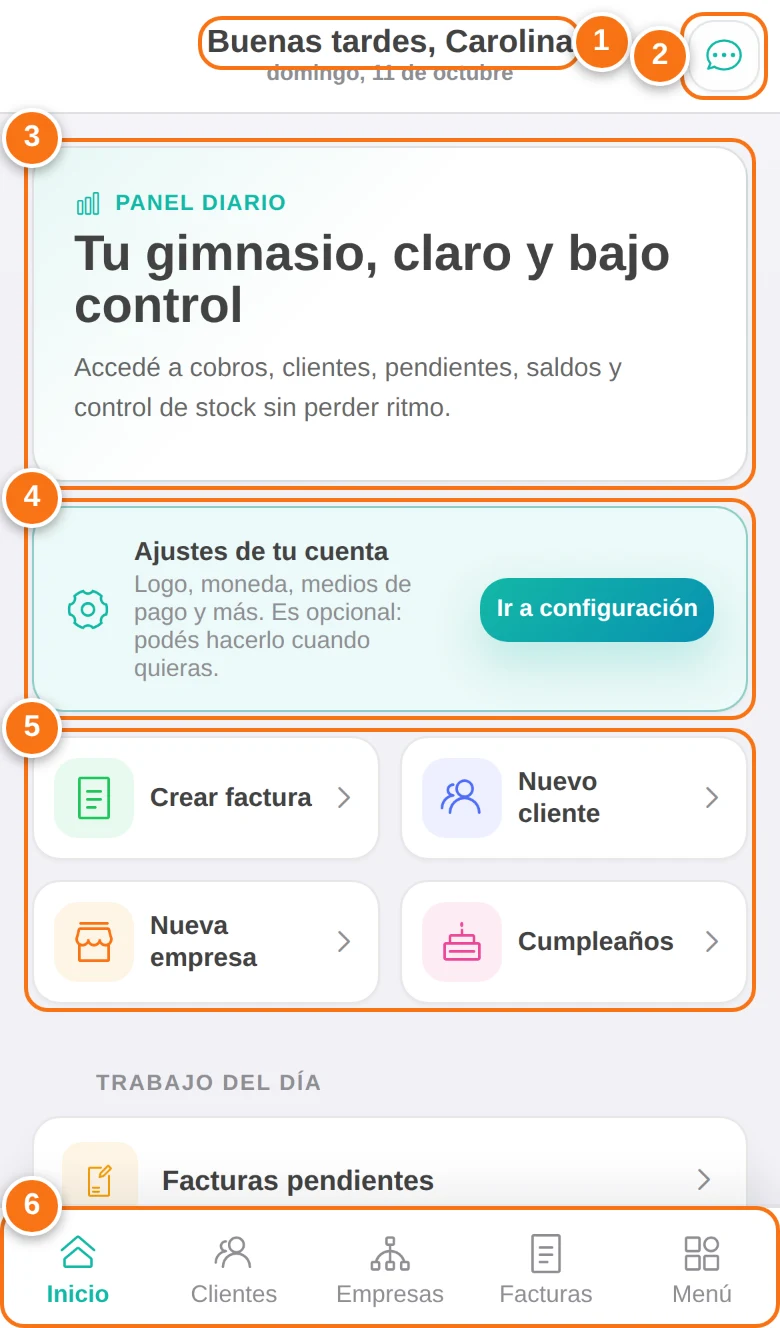
- Saudação com a data de hoje.
- Assistente de IA: abre o chat para perguntar sobre clientes, faturas ou relatórios.
- Painel do dia: resume para que serve a tela.
- Ajustes da sua conta: leva à configuração (logo, moeda, meios de pagamento). É opcional e você pode fazer quando quiser.
- Atalhos: criar uma fatura, um cliente ou uma empresa e ver os aniversários, entre outros.
- Barra inferior: Início, Clientes, Empresas, Faturas e Menu, sempre à mão.
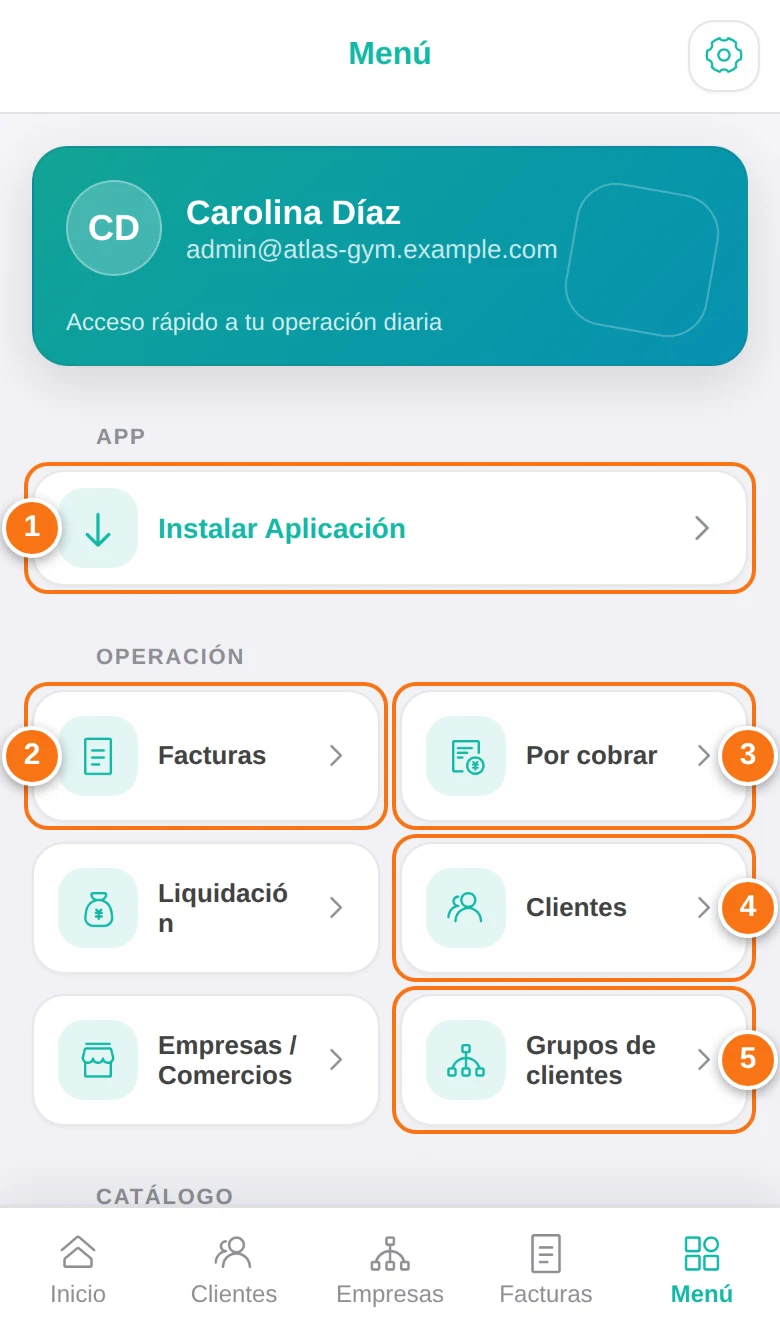
- Instalar aplicativo: adiciona o EzGYM à tela inicial do celular ou do computador.
- Faturas: todas as faturas.
- A receber: o que te devem, agrupado por cliente.
- Clientes: a lista de alunos.
- Grupos de clientes: listas de clientes para enviar um e-mail a todos juntos.
## Veio conectar um equipamento?
Se você veio por um equipamento, comece pelo guia dele: ele diz o que cadastrar no aplicativo e o que configurar no equipamento.
- [Relógio de ponto](/pt/manual/1.0/guides/attendance)
- [Sensores de temperatura](/pt/manual/1.0/guides/sensors)
- [Carregador de carros elétricos](/pt/manual/1.0/guides/ev-chargers)
O resto deste guia (faturas, produtos, clientes) pode ficar para depois.
Se você se cadastrou pela página de um equipamento, **Primeiros passos** no início mostra só esse equipamento. Os passos para receber e faturar aparecem sozinhos quando o equipamento manda o primeiro sinal.
## 1. Faça a sua primeira fatura (1 minuto)
Não precisa cadastrar nada antes:
1. Vá em **Faturas** e toque em **+**.
2. Ative **Digitar nome e documento** e coloque o nome de quem está pagando. O documento é opcional em um e-Ticket.
3. Toque em **+ Valor livre**, escreva o que está cobrando (por exemplo "Aula avulsa") e o valor.
4. Toque em **Criar fatura**. Se você também escreveu o telefone ou o e-mail, a pessoa recebe o aviso com o link de pagamento.
Detalhes em [Criar faturas](/pt/manual/1.0/guides/create-invoice).
## 2. Crie seus planos e produtos
O que se repete, cadastre uma vez e reutilize:
- **Categorias**: agrupe o que você vende, por exemplo "Mensalidades", "Suplementos" ou "Matrículas".
- **Planos**: defina mensalidades recorrentes com **Imposto**, **Moeda**, **Preço (sem impostos)**, **Preço (com impostos)** e **Multa (%)**.
- **Produtos**: cadastre itens ou serviços pontuais com **Categoria**, **Tipo de IVA**, preço e moeda.
## 3. Cadastre seus clientes e atribua um plano
Vá ao módulo **Clientes** e toque no botão **+**.
- Preencha os dados de contato e fiscais (se for emitir e-Factura).
- **Atribua um plano**: assim o sistema fatura sozinho a cada período e avisa o aluno quando e quanto pagar.
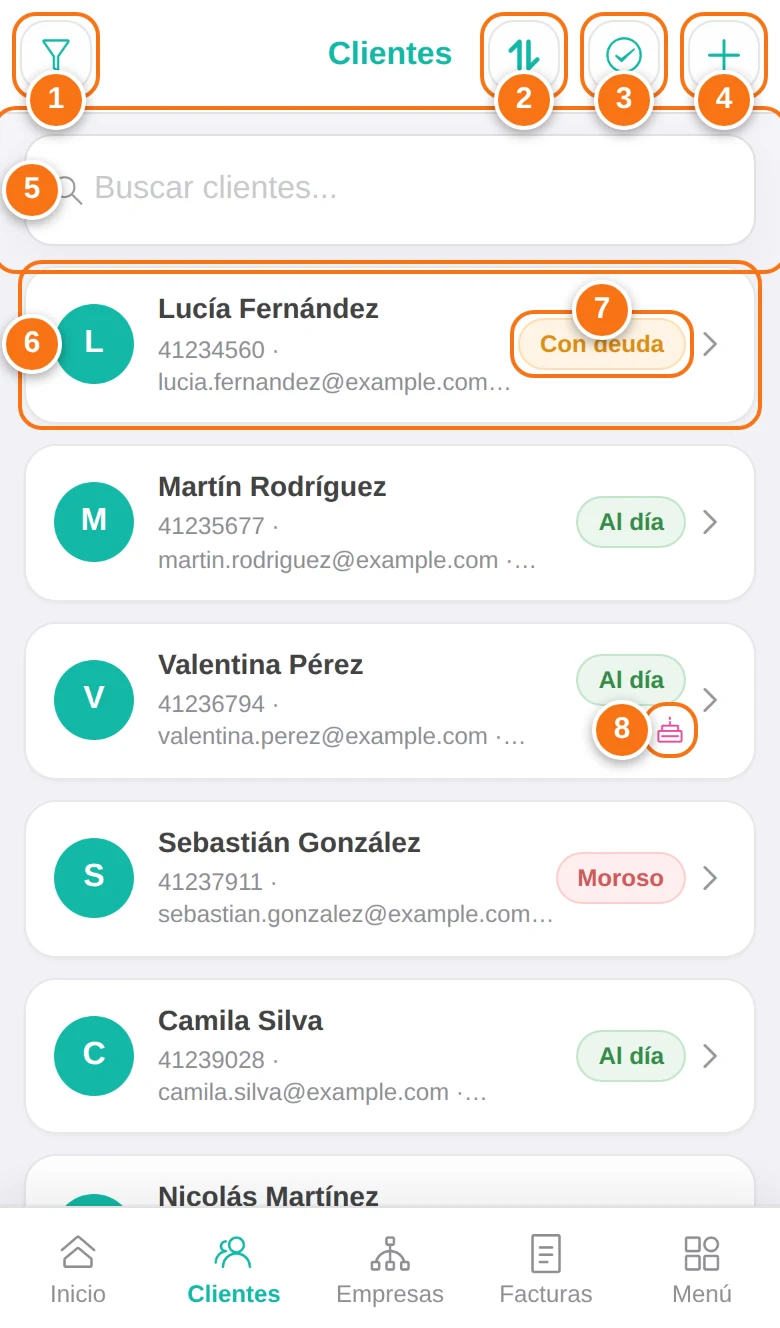
- Filtros: por plano, campos adicionais ou status.
- Ordem da lista.
- Selecionar: para agir sobre vários clientes de uma vez.
- Novo cliente.
- Busca: por nome, sobrenome, e-mail, documento ou telefone.
- Cliente: toque para abrir a ficha. Deslize para a esquerda para Receber, Editar ou Excluir.
- Status: Em dia, Com dívida ou Inadimplente.
- Bolo: faz aniversário nos próximos dias.
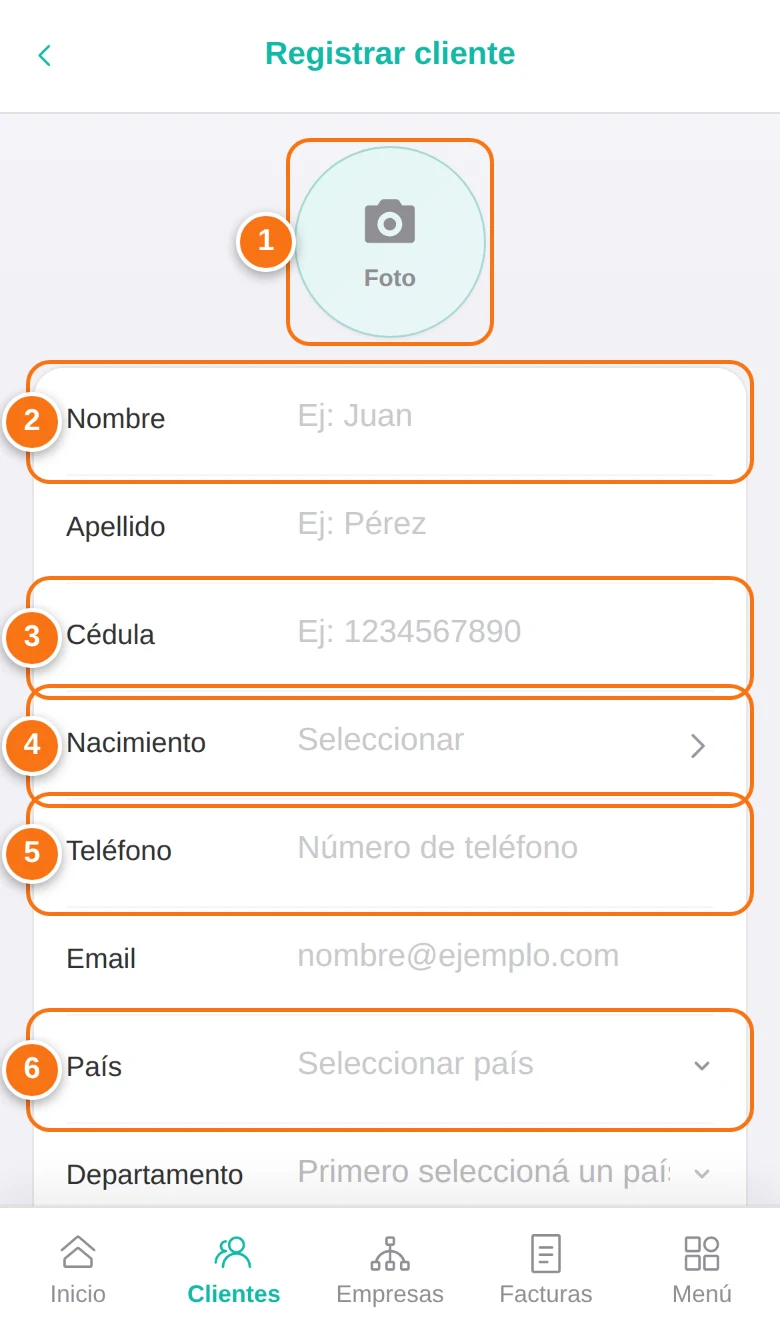
- Foto do cliente (opcional).
- Nome: é o único dado obrigatório. Abaixo vai o sobrenome.
- Cédula ou documento, se for faturar para ele.
- Nascimento: ativa os avisos de aniversário.
- Telefone: necessário para avisos por WhatsApp. Abaixo vai o e-mail.
- País, estado e cidade. Mais abaixo você pode marcar o endereço no mapa.
## 4. Receba
- Para receber, abra a fatura e toque em **Registrar pagamento**.
- Em **A receber** você vê o que cada um deve e pode receber ou avisar várias faturas de uma vez.
## 5. Acompanhe o dashboard
No fim do dia, confira o **Dashboard** para ver:
- Quantos alunos pagaram hoje.
- Quem está inadimplente.
- Próximos vencimentos para contatar e renovar planos.
---
**Precisa de mais ajuda?**
Pesquise neste manual ou fale com a gente pelo WhatsApp [+598 93 754 188](https://wa.me/59893754188). O [Assistente de IA](/pt/manual/1.0/features/chatbot) do aplicativo responde sobre os seus dados (clientes, faturas, recebimentos) e os documentos que você enviar.