# Criar faturas e comprovantes
---
As faturas podem ser criadas manualmente no aplicativo ou geradas automaticamente a partir dos planos.
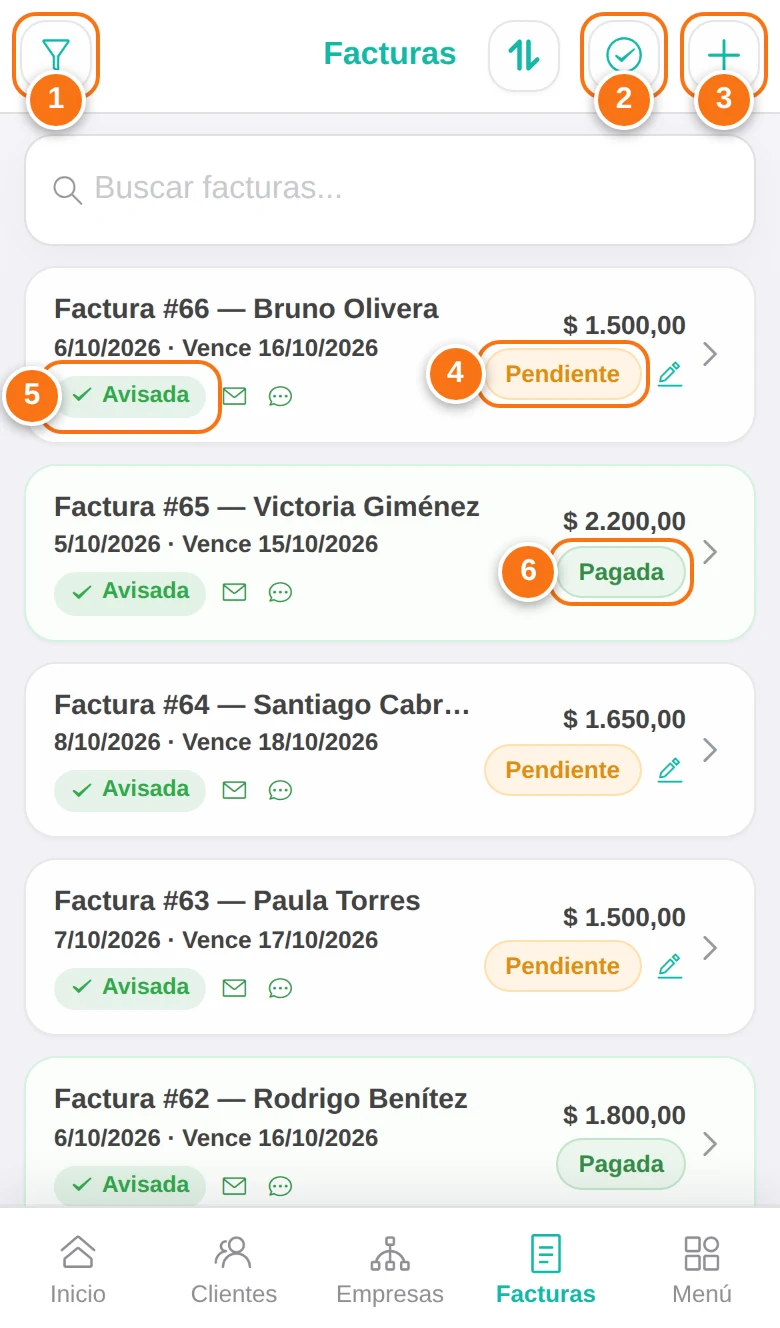
- Filtros da lista.
- Selecionar: para agir sobre várias faturas de uma vez.
- Nova fatura.
- Pendente: falta receber. O lápis ao lado permite editá-la.
- Avisada: o aviso já saiu. Os ícones de envelope e balão indicam se foi por e-mail ou WhatsApp.
- Paga.
## Criar uma fatura manual
1. Vá em **Faturas** ou use **Nova fatura** no dashboard.
2. Escolha o **Tipo**: e-Ticket ou e-Factura no Uruguai, Factura A, B ou C na Argentina, Boleta ou Factura no Peru, NFS-e, NF-e ou NFC-e no Brasil.
3. Escolha **Cliente** ou **Empresa** conforme o tipo de comprovante, ou ative **Digitar nome e documento** para faturar sem cadastrá-lo (veja [Fatura avulsa](#factura-al-paso)).
4. Confira a **Moeda** e o **Vencimento**.
5. Adicione linhas com **+ Produto**, **+ Plano** ou **+ Valor livre** (você escreve o que está cobrando e o valor, sem criar um produto).
6. Confira os **Totais**, o envio por e-mail/WhatsApp e, se for o caso, **Marcar como paga**.
7. Toque em **Criar fatura**.
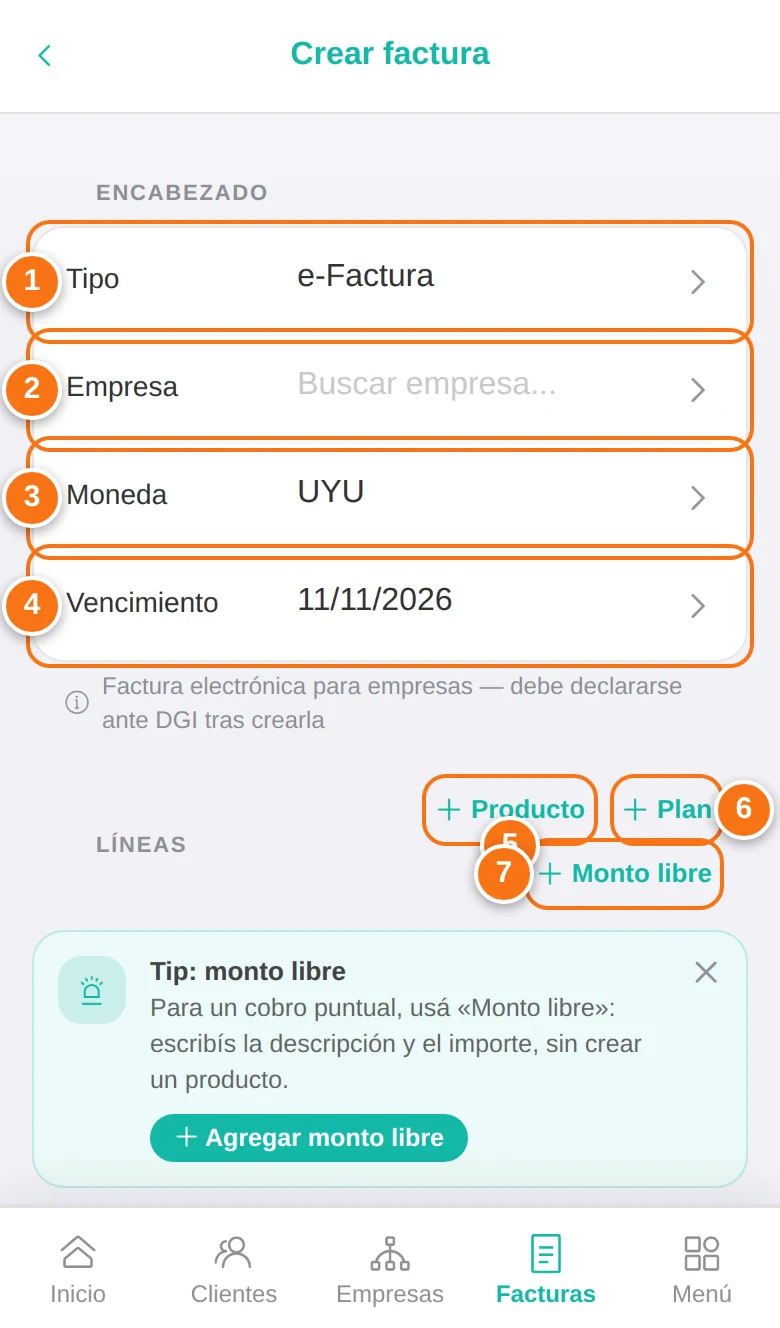
- Tipo: e-Ticket (para uma pessoa) ou e-Factura (para uma empresa).
- Empresa ou cliente para quem você fatura.
- Moeda.
- Vencimento.
- Adicionar um Produto.
- Adicionar um Plano.
- Adicionar um Valor livre: uma cobrança pontual com descrição e valor, sem criar um produto.
No final do formulário você pode aplicar um acréscimo global, escolher se envia por e-mail ou WhatsApp, marcá-la como paga e criá-la.
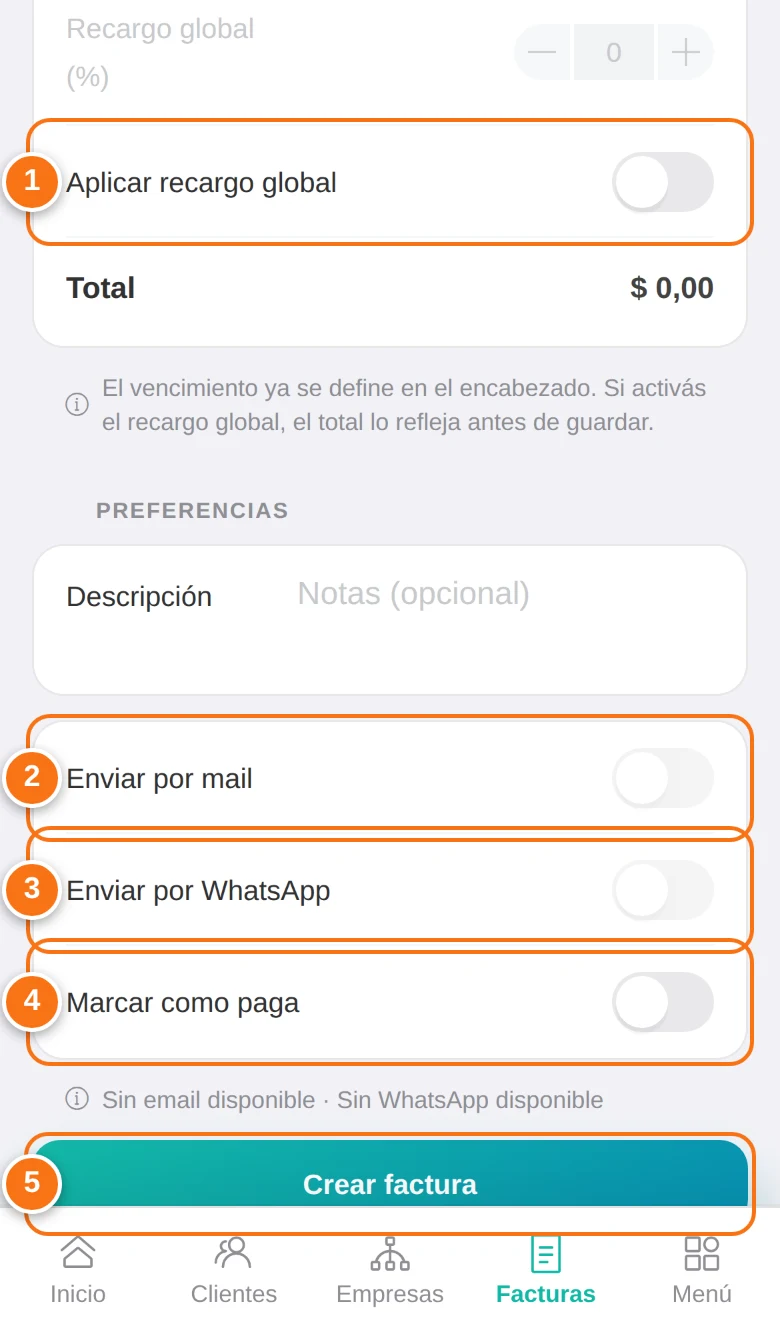
- Aplicar acréscimo global sobre o total.
- Enviar por e-mail ao salvar.
- Enviar por WhatsApp ao salvar.
- Marcar como paga, se você já recebeu.
- Criar fatura.
## Fatura avulsa
Para cobrar de alguém que não é cliente habitual, não precisa cadastrá-lo:
1. Na fatura, ative **Digitar nome e documento**.
2. Escreva o **nome** (ou a **razão social**, se o comprovante for para uma empresa).
3. Escreva o **documento**. O rótulo muda conforme o seu país e o que você digitar:
| País | Para pessoas | Para empresas |
|---|---|---|
| Uruguai | CI (opcional no e-Ticket) | RUT de 12 dígitos (obrigatório na e-Factura) |
| Argentina | DNI ou CUIT (opcional na Factura B e C) | CUIT de 11 dígitos (obrigatório na Factura A) |
| Peru | DNI (opcional na Boleta) | RUC de 11 dígitos (obrigatório na Factura) |
| Brasil | CPF ou CNPJ | CNPJ de 14 dígitos (obrigatório na NF-e) |
4. Para avisá-lo, escreva o **telefone** ou o **e-mail**: o envio por WhatsApp ou e-mail ativa sozinho, e ele recebe o aviso com o link de pagamento.
A fatura avulsa é recebida, declarada e avisada como qualquer outra. Em **A receber**, cada pessoa aparece separada, e uma nota de crédito precisa ir para o mesmo documento da fatura original. Se depois você cadastrar a pessoa como cliente, pode editar a fatura e escolhê-la.
## Faturamento automático
Se o aluno tem um plano atribuído com data de próximo faturamento, o sistema pode gerar a cobrança automaticamente quando chegar o dia. Você pode conferir esses comprovantes em **Faturas**.
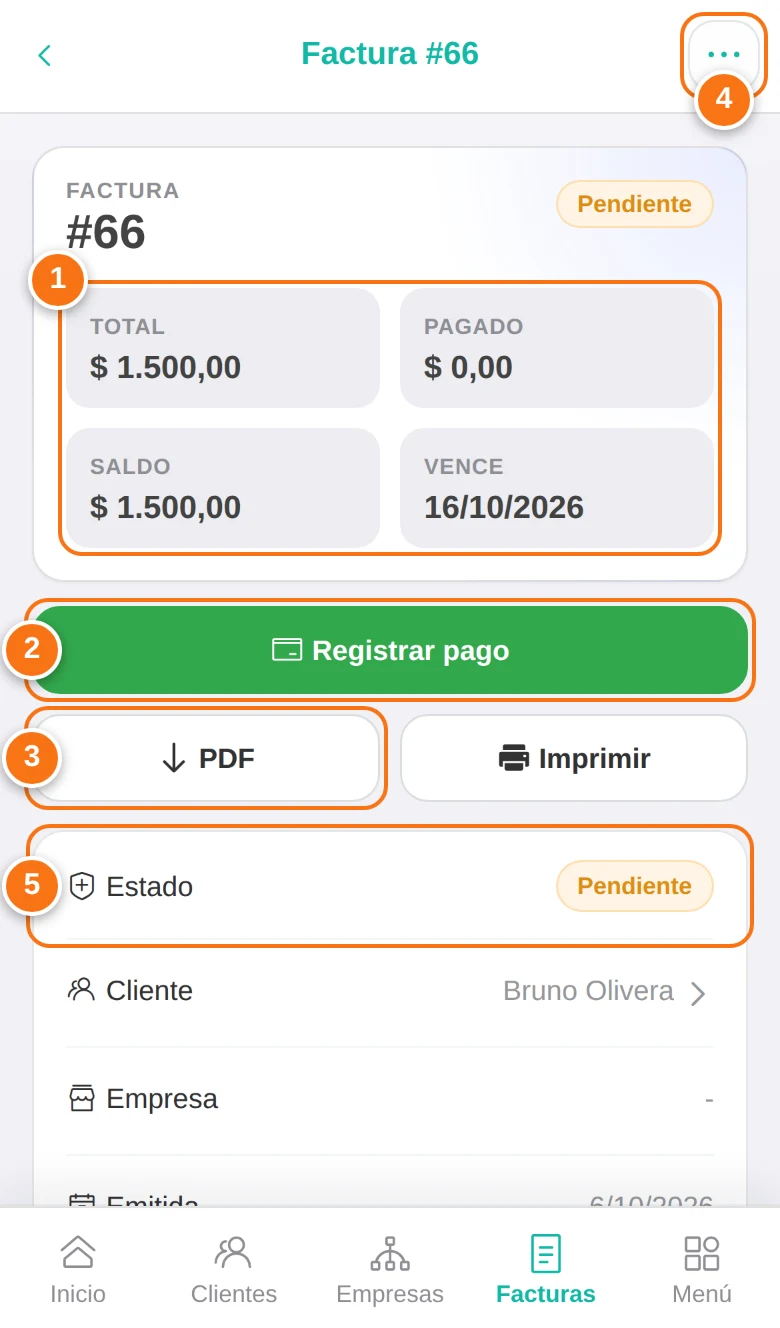
- Resumo: total, pago, saldo e vencimento.
- Registrar pagamento.
- PDF para baixar. Ao lado, Imprimir.
- Mais ações sobre a fatura.
- Status da fatura. Abaixo aparecem o cliente, a empresa e as datas.
## Status da fatura
- **Pendente**: criada, mas sem recebimento registrado.
- **Paga**: saldo totalmente coberto.
- **Vencida**: data de vencimento passada sem pagamento total.
- **Declarada**: comprovante enviado e aceito pelo órgão fiscal do seu país (DGI, ARCA, SUNAT ou Brasil).
## Dicas e solução de problemas
- **Diferença entre produto e plano**: use produtos para matrículas ou acessórios e planos para mensalidades.
- **Erro ao declarar**: confira o documento do destinatário, o tipo de comprovante e as credenciais fiscais configuradas.
- **WhatsApp**: ao criar, se você ativar **Enviar por WhatsApp**, o cliente recebe uma mensagem com o valor, o vencimento e o link de pagamento.
- **Moeda**: confira se a moeda da fatura é a mesma com que o cliente vai pagar, para evitar diferenças no saldo.