# Faturamento
---
A faturamento em EzGYM concentra comprovantes, situações, visualização e declaração fiscal.
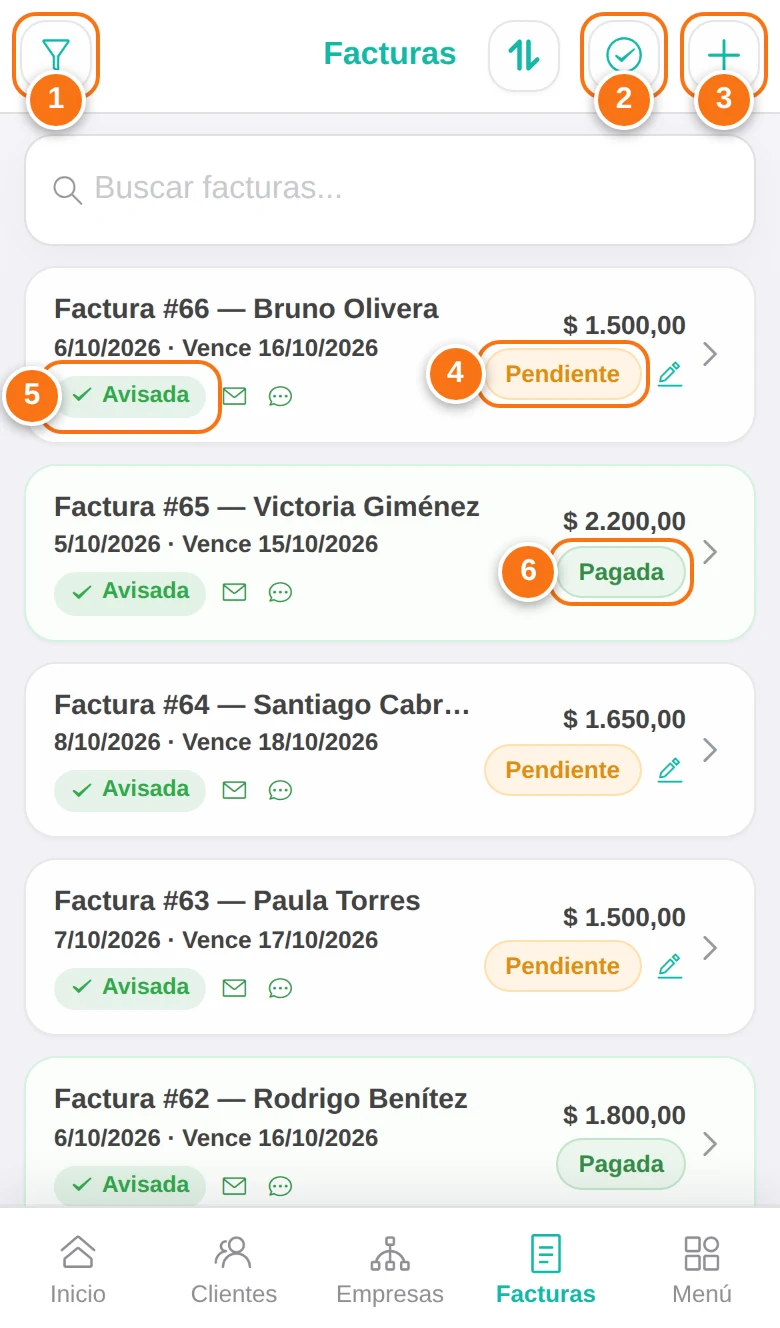
- Filtros da lista.
- Selecionar: para agir sobre várias faturas ao mesmo tempo.
- Nova fatura.
- Pendente: falta cobrá-la. O lápis ao lado permite editá-la.
- Avisada: o aviso já saiu. Os ícones de envelope e balão indicam se foi por e-mail ou por WhatsApp.
- Paga.
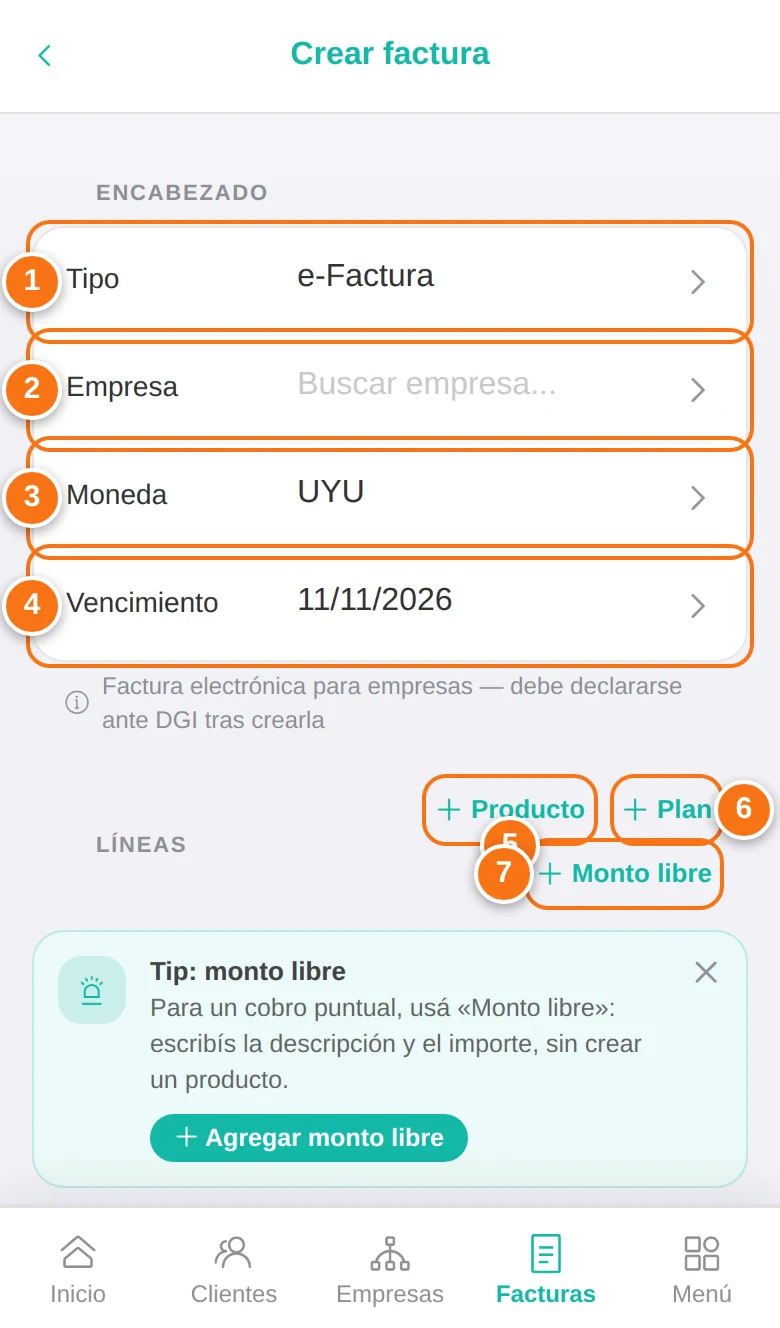
- Tipo: e-Ticket (para uma pessoa) ou e-Fatura (para uma empresa).
- Empresa ou cliente ao qual você fatura.
- Moeda.
- Vencimento.
- Adicionar um Produto.
- Adicionar um Plano.
- Adicionar um Valor livre: uma cobrança pontual com descrição e valor, sem criar um produto.
No final do formulário você pode aplicar um recargo global, escolher se envia por e-mail ou WhatsApp, marcá-la como paga e criá-la.
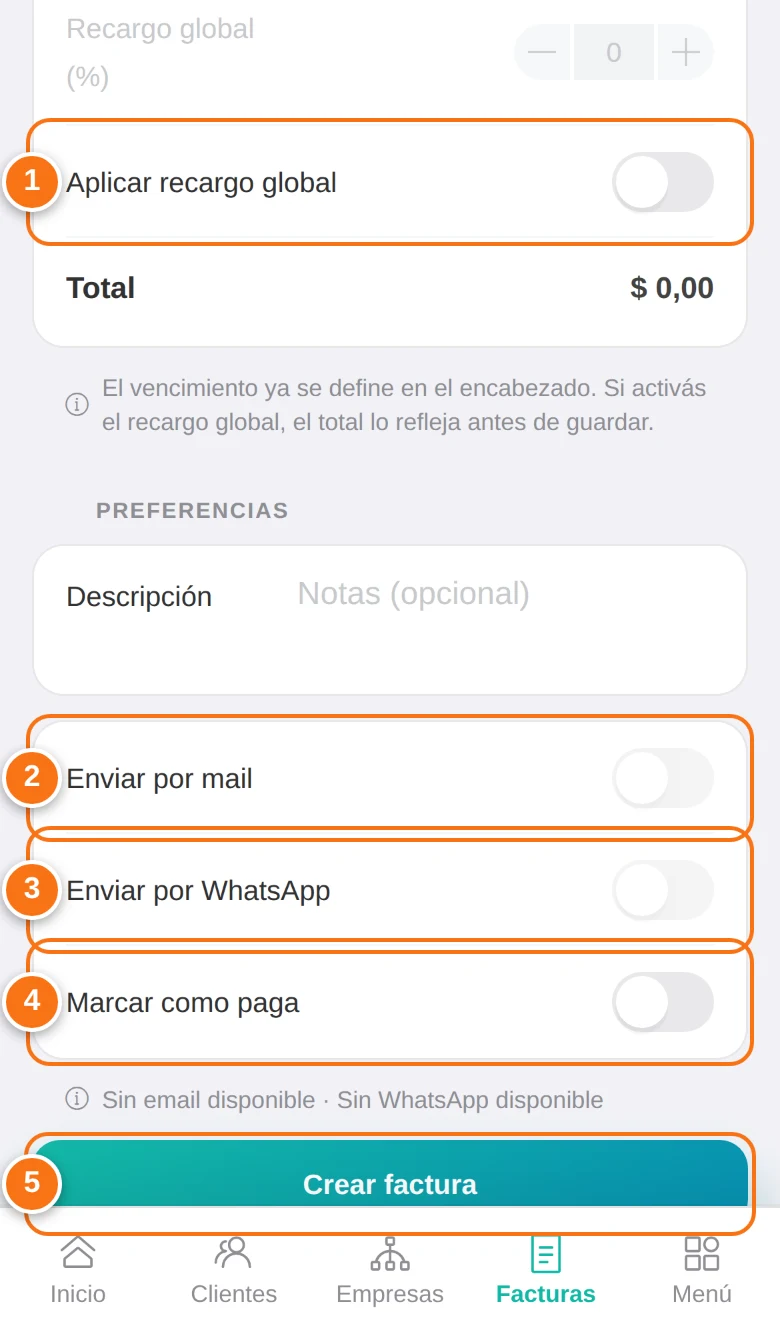
- Aplicar recargo global sobre o total.
- Enviar por e-mail ao salvar.
- Enviar por WhatsApp ao salvar.
- Marcar como paga, se já a recebeu.
- Criar fatura.
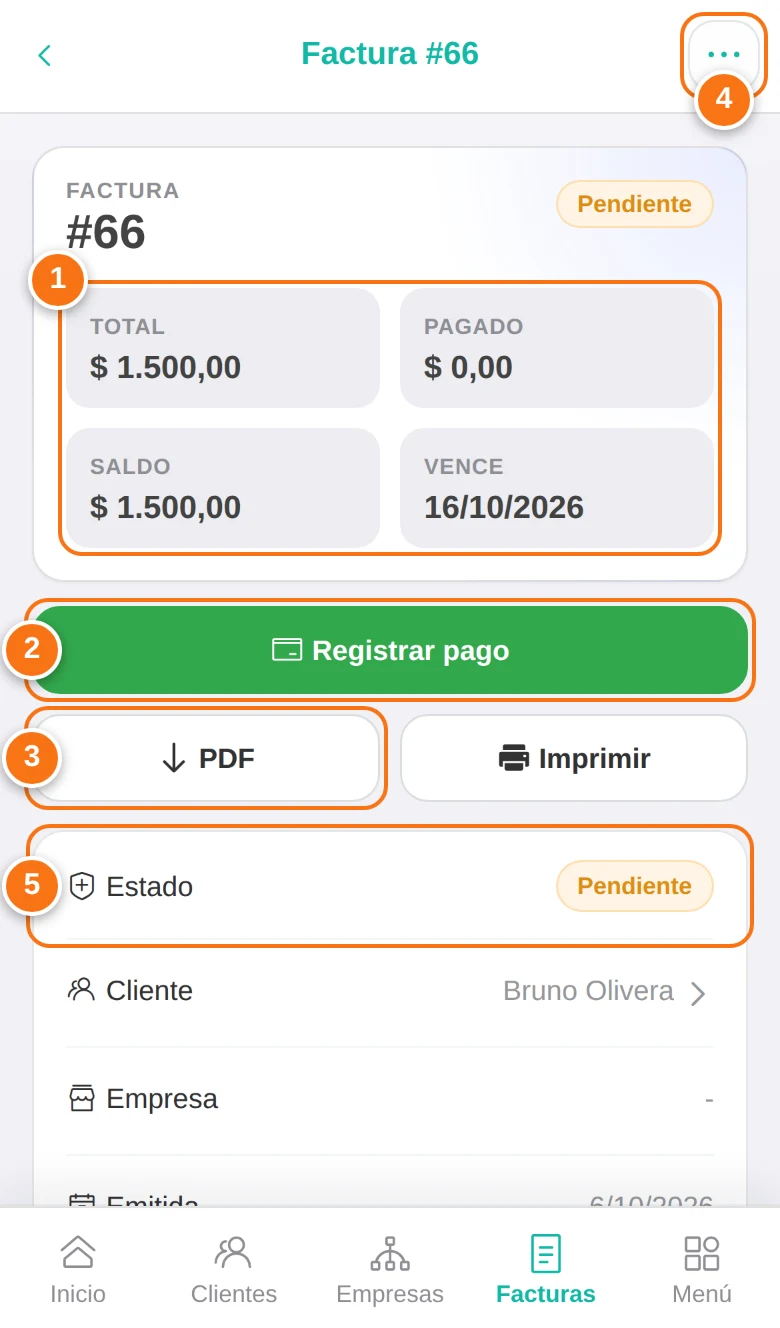
- Resumo: total, pago, saldo e vencimento.
- Registrar pagamento.
- PDF para download. Ao lado, Imprimir.
- Mais ações sobre a fatura.
- Situação da fatura. Abaixo aparecem o cliente, a empresa e as datas.
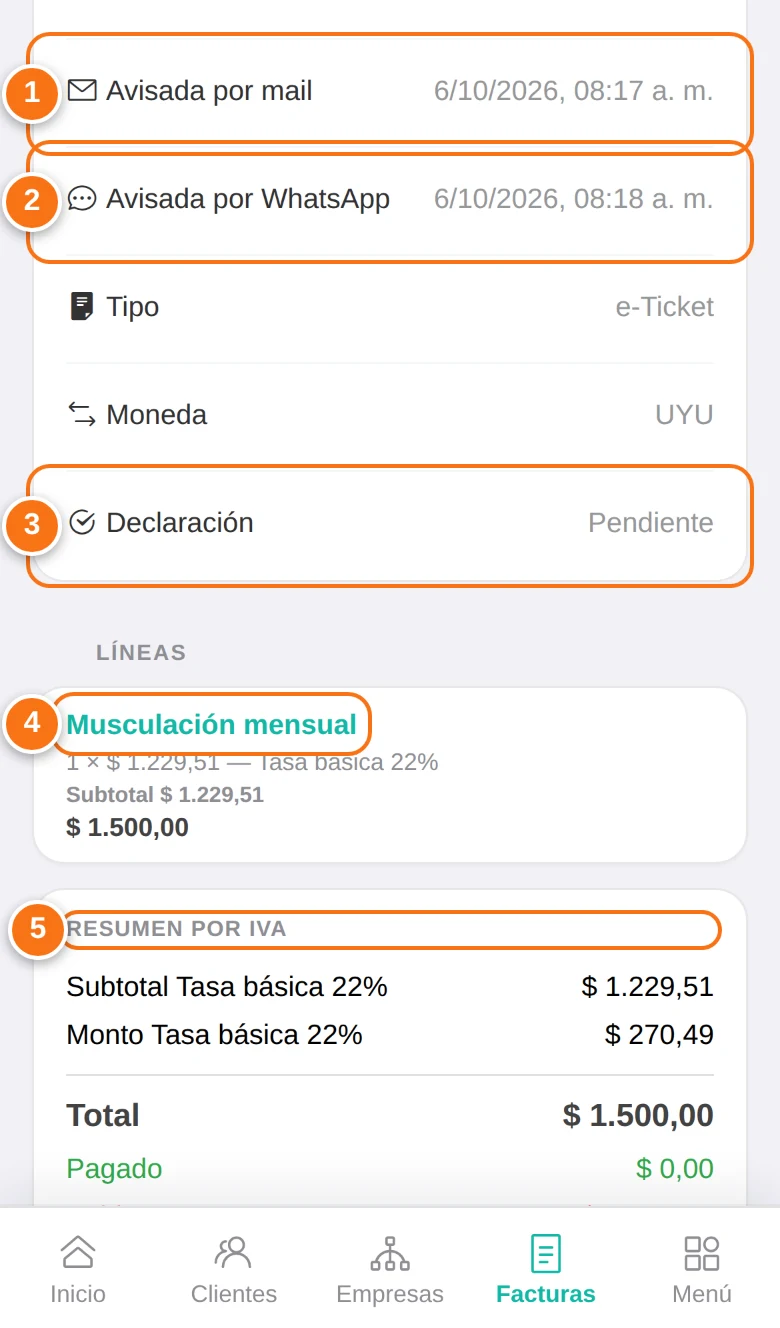
- Avisada por e-mail: data e hora do aviso.
- Avisada por WhatsApp.
- Declaração: se já foi declarada ao fisco.
- Linha da fatura: quantidade, preço sem IVA e tipo de IVA.
- Resumo por IVA: subtotal, imposto, total, pago e saldo.
## O que você pode fazer
- Criar faturas manuais a partir de **Nova fatura**.
- Consultar faturas geradas por planos.
- Abrir o detalhe de cada fatura.
- Registrar pagamentos.
- Usar saldo credor como meio de pagamento quando houver saldo disponível.
- Baixar PDF ou imprimir.
- Declarar ao órgão fiscal do seu país (DGI com Biller, ARCA, SUNAT com Nubefact ou Focus NFe no Brasil) se a integração correspondente estiver configurada.
- Criar notas de crédito ou débito quando for o caso.
## Dados visíveis
A fatura mostra situação, cliente ou empresa, moeda, datas, linhas, resumo por IVA, total, pago, saldo pendente e pagamentos registrados.
Se registrar um pagamento maior que o saldo pendente, o excedente pode ficar como saldo credor do cliente ou empresa.
## Situações
As situações ajudam a distinguir faturas **Pendentes**, **Pagas**, **Vencidas** e **Declaradas**. A disponibilidade exata depende do fluxo usado e das integrações ativas.
## Revisão antes de emitir
Antes de declarar ou compartilhar, revise a moeda, os totais, o documento do recebedor e os dados fiscais. Nas notas, verifique também a fatura de referência.
## Unir faturas de um cliente
Se um cliente tem várias faturas pendentes e você quer enviar uma única (por exemplo, a dívida anterior mais a parcela deste mês), não é necessário excluí-las e criá-las novamente:
1. Em **Faturas**, toque **Selecionar** e marque as faturas desse cliente.
2. Toque **Unir**. Você verá o total da nova fatura.
3. Se quiser, escolha outro vencimento e ative **Somar um encargo** (detalhe, valor sem impostos e imposto).
4. Escolha se avisa a nova ao cliente por e-mail ou WhatsApp e toque **Unir**.
A nova fatura traz todas as linhas das originais com os mesmos preços, e na descrição indica de quais faturas vem. As originais são excluídas. Só é possível unir faturas do mesmo cliente ou comércio e na mesma moeda, que não estejam declaradas nem tenham cobranças.
Se pagarem apenas uma parte de uma fatura, não a exclua: em **Registrar pagamento** altere o valor para o que foi pago e a fatura ficará com o saldo.
## Avisos ao cliente
Cada fatura registra se já foi avisada ao cliente e por qual via.
- Na **lista de faturas**, no computador, cada linha mostra **✓ Avisada** junto com as vias pelas quais saiu —**e-mail** e/ou **WhatsApp**—, ou **Sem aviso** se ainda não saiu nenhum aviso. Ao passar o mouse sobre uma via você vê a data. No celular são exibidos dois ícones: verde se o aviso saiu por aquela via e cinza se não.
- No **detalhe** da fatura aparecem as linhas **Avisada por e-mail** e **Avisada por WhatsApp**, com a data ou com **Não avisada**.
- A marca é aplicada quando a mensagem realmente é enviada. Se o e-mail falhar, ou o cliente não tiver e-mail ou telefone, fica sem marcar. As faturas anteriores a essa função aparecem como sem aviso.
- O filtro **Aviso ao cliente** (Todas / Avisadas / Sem aviso) está nos filtros da lista. No **Início**, o acesso **Faturas sem aviso** abre as faturas pendentes que ainda não chegaram ao cliente.
### Se você modificar uma fatura já avisada
O cliente tem o aviso da versão anterior, com o valor ou a data anterior. Por isso, ao abrir para editar uma fatura já avisada, a tela explica isso; e ao salvar as alterações as marcas são removidas: a fatura passa a **Sem aviso** até que você a avise novamente.
Para avisar a nova versão, ative **Enviar por e-mail** e/ou **Enviar por WhatsApp** antes de salvar. Cada via é marcada novamente, com a nova data, quando a mensagem é enviada.
Se a fatura foi gerada automaticamente por um plano e você não quer que as próximas sejam avisadas, desative **Notificar a fatura** nesse plano a partir da ficha do cliente (ver [Faturamento automático](/pt/manual/1.0/guides/automatic-invoicing)).
### Leu?
Quando o aviso sai por WhatsApp, EzGYM mostra se chegou e se foi lido: na ficha da fatura, abaixo de "Avisada por WhatsApp" (**Lido**, **Entregue** ou **Não entregue**), e com duas marcas azuis na lista de faturas e em **A receber**. Se a pessoa tem as confirmações de leitura desativadas no WhatsApp, fica em "Entregue" mesmo que tenha lido. Por e-mail só se sabe que foi enviado.
## Título e detalhe da linha
- **Título (opcional)**: no topo do formulário da fatura você pode colocar um título, por exemplo "Parcela outubro 2026". Ele aparece na listagem, na fatura, no topo do PDF e no e-mail ao cliente, e a busca o encontra. Se deixá-lo vazio, a fatura será exibida como sempre.
- **Detalhe da linha (opcional)**: ao adicionar um produto você pode acrescentar um detalhe, por exemplo "Aula particular" com o detalhe "Terça 18h". Assim usa-se um único produto e esclarece em cada fatura a que se refere. Na fatura declarada, o detalhe viaja na descrição da linha.
## Avisos desta fatura
Em cada fatura, **Avisos desta fatura** lista cada aviso enviado com o total que tinha naquele momento. Se você a editou depois de avisar, avisa que o cliente tem o valor anterior. Veja [Últimas comunicações e mensagem direta](/pt/manual/1.0/guides/communications).