# Declarar notas fiscais no DGI
---
Esta guia explica como configurar Biller no EzGYM para declarar comprovantes eletrônicos no DGI do Uruguai.
---
- [O que é declarar uma nota fiscal](#section-0)
- [Requisitos prévios](#section-1)
- [Quais notas podem ser declaradas](#section-2)
- [Passo a passo: declarar uma nota fiscal](#section-3)
- [Opções de declaração](#section-4)
- [O que acontece depois de declarar](#section-5)
- [Erros comuns e soluções](#section-6)
- [Verificar uma nota fiscal declarada](#section-7)
## O que é declarar uma nota fiscal
Declarar uma nota fiscal significa enviá-la ao Biller para que seja registrada fiscalmente como CFE perante o DGI.
### Conceitos-chave
- **Biller**: provedor que processa o CFE.
- **DGI**: órgão fiscal uruguaio.
- **CFE**: comprovante fiscal eletrônico.
- **e-Ticket**: usado normalmente para clientes pessoa física.
- **e-Fatura**: usada normalmente para empresas com RUT.
### Fluxo de declaração
1. A nota fiscal é criada no EzGYM.
2. O usuário revisa receptor, moeda, vencimento e valores.
3. A nota é enviada ao Biller.
4. Biller responde com série, número e hash.
5. O EzGYM salva os dados fiscais e bloqueia a nota para evitar alterações indevidas.
---
## Requisitos prévios
### 1. Conta no Biller com plano Grande
Você precisa de uma conta ativa no Biller com o plano **Grande**, que é o plano que inclui integração de sistemas externos por API REST.
### Planos do Biller
O Biller oferece diferentes planos. Os limites e preços podem mudar; confirme os valores atuais diretamente no Biller. Para conectar o EzGYM por API REST, use o plano **Grande**. Os planos Literal E, Chico e Mediano não incluem essa integração.
### 2. Token API do Biller
No painel do Biller, obtenha o token API que permite ao EzGYM declarar em nome do negócio.
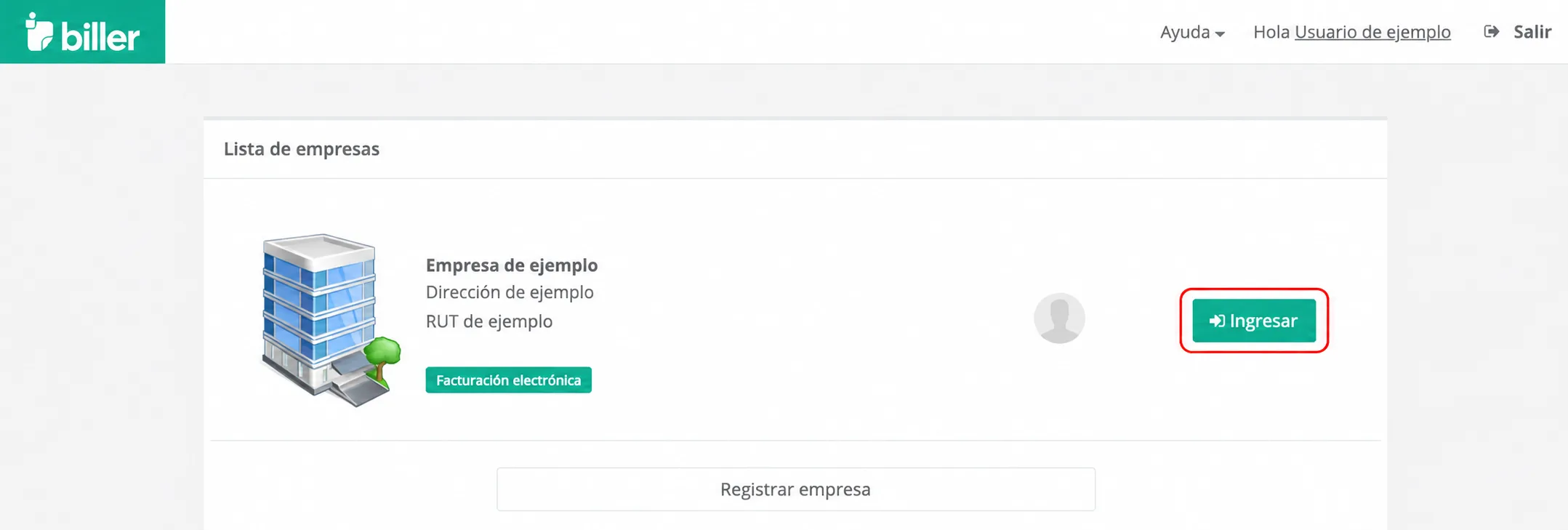
1. Entre em [biller.uy](https://biller.uy) e clique em **Ingresar** na empresa que será conectada.
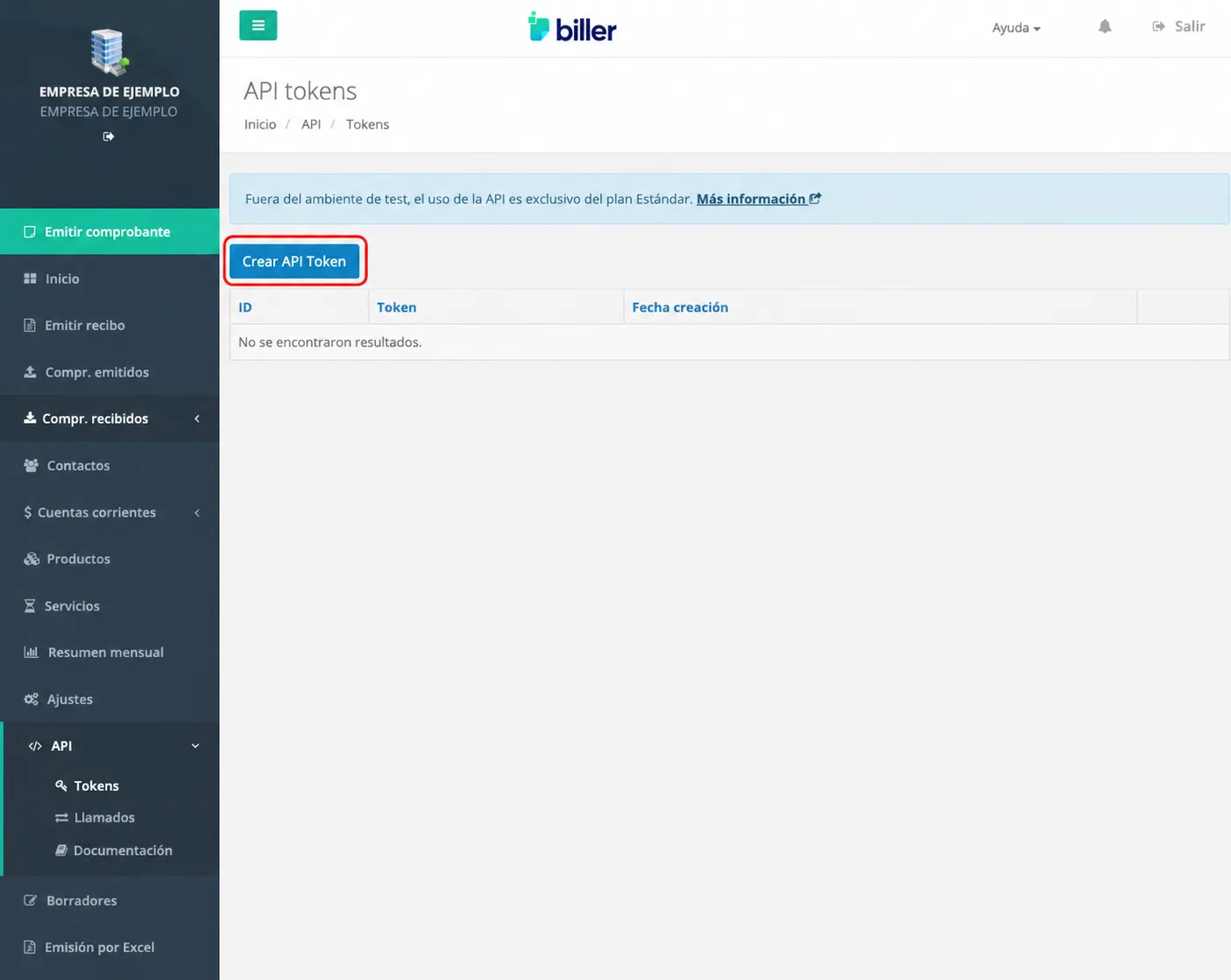
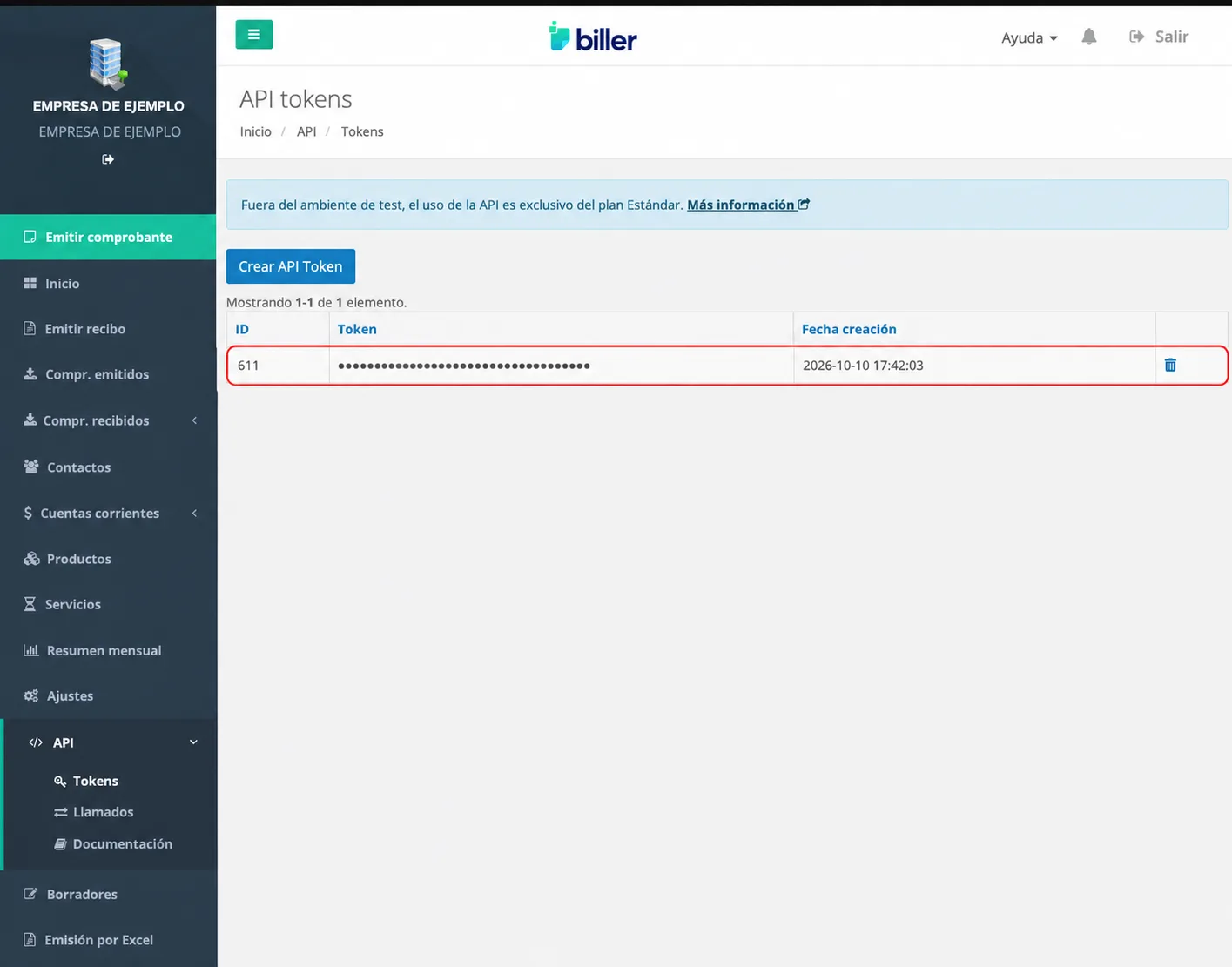
2. Abra **API → Tokens**, clique em **Crear API Token** e copie o token gerado.
### 3. ID da filial no Biller
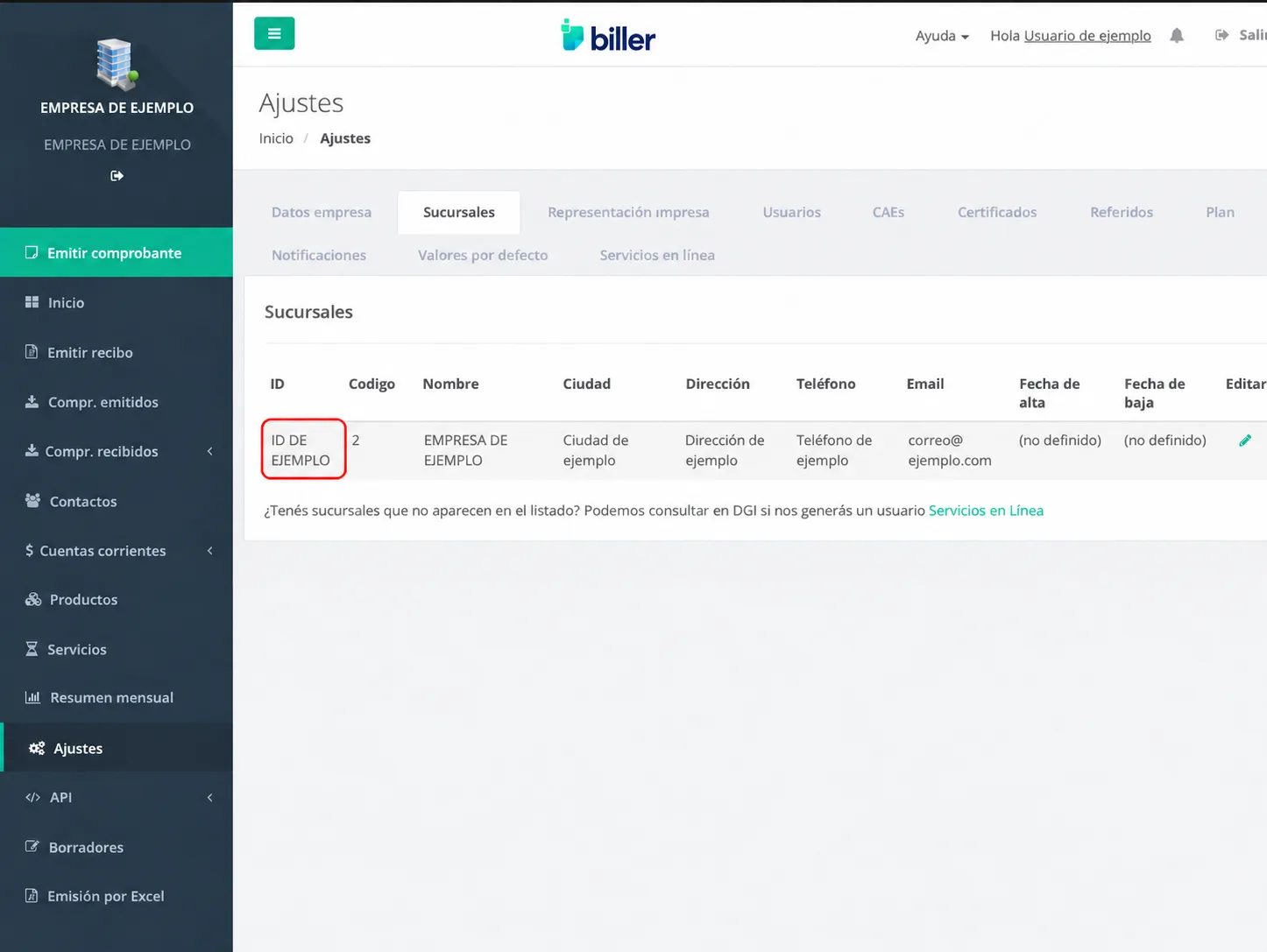
Também é necessário informar a filial usada para emissão. Abra **Ajustes → Sucursales** e copie o número da coluna **ID**. Não copie o código nem o nome da filial.
### 4. Configurar Biller no EzGYM
Depois de ter token e ID de filial:
1. No EzGYM, vá para [Configuração -> Faturamento](https://www.ezgym.net/configuration?category=invoicing).
2. Ative **Habilitar Biller** e complete:
- **Token API do Biller**: cole o token gerado no Biller.
- **Ambiente do Biller**: escolha **Testing** para testes ou **Produção** para documentos reais.
- **ID de filial do Biller**: cole o ID copiado em **Ajustes → Sucursales**.
3. Clique em **Salvar**.
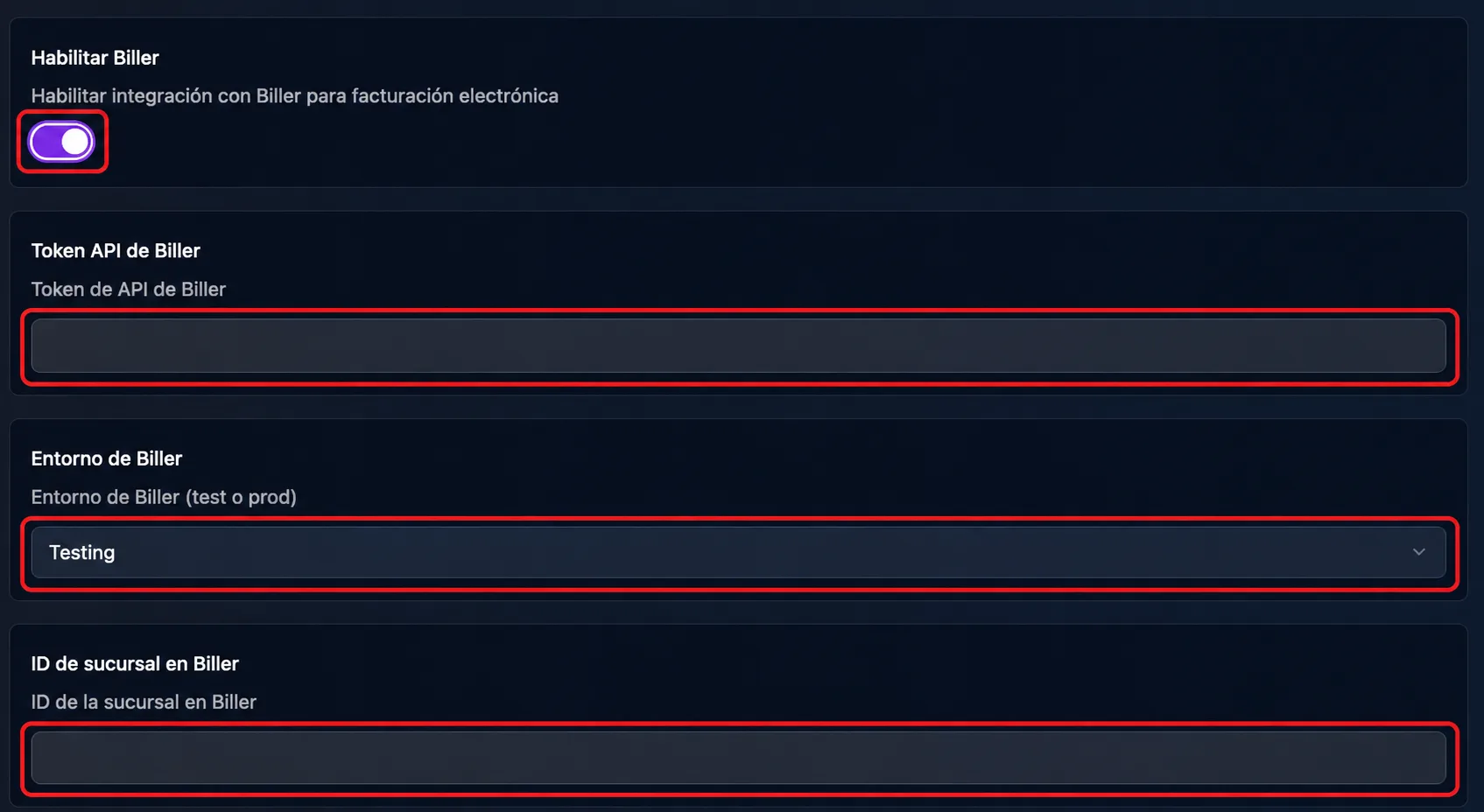
O token e o ID da filial são valores diferentes e os dois são obrigatórios. A assinatura e os custos do Biller são independentes do EzGYM.
### 5. RUT da empresa
Confira se o RUT do negócio está carregado em:
**Configuração -> Geral -> Identificação tributária (RUT)**
> **Guia relacionada:** [Nota fiscal eletrônica](/pt/manual/1.0/config/invoicing)
---
## Quais notas podem ser declaradas
### e-Ticket (tipo 101)
- O cliente deve ter **cédula de identidade** carregada.
- O cliente deve ter **email** se você quiser enviar o CFE.
- A nota fiscal não deve ter sido declarada antes.
### e-Fatura (tipo 111)
- A empresa deve ter **RUT** carregado.
- A empresa deve ter **razão social** completa.
- A empresa deve ter **email**.
- A nota fiscal não deve ter sido declarada antes.
### Notas que não podem ser declaradas
- Notas já declaradas.
- Notas sem dados fiscais do receptor.
- Notas com total `0`.
---
## Passo a passo: declarar uma nota fiscal
### 1. Abrir a nota fiscal
Entre em **Notas fiscais** e abra a nota que você quer declarar.
### 2. Identificar se já foi declarada
- **Sem declarar:** aparece a ação para declarar.
- **Já declarada:** aparecem dados do CFE, como série, número e hash.
### 3. Iniciar declaração
Use a ação de declarar e revise os dados exibidos.
### 4. Completar dados de declaração
Confirme data de emissão, data de vencimento, opções de multa e envio por email.
### 5. Registrar
Confirme a declaração e aguarde a resposta do Biller.
### 6. Confirmação
- A nota fiscal é marcada como **declarada**.
- Aparecem os dados do CFE.
- O cliente recebe o comprovante por email se essa opção foi marcada.
---
## Opções de declaração
### Data de emissão declarada
Permite declarar com uma data específica, útil quando a venda ocorreu em data diferente da criação interna.
### Data de vencimento declarada
Permite ajustar o vencimento fiscal quando ele difere do vencimento interno.
### Incluir multa na declaração
Se marcada, o valor declarado inclui a multa por atraso. Se não marcada, o CFE conserva o valor original e a multa fica como ajuste interno.
> **Exemplo:** Nota de $1.500 + 10% de multa = $1.650
> - Com multa: declara $1.650
> - Sem multa: declara $1.500
### Enviar cópia por email
Se marcada, a app envia automaticamente o CFE ao email do cliente ou empresa.
O email inclui:
- dados do comprovante;
- valor declarado;
- link para verificar no DGI.
---
## O que acontece depois de declarar
### Dados que são salvos
| Dado | Descrição |
|---|---|
| **ID** | Identificador único atribuído pelo Biller |
| **Série** | Tipo de comprovante |
| **Número** | Número sequencial do CFE |
| **Hash** | Código criptográfico para verificação |
| **Data de emissão** | Data declarada |
| **Data de vencimento** | Data de vencimento declarada |
| **Valor declarado** | Total declarado |
### A nota fiscal fica bloqueada
Depois de declarada, a nota:
- não pode ser editada;
- não pode ser removida;
- não pode ser declarada novamente.
### Verificação no DGI
Qualquer pessoa pode verificar a autenticidade do comprovante no portal do DGI usando o QR ou os dados do CFE.
---
## Erros comuns e soluções
### "Token de Biller não configurado"
**Causa:** o token API não foi configurado no EzGYM.
**Solução:** vá para **Configuração -> Faturamento**, informe o token do Biller e salve.
### "Filial de Biller não configurada"
**Causa:** o ID da filial não foi configurado.
**Solução:** obtenha o ID no Biller e carregue em **Configuração -> Faturamento -> ID de filial**.
### "A nota fiscal já foi declarada"
**Causa:** você está tentando declarar uma nota que já tem CFE.
**Solução:** essa nota já foi enviada ao DGI. Não é necessário nem possível declará-la de novo.
### "Tipo de nota fiscal não suportado para declarar"
**Causa:** a nota não é e-Ticket nem e-Fatura.
**Solução:** declare apenas notas compatíveis com o Biller.
### "Erro no Biller: [mensagem]"
**Possíveis motivos:**
- dados faltantes do cliente;
- dados faltantes da empresa;
- token vencido ou inválido;
- problema com a conta Biller.
**Solução:** revise a mensagem de erro e corrija os dados indicados.
---
## Verificar uma nota fiscal declarada
### Pelo EzGYM
Abra a nota fiscal declarada e revise:
- série e número do CFE;
- hash de verificação;
- data de emissão declarada;
- valor declarado.
### No portal do DGI
1. Acesse [efactura.dgi.gub.uy](https://www.efactura.dgi.gub.uy).
2. Use a opção de **Consulta de CFE**.
3. Informe RUT emissor, série, número e hash.
4. O sistema confirma se o comprovante é válido.
### Filtrar notas por estado de declaração
Na listagem de notas fiscais você pode filtrar:
- **Todas**: mostra todas as notas.
- **Declaradas**: apenas as que já têm CFE.
- **Sem declarar**: apenas pendentes de declaração.
---
## Resumo do processo
```text
1. Configurar Biller
↓
2. Criar nota fiscal
↓
3. Verificar dados do cliente/empresa
↓
4. Abrir nota fiscal -> Declarar
↓
5. Completar datas e opções
↓
6. Registrar
↓
7. CFE gerado e enviado ao DGI
```
## Perguntas frequentes
### É obrigatório declarar todas as notas fiscais?
Depende da sua situação fiscal. Consulte seu contador sobre suas obrigações perante o DGI.
### Posso declarar notas antigas?
O DGI tem restrições sobre datas de emissão. Em geral, não convém declarar com datas muito anteriores sem validar com o contador.
### O que acontece se eu errar ao declarar?
Depois de declarada, a nota não pode ser modificada nem anulada diretamente pelo EzGYM. Você deve seguir o processo correspondente no DGI/Biller.
### Posso declarar em lote?
Atualmente, a declaração é individual. Isso permite revisar os dados antes de enviar ao DGI.
### A multa afeta o valor declarado?
Somente se você escolher **Incluir multa na declaração**. Se não incluir, o CFE terá o valor original sem multa.
### Quanto demora para aparecer no DGI?
A declaração costuma ser instantânea. O CFE aparece no sistema do DGI em segundos.