# EzGYM — referência completa
> Conteúdo do manual público, com a fonte de cada seção. Índice: https://www.ezgym.net/llms.txt. Manual ilustrado: https://www.ezgym.net/pt/manual/1.0/overview. A disponibilidade depende do modelo, firmware e configuração; consulte as limitações de cada guia.
Source: https://www.ezgym.net/pt/manual/1.0/overview
# Introdução ao EzGYM
## O que é EzGYM
**EzGYM** é um software de gestão para academias, ginásios e centros de treinamento. Centraliza alunos, planos, faturamento, cobranças, saldos a favor, produtos, exercícios e usuários em uma aplicação web que funciona a partir do computador ou celular.
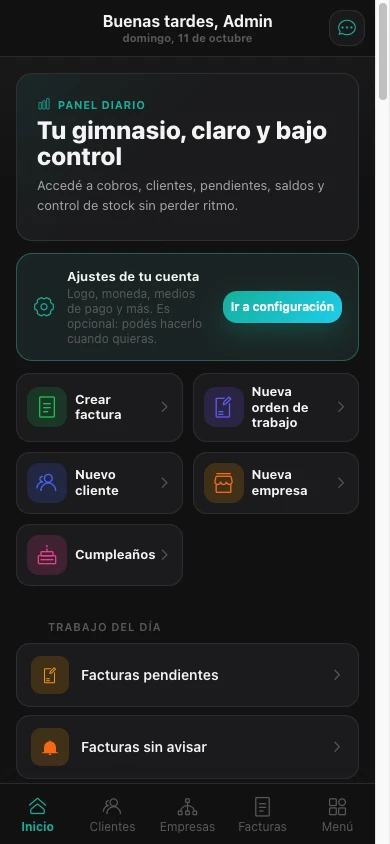
## Como é usado em uma academia
Um fluxo típico é:
1. Você configura os dados da academia, logo, moeda e impostos.
2. Cadastra planos, produtos e categorias.
3. Registra alunos e atribui planos a eles.
4. O sistema pode gerar notas fiscais recorrentes conforme a data do plano.
5. Registra pagamentos manuais, aplica saldo a favor ou recebe pagamentos por MercadoPago ou PayPal se estiverem configurados.
6. Se um aluno pagar a mais, o excedente pode ficar como saldo a favor.
7. Se necessário, declara comprovantes com Biller/DGI ou ARCA.
8. Revisa inadimplentes, devedores e atividade pelo dashboard.
## Módulos principais
| Módulo | Para que serve |
|---|---|
| Dashboard | Ver ações rápidas, trabalho do dia, dívida, vencimentos e estatísticas |
| Clientes | Consultar alunos, dados de contato, endereço, situação comercial, notas fiscais e saldo a favor |
| Planos | Cadastrar mensalidades com imposto, moeda, preços e multa |
| Produtos | Vender artigos, serviços pontuais ou extras com categoria, IVA e moeda |
| Notas fiscais | Criar, revisar, cobrar, imprimir ou baixar comprovantes |
| Cobranças | Registrar pagamentos a partir do detalhe de uma nota fiscal, incluindo pagamentos com saldo disponível |
| Saldos a favor | Creditar excedentes, ajustar crédito e usá-lo para pagar notas fiscais futuras |
| Empresas | Gerenciar entidades com razão social, CNPJ/NIT, endereço, conta corrente e saldo a favor |
| Exercícios | Manter um catálogo de exercícios com imagem, grupo muscular e descrição |
| Usuários e funções | Dar acesso à equipe com permissões controladas |
## Integrações
| Integração | O que permite |
|---|---|
| Biller | Emitir e declarar e-Tickets e e-Faturas no DGI se você tiver conta ativa |
| ARCA | Emitir Fatura A, B, C e notas com CAE para contas da Argentina |
| MercadoPago | Gerar links de pagamento e registrar pagamentos aprovados por webhook quando configurado |
| PayPal | Cobrar faturas online com PayPal e registrar capturas aprovadas por webhook |
| WhatsApp | Enviar avisos de nota fiscal e lembretes quando o aluno tem telefone e alertas habilitados |
| OpenStreetMap | Pré-visualizar endereços de alunos e empresas |
## Primeiro fluxo recomendado
1. Siga o [guia rápido](/pt/manual/1.0/guides/quick-start).
2. Configure os [dados gerais](/pt/manual/1.0/config/general).
3. Crie [planos](/pt/manual/1.0/features/plans).
4. Cadastre [alunos](/pt/manual/1.0/features/clients).
5. Gere ou aguarde a primeira [nota fiscal](/pt/manual/1.0/guides/create-invoice).
6. Registre um [pagamento](/pt/manual/1.0/guides/payments).
## Ajuda
- WhatsApp: [+598 93 754 188](https://wa.me/59893754188)
- Email: soporte@ezgym.net
---
Source: https://www.ezgym.net/pt/manual/1.0/guides/ai-connections
# Servidor MCP da EzGYM para ChatGPT e Claude
Consulte sua conta e prepare ações com uma IA compatível com MCP, respeitando suas permissões e confirmando cada alteração.
## Como conectar
Adicione o endereço HTTPS abaixo ao cliente MCP e escolha OAuth. Entre com o endereço da sua conta, e-mail e senha da EzGYM; escolha somente consultar ou consultar e agir.
```text
https://www.ezgym.net/mcp
```
## Disponibilidade
O acesso é habilitado por conta. Se ainda não estiver disponível, fale com o suporte. O cliente de IA pode exigir plano ou permissões próprios.
## Você mantém o controle
Toda ação apresenta uma prévia para revisar e confirmar explicitamente no chat. Ações críticas também exigem aprovação em IAs conectadas, ou código único por e-mail ou WhatsApp conforme a configuração da conta. Solicitações expiram em dez minutos.
## Permissões e privacidade
A IA recebe os dados consultados na conta conectada. Não recebe senhas nem acesso a outras contas. Revogue conexões em IAs conectadas; um administrador pode desabilitá-las para toda a conta. O uso posterior dos dados pelo provedor de IA segue os termos e a política de privacidade dele.
## Limites claros
As listas são paginadas. O histórico GPS admite até sete dias por consulta; relatórios de ponto e recargas até trinta e um dias. Um comando enviado não prova uma mudança no motor ou carregador: verifique o resultado antes de repetir.
## Dados e retenção MCP
Registramos usuário, conexão, ferramenta e resultado da chamada sem copiar parâmetros no registro de consultas. Solicitações guardam parâmetros criptografados para confirmação; esses detalhes são removidos após noventa dias. Identificadores mínimos são mantidos para evitar execuções duplicadas.
## Ferramentas disponíveis
### Consultas
- `list_vehicles`: Veículos e posições
- `get_vehicle_history`: Histórico GPS
- `list_fleet_alerts`: Alertas da frota
- `list_geofences`: Cercas virtuais
- `get_attendance_day`: Ponto do dia
- `list_staff`: Funcionários
- `get_attendance_summary`: Resumo do ponto
- `list_punches`: Registros
- `list_clocks`: Relógios
- `list_chargers`: Carregadores
- `get_charger`: Detalhes do carregador
- `list_charging_sessions`: Sessões de recarga
- `list_rfid_cards`: Cartões RFID
### Ações com prévia
- `share_vehicle_location`: Compartilhar localização
- `stop_sharing_location`: Parar de compartilhar localização
- `request_vehicle_position`: Solicitar posição
- `create_geofence`: Criar cerca virtual
- `update_geofence`: Editar cerca virtual
- `delete_geofence`: Excluir cerca virtual
- `update_fleet_alert_settings`: Configurar alertas da frota
- `engine_stop`: Bloquear motor
- `engine_resume`: Habilitar motor
- `add_manual_punch`: Adicionar registro manual
- `void_punch`: Anular registro
- `add_absence`: Adicionar ausência
- `delete_absence`: Excluir ausência
- `create_staff`: Criar funcionário
- `update_staff`: Editar funcionário
- `delete_staff`: Excluir funcionário
- `start_charging`: Iniciar recarga
- `stop_charging`: Parar recarga
- `set_power_limit`: Alterar limite de corrente
- `add_rfid_card`: Atribuir cartão RFID
- `remove_rfid_card`: Remover cartão RFID
- `reset_charger`: Reiniciar carregador
- `unlock_connector`: Desbloquear conector
- `confirm_pending_action`: Confirmação de ações
## Documentação e suporte
- [ChatGPT](https://help.openai.com/en/articles/12584461-connecting-custom-mcp-servers-in-chatgpt)
- [Claude](https://support.claude.com/en/articles/11175166-get-started-with-custom-connectors-using-remote-mcp)
- [MCP](https://modelcontextprotocol.io/specification/2025-11-25/basic/authorization)
A conexão não publica dados da conta em buscadores nem garante recomendações de IA.
---
Source: https://www.ezgym.net/pt/manual/1.0/overview
# Introdução ao EzGYM
## O que é EzGYM
**EzGYM** é um software de gestão para academias, ginásios e centros de treinamento. Centraliza alunos, planos, faturamento, cobranças, saldos a favor, produtos, exercícios e usuários em uma aplicação web que funciona a partir do computador ou celular.

## Como é usado em uma academia
Um fluxo típico é:
1. Você configura os dados da academia, logo, moeda e impostos.
2. Cadastra planos, produtos e categorias.
3. Registra alunos e atribui planos a eles.
4. O sistema pode gerar notas fiscais recorrentes conforme a data do plano.
5. Registra pagamentos manuais, aplica saldo a favor ou recebe pagamentos por MercadoPago ou PayPal se estiverem configurados.
6. Se um aluno pagar a mais, o excedente pode ficar como saldo a favor.
7. Se necessário, declara comprovantes com Biller/DGI ou ARCA.
8. Revisa inadimplentes, devedores e atividade pelo dashboard.
## Módulos principais
| Módulo | Para que serve |
|---|---|
| Dashboard | Ver ações rápidas, trabalho do dia, dívida, vencimentos e estatísticas |
| Clientes | Consultar alunos, dados de contato, endereço, situação comercial, notas fiscais e saldo a favor |
| Planos | Cadastrar mensalidades com imposto, moeda, preços e multa |
| Produtos | Vender artigos, serviços pontuais ou extras com categoria, IVA e moeda |
| Notas fiscais | Criar, revisar, cobrar, imprimir ou baixar comprovantes |
| Cobranças | Registrar pagamentos a partir do detalhe de uma nota fiscal, incluindo pagamentos com saldo disponível |
| Saldos a favor | Creditar excedentes, ajustar crédito e usá-lo para pagar notas fiscais futuras |
| Empresas | Gerenciar entidades com razão social, CNPJ/NIT, endereço, conta corrente e saldo a favor |
| Exercícios | Manter um catálogo de exercícios com imagem, grupo muscular e descrição |
| Usuários e funções | Dar acesso à equipe com permissões controladas |
## Integrações
| Integração | O que permite |
|---|---|
| Biller | Emitir e declarar e-Tickets e e-Faturas no DGI se você tiver conta ativa |
| ARCA | Emitir Fatura A, B, C e notas com CAE para contas da Argentina |
| MercadoPago | Gerar links de pagamento e registrar pagamentos aprovados por webhook quando configurado |
| PayPal | Cobrar faturas online com PayPal e registrar capturas aprovadas por webhook |
| WhatsApp | Enviar avisos de nota fiscal e lembretes quando o aluno tem telefone e alertas habilitados |
| OpenStreetMap | Pré-visualizar endereços de alunos e empresas |
## Primeiro fluxo recomendado
1. Siga o [guia rápido](/pt/manual/1.0/guides/quick-start).
2. Configure os [dados gerais](/pt/manual/1.0/config/general).
3. Crie [planos](/pt/manual/1.0/features/plans).
4. Cadastre [alunos](/pt/manual/1.0/features/clients).
5. Gere ou aguarde a primeira [nota fiscal](/pt/manual/1.0/guides/create-invoice).
6. Registre um [pagamento](/pt/manual/1.0/guides/payments).
## Ajuda
- WhatsApp: [+598 93 754 188](https://wa.me/59893754188)
- Email: soporte@ezgym.net
---
Source: https://www.ezgym.net/pt/manual/1.0/whats-new
# Novidades
---
O mais recente que adicionamos ao EzGYM. As mais novas vêm primeiro.
## Novembro de 2026
### Acesso conforme a mensalidade (piloto)
- Em **Controle de acesso → Acesso conforme a mensalidade** você escolhe quem entra pelo leitor ZKTeco: faturas vencidas com dias de carência, dívida máxima vencida ou só bloqueio manual. Antes de salvar você vê quantas pessoas ficariam bloqueadas.
- O aluno que não está em dia continua cadastrado com a digital ou o rosto: o leitor não deixa passar até o pagamento ser registrado. A recepção pode **liberar hoje** e ver as tentativas recusadas; às 21:00 chega um resumo por e-mail.
- Vem desligado. Estamos testando com academias piloto e leitores de controle de acesso: escreva para nós se quiser participar. Detalhes em [Controle de acesso](/pt/manual/1.0/guides/access-control).
- Ao conectar um leitor que já tinha pessoas cadastradas, primeiro essa lista é lida e nenhum número existente é sobrescrito.
## Outubro de 2026
### Sensores de temperatura e servidor MQTT grátis
- Conecte sensores WiFi **Shelly, ESP32 (ESPHome) ou Tasmota** ao nosso servidor MQTT Mosquitto e veja a temperatura de câmaras, geladeiras e freezers ao vivo, com gráfico.
- **Alertas por e-mail** se sair da faixa por vários minutos, quando volta e se o sensor parar de enviar (falta de luz ou WiFi). Grátis, até 30 sensores. Detalhes em [Sensores de temperatura](/pt/manual/1.0/guides/sensors).
### Ponto dos funcionários com relógio de ponto, grátis
- Conecte seu relógio ZKTeco de digital ou rosto e cada marcação chega sozinha: veja quem veio, quem chegou atrasado, as horas extras e as faltas, e baixe o **Excel do mês** para a folha.
- Horários por dia com turnos divididos e noturnos, tolerância e **correções com motivo** que ficam registradas. A digital fica só no relógio. Detalhes em [Ponto dos funcionários](/pt/manual/1.0/guides/attendance).
### Treinos para os alunos
- Mais de 900 exercícios com fotos prontos para usar (do wger.de) e os seus com até 8 fotos. Cada exercício e cada treino podem ser baixados em PDF.
- Monte treinos por dia ou peça para a IA, atribua a alunos ou empresas com datas e envie por e-mail. O aluno vê no celular e pode perguntar ao assistente de WhatsApp o que fazer hoje. Detalhes em [Treinos](/pt/manual/1.0/guides/routines).
### Controle de acesso com leitores ZKTeco
- Conecte o leitor de digital ou de rosto ZKTeco da entrada: os alunos são carregados sozinhos, cada entrada fica na ficha e, se entrar devendo, ele recebe o lembrete de pagamento.
- **Abrir porta** pelo app e e-mail de "sentimos sua falta" para os alunos que param de vir. Digitais e rostos ficam só no leitor. Detalhes em [Controle de acesso](/pt/manual/1.0/guides/access-control).
### Histórico de comunicações e mensagem direta
- No cadastro de cada cliente, **Últimas comunicações** mostra cada WhatsApp e e-mail enviado: a mensagem como chegou, os anexos e se já foi recebida e lida.
- Cada fatura tem **Avisos desta fatura**. Se você a editou depois de avisar, alerta que o cliente tem o valor anterior.
- **Enviar mensagem** no cadastro: escreva por WhatsApp ou e-mail (com documentos do cadastro anexados). Antes de sair a IA revisa, e você acompanha ao vivo quando é aprovada, enviada e lida.
### Mais detalhe em faturas e cobranças
- **Título da fatura** (opcional), por exemplo "Mensalidade outubro 2026": aparece na lista, no topo do PDF, nos e-mails ao cliente, em Cobranças e no link de pagamento, e a busca o encontra.
- **Detalhe em cada item de produto**: use um só produto e esclareça em cada fatura a que corresponde, por exemplo "Aula particular" com o detalhe "Terça 18 h".
- A **descrição** da fatura aparece na fatura e, se quiser, também vai no e-mail ao cliente.
- Cada **tarifa/plano atribuído** pode ter uma descrição que, se você escolher, é copiada para a fatura automática.
- O **saldo** aceita negativo: lance com **Subtrair** a dívida que o cliente trazia antes de usar EzGYM.
- **Referência do pagamento** ("Transferência 123456") ao registrar um pagamento; aparece na fatura, na liquidação e no Excel.
- A exportação para Excel inclui o título e a descrição de cada fatura.
### Pergunte ao manual
- Cada página do manual tem um chat: escreva sua dúvida como contaria a uma pessoa e ele responde com os passos e o link para o guia.
- Dentro do app você tem o mesmo assistente no chat, na aba **Ajuda do EzGYM**.
### Faturas agrupadas e avisos sob medida
- Se um cliente tem mais de um plano com faturamento no mesmo dia, agora sai **uma única fatura** com uma linha para cada um. Mais detalhes em [Faturamento automático](/pt/manual/1.0/guides/automatic-invoicing).
- Cada plano atribuído tem o interruptor **Notificar a fatura**: você escolhe se as faturas automáticas são avisadas ao cliente por e-mail e WhatsApp.
### Acompanhamento de avisos
- A lista de faturas mostra num relance se cada fatura foi **avisada** e por qual via (e-mail, WhatsApp ou ambas).
- Novo filtro **Aviso ao cliente** e acesso **Faturas sem aviso** no Início.
- Se você alterar uma fatura já avisada, explicamos isso e o aviso só é marcado de novo quando você o reenvia. Detalhes em [Faturamento](/pt/manual/1.0/features/invoices).
### Um aplicativo mais confortável no computador
- Diálogos centralizados, filtros que se confirmam com **Aplicar** e seletores mais claros.
- Enquanto as listas carregam você vê a silhueta de cada linha, e os números do Início contam até o seu valor.
- A ordem das permissões de um perfil aparece em duas colunas e de forma mais organizada.
### Mais confiança nos avisos
- Os avisos de fatura, lembrete e vencimento por WhatsApp agora usam modelos da categoria **Utilidade**, o que melhora a entrega ao cliente.
- A recuperação de senha ganha uma verificação anti-robôs e um limite de pedidos por hora.
- As cotações de moeda são consultadas uma única vez por execução e são tentadas de novo se o serviço de origem falhar; as do Uruguai são atualizadas às 9:00.
### Modelos de e-mail e transferência bancária
- Você pode editar o texto dos e-mails automáticos para seus clientes, e o nome do remetente é o do seu negócio.
- Nova opção de **transferência bancária** como meio de pagamento.
---
Source: https://www.ezgym.net/pt/manual/1.0/demo
# Demo e tour guiado
---
## Acessar a demo
Entre diretamente na aplicação de teste:
| | |
|---|---|
| **URL** | [https://demo.ezgym.net](https://demo.ezgym.net) |
| **Email** | demo@demo.com |
| **Senha** | demodemo |
A demo é compartilhada. Use dados fictícios — não insira documentos, telefones ou dados reais de alunos.
---
## O que você pode testar
A demo serve para entender o fluxo sem inserir dados reais:
- alunos;
- planos;
- produtos;
- notas fiscais;
- pagamentos;
- dashboard;
- usuários e funções;
- exercícios.
## Dados de exemplo
Use dados fictícios. Não insira documentos, telefones ou dados reais de alunos em uma demo compartilhada.
## O que observar
1. Entre no dashboard e revise inadimplentes e pendências.
2. Abra um aluno e veja seus planos.
3. Crie uma nota fiscal de teste.
4. Tente registrar um pagamento.
5. Revise como fica a conta corrente.
## Próximo passo
Quando entender o fluxo, crie sua própria aplicação em [Criar sua aplicação](/pt/manual/1.0/getting-started/register).
---
Source: https://www.ezgym.net/pt/manual/1.0/getting-started/register
# Criar sua aplicação
---
Inicie sua jornada com EzGYM, a solução web desenvolvida especificamente para sua academia ou centro esportivo.
EzGYM é usado a partir de um app web próprio. Depois de confirmar seu email, o cadastro cria o primeiro usuário administrador e deixa a academia pronta para configurar faturamento, meios de pagamento e dados comerciais.
## Antes de se cadastrar
Certifique-se de ter em mãos as informações a seguir para agilizar o processo.
- Nome comercial da academia.
- País onde a conta opera.
- Email da pessoa administradora.
- Senha dessa pessoa.
- Nome curto para o domínio, por exemplo `minha-academia`.
No campo de domínio, escreva apenas o nome curto. Não adicione `.ezgym.net`, pontos nem caracteres especiais; a aplicação monta o endereço final automaticamente.
## Cadastro inicial
Preencha o formulário de registro para ativar seu espaço de trabalho.
1. Acesse o formulário de registro.
2. Preencha os dados da academia, o domínio, o email e a senha da pessoa administradora.
3. Escolha o país da conta. O telefone é opcional.
4. Se escolher a Argentina, informe também a condição de IVA.
5. Revise os termos e envie o formulário.
6. Você tem sete dias a partir do recebimento do email para abrir o link de confirmação.
7. Ao confirmá-lo, seu aplicativo será criado em alguns segundos. Depois, você terá acesso à configuração e, quando disponível, ao aplicativo.
O país selecionado é usado como valor inicial em endereços e ajuda o mapa a sugerir localizações mais coerentes.
## Após o cadastro
Depois de criar o aplicativo, o próximo passo é personalizar seu ambiente.
Continue com a [configuração inicial](/pt/manual/1.0/getting-started/initial-setup) para carregar logo, dados fiscais, moeda, planos e usuários.
---
Source: https://www.ezgym.net/pt/manual/1.0/getting-started/access-app
# Acessar sua app
---
Acesse de forma rápida e segura a plataforma de gestão do seu centro esportivo.
Cada academia entra pelo seu próprio domínio no EzGYM, por exemplo:
```text
https://minha-academia.ezgym.net
```
Também pode existir um domínio personalizado se foi configurado para a sua conta.
## Fazer login
Siga estes passos para entrar no painel de controle.
1. Abra a URL do seu app.
2. Insira email e senha.
3. Use o menu inferior ou lateral para navegar pelos módulos disponíveis.
A interface foi pensada para ser usada em computador e celular. Em telas pequenas, as ações principais ficam acessíveis pela barra inferior.
## Se não conseguir entrar
Verifique suas credenciais e o acesso à academia correspondente.
Confira se está usando o domínio correto e se o usuário pertence a essa academia. Se o problema for de senha ou permissões, contate um administrador da conta.
## Se esqueceu sua senha
1. Na tela de login, escolha **Esqueci minha senha**.
2. Informe seu email.
3. Por segurança, a tela de confirmação não informa se o email está cadastrado. Se ele corresponder a uma conta, você receberá um link para criar uma nova senha.
4. O link expira uma hora após o envio. Ao concluir a alteração, você terá acesso à configuração e, quando disponível, ao aplicativo.
Se não encontrar o email, verifique a pasta de spam ou fale com um administrador da conta.
Por segurança, o formulário usa uma verificação anti-robôs (reCAPTCHA) e aceita até 3 pedidos por hora para o mesmo e-mail.
---
## Instale o aplicativo no celular ou no computador
O app funciona no navegador e também pode ser adicionado à tela inicial como um aplicativo. Faça isso pelo **endereço do seu aplicativo** (o que termina em `.ezgym.net` ou `.ezdis.net`), não pelo site principal.
Em qualquer dispositivo, abra esse endereço, entre na conta, abra **Menu** e escolha **Instalar aplicativo** na seção **App**. A opção aparece quando o navegador pode instalar o app ou mostrar o guia correspondente.
### Android
1. Abra o endereço do seu aplicativo no Google Chrome.
2. Abra **Menu → App → Instalar aplicativo**.
3. Confirme a instalação no aviso do Chrome.
Não é necessário procurar o menu de três pontos do Chrome: a instalação começa no menu do próprio app.
### Android com Firefox ou Samsung Internet
- **Samsung Internet:** abra o endereço do seu aplicativo, vá em **Menu → App → Instalar aplicativo** e aceite o aviso. Se ele não aparecer, toque no menu do navegador (☰) e escolha **Adicionar página a → Tela inicial**.
- **Firefox:** o app pode não mostrar o botão de instalação. Toque no menu do navegador (**⋮**) e escolha **Instalar** (ou **Adicionar à tela inicial**).
### iPhone ou iPad
1. Abra o endereço do seu aplicativo no **Safari**.
2. Abra **Menu → App → Instalar aplicativo**.
3. Toque em **Compartilhar** (no iPhone fica na barra inferior; no iPad, no topo; no iOS 26 pode estar dentro do menu **⋯**).
4. Deslize a lista, escolha **Adicionar à Tela de Início** e confirme.
No iPhone e no iPad, recomendamos usar o Safari. Em outros navegadores, a opção **Compartilhar** pode variar.
### Computador com Windows
1. Abra o endereço do seu aplicativo no Google Chrome ou no Microsoft Edge.
2. Abra o menu do app e escolha **Instalar aplicativo**.
3. Aceite o aviso do navegador. Se ele não aparecer no Edge, use **três pontos → Aplicativos → Instalar este site como um aplicativo**.
### Mac
- **Com Google Chrome ou Microsoft Edge:** abra o app, escolha **Menu → App → Instalar aplicativo** e aceite o aviso do navegador.
- **Com Safari (versão 17 ou posterior):** o app não mostra um botão próprio de instalação; você pode criar um atalho em **Arquivo → Adicionar ao Dock**.
- **Com Firefox:** não permite instalar aplicativos no computador; use Chrome, Edge ou Safari.
---
Source: https://www.ezgym.net/pt/manual/1.0/getting-started/initial-setup
# Configuração inicial
A configuração inicial deixa o app pronto para operar sem precisar mexer em muitas coisas todos os dias.
## Onde fazer esta configuração
Entre na sua aplicação e abra **Menu → Configuração**. No computador, você também pode usar **Configuração** no menu lateral. Se já estiver conectado, abra diretamente a [Configuração do EzGYM](https://www.ezgym.net/configuration?category=general).
Os links da lista abaixo explicam cada tela neste manual; as alterações são salvas na configuração da sua aplicação.
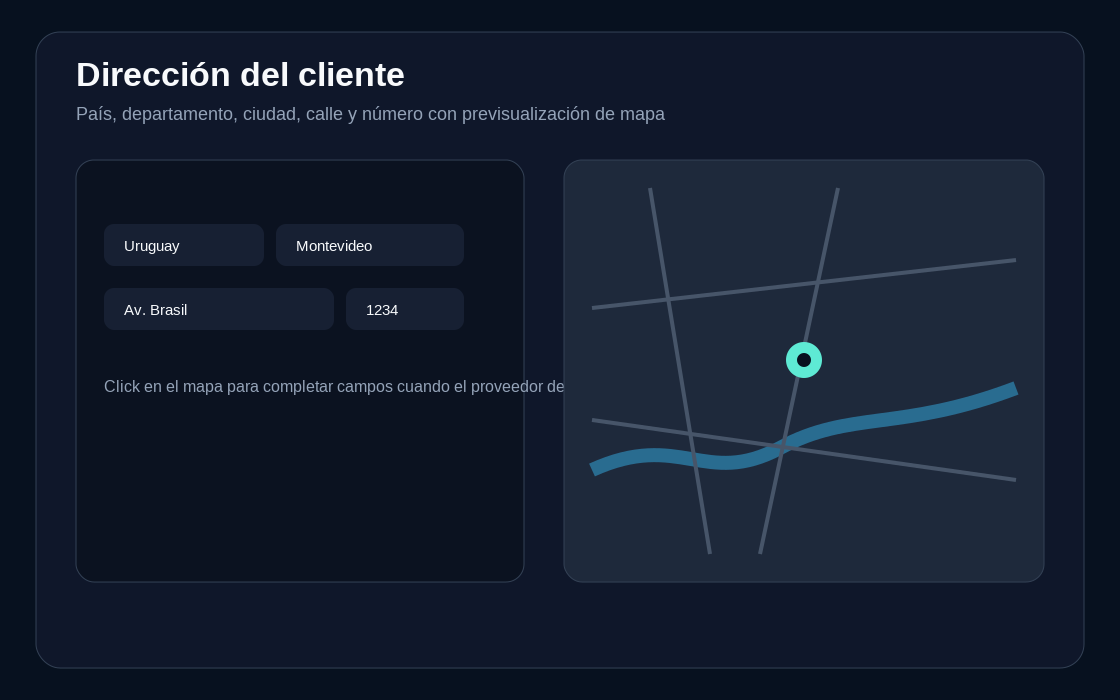
## Ordem recomendada
1. Carregue os [dados gerais](/pt/manual/1.0/config/general): nome, CNPJ se aplicável, telefone, email, moeda e endereço.
2. Envie o [logo e ajuste a aparência](/pt/manual/1.0/config/style) para que apareça nos comprovantes e telas.
3. Configure a [nota fiscal eletrônica](/pt/manual/1.0/config/invoicing): Biller/DGI para Uruguai ou [ARCA](/pt/manual/1.0/config/arca) para Argentina.
4. Conecte o [MercadoPago](/pt/manual/1.0/config/mercadopago) ou [PayPal](/pt/manual/1.0/config/paypal) se quiser emitir links de pagamento.
5. Confirme o estado do [WhatsApp](/pt/manual/1.0/config/whatsapp) se for enviar avisos por esse canal.
6. Crie produtos, categorias e planos.
7. Carregue usuários e funções para sua equipe.
## Dados que vale a pena preencher bem
- País, estado, cidade, rua e número.
- Moeda principal.
- Dados fiscais que devem aparecer na nota fiscal.
- Telefone e email visíveis para os alunos.
Esses dados são reutilizados em notas fiscais, links de pagamento, buscas e comunicações.
---
Source: https://www.ezgym.net/pt/manual/1.0/guides/quick-start
# Guia rápido para começar
---
Este guia ajuda você a colocar a sua academia para funcionar no EzGYM em apenas 5 passos.
A tela inicial e o menu mostram só os módulos que correspondem ao seu produto e às suas permissões. Dali você acessa faturas, clientes, grupos e configuração.
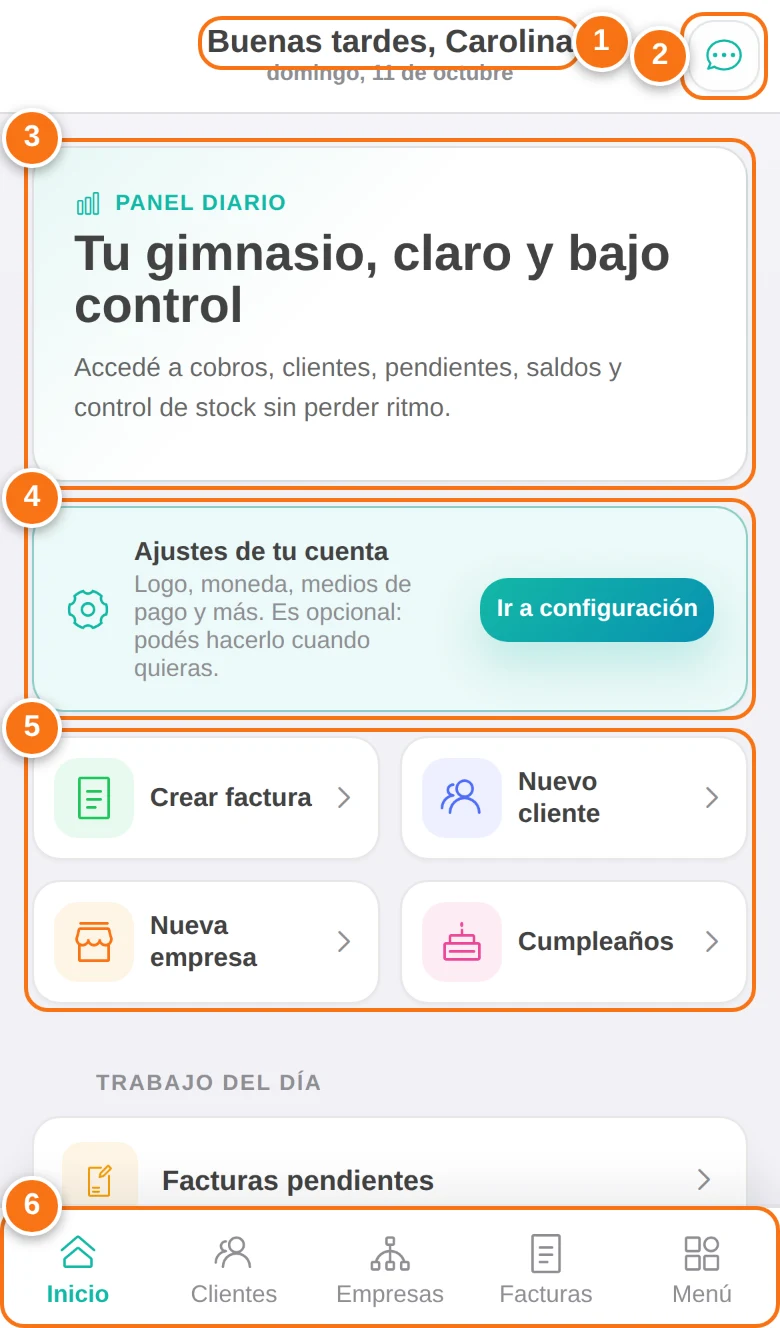
- Saudação com a data de hoje.
- Assistente de IA: abre o chat para perguntar sobre clientes, faturas ou relatórios.
- Painel do dia: resume para que serve a tela.
- Ajustes da sua conta: leva à configuração (logo, moeda, meios de pagamento). É opcional e você pode fazer quando quiser.
- Atalhos: criar uma fatura, um cliente ou uma empresa e ver os aniversários, entre outros.
- Barra inferior: Início, Clientes, Empresas, Faturas e Menu, sempre à mão.
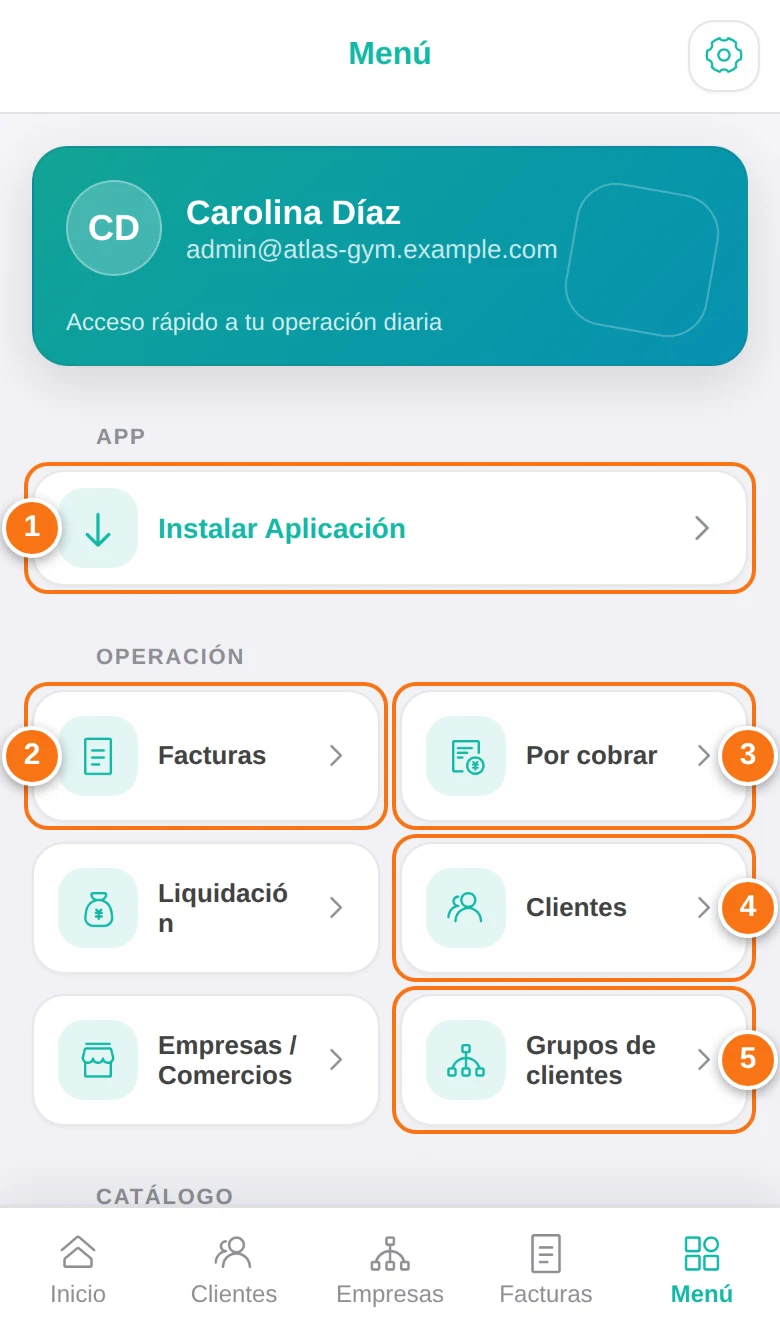
- Instalar aplicativo: adiciona o EzGYM à tela inicial do celular ou do computador.
- Faturas: todas as faturas.
- A receber: o que te devem, agrupado por cliente.
- Clientes: a lista de alunos.
- Grupos de clientes: listas de clientes para enviar um e-mail a todos juntos.
## Veio conectar um equipamento?
Se você veio por um equipamento, comece pelo guia dele: ele diz o que cadastrar no aplicativo e o que configurar no equipamento.
- [Relógio de ponto](/pt/manual/1.0/guides/attendance)
- [Sensores de temperatura](/pt/manual/1.0/guides/sensors)
- [Carregador de carros elétricos](/pt/manual/1.0/guides/ev-chargers)
O resto deste guia (faturas, produtos, clientes) pode ficar para depois.
Se você se cadastrou pela página de um equipamento, **Primeiros passos** no início mostra só esse equipamento. Os passos para receber e faturar aparecem sozinhos quando o equipamento manda o primeiro sinal.
## 1. Faça a sua primeira fatura (1 minuto)
Não precisa cadastrar nada antes:
1. Vá em **Faturas** e toque em **+**.
2. Ative **Digitar nome e documento** e coloque o nome de quem está pagando. O documento é opcional em um e-Ticket.
3. Toque em **+ Valor livre**, escreva o que está cobrando (por exemplo "Aula avulsa") e o valor.
4. Toque em **Criar fatura**. Se você também escreveu o telefone ou o e-mail, a pessoa recebe o aviso com o link de pagamento.
Detalhes em [Criar faturas](/pt/manual/1.0/guides/create-invoice).
## 2. Crie seus planos e produtos
O que se repete, cadastre uma vez e reutilize:
- **Categorias**: agrupe o que você vende, por exemplo "Mensalidades", "Suplementos" ou "Matrículas".
- **Planos**: defina mensalidades recorrentes com **Imposto**, **Moeda**, **Preço (sem impostos)**, **Preço (com impostos)** e **Multa (%)**.
- **Produtos**: cadastre itens ou serviços pontuais com **Categoria**, **Tipo de IVA**, preço e moeda.
## 3. Cadastre seus clientes e atribua um plano
Vá ao módulo **Clientes** e toque no botão **+**.
- Preencha os dados de contato e fiscais (se for emitir e-Factura).
- **Atribua um plano**: assim o sistema fatura sozinho a cada período e avisa o aluno quando e quanto pagar.
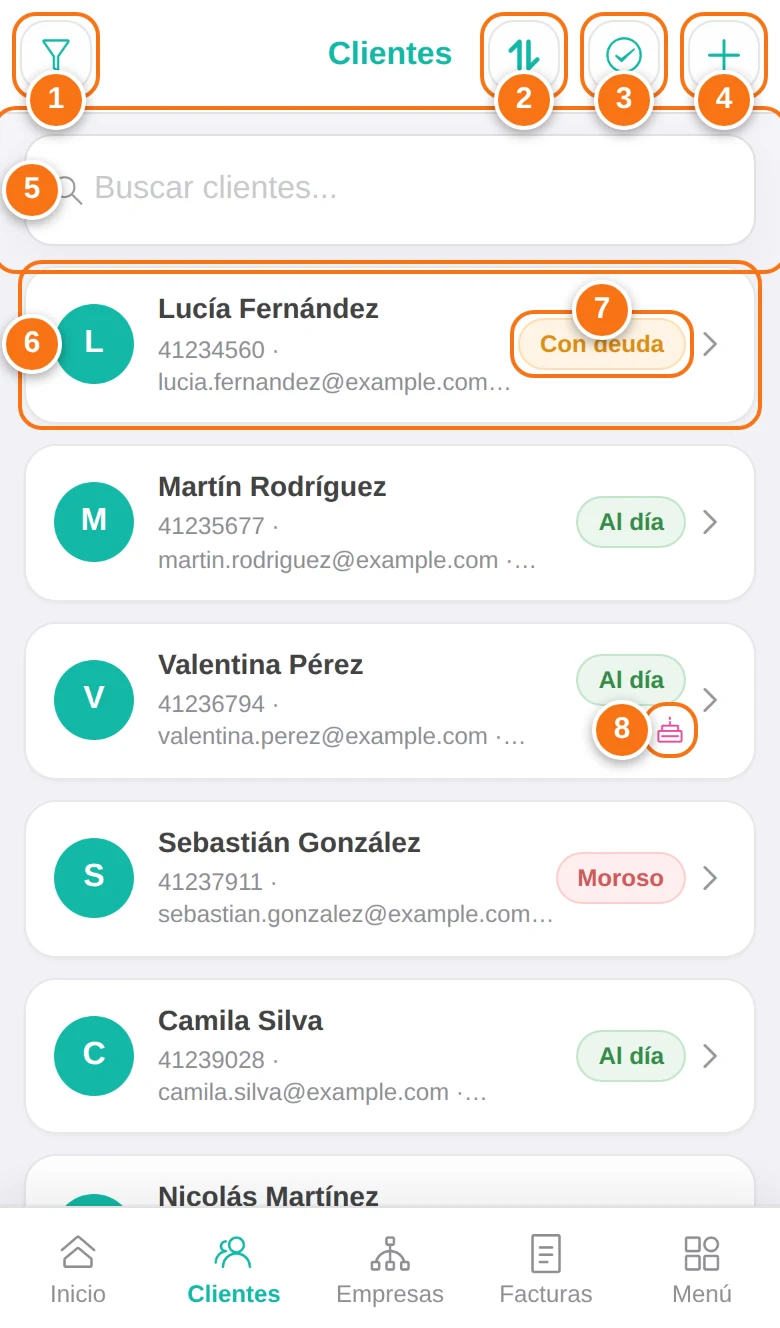
- Filtros: por plano, campos adicionais ou status.
- Ordem da lista.
- Selecionar: para agir sobre vários clientes de uma vez.
- Novo cliente.
- Busca: por nome, sobrenome, e-mail, documento ou telefone.
- Cliente: toque para abrir a ficha. Deslize para a esquerda para Receber, Editar ou Excluir.
- Status: Em dia, Com dívida ou Inadimplente.
- Bolo: faz aniversário nos próximos dias.
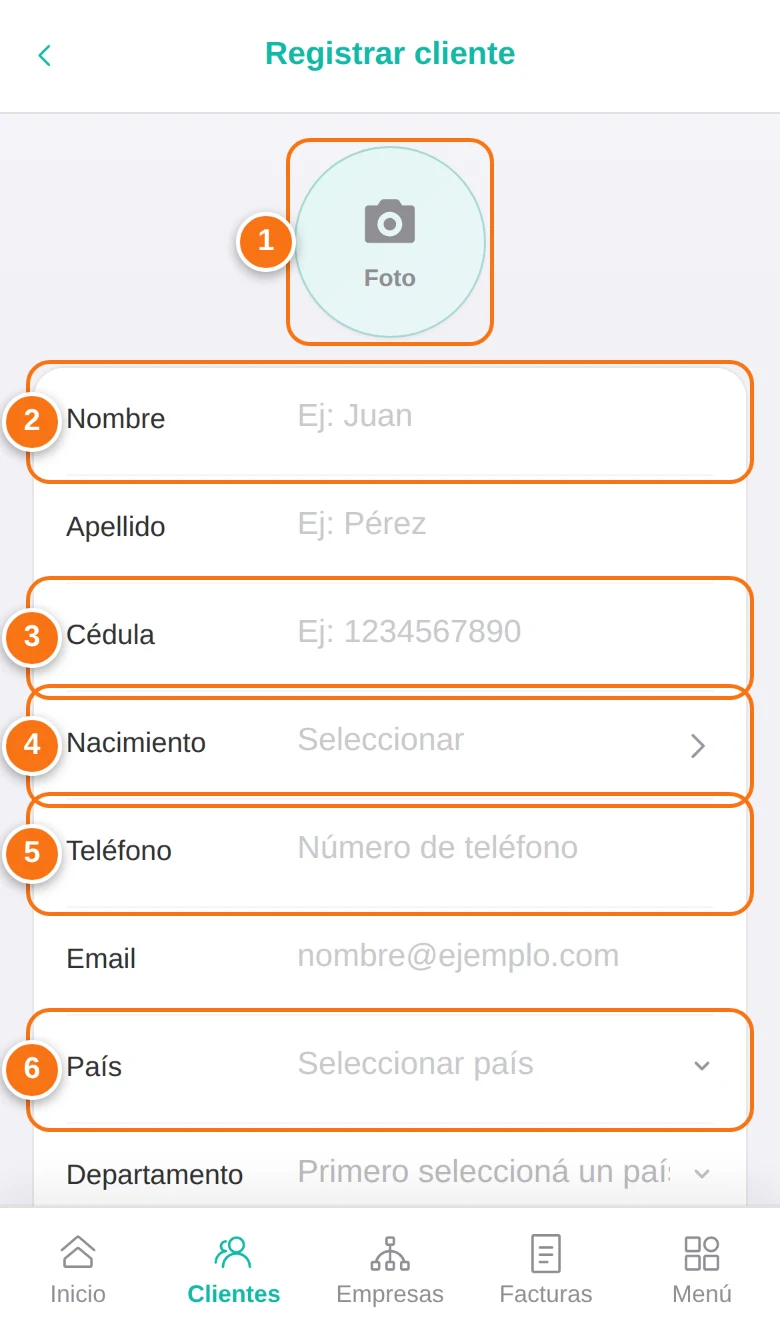
- Foto do cliente (opcional).
- Nome: é o único dado obrigatório. Abaixo vai o sobrenome.
- Cédula ou documento, se for faturar para ele.
- Nascimento: ativa os avisos de aniversário.
- Telefone: necessário para avisos por WhatsApp. Abaixo vai o e-mail.
- País, estado e cidade. Mais abaixo você pode marcar o endereço no mapa.
## 4. Receba
- Para receber, abra a fatura e toque em **Registrar pagamento**.
- Em **A receber** você vê o que cada um deve e pode receber ou avisar várias faturas de uma vez.
## 5. Acompanhe o dashboard
No fim do dia, confira o **Dashboard** para ver:
- Quantos alunos pagaram hoje.
- Quem está inadimplente.
- Próximos vencimentos para contatar e renovar planos.
---
**Precisa de mais ajuda?**
Pesquise neste manual ou fale com a gente pelo WhatsApp [+598 93 754 188](https://wa.me/59893754188). O [Assistente de IA](/pt/manual/1.0/features/chatbot) do aplicativo responde sobre os seus dados (clientes, faturas, recebimentos) e os documentos que você enviar.
---
Source: https://www.ezgym.net/pt/manual/1.0/config/general
# Dados gerais
---
Configure a identidade base da sua academia para que ela apareça corretamente em toda a plataforma EzGYM.
Os dados gerais identificam a academia dentro da aplicação e nos comprovantes emitidos.
## O que completar
Certifique-se de que os campos a seguir contenham informações precisas e atualizadas:
- Nome comercial.
- Razão social e documento fiscal, quando corresponder.
- Telefone e email de contato.
- País, estado ou departamento, cidade, rua e número.
- Moeda principal.
- Dados fiscais que devem aparecer na nota fiscal.
## Endereço e mapa
A precisão geográfica é importante para localizar e registrar sua sede.
O endereço é composto por campos separados. O país assume por padrão o país configurado ao criar a conta e depois você pode ajustar estado, cidade, rua e número.
O mapa permite pré-visualizar o endereço ou marcar uma localização para completar campos automaticamente quando o serviço de geocodificação devolve dados suficientes.
## Onde impacta
Esses dados são usados em:
- Notas fiscais e comprovantes.
- Cabeçalhos de documentos.
- Perfil visível da academia.
- Buscas e sugestões do mapa.
---
Source: https://www.ezgym.net/pt/manual/1.0/config/invoicing
# Faturamento eletrônico
EzGYM declara comprovantes eletrônicos no Uruguai (DGI, com Biller), Argentina (ARCA), Peru (SUNAT, com Nubefact), Brasil (com Focus NFe) e, com B2Brouter, na Bélgica, Alemanha, França e Polônia.
## O que permite
- Emitir e-Ticket ou e-Fatura conforme o tipo de cliente e dados fiscais.
- Declarar comprovantes na DGI a partir do app para contas do Uruguai.
- Declarar Fatura A, B, C e notas perante o ARCA para contas da Argentina.
- Declarar boletos, faturas e notas perante a SUNAT para contas do Peru.
- Emitir NFS-e, NF-e e NFC-e para contas do Brasil.
- Emitir a fatura eletrônica europeia (Peppol, XRechnung, Factur-X e KSeF) para contas da Bélgica, Alemanha, França e Polônia.
- Faturar para um nome e documento escritos à mão, sem criar o cliente (fatura ao passo).
- Gerar notas de crédito e notas de débito quando for o caso.
- Baixar ou visualizar a fatura com dados do emissor, receptor, moeda, detalhe e valores.
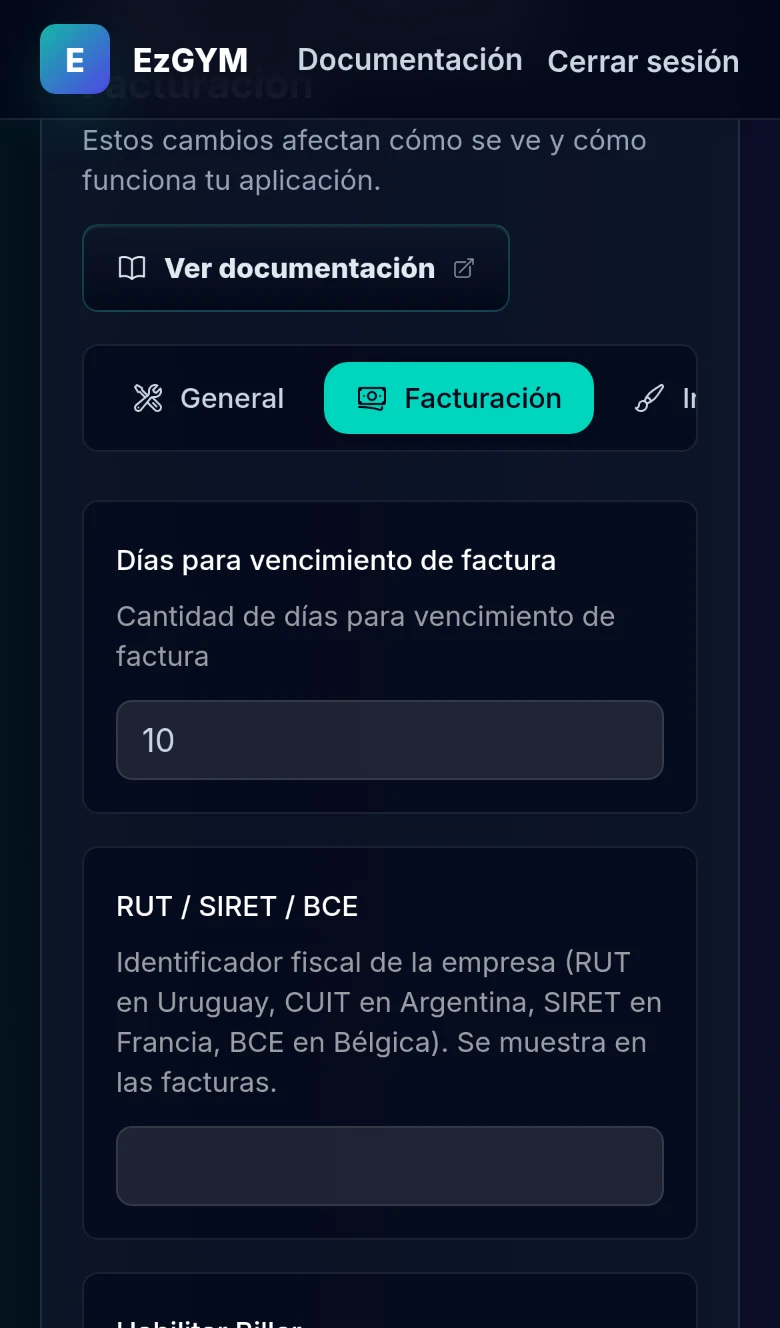
## Uruguai: Biller/DGI
Use o Biller quando o negócio estiver configurado no Uruguai.
- Conta ativa no Biller. A contrata cada negócio, e do suporte acompanhamos você no cadastro e na configuração: escreva para nós pelo WhatsApp.
- Dados fiscais corretos da academia.
- Filial, credenciais e parâmetros de emissão configurados.
- Cliente ou empresa com documento fiscal suficiente para o tipo de comprovante.
O custo do faturamento eletrônico no Uruguai é o do Biller. EzGYM funciona como gateway: pega os dados da fatura, os envia ao Biller e guarda a resposta fiscal.
Para o passo a passo, veja [Declarar comprovantes na DGI](/pt/manual/1.0/guides/declare-biller).
## Argentina: ARCA
Use o ARCA quando a conta estiver configurada na Argentina.
- Ativação do ARCA solicitada ao suporte da EzGYM.
- CUIT emissor.
- Ponto de venda habilitado.
- Certificado e chave privada para produção.
- Condição de IVA da academia.
- Clientes ou empresas com DNI/CUIT e condição de IVA.
A conta e o token do SDK ARCA são gerenciados pela EzGYM. ARCA inclui até **50 comprovantes declarados por mês** sem custo extra; se esse volume for ultrapassado, o preço é cotado por WhatsApp conforme o uso real.
A configuração completa, incluindo solicitação de certificado, está em [Faturamento eletrônico com ARCA](/pt/manual/1.0/config/arca).
## Peru: SUNAT com Nubefact
Use o Nubefact quando a conta estiver configurada no Peru. Emite boletos para consumidores e faturas para empresas com RUC, e suas notas. A configuração está em [Faturamento eletrônico com Nubefact](/pt/manual/1.0/config/nubefact).
## Brasil: Focus NFe
Use o Focus NFe quando a conta estiver configurada no Brasil. Emite NFS-e (serviços), NF-e (produtos para empresas com CNPJ) e NFC-e (produtos para consumidores). A configuração está em [Faturamento eletrônico com Focus NFe](/pt/manual/1.0/config/focusnfe).
## Bélgica, Alemanha, França e Polônia: B2Brouter
Use o B2Brouter quando a conta estiver configurada em um desses países. Envia a fatura pela rede Peppol (ou por e-mail na Alemanha e França) e, na Polônia, ao KSeF, no formato exigido por cada país. A configuração está em [Faturamento eletrônico na Europa com B2Brouter](/pt/manual/1.0/config/b2brouter).
## Notas de crédito e débito
Quando uma nota referencia uma fatura original, o app valida se essa fatura pode ser usada como comprovante de referência. Se a fatura original ainda não foi declarada, a nota não deve ser declarada até que o comprovante base seja resolvido primeiro.
## Boas práticas
- Revise os dados fiscais antes de declarar.
- Use empresas para e-Fatura quando há RUT, ou escreva o RUT à mão em uma fatura ao passo (12 dígitos).
- Use empresas com CUIT válido para Fatura A na Argentina.
- Conserve o PDF ou link do comprovante declarado.
- Se o provedor fiscal devolver um erro, corrija o dado indicado e tente novamente.
---
Source: https://www.ezgym.net/pt/manual/1.0/config/arca
# Faturamento eletrônico com ARCA
Esta guia explica como conectar EzGYM com ARCA para emitir comprovantes eletrônicos argentinos a partir do app. EzGYM cuida da conexão técnica: você carrega os dados fiscais do negócio, declara a fatura e o app salva o CAE, o número oficial e o QR de validação.
> Na documentação oficial você verá os nomes ARCA e AFIP misturados. No nível operacional, o fluxo é o mesmo: certificado digital, autorização do webservice, emissão por WSFE/Faturamento Eletrônico e resposta com CAE.
## O que fica integrado
Quando sua conta está configurada como Argentina, EzGYM pode declarar:
- Fatura A, B e C;
- Nota de Crédito A, B e C;
- Nota de Débito A, B e C;
- comprovantes com CAE;
- ponto de venda ARCA;
- QR oficial de verificação;
- IVA por alíquota;
- comprovantes em ARS e algumas moedas estrangeiras suportadas pelo mapeamento interno.
O botão **Declarar** é o mesmo usado no Uruguai. O app decide automaticamente se usa Biller/DGI ou ARCA conforme o tipo de comprovante.
## Requisitos administrativos
Antes de mexer no app, confirme que o contribuinte tenha o necessário perante a ARCA.
- CUIT ativo.
- Chave fiscal com nível suficiente.
- Acesso ao serviço **Administrador de Relações de Chave Fiscal**.
- Acesso a **Administração de Certificados Digitais** para produção.
- Webservice de faturamento eletrônico autorizado para o certificado que o sistema vai usar.
- Ponto de venda habilitado para emissão por webservice.
- Condição perante o IVA definida: Monotributo, Responsável Inscrito ou Isento.
ARCA documenta que os certificados de teste são gerenciados no WSASS e os de produção na Administração de Certificados Digitais. Também indica que, após obter o certificado, é preciso associá-lo ao Web Service de Negócio correspondente.
## Requisitos no EzGYM
No EzGYM você precisa:
- país da conta em **Argentina**;
- moeda padrão normalmente em **ARS**;
- tipos de IVA argentinos carregados;
- ativação de ARCA solicitada ao suporte do EzGYM;
- CUIT emissor;
- ponto de venda ARCA;
- certificado e chave privada para produção;
- clientes e empresas com dados fiscais completos.
Você não precisa mexer em código nem instalar nada técnico. Para teste você pode usar um CUIT de teste. Para produção sim, você precisa de dados reais do contribuinte argentino e a validação do contador ou administrador fiscal.
## ARCA SDK gerenciado pelo EzGYM
EzGYM se conecta com ARCA usando **ARCA SDK**, mas a conta e o token técnico são gerenciados por nós. O dono da academia não precisa criar conta no ARCA SDK, escolher plano nem copiar tokens.
A integração inclui até **50 comprovantes declarados por mês** sem custo extra. Se sua conta ultrapassar esse volume, cotamos com o cliente por WhatsApp conforme o uso real.
O que o negócio realmente precisa fornecer é a informação fiscal:
- CUIT emissor;
- ponto de venda;
- condição perante o IVA;
- certificado e chave privada para produção;
- dados fiscais corretos de clientes e empresas.
O token do ARCA SDK fica configurado de forma central na infraestrutura do EzGYM e não aparece no painel da sua conta.
## Campos de configuração no EzGYM
Acesse **Configurações → Geral** e revise:
| Campo | Valor recomendado |
|---|---|
| País | Argentina |
| Condição perante o IVA | Monotributo, Responsável Inscrito ou Isento |
| Razão social | Razão social real do contribuinte |
| Identificação tributária | CUIT |
| Endereço fiscal | Domicílio fiscal ou comercial que você quer mostrar |
| E-mail / telefone | Dados de contato impressos nos comprovantes |
Depois acesse **Configurações → Faturamento**:
| Campo | O que colocar |
|---|---|
| Habilitar ARCA | Ativado quando você quiser declarar no ARCA |
| Ambiente do ARCA | `Testing` para testes, `Produção` para faturamento real |
| CUIT emissor ARCA | CUIT do contribuinte, sem hífens |
| Ponto de venda ARCA | Número habilitado no ARCA |
| Certificado ARCA | Conteúdo completo do certificado |
| Chave privada ARCA | Conteúdo completo da chave privada |
Cole o conteúdo do certificado e da chave, não o caminho do arquivo. Devem incluir as linhas `-----BEGIN ...-----` e `-----END ...-----`.
## Fluxo recomendado de teste
Use teste para validar que o app monta corretamente comprovantes, notas e IVA antes de ir para produção.
1. Peça ao suporte que ative o ARCA para sua conta.
2. No EzGYM configure **Ambiente do ARCA = Testing**.
3. Use o CUIT de teste `20409378472` se não tiver um CUIT argentino próprio para homologação.
4. Defina **Ponto de venda ARCA = 1** salvo se seu ambiente de teste tiver outro.
5. Ative **Habilitar ARCA**.
6. Crie um cliente de teste com DNI ou CUIT.
7. Crie uma fatura de baixo risco.
8. Pressione **Declarar**.
9. Verifique se retorna CAE, número, vencimento do CAE e QR.
Em teste, os comprovantes não têm validade fiscal real. Servem para testar estrutura, cálculos, autorizações e comportamento do app.
Se você mora fora da Argentina, por exemplo no Uruguai, ainda pode testar o fluxo com esse CUIT de teste enquanto sua conta estiver configurada como **Argentina** e o ambiente for **Testing**. Esse teste serve para validar telas, cálculos, CAE de homologação e QR, mas não substitui a configuração real de um contribuinte argentino.
## Solicitar certificado para produção
O certificado de produção identifica o contribuinte perante a ARCA. Sem esse certificado e sua chave privada, não é permitido emitir comprovantes reais a partir do app.
Esta seção está baseada no procedimento oficial da ARCA/ARCA **Geração de Certificados para Produção**.
Esta etapa pertence ao contribuinte. EzGYM gerencia a conta e o token do ARCA SDK, mas o certificado da ARCA deve ser obtido pelo titular do CUIT, seu contador ou uma pessoa autorizada com chave fiscal. Depois esse certificado e sua chave privada são carregados no EzGYM.
Existem dois arquivos importantes:
| Arquivo | Para que serve | Onde se obtém |
|---|---|---|
| Chave privada | Identifica o sistema perante a ARCA junto com o certificado | É gerada por quem prepara a solicitação de certificado |
| Certificado ARCA | Autoriza esse CUIT a operar por webservice | É baixado da ARCA após enviar a solicitação |
A chave privada não é fornecida pela ARCA. A ARCA entrega o **certificado**. Por isso é importante guardar a chave privada gerada no início: EzGYM precisa do certificado baixado e da mesma chave privada.
### 1. Solicitar a chave privada e a solicitação de certificado
Antes de entrar na ARCA, alguém deve gerar uma **chave privada** e uma **solicitação de certificado**, também chamada **CSR**.
Se o fizer o contador, suporte ou uma pessoa técnica, peça isso:
```text
Necesito generar una clave privada y una solicitud CSR para emitir factura electrónica por webservice en ARCA/ARCA para el CUIT del negocio. Después voy a cargar el certificado y la clave privada en EzGYM.
```
A pessoa deve entregar a você:
- um arquivo ou texto de **chave privada**, que geralmente começa com `-----BEGIN RSA PRIVATE KEY-----` ou `-----BEGIN PRIVATE KEY-----`;
- um arquivo ou texto de **solicitação CSR**, que geralmente começa com `-----BEGIN CERTIFICATE REQUEST-----`.
A CSR é usada apenas para solicitar o certificado na ARCA. A chave privada é guardada para carregá-la depois no EzGYM.
A chave privada é sensível. Não a compartilhe por WhatsApp, e-mail comum nem canais abertos. Se for vazada, é preciso revogar o certificado e gerar um novo.
Se uma pessoa técnica precisar gerá-lo com OpenSSL, o formato oficial usa uma chave privada de 2048 bits e uma CSR com `serialNumber=CUIT ...`. Pode usar comandos como estes, substituindo razão social, alias e CUIT:
```bash
openssl genrsa -out ezgym_afip_privada.key 2048
openssl req -new -key ezgym_afip_privada.key -subj "/C=AR/O=RAZON SOCIAL/CN=ezgym/serialNumber=CUIT 20123456789" -out ezgym_afip_pedido.csr
```
O arquivo `.key` é a chave privada. O arquivo `.csr` é a solicitação que é enviada à ARCA. Em `serialNumber` deve dizer literalmente `CUIT`, seguido de um espaço, e depois o número sem hífens.
### 2. Criar o certificado na ARCA
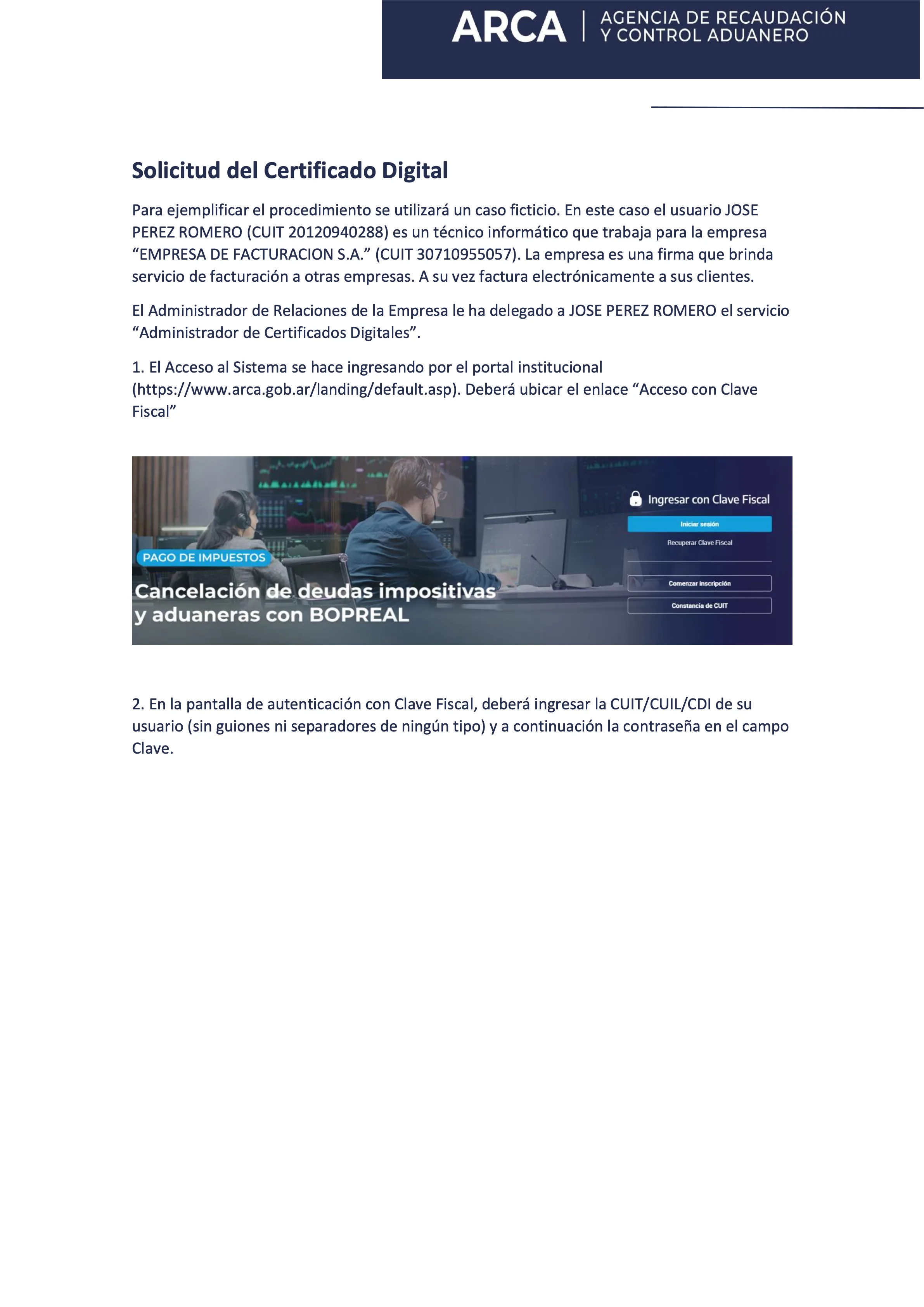
Acesse o portal da ARCA com a chave fiscal do representante ou administrador autorizado do CUIT.
1. Acesse [arca.gob.ar](https://www.arca.gob.ar/) ou o acesso com chave fiscal.
2. Faça login com CUIT/CUIL e chave fiscal.
3. Se o serviço **Administração de Certificados Digitais** não aparecer, adicione-o a partir do **Administrador de Relações de Chave Fiscal**.
4. Na lista de serviços, selecione **Ver todos** se necessário.
5. Abra **Administração de Certificados Digitais**.
6. Escolha em nome de quem você vai operar. Se o usuário tem permissões sobre vários CUITs, selecione o CUIT do contribuinte que vai faturar.
7. Pressione **Adicionar Alias**.
8. Digite um alias descritivo, por exemplo `ezgym` ou `facturacion-1`.
9. Envie o arquivo CSR gerado no passo anterior.
10. Confirme a solicitação.
11. Acesse o detalhe do alias/certificado gerado.
12. Use a opção **Download** para obter o certificado digital emitido pela ARCA, normalmente como arquivo `.crt`.
O certificado baixado costuma vir como arquivo `.crt`, `.cer` ou texto PEM. Ao abri-lo, deve parecer com isto:
```text
-----BEGIN CERTIFICATE-----
...
-----END CERTIFICATE-----
```
Esse certificado baixado e a chave privada gerada no passo anterior formam o par que o EzGYM precisa para declarar comprovantes.
Não carregue a CSR no EzGYM. A CSR serve apenas para solicitar o certificado na ARCA.
A ARCA indica que os certificados emitidos têm validade. Quando essa data se aproximar, a melhor prática é renovar gerando uma nova CSR e associá-la a um **Novo Alias** (ex. `ezgym-2025`), para então vincular esse novo alias ao webservice no Administrador de Relações.
O PDF oficial também menciona a possibilidade de montar um arquivo `.p12` ou `.pfx` combinando certificado e chave privada. EzGYM não precisa desse formato: no painel você cola o certificado `.crt/.cer` e a chave privada separadamente.
### Capturas oficiais de referência
Essas capturas são extraídas do PDF oficial da ARCA/ARCA e servem para localizar visualmente cada passo do portal.
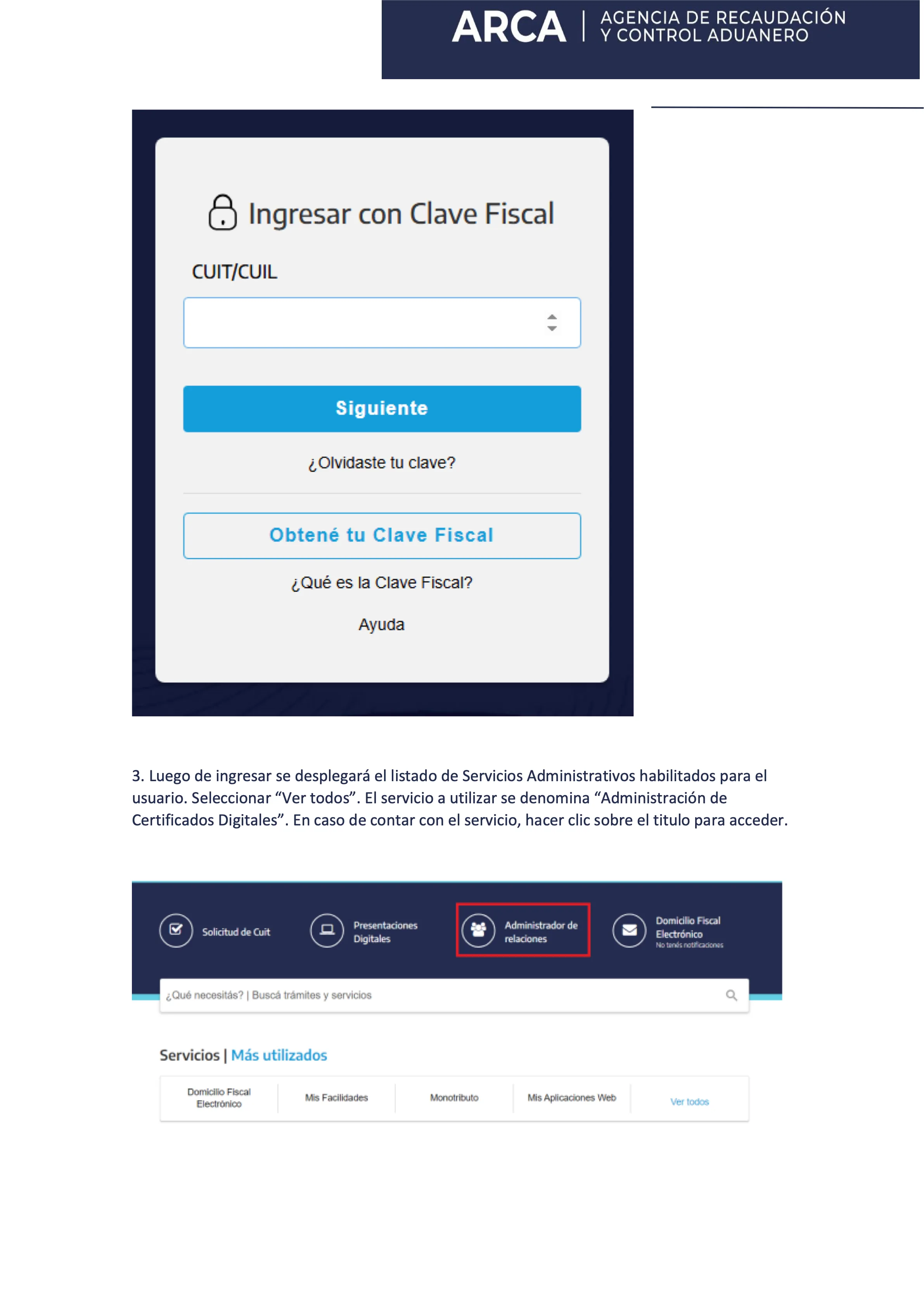
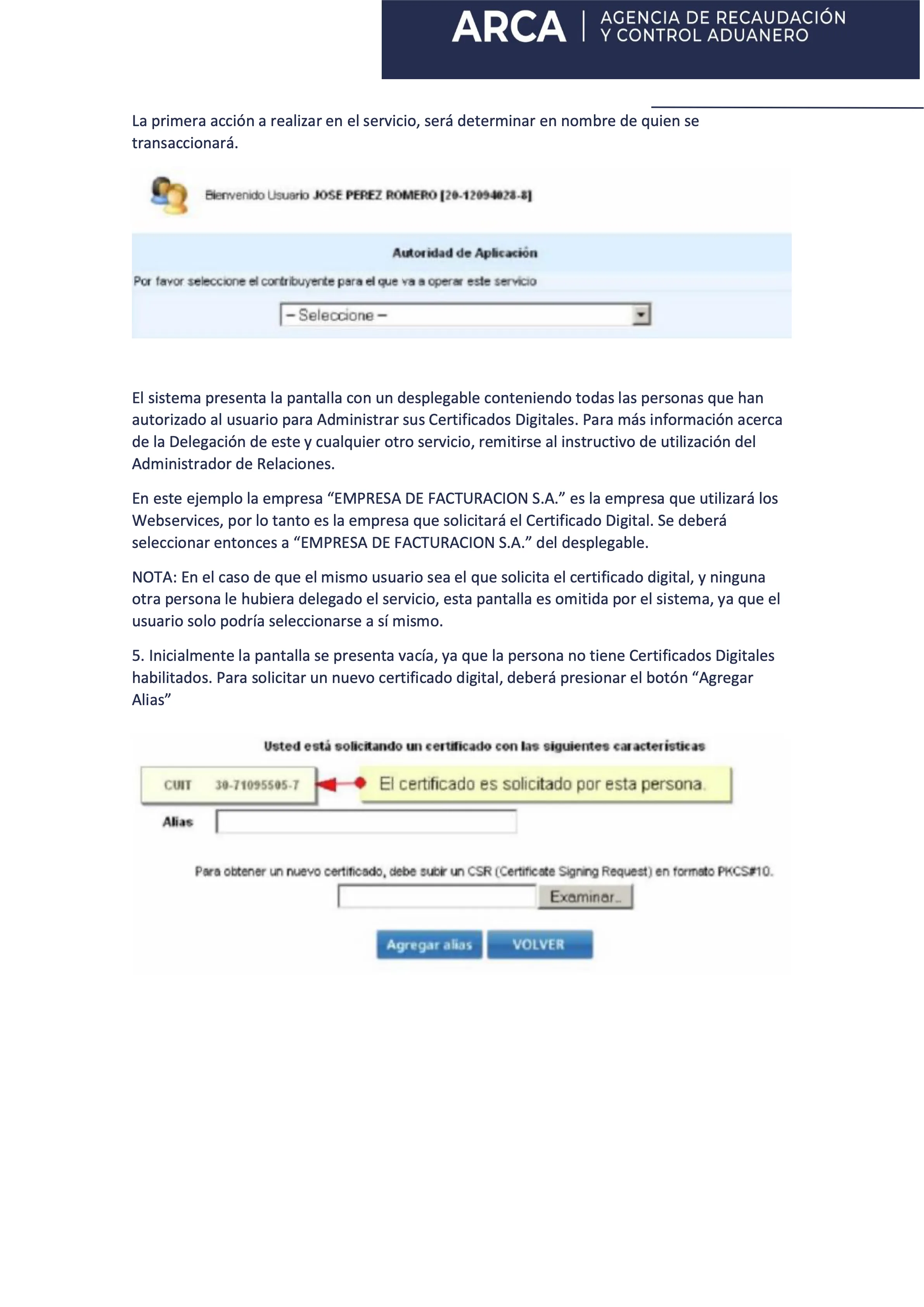
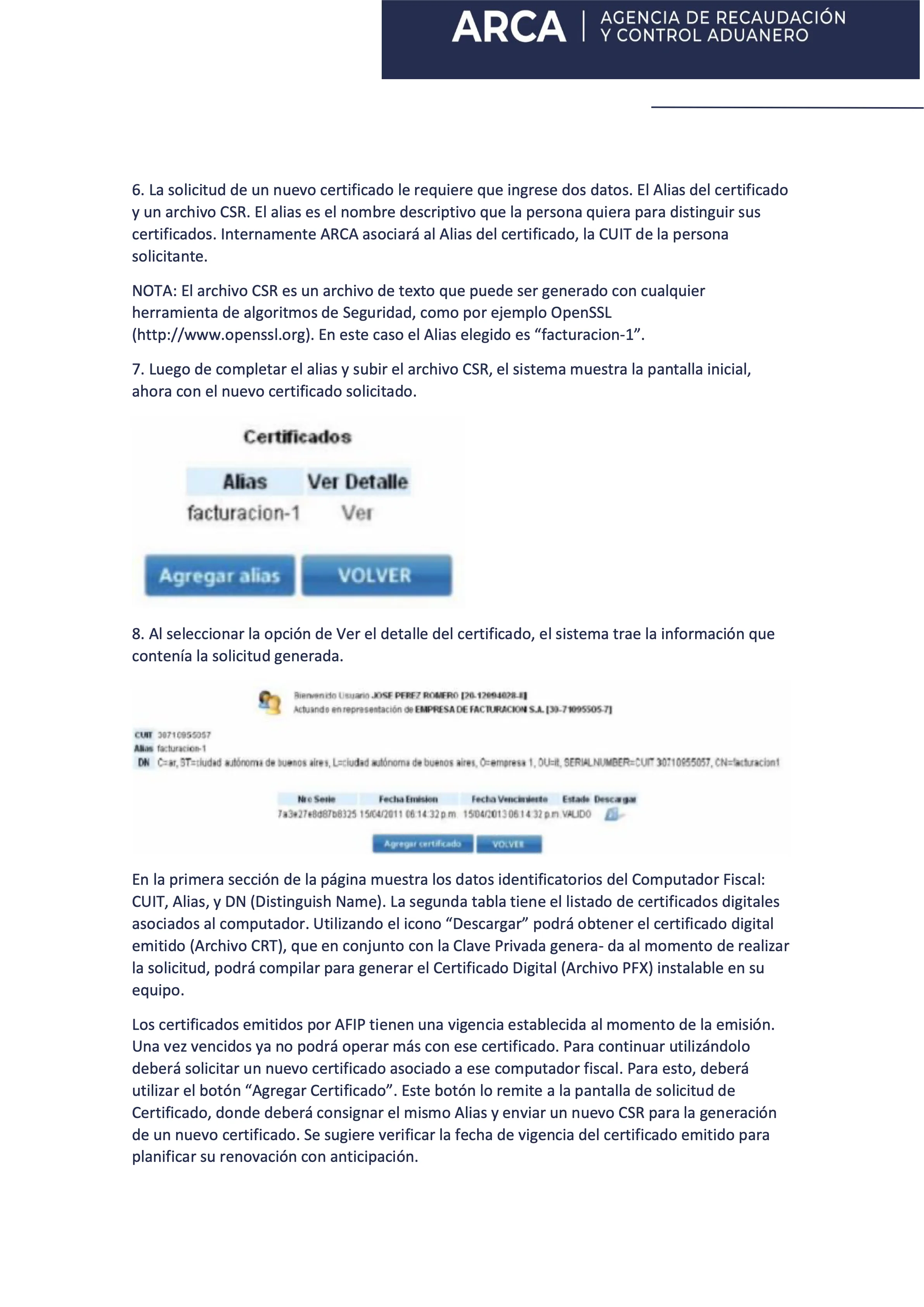
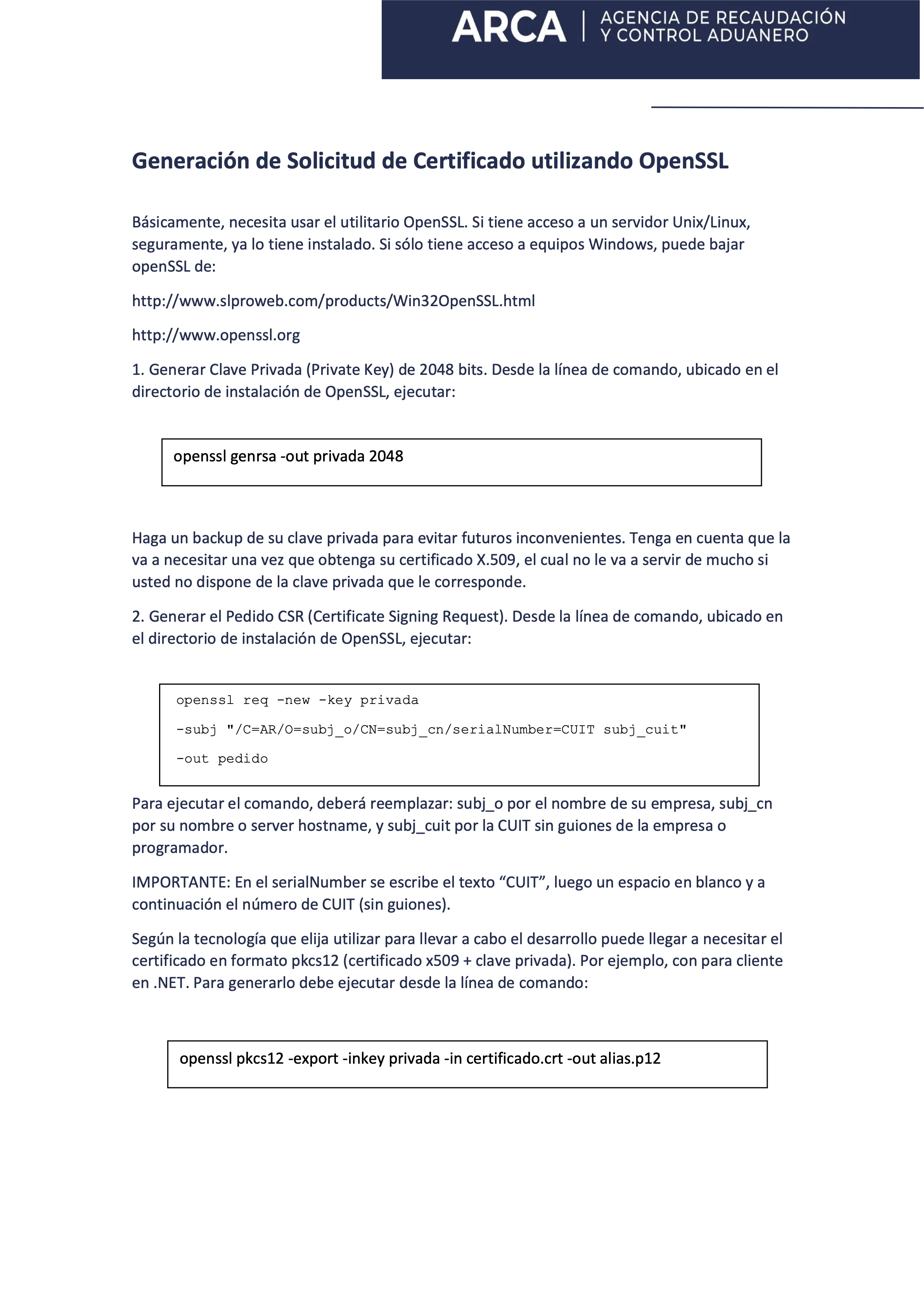
### 3. Autorizar o serviço de faturamento eletrônico
Depois de obter o certificado, é preciso autorizá-lo para faturamento eletrônico.
1. Acesse **Administrador de Relações de Chave Fiscal**.
2. Selecione o contribuinte.
3. Procure o serviço de faturamento eletrônico por webservice.
4. Associe o certificado ou alias gerado para o EzGYM.
5. Confirme a relação.
O serviço costuma aparecer como **Web Service de Faturamento Eletrônico V1** ou **wsfev1**. O importante é que o certificado fique autorizado para emitir comprovantes eletrônicos do CUIT.
### 4. Habilitar ponto de venda
Na ARCA, verifique os pontos de venda do contribuinte.
- Crie ou selecione um ponto de venda para webservice.
- Anote o número.
- Carregue no EzGYM como **Ponto de venda ARCA**.
Se o ponto de venda não coincidir, a ARCA pode rejeitar a solicitação mesmo que o certificado esteja correto.
## Carregar certificado no EzGYM
Quando já tiver o certificado e a chave privada, acesse **Configurações → Faturamento**.
Em **Certificado ARCA**:
```text
-----BEGIN CERTIFICATE-----
...
-----END CERTIFICATE-----
```
Em **Chave privada ARCA**:
```text
-----BEGIN RSA PRIVATE KEY-----
...
-----END RSA PRIVATE KEY-----
```
Depois:
1. Altere **Ambiente do ARCA** para **Produção**.
2. Confirme que o CUIT emissor seja o mesmo do certificado.
3. Confirme que o ponto de venda exista e seja de webservice.
4. Salve.
5. Teste com um comprovante real de baixo valor ou com o procedimento indicado pelo seu contador.
## Dados fiscais de clientes e empresas
Para consumidores finais:
- carregue nome e sobrenome;
- DNI se houver;
- CUIT se aplicável;
- condição IVA normalmente **Consumidor Final**.
Para empresas ou responsáveis inscritos:
- carregue razão social;
- CUIT no campo de documento fiscal;
- condição IVA correta;
- e-mail e endereço se quiser que apareçam no comprovante.
O app usa esses dados para decidir `DocTipo`, `DocNro` e condição IVA do receptor.
## Tipos de comprovante
A condição IVA do emissor define quais comprovantes devem ser usados.
| Emissor | Tipos habituais |
|---|---|
| Responsável Inscrito | Fatura A ou B, Notas A ou B |
| Isento | Fatura C, Notas C (igual ao Monotributo) |
| Monotributo | Fatura C, Notas C |
Para Fatura A normalmente o receptor deve ser uma empresa com CUIT. Para Fatura B ou C pode ser consumidor final, cliente com DNI ou cliente com CUIT, conforme o caso.
## IVA e tipos de imposto
Os tipos de IVA argentinos são carregados em **Tipos de imposto**. A integração reconhece:
| Tipo | Código ARCA |
|---|---:|
| Não Gravado | 1 |
| Isento | 2 |
| IVA 0% | 3 |
| IVA 10,5% | 4 |
| IVA 21% | 5 |
| IVA 27% | 6 |
| IVA 5% | 8 |
| IVA 2,5% | 9 |
Se um conceito tem IVA carregado incorretamente, a ARCA pode rejeitar o comprovante ou autorizar valores incorretos. Revise planos, produtos e linhas manuais antes de declarar.
## Declarar uma fatura
1. Crie a fatura a partir de **Faturas**.
2. Escolha o tipo correto: Fatura A, B ou C.
3. Revise receptor, CUIT/DNI, condição IVA, moeda, linhas e impostos.
4. Salve.
5. Abra a fatura.
6. Pressione **Declarar**.
7. Aguarde a resposta.
8. Se a ARCA aceitar, EzGYM salva CAE, vencimento do CAE, ponto de venda, número e QR.
Uma vez declarada, não é recomendável editar a fatura base. Para corrigir valores ou anular total/parcialmente, emita uma nota.
## Notas de crédito e débito
As notas devem referenciar uma fatura original declarada.
- A nota deve ter a mesma letra do comprovante original.
- A fatura original deve ter CAE.
- A moeda deve coincidir.
- O receptor deve coincidir.
- EzGYM bloqueia notas sem fatura referenciada.
Exemplo: se você declarou uma Fatura B, a correção deve ser Nota de Crédito B ou Nota de Débito B.
## Moeda
A operação mais simples é faturar em **ARS**.
A integração pode mapear algumas moedas como USD, EUR, UYU e BRL. Quando a moeda não é ARS, o app solicita cotação à ARCA para o comprovante. Se a ARCA não devolver cotação ou a moeda não estiver mapeada, deve-se declarar em ARS ou ajustar a configuração.
> [!NOTE]
> Ao faturar em moeda estrangeira, o PDF do EzGYM mostrará o valor na moeda original (ex. USD). Contudo, a nível fiscal, a ARCA registra o comprovante convertendo esse montante para Pesos Argentinos (ARS) utilizando a cotação oficial fornecida pelo serviço web no momento da declaração.
## Erros comuns
| Mensagem ou sintoma | O que revisar |
|---|---|
| Conexão ARCA indisponível | Solicitar ao suporte que ative o ARCA para sua conta |
| ARCA não habilitado | Ativar **Habilitar ARCA** |
| CUIT emissor inválido | CUIT de 11 dígitos, sem hífens |
| Produção requer certificado e chave | Campos **Certificado ARCA** e **Chave privada ARCA** |
| Ponto de venda inválido | Ponto de venda habilitado para webservice |
| Empresa necessita CUIT válido | Ficha da empresa/receptor |
| Não há código ARCA para o IVA | Tipo de imposto usado na linha |
| Nota rejeitada | Fatura original declarada, mesma letra e mesmo receptor |
| Erro de autorização | Certificado associado ao webservice correto |
## Checklist antes de passar para produção
- O contador validou a condição IVA, ponto de venda e tipos de comprovante.
- O certificado foi emitido pela ARCA para o CUIT correto.
- O certificado foi associado ao webservice de faturamento eletrônico.
- O ponto de venda está habilitado para webservice.
- ARCA foi ativado pelo suporte do EzGYM.
- `Ambiente do ARCA` está em **Produção**.
- `CUIT emissor ARCA` coincide com o certificado.
- Certificado e chave privada estão colados completos.
- Foi testada uma fatura real controlada.
- Foi revisado o PDF e o QR oficial.
## Segurança
- Não compartilhe a chave privada por e-mail ou chat.
- Limite o acesso a **Configurações → Faturamento**.
- Se uma chave privada vazar, revogue o certificado na ARCA.
- Guarde backup seguro da chave privada e do certificado.
- Use usuários com permissões específicas para declarar comprovantes.
## Fontes úteis
- [Geração de Certificados para Produção ARCA/ARCA](https://www.afip.gob.ar/ws/wsaa/wsaa.obtenercertificado.pdf)
- [Documentação ARCA sobre certificados](https://www.afip.gob.ar/ws/documentacion/certificados.asp)
- [Documentação ARCA sobre WSAA](https://www.afip.gob.ar/ws/documentacion/wsaa.asp)
- [Webservices de faturamento eletrônico ARCA](https://www.afip.gob.ar/ws/documentacion/ws-factura-electronica.asp)
---
Source: https://www.ezgym.net/pt/manual/1.0/config/biller
# Declarar notas fiscais no DGI
---
Esta guia explica como configurar Biller no EzGYM para declarar comprovantes eletrônicos no DGI do Uruguai.
---
- [O que é declarar uma nota fiscal](#section-0)
- [Requisitos prévios](#section-1)
- [Quais notas podem ser declaradas](#section-2)
- [Passo a passo: declarar uma nota fiscal](#section-3)
- [Opções de declaração](#section-4)
- [O que acontece depois de declarar](#section-5)
- [Erros comuns e soluções](#section-6)
- [Verificar uma nota fiscal declarada](#section-7)
## O que é declarar uma nota fiscal
Declarar uma nota fiscal significa enviá-la ao Biller para que seja registrada fiscalmente como CFE perante o DGI.
### Conceitos-chave
- **Biller**: provedor que processa o CFE.
- **DGI**: órgão fiscal uruguaio.
- **CFE**: comprovante fiscal eletrônico.
- **e-Ticket**: usado normalmente para clientes pessoa física.
- **e-Fatura**: usada normalmente para empresas com RUT.
### Fluxo de declaração
1. A nota fiscal é criada no EzGYM.
2. O usuário revisa receptor, moeda, vencimento e valores.
3. A nota é enviada ao Biller.
4. Biller responde com série, número e hash.
5. O EzGYM salva os dados fiscais e bloqueia a nota para evitar alterações indevidas.
---
## Requisitos prévios
### 1. Conta no Biller com plano Grande
Você precisa de uma conta ativa no Biller com o plano **Grande**, que é o plano que inclui integração de sistemas externos por API REST.
### Planos do Biller
O Biller oferece diferentes planos. Os limites e preços podem mudar; confirme os valores atuais diretamente no Biller. Para conectar o EzGYM por API REST, use o plano **Grande**. Os planos Literal E, Chico e Mediano não incluem essa integração.
### 2. Token API do Biller
No painel do Biller, obtenha o token API que permite ao EzGYM declarar em nome do negócio.
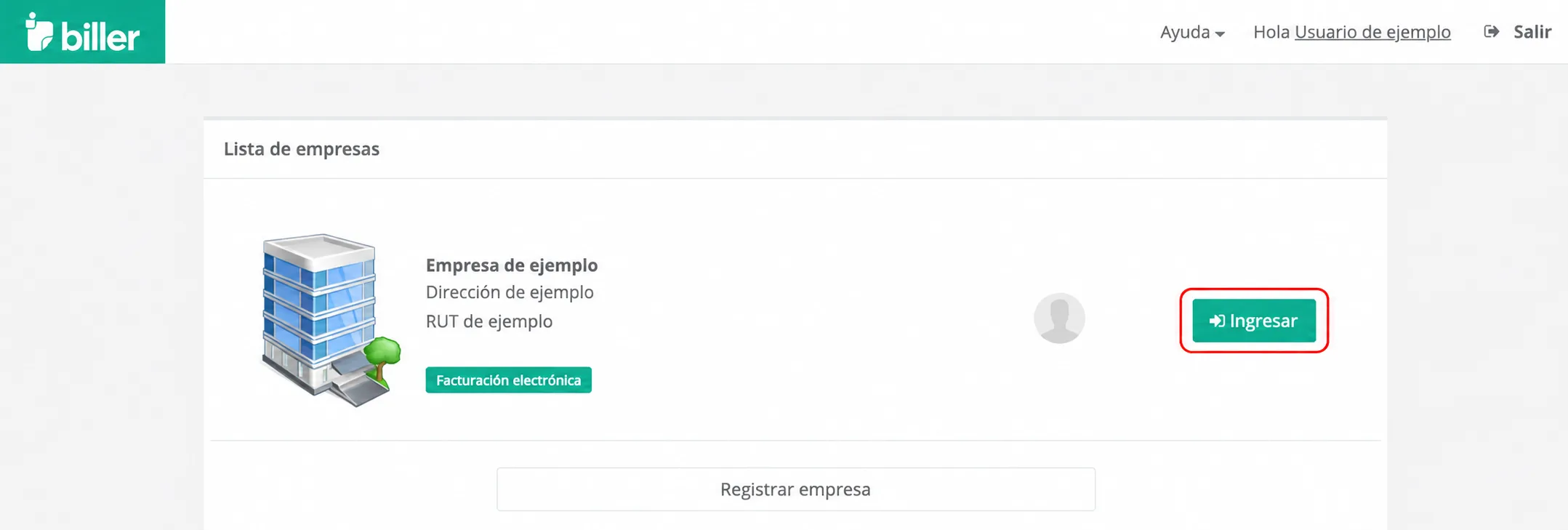
1. Entre em [biller.uy](https://biller.uy) e clique em **Ingresar** na empresa que será conectada.
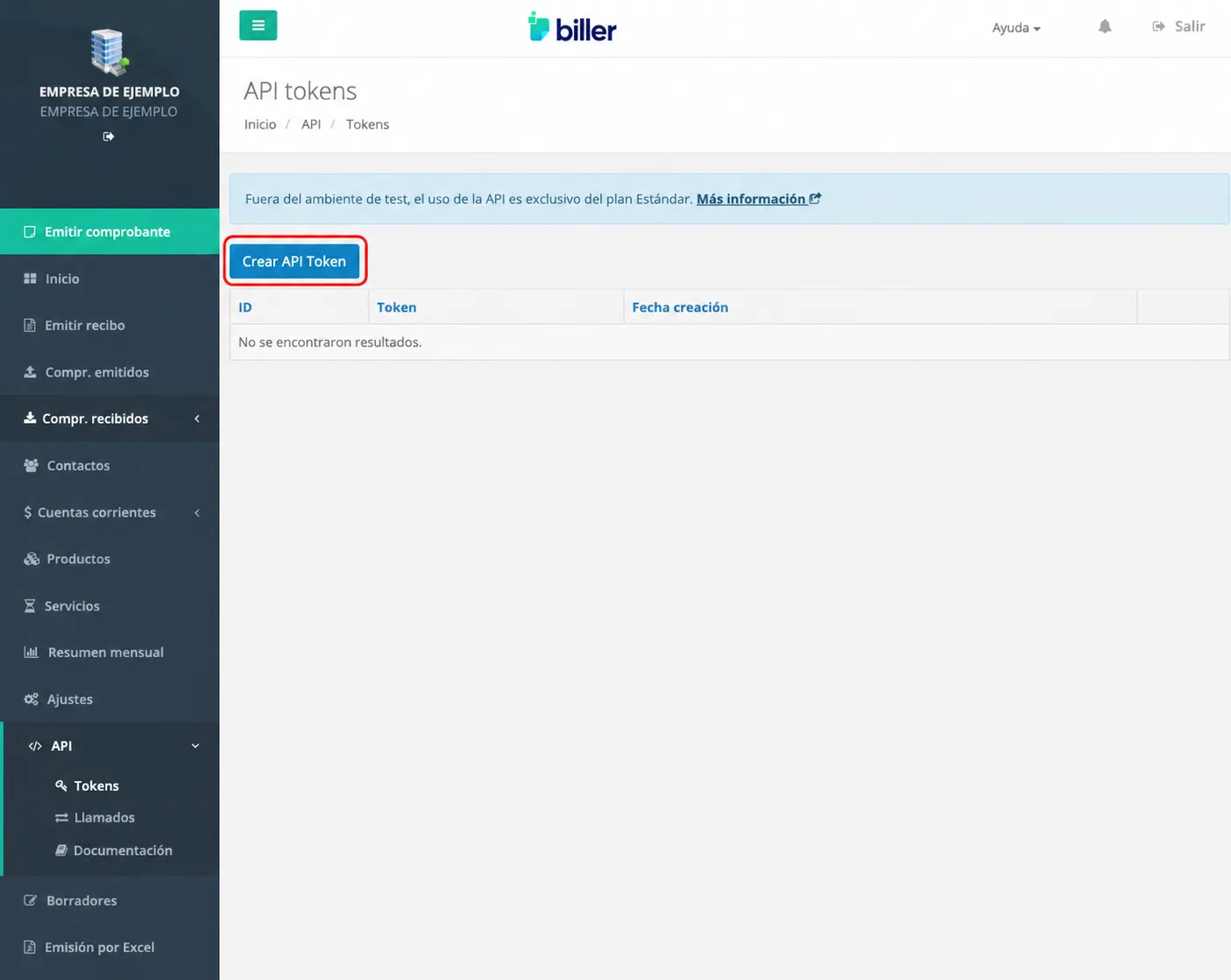
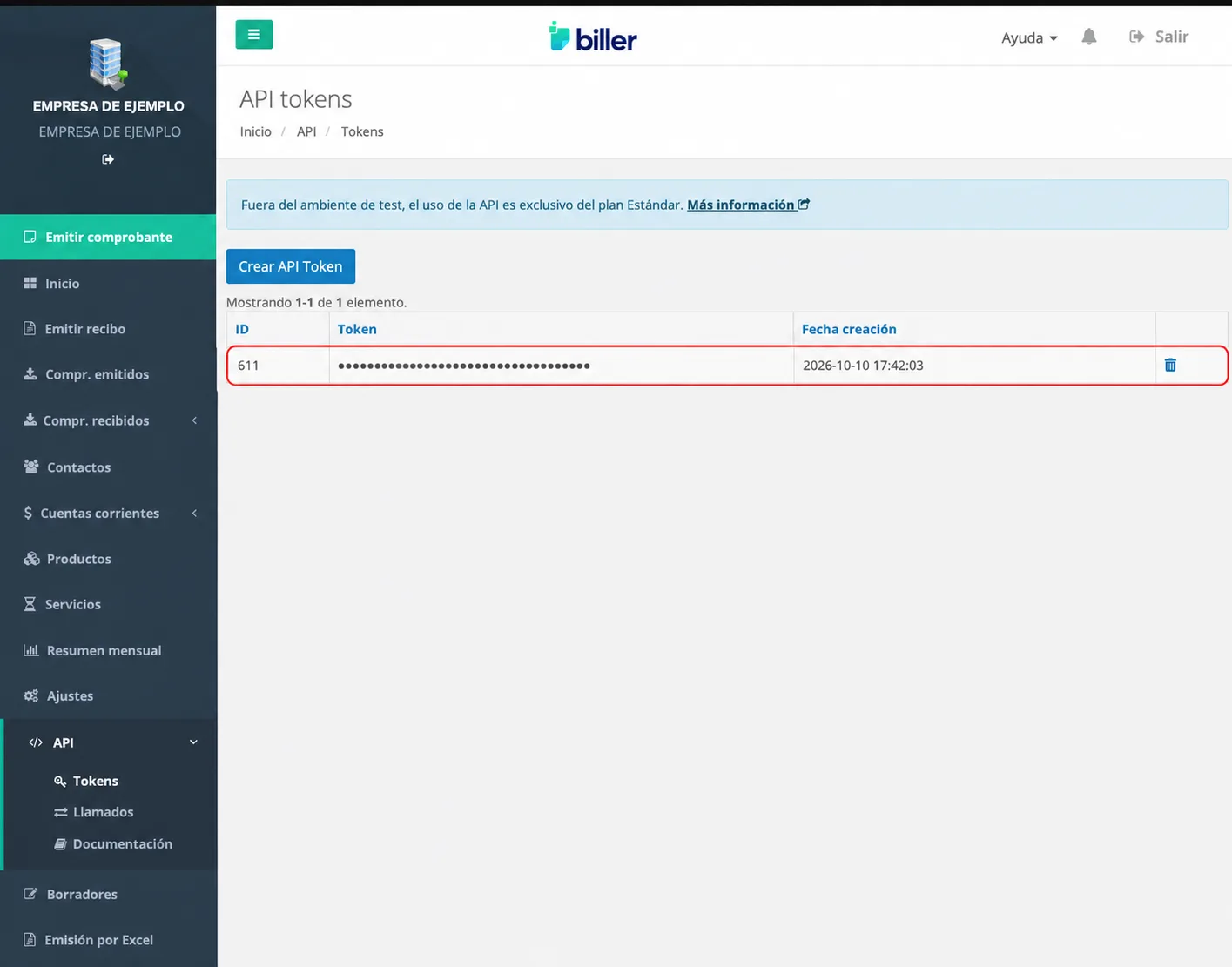
2. Abra **API → Tokens**, clique em **Crear API Token** e copie o token gerado.
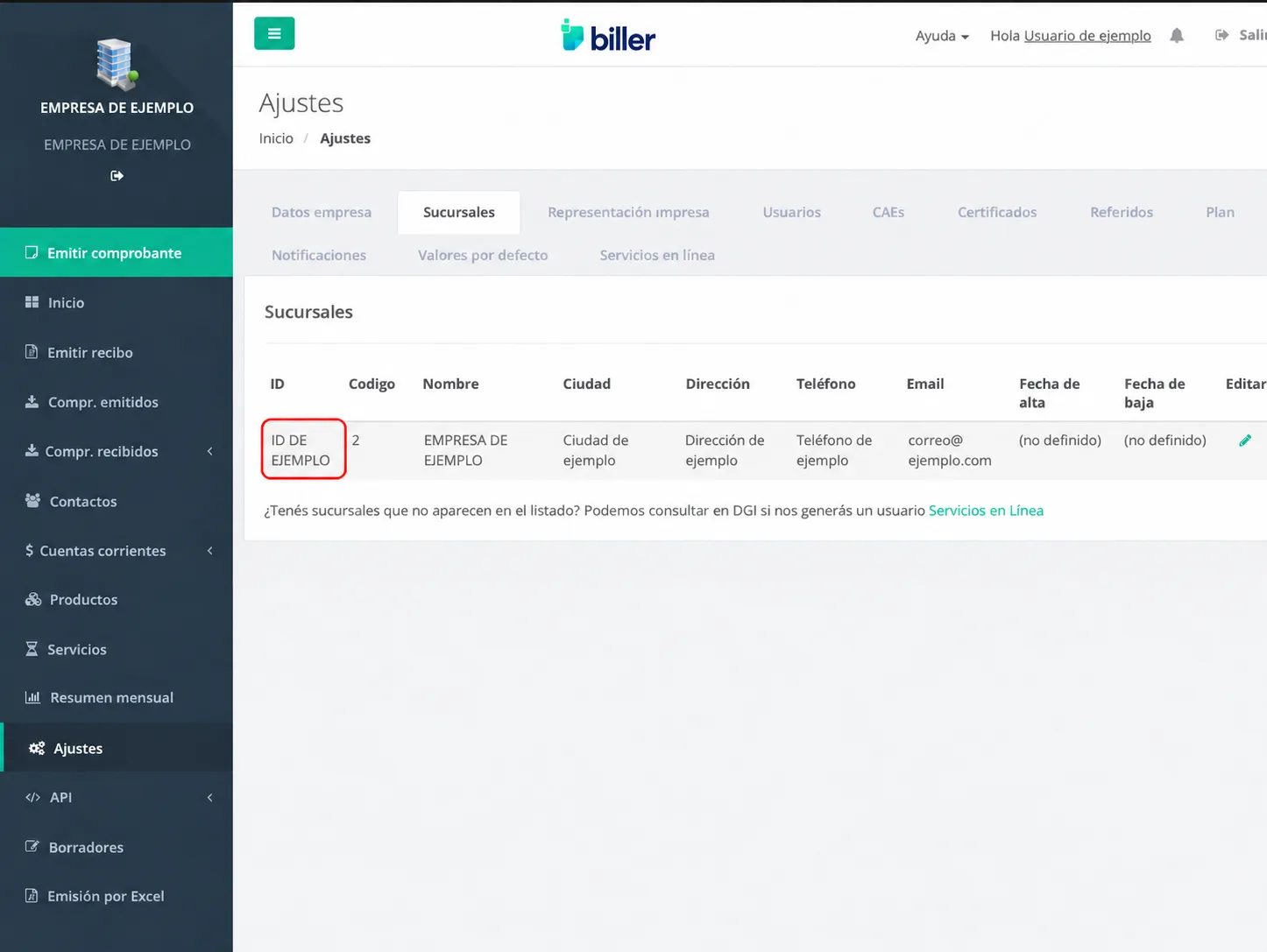
### 3. ID da filial no Biller
Também é necessário informar a filial usada para emissão. Abra **Ajustes → Sucursales** e copie o número da coluna **ID**. Não copie o código nem o nome da filial.
### 4. Configurar Biller no EzGYM
Depois de ter token e ID de filial:
1. No EzGYM, vá para [Configuração -> Faturamento](https://www.ezgym.net/configuration?category=invoicing).
2. Ative **Habilitar Biller** e complete:
- **Token API do Biller**: cole o token gerado no Biller.
- **Ambiente do Biller**: escolha **Testing** para testes ou **Produção** para documentos reais.
- **ID de filial do Biller**: cole o ID copiado em **Ajustes → Sucursales**.
3. Clique em **Salvar**.
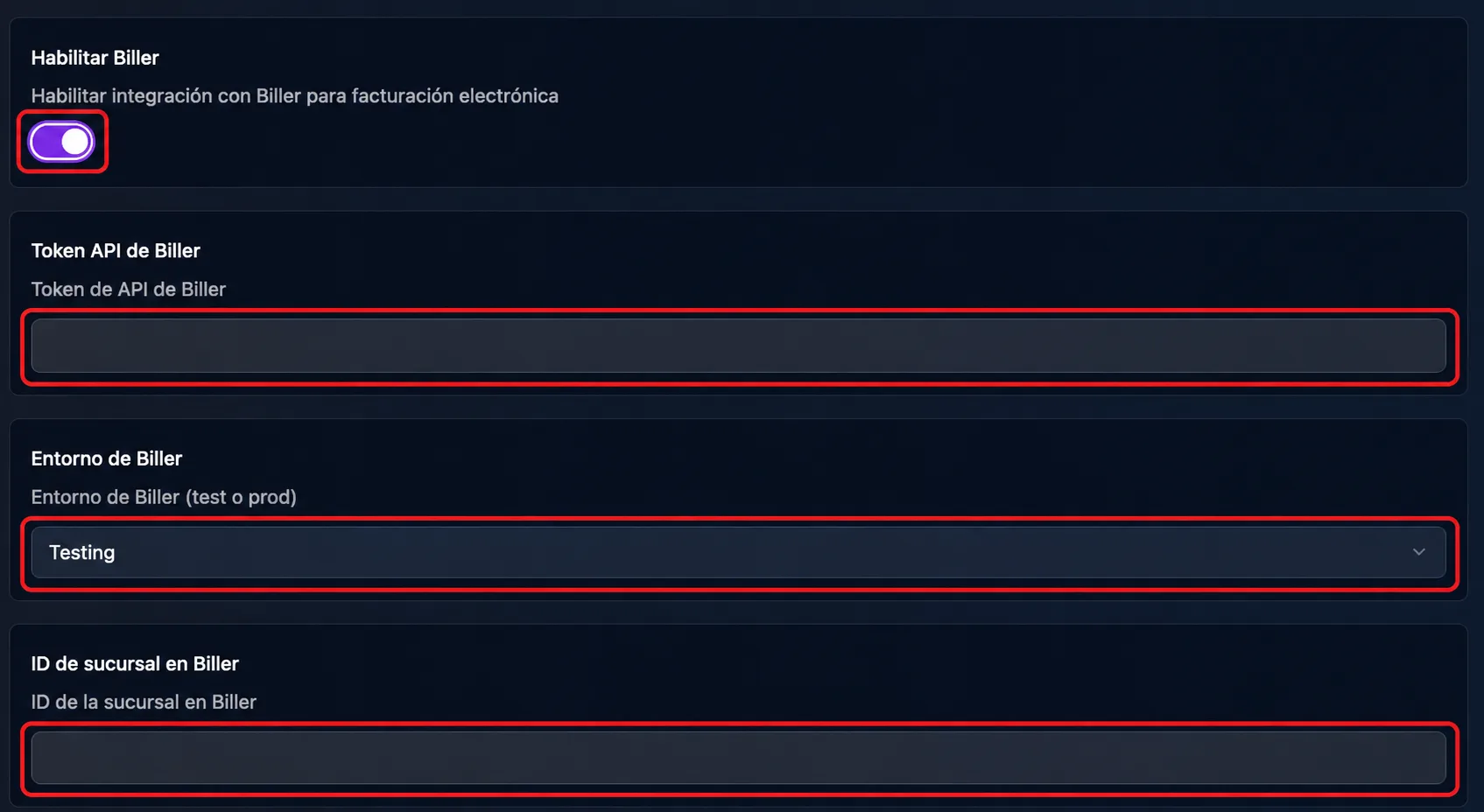
O token e o ID da filial são valores diferentes e os dois são obrigatórios. A assinatura e os custos do Biller são independentes do EzGYM.
### 5. RUT da empresa
Confira se o RUT do negócio está carregado em:
**Configuração -> Geral -> Identificação tributária (RUT)**
> **Guia relacionada:** [Nota fiscal eletrônica](/pt/manual/1.0/config/invoicing)
---
## Quais notas podem ser declaradas
### e-Ticket (tipo 101)
- O cliente deve ter **cédula de identidade** carregada.
- O cliente deve ter **email** se você quiser enviar o CFE.
- A nota fiscal não deve ter sido declarada antes.
### e-Fatura (tipo 111)
- A empresa deve ter **RUT** carregado.
- A empresa deve ter **razão social** completa.
- A empresa deve ter **email**.
- A nota fiscal não deve ter sido declarada antes.
### Notas que não podem ser declaradas
- Notas já declaradas.
- Notas sem dados fiscais do receptor.
- Notas com total `0`.
---
## Passo a passo: declarar uma nota fiscal
### 1. Abrir a nota fiscal
Entre em **Notas fiscais** e abra a nota que você quer declarar.
### 2. Identificar se já foi declarada
- **Sem declarar:** aparece a ação para declarar.
- **Já declarada:** aparecem dados do CFE, como série, número e hash.
### 3. Iniciar declaração
Use a ação de declarar e revise os dados exibidos.
### 4. Completar dados de declaração
Confirme data de emissão, data de vencimento, opções de multa e envio por email.
### 5. Registrar
Confirme a declaração e aguarde a resposta do Biller.
### 6. Confirmação
- A nota fiscal é marcada como **declarada**.
- Aparecem os dados do CFE.
- O cliente recebe o comprovante por email se essa opção foi marcada.
---
## Opções de declaração
### Data de emissão declarada
Permite declarar com uma data específica, útil quando a venda ocorreu em data diferente da criação interna.
### Data de vencimento declarada
Permite ajustar o vencimento fiscal quando ele difere do vencimento interno.
### Incluir multa na declaração
Se marcada, o valor declarado inclui a multa por atraso. Se não marcada, o CFE conserva o valor original e a multa fica como ajuste interno.
> **Exemplo:** Nota de $1.500 + 10% de multa = $1.650
> - Com multa: declara $1.650
> - Sem multa: declara $1.500
### Enviar cópia por email
Se marcada, a app envia automaticamente o CFE ao email do cliente ou empresa.
O email inclui:
- dados do comprovante;
- valor declarado;
- link para verificar no DGI.
---
## O que acontece depois de declarar
### Dados que são salvos
| Dado | Descrição |
|---|---|
| **ID** | Identificador único atribuído pelo Biller |
| **Série** | Tipo de comprovante |
| **Número** | Número sequencial do CFE |
| **Hash** | Código criptográfico para verificação |
| **Data de emissão** | Data declarada |
| **Data de vencimento** | Data de vencimento declarada |
| **Valor declarado** | Total declarado |
### A nota fiscal fica bloqueada
Depois de declarada, a nota:
- não pode ser editada;
- não pode ser removida;
- não pode ser declarada novamente.
### Verificação no DGI
Qualquer pessoa pode verificar a autenticidade do comprovante no portal do DGI usando o QR ou os dados do CFE.
---
## Erros comuns e soluções
### "Token de Biller não configurado"
**Causa:** o token API não foi configurado no EzGYM.
**Solução:** vá para **Configuração -> Faturamento**, informe o token do Biller e salve.
### "Filial de Biller não configurada"
**Causa:** o ID da filial não foi configurado.
**Solução:** obtenha o ID no Biller e carregue em **Configuração -> Faturamento -> ID de filial**.
### "A nota fiscal já foi declarada"
**Causa:** você está tentando declarar uma nota que já tem CFE.
**Solução:** essa nota já foi enviada ao DGI. Não é necessário nem possível declará-la de novo.
### "Tipo de nota fiscal não suportado para declarar"
**Causa:** a nota não é e-Ticket nem e-Fatura.
**Solução:** declare apenas notas compatíveis com o Biller.
### "Erro no Biller: [mensagem]"
**Possíveis motivos:**
- dados faltantes do cliente;
- dados faltantes da empresa;
- token vencido ou inválido;
- problema com a conta Biller.
**Solução:** revise a mensagem de erro e corrija os dados indicados.
---
## Verificar uma nota fiscal declarada
### Pelo EzGYM
Abra a nota fiscal declarada e revise:
- série e número do CFE;
- hash de verificação;
- data de emissão declarada;
- valor declarado.
### No portal do DGI
1. Acesse [efactura.dgi.gub.uy](https://www.efactura.dgi.gub.uy).
2. Use a opção de **Consulta de CFE**.
3. Informe RUT emissor, série, número e hash.
4. O sistema confirma se o comprovante é válido.
### Filtrar notas por estado de declaração
Na listagem de notas fiscais você pode filtrar:
- **Todas**: mostra todas as notas.
- **Declaradas**: apenas as que já têm CFE.
- **Sem declarar**: apenas pendentes de declaração.
---
## Resumo do processo
```text
1. Configurar Biller
↓
2. Criar nota fiscal
↓
3. Verificar dados do cliente/empresa
↓
4. Abrir nota fiscal -> Declarar
↓
5. Completar datas e opções
↓
6. Registrar
↓
7. CFE gerado e enviado ao DGI
```
## Perguntas frequentes
### É obrigatório declarar todas as notas fiscais?
Depende da sua situação fiscal. Consulte seu contador sobre suas obrigações perante o DGI.
### Posso declarar notas antigas?
O DGI tem restrições sobre datas de emissão. Em geral, não convém declarar com datas muito anteriores sem validar com o contador.
### O que acontece se eu errar ao declarar?
Depois de declarada, a nota não pode ser modificada nem anulada diretamente pelo EzGYM. Você deve seguir o processo correspondente no DGI/Biller.
### Posso declarar em lote?
Atualmente, a declaração é individual. Isso permite revisar os dados antes de enviar ao DGI.
### A multa afeta o valor declarado?
Somente se você escolher **Incluir multa na declaração**. Se não incluir, o CFE terá o valor original sem multa.
### Quanto demora para aparecer no DGI?
A declaração costuma ser instantânea. O CFE aparece no sistema do DGI em segundos.
---
Source: https://www.ezgym.net/pt/manual/1.0/config/nubefact
# Configuração de faturamento com Nubefact (Peru)
Esta guia explica como conectar sua conta da **Nubefact** para emitir Boletas e Facturas eletrônicas perante a SUNAT diretamente pelo EzGYM.
## 1. O que você precisa
- **RUC** da sua empresa e condição de faturamento eletrônico ativa.
- Uma conta registrada na [Nubefact](https://nubefact.com). Se ainda não tiver, cadastre-se no site da Nubefact.
- Sua **Rota (URL)** e seu **Token** da Nubefact.
## 2. Onde encontrar URL e Token na Nubefact
Para conectar a aplicação, precisamos de dois dados-chave:
1. Entre na sua conta da Nubefact.
2. Acesse a seção **APIs** ou **Integração** no menu principal.
3. Ali você verá sua **Rota** (normalmente parecida com `https://api.nubefact.com/api/v1/...`) e seu **Token** (uma sequência longa de letras e números).
4. Copie os dois valores; eles serão usados no próximo passo.
## 3. Carregar credenciais no EzGYM
1. Entre no painel de administração.
2. Abra o menu lateral e vá para **Configuração > Faturamento** ou **Ajustes da empresa**.
3. Procure os campos correspondentes à Nubefact:
- **URL da Nubefact**: cole a Rota copiada.
- **Token da Nubefact**: cole o Token copiado.
4. Certifique-se de ter o **RUC** da empresa carregado nos dados gerais.
5. Salve as alterações.
## 4. Emitindo comprovantes
Depois de salvar, o sistema fica pronto para faturar:
1. Gere uma nova Factura ou Boleta para um cliente, garantindo que ele tenha DNI/RUC informado.
2. Abra a nota fiscal e clique em **Declarar perante a SUNAT**.
3. Se os dados estiverem corretos, o documento será aceito e você poderá baixar ou enviar pelo WhatsApp o **PDF oficial** com código QR.
> **Importante:** A aplicação gera os documentos com a estrutura exigida pela SUNAT. Mantenha preços e moedas atualizados.
## Dúvidas frequentes
- **Existe custo extra para usar Nubefact pelo EzGYM?**
Não. A aplicação funciona como intermediário tecnológico gratuito. Você paga apenas à Nubefact pelo serviço de emissão.
- **Aparece erro de autenticação ao declarar**
Verifique se copiou o token completo, sem espaços no início ou no fim, e se a URL inclui o código único da sua conta.
---
Source: https://www.ezgym.net/pt/manual/1.0/config/focusnfe
# Configuração de Nota Fiscal com Focus NFe (Brasil)
Esta guia explica como conectar sua conta da **Focus NFe** para emitir NFS-e, NF-e e NFC-e diretamente pelo EzGYM, com envio automático à SEFAZ ou à prefeitura municipal.
## 1. O que você precisa
- Empresa ativa com **CNPJ** e situação regular na Receita Federal.
- Para NFS-e: cadastro municipal de prestador de serviços ativo na prefeitura.
- Para NF-e / NFC-e: **Inscrição Estadual** ativa e certificado digital A1 ou A3 configurado na Focus NFe.
- Uma conta na [Focus NFe](https://focusnfe.com.br). O cadastro é feito no site deles; o EzGYM funciona como integrador.
- Seu **Token** de API da Focus NFe.
## 2. Onde encontrar seu Token na Focus NFe
1. Acesse [app.focusnfe.com.br](https://app.focusnfe.com.br) e faça login.
2. No menu superior, clique no nome da sua empresa e depois em **Minha conta** ou **Tokens de acesso**.
3. Copie o token gerado (é uma sequência de letras e números). Ele será usado como senha na autenticação.
> Se você ainda não cadastrou sua empresa na Focus NFe, faça isso antes de configurar o EzGYM. A Focus NFe precisa ter seus dados fiscais e certificado digital para poder emitir documentos válidos.
## 3. Configurar no EzGYM
Acesse **Configuração → Faturamento** no painel de administração e preencha os campos do bloco **Focus NFe**.
### Campos obrigatórios para todos os tipos
| Campo | Descrição |
|---|---|
| **Habilitar Focus NFe** | Ative esta opção para habilitar a emissão. |
| **Ambiente** | Use **Homologação** para testes, **Produção** para emissão real. |
| **Token Focus NFe** | O token copiado na etapa anterior. |
| **CNPJ emissor** | CNPJ da sua empresa (somente números). |
### Campos para NFS-e (serviços — o mais comum em academias)
| Campo | Descrição |
|---|---|
| **Inscrição Municipal** | Número do seu cadastro municipal como prestador de serviços. |
| **Código do Município (IBGE)** | Código IBGE do município do seu estabelecimento (ex.: `3550308` para São Paulo). Consulte em [ibge.gov.br](https://www.ibge.gov.br/explica/codigos-dos-municipios.php). |
| **Optante pelo Simples Nacional** | Marque se sua empresa é optante. |
| **Código do item da lista de serviços** | Código LC 116/2003 que descreve o serviço (ex.: `0107` para atividades de condicionamento físico). Consulte a lista na prefeitura ou no ISSQN nacional. |
| **Código de tributação do município** | Código interno da prefeitura. Em muitos municípios é igual ao código LC 116. |
| **Alíquota ISS (%)** | Alíquota do ISS aplicável ao serviço (ex.: `5` para 5 %). Se deixar em branco, a Focus NFe usa a alíquota cadastrada na empresa. |
| **Natureza da operação** | `1` = Tributação no município (padrão). Altere só se orientado pelo seu contador. |
### Campos para NF-e / NFC-e (venda de produtos)
| Campo | Descrição |
|---|---|
| **Inscrição Estadual** | IE da empresa no estado (somente números). |
| **Regime tributário** | `1` = Simples Nacional, `2` = Simples Nacional — excesso, `3` = Regime Normal. |
| **CFOP** | Código da operação fiscal (ex.: `5102` para venda dentro do estado). Consulte seu contador. |
| **Código NCM** | Código da Nomenclatura Comum do Mercosul para o produto (ex.: `49111090`). |
| **ICMS — situação tributária** | Código de tributação do ICMS (ex.: `102` para Simples Nacional sem permissão de crédito). |
| **Modalidade do frete** | `9` = Sem frete (padrão para academia). |
## 4. Testar antes de produção
Antes de mudar o ambiente para **Produção**, emita documentos em **Homologação** para verificar se os dados fiscais estão corretos. Documentos de homologação não têm valor fiscal e não são enviados à prefeitura/SEFAZ real.
Checklist antes de mudar para produção:
- [ ] Declarou ao menos um documento em homologação sem erros.
- [ ] Verificou que o nome e o CNPJ do emitente aparecem corretamente no PDF.
- [ ] Confirmou alíquota ISS com o contador (para NFS-e).
- [ ] Certificado digital válido cadastrado na Focus NFe (para NF-e / NFC-e).
## Dúvidas frequentes
- **Qual tipo de nota minha academia precisa emitir?**
Normalmente **NFS-e** (Nota Fiscal de Serviços Eletrônica), pois academias prestam serviços. Se também vende produtos (suplementos, acessórios), pode precisar de **NFC-e** para venda ao consumidor.
- **O EzGYM cobra algo a mais pela integração com Focus NFe?**
Não. O EzGYM funciona como integrador tecnológico gratuito. Você paga à Focus NFe pelo plano de emissão.
- **A alíquota ISS varia por município?**
Sim. Cada prefeitura define a alíquota dentro dos limites da LC 116 (2 %–5 %). Consulte sua prefeitura ou contador.
- **Recebo erro de CNPJ inválido**
Verifique que o CNPJ no campo possui exatamente 14 dígitos sem pontos, barras ou traços.
---
Source: https://www.ezgym.net/pt/manual/1.0/config/b2brouter
# Faturamento eletrônico na Europa com B2Brouter (Bélgica, Alemanha, França e Polônia)
As contas da Bélgica, Alemanha, França e Polônia emitem a fatura eletrônica que cada país exige desde EzGYM, através do **B2Brouter**: um provedor de faturamento eletrônico conectado à rede **Peppol**, às plataformas da França e ao **KSeF** na Polônia. Você cria a fatura como sempre, toca **Declarar fatura** e o B2Brouter a converte para o formato do país e a entrega ao seu cliente.
## O que faz em cada país
| País | Como chega ao seu cliente | Formato |
|---|---|---|
| Bélgica | Rede Peppol | Peppol BIS 3 / UBL.BE |
| Alemanha | Rede Peppol ou e-mail | XRechnung ou ZUGFeRD (Factur-X) |
| França | Rede Peppol ou e-mail | Factur-X, UBL ou CII |
| Polônia | KSeF (Krajowy System e-Faktur) | FA(3) |
A fatura eletrônica entre empresas já é obrigatória na Bélgica (desde 1 de janeiro de 2026) e na Polônia (KSeF, desde fevereiro e abril de 2026 conforme o tamanho da empresa). Na França o recebimento é obrigatório para todas as empresas desde 1 de setembro de 2026 e a emissão chega às PMEs em setembro de 2027. Na Alemanha toda empresa deve poder recebê-la a partir de 2025 e a emissão é obrigatória a partir de 2027 ou 2028 conforme o faturamento. Consulte seu contador para o seu caso.
## 1. Sua conta no B2Brouter
A fatura eletrônica é emitida pela sua empresa com sua própria conta no B2Brouter, como acontece com qualquer fornecedor fiscal: o contrato e o custo são com o B2Brouter. EzGYM apenas a conecta e não cobra nada por isso.
1. Crie a conta da sua empresa em [b2brouter.net](https://www.b2brouter.net) com o seu número de IVA. O plano gratuito permite até 24 faturas por ano por Peppol dentro do seu país; para notas de crédito, faturas simplificadas ou envios para outros países você precisa de um plano pago.
2. No B2Brouter, entre em **Developers → API Keys** e copie sua chave.
> {warning} Na Polônia, além disso, carregue no B2Brouter o certificado KSeF da sua empresa. Ele é gerado no portal do KSeF com sua assinatura eletrônica ou Profil Zaufany. Sem ele, EzGYM não permite declarar e informa o que falta.
## 2. Conectá-la no EzGYM
Em **Configurações → Faturamento**, bloco **B2Brouter**:
| Campo | O que colocar |
|---|---|
| **Habilitar B2Brouter** | Ativado. |
| **Chave de API do B2Brouter** | A que você copiou em Developers → API Keys. |
| **ID da conta B2Brouter** | Deixe vazio: será preenchido automaticamente. Só se sua chave vê várias empresas, escreva a da que emite a fatura. |
| **Canal eletrônico padrão** | Peppol, salvo se seus clientes receberem as faturas por e-mail. |
Ao salvar, EzGYM se conecta à sua conta, ativa o envio por Peppol e passa a receber o status de cada fatura. Se a chave não for válida, ele informa ao lado do campo.
Para que a fatura indique como pagar, em **Configurações → Transferência bancária** ative a transferência e digite seu **IBAN**: a fatura será emitida com transferência SEPA para essa conta. Se você não informar um IBAN, são usadas as instruções desse mesmo bloco ou, se não houver, “Pagamento conforme as condições acordadas”.
## 3. Os dados dos seus clientes empresa
Na ficha de cada empresa, bloco **Faturamento eletrônico europeu**:
- **Número fiscal**: o número de IVA do cliente (obrigatório para faturar como empresa).
- **Código postal** e endereço completo.
- **Canal eletrônico**: Peppol ou e-mail. Na Polônia é sempre KSeF.
- **Esquema Peppol** e **Identificador Peppol**: se deixados vazios, usa-se o habitual do país com o número fiscal do cliente (número de empresa na Bélgica, USt-IdNr. na Alemanha, SIRET na França).
- **Formato eletrônico** (somente por e-mail): Automático, ou o que o cliente solicitar (por exemplo XRechnung para a administração alemã).
- **Referência do comprador**: a que o cliente lhe der (na administração alemã, seu Leitweg-ID). Se não houver, usa-se o número da fatura.
## 4. Impostos
As taxas de IVA do seu país já vêm carregadas com sua categoria europeia (taxa normal, reduzida, etc.). Para vendas a 0 % há impostos próprios, e a fatura traz o motivo exigido pela norma europeia:
- Isento de IVA.
- Inversão do sujeito passivo (autoliquidação).
- Entrega intracomunitária.
- Exportação.
- Não sujeito a IVA.
Escolha a que corresponda em cada linha. EzGYM aceita apenas as taxas vigentes do seu país: uma taxa equivocada impede o envio.
## 5. Declarar uma fatura
1. Crie a fatura para a empresa (ou para um consumidor final).
2. Abra-a e toque **Declarar fatura**.
3. EzGYM a envia ao B2Brouter, que a valida e a entrega pela rede correspondente. A fatura fica **Declarada** com seu status de entrega.
4. O PDF que é impresso e enviado por e-mail ou WhatsApp é o do B2Brouter.
Para um **consumidor final** (sem número fiscal) a fatura vai como fatura simplificada: o B2Brouter a registra e você a envia por e-mail ou WhatsApp como sempre.
As **notas de crédito** são feitas a partir da fatura original, já declarada, e trazem sua referência.
## Se o B2Brouter a rejeitar
EzGYM mostra o motivo antes de marcá-la como declarada. Os mais comuns:
- **A conta não tem sua conexão Peppol**: salve novamente sua chave em **Configurações → Faturamento** e ela se conecta sozinha.
- **Não está conectada ao KSeF** (Polônia): carregue o certificado KSeF da sua empresa no B2Brouter.
- **Falta o número fiscal do cliente** ou seu identificador Peppol: complete-o na ficha da empresa.
- **Taxa de IVA não válida para o país**: escolha uma das alíquotas do seu país.
Corrija o dado e toque novamente **Declarar fatura**: não se duplica, substitui a tentativa anterior.
## Perguntas frequentes
- **Preciso ter conta própria no B2Brouter?**
Sim. A fatura é emitida pela sua empresa com sua conta no B2Brouter, como acontece com qualquer fornecedor fiscal. EzGYM a conecta com sua chave e não cobra nada por isso.
- **Posso continuar emitindo faturas sem declará-las?**
Sim. Declarar é um passo à parte. Enquanto a lei do seu país não exigir, você pode continuar emitindo faturas internas.
- **O que acontece com as faturas que recebo dos meus fornecedores?**
Esta integração emite suas faturas. As dos seus fornecedores são recebidas na sua conta do B2Brouter.
---
Source: https://www.ezgym.net/pt/manual/1.0/config/mercadopago
# Configure cobranças com MercadoPago
---
Esta guia explica como conectar sua conta MercadoPago ao EzGYM para que seus clientes possam pagar notas fiscais com cartão de crédito, débito ou saldo MercadoPago.
---
- [O que esta integração permite](#section-0)
- [Criar uma conta no MercadoPago](#section-1)
- [Obter credenciais de produção](#section-2)
- [Configurar MercadoPago no EzGYM](#section-3)
- [Configurar o webhook](#section-4)
- [Testar a integração](#section-5)
- [Configurar comissão ao cliente](#section-6)
## O que esta integração permite
Depois de configurado, cada nota fiscal compatível pode ter um **link de pagamento**. Quando o cliente abre esse link:
1. Vê o valor a pagar e pode escolher parcelas.
2. Paga com cartão, débito ou saldo MercadoPago.
3. **O pagamento é registrado automaticamente** no EzGYM quando o webhook está configurado.
4. O cliente pode receber confirmação por email e/ou WhatsApp, se você tiver isso configurado.
O dinheiro entra na sua conta MercadoPago e a nota fiscal fica marcada como paga quando a notificação chega corretamente.
---
## Criar uma conta no MercadoPago
Se ainda não tiver conta:
1. Entre no [MercadoPago](https://www.mercadopago.com.uy).
2. Clique em **Criar conta**.
3. Complete seus dados pessoais ou empresariais.
4. Verifique sua identidade seguindo os passos indicados.
> **Importante:** você precisa de uma conta verificada para receber pagamentos. A verificação pode levar alguns dias.
---
## Obter credenciais de produção
As credenciais são as chaves que permitem que o EzGYM se conecte à sua conta MercadoPago.
### Passo 1: acessar o painel de desenvolvedores
1. Entre no [painel de desenvolvedores do Mercado Pago](https://www.mercadopago.com.uy/developers/es) e faça login.
2. Clique em **Integrações**.
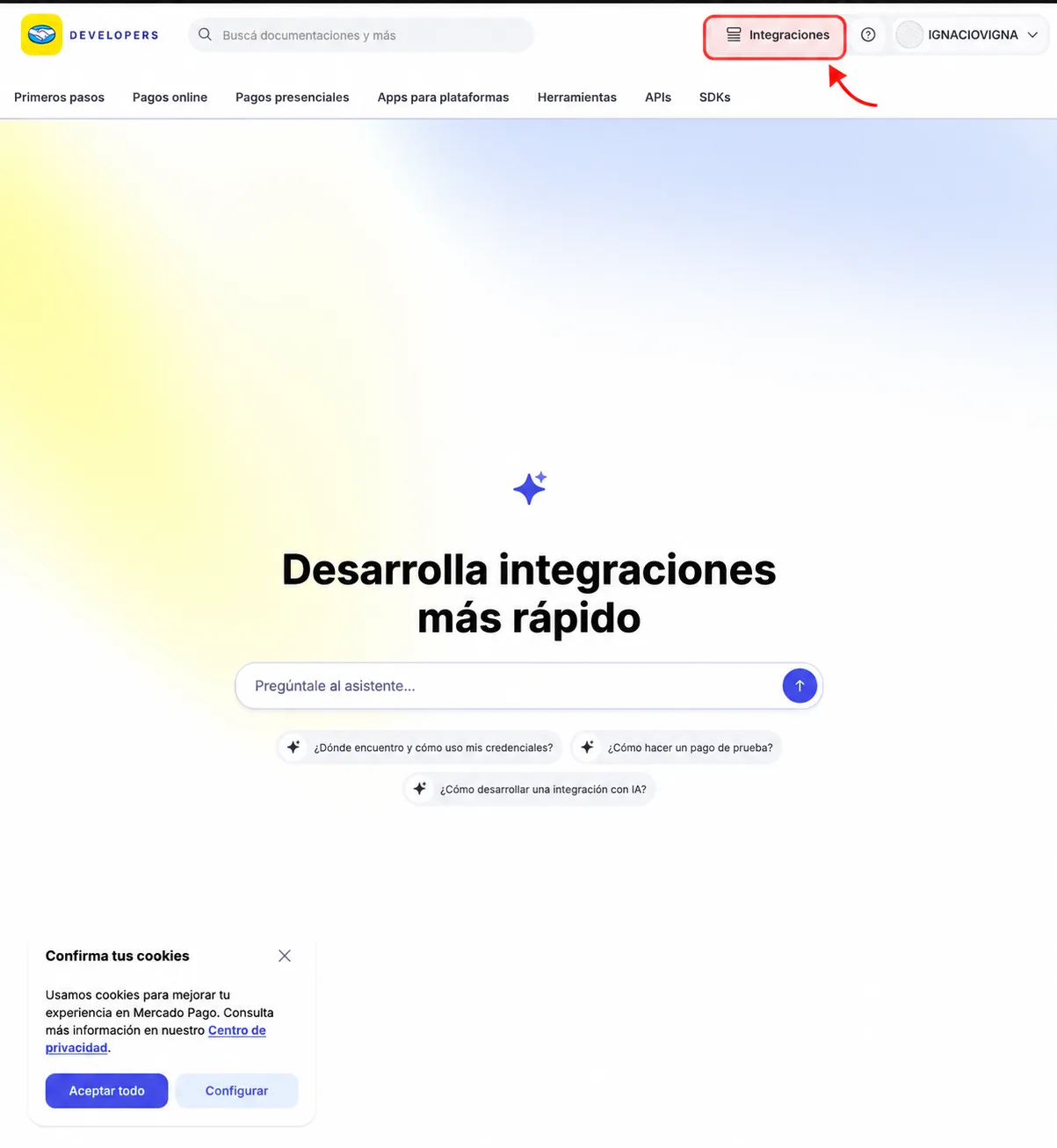
### Passo 2: criar uma aplicação
1. Em **Gestão de integrações**, clique em **Criar aplicação**.
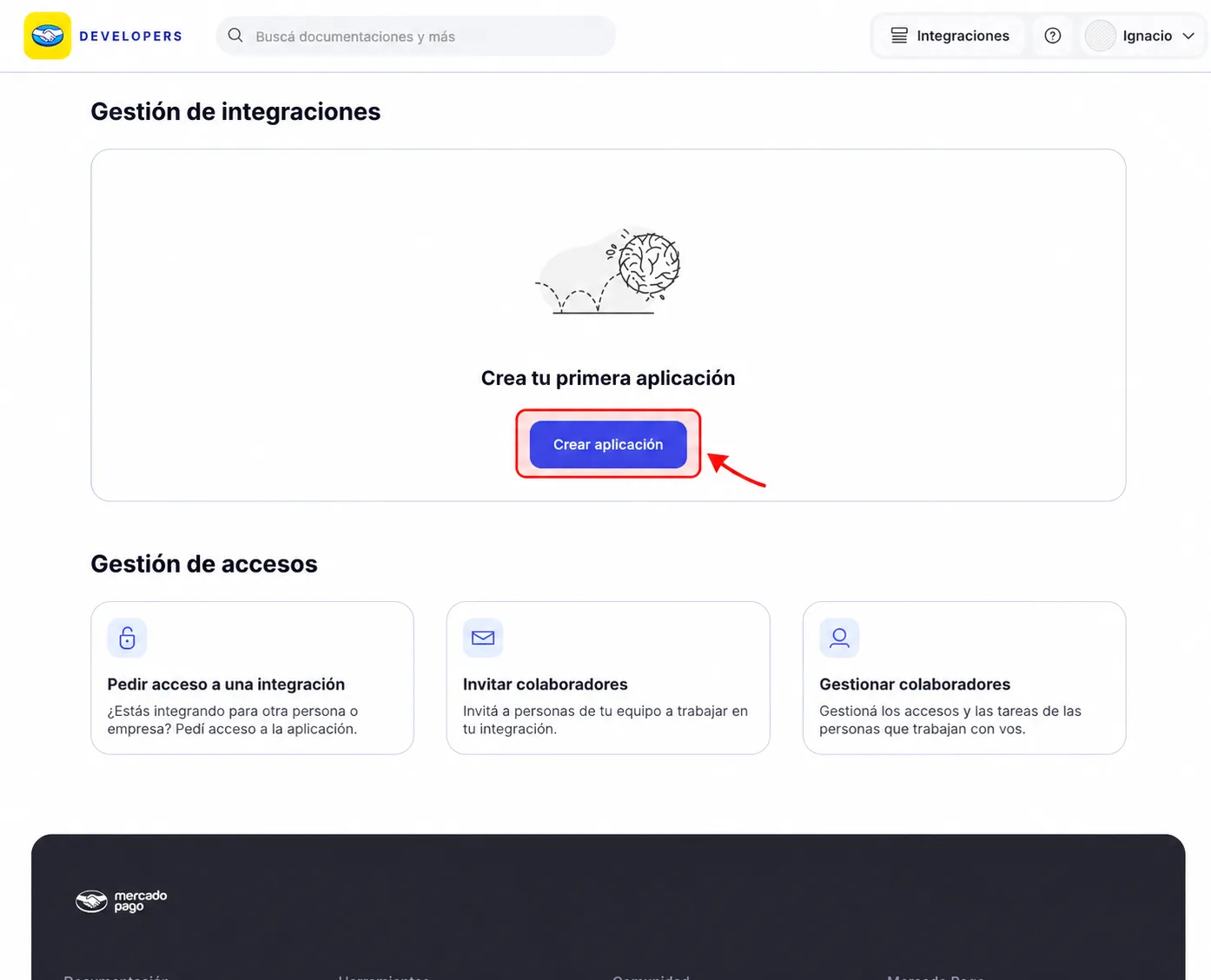
2. Escolha **Criar no painel de integração**. Não escolha **Criar com IA**.
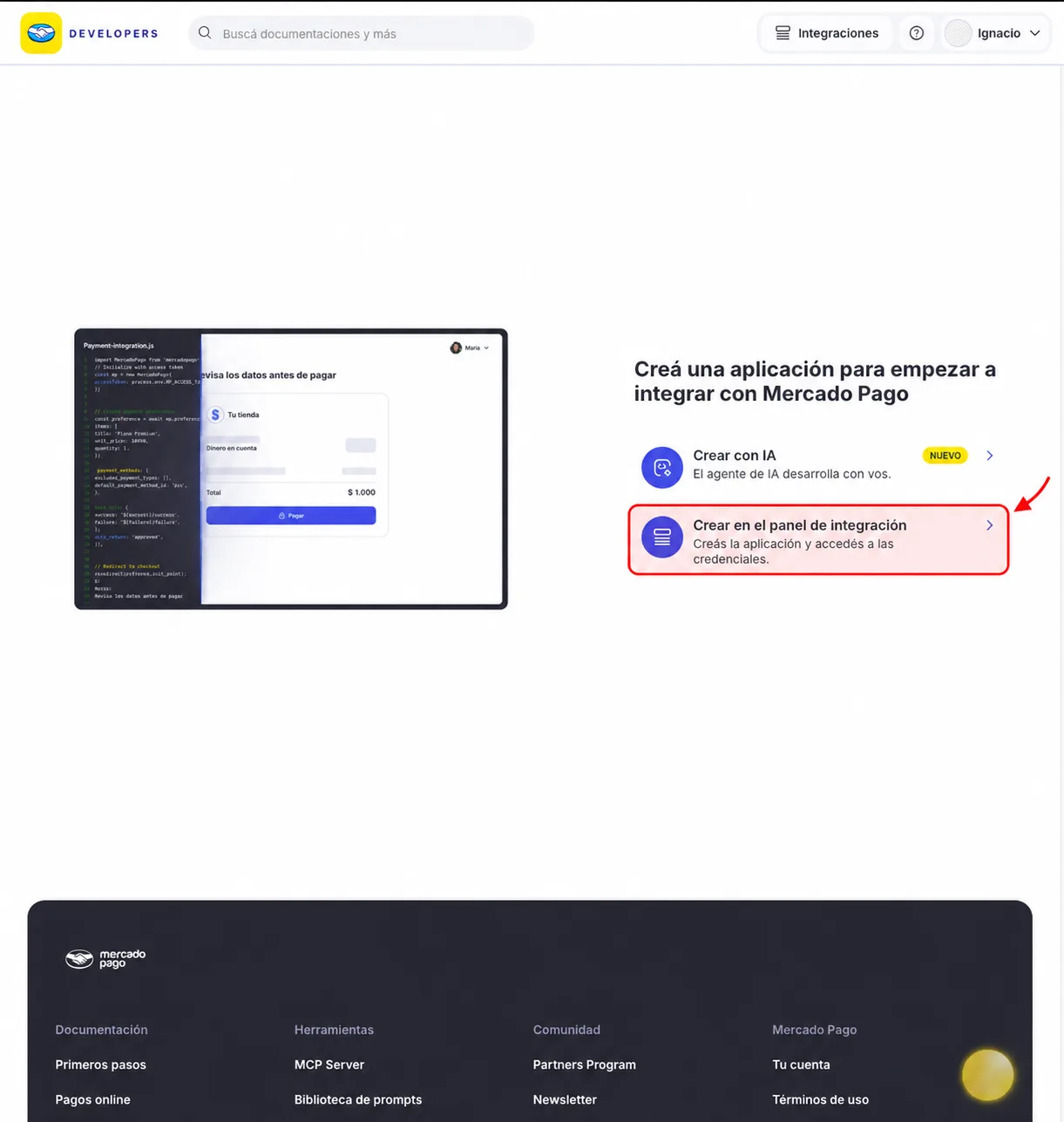
3. Em **Escolha uma solução para integrar**, selecione **Checkout API**.
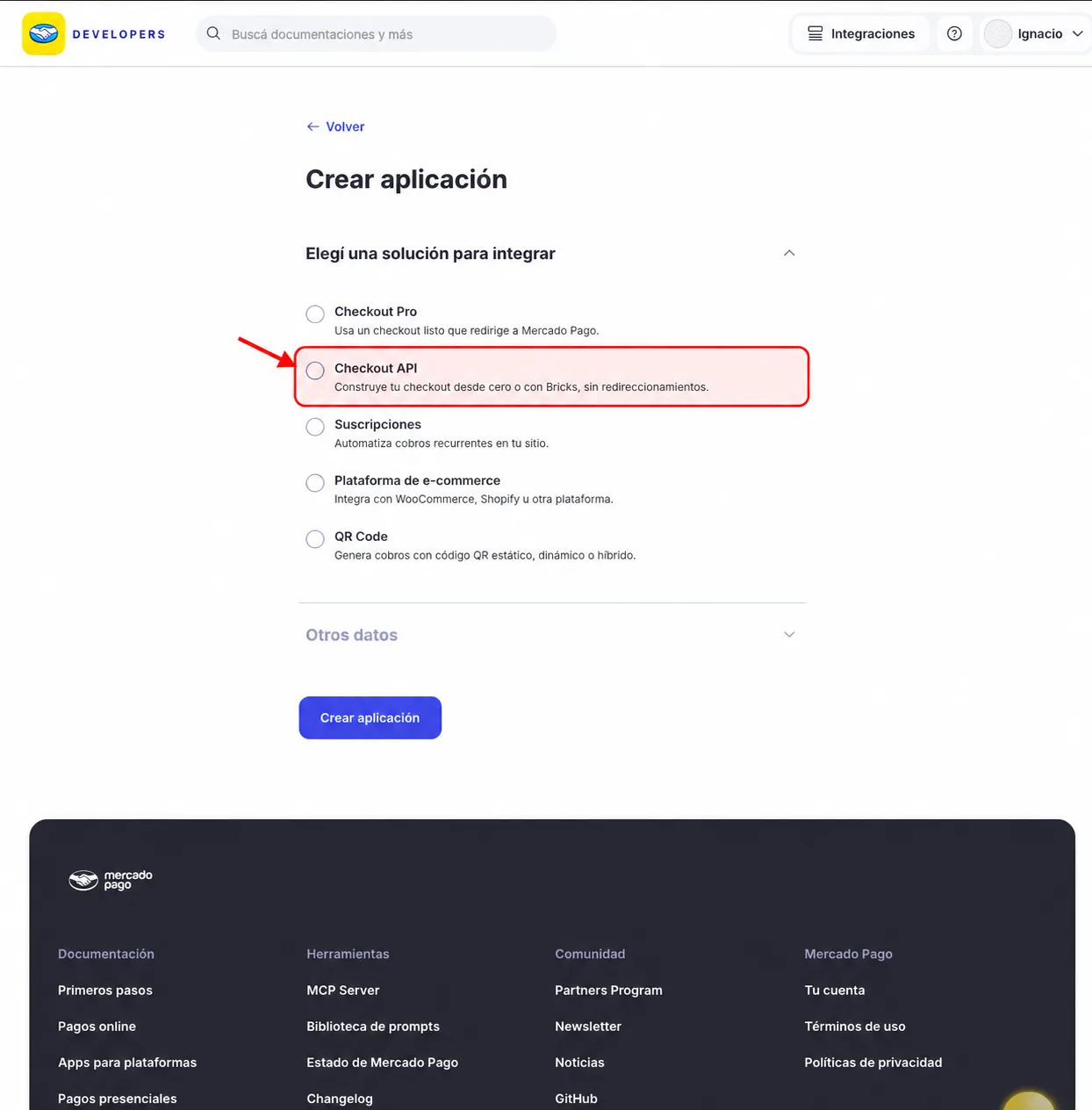
4. Em **Tipo de API**, selecione **API de Orders**. Deixe o nome sugerido, aceite a autorização de dados e clique em **Criar aplicação**.
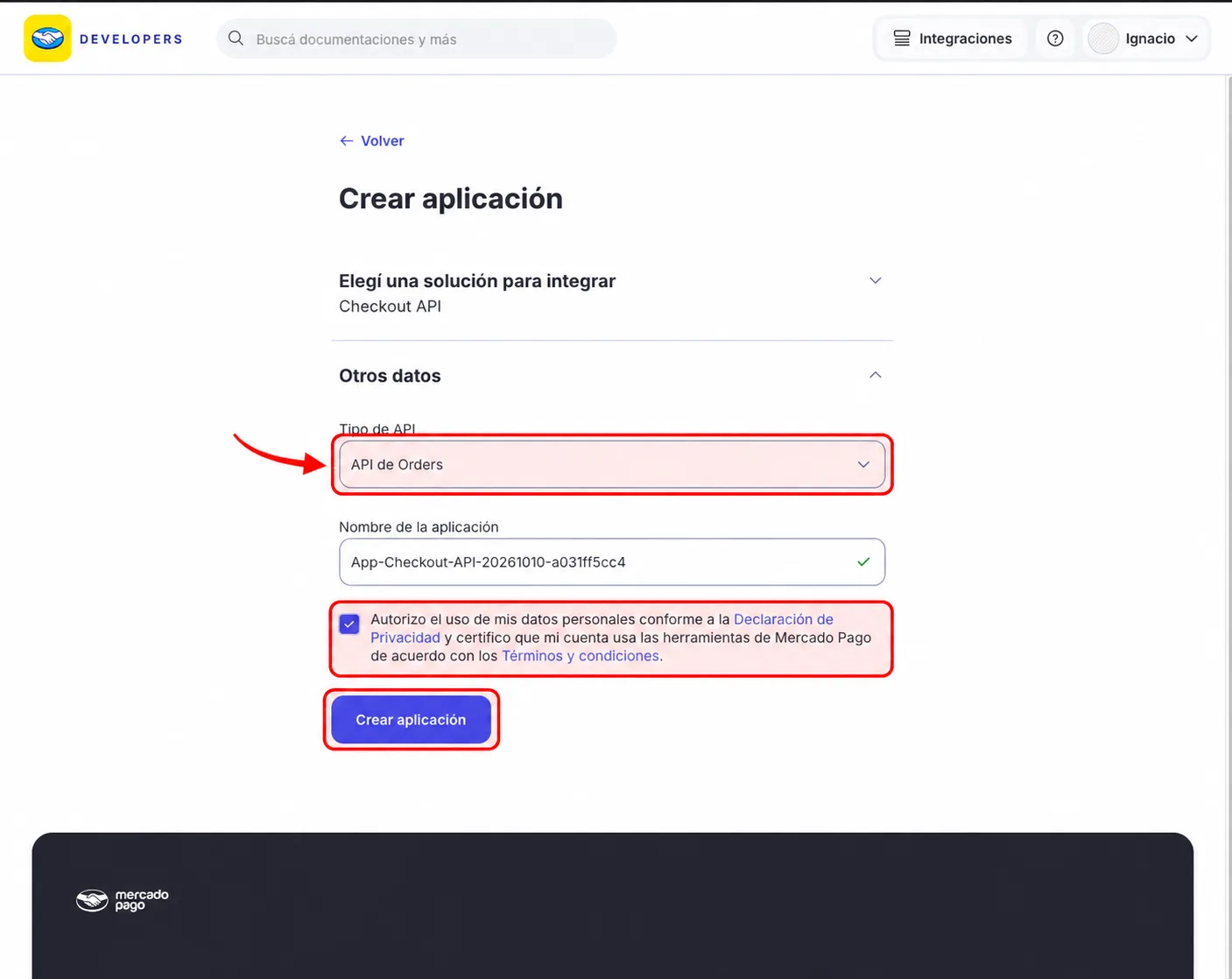
### Passo 3: obter credenciais de produção
No portal de developers, abra sua aplicação e entre em **Credenciais de produção**.
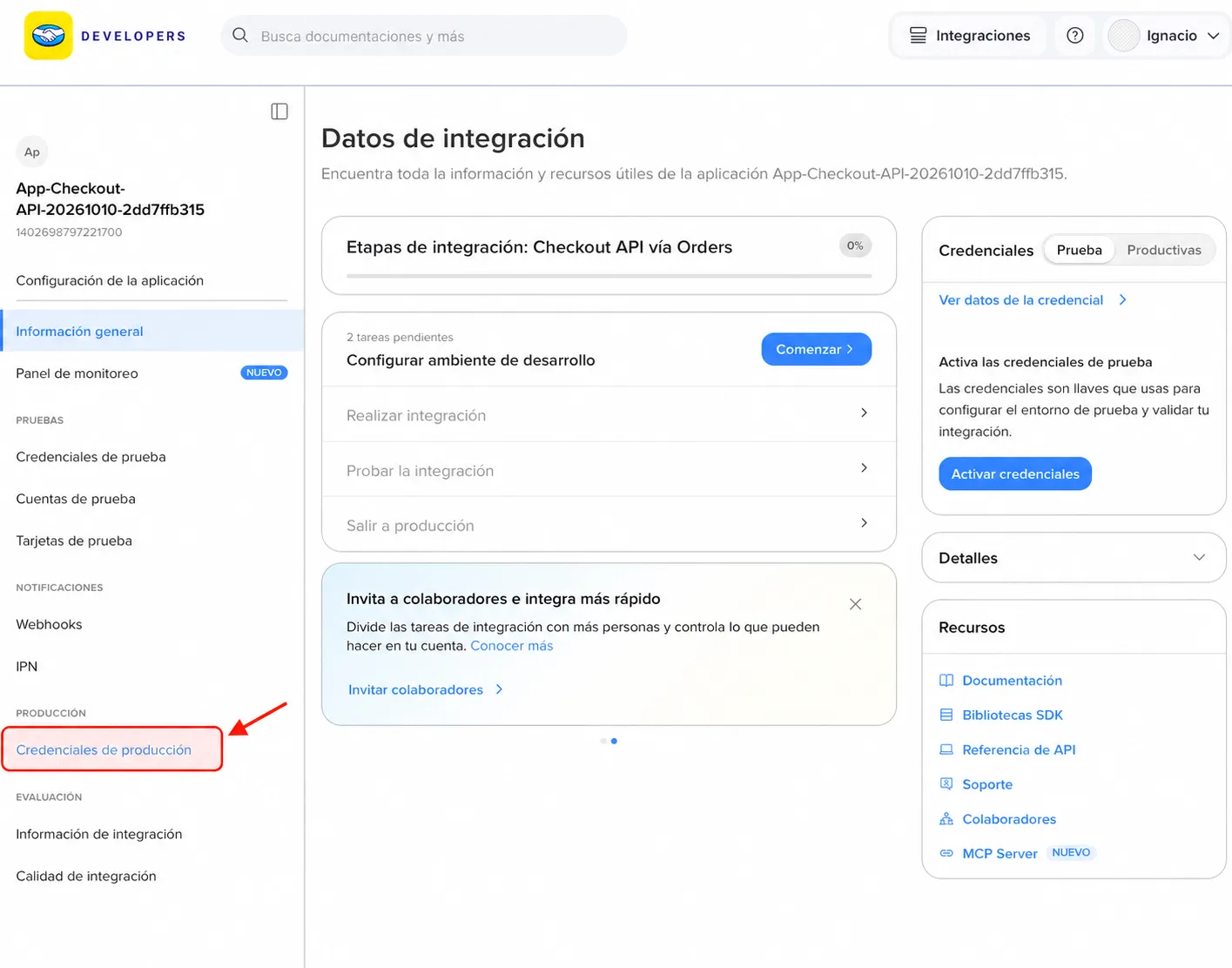
Se o Mercado Pago pedir dados adicionais, escolha a indústria que corresponde ao seu negócio. Em **Site (obrigatório)**, use `https://www.ezgym.net/`.
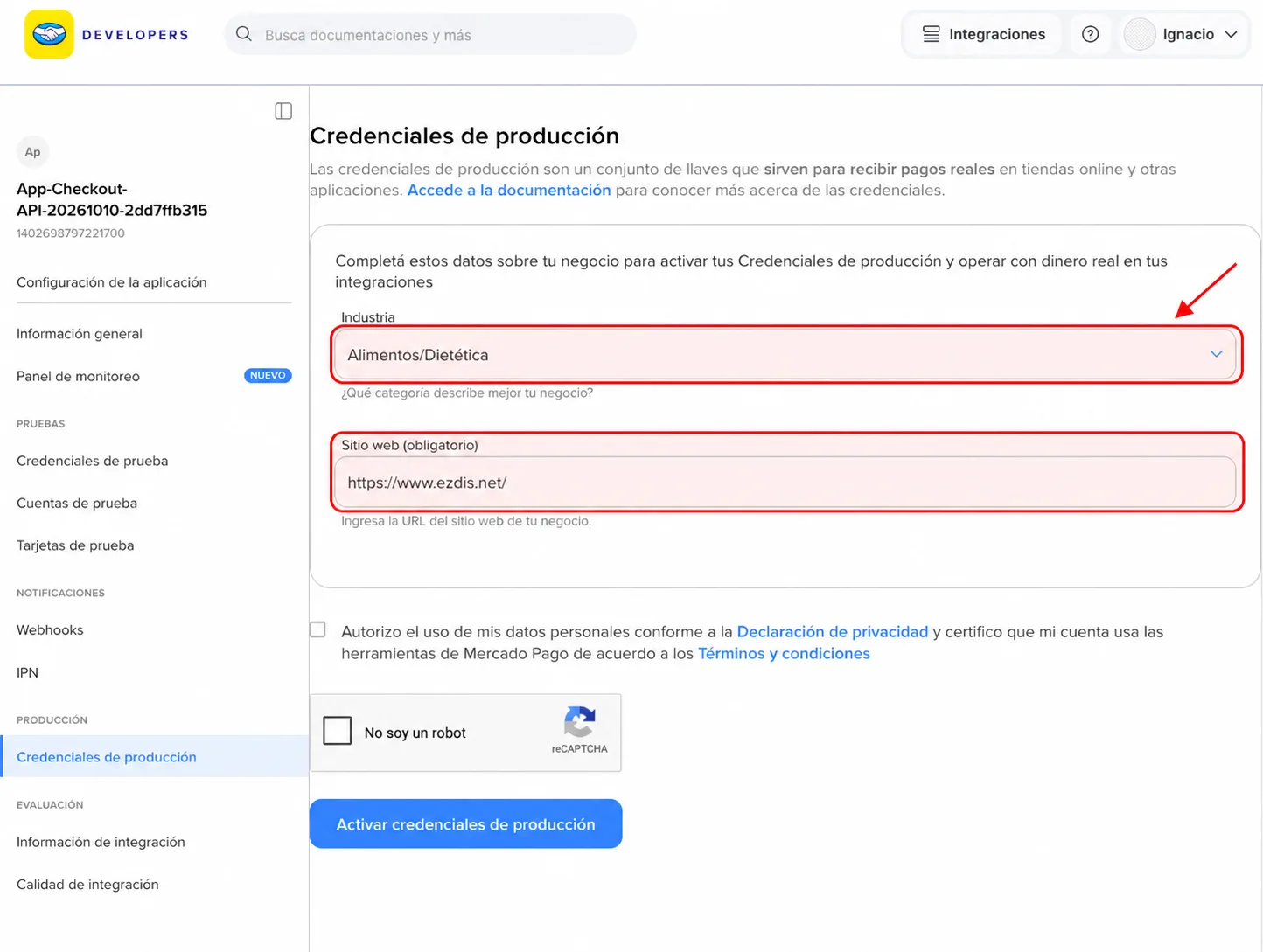
Copie:
- **Public Key**.
- **Access Token**.
Use credenciais de produção, não credenciais de teste, quando for cobrar clientes reais.
---
## Configurar MercadoPago no EzGYM
1. Abra a [configuração do EzGYM](https://www.ezgym.net/configuration).
2. Entre na seção **Mercado Pago**.
3. Complete:
| Campo | Descrição | Exemplo |
|---|---|---|
| **Habilitar pagamentos com Mercado Pago** | Ative esta opção | Sim |
| **Mercado Pago Public Key** | Sua Public Key | `APP_USR-xxxxxxxx` |
| **Mercado Pago Access Token** | Seu Access Token | `APP_USR-xxxxxxxx` |
| **Parcelas padrão** | Parcelas pré-selecionadas | `1` |
| **Máximo de parcelas** | Máximo que o cliente pode escolher | `12` |
4. Clique em **Salvar alterações**.
---
## Configurar o webhook
O webhook permite que MercadoPago avise o EzGYM quando um pagamento é concluído. Isso faz com que os pagamentos sejam registrados **automaticamente**. Sem este passo, você deverá marcar manualmente os pagamentos feitos por MercadoPago.
### Passo 1: obter a URL do webhook
Use a URL do produto e da conta que está configurando:
```text
https://www.ezgym.net/api/payment/mercadopago/webhook?domain=SUACONTA.ezgym.net
```
Substitua `SUACONTA` pelo subdomínio real do seu aplicativo. Exemplo:
```text
https://www.ezgym.net/api/payment/mercadopago/webhook?domain=tutoriales.ezgym.net
```
Não use `/webhook` sozinho nem `www.ezgym.net` como subdomínio.
### Passo 2: configurar no MercadoPago
1. No painel de desenvolvedores, abra sua aplicação e entre em **Webhooks**.
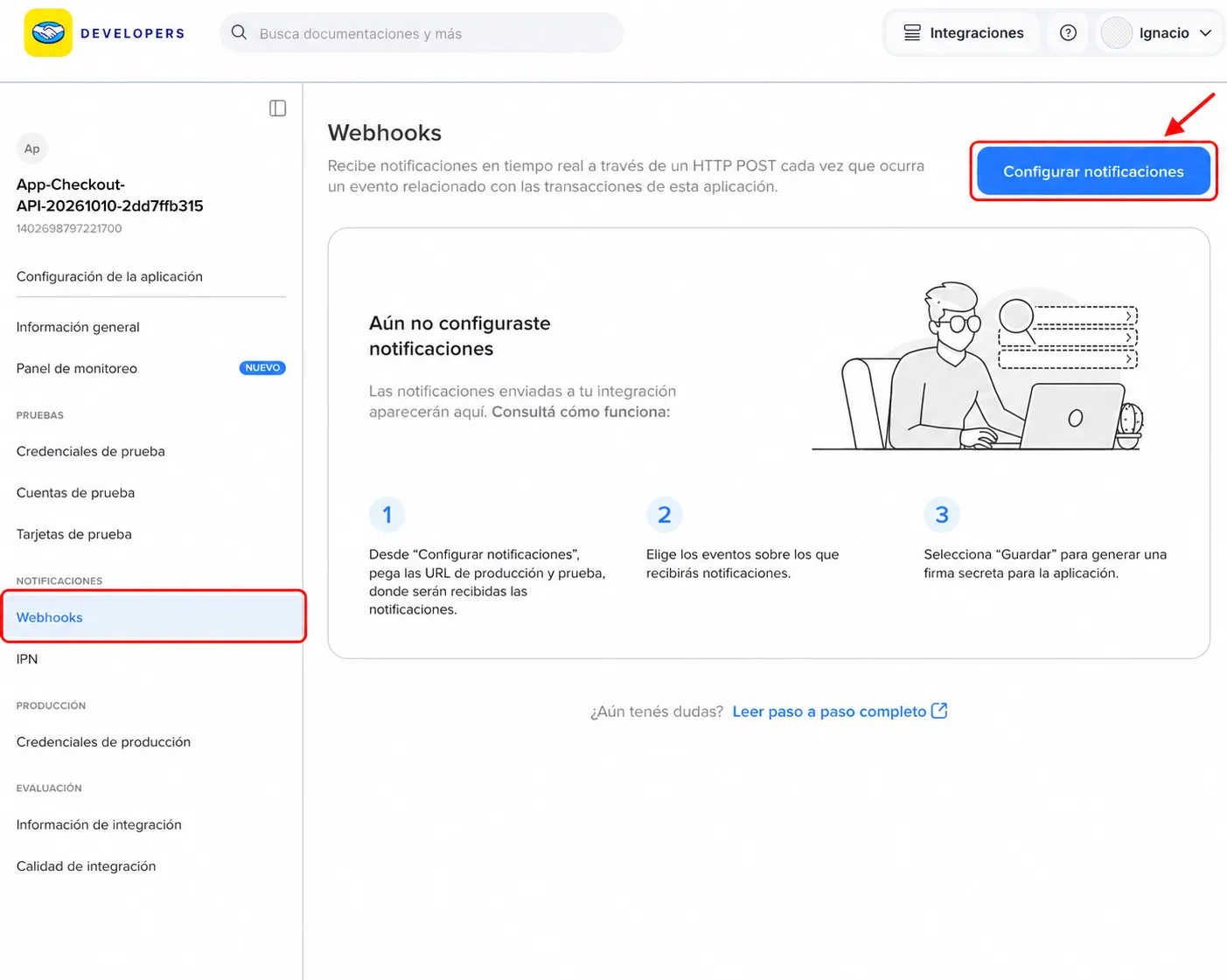
2. Clique em **Configurar notificações** e selecione a aba **Modo produtivo**.
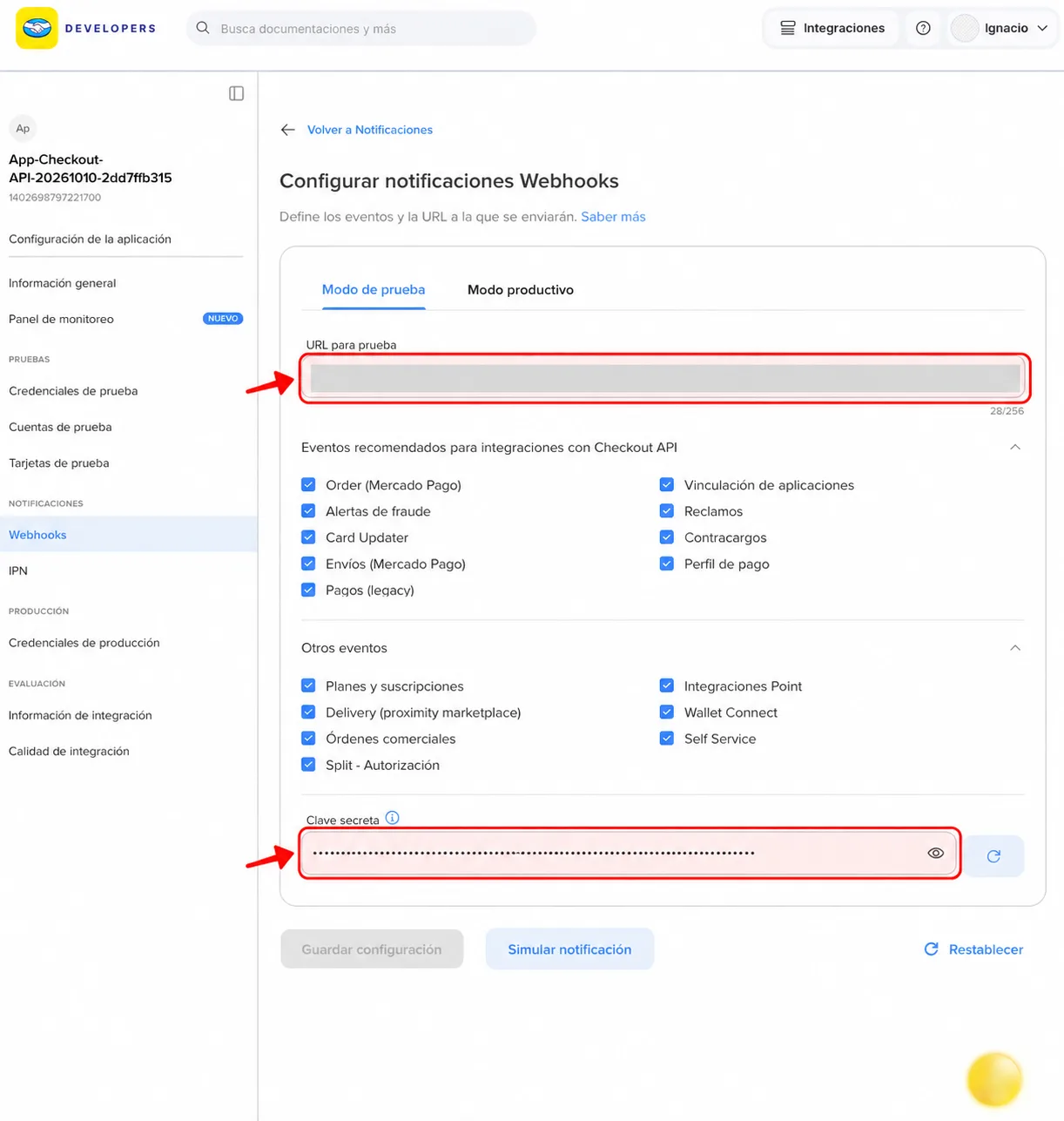
3. Complete:
- **URL de produção**: cole a URL do webhook.
- **Eventos**: selecione **Order (Mercado Pago)**.
4. Salve.
### Passo 3: copiar a chave secreta
Copie a **chave secreta** e cole na [configuração do EzGYM](https://www.ezgym.net/configuration), seção **Mercado Pago**, campo **Webhook Secret Key**.
---
## Testar a integração
1. Crie uma nota fiscal de teste para um cliente.
2. Na listagem de notas fiscais, copie o **link de pagamento**.
3. Abra o link no navegador.
4. Você deve ver a tela de pagamento do MercadoPago com o valor associado à nota fiscal.
---
## Configurar comissão ao cliente (opcional)
MercadoPago cobra comissão por transação. Se quiser repassar essa comissão ao cliente:
1. Na configuração de MercadoPago, procure **Percentual de comissão a cobrar do usuário**.
2. Informe o percentual, por exemplo `5` para 5%.
3. Salve.
Quando o cliente pagar, verá o valor original mais a comissão. No EzGYM será registrado apenas o valor original da nota fiscal.
| Conceito | Valor |
|---|---|
| Nota fiscal original | $1.000 |
| Comissão (5%) | $50 |
| Cliente paga | $1.050 |
| Registrado no EzGYM | $1.000 |
---
## Custos
MercadoPago cobra uma comissão por transação. Os percentuais variam conforme método de pagamento e parcelas. Consulte os [custos do MercadoPago](https://www.mercadopago.com.uy/costs-section) para mais informações.
---
## Solução de problemas
| Problema | Solução |
|---|---|
| Não aparece link de pagamento | Verifique se MercadoPago está habilitado |
| O pagamento não é registrado automaticamente | Verifique se o webhook está configurado corretamente |
| Erro de credenciais | Use credenciais de **produção**, não de teste |
| O cliente não consegue pagar | Verifique se sua conta MercadoPago está verificada |
---
Source: https://www.ezgym.net/pt/manual/1.0/config/paypal
# Configurar cobranças com PayPal
---
Esta guia explica como conectar o PayPal ao EzGYM para que seus clientes possam pagar faturas pelo link de pagamento.
---
- [O que esta integração permite](#section-0)
- [Criar um app REST no PayPal](#section-1)
- [Configurar PayPal no EzGYM](#section-2)
- [Configurar o webhook](#section-3)
- [Testar a integração](#section-4)
- [Assinaturas automáticas de planos](#section-5)
- [Configurar comissão ao cliente](#section-6)
## O que esta integração permite
Quando PayPal está habilitado, a página pública de pagamento mostra o botão do PayPal para faturas em moedas suportadas. Se MercadoPago também estiver habilitado, o cliente pode escolher com qual meio pagar.
Você também pode enviar um link de assinatura PayPal a partir do plano atribuído a um cliente. O cliente aprova a assinatura uma vez e o PayPal cobra automaticamente a cada período.
Quando o pagamento é confirmado:
1. O EzGYM registra o pagamento na fatura.
2. A fatura fica paga ou parcialmente paga conforme o saldo.
3. O cliente pode receber confirmação por email e/ou WhatsApp se essas notificações estiverem configuradas.
---
## Criar um app REST no PayPal
1. Entre no [PayPal Developer Dashboard](https://developer.paypal.com/dashboard/).
2. Crie ou abra uma aplicação REST.
3. Copie o **Client ID** e o **Client Secret**.
4. Use credenciais de **Sandbox** para testes e de **Live** para cobrar clientes reais.
> **Importante:** o Client Secret é privado. Não compartilhe nem cole em lugares públicos.
---
## Configurar PayPal no EzGYM
1. Abra a [configuração do EzGYM](/configuration).
2. Entre na seção **PayPal**.
3. Complete:
| Campo | Descrição | Exemplo |
|---|---|---|
| **Habilitar pagamentos com PayPal** | Ativa PayPal como meio de pagamento | Sim |
| **PayPal Client ID** | Client ID do app REST | `Abc...` |
| **PayPal Client Secret** | Client Secret do app REST | `Efg...` |
| **Ambiente PayPal** | `sandbox` para testes ou `live` para produção | `sandbox` |
| **PayPal Webhook ID** | ID do webhook criado no PayPal | `WH-...` |
| **Percentual de comissão PayPal** | Comissão opcional repassada ao cliente | `5` |
4. Salve as alterações.
---
## Configurar o webhook
O webhook permite que o PayPal avise o EzGYM quando uma captura de pagamento é concluída ou quando uma assinatura é alterada/cobrada.
Use esta URL:
```text
https://www.ezgym.net/api/payment/paypal/webhook?domain=seu-dominio.ezgym.net
```
Substitua `seu-dominio.ezgym.net` pelo domínio real da sua aplicação. Exemplo:
```text
https://www.ezgym.net/api/payment/paypal/webhook?domain=migimnasio.ezgym.net
```
No PayPal, assine estes eventos:
- **Payment capture completed**
- **Payment sale completed**
- **Billing subscription activated**
- **Billing subscription cancelled**
- **Billing subscription suspended**
- **Billing subscription payment failed**
Depois copie o **Webhook ID** e cole na configuração de PayPal dentro do EzGYM.
---
## Testar a integração
1. Configure PayPal em modo `sandbox`.
2. Crie uma fatura de teste em uma moeda suportada pelo PayPal, por exemplo USD, EUR ou BRL.
3. Abra o link de pagamento.
4. Pague com uma conta de comprador sandbox.
5. Verifique que o pagamento ficou registrado na fatura.
---
## Assinaturas automáticas de planos
As assinaturas são criadas a partir do plano atribuído ao cliente. O EzGYM gera um link seguro próprio; ao abri-lo, o cliente é enviado ao PayPal para aprovar a cobrança recorrente.
Quando o PayPal confirma uma cobrança automática:
1. O EzGYM gera ou reutiliza a fatura pendente desse plano.
2. Registra o pagamento com método **PayPal**.
3. Marca a fatura como paga quando aplicável.
4. Avança a próxima data de faturamento do plano.
> Não compartilhe access tokens do PayPal em links públicos. O link de assinatura do EzGYM usa um token interno e o backend se comunica com o PayPal com segurança.
---
## Configurar comissão ao cliente
Se quiser repassar custos de processamento:
1. Na configuração de PayPal, procure **Percentual de comissão PayPal cobrado do usuário**.
2. Informe o percentual, por exemplo `5` para 5%.
3. Salve.
O cliente paga o total da fatura mais a comissão. O EzGYM registra o valor original como pagamento da fatura.
---
Source: https://www.ezgym.net/pt/manual/1.0/config/whatsapp
# WhatsApp
---
A integração com WhatsApp no EzGYM permite enviar avisos de notas fiscais e lembretes quando o serviço está habilitado para sua conta.
## Funcionalidades principais
- **Envio de notas fiscais**: ao criar uma nota fiscal, você pode marcar **Enviar WhatsApp** para preparar o aviso do comprovante.
- **Links de pagamento**: se MercadoPago ou PayPal estiverem configurados e a nota fiscal tiver link disponível, a mensagem pode incluí-lo.
- **Lembretes de dívida**: o sistema pode enviar avisos a clientes com dívida quando telefone, alertas e serviço estiverem ativos.
## Configuração do cliente
Para que o envio funcione, certifique-se de que na ficha do aluno:
1. O **Telefone** esteja cadastrado com código do país, por exemplo `+598` para Uruguai ou `+55` para Brasil.
2. A opção **Receber alertas por WhatsApp** esteja marcada quando corresponder.
## Requisitos do sistema
- O serviço de envio deve estar habilitado para sua conta do EzGYM.
- As mensagens são enviadas pelo serviço configurado para sua conta. Se precisar de uma integração dedicada, consulte o suporte.
## Custo
EzGYM inclui até **50 mensagens de WhatsApp por mês** sem custo extra. Se a conta superar esse volume, o uso é cotado com o cliente pelo WhatsApp conforme o volume real. As respostas automáticas do assistente para clientes (veja abaixo) também contam dentro desse limite.
O assistente de WhatsApp (o que conversa com sua equipe e com seus alunos, não os avisos automáticos de fatura/lembrete) tem um **custo mensal conforme o volume de mensagens** (a partir de $750 UYU por mês) — é ativado e desativado separadamente, veja abaixo.
Em **Menu → Consumo do mês** você vê quantas mensagens de WhatsApp e de email foram enviadas este mês, e pode tocar em **Ver cada mensagem** para o detalhe completo: destinatário, motivo e data de cada uma.
## Assistente automático para seus alunos
Quando um aluno responde a uma mensagem de WhatsApp (por exemplo, um aviso de fatura pendente), um assistente automático responde na hora, sem que ninguém da equipe precise intervir primeiro.
- **Ativar ou desativar o assistente**: em **Configuração → Notificações por WhatsApp → Assistente de WhatsApp (equipe e clientes)** você pode desligá-lo por completo (tanto o que sua equipe usa quanto o que responde aos seus alunos) sem afetar os avisos automáticos de fatura ou lembrete, que continuam funcionando normalmente.
- **Faturas próprias**: o assistente informa o status, o valor e o vencimento das faturas do aluno que escreve, sempre com os dados reais da sua conta.
- **Contexto do aviso**: se a mensagem é uma resposta a um lembrete automático, o assistente já sabe a qual fatura se refere — o aluno pode perguntar diretamente "o que é isso?" sem precisar informar o número da fatura.
- **Envio do PDF**: o aluno pode pedir "me manda a fatura" ou "quero a fatura" e o assistente envia como anexo.
- **Perguntas gerais**: se você enviou documentos marcados como **Visível para clientes** (veja **Menu → Documentos** no Assistente IA), o assistente também os usa para responder dúvidas frequentes, políticas ou condições.
- **Encerrar a conversa**: o aluno pode escrever *salir* ou *fin* a qualquer momento. Se não escrever nada por 24 horas, a conversa se encerra sozinha.
- **Um mesmo número em vários negócios**: se o telefone coincidir com alunos de mais de um negócio seu, o assistente pede para escolher com qual deseja falar.
### Encaminhamento para uma pessoa
Se o aluno pedir para falar com alguém ("quero falar com um humano", "atendimento", etc.), o assistente para de responder automaticamente e avisa sua equipe de suporte:
- **Contatos de suporte**: gerencie quem recebe esses avisos em **Menu → Contatos de suporte do WhatsApp**. Cada contato precisa de um telefone, um email ou ambos, e pode ser marcado como ativo ou inativo.
- **Por email**: um aviso por email é sempre enviado a cada contato ativo que tiver um cadastrado.
- **Por WhatsApp**: também é enviada uma mensagem de WhatsApp aos contatos com telefone, quando esse canal estiver habilitado para sua conta.
Enquanto a conversa está encaminhada, o aluno pode continuar escrevendo — todas as mensagens ficam visíveis para quem retomar a conversa.
## Conselhos e solução de problemas
- **Número inválido**: se a mensagem não chegar, verifique se o número não tem espaços nem hífens e se inclui o `+` inicial.
- **Fidelização**: use a lista de aniversários do dashboard para identificar alunos a contatar pelo canal habilitado.
- **Privacidade**: tenha consentimento do cliente antes de iniciar comunicações comerciais por este canal.
## Para quais países chegam os avisos por WhatsApp?
Hoje os avisos por WhatsApp **não chegam a números do Brasil (+55)**: a Meta, empresa do WhatsApp, não permite que a nossa conta envie mensagens para eles. Por isso o app não tenta mais enviá-las a esses números e, ao notificar uma fatura, avisa "O WhatsApp não chega a números deste país". Avise esse cliente por **e-mail**.
Se em **Menu → Consumo do mês** uma mensagem aparece como **não entregue**, o código explica o motivo:
- **63058**: o WhatsApp não permite enviar mensagens para esse país.
- **63024**: o número não tem WhatsApp ou não é válido. Confira se está completo, com o código do país.
---
Source: https://www.ezgym.net/pt/manual/1.0/config/style
# Logo e aparência
A configuração visual ajuda a fazer com que a app e as notas fiscais pareçam próprias da academia.
## Logo
Você pode carregar o logo do negócio pela configuração. Quando há logo disponível, ele é usado nas telas correspondentes, incluindo comprovantes impressos ou visualizados.
## Dados visíveis
Além do logo, convém completar:
- Nome comercial.
- Telefone.
- Email.
- Endereço.
- Dados fiscais.
Na nota fiscal, telefone e email podem aparecer juntos na mesma linha para economizar espaço quando ambos existem.
## Recomendações
- Use uma imagem horizontal ou quadrada com boa legibilidade.
- Evite arquivos muito pesados.
- Revise uma nota fiscal de teste depois de trocar o logo.
---
Source: https://www.ezgym.net/pt/manual/1.0/config/custom-fields
# Campos personalizados
---
Os campos personalizados permitem adicionar informações extras a produtos, planos, clientes e empresas, sem precisar alterar o código nem o banco de dados.
Você pode usá-los para guardar dados específicos do seu negócio: número de ficha interna, categoria de fornecedor, código de produto próprio, nível de associação, data de vencimento de carteirinha — qualquer dado extra que o sistema não tenha por padrão.
## Onde configurar
Acesse **Configuração → Campos personalizados** no seu aplicativo.
A partir daí você pode criar, editar e desativar campos para cada tipo de entidade.
## Tipos de campo disponíveis
| Tipo | Quando usar |
|------|---------------|
| **Texto** | Uma linha curta: código, categoria, observação breve |
| **Texto longo** | Notas ou descrições extensas |
| **Número inteiro** | Valores sem decimais: quantidade, código numérico |
| **Número decimal** | Valores com decimais: peso, medida, preço de referência |
| **Sim / Não** | Uma caixa de marcação: é atacadista? tem receita? |
| **Lista suspensa** | O usuário escolhe entre opções que você define: tamanho, cor, zona |
| **Data** | Uma data: vencimento de carteirinha, data de entrada |
## Como criar um campo
1. Clique em **Novo campo**.
2. Escolha a qual entidade se aplica: **Produto**, **Plano**, **Cliente** ou **Empresa**.
3. (Opcional) Se escolheu Produto, você pode **atribuí-lo a uma Categoria**. Se fizer isso, esse campo só aparecerá para produtos dessa categoria e suas subcategorias. Se deixar em branco, será um campo **Global**, aplicado a todos os produtos.
4. Digite o **nome do campo** exatamente como quer que apareça no formulário (por exemplo: *Tamanho da roupa* ou *Zona de entrega*).
5. Escolha o **tipo de dado**.
6. Se escolheu **Lista suspensa**, adicione cada opção com seu texto visível (por exemplo: *Pequeno*, *Médio*, *Grande*).
7. Se o campo for obrigatório ao cadastrar um registro, marque **Obrigatório**.
8. Salve.
O campo fica disponível imediatamente no formulário de cadastro e edição dessa entidade.
> [!TIP]
> **Criação rápida de variantes (Tamanhos, Cores, etc)**
> Se você usa campos personalizados para variantes (como "Tamanho" ou "Cor" em produtos), não precisa preencher tudo do zero para cada variante. Ao criar um produto e clicar em **Salvar e cadastrar outra variante**, o sistema salva o produto e mantém na tela todos os seus dados (fotos, preço, categoria, nome). Basta alterar o campo adicional (ex. de P para M) e salvar novamente!
## Ordem de exibição
O campo **Ordem** define em qual posição o campo é exibido dentro da seção de campos adicionais. Os campos são ordenados do menor para o maior (0 aparece primeiro).
## Desativar um campo
Ao desativar um campo, ele deixa de aparecer nos formulários, mas os valores já salvos são preservados. Se você reativá-lo, ele reaparece com todas as informações anteriores.
## Onde os campos aparecem
Depois de configurados, os campos aparecem nos formulários de cadastro e edição da entidade correspondente, dentro da seção **Campos adicionais**.
Se ainda não houver nenhum campo configurado, os formulários mostram um aviso com o link direto para esta tela.
---
Source: https://www.ezgym.net/pt/manual/1.0/guides/delete-account
# Excluir conta
> {danger} Esta ação é **irreversível**. Uma vez confirmada, todos os dados são excluídos permanentemente do servidor e não podem ser recuperados.
Antes de continuar, exporte seus dados pelo menu do aplicativo (**Exportar → Baixar Excel**). É a única forma de manter uma cópia dos seus clientes, notas fiscais, produtos e planos.
## O que é excluído
Ao excluir a conta, são removidos definitivamente:
- Todos os dados operacionais: clientes, notas fiscais, cobranças, produtos, planos, categorias, etc.
- Toda a configuração e personalização do ambiente.
- O usuário administrador e qualquer outro usuário da conta.
- O banco de dados completo da conta.
- O subdomínio associado à conta.
Os backups automáticos também são excluídos dentro de 7 dias, conforme a política de retenção.
## Passos para excluir a conta
1. Acesse a **Configuração** da sua conta (painel de administração).
2. Role até o final da página, até a seção **Zona perigosa**.
3. Clique em **Excluir conta**.
4. Leia a lista do que será excluído.
5. No campo de confirmação, digite exatamente seu **subdomínio** (por exemplo: `minha-academia`).
6. Clique em **Excluir para sempre**.
A exclusão é imediata. Ao concluir, a sessão é encerrada e o subdomínio para de funcionar.
## Sem acesso à configuração
Se você perdeu o acesso à sua conta e precisa excluí-la, escreva para soporte@ezgym.net com o assunto **"Solicitação de exclusão de conta"** informando o subdomínio. Verificamos a identidade e processamos a exclusão manualmente.
---
Source: https://www.ezgym.net/pt/manual/1.0/guides/automatic-invoicing
# Faturamento automático por planos
O faturamento automático gera cobranças a partir de planos atribuídos a alunos. É útil para academias com mensalidades recorrentes, aulas mensais ou convênios.
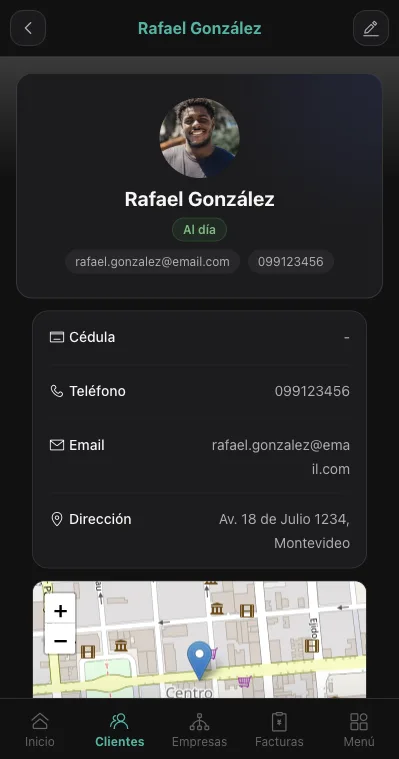
## Como funciona
Cada aluno pode ter planos associados. Quando a atribuição tem data de próxima cobrança e recorrência configurada, o processo automático pode gerar a nota fiscal correspondente e atualizar a próxima data.
## O que verificar antes
- O aluno tem dados suficientes para faturar.
- O plano tem **Imposto**, **Moeda**, preços e **Multa (%)** corretos.
- A atribuição do aluno tem data de próxima cobrança e recorrência bem configuradas.
- Biller/DGI ou ARCA está configurado se quiser declarar o comprovante.
- MercadoPago ou PayPal estão configurados se quiser enviar link de pagamento. WhatsApp deve estar configurado se quiser enviar avisos por esse canal.
## O que não faz sozinho
A geração automática não substitui a configuração fiscal. Se houver erros de dados, credenciais ou tipo de comprovante, você precisará corrigi-los e tentar novamente a declaração ou o envio.
## Recomendação
Teste primeiro com poucos alunos e revise o resultado. Quando o fluxo estiver validado, ative-o para o restante dos planos recorrentes.
## Uma única fatura por cliente e dia
Se um cliente tem mais de um plano com faturamento no mesmo dia, o sistema gera **uma única fatura** com uma linha para cada um, em vez de uma fatura por plano. Assim o cliente recebe um único aviso, um único link de pagamento e paga tudo junto.
Para serem agrupados, os planos devem coincidir no cliente, no dia de faturamento, na **moeda**, na **multa por atraso** e na opção de **notificar a fatura**. Se algum desses dados for diferente, saem em faturas separadas. Cada plano continua avançando a sua própria data de próximo faturamento.
## Escolher se o cliente é avisado
Ao atribuir um plano a um cliente —pela ficha do cliente ou pela ficha do plano— você verá o interruptor **Notificar a fatura**. Ele vem ativado: cada fatura automática é avisada ao cliente por e-mail e por WhatsApp, conforme o que você tiver configurado.
Se você o desativar, as faturas geradas por esse plano são criadas normalmente, mas **não são avisadas**. Serve, por exemplo, para clientes que você cobra de outra forma ou que prefere avisar pessoalmente.
- Os planos com aviso e sem aviso **nunca são agrupados** na mesma fatura. Se um cliente tem três planos no mesmo dia, dois com aviso e um sem aviso, saem duas faturas: uma com os dois planos com aviso (que é notificada) e outra com o que não (que não é notificada).
- Na ficha do cliente, os planos sem aviso mostram a etiqueta **Sem aviso de fatura**.
---
Source: https://www.ezgym.net/pt/manual/1.0/guides/create-invoice
# Criar faturas e comprovantes
---
As faturas podem ser criadas manualmente no aplicativo ou geradas automaticamente a partir dos planos.
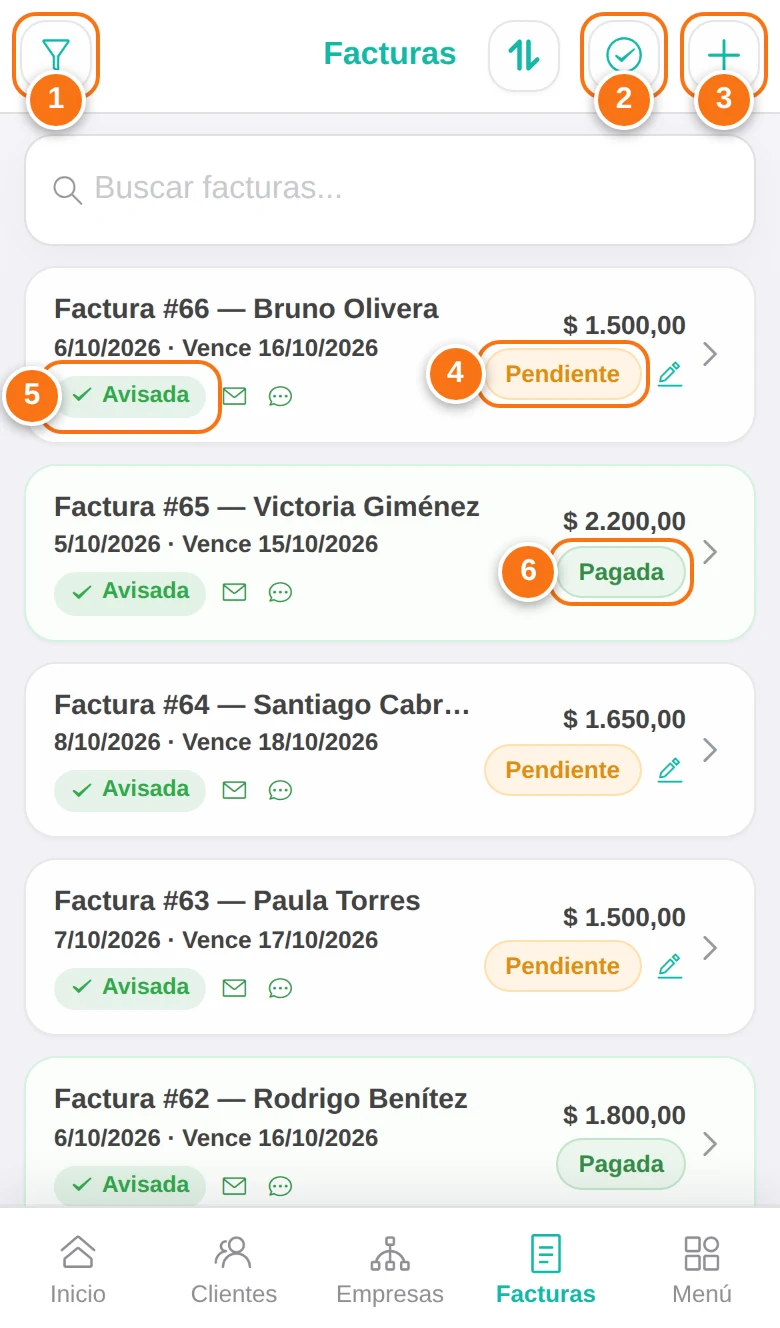
- Filtros da lista.
- Selecionar: para agir sobre várias faturas de uma vez.
- Nova fatura.
- Pendente: falta receber. O lápis ao lado permite editá-la.
- Avisada: o aviso já saiu. Os ícones de envelope e balão indicam se foi por e-mail ou WhatsApp.
- Paga.
## Criar uma fatura manual
1. Vá em **Faturas** ou use **Nova fatura** no dashboard.
2. Escolha o **Tipo**: e-Ticket ou e-Factura no Uruguai, Factura A, B ou C na Argentina, Boleta ou Factura no Peru, NFS-e, NF-e ou NFC-e no Brasil.
3. Escolha **Cliente** ou **Empresa** conforme o tipo de comprovante, ou ative **Digitar nome e documento** para faturar sem cadastrá-lo (veja [Fatura avulsa](#factura-al-paso)).
4. Confira a **Moeda** e o **Vencimento**.
5. Adicione linhas com **+ Produto**, **+ Plano** ou **+ Valor livre** (você escreve o que está cobrando e o valor, sem criar um produto).
6. Confira os **Totais**, o envio por e-mail/WhatsApp e, se for o caso, **Marcar como paga**.
7. Toque em **Criar fatura**.
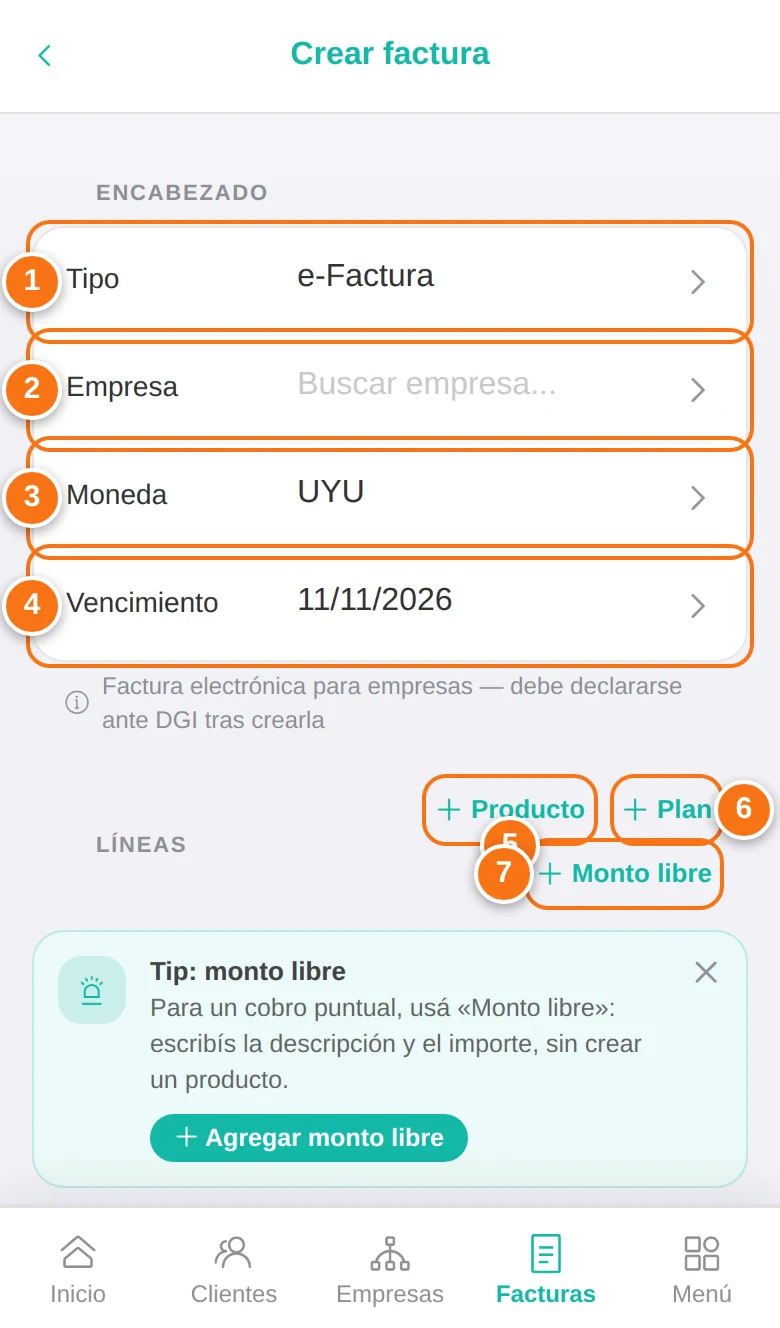
- Tipo: e-Ticket (para uma pessoa) ou e-Factura (para uma empresa).
- Empresa ou cliente para quem você fatura.
- Moeda.
- Vencimento.
- Adicionar um Produto.
- Adicionar um Plano.
- Adicionar um Valor livre: uma cobrança pontual com descrição e valor, sem criar um produto.
No final do formulário você pode aplicar um acréscimo global, escolher se envia por e-mail ou WhatsApp, marcá-la como paga e criá-la.
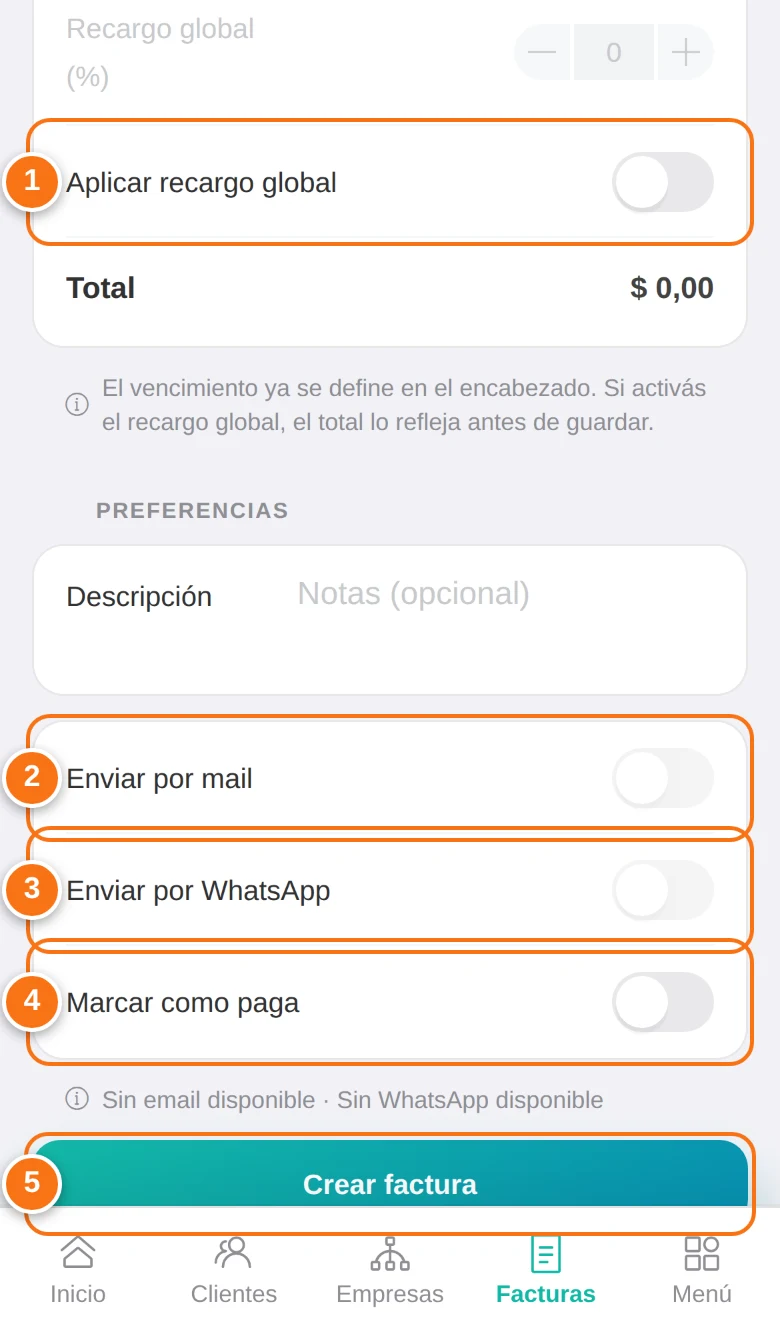
- Aplicar acréscimo global sobre o total.
- Enviar por e-mail ao salvar.
- Enviar por WhatsApp ao salvar.
- Marcar como paga, se você já recebeu.
- Criar fatura.
## Fatura avulsa
Para cobrar de alguém que não é cliente habitual, não precisa cadastrá-lo:
1. Na fatura, ative **Digitar nome e documento**.
2. Escreva o **nome** (ou a **razão social**, se o comprovante for para uma empresa).
3. Escreva o **documento**. O rótulo muda conforme o seu país e o que você digitar:
| País | Para pessoas | Para empresas |
|---|---|---|
| Uruguai | CI (opcional no e-Ticket) | RUT de 12 dígitos (obrigatório na e-Factura) |
| Argentina | DNI ou CUIT (opcional na Factura B e C) | CUIT de 11 dígitos (obrigatório na Factura A) |
| Peru | DNI (opcional na Boleta) | RUC de 11 dígitos (obrigatório na Factura) |
| Brasil | CPF ou CNPJ | CNPJ de 14 dígitos (obrigatório na NF-e) |
4. Para avisá-lo, escreva o **telefone** ou o **e-mail**: o envio por WhatsApp ou e-mail ativa sozinho, e ele recebe o aviso com o link de pagamento.
A fatura avulsa é recebida, declarada e avisada como qualquer outra. Em **A receber**, cada pessoa aparece separada, e uma nota de crédito precisa ir para o mesmo documento da fatura original. Se depois você cadastrar a pessoa como cliente, pode editar a fatura e escolhê-la.
## Faturamento automático
Se o aluno tem um plano atribuído com data de próximo faturamento, o sistema pode gerar a cobrança automaticamente quando chegar o dia. Você pode conferir esses comprovantes em **Faturas**.
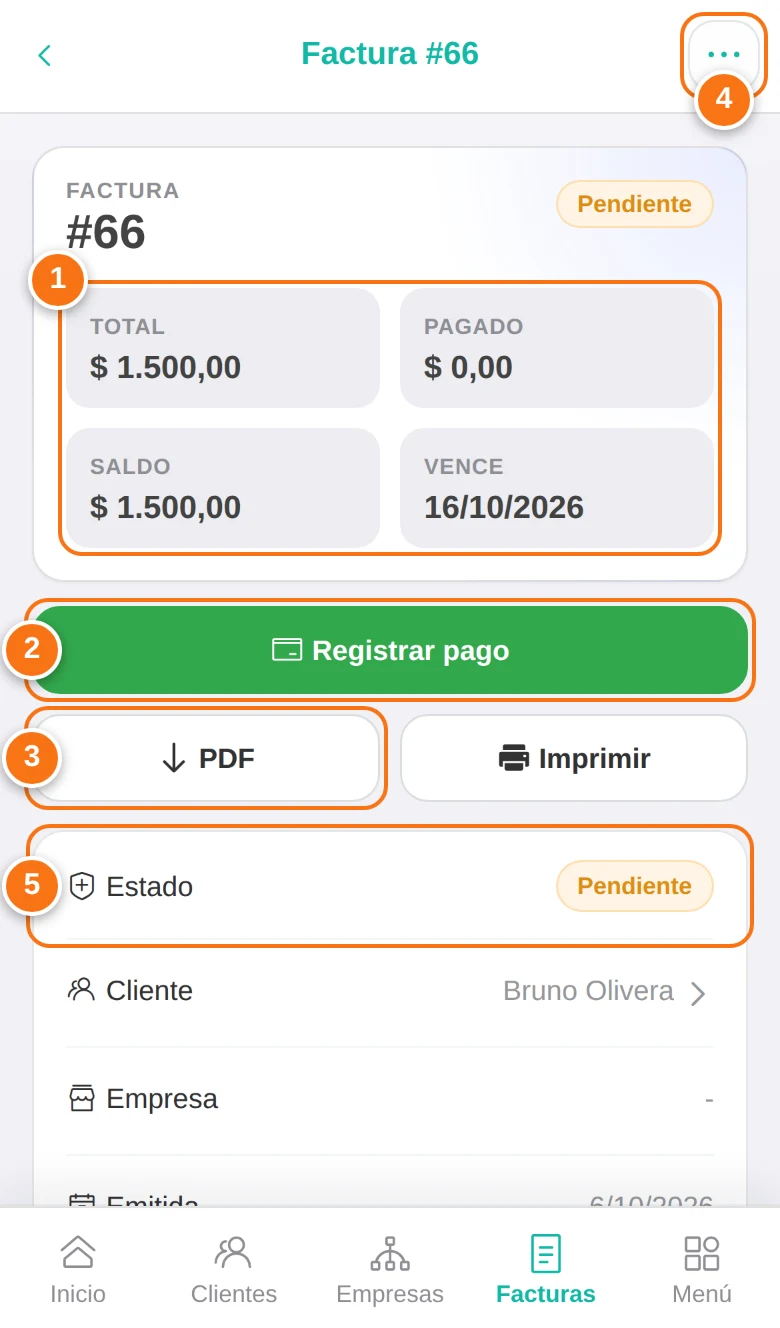
- Resumo: total, pago, saldo e vencimento.
- Registrar pagamento.
- PDF para baixar. Ao lado, Imprimir.
- Mais ações sobre a fatura.
- Status da fatura. Abaixo aparecem o cliente, a empresa e as datas.
## Status da fatura
- **Pendente**: criada, mas sem recebimento registrado.
- **Paga**: saldo totalmente coberto.
- **Vencida**: data de vencimento passada sem pagamento total.
- **Declarada**: comprovante enviado e aceito pelo órgão fiscal do seu país (DGI, ARCA, SUNAT ou Brasil).
## Dicas e solução de problemas
- **Diferença entre produto e plano**: use produtos para matrículas ou acessórios e planos para mensalidades.
- **Erro ao declarar**: confira o documento do destinatário, o tipo de comprovante e as credenciais fiscais configuradas.
- **WhatsApp**: ao criar, se você ativar **Enviar por WhatsApp**, o cliente recebe uma mensagem com o valor, o vencimento e o link de pagamento.
- **Moeda**: confira se a moeda da fatura é a mesma com que o cliente vai pagar, para evitar diferenças no saldo.
---
Source: https://www.ezgym.net/pt/manual/1.0/guides/declare-biller
# Declarar comprovantes no DGI
---
A declaração envia o comprovante ao Biller para processamento fiscal. Use-a no EzGYM quando a academia tiver a integração ativa e os dados estiverem completos.
## Pré-condições
Antes de declarar, confirme estes requisitos técnicos e administrativos:
- Biller configurado para o negócio.
- Dados fiscais do emissor completos.
- Cliente ou empresa com documento válido para o comprovante.
- Linhas, moeda e valores revisados.
## Passos
Siga este fluxo para emitir o comprovante oficial:
1. Abra a nota fiscal.
2. Revise o PDF ou a pré-visualização.
3. Use a ação de declarar.
4. Aguarde a resposta do Biller.
5. Se for aceita, baixe ou compartilhe o comprovante.
## Erros frequentes
- Falta documento do receptor.
- O tipo de comprovante não coincide com o receptor.
- Credenciais do Biller inválidas.
- Uma nota de crédito ou débito referencia uma nota fiscal que ainda não foi declarada.
Corrija o dado indicado e tente novamente. Se o comprovante já foi aceito pelo Biller, evite editá-lo manualmente fora do fluxo previsto.
---
Source: https://www.ezgym.net/pt/manual/1.0/guides/declare-arca
# Declarar comprovantes no ARCA
Esta guia cobre o uso diário da integração ARCA no EzGYM. Para configuração inicial, certificado e produção, revise primeiro [Nota fiscal eletrônica com ARCA](/pt/manual/1.0/config/arca).
## Antes de declarar
Verifique estes dados antes de pressionar **Declarar**:
- A conta está configurada com país **Argentina**.
- ARCA está habilitado em **Configuração -> Faturamento**.
- O ambiente correto está selecionado: Testing ou Produção.
- O CUIT emissor e o ponto de venda estão corretos.
- Em produção, certificado e chave privada estão carregados.
- A nota fiscal tem tipo argentino: Factura A, B, C ou nota A, B, C.
- O cliente ou empresa tem documento fiscal suficiente.
- As linhas têm IVA argentino correto.
- A moeda foi revisada.
## Declarar Factura A
Use Factura A quando corresponder emitir para um receptor com CUIT, normalmente Responsable Inscripto.
1. Crie ou abra a empresa receptora.
2. Confirme razão social, CUIT e condição IVA.
3. Crie uma nota fiscal e escolha **Factura A**.
4. Revise planos, produtos, IVA, descontos e total.
5. Salve.
6. Abra o comprovante.
7. Pressione **Declarar**.
8. Confirme que aparecem CAE, vencimento do CAE, ponto de venda, número e QR.
Se o ARCA rejeitar o comprovante, corrija o dado indicado e tente novamente enquanto a nota fiscal continuar sem CAE.
## Declarar Factura B ou C
Factura B e C podem ser emitidas para consumidores finais ou receptores que não exigem Factura A, conforme condição do emissor e do receptor.
1. Confirme o cliente.
2. Carregue DNI ou CUIT se corresponder.
3. Revise condição IVA do cliente.
4. Crie a Factura B ou C.
5. Revise valores e IVA.
6. Declare.
7. Verifique CAE e QR.
Para consumidores finais sem documento, a app pode enviar documento tipo consumidor final quando o comprovante permite.
## Declarar notas
As notas corrigem uma nota fiscal original. Não devem ser usadas como nota fiscal independente.
1. Busque a nota fiscal original.
2. Confirme que ela está declarada.
3. Crie uma nota de crédito ou débito.
4. Escolha a mesma letra da nota original.
5. Referencie a nota fiscal original.
6. Revise moeda, receptor e valores.
7. Declare.
O EzGYM bloqueia notas se a nota fiscal original não está declarada ou se a relação não corresponde.
## O que o EzGYM salva
Quando o ARCA aceita o comprovante, o EzGYM salva:
- ponto de venda como série;
- número oficial do comprovante;
- CAE;
- vencimento do CAE;
- data de emissão;
- valor declarado;
- QR de validação.
No PDF você verá os dados oficiais. O número interno da nota fiscal continua existindo para uso operacional, mas o número fiscal é o do ARCA.
## Depois de declarar
Uma nota fiscal com CAE não deve ser editada para mudar valores, receptor, IVA ou moeda. Se precisar corrigir:
- emita nota de crédito para anular ou reduzir;
- emita nota de débito para aumentar;
- consulte o contador se o comprovante já foi informado ou entregue.
## Erros frequentes
| Erro | Ação |
|---|---|
| ARCA não habilitado | Ativar a integração |
| Conexão ARCA não disponível | Pedir ao suporte que ative ARCA para a conta |
| CUIT emissor inválido | Corrigir CUIT na configuração |
| Produção sem certificado | Carregar certificado e chave |
| Ponto de venda rejeitado | Revisar ponto de venda no ARCA |
| Receptor inválido | Corrigir CUIT, DNI ou condição IVA |
| IVA sem código ARCA | Ajustar tipo de imposto |
| Nota sem referência | Referenciar a nota fiscal original declarada |
## Recomendação operacional
Teste primeiro em Testing. Ao passar para Produção, faça uma primeira nota fiscal real controlada, revise CAE e QR com o contador e só depois habilite o uso cotidiano para recepção ou administração.
---
Source: https://www.ezgym.net/pt/manual/1.0/guides/declare-nubefact
# Declarar comprovantes na SUNAT com Nubefact (Peru)
Este guia mostra como emitir uma Boleta ou Factura eletrônica para um cliente peruano usando a integração com Nubefact.
> **Pré-requisito:** Nubefact deve estar configurado e habilitado em **Configuração → Faturamento**. Veja o guia [Configuração de Faturamento com Nubefact](/pt/manual/1.0/config/nubefact).
---
## Emitindo uma Boleta Eletrônica (cliente pessoa física)
Para clientes individuais que pagam mensalidades ou serviços.
### O que o cliente precisa ter cadastrado
- **DNI** de 8 dígitos no campo "Número do documento / DNI" do cadastro do cliente.
### Passo a passo
1. Abra a **fatura** do cliente (menu **Faturamento → Faturas**).
2. Verifique que o tipo de documento está definido como **Boleta (Peru)**.
3. Clique em **Declarar na SUNAT**.
4. Na janela de confirmação, preencha a data de emissão e clique em **Confirmar**.
Quando a SUNAT aceita o documento:
- O status muda para **Declarada**.
- O PDF oficial da SUNAT (com código QR) fica disponível para download ou envio por WhatsApp.
---
## Emitindo uma Factura Eletrônica (empresa com RUC)
Para empresas que precisam de nota com crédito fiscal.
### O que a empresa precisa ter cadastrado
- **RUC** de 11 dígitos no cadastro do estabelecimento.
- Razão social completa.
### Passo a passo
1. Abra a fatura vinculada à empresa.
2. Verifique que o tipo é **Factura (Peru)**.
3. Clique em **Declarar na SUNAT** e confirme.
---
## Notas de crédito e débito
Requerem que a Boleta ou Factura original já esteja declarada na SUNAT.
1. Abra a nota de crédito ou débito.
2. Verifique que a fatura referenciada tem status **Declarada**.
3. Clique em **Declarar na SUNAT** e confirme.
---
## Erros comuns e soluções
| Erro | Causa provável | Solução |
|---|---|---|
| `Token inválido` | Token da Nubefact incorreto | Verificar em **Configuração → Faturamento** |
| `URL incorreta` | URL sem o UUID da conta Nubefact | Verificar que a URL inclua o identificador único |
| `Documento já existe` | Comprovante já enviado à SUNAT | Não redeclarar comprovantes já aceitos |
| `Destinatário sem CPF/RUC` | Cliente sem documento cadastrado | Completar DNI ou RUC no cadastro |
| `A nota fiscal já foi declarada` | Tentativa de declarar duas vezes | Não é necessário declarar novamente |
| `Fatura original não declarada` | NC/ND sobre fatura não declarada | Declarar primeiro o comprovante original |
---
Source: https://www.ezgym.net/pt/manual/1.0/guides/declare-focusnfe
# Emitir Nota Fiscal com Focus NFe (Brasil)
Este guia mostra como emitir uma NFS-e para mensalidades e serviços de academia, ou uma NF-e / NFC-e para venda de produtos, usando a integração com Focus NFe.
> **Pré-requisito:** Focus NFe deve estar configurado e habilitado em **Configuração → Faturamento**. Veja o guia [Configuração de Nota Fiscal com Focus NFe](/pt/manual/1.0/config/focusnfe).
---
## Emitindo uma NFS-e (serviço — mensalidade, plano, aula)
Este é o documento mais comum para academias.
### O que o cliente precisa ter cadastrado
- **CPF** no campo "Número do documento / CPF" do cadastro do cliente.
- **E-mail** (opcional, mas recomendado para envio do documento).
Para emissão B2B (para uma empresa), o **CNPJ** deve estar no campo RUT/CNPJ do cadastro da empresa.
### Passo a passo
1. Abra a **fatura** do cliente (menu **Faturamento → Faturas**).
2. Verifique que o tipo de documento está definido como **NFS-e** na fatura.
3. Clique em **Declarar** (ou **Emitir Nota Fiscal**).
4. Na janela de confirmação:
- **Data de emissão**: preencha a data de prestação do serviço (ou deixe em branco para usar a data atual).
- **Incluir multa por atraso**: marque se a fatura possui multa e ela deve constar no valor declarado.
5. Clique em **Confirmar**.
O sistema envia o documento à Focus NFe, que o encaminha à prefeitura. Quando autorizado:
- O status muda para **Declarada**.
- O PDF oficial com código QR fica disponível para download ou envio por WhatsApp.
> Dependendo da prefeitura, a autorização pode ser imediata ou levar alguns minutos.
---
## Emitindo uma NF-e (venda de produto — B2B)
Utilizada quando a academia vende produtos (suplementos, equipamentos) para uma **empresa** (CNPJ).
### O que a empresa compradora precisa ter
- **CNPJ** no cadastro da empresa destinatária.
- Endereço completo (logradouro, município, UF).
### Passo a passo
1. Abra a fatura com linhas de **produtos** (não planos/serviços).
2. Verifique que o tipo é **NF-e** e que a fatura está vinculada a uma empresa com CNPJ.
3. Clique em **Declarar**.
4. Confirme a data de emissão e clique em **Confirmar**.
Após a autorização pela SEFAZ, o XML e o DANFE (PDF) ficam disponíveis para download.
---
## Emitindo uma NFC-e (venda de produto — consumidor)
Utilizada para vendas de produtos no balcão a uma **pessoa física**.
### Passo a passo
1. Crie uma fatura com linhas de **produtos** vinculada a um cliente (não empresa).
2. Verifique que o tipo é **NFC-e**.
3. Clique em **Declarar** e confirme.
O CPF do cliente é opcional na NFC-e, mas recomendado.
---
## Consultando e baixando o documento
Após a emissão:
- Na lista de faturas, as declaradas mostram um ícone de nota fiscal.
- Abra a fatura e clique em **Baixar PDF** para o DANFE / DANFSE.
- O código QR no PDF aponta para a consulta pública na SEFAZ ou na prefeitura.
---
## Erros comuns e soluções
| Erro | Causa provável | Solução |
|---|---|---|
| `CNPJ emissor inválido` | CNPJ com menos de 14 dígitos ou mal formatado | Corrija em **Configuração → Faturamento** |
| `Falta configurar: focusnfe_inscricao_municipal` | Inscrição municipal não preenchida | Preencha o campo na configuração |
| `Destinatário não possui CPF/CNPJ` | Cliente sem documento cadastrado | Adicione CPF ou CNPJ no cadastro do cliente |
| `NF-e requer empresa com CNPJ válido` | Fatura de NF-e vinculada a pessoa física | Vincule a fatura a uma empresa com CNPJ |
| `A nota fiscal já foi declarada` | Tentativa de declarar uma fatura já emitida | Não é necessário declarar novamente |
| `Erro Focus NFe: ...` | Rejeição pela SEFAZ/prefeitura | Leia a mensagem de erro, corrija os dados fiscais e tente novamente |
---
## Notas fiscais de crédito / débito
No momento, a emissão de notas de crédito e débito para documentos brasileiros ainda está em desenvolvimento. Para cancelamento, entre em contato com o suporte da Focus NFe diretamente.
---
Source: https://www.ezgym.net/pt/manual/1.0/guides/payments
# Registrar pagamentos
Os pagamentos permitem saber quais faturas estão cobradas e quais ainda estão pendentes.
## Pagamento manual
Use-o quando o cliente paga em caixa, transferência, saldo credor ou quando precisar registrar manualmente uma cobrança externa.
1. Abra uma fatura **Pendente**.
2. Toque **Registrar pagamento**.
3. Revise ou ajuste **Valor**.
4. Escolha **Tipo de pagamento**.
5. Revise **Data**.
6. Toque **Salvar pagamento**.
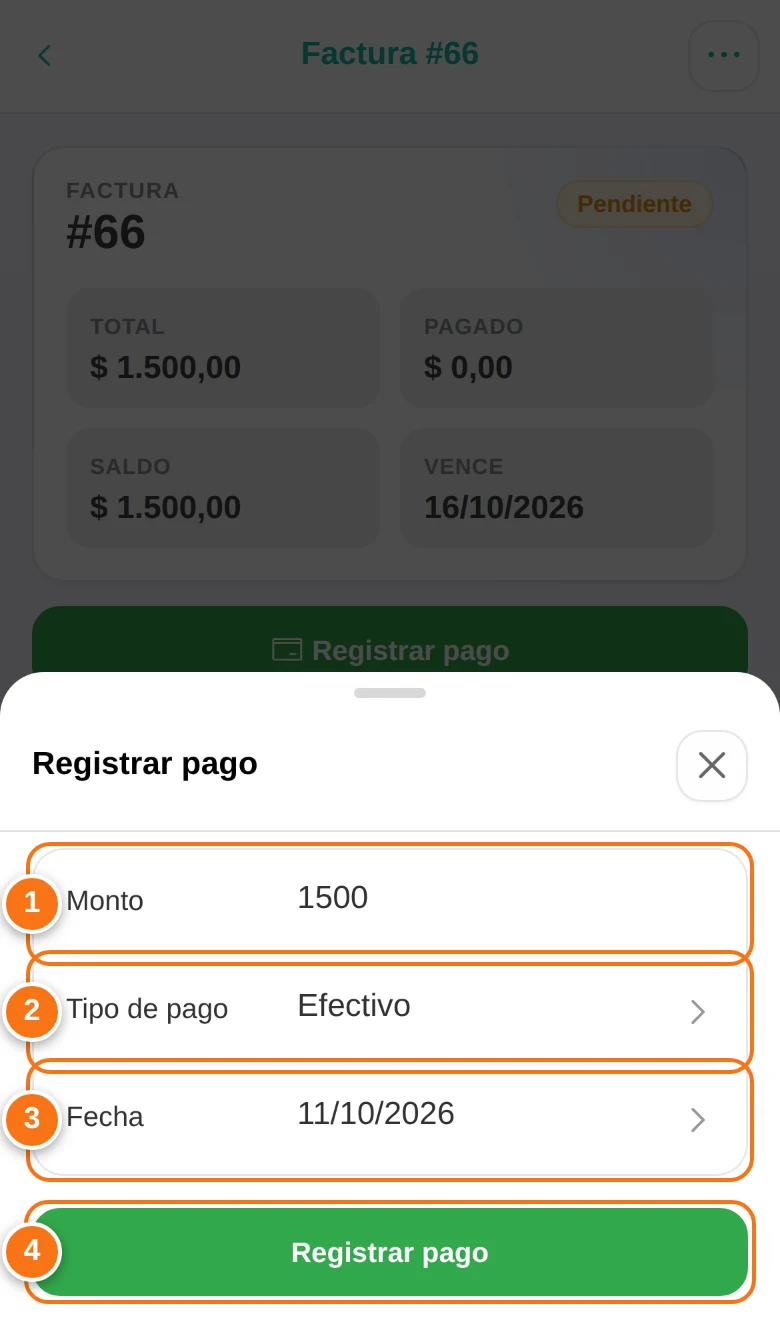
- Valor: vem completo com o saldo e pode ser alterado para um pagamento parcial.
- Tipo de pagamento: dinheiro, transferência, saldo credor ou outro meio habilitado.
- Data do pagamento.
- Registrar pagamento.
## Várias faturas de uma vez
Em **A receber** você vê o que cada cliente deve, com os vencidos primeiro. Marque as faturas (ou o cliente inteiro) e toque **Cobrar**: escolha o meio e a data, e será registrado o que falta pagar de cada uma. Também é possível avisá-las todas juntas.
## Pagamento online
Se MercadoPago ou PayPal estiverem configurados, o cliente pode pagar a partir de um link. Quando a notificação do provedor chega corretamente, o app pode atualizar o status da fatura.
## Pagamento com saldo credor
Se o cliente ou empresa tem saldo disponível, em **Tipo de pagamento** aparece a opção **Saldo**. Ao salvá-lo, o app registra o pagamento na fatura e desconta esse valor do saldo credor.
Se registrar um pagamento maior que o saldo pendente da fatura, o app imputará o necessário na fatura e deixará o excedente como saldo credor. Em uma [fatura ao passo](/pt/manual/1.0/guides/create-invoice#factura-al-paso) não há cliente onde deixar esse saldo: o app avisa e você registra apenas o que deve.
## Revisão
Depois de registrar um pagamento, verifique que:
- A fatura ficou com o status correto.
- **Pago** e **Saldo** refletem o pagamento.
- O saldo credor diminuiu ou aumentou se você usou saldo ou houve excedente.
- O cliente não aparece mais como devedor se a dívida foi quitada.
---
Source: https://www.ezgym.net/pt/manual/1.0/guides/payment-link
# Links de pagamento
---
Os links de pagamento permitem que clientes e empresas paguem uma fatura remotamente em uma página segura do EzGYM.
## O que são
O link de pagamento é único por fatura. Quando o cliente abre o link, o EzGYM mostra os meios online habilitados para a conta:
- **MercadoPago**, se estiver configurado e a fatura cumprir as condições de moeda.
- **PayPal**, se estiver configurado e a moeda da fatura for suportada pelo PayPal.
Se os dois meios estiverem habilitados, o cliente pode escolher como pagar.
## Requisitos
- Fatura com token válido.
- Pelo menos um provedor online habilitado: MercadoPago ou PayPal.
- Credenciais corretas do provedor escolhido.
- Webhook configurado para registrar pagamentos aprovados automaticamente.
## Onde aparece
O link pode aparecer:
- na visualização da fatura;
- em emails ou mensagens de WhatsApp;
- em ações para copiar link dentro da app.
## Fluxo
1. Você gera uma fatura.
2. O EzGYM resolve o link público de pagamento.
3. O cliente abre o link e escolhe o método disponível.
4. O provedor confirma o pagamento.
5. O EzGYM registra o pagamento e atualiza o saldo.
## Se o pagamento não entrar
Revise:
- credenciais do provedor;
- webhook e segredo configurado;
- moeda da fatura;
- estado do pagamento no MercadoPago ou PayPal;
- logs do sistema, se você tiver acesso técnico.
---
Source: https://www.ezgym.net/pt/manual/1.0/guides/surcharges
# Multas por atraso
---
A multa por atraso é um percentual somado a uma fatura quando ela vence sem estar totalmente paga.
## Onde se define
- **No plano**: o campo **Multa (%)** do plano é copiado para cada fatura automática que esse plano gera.
- **Em uma fatura manual**: no formulário, o campo **Acréscimo global (%)**.
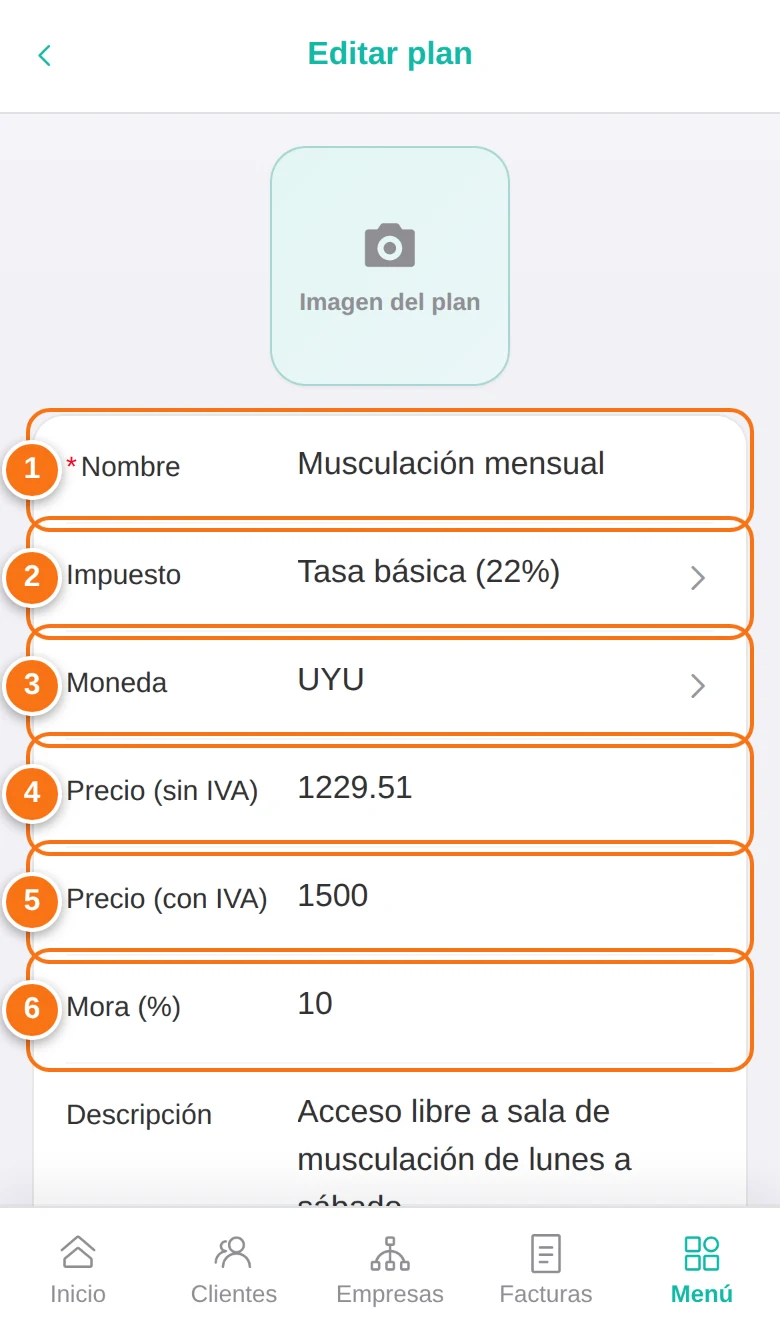
- Nome do plano, como o cliente vê na fatura.
- Imposto (tipo de IVA).
- Moeda.
- Preço sem impostos.
- Preço com impostos: ao mudar um, o outro é calculado sozinho.
- Multa (%): acréscimo por pagar com atraso. Deixe em 0 se não cobra multa.
## O que acontece no vencimento
Assim que a fatura vence sem estar totalmente paga, o acréscimo é somado **uma única vez** sobre o valor da fatura (não se acumula dia a dia) e os impostos são recalculados. O cliente vê o novo total no link de pagamento e nos avisos seguintes.
Se quiser somá-lo antes, no formulário da fatura ative **Aplicar acréscimo global** e confira o total antes de salvar.

- Aplicar acréscimo global sobre o total.
- Enviar por e-mail ao salvar.
- Enviar por WhatsApp ao salvar.
- Marcar como paga, se você já recebeu.
- Criar fatura.
## Faturas já declaradas
O acréscimo também é somado a uma fatura já declarada na DGI, na ARCA, na SUNAT ou no Brasil, mas **o comprovante fiscal não muda**. Nesse caso a fatura mostra um aviso com o valor declarado e o novo total. Se for o caso, emita uma **nota de débito** pela diferença.
## Recomendação
Mantenha regras simples e avise o cliente de quanto é a multa. Para corrigir uma fatura já declarada, use notas de crédito ou débito em vez de alterá-la.
---
Source: https://www.ezgym.net/pt/manual/1.0/guides/memory-conty
# Memory Conty passo a passo
---
Memory Conty é o sistema contábil da Memory Computación usado por muitos escritórios de contabilidade no Uruguai. O EzGYM monta sozinho os lançamentos do mês (vendas, recebimentos, despesas e compras) e os baixa num arquivo TXT que o Conty importa. Este guia é para o contador ou para quem passa os dados a ele.
## Antes de começar
- **Conty instalado e com a empresa criada.** O Memory Conty é instalado e licenciado pela Memory Computación ou por seu distribuidor ([memory.com.uy](https://www.memory.com.uy)). O EzGYM não instala nada no seu computador: só entrega o arquivo.
- **Um usuário com perfil Administrador, Administração ou Contador** no EzGYM. O perfil Contador pode exportar, mas não lançar movimentos.
## 1. Pegue os códigos da empresa no Conty
No Conty, abra a empresa e vá em **Empresa › Herramientas › Exportar** (tipo TXT). Exporte:
- o **plano de contas**;
- **Impuestos** (os códigos de IVA);
- **Monedas** (moedas), **Libros** (livros) e **Comprobantes** (tipos de documento).
Com essas listas em mãos, o próximo passo é só copiar códigos.
## 2. Cadastre os códigos no EzGYM
1. Em **Contabilidade › Plano de contas**, coloque o código do Conty de cada conta: caixa e bancos, clientes a receber, fornecedores, vendas de cada IVA, IVA de vendas e de compras, e cada categoria de despesa.
2. **Opcional:** para lançar mensalidades e produtos em contas de venda diferentes, preencha **Vendas de mensalidades** e **Vendas de produtos** de cada IVA. O declarado é dividido na proporção das linhas de cada fatura, com os descontos incluídos, e a soma sempre dá o declarado. Se deixar em branco, tudo vai para a conta de vendas daquele IVA.
3. Na configuração do **Memory Conty**, informe o código de cada moeda, de cada IVA, dos livros e dos tipos de documento (e-Ticket, e-Fatura e suas notas). Se ativar **IA**, o documento do cliente deve coincidir com a imputação alternativa cadastrada no Conty.
## 3. Revise o mês e baixe o arquivo
1. Escolha o mês e o que incluir. Se as vendas já chegam ao Conty pela faturação eletrônica, tire **Vendas** (e **Recebimentos**, se essa fonte também os registra) para não duplicar.
2. Toque em **Validar lote**. Um código faltando, ou uma fatura cujo total não bate com o declarado, aparece ali com o documento.
3. Quando estiver pronto, toque em **Baixar TXT para o Conty**. O arquivo tem o nome que o Conty espera: a origem (duas letras), o ano, o mês e um número, por exemplo `IM261101.TXT`.
## 4. Importe no Conty
Há duas formas:
- **Manual:** no Conty, **Empresa › Herramientas › Importar › Importar archivos**. Adicione o TXT, escolha o mês e confira a prévia. Em **Configurar** se escolhem as colunas e a ordem.
- **Automática:** copie o arquivo para a pasta da empresa no Conty e, nas **Propriedades da empresa**, ative **Importar asientos al abrir la empresa** (importar lançamentos ao abrir a empresa). Na próxima vez que abrir, o Conty importa sozinho.
## 5. Confira o que foi importado
- Compare os totais do mês com o **Livro diário** do EzGYM e com o IVA de vendas do Conty.
- As notas de crédito entram negativas e subtraem.
- Cada download fica registrado em **Exportações**. Se exportar um mês de novo, o arquivo **não apaga** o que já está no Conty: compare antes de importar outra vez para não duplicar lançamentos.
## Problemas comuns
| O que aparece | O que fazer |
|---|---|
| «Falta a conta contábil de …» | Essa conta não tem código: preencha em **Plano de contas**. |
| O total de uma fatura não bate com o declarado | Revise essa fatura antes de exportar; o lote não sai até fechar. |
| Vendas duplicadas no Conty | Tire **Vendas** da exportação se já entram pela faturação eletrônica. |
| O Conty não reconhece o arquivo automático | Veja se está na pasta da empresa, com o nome exatamente como foi baixado, e se a propriedade de importar ao abrir está ativa. |
Se você usa outro sistema contábil, o **Livro diário (CSV)** em **Contabilidade** baixa o mesmo mês com conta, débito, crédito, histórico, documento e CNPJ/RUT, e abre no Excel. Mais em [Finanças e contabilidade](/pt/manual/1.0/features/finance).
---
Source: https://www.ezgym.net/pt/manual/1.0/guides/client-groups
# Grupos de clientes e difusões (email e WhatsApp)
---
Os grupos de clientes permitem agrupar clientes (por tipo de conta ou qualquer critério próprio) e depois enviar um email para todos de uma vez — por exemplo, avisar sobre um vencimento próximo, uma mudança de preços, ou qualquer comunicado que não dependa de uma nota fiscal específica. O envio pode ser imediato, agendado para uma data, ou recorrente (semanal ou mensal).
## Criar um grupo
Em **Menu → Grupos de clientes**:
1. Toque em **Novo grupo** e dê um nome descritivo.
2. Escolha os clientes que fazem parte do grupo na lista com busca.
3. Salve. Você pode editar um grupo a qualquer momento para adicionar ou remover clientes.
Um cliente pode pertencer a mais de um grupo ao mesmo tempo.
## Escrever a mensagem
Em **Menu → Difusões**:
1. Escolha o destinatário: um grupo específico ou **Todos os clientes**. A tela mostra em tempo real quantos clientes vão recebê-lo.
2. Escreva o assunto.
3. Escreva a mensagem com o editor de texto: você pode usar **negrito**, *itálico*, tachado, listas com marcadores ou numeradas, e links.
4. Toque em **Pré-visualização** para ver exatamente como o email vai chegar ao cliente, com o mesmo cabeçalho e rodapé usado pelos seus outros avisos.
## Avisos por WhatsApp
No topo de **Menu → Difusões** você escolhe o **canal**: **Email** ou **WhatsApp**. Com WhatsApp, cada cliente recebe o aviso como uma mensagem de WhatsApp com o nome do seu negócio — ideal para avisos curtos que precisam ser lidos na hora (um feriado, uma mudança de horário, uma aula nova).
1. Escolha **WhatsApp** como canal.
2. Escolha os destinatários como em um email: um grupo ou **Todos os clientes**.
3. Escreva o aviso: é **texto simples, de até 700 caracteres** (sem negrito nem links formatados). As quebras de linha viram espaços. Com **Inserir nome** você adiciona o nome de cada cliente.
4. Toque em **Pré-visualização** para ver a mensagem exatamente como o cliente a recebe.
5. Envie agora ou agende, como um email.
Cada aviso chega assim:
> 📢 Aviso de *seu negócio*:
> *seu texto*
> Se não quiser receber mais avisos, toque no botão abaixo.
> **[Não receber avisos]**
Se um cliente tocar em **Não receber avisos**, ele deixa de receber as difusões por WhatsApp do seu negócio e recebe uma confirmação no mesmo chat. Os avisos das faturas continuam chegando normalmente. Esses clientes são excluídos automaticamente dos próximos envios.
**Requisitos para WhatsApp:** o cliente precisa ter um **telefone** cadastrado e os **avisos por WhatsApp** ativados na ficha. Além disso, sua conta precisa ter o WhatsApp ativado em **Configurações**. Se a opção aparecer como indisponível, é porque o WhatsApp ainda está revisando a mensagem de aviso ou porque os avisos por WhatsApp estão desativados na sua conta.
**Custo:** cada aviso conta como uma mensagem de WhatsApp em **Menu → Consumo do mês**, dentro da mesma cota dos avisos de fatura. Um envio para um grupo grande consome uma mensagem por cliente: confira o contador antes de enviar.
## Enviar agora, agendar ou repetir
Em **Quando enviar?**, você escolhe entre:
- **Agora**: entra na fila assim que você confirma.
- **Agendar**: escolha data e hora. Você também pode fazer com que se repita **semanalmente** ou **mensalmente** — útil para avisos que se repetem sozinhos (por exemplo, um lembrete no primeiro dia de cada mês). Para uma recorrência você pode definir uma data de término, ou deixar sem fim e cancelar manualmente quando não precisar mais.
Confirme e pronto. Se você escolheu **Agora**, o primeiro envio (ou o único, se não for recorrente) entra na fila ao confirmar. Se escolheu uma data futura, o agendador a identifica a partir do horário escolhido —a verificação é feita uma vez por minuto— e a fila processa o envio; não é preciso manter o app aberto.
## Ver o status e o que falta enviar
No ícone de lista em **Menu → Difusões**, ou entrando direto em **Envios agendados**, você vê todos os seus envios (pendentes, em andamento, já enviados, recorrentes ativos ou cancelados) com:
- O grupo destinatário e a frequência.
- Um status: **Pendente**, **Enviando**, **Ativo** (recorrência em andamento), **Enviado**, **Finalizado** ou **Cancelado**.
- Enquanto um envio grande está saindo, uma barra de progresso com **"120 de 500 enviados"** — ela se atualiza sozinha, sem precisar atualizar a tela.
- Um botão **Cancelar** para qualquer envio que ainda não saiu (agendado para o futuro, ou uma recorrência ainda ativa).
## Requisitos
- O cliente precisa ter um email cadastrado.
- O cliente precisa ter as notificações por email ativadas.
O email é enviado apenas para os clientes do grupo escolhido que atendem a esses dois pontos — os demais são excluídos automaticamente. Se um grupo aparecer com menos destinatários do que o esperado, verifique esses dois pontos nos clientes que faltam. Em uma recorrência, a lista de destinatários é recalculada a cada envio — se você adicionar ou remover clientes do grupo, o próximo envio já reflete isso.
## Custo
Esses emails contam dentro da mesma cota de **50 mensagens de email incluídas por mês** já usada pelos avisos automáticos de nota fiscal (veja **Menu → Consumo do mês**). Se um grupo tiver muitos clientes, um único envio pode consumir boa parte da cota mensal — confira o contador antes de um envio grande.
---
Source: https://www.ezgym.net/pt/manual/1.0/guides/sign-documents
# Enviar documentos para assinatura
---
Você pode enviar para assinatura qualquer PDF que esteja na ficha de um sócio ou cliente: o contrato do sócio, o termo de responsabilidade, o regulamento da academia ou uma autorização. Chega um link por WhatsApp ou e-mail (ou você mesmo compartilha), a pessoa lê e assina pelo celular **sem criar conta nem instalar nada**, e o documento assinado volta sozinho para a ficha.
## 1. Envie o documento para a ficha
Abra a ficha do sócio ou cliente → **Documentos anexos** → **Enviar documento** e escolha o PDF.
A IA lê o documento sozinha (fotos e documentos escaneados também) e mostra, abaixo do arquivo, um **resumo** do que se trata, o **tipo** (contrato, termo, regulamento…), as datas importantes e a etiqueta **Precisa de assinatura** quando for o caso. Se encontrar a linha onde seu cliente assina (por exemplo, "Assinatura do aluno"), ela sugere no próximo passo.
Enquanto aparece **Lendo o documento com IA** você já pode pedir a assinatura: não precisa esperar.
> {primary} O resumo pode ser desativado em **Configuração → Geral → Resumir com IA os documentos que envio**. Para resumir, o texto do documento é processado por um provedor de IA externo.
## 2. Toque em «Pedir assinatura»
Abaixo de cada PDF está o botão **Pedir assinatura**. Ele aparece destacado quando a IA detectou que o documento precisa de assinatura. Na janela que abre:
1. **Título:** o que quem assina vai ver (por padrão, o nome do arquivo).
2. **Quem assina, WhatsApp e E-mail:** vêm da ficha; você pode alterá-los.
3. **Notas:** opcional, uma mensagem para quem assina (por exemplo, "assine até sexta").
4. **Como enviamos:**
- **WhatsApp:** chega uma mensagem com o link. Conta como uma mensagem no seu consumo do mês. Se disser "Ainda não disponível na sua conta", use E-mail ou Compartilhar um link.
- **E-mail:** chega um e-mail com o botão "Revisar e assinar".
- **Compartilhar um link:** o link é criado mas não é enviado; depois você copia ou compartilha pelo app que quiser (veja o passo 4).
5. **Onde assina:** escolha uma opção.
- **Onde diz "…", na página N (encontrado pela IA):** só aparece quando a IA encontrou o lugar da assinatura.
- **Escolher o local exato no documento:** abre uma prévia do PDF. Mude de página com as setas e toque onde a pessoa deve assinar: aparece o quadro **Assinatura**. Se tocar em outro lugar, o quadro se move.
- **Em uma folha de assinatura adicionada ao final:** uma página extra com o título, quem envia, quem assina e as notas. Serve quando o documento não tem lugar para assinar.
- Se o PDF for escaneado e a IA não encontrou o lugar, toque em **Buscar sugestão com IA**: ela lê de novo com reconhecimento de texto e, se encontrar o campo de assinatura, sugere.
6. Toque em **Enviar para assinatura** (ou **Criar link para compartilhar** se escolheu compartilhar o link).
> {info} Se a prévia do PDF não carregar, toque em **Tentar novamente** ou escolha a folha de assinatura no final.
## 3. Quem assina
1. Abre o link no celular ou no computador e lê o documento completo.
2. Toca no quadro de assinatura, assina com o dedo (ou digita o nome) e confirma.
3. Vê **Assinatura concluída!** e pronto: não precisa de conta nem senha.
## 4. Acompanhe o status
Os pedidos aparecem em **Assinaturas**, abaixo dos documentos. A lista se atualiza sozinha enquanto houver pedidos pendentes.
| Status | O que significa |
|---|---|
| Pedido de assinatura enviado | O link foi enviado por WhatsApp ou e-mail e ainda não foi aberto. |
| Link pronto para compartilhar | Você escolheu compartilhar o link: falta enviá-lo. |
| Visto | Abriu o documento mas ainda não assinou. |
| Assinado | Assinou. O PDF assinado já está nos documentos da ficha. |
| Recusado | Não quis assinar; se escreveu um motivo, aparece ao lado. |
| Cancelado | Você cancelou; o link deixa de funcionar. |
Enquanto estiver pendente você pode tocar em **Copiar link para compartilhar**, **Compartilhar** (no celular abre WhatsApp, e-mail ou outros apps), **Reenviar** (se foi enviado por WhatsApp ou e-mail) ou **Cancelar**.
## 5. O documento assinado
Quando assina, aparecem sozinhos em **Documentos anexos**:
- **"… (assinado)"**, ou **"… - folha de assinatura (assinada)"** se foi usada a folha de assinatura: o PDF com a assinatura, selado contra alterações.
- **"… (certificado de assinatura)"**: quem assinou, quando, de qual dispositivo e endereço, e um código para verificar.
Em **Assinaturas**, toque em **Ver assinado** para abrir.
## Validade da assinatura
É uma **assinatura eletrônica**: fica registrado quem assinou, quando e de onde, e o documento fica selado contra alterações. Vale como prova quando as partes concordaram em usá-la, por isso convém incluir nas suas condições ou contratos uma cláusula de aceitação de assinatura eletrônica. Não é a assinatura digital com certificado ICP-Brasil. Para documentos de valor alto, consulte seu advogado.
---
Source: https://www.ezgym.net/pt/manual/1.0/guides/communications
# Últimas comunicações e mensagem direta
---
No cadastro de cada cliente ou empresa você vê tudo o que foi enviado por WhatsApp e por e-mail, exatamente como chegou. Dali mesmo você pode escrever uma mensagem: antes de sair a IA revisa e você acompanha ao vivo quando é aprovada, quando sai e quando é lida.
## Últimas comunicações
Abra o cadastro e desça até **Últimas comunicações**. Cada linha é um envio, com o canal, a data, o motivo (aviso de fatura, lembrete de vencimento, difusão, mensagem direta…) e o status: **Enviado**, **Entregue**, **Lido** ou **Não entregue**.
- Toque em uma linha para ver a mensagem completa: o texto exato do WhatsApp, ou o e-mail como quem recebeu o viu.
- Se o e-mail levou arquivos (o PDF da fatura, um documento), eles aparecem em **Anexos** e você pode baixá-los.
- **Ver todas** mostra o histórico completo.
> {primary} Os envios anteriores a 21 de outubro de 2026 aparecem sem o texto: o histórico começou a guardá-lo nesse dia.
## Avisos de uma fatura
Cada fatura tem a seção **Avisos desta fatura**, com cada aviso que saiu e o total que ela tinha naquele momento. Assim você sabe se uma fatura foi avisada, por qual canal e se já foi lida.
Se você editou a fatura depois de avisar, o aviso aparece com a etiqueta **Valor antigo** e uma mensagem explica que o cliente tem a versão anterior. Avise de novo em **Avisar o cliente**.
## Enviar uma mensagem pelo cadastro
1. No cadastro, em **Últimas comunicações**, toque em **Enviar mensagem**.
2. Escolha o canal: **WhatsApp** ou **E-mail**. Se algum não puder ser usado, aparece o motivo; por exemplo, não tem telefone ou e-mail cadastrado, ou desativou esses avisos no cadastro.
3. Escreva a mensagem. No e-mail, **Inserir nome** coloca o nome de quem recebe; no WhatsApp, a ajuda embaixo do texto mostra como fazer.
4. Por e-mail você pode **anexar documentos do cadastro** (até 5). Para incluir outro, envie-o antes nos documentos anexos do cadastro.
5. Toque em **Enviar**.
Ali mesmo você acompanha:
- **A IA está revisando a mensagem…** (alguns segundos) e depois **Revisão aprovada**.
- **Enviada**.
- No WhatsApp, também **Entregue** e **Lida**.
Você pode fechar a janela a qualquer momento: a mensagem segue o caminho e aparece em **Últimas comunicações**.
> {info} Se a revisão bloquear a mensagem (por exemplo, porque pede dados de cartão ou parece golpe), ela não sai e o motivo aparece. Toque em **Corrigir e enviar de novo** para ajustar.
## Bom saber
- No WhatsApp ela sai com o modelo de avisos: o nome do seu negócio em cima e o seu texto em um só parágrafo.
- Cada mensagem conta no seu consumo do mês, como os demais avisos.
- Para enviar mensagens é preciso a permissão de criar difusões (veja [Funções e permissões](/pt/manual/1.0/features/roles-and-permissions)).
- Para mandar a mesma mensagem para muitos de uma vez, use os [grupos de clientes](/pt/manual/1.0/guides/client-groups).
---
Source: https://www.ezgym.net/pt/manual/1.0/guides/access-control
# Controle de acesso com leitores ZKTeco
---
Conecte o leitor de digital ou de rosto ZKTeco da entrada ao EzGYM: cada aluno fica cadastrado no leitor com o nome, cada entrada fica registrada na ficha dele e, se entrar com uma mensalidade vencida, ele recebe o lembrete de pagamento. Você também pode abrir a porta pelo app. Não é preciso instalar nenhum programa em um computador: o leitor fala direto com o EzGYM pela internet.
> {primary} As digitais e os rostos ficam **só no leitor**. O EzGYM nunca os recebe nem os guarda: só sabe qual aluno entrou e a que horas.
## Quais leitores servem
Os leitores ZKTeco que têm a opção **Servidor na nuvem** (em alguns aparelhos se chama **ADMS** ou **Cloud Server Setting**) no menu de comunicação. A maioria dos relógios de ponto e leitores de controle de acesso ZKTeco com rede (cabo ou Wi-Fi) tem: por exemplo as linhas SpeedFace, ProFace, iFace, uFace, MB e K. Se o seu leitor tem essa opção, serve.
## 1. Conectar o leitor no EzGYM
1. No app, entre em **Menu → Controle de acesso**.
2. Em **Conectar um leitor**, digite o **número de série** do leitor. Ele aparece no leitor em **Menu → Info do sistema** (ou na etiqueta de trás).
3. Dê um nome, por exemplo "Porta principal", e toque em **Conectar**.
O leitor aparece como **Aguardando conexão** até você configurá-lo.
## 2. Configurar o leitor
No leitor, entre em **Menu → Comunicação → Servidor na nuvem** (ou **ADMS**) e configure os dados de conexão:
#### Opção 1: Conexão criptografada (recomendada)
Se o seu leitor tiver a opção **HTTPS**, use esta configuração para que a comunicação viaje protegida:
| Opção | Valor |
|---|---|
| Endereço do servidor | `devices.ezdis.net` |
| Porta | `443` *(ou `8443`)* |
| HTTPS | Ativado |
| Habilitar nome de domínio | Ativado |
| Servidor proxy | Desativado |
#### Opção 2: Conexão padrão (se o seu leitor não tiver HTTPS)
Muitos modelos clássicos não contam com HTTPS em seu firmware. Se o seu equipamento não exibir essa opção ou não conseguir conectar de forma criptografada, use:
| Opção | Valor |
|---|---|
| Endereço do servidor | `devices.ezdis.net` |
| Porta | `8081` *(ou `80`)* |
| HTTPS | Desativado |
| Habilitar nome de domínio | Ativado |
| Servidor proxy | Desativado |
> {tip} Se o leitor não conectar, confira se tem **DNS** configurado (por exemplo `8.8.8.8`) em **Menu → Comunicação → Ethernet (ou Wi-Fi)**. Os passos exatos para cada modelo ZKTeco estão na [página de relógios](/pt/relogio-de-ponto-gratis).
Salve e reinicie o leitor. Em um minuto, em **Controle de acesso** aparece **On-line**.
> {warning} O leitor precisa de internet (cabo ou Wi-Fi) e da data e hora certas.
## 3. Os alunos são carregados sozinhos
> {info} Se o leitor já tinha pessoas cadastradas, o EzGYM primeiro lê essa lista e só depois envia seus alunos, sem sobrescrever nenhum número que já exista no leitor. Se não conseguir ler, não envia nada e oferece **Enviar meus alunos ao leitor**.
Assim que o leitor se conecta, o EzGYM envia todos os seus alunos com o nome. O **número de usuário** de cada aluno no leitor é o **número de cliente** dele no EzGYM. Enquanto carrega, a tela mostra quantos faltam.
Quando você cadastra um aluno, muda o nome ou o exclui, o leitor é atualizado sozinho.
Depois, **cadastre a digital ou o rosto de cada aluno no próprio leitor**, como sempre: procure o usuário pelo número e registre a digital ou o rosto.
## 4. As entradas
Cada vez que um aluno entra, fica registrado:
- Em **Controle de acesso → Entradas**, com a hora, o aluno e como entrou (digital, rosto, cartão ou senha). Você pode ver qualquer dia.
- Na ficha do aluno, na seção **Frequência**, com as entradas do mês.
Se o leitor registrar alguém que não está no EzGYM, aparece como "Aluno nº …".
## 5. Se entrar devendo
Se um aluno entra com uma fatura vencida sem pagar, a entrada fica marcada como **Entrou devendo** e ele recebe o **lembrete de pagamento** que você já usa (por e-mail e, se estiver ativado, por WhatsApp). No máximo um por semana, mesmo que venha todos os dias.
Quando não há regra automática nem bloqueio manual, o leitor registra a entrada e o EzGYM sinaliza a mensalidade em atraso.
## 6. Abrir a porta pelo app
Em **Controle de acesso**, cada leitor tem o botão **Abrir porta**. O leitor abre na próxima vez que se comunica (em poucos segundos) e o app avisa quando abriu.
## 7. Alunos que pararam de vir
Em **Controle de acesso → Alunos que pararam de vir**, ative o aviso e escolha quantos dias sem vir. O aluno que passar esse tempo sem entrar recebe um e-mail de "sentimos sua falta". Só um: não se repete até ele voltar.
## 8. Acesso conforme a mensalidade (piloto)
Em **Controle de acesso → Acesso conforme a mensalidade** você escolhe quem entra pelo leitor:
- **Sem regra automática** (padrão). O EzGYM registra as entradas e mantém os bloqueios manuais.
- **Faturas vencidas**: não entra quem tiver uma fatura vencida sem pagar há mais que os **dias de carência** escolhidos. Vence dia 15 com 0 dias: entra o dia 15 inteiro e não entra a partir do 16.
- **Dívida máxima**: não entra quem deve, em faturas já vencidas, mais que o valor escolhido. Uma mensalidade que ainda não venceu não conta.
- **Só manual**: só não entram os que você bloquear manualmente.
Antes de salvar, a tela mostra **quantas pessoas ficariam bloqueadas** e quem. O aluno bloqueado continua cadastrado com a digital ou o rosto; o leitor não deixa passar até que a dívida fique registrada como paga e o leitor se atualize. A recepção pode **liberar hoje** alguém (vale até as 23:59) e ver as tentativas recusadas em **Entradas**. Às 21:00 chega um resumo por e-mail com quem entrou sem estar em dia e quem o leitor não deixou passar, só se houve algo.
> {warning} Valide o modelo e o firmware do leitor no modo Security PUSH antes de iniciar um piloto. A ficha do aluno mostra alterações pendentes, comandos recusados e conflitos de número de usuário. Verifique a entrada e a saída no equipamento com o instalador.
Consulte a compatibilidade do leitor ou inscreva sua academia no piloto na [página de controle de acesso](/pt/controle-de-acesso-academia).
## Quem pode usar
- **Ver** as entradas e os leitores: os papéis com a permissão *Controle de acesso: ver* (por padrão administração, gerência, recepção e treinadores).
- **Conectar leitores, abrir a porta e mudar o aviso**: *Controle de acesso: administrar* (por padrão administração, gerência e recepção).
Isso se muda em [Papéis e permissões](/pt/manual/1.0/features/roles-and-permissions).
## Se o leitor não aparece on-line
- Confira se o número de série cadastrado no EzGYM é exatamente o do leitor.
- Confira os dados do servidor: `devices.ezdis.net` com nome de domínio ativado, e porta `8081` com HTTPS desativado (ou `443` com HTTPS ativado). Confira também se tem DNS, por exemplo `8.8.8.8`.
- Verifique se o leitor tem internet e a hora certa, e reinicie-o.
- Um leitor só pode estar conectado a uma conta. Se você o usava em outra, desconecte lá primeiro.
---
Source: https://www.ezgym.net/pt/manual/1.0/guides/attendance
# Ponto dos funcionários com relógio de ponto
---
Conecte seu relógio de ponto ZKTeco de digital ou rosto ao EzGYM e veja as marcações dos seus funcionários no app: quem veio, quem chegou atrasado, as horas extras, as faltas e o Excel do mês para a folha. É grátis e não precisa instalar nada: o relógio fala direto com o EzGYM pela internet. Também chamado de relógio de ponto eletrônico ou controle de frequência.
> {primary} As digitais e os rostos ficam **só no relógio**. O EzGYM recebe o número do funcionário, o horário e como marcou.
## Quais relógios servem
Os relógios ZKTeco e compatíveis que têm a opção **Servidor em nuvem** (em alguns equipamentos, **ADMS** ou **Cloud Server Setting**) no menu de comunicação: por exemplo as linhas iClock, MB, K, SpeedFace, ProFace, iFace e uFace. Os equipamentos sem conexão de rede (que só exportam marcações para um pendrive USB) ou modelos antigos sem ADMS que dependem exclusivamente do software de desktop local do Windows (protocolo pull pela porta 4370) não podem se conectar diretamente à nuvem em tempo real. Com esses relógios, e com os de outras marcas (Hikvision, Dahua, Anviz…), você pode usar o EzGYM do mesmo jeito: [envie o arquivo de marcações](#relogios-sem-conexao).
## 1. Cadastrar os funcionários
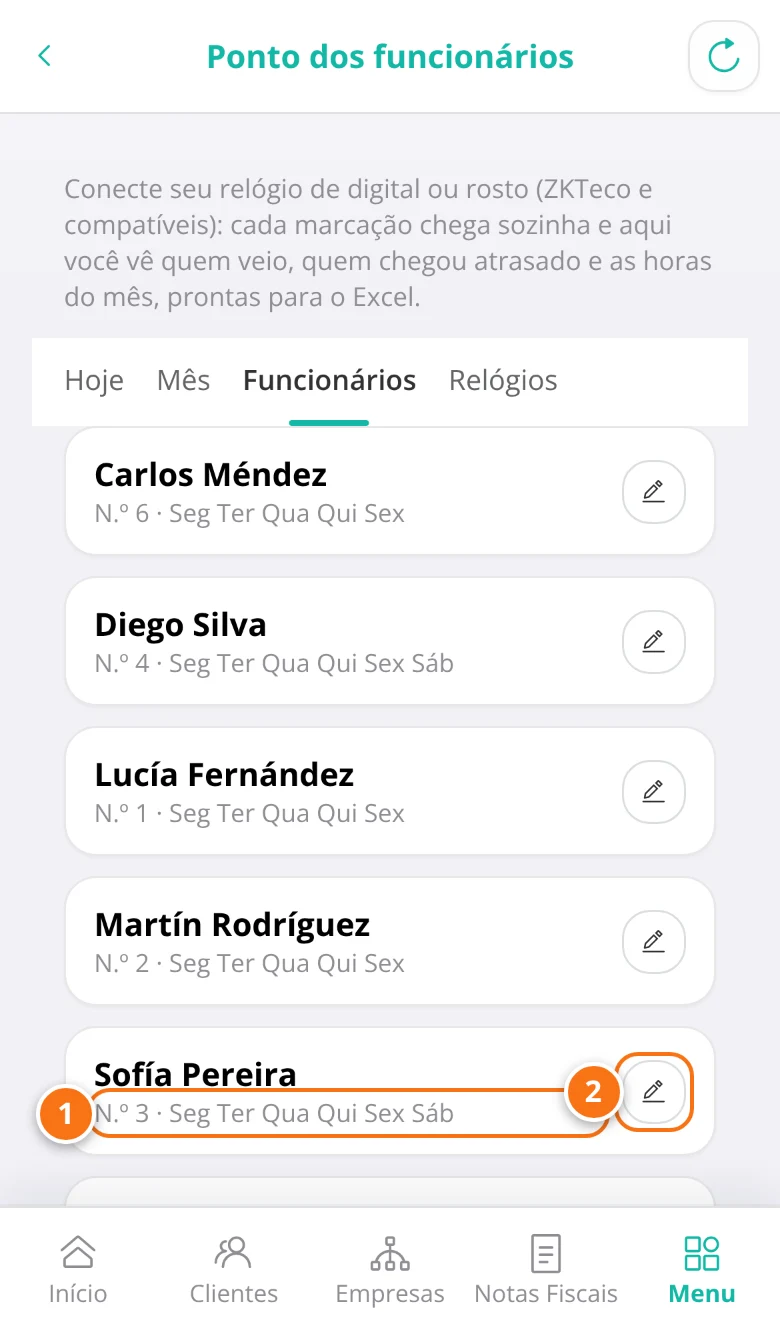
- Número e dias: o número com que marcam o ponto e os dias em que trabalham
- Editar: mudar nome, número ou horário
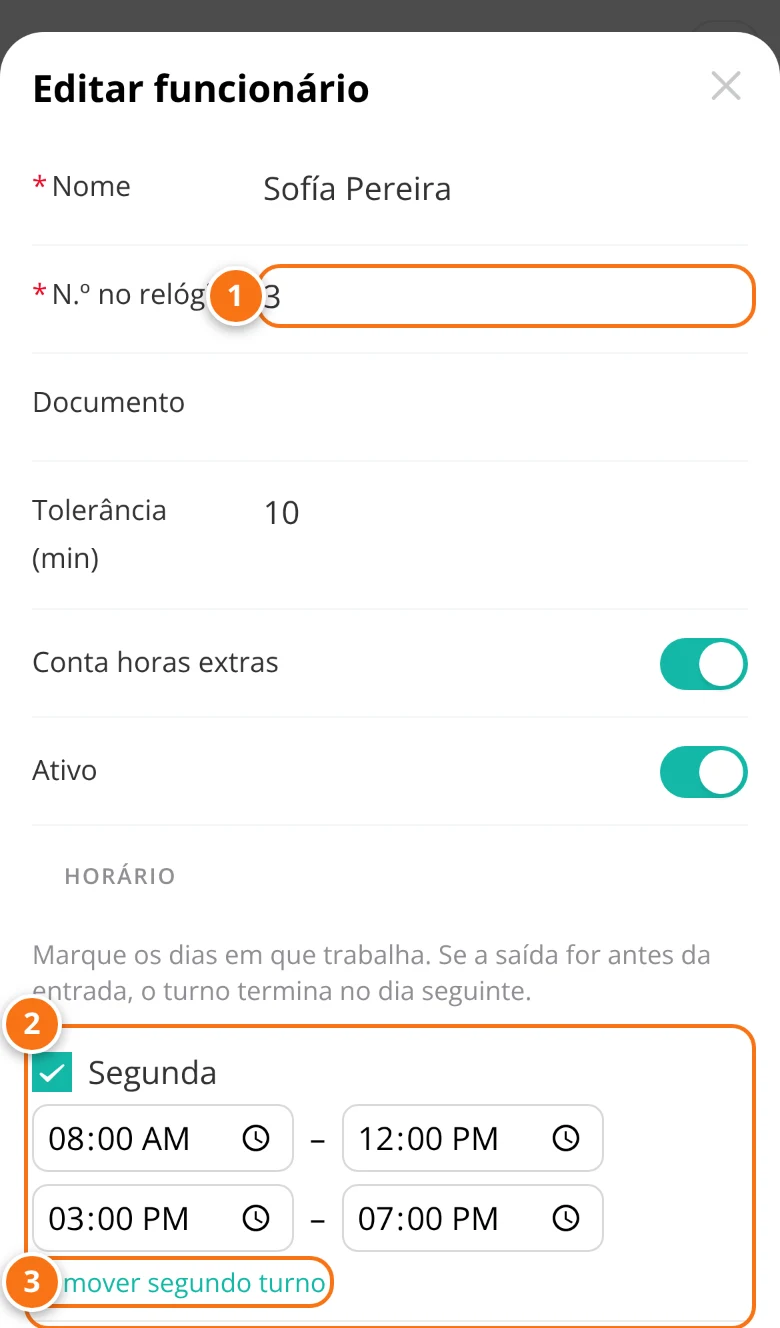
- Número no relógio: o mesmo que tem no equipamento
- Dias e horários: marque cada dia com a entrada e a saída
- Segundo turno: para horário dividido, por exemplo das 8 às 12 e das 15 às 19
1. No app, entre em **Menu → Ponto → Funcionários** e toque em **Adicionar funcionário**.
2. Informe o nome e o **número no relógio**: o número com que marca o ponto. Se o funcionário já estiver no relógio, use o mesmo número que ele tem lá.
3. Marque os dias em que trabalha com o horário. Para horário dividido, toque em **+ Segundo turno**. Se a saída for antes da entrada (por exemplo das 22:00 às 06:00), o turno termina no dia seguinte. Um funcionário novo começa com o horário que mais se repete na sua equipe; com **Copiar o horário de** você coloca o de um colega. Sem horário não avisamos se chegar atrasado ou faltar: na lista de **Funcionários** ele aparece com «Sem avisos de atraso ou falta».
4. A **tolerância** são os minutos de margem: chegar até esses minutos atrasado não conta como atraso.
5. **Dados próprios:** para guardar mais dados de cada funcionário (documentos, cargo, setor, telefone de emergência…), crie-os em **Configuração → Campos personalizados** escolhendo **Funcionário**. Eles aparecem neste formulário, no Excel e no cartão em PDF.
6. **Foto:** toque em **Adicionar foto** para carregá-la; ela aparece na ficha, no cartão em PDF e na tela do relógio quando ele marca o ponto. Se o funcionário registrar o rosto no relógio, a foto chega sozinha. Para trazer as de quem já estava registrado, toque em **Trazer as fotos do relógio** em **Relógios** (chegam em alguns minutos). Uma foto carregada no app nunca é substituída pela do relógio.
## 2. Conectar o relógio
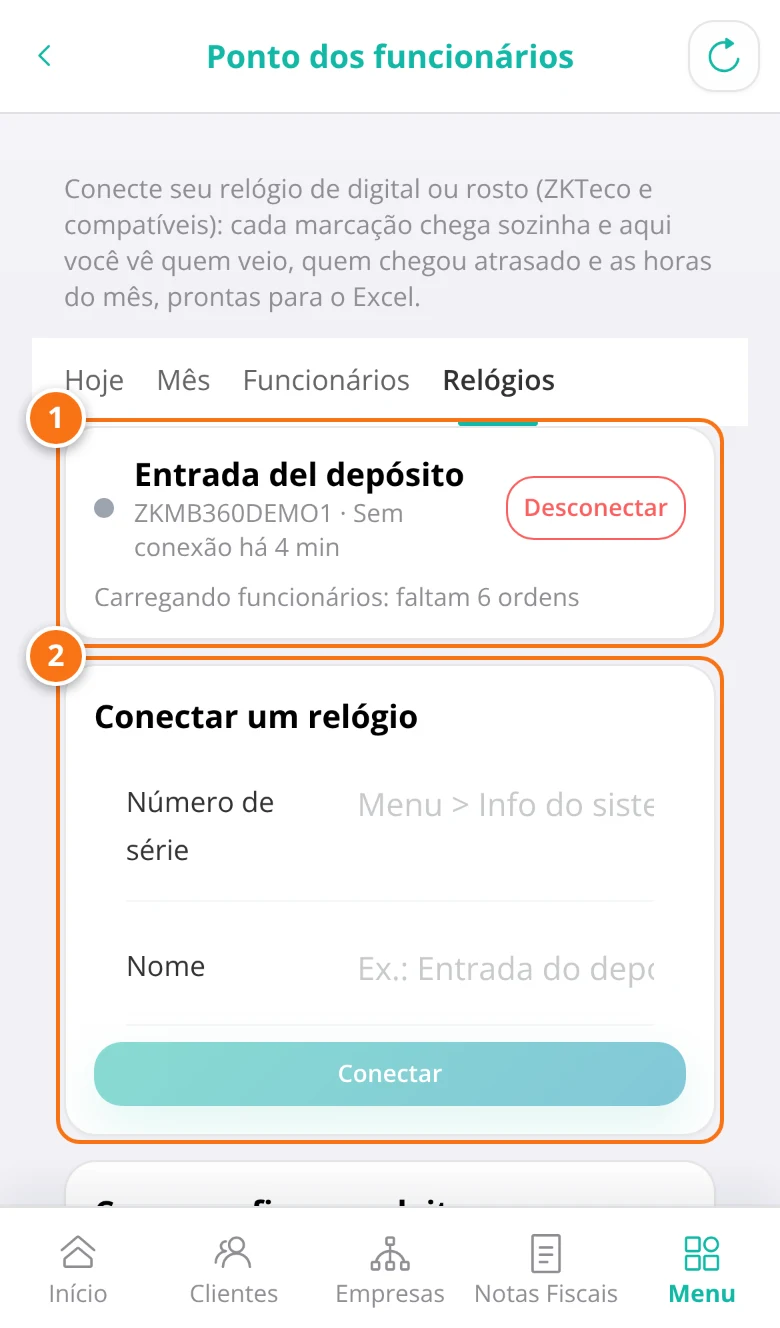
- O relógio: on-line, com quantos funcionários faltam carregar
- Conectar um relógio: número de série e um nome
1. Em **Ponto → Relógios**, informe o **número de série** do relógio (em **Menu → Info do sistema** ou na etiqueta de trás) e toque em **Conectar**.
2. No relógio, entre em **Menu → Comunicação → Servidor em nuvem** (ou **ADMS**) e configure os dados de conexão:
#### Opção 1: Conexão criptografada (recomendada)
Se o seu relógio tiver a opção **HTTPS**, use esta configuração para que as marcações viagem criptografadas:
| Opção | Valor |
|---|---|
| Endereço do servidor | `devices.ezdis.net` |
| Porta | `443` *(ou `8443`)* |
| HTTPS | Ativado |
| Habilitar nome de domínio | Ativado |
| Servidor proxy | Desativado |
#### Opção 2: Conexão padrão (se o seu relógio não tiver HTTPS)
Muitos modelos clássicos da ZKTeco não contam com HTTPS em seu firmware. Se o seu equipamento não exibir essa opção ou não conseguir conectar de forma criptografada, use:
| Opção | Valor |
|---|---|
| Endereço do servidor | `devices.ezdis.net` |
| Porta | `8081` *(ou `80`)* |
| HTTPS | Desativado |
| Habilitar nome de domínio | Ativado |
| Servidor proxy | Desativado |
> {tip} Se o relógio não conectar, confira se tem **DNS** configurado (por exemplo `8.8.8.8`) em **Menu → Comunicação → Ethernet (ou Wi-Fi)**. Os passos exatos para cada modelo ZKTeco estão na [página de relógios](/pt/relogio-de-ponto-gratis).
Salve e reinicie o relógio. Em um minuto aparece **On-line** e o EzGYM carrega seus funcionários com o nome. Depois cada funcionário registra a digital ou o rosto no relógio, como sempre.
> {info} **O relógio não leva usuário nem senha:** o EzGYM o reconhece pelo número de série. Se o seu relógio não tiver a opção **HTTPS**, use a Opção 2 com a porta `8081`. Os equipamentos que você já conectou com `acceso.ezgym.net` continuam funcionando igual.
> {warning} O relógio precisa de acesso à internet (cabo ou Wi-Fi) e da data e hora corretas.
> {info} **O relógio já era usado?** Ao conectá-lo, ele envia todas as marcações que tem guardadas, o que pode levar um tempo. As pessoas que já estavam cadastradas no relógio não mudam (continuam com o rosto, a digital, o cartão ou a senha). Em **Hoje** aparece cada número que bateu o ponto e ainda não é de nenhum funcionário, com **Cadastrar** para criá-lo com esse número: as marcações antigas são atribuídas sozinhas e comparadas com o horário desde a primeira.
> {info} **A hora e a memória do relógio:** em **Relógios**, cada relógio mostra se a hora está adiantada ou atrasada e quantas pessoas, rostos, digitais e marcações tem guardados. Se a hora estiver errada, toque em **Acertar a hora** e o relógio pega a hora da conta; se ele não aceitar, aparece o aviso e é preciso acertá-la à mão no menu. **Atualizar estado** pede de novo o que ele tem guardado. Quando a memória de marcações passa de 80 % aparece um aviso: ao encher, o relógio pode parar de guardar marcações ou apagar as mais antigas.
> {info} **Hora e rostos sem mexer no relógio:** se a hora do relógio se atrasar ou adiantar 2 minutos ou mais, o EzGYM acerta sozinho. Para cadastrar o rosto ou a digital de um funcionário, na ficha dele toque em **Cadastrar rosto ou digital** e escolha o relógio: o relógio mostra a tela de cadastro e o funcionário fica na frente. Alguns relógios só cadastram digitais pelo app; os rostos, no menu deles.
## Relógios sem conexão com a nuvem: envie o arquivo
Se o seu relógio não tem a opção de servidor em nuvem (um **Hikvision** DS-K1T, um Dahua, um Anviz, um ZKTeco sem ADMS ou um que só baixa para um pendrive), exporte as marcações e envie: horários, atrasos, horas extras e o relatório do mês funcionam igual a um relógio conectado.
1. Exporte as marcações do relógio ou do programa dele:
- **Hikvision:** no terminal, **Menu → Dados → Exportar** (ou **Ponto → Exportar**) para um pendrive; ou no iVMS-4200 / HikCentral, **Ponto → Registros → Exportar** para Excel.
- **ZKTeco por USB:** **Menu → Gerenciar USB → Baixar → Registros de presença**: fica um arquivo `attlog.dat` (ou um Excel, conforme o modelo).
- **Outro relógio ou uma planilha:** qualquer Excel ou CSV com uma coluna com o **número ou o nome do funcionário** e outra com a **data e a hora** (ou a data e a hora em duas colunas).
2. Em **Ponto → Relógios**, toque em **Importar marcações de um arquivo** e escolha o arquivo.
3. O EzGYM mostra quantas marcações vão entrar, de quais datas e de quais funcionários, antes de salvar qualquer coisa. Se as datas puderem ser lidas de duas formas (03/04), ele pergunta se é dia/mês ou mês/dia. Toque em **Importar**.
> {info} Você pode enviar o mesmo arquivo (ou um que se sobrepõe ao anterior) quantas vezes quiser: as marcações que já estavam não se repetem. Os números que ainda não são de nenhum funcionário aparecem em **Marcações sem funcionário** com o nome do arquivo: adicione-os com o horário e as marcações são atribuídas sozinhas.
## 3. Ver o dia e o mês
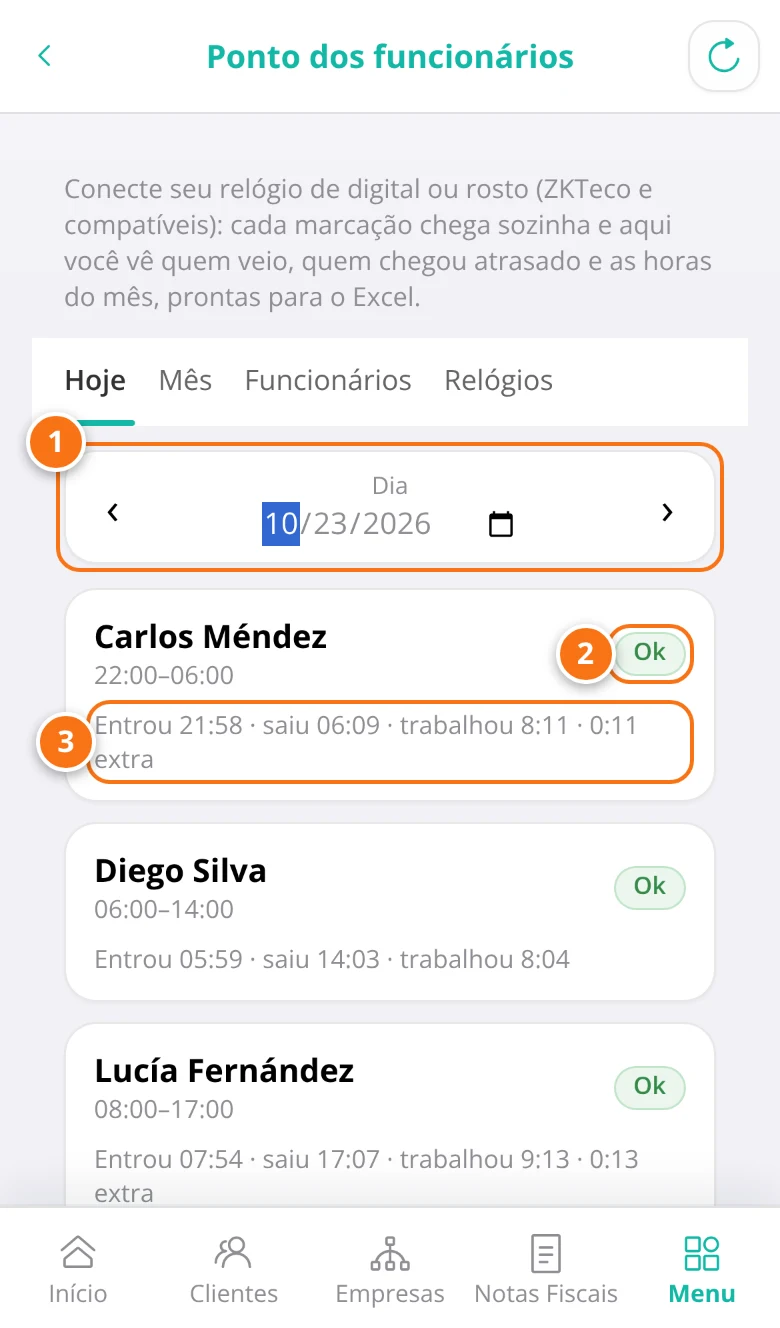
- O dia: mude com as setas ou o calendário
- Situação: Ok, Atrasado, Faltou, Trabalhando ou Falta uma marcação
- Horas: entrada, saída, trabalhado e extra
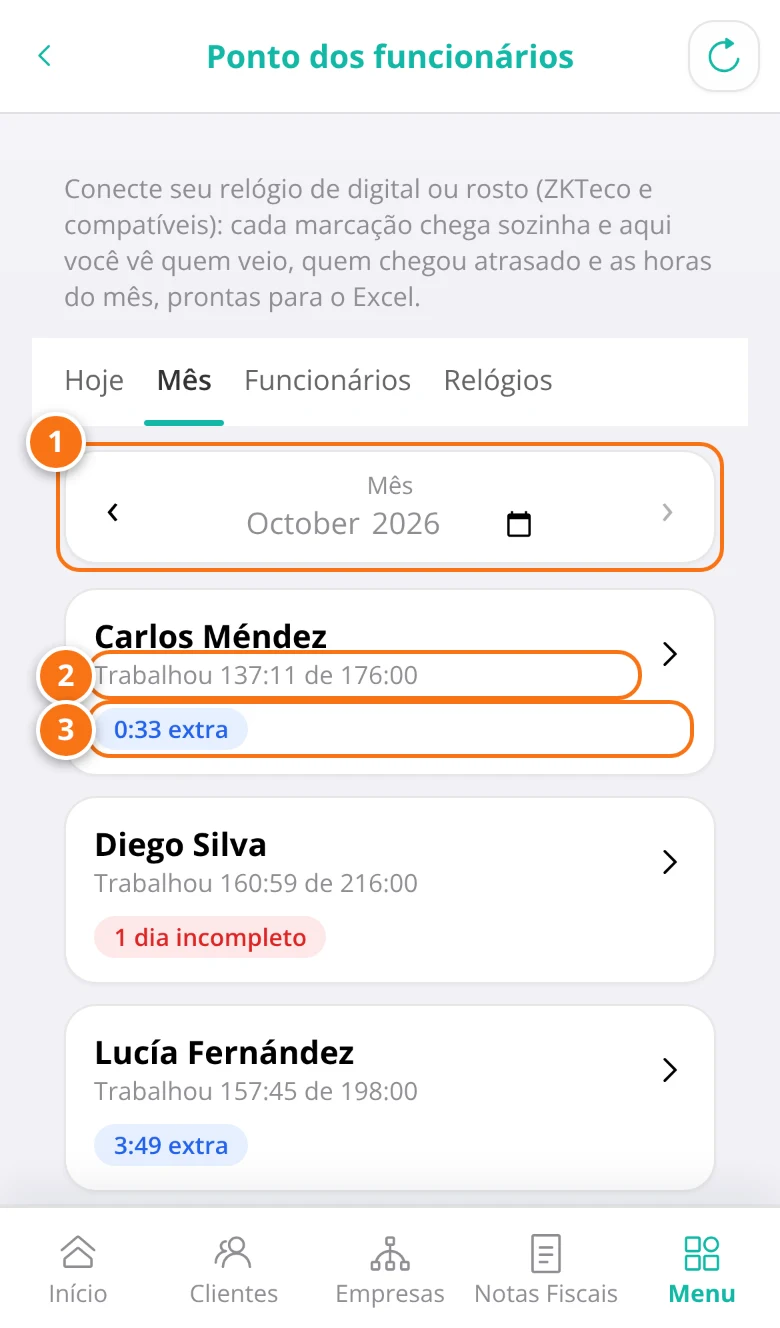
- O mês: mude com as setas
- Horas: trabalhadas contra as do horário
- Ocorrências: horas extras, atrasos, faltas e dias incompletos
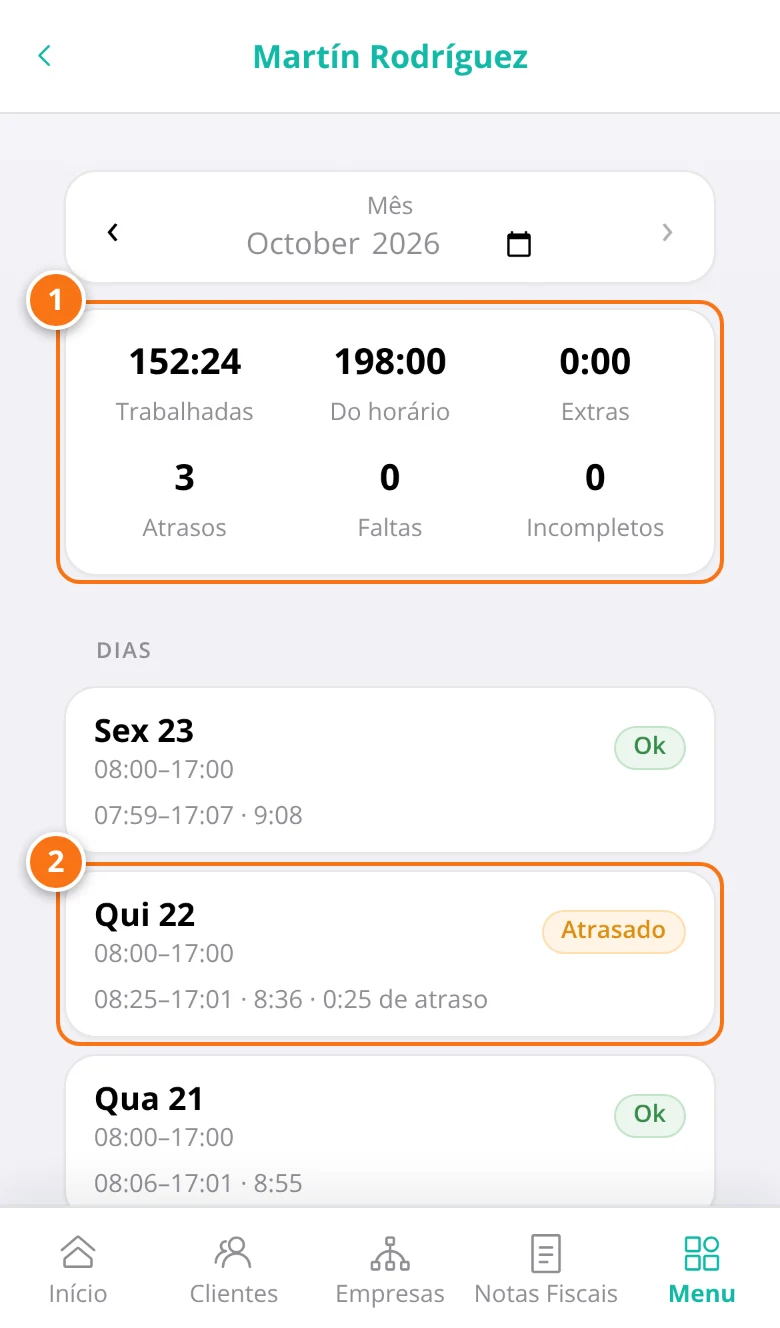
- O mês em palavras: horas trabalhadas contra as do horário e o que precisa revisar (marcações sem par, faltas, atrasos); toque em cada um para ver esses dias
- Cada dia: a que horas entrou e saiu, quanto trabalhou e o que aconteceu; toque para ver as marcações
- **Hoje:** em cima, quantos vieram dos que deviam vir, quantos estão trabalhando, quantos chegaram atrasados e quantos faltaram. Embaixo, cada funcionário com o horário, a que horas entrou e saiu e a situação: **Ok**, **Atrasado**, **Faltou**, **Trabalhando** ou **Falta uma marcação** (uma entrada sem saída).
- **Mês:** as horas trabalhadas contra as do horário, as horas extras, os atrasos, as faltas e os dias de férias, licença ou feriado de cada funcionário. Escolha o período: **Mês inteiro**, **1 a 15**, **16 ao fim do mês**, **Esta semana**, **Semana passada** ou **Outras datas** (até dois meses), para pagar por mês, quinzena ou semana. **Baixar Excel** baixa esse período: a primeira planilha, **Resumo**, tem uma linha por funcionário com os totais para a folha; a segunda, **Detalhe**, uma linha por funcionário e por dia. As horas vão em números (8,5 = 8 horas e 30 minutos) para somar.
- **Cartões em PDF:** em **Mês**, **Cartões em PDF** baixa um cartão por funcionário do período escolhido, com cada dia, os totais, o saldo de férias e espaço para as assinaturas. Na ficha do funcionário, **Cartão em PDF** baixa o dele.
- **Marcações sem funcionário:** em **Hoje** aparece cada número do relógio que bateu o ponto e ainda não é de nenhum funcionário, com quantas marcações tem. Toque em **Cadastrar** e abre o cadastro com esse número: as marcações, inclusive as antigas, são atribuídas sozinhas. Se o relógio já tinha as pessoas cadastradas, ao lado do número aparece o nome que está no relógio e **Cadastrar** já o preenche: só falta o horário. Os nomes chegam sozinhos ao conectar o relógio; para pedir de novo, toque em **Trazer os funcionários do relógio** em **Relógios**.
- **Foto ao marcar:** se o relógio tira uma foto quando alguém bate o ponto, a foto aparece ao lado dessa marcação na ficha do funcionário; toque nela para ver maior. Só quem tem acesso ao ponto a vê.
## Férias, licenças e feriados
- **Férias, licenças e atestados:** na ficha do funcionário, em **Férias e licenças**, escolha o tipo (**Férias**, **Licença** ou **Atestado médico**), de, até e uma observação se quiser, e toque em **Adicionar**.
- **Feriados:** em **Ponto → Funcionários**, em **Feriados da empresa**, cadastre o dia. Vale para todos os funcionários.
- **Saldo de férias:** com a **data de admissão** do funcionário, a ficha mostra quantos dias ele tem por tempo de casa segundo a Lei Federal do Trabalho do México (12 no primeiro ano, 2 a mais por ano até 20 no quinto e depois 2 a mais a cada 5 anos), quantos usou no ano de serviço e quantos restam. Em outros países mostra os dias usados.
Os dias de trabalho cobertos por uma ausência não contam como falta: aparecem com o que foram (por exemplo **Férias** ou **Feriado**), no mês são contados à parte e no Excel cada dia diz o que foi. Se o funcionário veio mesmo assim, as horas trabalhadas contam.
## Avisos pelo WhatsApp
Em **Ponto → Relógios**, em **Avisos pelo WhatsApp**, escolha o que quer que avisemos (**quem chegou atrasado**, **quem não bateu o ponto de entrada**, **quem saiu antes**, **quem não bateu a saída** e o **resumo do dia**, na hora que você escolher), cadastre até 3 números separados por vírgula e toque em **Salvar**.
- **Chegou atrasado:** bateu o ponto depois do horário mais a tolerância. O aviso diz a que horas bateu e quantos minutos de atraso.
- **Não bateu o ponto de entrada:** passou o horário de entrada mais a tolerância sem nenhuma batida.
- **Saiu antes:** bateu a saída antes do horário, passada a tolerância. O aviso diz a que horas saiu e quantos minutos antes.
- **Não bateu a saída:** passou uma hora do horário de saída e a jornada continua aberta.
- **Resumo do dia:** na hora que você escolher, quantos vieram dos que deviam vir, e quantos chegaram atrasados, faltaram, não bateram a saída ou estavam justificados.
Se você marcar **Avisar também por e-mail**, os mesmos avisos e o resumo do dia, com uma tabela de cada funcionário, chegam por e-mail a quem pode ver o ponto.
Verificamos a cada 5 minutos, então o aviso chega no máximo 5 minutos depois, e sai um só de cada tipo por funcionário por dia. Cada mensagem conta no seu consumo do mês. Se a tela disser que ainda não está disponível, o WhatsApp está revisando a mensagem de avisos: você pode deixar os números salvos.
## 4. Corrigir
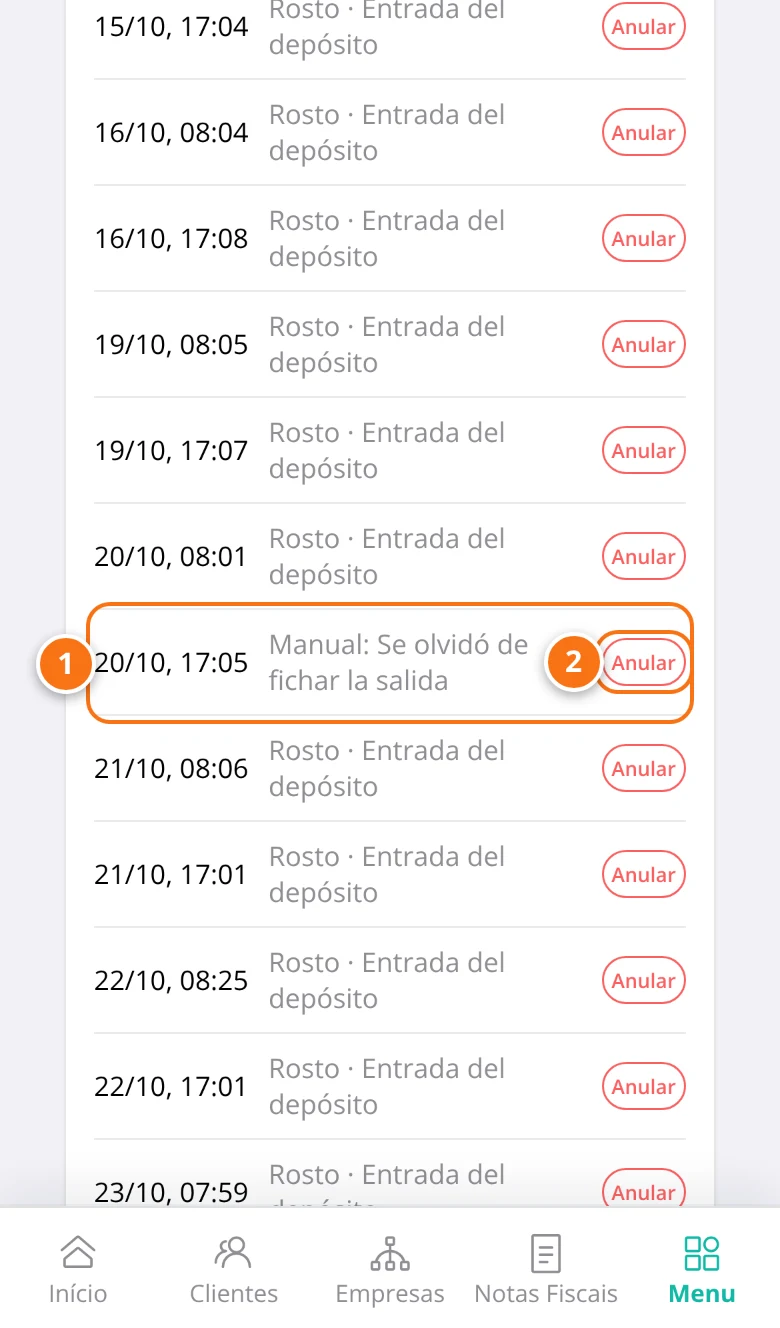
- Marcação manual: com o motivo; fica registrado quem adicionou
- Anular: risque-a com um motivo, sem apagar
Se alguém esqueceu de marcar, entre na ficha dele e toque em **Para revisar**: ficam só os dias em que falta uma marcação. Abra o dia e toque em **Adicionar a marcação que falta** (sugere o horário) com o motivo. Se uma marcação estiver errada, abra o dia e toque em **Anular** com o motivo. Nada é apagado: a marcação anulada fica riscada com o motivo e o registro de atividade guarda quem fez cada mudança.
Se muitos dias aparecem com uma só marcação embora a equipe tenha marcado certo, toque em **Trazer as marcações de novo** em **Relógios**: o relógio envia tudo o que guardou e as que faltavam são recuperadas, sem duplicar as que já estavam.
## Como as horas são contadas
- As marcações são tomadas em pares: entrada e saída. Duas marcações com menos de dois minutos de diferença contam como uma.
- **Teclas de entrada e saída:** se a equipe marca **Entrada** ou **Saída** com as teclas do relógio, ative em **Relógios** a opção **A equipe marca entrada e saída com as teclas do relógio** e os períodos são montados com essa marcação: duas entradas seguidas deixam a primeira sem saída, e uma saída sozinha aparece como **falta a entrada**. Deixe desativada se não usam as teclas: muitos relógios mudam a marcação sozinhos conforme a hora.
- Um turno noturno conta no dia em que começou.
- **Almoço sem marcar:** se você informar os minutos de **almoço** do funcionário e ele marcar só a entrada e a saída, eles são descontados das jornadas de 5 horas ou mais (e do horário), para que o almoço não conte como trabalhado nem como extra. Se ele marcar a saída e a volta do almoço, nada é descontado.
- **Horas extras dobradas e triplas (México):** as primeiras 9 horas extras de cada semana contam dobradas e as demais, triplas. Aparecem no mês, na ficha do funcionário e no Excel.
- As horas extras são o trabalhado além do horário, se passarem a tolerância. Trabalhar num dia de folga conta tudo como extra.
> {info} O EzGYM é uma ferramenta de controle e cálculo de horas. As exigências legais sobre o registro de ponto mudam conforme o país: consulte seu contador ou assessor trabalhista.
Quais relógios servem e como conectá-los, em uma página: [Relógio de ponto grátis](https://www.ezgym.net/pt/relogio-de-ponto-gratis).
---
Source: https://www.ezgym.net/pt/manual/1.0/guides/sensors
# Sensores de temperatura (cadeia do frio)
---
Controle a temperatura das suas câmaras frias, geladeiras e freezers pelo app. O sensor envia a leitura sozinho para nosso servidor MQTT (Mosquitto) e o EzGYM avisa por e-mail se sair da faixa, quando voltar e se o sensor parar de enviar (por exemplo, uma falta de luz à noite). É grátis, até 30 sensores por conta.
## Quais sensores servem
Os sensores WiFi que permitem escolher o servidor MQTT:
- **Shelly** H&T, Plus H&T ou Plus 1 com o Add-on e uma sonda DS18B20.
- **ESP32 ou ESP8266 com ESPHome**, com sondas DS18B20, DHT22, SHT31 ou BME280.
- Equipamentos com **Tasmota** (Sonoff, NodeMCU).
> {warning} Os Tuya e os Sonoff de fábrica enviam os dados para a nuvem do fabricante e não podem ser redirecionados: é preciso passá-los para Tasmota ou ESPHome.
## 1. Adicionar o sensor
1. No app, entre em **Menu → Sensores** e toque em **Adicionar sensor**.
2. Informe um nome (por exemplo "Câmara de congelados"), escolha **temperatura** ou **umidade** e o **mínimo** e **máximo** permitidos (por exemplo -25 e -18 °C).
3. **Avisar depois de**: os minutos seguidos fora da faixa antes de avisar, para não receber alerta toda vez que a porta é aberta. Padrão: 15.
4. Salve. O app mostra o **servidor**, a **porta**, o **usuário**, a **senha** e o **tópico**.
> {primary} A senha aparece **uma única vez**. Se perder, na ficha do sensor toque em **Nova senha**.
## 2. Configurar o sensor
> {warning} **O usuário e a senha são do sensor, não os da sua conta do EzGYM.** Cada sensor tem os seus: o app mostra quando você o adiciona, em **Dados para configurar o sensor** (o usuário começa com `sn`, por exemplo `sn4k2p9x7q1m`). A senha aparece **uma única vez**: anote. Se perdeu, entre na ficha do sensor e toque em **Nova senha**.
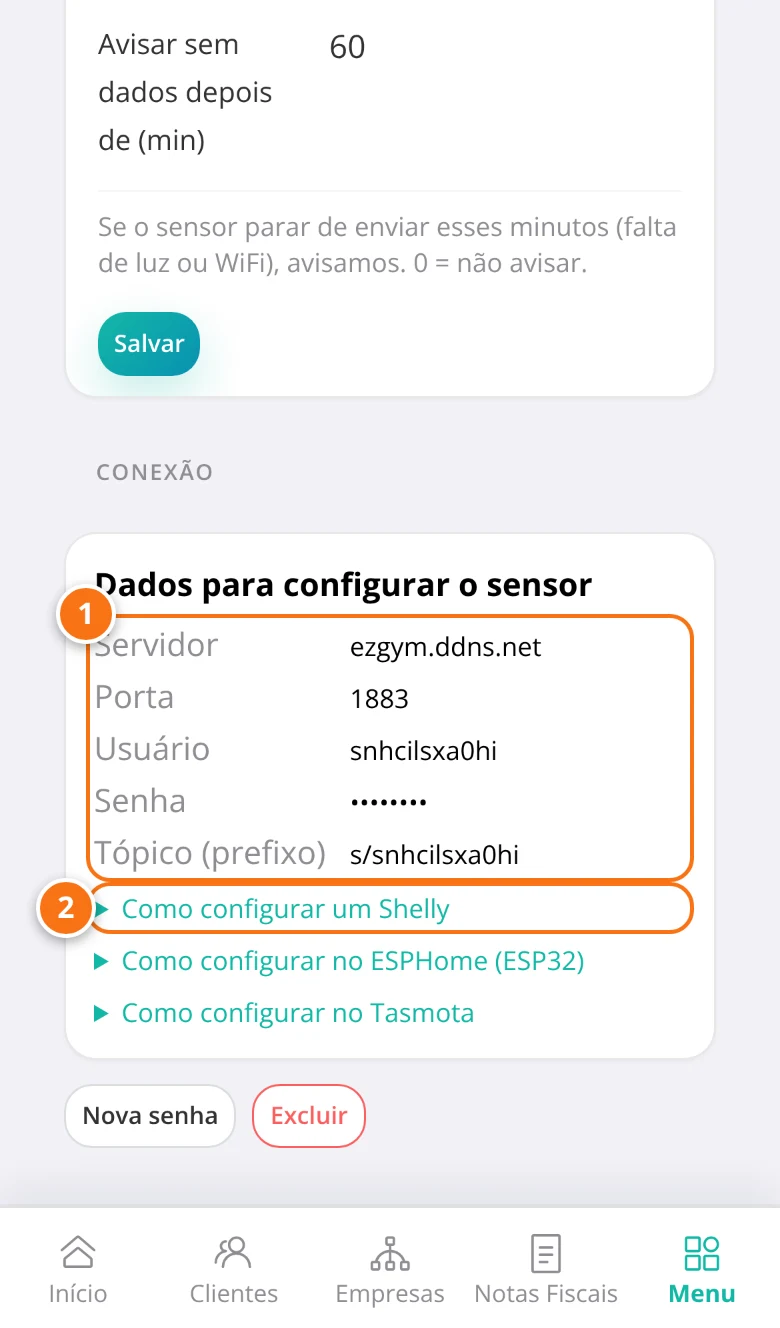
- Servidor, porta, usuário, senha e tópico: o que se informa no sensor
- Como configurar: os passos para Shelly, ESPHome e Tasmota
- **Shelly:** no app ou na web do Shelly, entre em **Settings → MQTT** e ative. Preencha assim:
- **Server:** o servidor e a porta juntos, por exemplo `devices.ezdis.net:1883`.
- **Username** e **Password:** o usuário e a senha do sensor que o app deu.
- **MQTT prefix:** o tópico, por exemplo `s/sn4k2p9x7q1m`.
- **Connection type:** sem TLS (*No TLS*). **Client ID:** deixe o que vem.
- Salve e reinicie o Shelly.
- **ESPHome:** o app dá o bloco `mqtt:` pronto para copiar no YAML do equipamento.
- **Tasmota:** o app dá uma linha para colar no console.
Em alguns minutos o sensor aparece com sua temperatura atual.
## 3. Ver e receber avisos
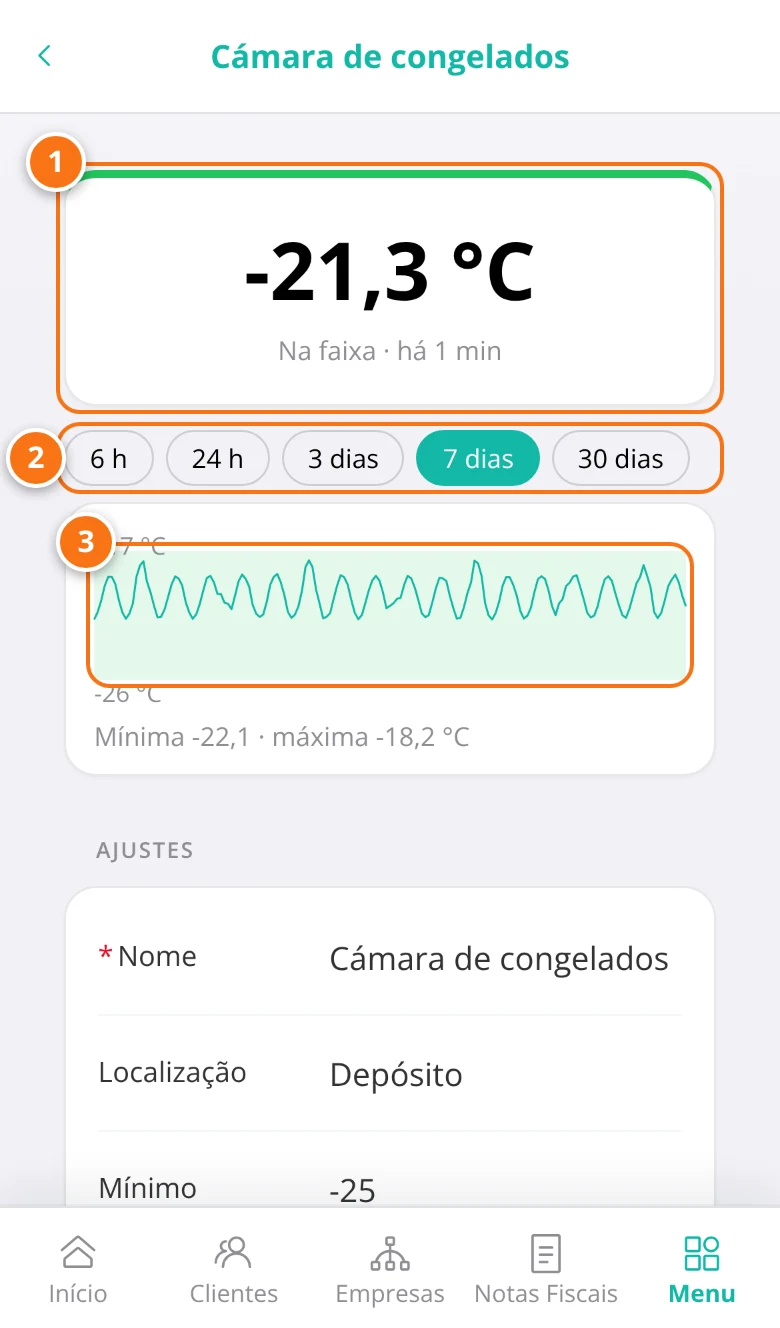
- Valor atual: verde na faixa, vermelho fora da faixa
- Período: de 6 horas a 30 dias
- Gráfico: a faixa verde é o intervalo permitido
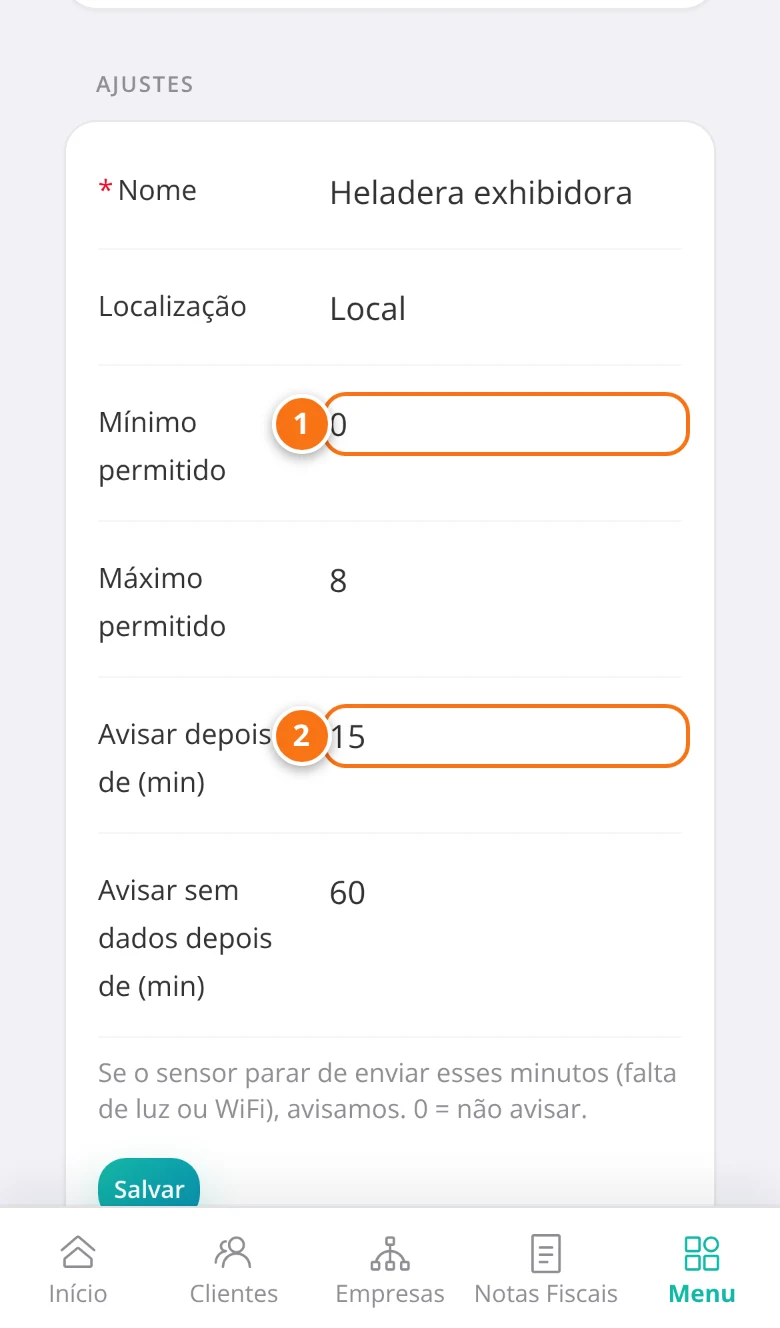
- Mínimo e máximo: a faixa permitida
- Avisar depois de: os minutos seguidos fora da faixa antes de avisar
- **Sensores** mostra cada sensor com seu valor atual: verde se está na faixa, vermelho se está fora da faixa e avisado, amarelo se está fora da faixa ou sem dados.
- Na ficha do sensor ficam o **gráfico** de 6 horas a 30 dias, com a faixa permitida, e os ajustes.
- Os avisos chegam por e-mail para quem pode ver os sensores: quando sai da faixa, quando volta e quando para de enviar dados por mais dos minutos escolhidos (60 por padrão).
As leituras ficam guardadas **90 dias** (média, mínima e máxima de cada minuto).
> {info} É uma ferramenta de controle. Os registros exigidos pela vigilância sanitária dependem de cada lugar.
### Avisos pelo WhatsApp
Além do e-mail, os mesmos avisos (fora da faixa, voltou à faixa, parou de enviar dados) podem chegar pelo WhatsApp em até 3 números. Cadastre-os em **Sensores → Avisos pelo WhatsApp**, separados por vírgula, e toque em **Salvar**. Cada mensagem conta no seu consumo do mês. Se a tela disser que ainda não está disponível, o WhatsApp está revisando a mensagem de avisos: você pode deixar os números salvos e eles começam a chegar assim que aprovarem.
## Consumo de energia
Mede o consumo em watts de um equipamento ou da loja inteira e avisa se sair da faixa. Serve, por exemplo, para saber se um freezer parou: se consumir menos de 20 W por mais de 30 minutos, caiu a energia ou o disjuntor.
1. Em **Sensores**, toque em **Adicionar sensor** e escolha **Consumo de energia (W)**.
2. Coloque o **mínimo** e o **máximo** permitidos em watts e quantos minutos esperar antes de avisar.
3. Configure o equipamento com os dados que o app mostra (igual ao passo 2):
- **Shelly com medição** (Plus Plug S, Plus 1PM, PM Mini Gen3, Pro 3EM): **Settings › MQTT**, com o servidor, o usuário, a senha e o tópico. Deixe ligado **RPC status notifications over MQTT**. No Pro 3EM vale o total das três fases.
- **Sonoff POW com Tasmota**: a mesma linha de console do passo 2. O consumo sai sozinho, a cada minuto.
- **ESP32 com ESPHome e um PZEM-004T**: o YAML que o app mostra já traz o medidor. O sensor tem que se chamar `consumo`.
> {info} Um Shelly só envia o consumo quando ele muda. Se não mudar, mesmo assim sabemos que o equipamento continua conectado.
## Portas e portões
Um sensor magnético (reed switch) na porta mostra se está aberta ou fechada e avisa se ficar aberta mais que os minutos que você escolher. Por exemplo, a porta de uma câmara fria ou o portão do depósito.
1. Em **Sensores**, toque em **Adicionar sensor**, escolha **Porta ou portão** e coloque quantos minutos ela pode ficar aberta.
2. Ligue o sensor e configure o equipamento:
- **Shelly Plus Uni**: o sensor vai entre **IN1** e **GND** (é uma entrada de contato seco, sem 220 V). MQTT como no passo 2, com **RPC status notifications over MQTT** ligado.
- **Tasmota**: configure o pino do sensor como **Switch1** e cole a linha do app, que já traz `SwitchMode1 16`.
- **ESP32 com ESPHome**: o sensor vai entre o **GPIO4** e o **GND**. O YAML do app traz a porta e um sinal de WiFi a cada minuto.
3. **Teste:** abra a porta e veja se o app diz **Aberta**. Se disser **Fechada**, ative **Inverter** na ficha do sensor.
Avisamos por e-mail (e por WhatsApp, se você configurou) quando ficar aberta demais, e de novo quando fechar.
> {info} Uma porta só envia quando abre ou fecha. Por isso o aviso de «parou de enviar» vem desligado: ative na ficha se o seu equipamento envia um sinal periódico (ESPHome e Tasmota, com a configuração do app, enviam).
## Tomadas e relés WiFi
Além de medir, você pode **ligar e desligar** uma tomada ou um relé WiFi com firmware **Tasmota** ou **Shelly** (Plus ou Pro): o equipamento de frio reserva, uma luz, um letreiro.
1. Em **Sensores**, toque em **Adicionar** e escolha **Tomada ou relé**, com o firmware (Tasmota ou Shelly). O app mostra o usuário e a senha.
2. Configure como um sensor: no Tasmota, cole no console o comando `Backlog` que o app mostra (ele deixa o tópico em `s//…`); no Shelly, em **MQTT**, coloque o servidor, o usuário, a senha e o **prefixo** que o app mostra, e ative **Generic status update over MQTT**.
3. Ele aparece na lista com o estado (**Ligado**, **Desligado** ou **Sem estado ainda**) e um botão para ligar ou desligar. A ordem chega ao equipamento em alguns segundos, e o estado muda quando o equipamento confirma.
**Automação:** na ficha do relé, em **Automação**, escolha um sensor e o que fazer quando ele sai da faixa (**Ligar** ou **Desligar**). Quando o sensor volta à faixa, faz o contrário. Por exemplo: se a câmara passar de −18 °C, ligar o equipamento reserva.
Quais sensores servem, o servidor e suas portas, em uma página: [Servidor MQTT grátis](https://www.ezgym.net/pt/servidor-mqtt-gratis).
---
Source: https://www.ezgym.net/pt/manual/1.0/guides/ev-chargers
# Carregadores de carros elétricos (OCPP)
---
Conecte seus carregadores de carros elétricos (wallbox) ao EzGYM e gerencie pelo app: veja se estão livres ou carregando, a potência e a energia de cada recarga, quem carregou (com seu cartão RFID) e quanto custa cada recarga pelo seu preço por kWh. Você também pode iniciar, cortar ou destravar o cabo a distância. Usa o protocolo aberto **OCPP 1.6J** e é grátis, até 20 carregadores por conta.
## Quais carregadores servem
Qualquer carregador com **OCPP 1.6J** (também aparece como "OCPP 1.6 JSON" ou "OCPP WebSocket"): ABB, Wallbox, Huawei, Schneider, Autel, Teltonika, WEG, Besen e a maioria dos wallbox com app que deixam escolher o servidor OCPP. A ficha técnica ou o manual do equipamento informa.
> {warning} Os carregadores que só funcionam com a nuvem do fabricante (sem opção de "servidor OCPP" ou "central system") não podem ser conectados.
Para o **Teltonika TeltoCharge** há um [guia passo a passo](/pt/manual/1.0/guides/teltocharge), escrito com a Elprosys.
[**Teison OCPP passo a passo**](/pt/manual/1.0/guides/teison) · [Elprosys](https://www.elprosys.com/en/e-mobility-en.html).
## 1. Adicionar o carregador
1. No app, entre em **Menu → Carregadores EV** e toque em **Adicionar carregador**.
2. Coloque um nome (por exemplo "Vaga 1"), a localização e a **potência máxima** em kW.
3. **Preço por kWh** (opcional): se preencher, cada recarga mostra o custo. Deixe vazio se o carregador é da sua frota e você não cobra.
4. **Exigir cartão RFID autorizado**: se ativo, só carregam os funcionários ativos, os clientes sem dívida e as recargas que você iniciar pelo app.
5. Salve. O app mostra os **dados de conexão OCPP**.
> {primary} A senha aparece **uma única vez**: anote. Se perder, na ficha do carregador toque em **Nova senha**.
## 2. Configurar o carregador
No app ou na página de configuração do carregador, procure o menu **OCPP** (às vezes "Central System", "Backend" ou "Servidor") e preencha:
- **URL do servidor OCPP:** a **URL OCPP (WSS)** que o app deu, por exemplo `wss://charger.ezgym.net/ev4k2p9x7q1m`. Completa, com o identificador no final.
- **ChargeBox ID / Charge Point ID / Identity:** o **ChargeBox ID** do app (o mesmo do final da URL, por exemplo `ev4k2p9x7q1m`). Alguns carregadores pedem separado e o acrescentam sozinhos à URL: nesse caso coloque a URL sem o identificador.
- **Senha (Basic Auth / Authorization key):** a senha que o app mostrou, se o carregador tiver esse campo. Se não tiver, não precisa.
- **Versão:** OCPP 1.6J (JSON).
Salve e reinicie o carregador. Em um ou dois minutos o app mostra **Disponível**, com marca, modelo e firmware.
> {warning} Use `wss://` se o carregador oferecer suporte. Se o app mostrar uma URL `ws://`, use-a apenas em equipamentos que precisam de compatibilidade sem criptografia.
Para exigir autenticação, configure primeiro WSS e HTTP Basic no carregador. Use o ChargeBox ID como usuário e a senha gerada pelo app. Depois de verificar a conexão, ative **Exigir WSS e senha**. Trate a URL como uma credencial.
Antes de usar o histórico para cobrar, faça uma recarga curta e compare os kWh com a diferença das leituras do medidor. Teste uma desconexão controlada durante a recarga e verifique se a sessão é encerrada uma única vez após a reconexão. Se usar RFID, teste também o acesso sem rede de acordo com a configuração do equipamento.
## 3. Carregar
- **Com cartão RFID:** é aceito o cartão ou chaveiro que você **atribuiu** a um cliente ou funcionário (veja abaixo), e também o chaveiro que já traz gravado o número do funcionário no relógio de ponto ou o documento dele. Se você ativou **Exigir cartão RFID**, um cartão sem dono, de um funcionário inativo ou de um cliente com dívida não carrega.
- **Pelo app:** na ficha do carregador, toque em **Iniciar recarga**. Para terminar, **Cortar recarga**. Se o cabo travou, **Destravar cabo**; e se o carregador não responde, **Reiniciar**.
> {primary} Os comandos (iniciar, cortar, destravar, reiniciar) só aparecem com o carregador **conectado**: desconectado, eles não chegariam.
Durante a recarga, o app mostra a potência, a energia e, se o carro informar, a porcentagem da bateria, ao vivo.
### Cadastrar um cartão
Cada cartão ou chaveiro tem seu próprio código (por exemplo `04A1B2C3`), que não é o documento de ninguém: é preciso atribuí-lo uma vez.
1. Passe o cartão no carregador. Se ele exige cartão, recusa.
2. Na ficha do carregador aparece **"O carregador recusou o cartão 04A1B2C3"**: toque em **Atribuir**.
3. Busque o cliente ou o funcionário pelo nome ou documento e escolha. A partir daí ele carrega, e cada recarga fica no nome dele.
Você também pode cadastrá-lo à mão em **Carregadores EV → Cartões RFID → Adicionar cartão**, se souber o código. Ali você vê todos os cartões e os remove.
## 4. Recargas e energia do mês
Em **Carregadores EV** você vê a **energia do mês**, as **recargas do mês** e quantos estão **carregando agora**. Abaixo, as **últimas recargas** com quem carregou, quando, os kWh e o custo. Na ficha de cada carregador, as recargas dele.
## 5. Consumo de cada pessoa no mês
Em **Consumo por pessoa** você vê quanto cada cliente ou funcionário carregou no período: quantidade de recargas, kWh e custo, do maior para o menor, com o total embaixo. Toque em **Este mês** ou **Mês passado**, ou escolha as datas. As recargas com um cartão que você ainda não atribuiu aparecem como **Cartão sem dono**, e as iniciadas pelo app ou sem cartão, à parte.
Para cobrar ou descontar de cada um, toque em **Baixar Excel**: ele traz uma aba **Por pessoa** com esses totais e outra com cada recarga (quem, quando, kWh e custo).
Se você tem carregadores em mais de um lugar (prédios, filiais), preencha a **Localização** de cada um: aparece também **Por localização**, com as recargas, kWh e custo de cada lugar, e o Excel ganha essa planilha. Os custos saem na moeda da sua conta (a do seu país, ou a que você escolheu em Configurações), a mesma em que você escreve o preço por kWh.
## Se não conecta
- **Continua "Aguardando conexão":** confira se a URL está completa (com o identificador no final) e se o carregador tem internet. Reinicie o carregador depois de salvar.
- **Conecta e cai:** costuma ser a senha. Toque em **Nova senha** na ficha e coloque de novo no carregador, ou apague-a do carregador se ele não precisar.
- **"Desconectado":** o carregador perdeu a internet ou foi desligado. Volta sozinho quando reconecta.
- **Recusa o cartão:** atribua-o (veja "Cadastrar um cartão"). Se já está atribuído, confira se o funcionário está ativo ou se o cliente não tem faturas vencidas.
## Perguntas frequentes
**Preciso de um servidor OCPP próprio?** Não. O EzGYM é o servidor OCPP (central system): o carregador se conecta direto.
**Tem custo?** Não, está incluído, até 20 carregadores por conta.
**Posso cobrar a recarga?** O app calcula o custo de cada recarga com o seu preço por kWh e te dá o Excel do período, para você faturar ou descontar. Ele não cobra sozinho do motorista.
---
Source: https://www.ezgym.net/pt/manual/1.0/guides/teltocharge
# Teltonika TeltoCharge passo a passo
---
Como conectar um carregador **Teltonika TeltoCharge** ao EzGYM por OCPP 1.6J, carregar com cartões RFID e ver cada recarga.
> {tip} Este guia foi feito pela [Elprosys](https://www.elprosys.com/), distribuidora de carregadores elétricos em Gliwice (Polônia), que testou este carregador conosco. Obrigado por compartilhá-lo! [Comprar o Teltonika TeltoCharge na Elprosys](https://www.elprosys.com/en/teltocharge.html)
## 1. Adicione o carregador no EzGYM
1. Crie sua conta grátis na página do [servidor OCPP grátis](/pt/servidor-ocpp-gratis) e confirme o e-mail.
2. No app, vá em **Menu → Carregadores EV → Adicionar carregador** e preencha:
- **Nome** (por exemplo «TeltoCharge 1»).
- **Potência máx.** em kW.
- **Preço por kWh**: 0 (se depois quiser cobrar as recargas, coloque seu preço).
- **Exigir cartão RFID autorizado**: ativado (só carregam os cartões que você atribuir).
3. Toque em **Salvar**. O app mostra os dados de conexão, por exemplo:
- **URL OCPP (WSS):** `wss://charger.ezgym.net/ev212345`
- **URL sem criptografia (WS):** `ws://devices.ezdis.net:9000/ev212345`
- **ChargeBox ID:** `ev212345`
Você os vê de novo tocando no nome do carregador, na seção de conexão OCPP 1.6J.
> {primary} A URL **WS** não precisa de senha; a **WSS** usa a senha que o app mostra uma única vez ao criar o carregador. Se você ativou **Só conexão segura com senha**, a WS não é aceita.
## 2. Configure o TeltoCharge
Ele é configurado com o app **EV Charging** da **Teltonika Energy** (Android ou iPhone).
1. Conecte o carregador à internet (Wi-Fi, cabo ou dados móveis).
2. Ative **OCPP Connectivity**.
3. Preencha:
- **URL:** o endereço **sem** o identificador e terminado em `/`, por exemplo `ws://devices.ezdis.net:9000/`.
- **ID** (Charge point identity): o ChargeBox ID, por exemplo `ev212345`, exatamente igual (respeita minúsculas).
4. Salve as alterações.
5. Confira o status da conexão: deve dizer **Connected**.
6. No EzGYM o carregador passa a **Disponível**, com marca, modelo e firmware.
> {warning} O ID vai **separado** da URL, e a URL tem que terminar em `/`. Se você colocar a URL completa com o identificador, o carregador não conecta.
## 3. Adicione os cartões RFID
1. Leia o código do cartão com o app **EV Charging**: desative o OCPP, vá em **Settings → Add NFC card**, adicione o cartão e anote o código. Depois ative o OCPP de novo (os cartões salvos no carregador deixam de valer com o OCPP ativo; quem os valida é o EzGYM).
2. No EzGYM, cadastre cada pessoa em **Menu → Clientes → Novo cliente** (ou como funcionário).
3. Vá em **Carregadores EV** e desça até o final da página: em **Cartões RFID**, toque em **Adicionar cartão**.
4. Em **Código** coloque o do cartão no formato `12345678`, sem outros caracteres. A Teltonika mostra como `12:34:56:78`; se você colar com os dois-pontos, o EzGYM tira sozinho.
5. Em **De quem é**, escolha o cliente ou funcionário e salve.
> {tip} Outra forma, sem desativar o OCPP: com **Exigir cartão RFID** ativado, passe o cartão no carregador. Ele recusa e a ficha do carregador mostra «O carregador recusou o cartão …» com o botão **Atribuir**.
## 4. Carregue e veja o consumo
Passe um cartão atribuído ou toque em **Iniciar recarga** na ficha do carregador. Cada recarga fica com quem carregou, os kWh e o custo; em **Consumo por pessoa** você tem o total do mês e o Excel. O resto está no guia de [carregadores de carros elétricos](/pt/manual/1.0/guides/ev-chargers).
## Se não conectar
- **Continua em «Aguardando conexão»:** confira que a URL termina em `/` e que o ID está separado e sem espaços. Teste a URL **WS** (sem senha) antes da WSS.
- **Conecta com WSS e cai:** a senha não confere. Toque em **Nova senha** na ficha e coloque de novo no carregador.
- **Recusa um cartão atribuído:** confira que o funcionário está ativo ou que o cliente não tem faturas vencidas.
[Ver o guia passo a passo: Teison](/pt/manual/1.0/guides/teison) · [Teltonika TeltoCharge OCPP](/pt/servidor-ocpp-gratis/teltonika-teltocharge).
Elprosys · elprosys.com
---
Source: https://www.ezgym.net/pt/manual/1.0/guides/teison
# Teison OCPP passo a passo
Como conectar o Teison com tela sensível ao toque ao EzGYM por OCPP 1.6J e atribuir cartões RFID.
> {tip} Este guia e suas fotos foram feitos pela [Elprosys](https://www.elprosys.com/), distribuidora de carregadores elétricos em Gliwice (Polônia), que testou este carregador conosco. Obrigado por compartilhá-lo! [Comprar o Teison Wallbox Pro-Smart OCPP na Elprosys](https://www.elprosys.com/en/wallbox-pro-smart-ocpp-en.html)
> {info} Os passos e as quatro fotos do documento foram preservados. [Baixe o Word original em inglês](/guides/teison/original.docx).
Use os dados da página do seu próprio carregador. Os identificadores e valores das fotos são exemplos. A tela fotografada mostra hardware Phase3OCPP512 e software 1.6.13-ThreePhase.
[Ver a página Teison OCPP e as perguntas frequentes](/pt/servidor-ocpp-gratis/teison)
## 1. Configuração OCPP na plataforma
Crie uma conta no [servidor OCPP grátis](/pt/servidor-ocpp-gratis), ative-a e entre. Em **Menu → Carregadores elétricos → Adicionar carregador**, preencha **Nome**, **Potência máxima**, **Preço por kWh: 0** e **Autorização RFID: ativada**. Salve e abra a página do carregador em **Conexão OCPP 1.6J**.
Exemplo de dados de conexão:
- **OCPP URL (WSS):** `wss://charger.ezgym.net/ev212345`
- **URL (WS):** `ws://devices.ezdis.net:9000/ev212345`
- **ChargeBox ID:** `ev212345`
> {primary} **WSS exige senha. WS não exige senha.** Se você ativou a opção de aceitar somente conexões seguras com senha, WS não será aceito. Para WSS, use a senha de conexão fornecida pelo EzGYM.
## 2. Configuração do carregador Teison
A configuração é feita na **tela sensível ao toque do carregador**.
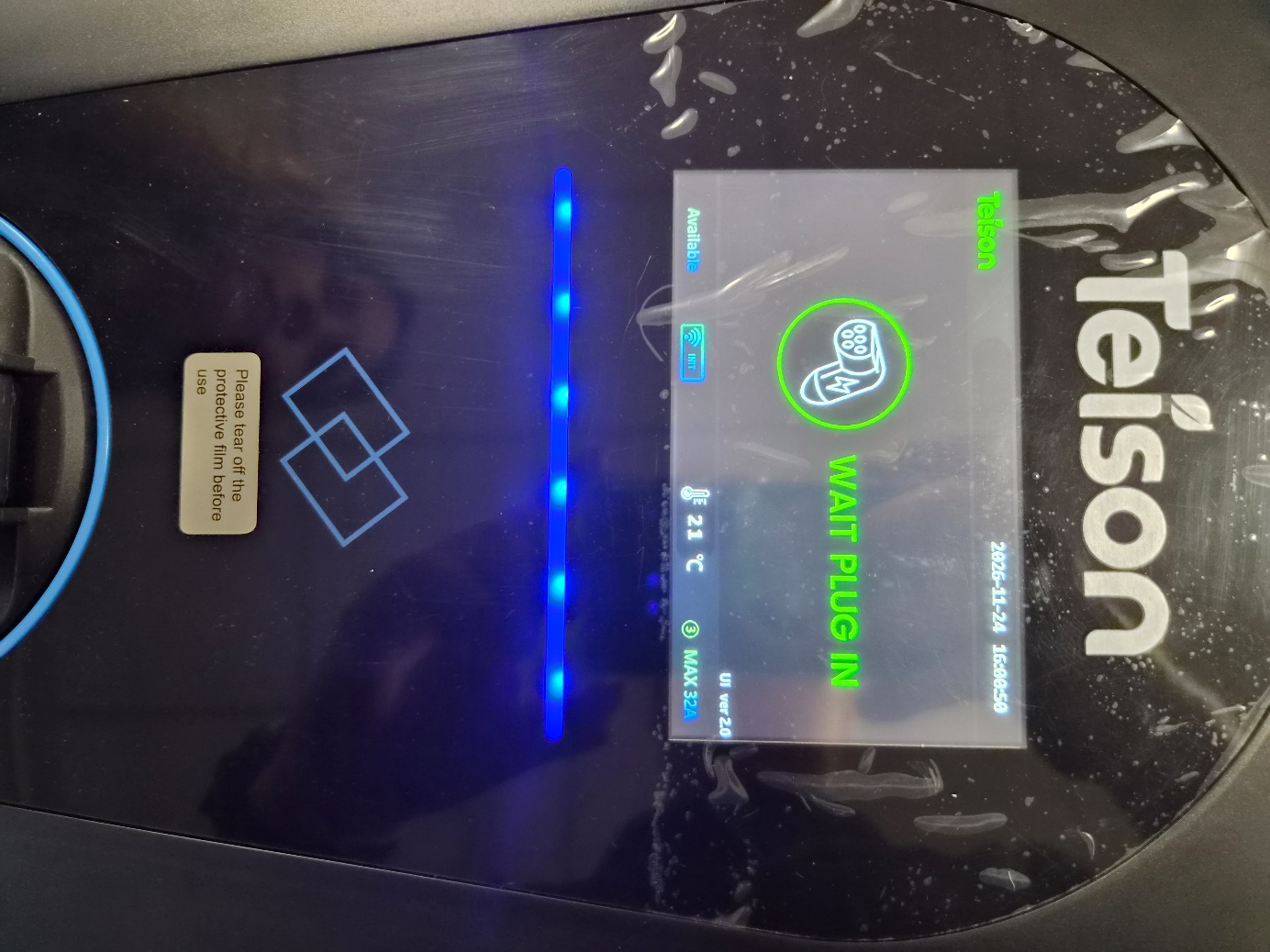
Captura fornecida por Elprosys.
1. Toque no logo Teison no canto superior esquerdo e digite a senha do instalador (123456 de fábrica na unidade documentada). Abra Network e conecte à internet.
2. Em OCPP Settings, use ws://devices.ezdis.net:9000/ como URL e seu ChargeBox ID em DeviceId. Para WSS, use wss://charger.ezgym.net/ e a senha do EzGYM. Limpe o campo de senha antes de editá-lo ou usar WS.
Captura fornecida por Elprosys.
```text
URL: ws://devices.ezdis.net:9000/
ID / DeviceId: ev212345
```
> {warning} O ID deve ficar **separado da URL**, e a URL deve terminar em **/**. Salve as alterações, confira o status **Connected** e verifique se o carregador aparece no EzGYM.
Por padrão, o campo “password” não pode ficar vazio. Antes de digitar uma nova senha, ou se usar um protocolo sem senha, **limpe primeiro o campo** para garantir.
Captura fornecida por Elprosys.
## 3. Adicionar cartões RFID
1. Leia o ID do cartão: conecte o carro ao carregador (ou um testador de carregadores) e aproxime o cartão da tela. O ID aparece na tela.
Captura fornecida por Elprosys.
2. No EzGYM, entre em **Menu → Clientes → Novo cliente** e adicione os clientes necessários.
3. Entre em **Carregadores elétricos**, abra o carregador e desça até **Cartões RFID → Adicionar cartão**.
4. Em **Código**, digite o ID exatamente como a tela mostra, com letras e números (por exemplo `04A1B2C3`). Em **Pertence a**, selecione o cliente e salve.
> {tip} Também é possível atribuir um cartão desconhecido: aproxime-o do carregador, veja o alerta no EzGYM e use a opção de adicionar ou atribuir.
Veja o guia de [carregadores elétricos](/pt/manual/1.0/guides/ev-chargers) ou de [Teltonika TeltoCharge](/pt/manual/1.0/guides/teltocharge).
---
Source: https://www.ezgym.net/pt/manual/1.0/guides/routines
# Treinos para os alunos
---
Monte o treino de cada aluno com uma biblioteca de centenas de exercícios com fotos, atribua com data de início e de fim e envie por e-mail com o PDF. O aluno vê no celular com um link, sem criar conta, e também pode consultar pelo WhatsApp.
## A biblioteca de exercícios
Em **Menu → Exercícios** há duas abas:
- **Biblioteca**: mais de 900 exercícios do [wger.de](https://wger.de), uma base livre mantida por uma comunidade de treinadores. Cada um tem categoria, músculos, equipamento e, muitos, fotos e explicação de como fazer. Atualiza sozinha toda semana.
- **Da academia**: os exercícios que você cadastra, com até **8 fotos** cada (a primeira é a que aparece nas listas).
Busque pelo nome ou filtre por categoria (pernas, peito, costas...) e toque em **Só com foto** para ver os que têm imagem. Na ficha de qualquer exercício você pode **baixar o PDF** com as fotos e a explicação, para imprimir ou enviar.
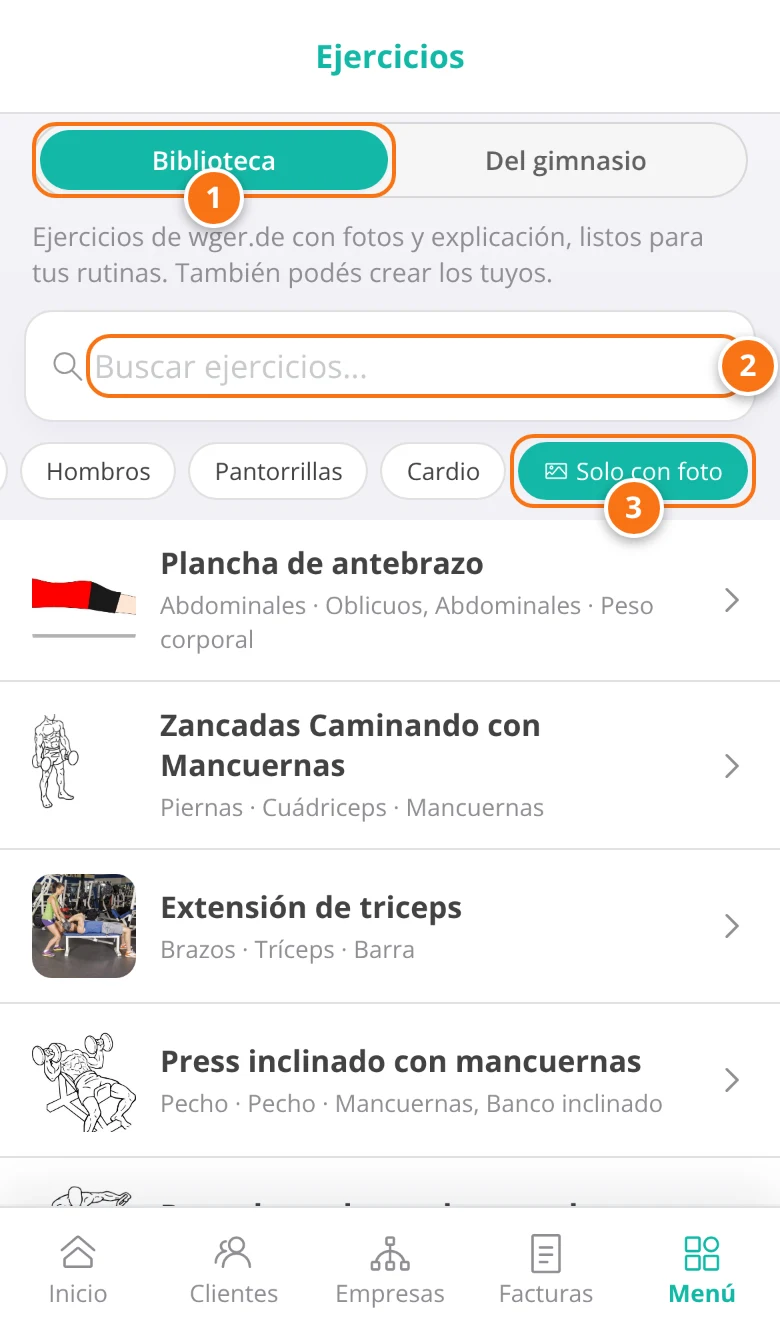
- Biblioteca: os exercícios do wger.de; ao lado, os da academia.
- Buscar: pelo nome do exercício.
- Só com foto: mostra só os que têm imagem.
> {primary} As fotos e os textos da biblioteca têm licença Creative Commons: o autor de cada foto aparece embaixo, no app, no PDF e no link do aluno. Alguns exercícios foram traduzidos com IA e isso aparece indicado.
## 1. Montar um treino
1. Entre em **Menu → Treinos** e toque em **+**.
2. Coloque o nome (por exemplo "Força iniciante"), o objetivo e o nível.
3. Em cada dia toque em **Adicionar exercício**: escolha da **Biblioteca** ou **Da academia**.
4. Preencha **séries**, **repetições** (por exemplo `10-12`), **carga**, **descanso** em segundos e **orientações** ("costas retas").
5. Ordene os exercícios com as setas, adicione mais dias com **Adicionar dia** e toque em **Criar treino**.
Para montar outro parecido, abra o treino e toque em **Duplicar**.
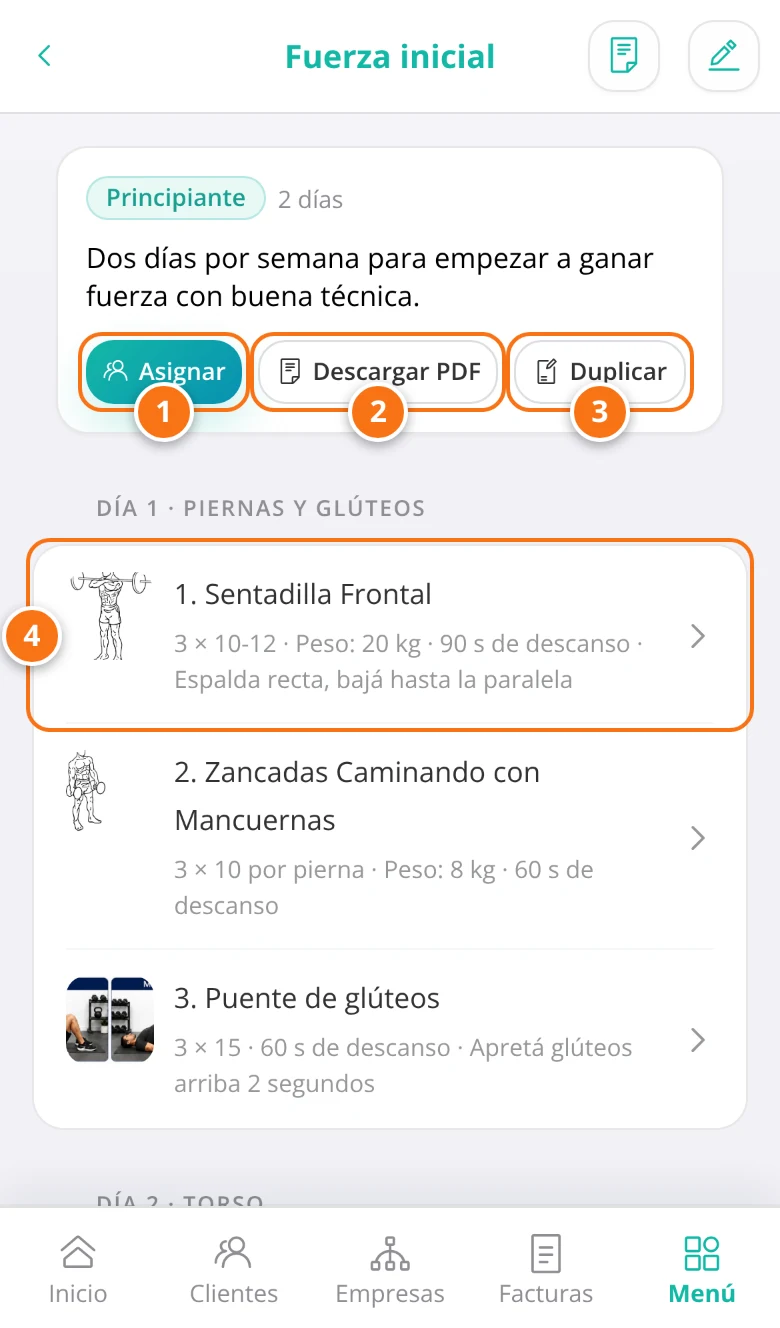
- Atribuir: dê o treino a um aluno ou a uma empresa.
- Baixar PDF: o treino para imprimir.
- Duplicar: uma cópia para montar outro parecido.
- Cada exercício: com séries, repetições, carga, descanso e orientações.
## 2. Pedir um treino para a IA
Em **Treinos**, toque no ícone da lâmpada (**Montar com IA**) e escreva o que precisa, por exemplo:
```
3 dias, iniciante, corpo inteiro, só halteres
```
A IA escolhe exercícios da biblioteca e dos seus, e abre o treino para você revisar. Nada é salvo até você tocar em **Criar treino**: mude o que quiser antes.
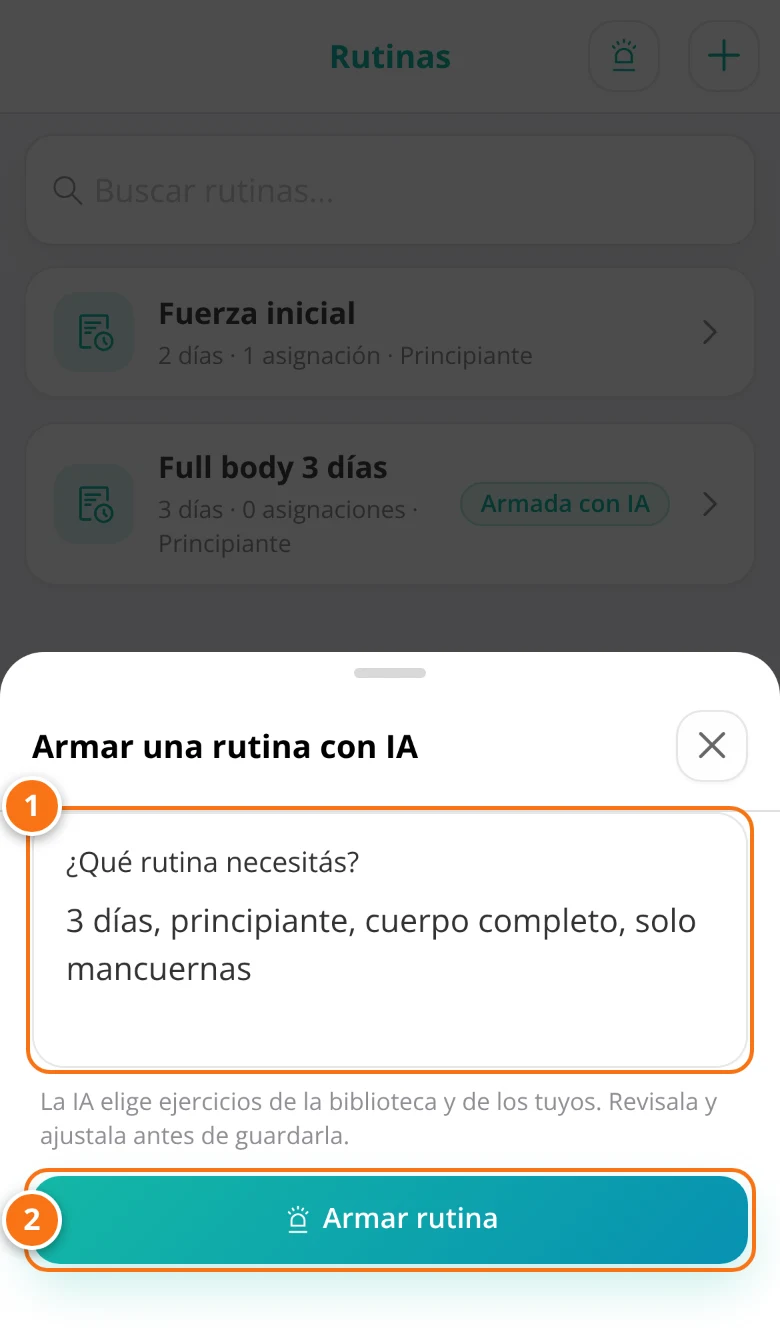
- Que treino você precisa: dias, nível, objetivo e equipamento.
- Montar treino: a IA monta e abre para você revisar.
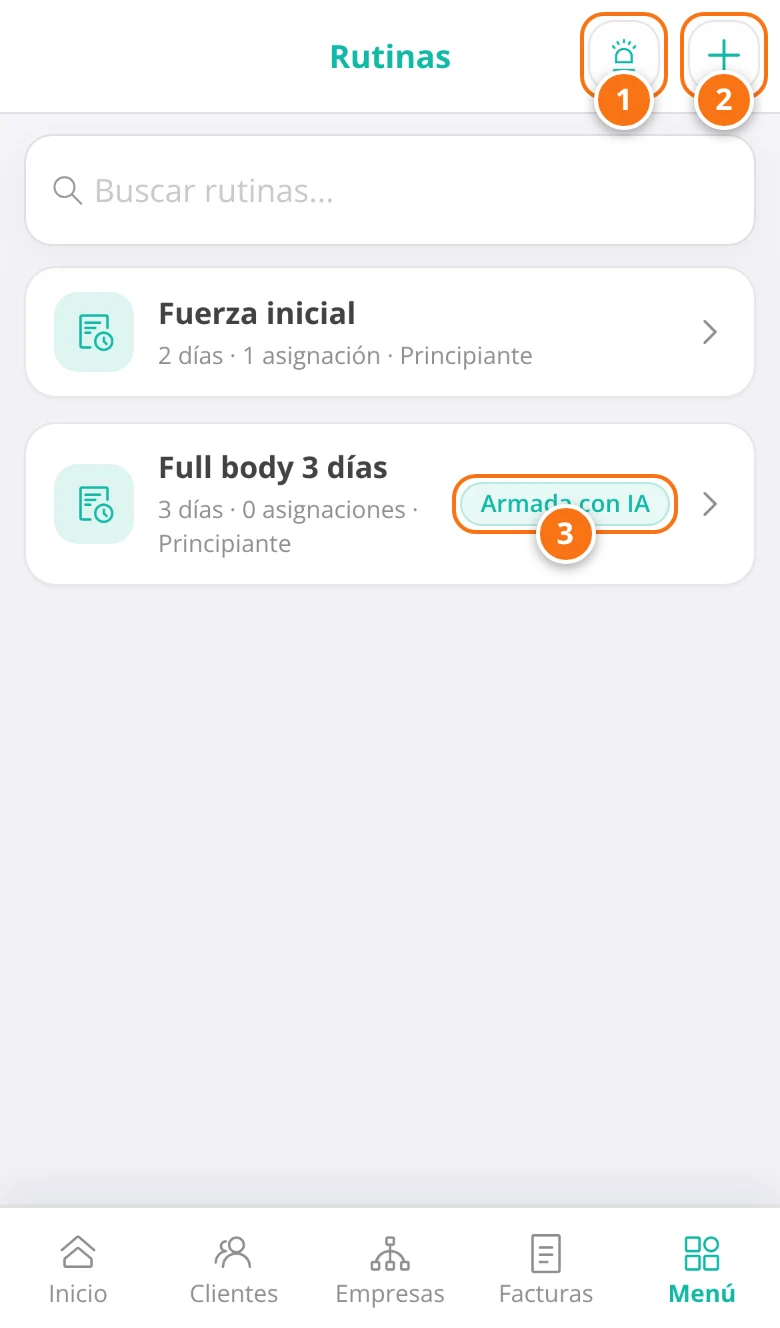
- Montar com IA: a lâmpada.
- Novo treino: para montar à mão.
- Montado com IA: os que a IA propôs têm esta etiqueta.
> {warning} A IA sugere, o professor decide. Revise sempre as cargas e os exercícios para cada aluno.
## 3. Atribuir a um aluno ou a uma empresa
No treino, toque em **Atribuir**. Escolha **Aluno** ou **Empresa**, a data **De** e, se quiser, **Até**, e uma mensagem para o aluno. Se ele tiver e-mail cadastrado, ative **Enviar por e-mail agora**.
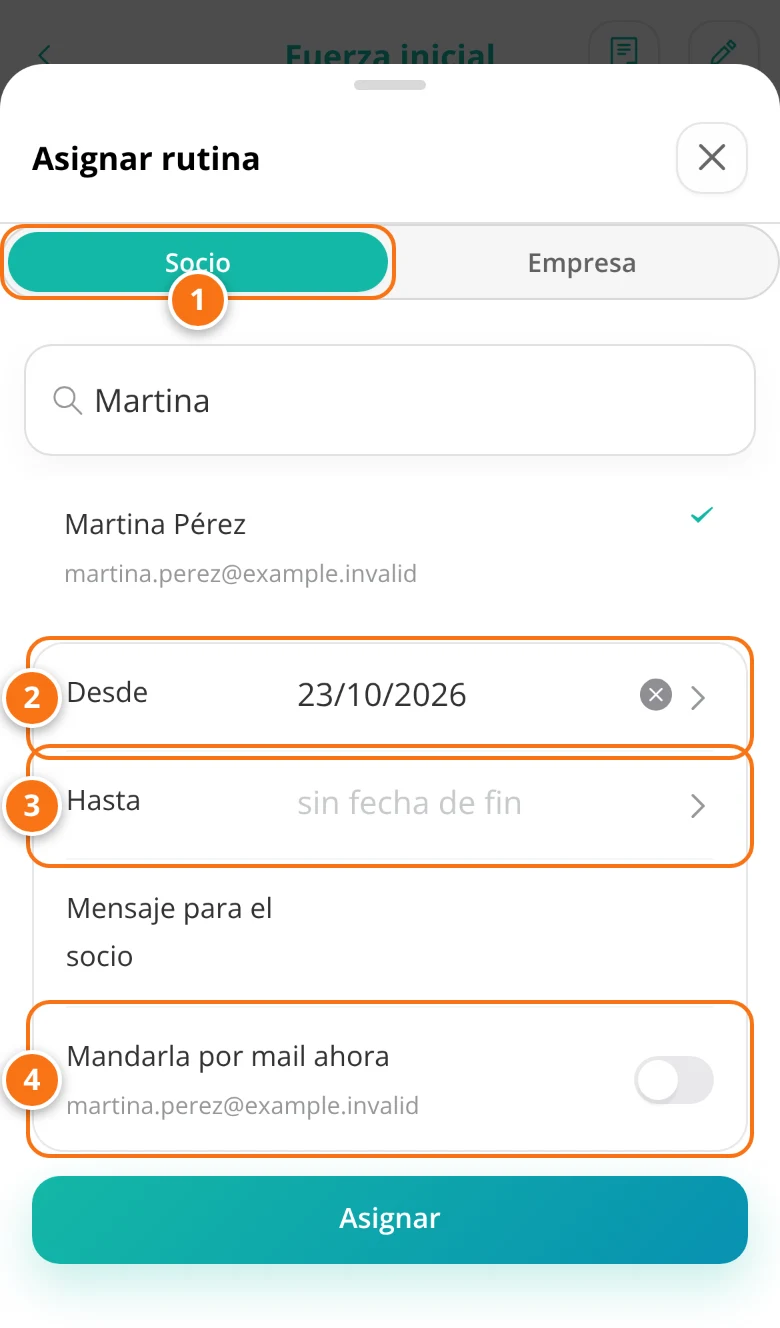
- Aluno ou Empresa: para quem é.
- De: quando começa.
- Até: quando termina (opcional).
- Enviar por e-mail agora: ele recebe o link e o PDF.
Também dá para fazer pela ficha do aluno ou da empresa, na seção **Treinos** → **Atribuir um treino**.
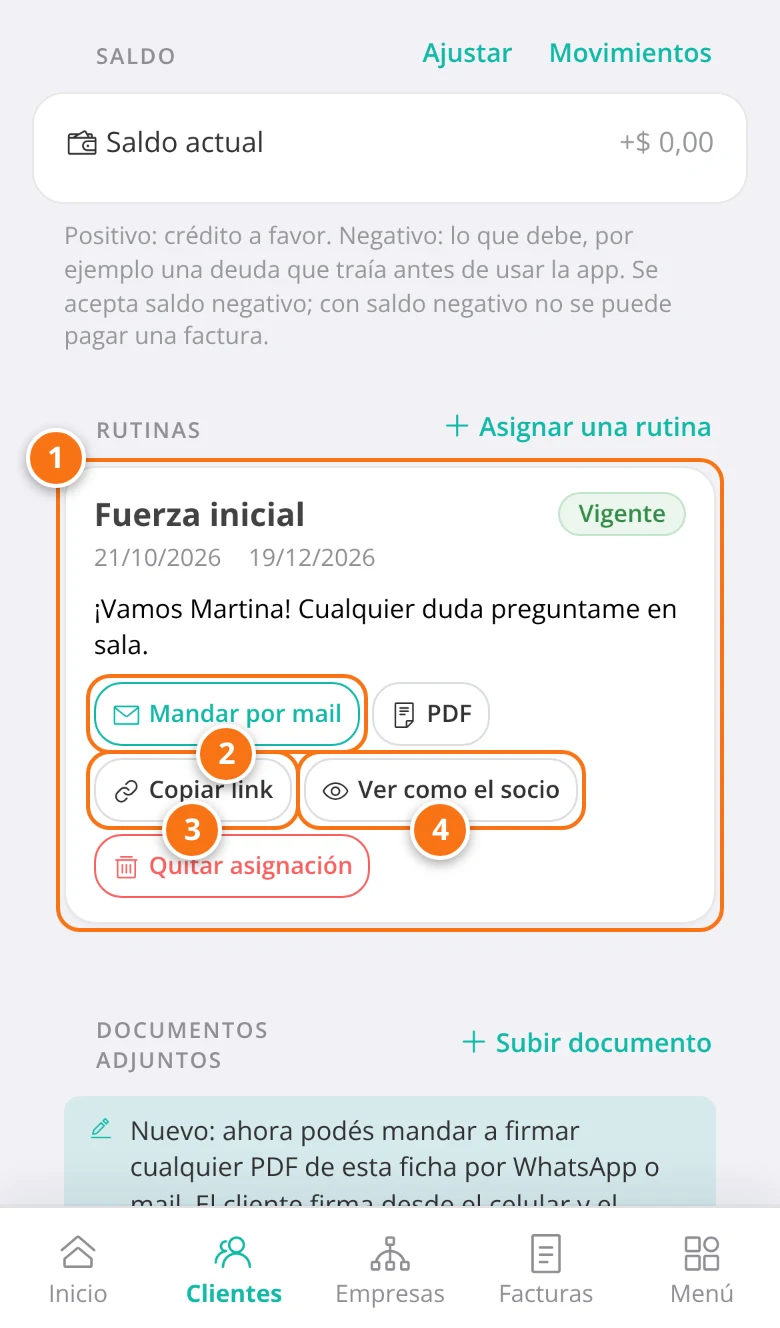
- A atribuição: o treino, as datas, se está vigente e sua mensagem.
- Enviar por e-mail: manda o link e o PDF.
- Copiar link: para mandar pelo WhatsApp.
- Ver como o aluno: abre o treino como ele vê.
Cada atribuição mostra se está **Vigente**, se **Começa** mais adiante ou se já **Terminou**, e tem estes botões:
| Botão | O que faz |
|---|---|
| **Enviar por e-mail** | Envia um e-mail com o link e o PDF anexo. Fica registrado nas comunicações. |
| **PDF** | Baixa o PDF com o nome dele e as datas. |
| **Copiar link** | Copia o link para enviar pelo WhatsApp ou por onde quiser. |
| **Ver como o aluno** | Abre o treino como o aluno vê. |
| **Remover atribuição** | O link deixa de funcionar. |
## 4. O que o aluno vê
Com o link, o aluno vê o treino no celular: cada dia com os exercícios, a foto, as séries, a carga, o descanso, suas orientações e, em **Como fazer**, a explicação de cada exercício. No topo há **Baixar PDF**.
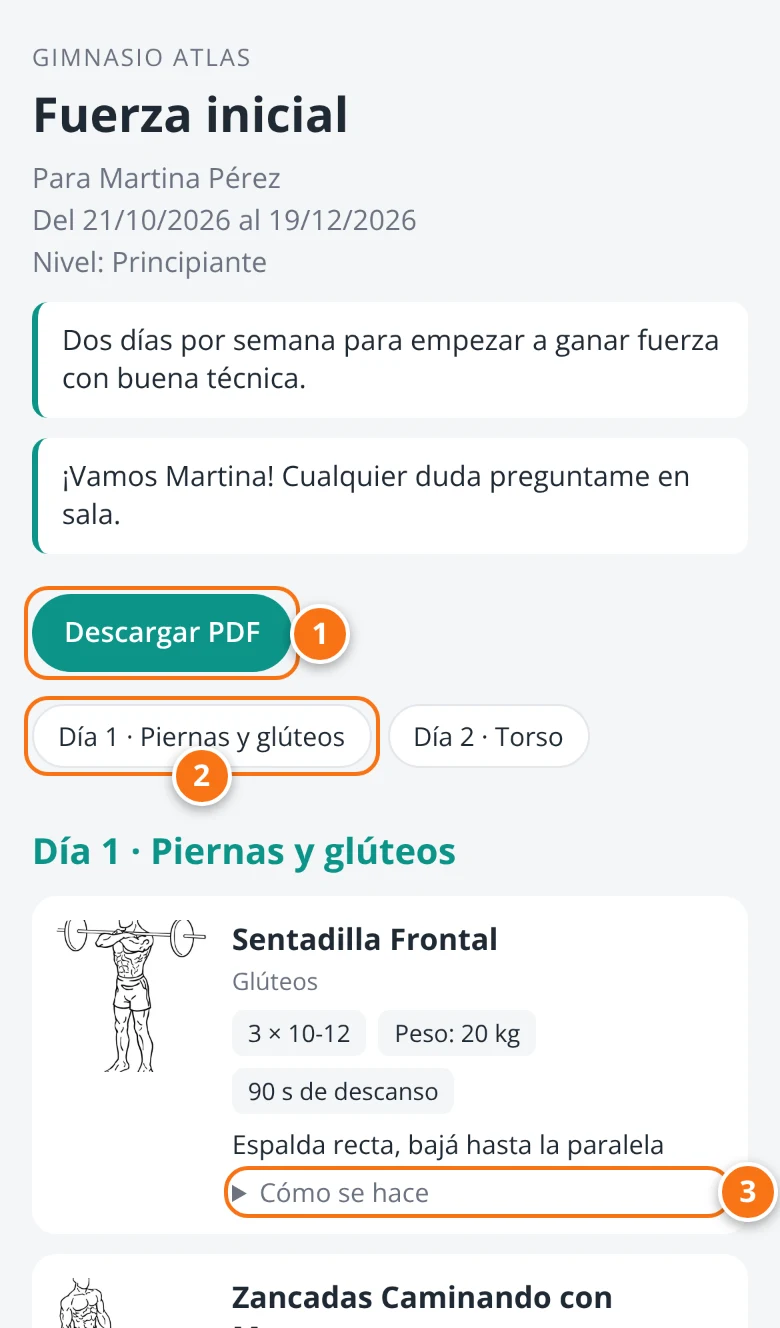
- Baixar PDF: o treino com as fotos.
- Dias: pula para o dia de hoje.
- Como fazer: a explicação de cada exercício.
Se o seu EzGYM tem o assistente de WhatsApp, o aluno também pode perguntar *"o que eu faço hoje?"* ou *"me manda meu treino"*: o assistente responde com o treino vigente ou envia o PDF.
## Perguntas frequentes
**Se eu mudar o treino, o aluno vê as mudanças?** Sim: o link sempre mostra o treino atualizado. Se quiser que ele tenha o PDF novo, envie de novo por e-mail.
**Posso usar o mesmo treino para vários alunos?** Sim, atribua a cada um. Se quiser mudar algo para algum deles, **Duplique** o treino e atribua a cópia.
**Quem pode montar treinos?** O administrador, a gerência e os professores. A recepção pode ver.
---
Source: https://www.ezgym.net/pt/manual/1.0/features/dashboard
# Dashboard
---
O dashboard resume a situação da academia no EzGYM para você começar o dia com foco.
A tela mostra a saudação, o acesso ao assistente, o painel do dia, os atalhos e a barra inferior. Os módulos visíveis podem variar conforme o produto, o país e as permissões da conta.

- Saudação com a data de hoje.
- Assistente de IA: abre o chat para perguntar sobre clientes, faturas ou relatórios.
- Painel do dia: resume para que serve a tela.
- Ajustes da sua conta: leva à configuração (logo, moeda, meios de pagamento). É opcional e você pode fazer quando quiser.
- Atalhos: criar uma fatura, um cliente ou uma empresa e ver os aniversários, entre outros.
- Barra inferior: Início, Clientes, Empresas, Faturas e Menu, sempre à mão.
## Ações rápidas
- **Nova fatura**: abre o formulário **Nova fatura**.
- **Novo cliente**: abre o formulário **Cadastrar cliente**.
- **Pendentes**: mostra faturas com saldo pendente.
- **Inadimplentes**: mostra clientes com dívida vencida.
- **Aniversários**: abre a lista de aniversários, separada entre hoje e os seis dias seguintes, e o resto do mês. Toque em um aluno para abrir a ficha dele.
## Trabalho do dia
Este bloco organiza a operação diária:
- **Faturas pendentes**: comprovantes aguardando recebimento.
- **Inadimplentes**: clientes com dívida que precisa de acompanhamento.
- **Próximos vencimentos**: recebimentos prestes a vencer.
O bloco **Trabalho do dia** pode incluir faturas não avisadas, inadimplentes e próximos vencimentos. Conforme as permissões do seu usuário, também pode mostrar empresas com dívida e controle de estoque.
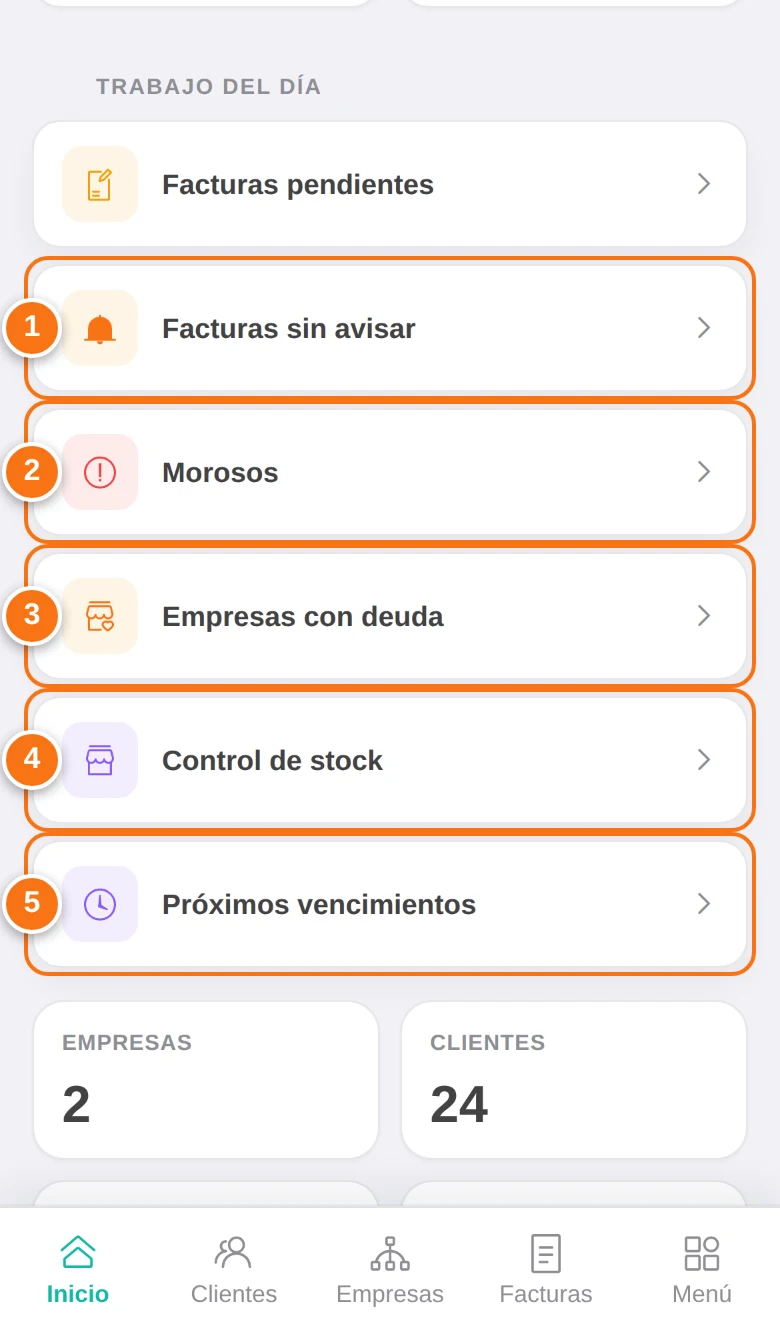
- Faturas não avisadas: faturas cujo aviso ao cliente ainda não saiu.
- Inadimplentes: clientes com o vencimento já passado.
- Empresas com dívida: empresas com faturas pendentes.
- Controle de estoque: produtos com pouco estoque.
- Próximos vencimentos: o que vence nos próximos dias.
## Estatísticas e gráficos
Veja a saúde da academia:
- **Faturado x recebido x declarado**: compara comprovantes, pagamentos e, quando há uma integração fiscal ativa, o declarado, por moeda.
- **Recebimentos por mês** e **por dia da semana**: quanto entra e em que dias se recebe mais.
- **Dívida pendente por mês**: o que falta receber nos últimos 12 meses.
- **Cadastros por mês**: novos clientes e empresas.
- **Taxa de retenção** e **assinaturas ativas** por plano e por recorrência.
- **Distribuição de clientes por plano** e **Top 5** de planos e produtos mais vendidos.
Os gráficos que você vê dependem das suas permissões e do que a conta tem cadastrado.
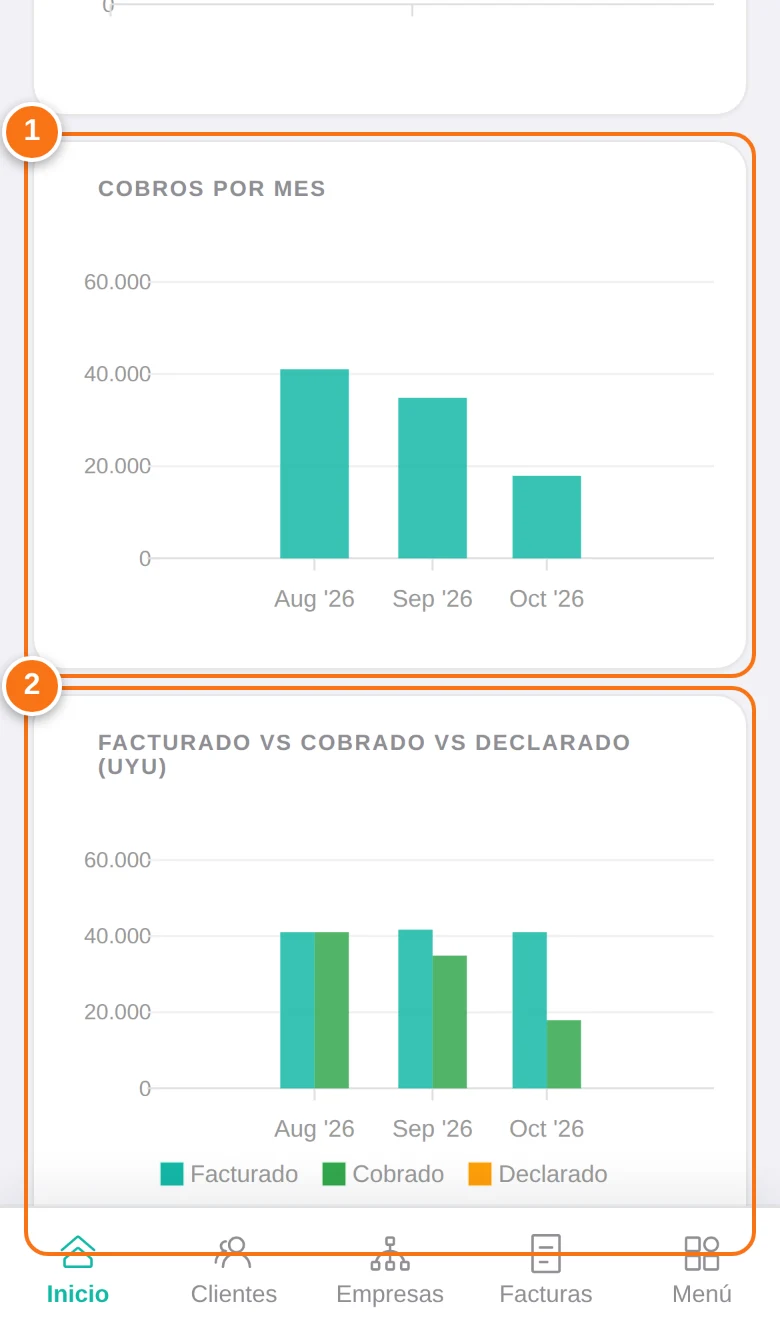
- Recebimentos por mês: quanto entrou em cada mês.
- Faturado x recebido x declarado: compara o faturado e o recebido; a série declarada aparece quando a conta tem essa integração.
## Recomendação
Confira a seção **Aniversários** para cumprimentar seus alunos. Um pequeno gesto melhora a retenção e o clima da academia.
---
Source: https://www.ezgym.net/pt/manual/1.0/features/clients
# Clientes
---
Clientes representa os alunos, sócios ou pessoas que recebem planos, notas fiscais e cobranças dentro do EzGYM.
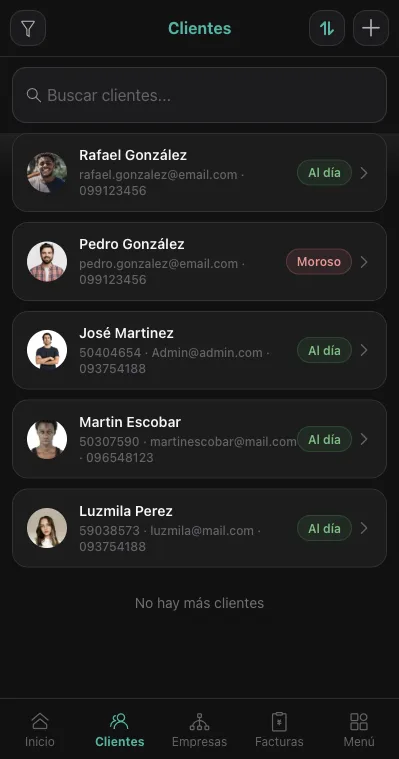
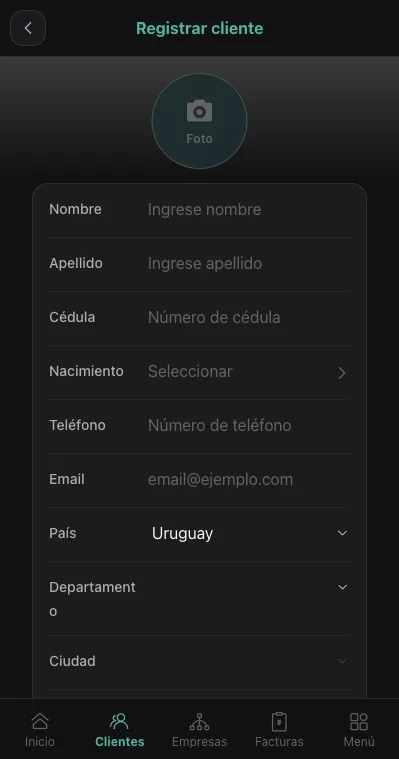
## Buscar e organizar
Na lista, você pode pesquisar por nome, sobrenome, email, documento ou telefone. Use **Filtros** para restringir por plano, campos adicionais ou situação:
- **Com próxima data de vencimento** mostra clientes que têm uma próxima data de vencimento registrada. Essa data pode estar por vencer ou já ter passado.
- **Inadimplente** mostra somente clientes cuja próxima data de vencimento já passou.
Os filtros de campos adicionais comparam o valor completo salvo; apenas parte do texto não retorna resultados.
Se uma pesquisa ou combinação de filtros não retornar resultados, use **Limpar pesquisa e filtros** para voltar à lista completa.
## Dados principais
- Nome e sobrenome.
- Documento de identidade ou fiscal.
- Telefone e email.
- Endereço e mapa.
- Foto.
- Plano atribuído.
- Estado de alertas por WhatsApp.
Para ativar alertas por WhatsApp, informe um telefone; para alertas por e-mail, informe um endereço de e-mail. As duas opções também exigem que o canal correspondente esteja habilitado nas configurações do negócio.
## Cadastrar ou editar
1. Na lista, escolha **Cadastrar cliente**. Para editar, abra a ficha do cliente e escolha **Editar**.
2. Informe pelo menos o nome e complete os dados, alertas ou planos que você realmente vai usar.
3. Ao salvar, corrija as mensagens exibidas ao lado de um campo. Quando os dados forem válidos, a ficha do cliente salvo será aberta.
Se os campos adicionais não puderem ser salvos, a ficha básica do cliente já ficará salva, mas você continuará no formulário. Revise esses campos e salve novamente para tentar de novo antes de sair.
Se você sair da tela de cadastro ou edição com alterações não salvas, o aplicativo pedirá confirmação antes de descartá-las.
## Ficha do cliente
A ficha reúne as informações importantes para atendimento e cobrança:
- dados de contato;
- plano atual;
- notas fiscais e pagamentos;
- saldo a favor;
- endereço;
- histórico de atividade quando disponível.

## Situação comercial
A lista mostra estados como **Em dia**, **Com dívida** ou **Inadimplente**. **Com dívida** indica que o cliente tem uma próxima data de vencimento registrada; **Inadimplente** indica que essa data já passou. Sem uma próxima data de vencimento, é exibido **Em dia**.
## Boas práticas
Cadastre telefone com código de país, email válido e documento fiscal quando for emitir comprovantes eletrônicos. Quanto melhores forem os dados, mais simples será automatizar cobranças, WhatsApp e faturamento.
## Últimas comunicações
No cadastro, **Últimas comunicações** mostra cada WhatsApp e e-mail enviado, com o texto exato, os anexos e se foi recebido e lido. Com **Enviar mensagem** você escreve dali mesmo, com revisão da IA e acompanhamento ao vivo. Veja [Últimas comunicações e mensagem direta](/pt/manual/1.0/guides/communications).
---
Source: https://www.ezgym.net/pt/manual/1.0/features/plans
# Planos
---
Os planos representam mensalidades, assinaturas, aulas ou serviços recorrentes dentro do EzGYM.
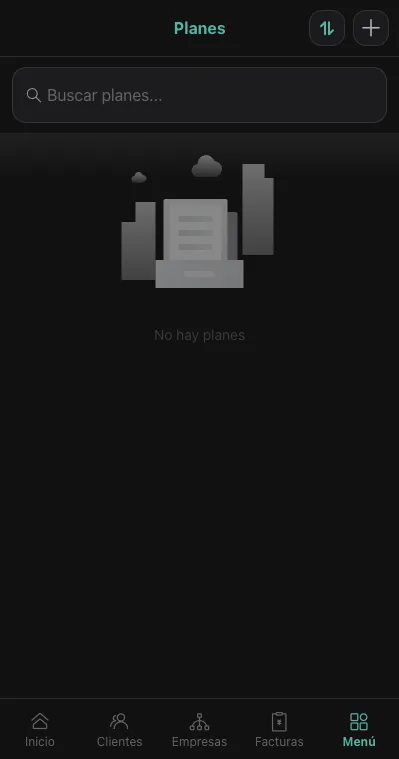
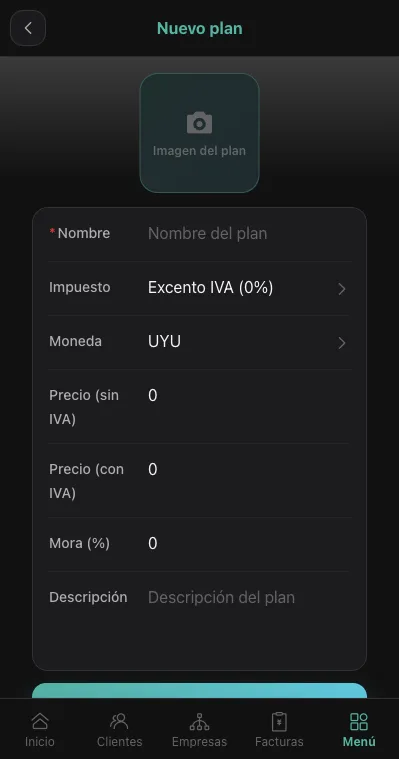
## O que um plano pode ter
Cada plano é definido por um conjunto de características que determinam seu funcionamento e custo:
- Nome.
- Imagem do plano.
- Imposto.
- Moeda.
- Preço sem IVA.
- Preço com IVA.
- Multa (%).
- Descrição.
## Como usar
Siga este fluxo para implementar faturamento recorrente na academia:
1. Crie o plano.
2. Atribua o plano a um ou mais clientes.
3. Defina os dados de faturamento na atribuição do cliente quando necessário.
4. A geração automática pode criar cobranças quando chegar a data.
## Quando criar mais de um plano
Crie planos separados quando mudam preço, moeda, imposto, multa ou condições comerciais. Evite duplicá-los apenas por pequenos descontos; quando o fluxo permitir, use ajustes na atribuição do cliente.
## Relação com produtos
Produtos e planos convivem. Use planos para cobranças recorrentes e produtos para vendas pontuais ou conceitos não recorrentes.
---
Source: https://www.ezgym.net/pt/manual/1.0/features/products
# Produtos
---
Produtos serve para cadastrar conceitos vendidos ou faturados de forma pontual no EzGYM: matrícula, diária, merchandising, avaliação, suplemento ou outros serviços.
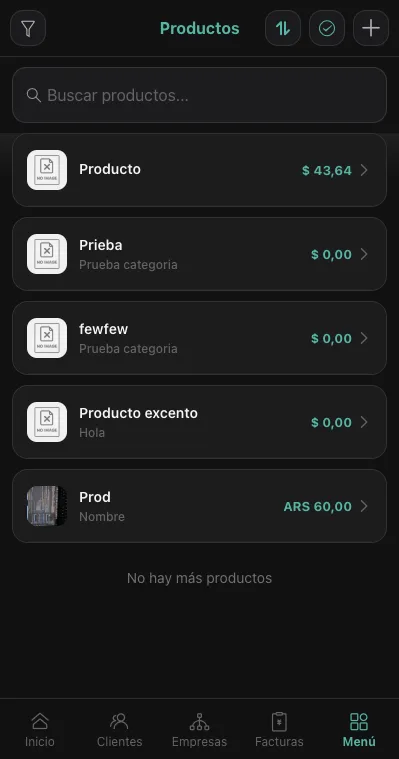
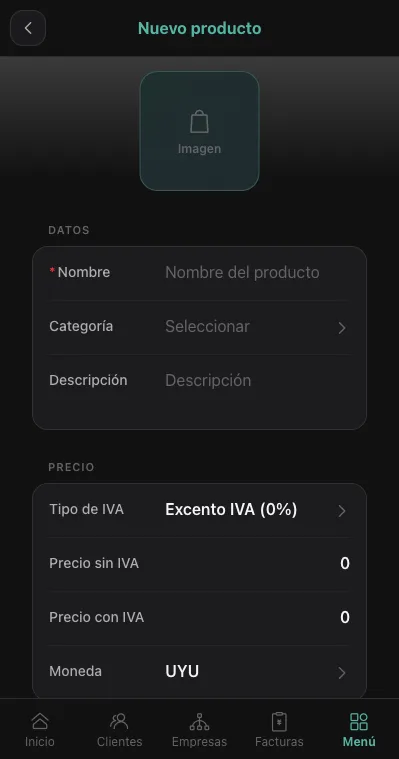
## Dados habituais
- Nome.
- Categoria.
- Descrição.
- Tipo de IVA.
- Preço sem IVA.
- Preço com IVA.
- Moeda.
## Em notas fiscais
Ao criar uma nota fiscal manual, use **+ Produto** para adicionar produtos como linhas do comprovante. Isso permite combinar vendas pontuais com planos em uma mesma nota fiscal quando o fluxo permitir.
## Recomendação
Use nomes claros e categorias simples. Isso torna a criação de notas fiscais mais rápida e evita erros de seleção.
---
Source: https://www.ezgym.net/pt/manual/1.0/features/categories
# Categorias
---
As categorias permitem organizar produtos, planos e conceitos de faturamento dentro do EzGYM.
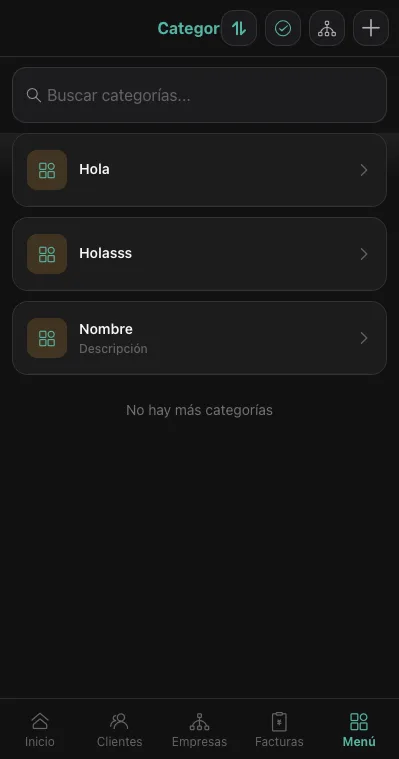
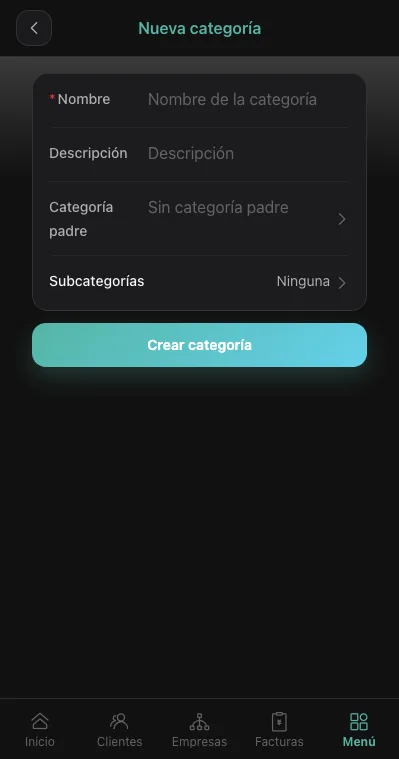
## Para que servem
- Agrupar produtos e serviços.
- Encontrar itens mais rápido ao criar notas fiscais.
- Manter o catálogo claro para a equipe.
- Separar mensalidades, matrículas, suplementos, aulas ou outros conceitos.
## Dados habituais
- Nome.
- Descrição.
- Categoria superior, quando você quiser criar uma hierarquia.
## Recomendação
Use nomes simples e poucos níveis. Uma estrutura curta facilita o cadastro de produtos, planos e notas fiscais sem obrigar a equipe a escolher entre opções parecidas.
---
Source: https://www.ezgym.net/pt/manual/1.0/features/companies
# Empresas
---
Empresas permite gerenciar organizações, convênios ou clientes corporativos que recebem notas fiscais e cobranças no EzGYM.
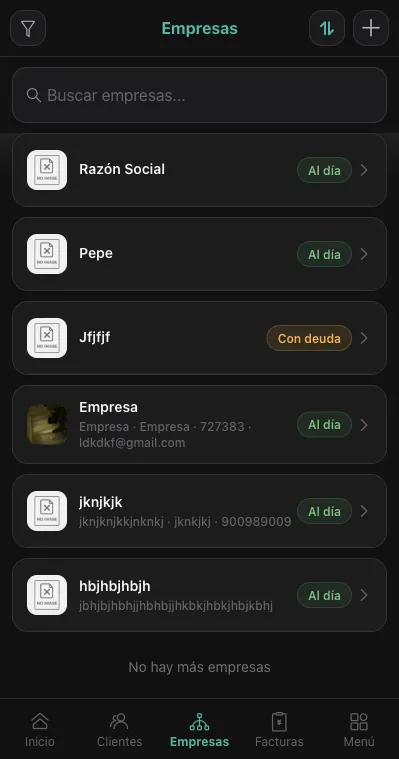
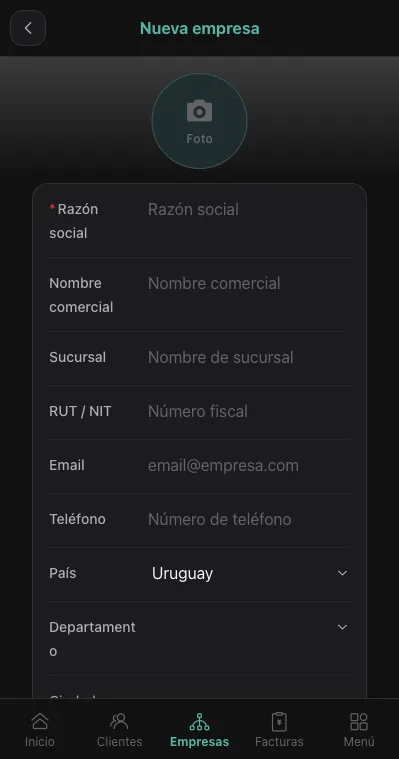
## Quando usar
Use empresas quando o receptor da nota fiscal for uma pessoa jurídica, um convênio, uma organização ou um grupo com dados fiscais próprios.
## Dados principais
- Nome comercial.
- Razão social.
- Documento fiscal, como RUT, CUIT, CNPJ ou equivalente.
- Telefone e email.
- Endereço.
- Moeda preferida quando aplicável.
- Saldo a favor.
## Relação com clientes
Uma empresa pode concentrar cobranças e saldos próprios. Se você trabalha com convênios, pode controlar a dívida da empresa separada da dívida individual dos alunos.
## Recomendação
Complete razão social e documento fiscal antes de emitir e-Fatura, Factura A ou outro comprovante que exija receptor empresarial.
## Últimas comunicações
No cadastro, **Últimas comunicações** mostra cada WhatsApp e e-mail enviado, com o texto exato, os anexos e se foi recebido e lido. Com **Enviar mensagem** você escreve dali mesmo, com revisão da IA e acompanhamento ao vivo. Veja [Últimas comunicações e mensagem direta](/pt/manual/1.0/guides/communications).
---
Source: https://www.ezgym.net/pt/manual/1.0/features/addresses
# Endereços e mapa
---
Os endereços ajudam a localizar clientes e empresas, completar dados de contato e abrir navegação quando houver coordenadas disponíveis.

## Dados de endereço
- País.
- Estado ou departamento.
- Cidade.
- Rua e número.
- Texto de endereço visível na ficha.
- Mapa quando o endereço pode ser localizado.
## Navegação
A partir da ficha, se houver coordenadas, você pode abrir a navegação para chegar ao domicílio.
## Recomendação
Complete endereço e telefone sempre que possível. Isso melhora o atendimento, o acompanhamento comercial e qualquer visita ou entrega que a academia precise coordenar.
---
Source: https://www.ezgym.net/pt/manual/1.0/features/invoices
# Faturamento
---
A faturamento em EzGYM concentra comprovantes, situações, visualização e declaração fiscal.

- Filtros da lista.
- Selecionar: para agir sobre várias faturas ao mesmo tempo.
- Nova fatura.
- Pendente: falta cobrá-la. O lápis ao lado permite editá-la.
- Avisada: o aviso já saiu. Os ícones de envelope e balão indicam se foi por e-mail ou por WhatsApp.
- Paga.

- Tipo: e-Ticket (para uma pessoa) ou e-Fatura (para uma empresa).
- Empresa ou cliente ao qual você fatura.
- Moeda.
- Vencimento.
- Adicionar um Produto.
- Adicionar um Plano.
- Adicionar um Valor livre: uma cobrança pontual com descrição e valor, sem criar um produto.
No final do formulário você pode aplicar um recargo global, escolher se envia por e-mail ou WhatsApp, marcá-la como paga e criá-la.

- Aplicar recargo global sobre o total.
- Enviar por e-mail ao salvar.
- Enviar por WhatsApp ao salvar.
- Marcar como paga, se já a recebeu.
- Criar fatura.

- Resumo: total, pago, saldo e vencimento.
- Registrar pagamento.
- PDF para download. Ao lado, Imprimir.
- Mais ações sobre a fatura.
- Situação da fatura. Abaixo aparecem o cliente, a empresa e as datas.
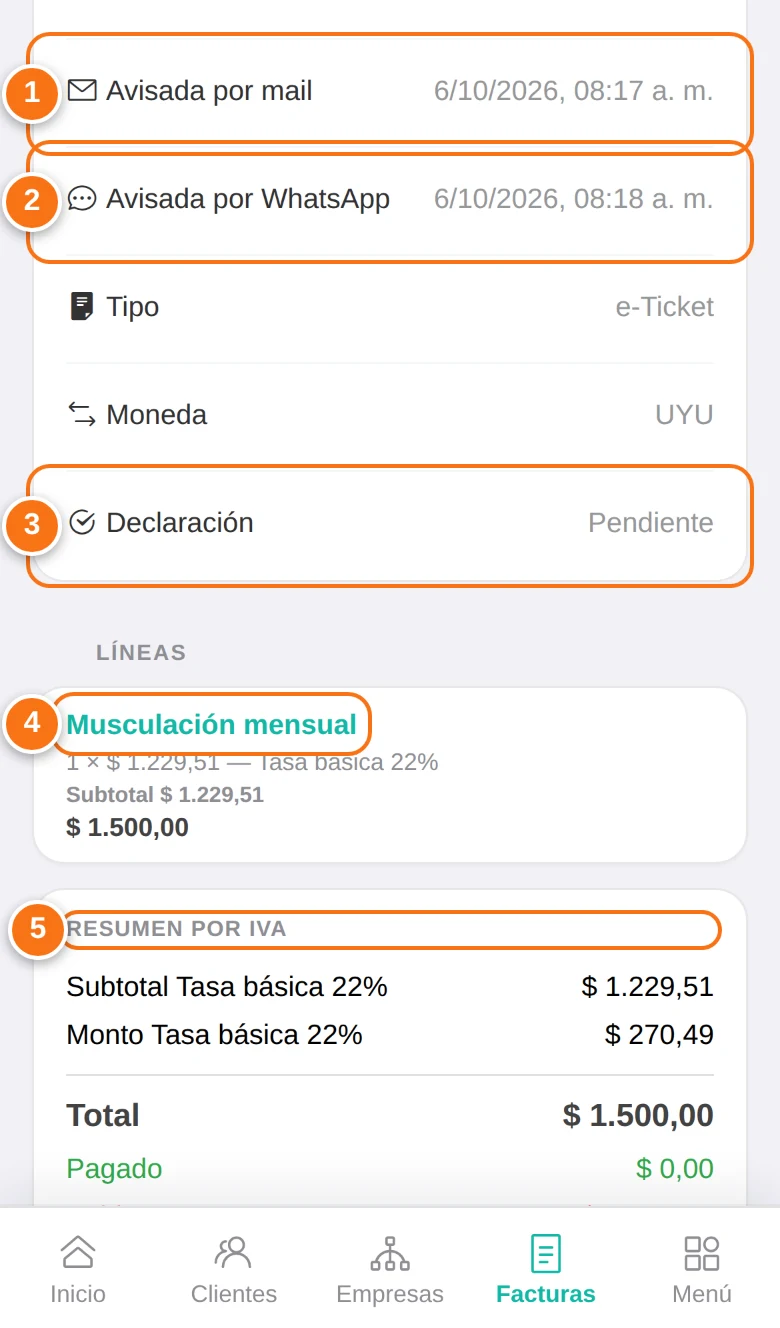
- Avisada por e-mail: data e hora do aviso.
- Avisada por WhatsApp.
- Declaração: se já foi declarada ao fisco.
- Linha da fatura: quantidade, preço sem IVA e tipo de IVA.
- Resumo por IVA: subtotal, imposto, total, pago e saldo.
## O que você pode fazer
- Criar faturas manuais a partir de **Nova fatura**.
- Consultar faturas geradas por planos.
- Abrir o detalhe de cada fatura.
- Registrar pagamentos.
- Usar saldo credor como meio de pagamento quando houver saldo disponível.
- Baixar PDF ou imprimir.
- Declarar ao órgão fiscal do seu país (DGI com Biller, ARCA, SUNAT com Nubefact ou Focus NFe no Brasil) se a integração correspondente estiver configurada.
- Criar notas de crédito ou débito quando for o caso.
## Dados visíveis
A fatura mostra situação, cliente ou empresa, moeda, datas, linhas, resumo por IVA, total, pago, saldo pendente e pagamentos registrados.
Se registrar um pagamento maior que o saldo pendente, o excedente pode ficar como saldo credor do cliente ou empresa.
## Situações
As situações ajudam a distinguir faturas **Pendentes**, **Pagas**, **Vencidas** e **Declaradas**. A disponibilidade exata depende do fluxo usado e das integrações ativas.
## Revisão antes de emitir
Antes de declarar ou compartilhar, revise a moeda, os totais, o documento do recebedor e os dados fiscais. Nas notas, verifique também a fatura de referência.
## Unir faturas de um cliente
Se um cliente tem várias faturas pendentes e você quer enviar uma única (por exemplo, a dívida anterior mais a parcela deste mês), não é necessário excluí-las e criá-las novamente:
1. Em **Faturas**, toque **Selecionar** e marque as faturas desse cliente.
2. Toque **Unir**. Você verá o total da nova fatura.
3. Se quiser, escolha outro vencimento e ative **Somar um encargo** (detalhe, valor sem impostos e imposto).
4. Escolha se avisa a nova ao cliente por e-mail ou WhatsApp e toque **Unir**.
A nova fatura traz todas as linhas das originais com os mesmos preços, e na descrição indica de quais faturas vem. As originais são excluídas. Só é possível unir faturas do mesmo cliente ou comércio e na mesma moeda, que não estejam declaradas nem tenham cobranças.
Se pagarem apenas uma parte de uma fatura, não a exclua: em **Registrar pagamento** altere o valor para o que foi pago e a fatura ficará com o saldo.
## Avisos ao cliente
Cada fatura registra se já foi avisada ao cliente e por qual via.
- Na **lista de faturas**, no computador, cada linha mostra **✓ Avisada** junto com as vias pelas quais saiu —**e-mail** e/ou **WhatsApp**—, ou **Sem aviso** se ainda não saiu nenhum aviso. Ao passar o mouse sobre uma via você vê a data. No celular são exibidos dois ícones: verde se o aviso saiu por aquela via e cinza se não.
- No **detalhe** da fatura aparecem as linhas **Avisada por e-mail** e **Avisada por WhatsApp**, com a data ou com **Não avisada**.
- A marca é aplicada quando a mensagem realmente é enviada. Se o e-mail falhar, ou o cliente não tiver e-mail ou telefone, fica sem marcar. As faturas anteriores a essa função aparecem como sem aviso.
- O filtro **Aviso ao cliente** (Todas / Avisadas / Sem aviso) está nos filtros da lista. No **Início**, o acesso **Faturas sem aviso** abre as faturas pendentes que ainda não chegaram ao cliente.
### Se você modificar uma fatura já avisada
O cliente tem o aviso da versão anterior, com o valor ou a data anterior. Por isso, ao abrir para editar uma fatura já avisada, a tela explica isso; e ao salvar as alterações as marcas são removidas: a fatura passa a **Sem aviso** até que você a avise novamente.
Para avisar a nova versão, ative **Enviar por e-mail** e/ou **Enviar por WhatsApp** antes de salvar. Cada via é marcada novamente, com a nova data, quando a mensagem é enviada.
Se a fatura foi gerada automaticamente por um plano e você não quer que as próximas sejam avisadas, desative **Notificar a fatura** nesse plano a partir da ficha do cliente (ver [Faturamento automático](/pt/manual/1.0/guides/automatic-invoicing)).
### Leu?
Quando o aviso sai por WhatsApp, EzGYM mostra se chegou e se foi lido: na ficha da fatura, abaixo de "Avisada por WhatsApp" (**Lido**, **Entregue** ou **Não entregue**), e com duas marcas azuis na lista de faturas e em **A receber**. Se a pessoa tem as confirmações de leitura desativadas no WhatsApp, fica em "Entregue" mesmo que tenha lido. Por e-mail só se sabe que foi enviado.
## Título e detalhe da linha
- **Título (opcional)**: no topo do formulário da fatura você pode colocar um título, por exemplo "Parcela outubro 2026". Ele aparece na listagem, na fatura, no topo do PDF e no e-mail ao cliente, e a busca o encontra. Se deixá-lo vazio, a fatura será exibida como sempre.
- **Detalhe da linha (opcional)**: ao adicionar um produto você pode acrescentar um detalhe, por exemplo "Aula particular" com o detalhe "Terça 18h". Assim usa-se um único produto e esclarece em cada fatura a que se refere. Na fatura declarada, o detalhe viaja na descrição da linha.
## Avisos desta fatura
Em cada fatura, **Avisos desta fatura** lista cada aviso enviado com o total que tinha naquele momento. Se você a editou depois de avisar, avisa que o cliente tem o valor anterior. Veja [Últimas comunicações e mensagem direta](/pt/manual/1.0/guides/communications).
---
Source: https://www.ezgym.net/pt/manual/1.0/features/payments
# Cobranças
As cobranças ajudam a registrar recebimentos e acompanhar a dívida de clientes e empresas.

- Valor: vem preenchido com o saldo e você pode alterá-lo para um pagamento parcial.
- Tipo de pagamento: dinheiro, transferência, saldo a favor ou outro meio habilitado.
- Data do pagamento.
- Registrar pagamento.
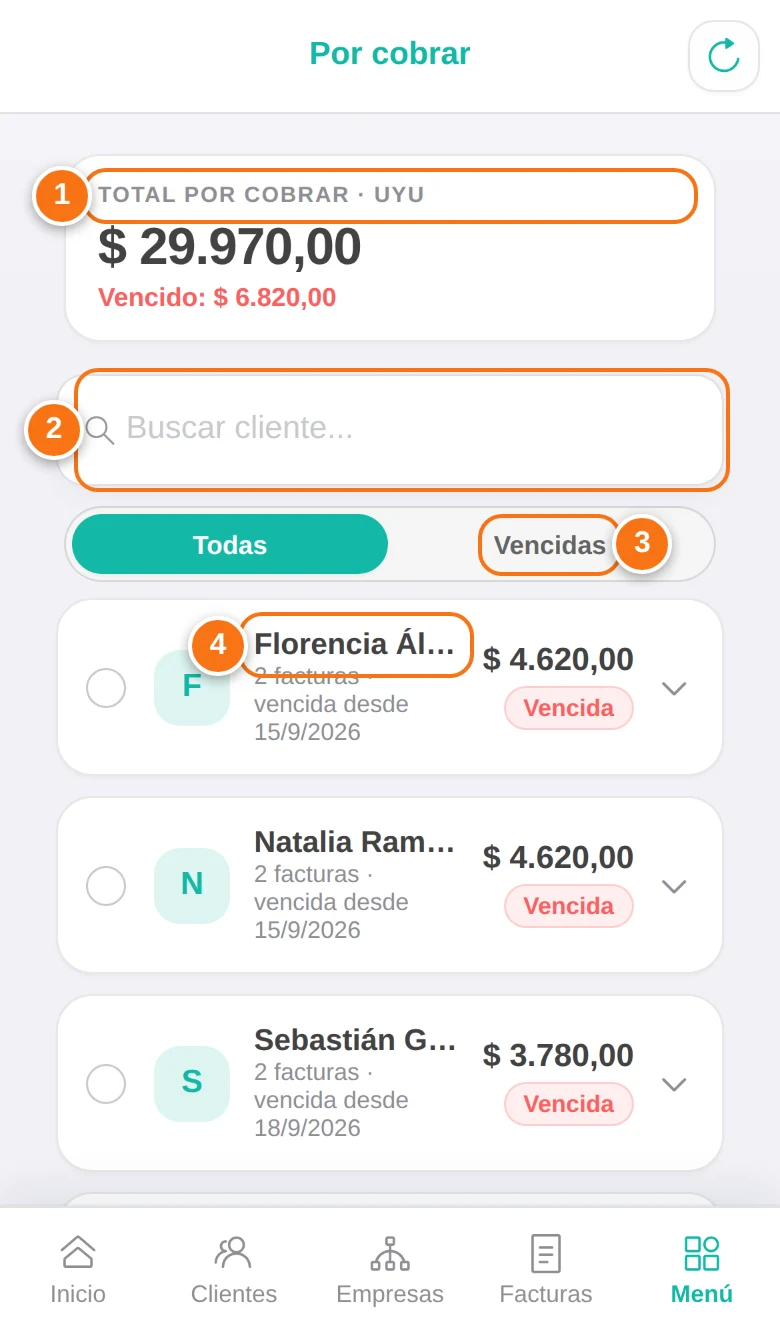
- Total a receber e quanto disso já está vencido.
- Busca de clientes.
- Ver Todas ou só as Vencidas.
- Cliente com quantas faturas deve e desde quando. Toque na seta para ver as faturas.
## Origens do pagamento
- Pagamentos manuais cadastrados pela equipe: dinheiro, transferência ou outros.
- Pagamentos informados pelo MercadoPago ou PayPal quando a integração e o webhook estão ativos.
- Pagamentos com o saldo a favor disponível na ficha do cliente ou da empresa.
## Para que serve
- Consultar quais faturas têm pagamentos registrados no detalhe da fatura.
- Detectar saldos pendentes.
- Usar o saldo a favor para quitar uma fatura.
- Creditar excedentes quando um pagamento passa do saldo pendente da fatura.
- Registrar um recebimento no detalhe de uma fatura com **Registrar pagamento**.
- Ver em **A receber** o que cada cliente deve, com o vencido primeiro, e receber ou avisar várias faturas de uma vez.
- Conciliar os recebimentos com a operação diária.
## Recomendação
Registre os pagamentos no mesmo dia em que acontecem. Isso mantém confiáveis os status de clientes, faturas e dashboard.
---
Source: https://www.ezgym.net/pt/manual/1.0/features/finance
# Finanças e contabilidade
---
Em **Finanças** você registra tudo o que entra e sai da empresa: despesas, compras, outras receitas e transferências
entre suas contas. **Os recebimentos de faturas entram sozinhos.** Seu contador recebe os **lançamentos prontos para
importar no Memory**, ou o livro diário em Excel.
## O que você vê em Finanças
- **O mês**: receitas, despesas e resultado, em cada moeda.
- **Suas contas** (caixa, banco, carteira, cartão) com o saldo.
- **O pendente**: compras a pagar e receitas a receber.
- **Despesas por categoria** (combustível, aluguel, salários…).
- **Os movimentos**, filtráveis por tipo, conta e pendentes.
## Registrar uma despesa ou compra
1. Em **Finanças** toque em **Despesa**.
2. Informe o **total com imposto incluído**, a data, a conta de onde saiu o dinheiro e a categoria.
3. Se ainda não pagou, desligue **Já está pago** e informe o vencimento. Quando pagar, abra e toque em **Marcar como pago**.
4. Em **Fornecedor, documento e imposto** escolha o fornecedor (ou crie um com o documento), o tipo de imposto (o valor é
calculado e você pode corrigir), o tipo, série e número do documento, e o veículo se for uma despesa da frota.
5. Salve.
As **receitas** sem fatura (uma venda em dinheiro, um serviço) se registram igual com **Receita**, e as
**transferências** entre duas contas da mesma moeda com **Transferência**.
## Os recebimentos de faturas
Cada recebimento registrado em uma fatura aparece como receita em **Vendas e recebimentos**, uma só vez. Se você alterar ou
excluir o recebimento, a receita também muda. Em **Configuração de finanças › Recebimentos** você escolhe para qual conta
vai cada forma de pagamento.
## Contas, categorias e fornecedores
Em **Configuração de finanças**:
- **Contas**: adicione suas contas de dinheiro com moeda e saldo inicial. Arquive as que não usa mais.
- **Categorias**: de receitas e despesas. Algumas vêm por padrão; adicione ou arquive as que quiser.
- **Fornecedores**: nome, documento, e-mail e telefone.
## Contabilidade (para o seu contador)
Em **Contabilidade** (perfil Administrador, Administração ou Contador):
- **Livro diário**: os lançamentos do mês em partidas dobradas, montados sozinhos a partir das vendas, recebimentos,
despesas e compras:
- as vendas vão a Clientes contra Vendas de cada imposto;
- os recebimentos, à conta de dinheiro contra Clientes;
- as compras, à categoria e ao imposto sobre compras contra a conta de dinheiro, ou contra Fornecedores se ficaram a
pagar;
- as notas de crédito subtraem.
- **Plano de contas**: o contador informa o código de cada conta tal como está no plano dele.
- **O que incluir**: se o contador já importa as vendas do faturamento eletrônico, desmarque **Vendas** para não duplicar.
Se a outra fonte já registrou recebimentos ou lançou vendas à vista diretamente na Caixa, exclua também **Recebimentos**.
### Exportar para o Memory Conty Legacy
Passo a passo, com a importação automática no Conty: [Memory Conty passo a passo](/pt/manual/1.0/guides/memory-conty).
1. Em **Contabilidade › Plano de contas**, associe os códigos da empresa. Em **Memory Conty**, configure os códigos de
moeda, IVA e livros com seu contador. Se ativar **IA**, o documento deve corresponder ao código alternativo
cadastrado no Conty.
2. Selecione o mês e as seções. Salve a configuração e escolha **Validar lote**. Depois, selecione **Baixar TXT para o
Conty**.
3. No Conty Legacy, abra **Empresa › Ferramentas › Importar › Importar arquivos**, adicione o TXT e selecione o mês.
Confira a prévia, os totais e os livros da empresa.
Cada download fica em **Exportações**. O TXT é gerado sem instrução de exclusão. Se o mês já tiver lançamentos importados,
compare o novo lote com os registros do Conty antes de importar de novo.
### Livro diário em CSV
Para qualquer outro sistema contábil, **Livro diário (CSV)** baixa o mês com conta, débito, crédito, histórico, documento
e documento fiscal. Abre no Excel.
---
Source: https://www.ezgym.net/pt/manual/1.0/features/balances
# Saldos a favor
---
Os saldos a favor permitem registrar crédito disponível para um cliente ou uma empresa. Servem para casos comuns: um cliente pagou a mais, deixou dinheiro adiantado ou você precisa ajustar um crédito manualmente com um motivo claro.
Eles não substituem a dívida de notas fiscais. A dívida indica o que ainda falta cobrar; o saldo a favor indica crédito disponível para usar em próximas cobranças.
## Onde aparece
Na ficha de cada cliente ou empresa aparece a seção **Saldo a favor** com:
- saldo disponível;
- botão para ajustar saldo, se você tiver permissão;
- lista de movimentos;
- descrição de cada ajuste, excedente ou pagamento com saldo.
## Como é gerado
Um saldo a favor pode ser gerado de duas formas:
1. **Ajuste manual**: você informa um valor positivo para creditar ou negativo para debitar, sempre com descrição.
2. **Excedente de cobrança**: se registrar um pagamento maior que o saldo de uma nota fiscal, a app pode imputar o necessário na nota e deixar o excedente como crédito.
## Como usar
Ao registrar um pagamento em uma nota fiscal, se o cliente ou empresa tiver saldo disponível, aparece o tipo de pagamento **Saldo**. Ao usá-lo:
- o pagamento é registrado na nota fiscal;
- o valor é descontado do saldo a favor;
- fica um movimento associado para consulta posterior.
## Regras importantes
- O saldo não pode ficar negativo.
- Cada movimento fica salvo com tipo, valor, descrição e data.
- Use ajustes manuais apenas quando houver motivo claro: adiantamento, correção administrativa, saldo migrado ou devolução combinada.
- O saldo a favor é crédito operacional dentro do EzGYM; não é uma carteira financeira.
## Saldo negativo (o que deve)
O saldo aceita números negativos. Um saldo **positivo** é crédito a favor; um saldo **negativo** é o que deve, por exemplo uma dívida de antes de começar a usar o app.
- Para lançá-lo, em **Ajustar saldo** escolha **Subtrair**, digite o valor e uma descrição (por exemplo, "Dívida anterior").
- Com saldo negativo não é possível pagar uma fatura "com saldo".
- Se depois o cliente pagar uma fatura a mais, o excedente soma ao saldo e vai abatendo essa dívida.
---
Source: https://www.ezgym.net/pt/manual/1.0/features/multimoneda
# Multi-moeda
---
Gerencie suas finanças com flexibilidade operando em diferentes moedas dentro do EzGYM.
EzGYM permite trabalhar com moeda principal e cotações quando o negócio precisa.
## Usos
A funcionalidade multi-moeda se adapta a várias necessidades comerciais:
- Faturar produtos ou planos em moedas diferentes.
- Consultar valores com referência de cotação.
- Manter preços separados quando o negócio exige.
## Cotações
Mantenha os valores de conversão atualizados para faturar com precisão.
A aplicação inclui uma seção para administrar cotações.
### Atualização automática
Se a automação estiver configurada, os valores são atualizados diariamente de forma programada:
- **Fontes regionais:** para garantir maior precisão, o sistema usa fontes locais especializadas para o **Dólar Oficial na Argentina (via DolarApi / BNA)** e o **Dólar Interbancário no Uruguai (via BCU SOAP)**.
- **Outras moedas:** para as demais moedas (EUR, BRL etc.), usa-se uma fonte global de referência.
- **Modo manual:** se precisar fixar uma taxa específica, você pode desativar a atualização automática na configuração de faturamento e editar os valores manualmente na tela de Cotações.
## Recomendação
Defina uma moeda principal clara e evite misturar moedas sem necessidade. Ao faturar, revise moeda e valores antes de declarar ou cobrar.
---
Source: https://www.ezgym.net/pt/manual/1.0/features/exercises
# Exercícios
Exercícios é um catálogo interno para organizar movimentos, referências e material de treinamento da academia.
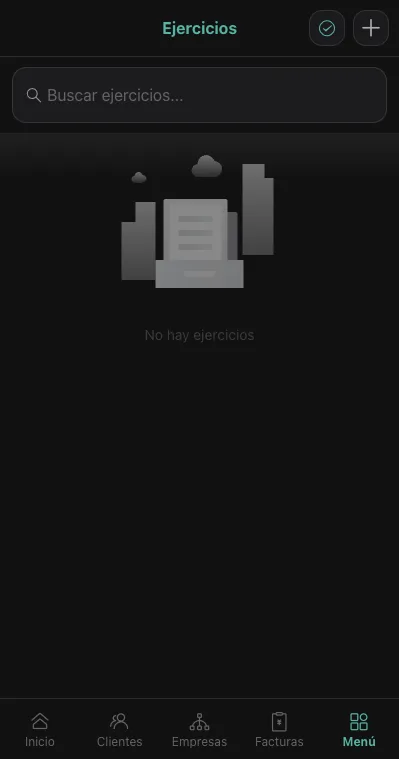
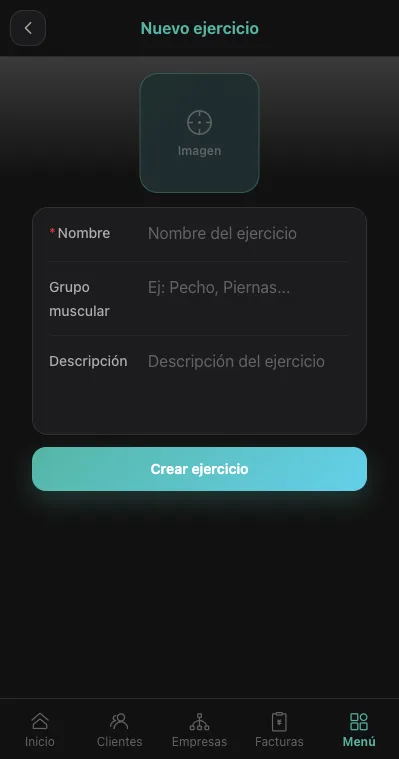
## O que você pode cadastrar
- Nome do exercício.
- Grupo muscular.
- Descrição.
- Imagem.
## Para que serve
- Manter uma biblioteca de exercícios.
- Padronizar nomes usados pela equipe.
- Buscar referências rapidamente.
- Editar, remover ou selecionar vários exercícios quando for necessário limpar o catálogo.
- Preparar material operacional sem misturar com produtos ou faturamento.
## Treinos
Além dos seus exercícios, você tem a **Biblioteca** com mais de 900 exercícios com fotos, e com todos pode montar treinos e atribuí-los aos seus alunos. Veja [Treinos para os alunos](/pt/manual/1.0/guides/routines).
---
Source: https://www.ezgym.net/pt/manual/1.0/features/users
# Usuários
---
Usuários são as pessoas da equipe que acessam o EzGYM para administrar a academia.
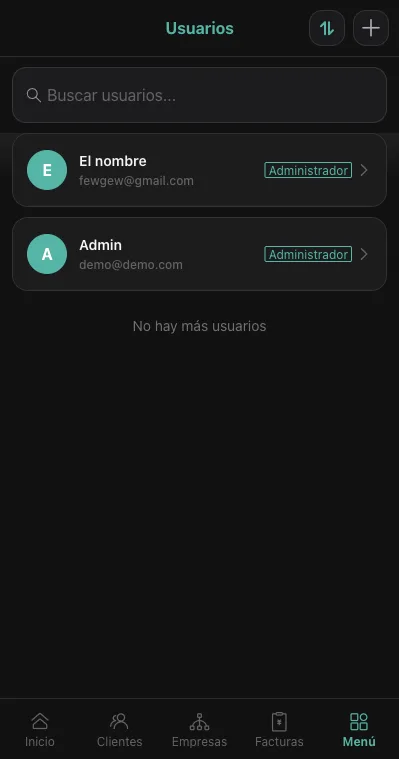
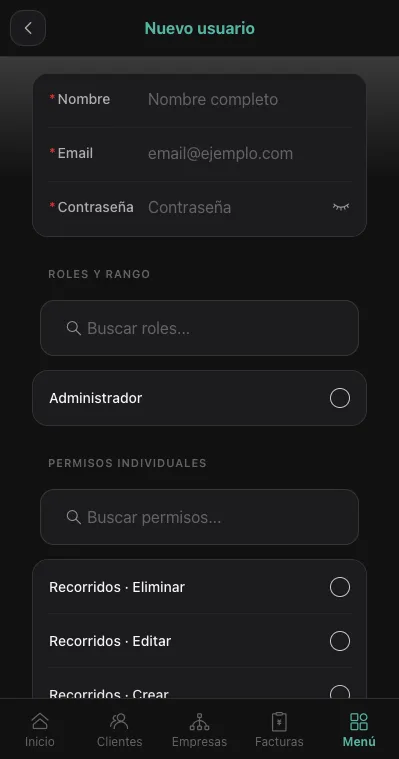
## Dados principais
Cada perfil de usuário conta com informações essenciais para identificação e segurança:
- Nome.
- Email.
- Senha inicial.
- Funções e nível.
- Permissões individuais.
## Para que serve
A gestão de usuários permite organizar o fluxo de trabalho:
- Separar administradores de equipe operacional.
- Dar acesso à equipe pelo computador ou celular.
- Controlar quais módulos e ações cada pessoa vê.
- Manter rastreabilidade de ações quando a app registra usuário responsável.
## Recomendação
Mantenha a segurança do negócio com contas individuais.
Não compartilhe o mesmo usuário entre várias pessoas. Criar usuários individuais melhora segurança e organização operacional.
## Mudar o idioma do app
Em **Menu → Meu perfil**, na seção **Idioma**, escolha o idioma em que quer ver o app (Español, English, Português ou Français). No início o app usa o idioma do país da conta; o que você escolher fica salvo para o seu usuário nesse navegador ou celular e não muda o país nem o faturamento. Para voltar ao idioma do país, escolha **Conforme o país da conta**.
---
Source: https://www.ezgym.net/pt/manual/1.0/features/roles-and-permissions
# Funções e permissões
---
Funções e permissões controlam o que cada usuário pode ver e fazer dentro do EzGYM.
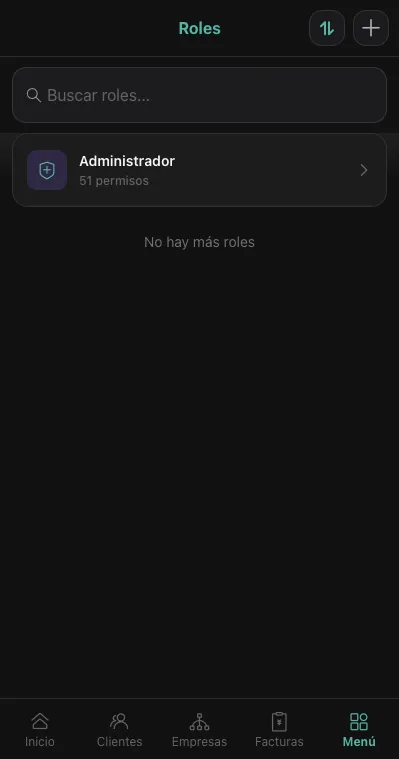
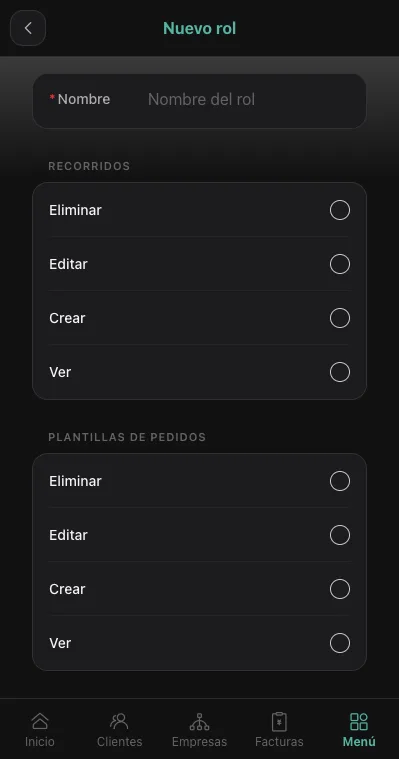
## Conceitos principais
- **Usuário**: pessoa que entra na aplicação.
- **Função**: conjunto de permissões reutilizável, como Administrador, Recepção ou Instrutor.
- **Permissão**: ação específica, por exemplo ver clientes, criar notas fiscais ou registrar pagamentos.
- **Permissões individuais**: ajustes pontuais para um usuário específico quando necessário.
## Para que serve
- Separar administradores de equipe operacional.
- Dar acesso apenas aos módulos necessários.
- Evitar alterações acidentais em dados sensíveis.
- Organizar responsabilidades.
- Manter rastreabilidade quando a app registra o usuário responsável.
## Exemplo de uso
Uma pessoa da recepção pode precisar ver clientes, criar cobranças e registrar pagamentos, mas não alterar configurações fiscais. Um administrador pode ter acesso completo a configurações, usuários, funções e relatórios.
## Boas práticas
- Crie poucas funções, mas bem definidas.
- Revise permissões antes de entregar acesso a novos usuários.
- Não compartilhe contas entre várias pessoas.
- Dê acesso mínimo suficiente para cada função.
- Revise permissões quando alguém muda de responsabilidade.
## Segurança
Permissões não substituem processos internos. Para ações críticas, como declarar comprovantes, alterar credenciais fiscais ou mexer em saldos, combine permissões adequadas com revisão operacional.
---
Source: https://www.ezgym.net/pt/manual/1.0/features/chatbot
# Assistente IA
---
Use o assistente IA para consultar informações do negócio em linguagem natural dentro do EzGYM.
O assistente IA ajuda a buscar informações operacionais sem navegar por várias telas. É útil para perguntas rápidas, resumos e orientação dentro da aplicação.
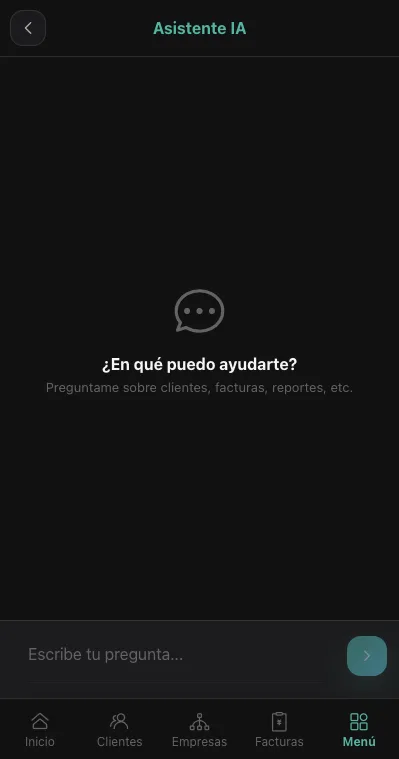
## O que você pode perguntar
Aproveite o assistente para encontrar informações do dia a dia:
- Clientes com dívida.
- Notas fiscais pendentes ou vencidas.
- Relatórios e estatísticas.
- Busca de clientes.
- Dúvidas de uso sobre clientes, notas fiscais, cobranças ou módulos da app.
## Acesso
Entre em **Menu -> Assistente IA** e escreva sua consulta em **Escreva sua pergunta...**. Em negócios com WhatsApp habilitado, pode existir acesso por esse canal conforme a configuração disponível.
## Documentos: para o assistente responder com suas próprias informações
Além dos dados que a aplicação já carrega (clientes, notas fiscais, planos), você pode enviar seus próprios documentos para que o assistente os use como fonte ao responder. É a forma de dar contexto que não está em nenhuma tabela: regulamentos internos, listas de preços, condições comerciais, políticas de cancelamento, perguntas frequentes, catálogos de fornecedores, contratos, etc.
Entre em **Menu -> Documentos**:
- **Enviar**: toque em **Enviar documento** e escolha o arquivo. Formatos aceitos: **PDF**, **Word** (.docx, .doc), **texto simples** (.txt) e **OpenDocument** (.odt) — não é preciso converter nada para PDF manualmente. Tamanho máximo: 20 MB.
- **Processamento**: o documento fica com status *Na fila* e depois *Processando* enquanto o sistema o analisa e divide em trechos pesquisáveis. Quando termina, passa para *Pronto*. Se algo der errado, fica em *Erro*, com o motivo abaixo do nome do arquivo.
- **Trechos gerados**: toque em um documento com status *Pronto* para ver os trechos (*chunks*) gerados a partir do seu conteúdo — útil para confirmar o que o sistema entendeu do documento, especialmente se uma resposta do assistente não corresponder ao esperado.
- **Excluir**: somente quem tem a permissão correspondente pode excluir um documento. Ao excluí-lo, o assistente deixa de poder buscar no seu conteúdo.
- **Visibilidade**: cada documento pode ser marcado como *Somente equipe* ou *Visível para clientes*. Os documentos *Visível para clientes* também são usados pelo assistente de WhatsApp que responde diretamente aos seus alunos (veja a seção seguinte) — os *Somente equipe* nunca aparecem ali.
Depois que um documento fica *Pronto*, você pode perguntar ao assistente em linguagem natural sobre o seu conteúdo — por exemplo *"Qual é a nossa política de cancelamento?"* ou *"O que diz o contrato com tal fornecedor?"* — e ele vai buscar nos documentos enviados antes de responder que não tem essa informação.
## Um assistente também para seus alunos
Além do assistente da aplicação, seus alunos têm seu próprio assistente automático por WhatsApp: quando respondem a uma mensagem sua (por exemplo, um aviso de fatura pendente), recebem uma resposta automática sobre suas próprias faturas e, se for o caso, podem pedir o PDF ou falar com uma pessoa da sua equipe. O detalhe completo — incluindo a lista de contatos que recebem o aviso quando um aluno pede para falar com alguém — está na seção **WhatsApp** deste guia.
## Uso responsável
O assistente é uma ferramenta de apoio que complementa sua supervisão operacional.
Para ações sensíveis, como declarar comprovantes, registrar pagamentos ou alterar configurações, verifique sempre a tela correspondente. O assistente acelera consultas, mas a responsabilidade final continua sendo da operação do usuário.
## Limitações
- Depende da qualidade dos dados cadastrados.
- Depende da qualidade e da organização do documento enviado: um documento bem estruturado (com títulos e seções claras) gera respostas melhores do que um desorganizado ou digitalizado como imagem.
- Pode levar alguns segundos para responder consultas complexas.
- Não deve substituir revisão fiscal ou contábil.