# Plany treningowe dla Twoich klientów
---
Stwórz plan treningowy dla każdego klienta z biblioteki setek ćwiczeń ze zdjęciami, przypisz go z datą rozpoczęcia i zakończenia oraz wyślij e-mailem w formacie PDF. Klienci widzą go na telefonie za pomocą linku, nie musząc zakładać konta, i mogą także sprawdzić go na WhatsApp.
## Biblioteka ćwiczeń
W **Menu → Ćwiczenia** masz dwie zakładki:
- **Biblioteka**: ponad 900 ćwiczeń z [wger.de](https://wger.de), darmowej bazy utrzymywanej przez społeczność trenerów. Każde ma kategorię, grupy mięśni, sprzęt oraz, w wielu przypadkach, zdjęcia i instrukcje. Aktualizuje się co tydzień.
- **Ćwiczenia w klubie**: te, które dodajesz samodzielnie, z maksymalnie **8 zdjęciami** każde (pierwsze jest wyświetlane na listach).
Wyszukuj po nazwie lub filtruj po kategorii (nogi, klatka, plecy…) i dotknij **Tylko z zdjęciem**, aby zobaczyć te z obrazkiem. Z dowolnego ćwiczenia możesz **pobrać PDF** ze zdjęciami i instrukcjami, aby je wydrukować lub wysłać.
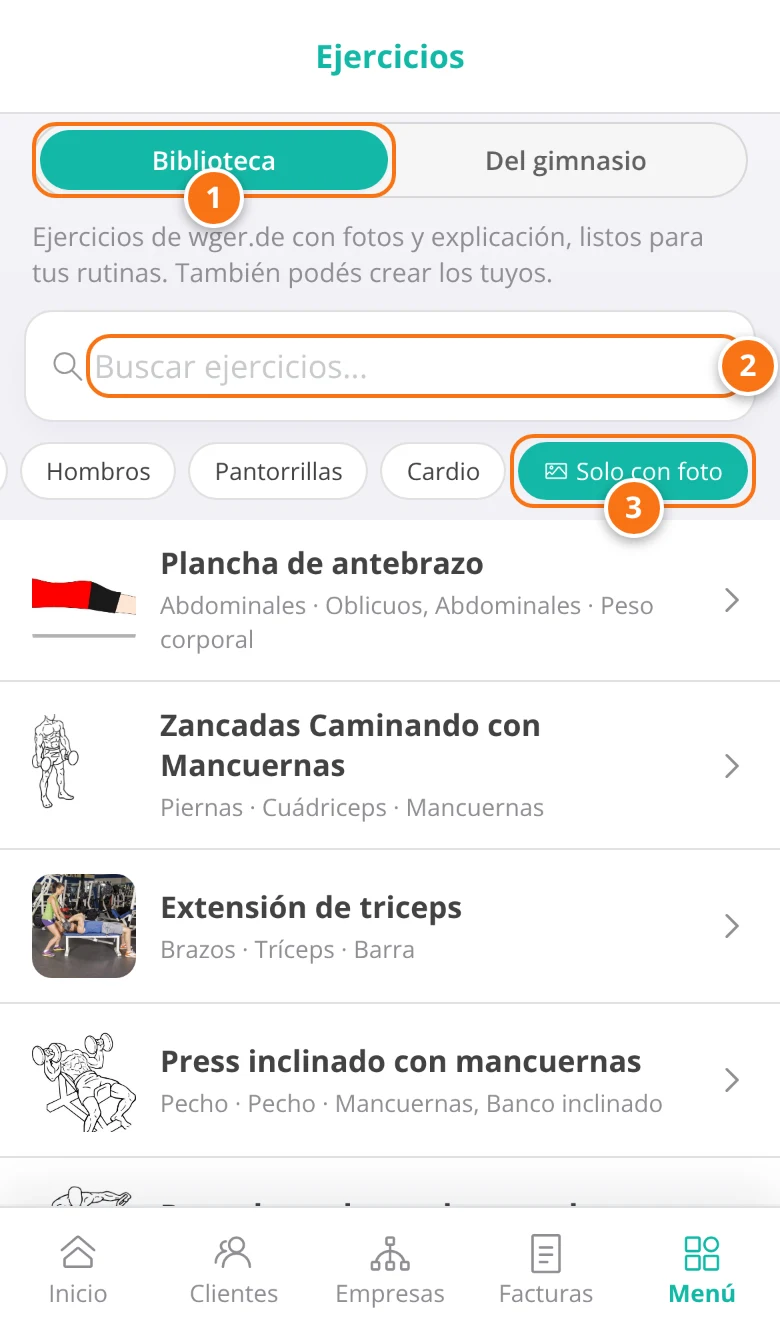
- Biblioteka: ćwiczenia z wger.de; obok własne ćwiczenia klubu.
- Wyszukaj: po nazwie ćwiczenia.
- Tylko z zdjęciem: pokazuje wyłącznie te z obrazkiem.
> {primary} Zdjęcia i teksty w Bibliotece są udostępnione na licencjach Creative Commons: autor każdego zdjęcia jest podany pod nim, w aplikacji, w PDF oraz w linku dla klienta. Niektóre ćwiczenia zostały przetłumaczone przy pomocy AI i jest to zaznaczone.
## 1. Stwórz plan treningowy
1. Przejdź do **Menu → Plany** i dotknij **+**.
2. Wpisz nazwę (np. „Siła dla początkujących”), cel i poziom.
3. W każdym dniu dotknij **Dodaj ćwiczenie**: wybierz z **Biblioteki** lub z **Ćwiczeń w klubie**.
4. Wypełnij **serie**, **powtórzenia** (np. `10-12`), **ciężar**, **przerwy** w sekundach oraz **instrukcje** („trzymaj plecy prosto”).
5. Przestawiaj kolejność ćwiczeń strzałkami, dodaj kolejne dni przy pomocy **Dodaj dzień** i dotknij **Utwórz plan**.
Aby stworzyć podobny, otwórz plan i dotknij **Duplikuj**.
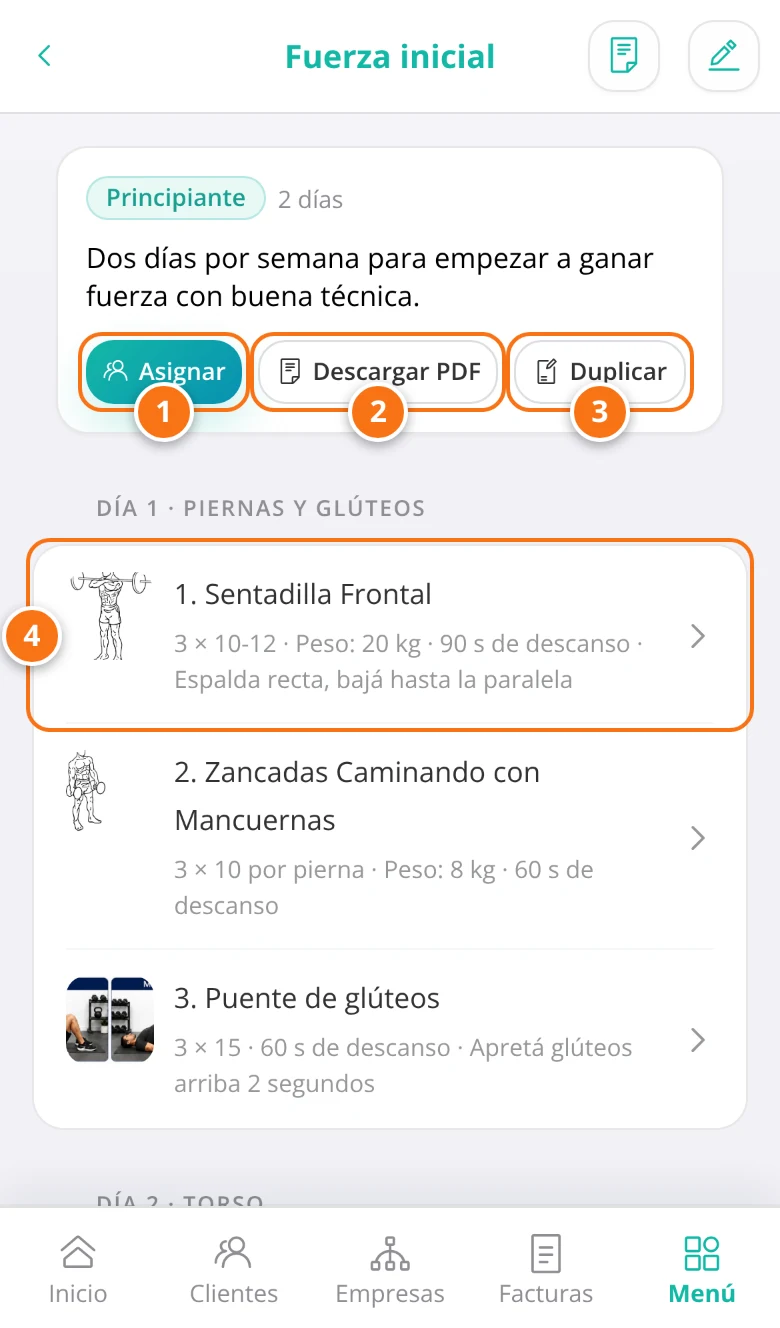
- Przypisz: przydziel go klientowi lub firmie.
- Pobierz PDF: plan gotowy do druku.
- Duplikuj: kopia, aby stworzyć podobny.
- Każde ćwiczenie: z seriami, powtórzeniami, ciężarem, przerwą i instrukcjami.
## 2. Poproś AI o plan treningowy
W **Planach**, dotknij ikony żarówki (**Stwórz z AI**) i napisz, czego potrzebujesz, np.:
```
3 days, beginner, full body, dumbbells only
```
AI wybiera ćwiczenia z biblioteki i z Twoich, a następnie otwiera plan do przeglądu. Nic nie zostaje zapisane, dopóki nie dotkniesz **Utwórz plan**: najpierw wprowadź potrzebne zmiany.
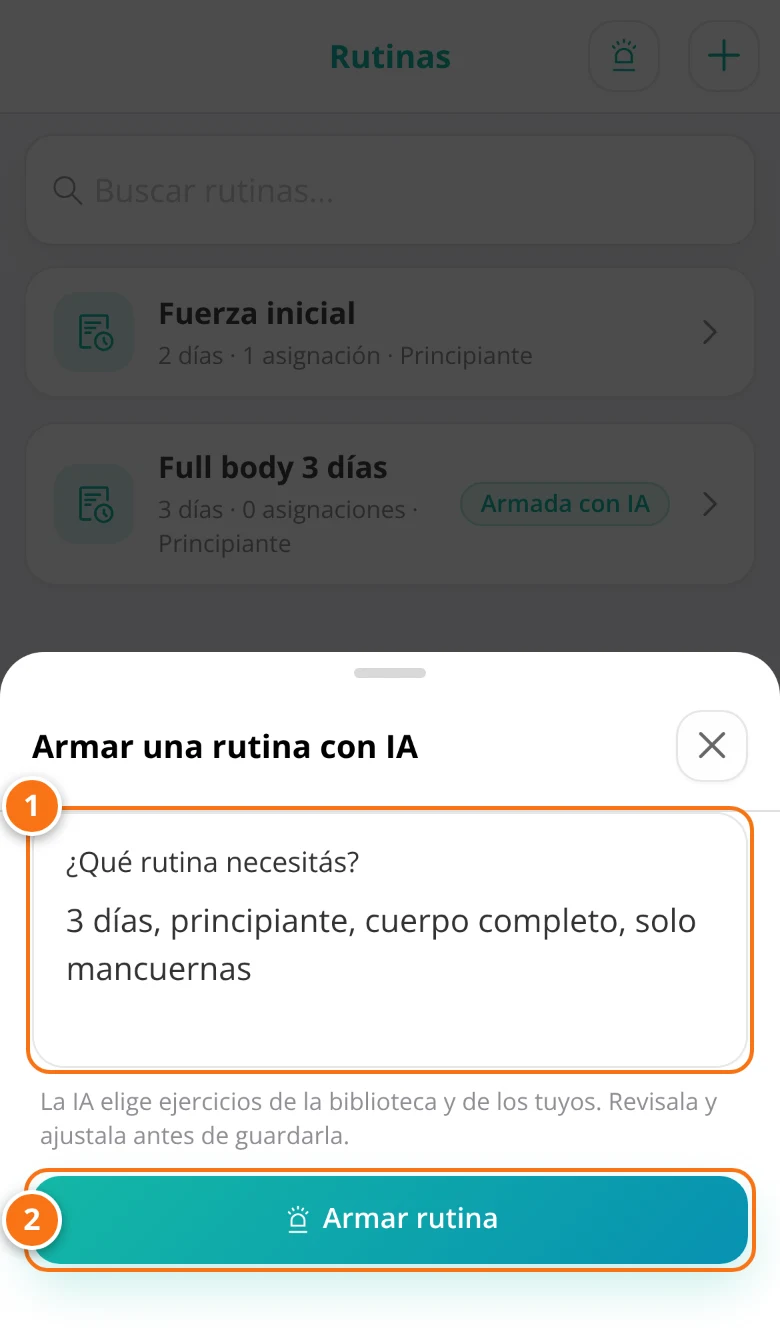
- Jakiego planu potrzebujesz: dni, poziom, cel i sprzęt.
- Stwórz plan: AI tworzy go i otwiera do przeglądu.
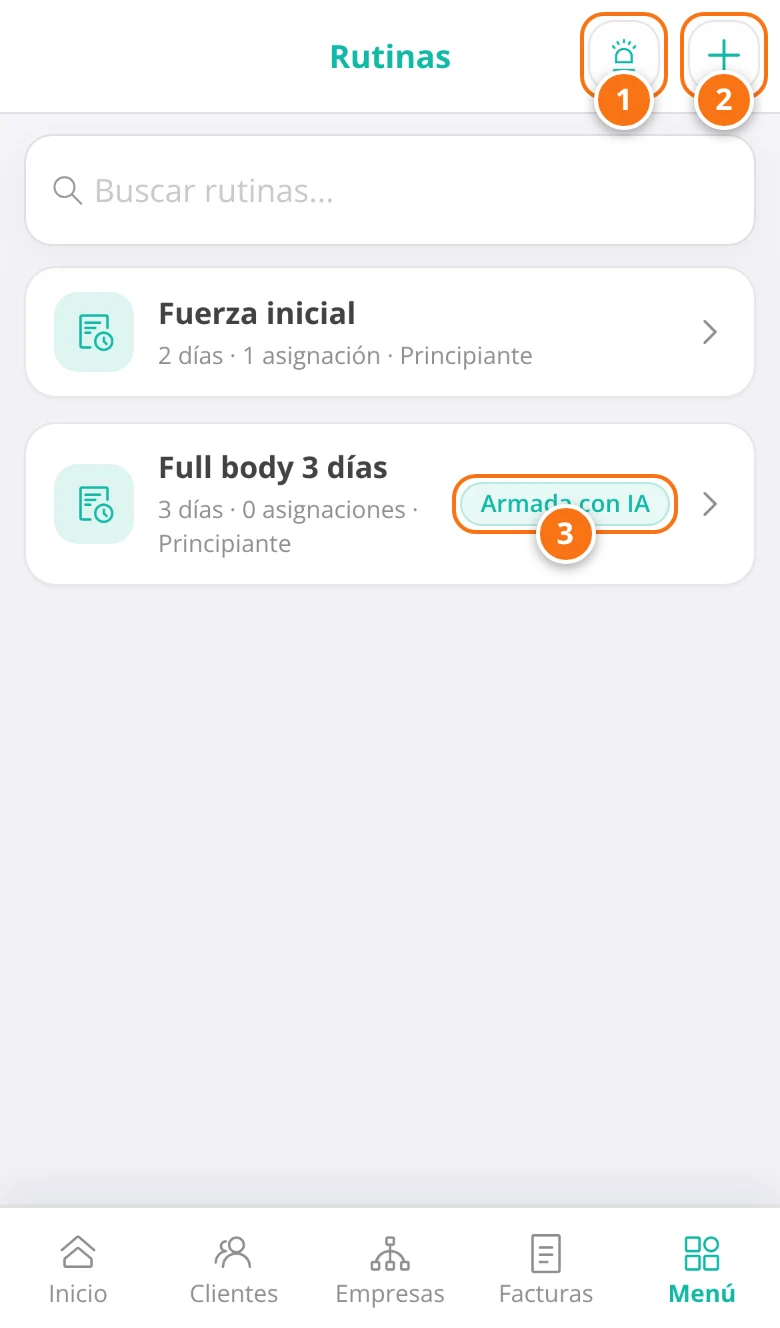
- Stwórz z AI: żarówka.
- Nowy plan: aby stworzyć ręcznie.
- Stworzony z AI: plany zaproponowane przez AI mają tę etykietę.
> {warning} AI sugeruje, trener decyduje. Zawsze sprawdzaj obciążenia i ćwiczenia dla każdego klienta.
## 3. Przypisz go klientowi lub firmie
Z poziomu planu dotknij **Przypisz**. Wybierz **Klienta** lub **Firmę**, datę **Od** i opcjonalnie **Do**, oraz wiadomość dla klienta. Jeśli ma adres e-mail, włącz **Wyślij e-mail teraz**.
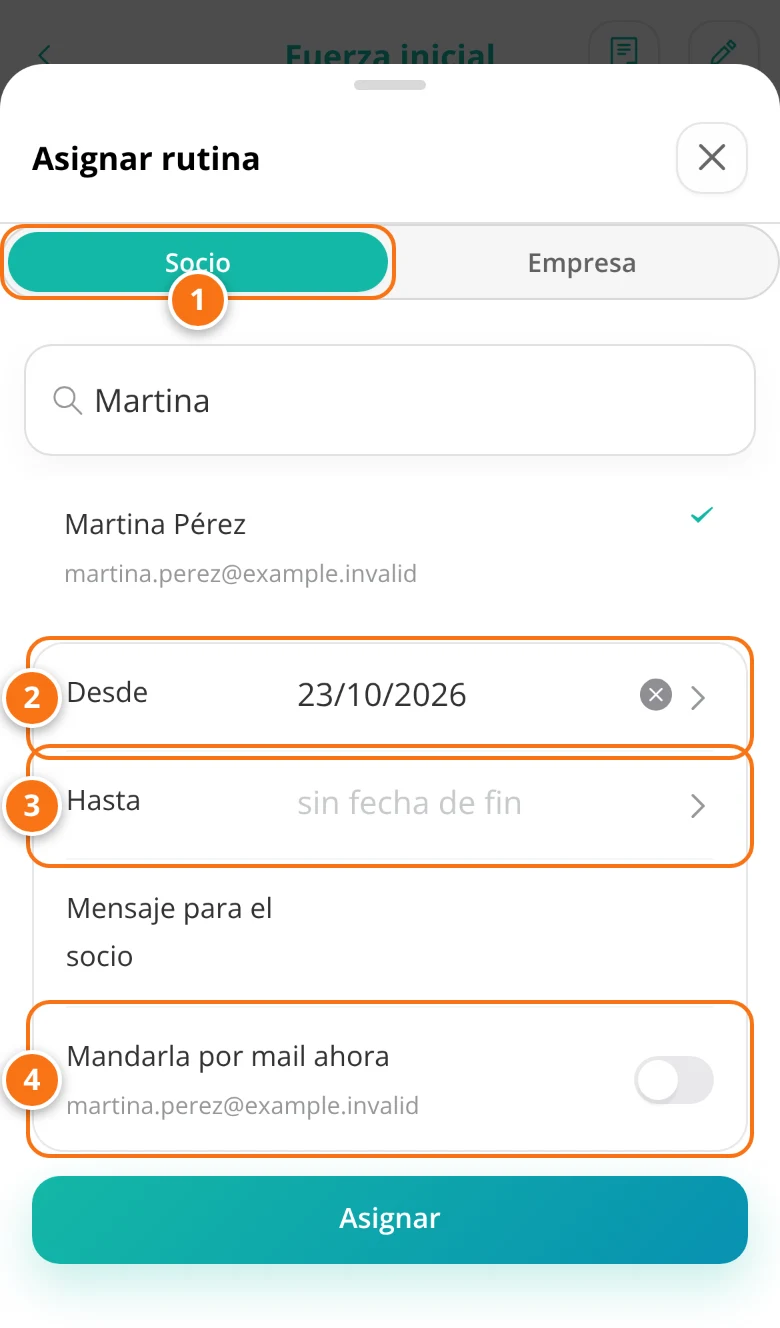
- Klient lub Firma: kto otrzymuje plan.
- Od: kiedy zaczyna się plan.
- Do: kiedy kończy się plan (opcjonalnie).
- Wyślij e-mail teraz: otrzymają link i PDF.
Możesz to zrobić także z poziomu strony klienta lub firmy, w sekcji **Plany** → **Przypisz plan**.
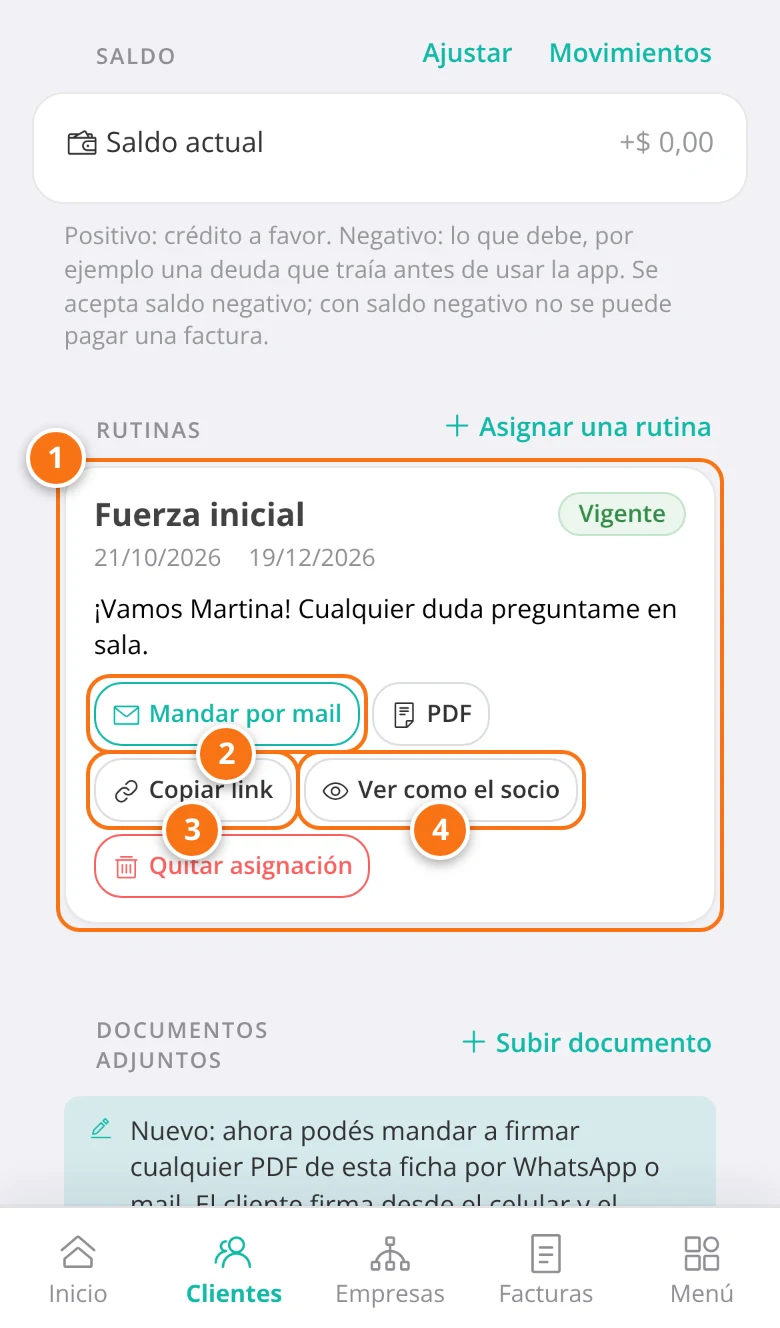
- Przypisanie: plan, daty, czy jest aktualny oraz Twoja wiadomość.
- Wyślij e-mail: wysyła link i PDF.
- Kopiuj link: aby wysłać go na WhatsApp.
- Zobacz jako klient: otwiera plan tak, jak widzi go klient.
Każde przypisanie pokazuje, czy jest **Aktualne**, **Rozpocznie się później** lub **Zakończone**, i ma następujące przyciski:
| Przycisk | Co robi |
|---|---|
| **Wyślij e-mail** | Wysyła e-mail z linkiem i załączonym PDF. Zapisuje się to w ich komunikacji. |
| **PDF** | Pobiera PDF z ich imieniem i datami. |
| **Kopiuj link** | Kopiuje link, aby wysłać go na WhatsApp lub gdziekolwiek indziej. |
| **Zobacz jako klient** | Otwiera plan dokładnie tak, jak widzi go klient. |
| **Usuń przypisanie** | Link przestaje działać. |
## 4. Co widzi klient
Za pomocą linku klienci widzą swój plan na telefonie: każdy dzień z ćwiczeniami, zdjęciem, seriami, ciężarem, przerwą, Twoimi instrukcjami oraz, pod **Jak to zrobić**, wyjaśnieniem każdego ćwiczenia. Na górze znajduje się **Pobierz PDF**.
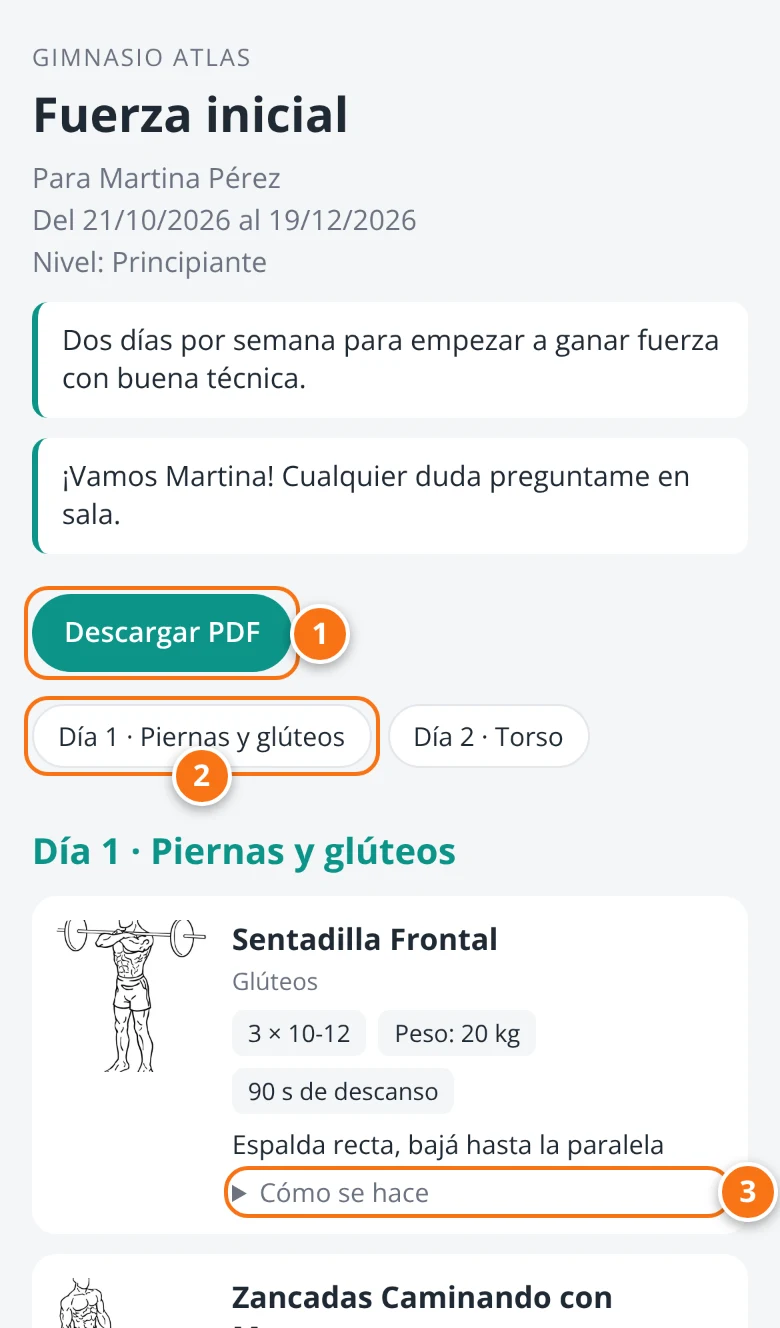
- Pobierz PDF: plan ze zdjęciami.
- Dni: przejdź do dzisiejszego dnia.
- Jak to zrobić: wyjaśnienie każdego ćwiczenia.
Jeśli Twoja EzGYM ma asystenta WhatsApp, klienci mogą także zapytać go *„co mam dzisiaj zrobić?”* lub *„wyślij mi mój plan”*: asystent odpowiada aktualnym planem lub wysyła PDF.
## FAQ
**Czy po zmianie planu klient zobaczy zmiany?** Tak: link zawsze wyświetla zaktualizowany plan. Jeśli chcesz, aby otrzymali nowy PDF, wyślij go ponownie.
**Czy mogę używać tego samego planu dla kilku klientów?** Tak, przypisz go każdemu. Jeśli chcesz zmienić coś dla jednego z nich, **Duplikuj** plan i przypisz kopię.
**Kto może tworzyć plany?** Administrator, zarząd i trenerzy. Recepcja może je przeglądać.