# Szybki przewodnik
---
Ten przewodnik pomoże Ci uruchomić Twój klub w EzGYM w zaledwie 5 krokach.
Ekran główny i menu wyświetlają tylko moduły dopasowane do Twojego produktu i uprawnień. Stamtąd możesz uzyskać dostęp do faktur, klientów, grup i ustawień.
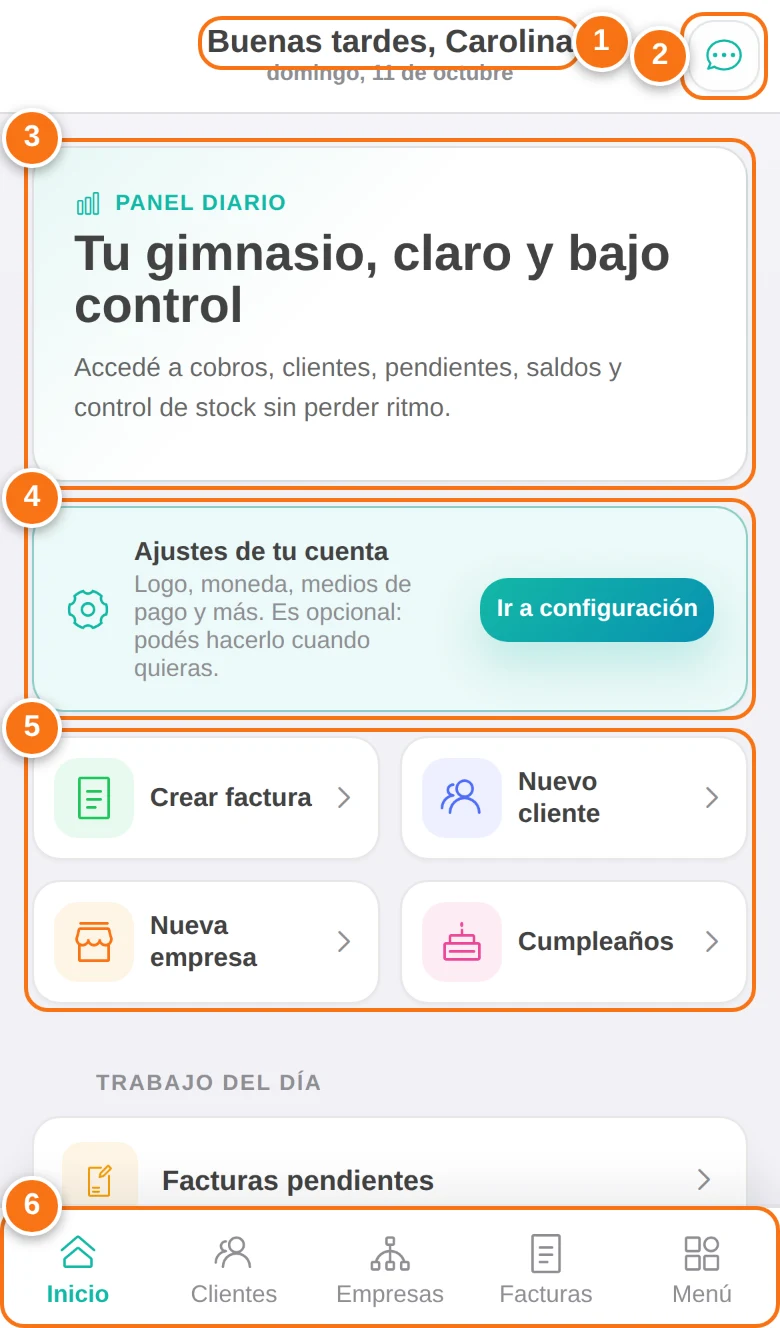
- Powitanie z dzisiejszą datą.
- Asystent AI: otwiera czat, aby zapytać o klientów, faktury lub raporty.
- Codzienny przegląd: podsumowuje, do czego służy ekran.
- Ustawienia konta: przenosi do konfiguracji (logo, waluta, metody płatności). Opcjonalnie—możesz je ustawić, kiedy tylko chcesz.
- Szybkie akcje: utwórz fakturę, klienta lub firmę, sprawdź nadchodzące urodziny i więcej.
- Dolny pasek: Strona główna, Klienci, Firmy, Faktury i Menu, zawsze pod ręką.
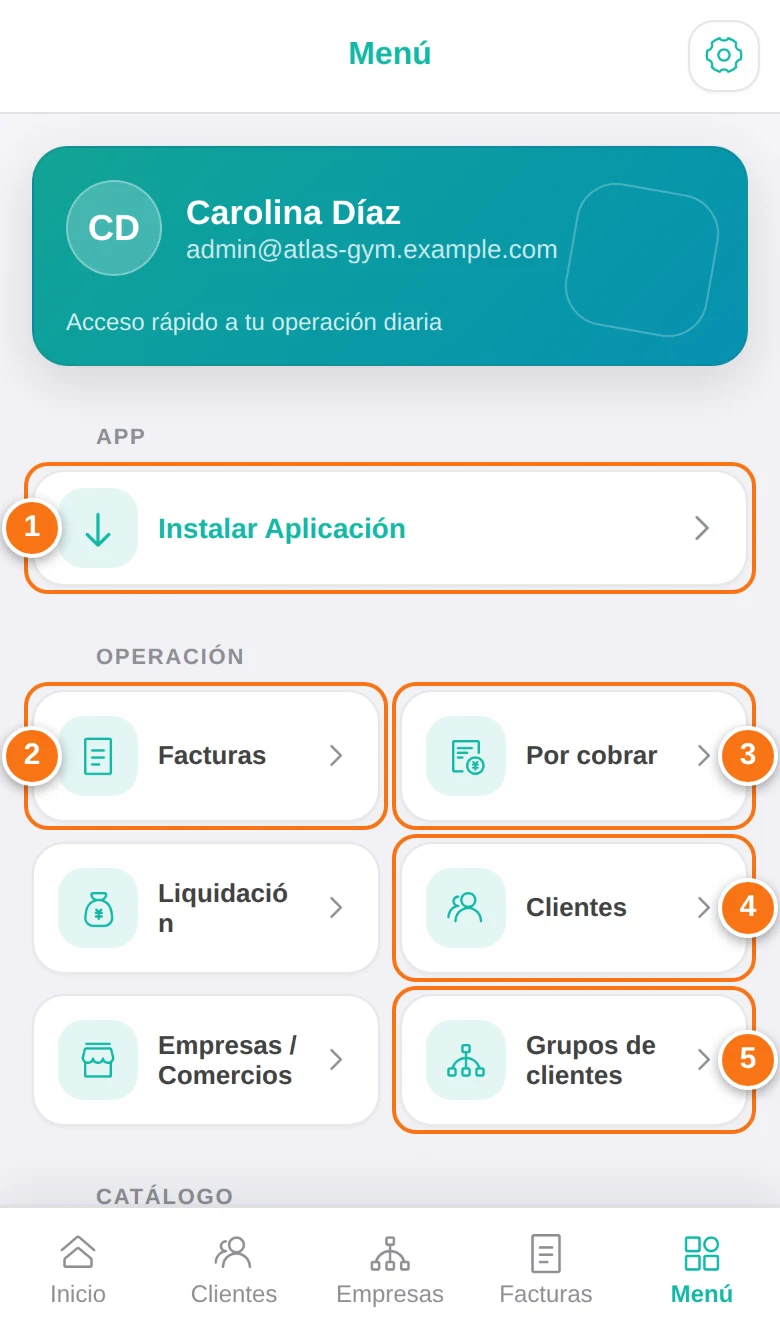
- Zainstaluj aplikację: dodaje EzGYM do ekranu głównego telefonu lub komputera.
- Faktury: wszystkie faktury.
- Należności: co klienci Ci winni, pogrupowane według klienta.
- Klienci: lista Twoich klientów.
- Grupy klientów: listy klientów, które możesz jednocześnie e-mailować.
## Chcesz podłączyć urządzenie?
Jeśli przybyłeś skonfigurować sprzęt, zacznij od dedykowanego przewodnika – wyjaśnia, co wpisać w aplikacji i jak skonfigurować urządzenie:
- [Rejestrator czasu pracy](/pl/manual/1.0/guides/attendance)
- [Czujniki temperatury](/pl/manual/1.0/guides/sensors)
- [Ładowarki EV](/pl/manual/1.0/guides/ev-chargers)
Resztę tego przewodnika (faktury, produkty, klienci) możesz dokończyć później.
Jeśli zarejestrowałeś się z poziomu strony urządzenia, **Rozpocznij** na ekranie głównym pokazuje tylko to urządzenie. Krok fakturowania i płatności pojawią się osobno, gdy urządzenie wyśle swój pierwszy sygnał.
## 1. Utwórz swoją pierwszą fakturę (1 minuta)
Nie musisz niczego konfigurować wcześniej:
1. Przejdź do **Faktur** i stuknij **+**.
2. Włącz **Wprowadź imię i ID** i wpisz imię osoby płacącej. Numer ID jest opcjonalny w e-bilecie.
3. Stuknij **+ Niestandardowa kwota**, wpisz, co naliczasz (np. „Zajęcia jednorazowe”) i kwotę.
4. Stuknij **Utwórz fakturę**. Jeśli podałeś także numer telefonu lub e-mail, otrzymają powiadomienie z linkiem do płatności.
Zobacz pełne szczegóły w [Tworzenie faktur](/pl/manual/1.0/guides/create-invoice).
## 2. Utwórz swoje Karnety i Produkty
Dla pozycji, które naliczasz regularnie, utwórz je raz i używaj ponownie:
- **Kategorie**: grupuj to, co sprzedajesz, np. „Karnety”, „Suplementy” lub „Opłaty rejestracyjne”.
- **Karnety**: definiuj cykliczne karnety z **Podatek**, **Waluta**, **Cena (bez VAT)**, **Cena (z VAT)** i **Opłata za zwłokę (%)**.
- **Produkty**: dodaj jednorazowe pozycje lub usługi z **Kategoria**, **Typ VAT**, ceną i walutą.
## 3. Dodaj swoich klientów i przypisz karnet
Przejdź do **Klientów** i stuknij przycisk **+**.
- Wypełnij dane kontaktowe i podatkowe (jeśli planujesz wystawiać e-faktury).
- **Przypisz karnet**: pozwala systemowi automatycznie fakturować każdy okres i powiadamiać klienta, kiedy i ile ma zapłacić.
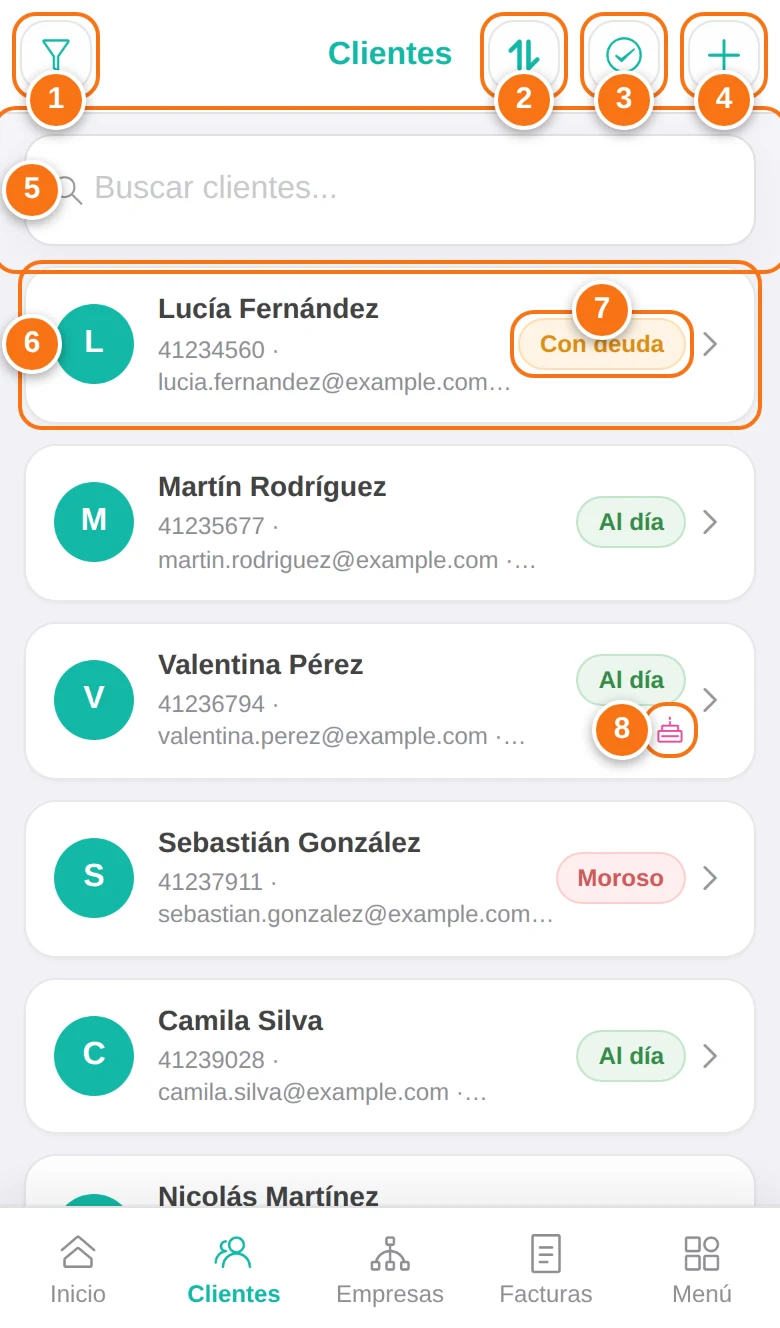
- Filtry: według karnetu, pól niestandardowych lub statusu.
- Kolejność sortowania listy.
- Zaznacz: działaj na wielu klientach jednocześnie.
- Nowy klient.
- Szukaj: po imieniu, nazwisku, e-mailu, dokumencie tożsamości lub telefonie.
- Wiersz klienta: stuknij, aby otworzyć profil. Przesuń w lewo, aby Należności, Edytuj lub Usuń.
- Status: Aktualny, Zadłużony lub Przeterminowany.
- Ikona tortu: urodziny w najbliższych dniach.
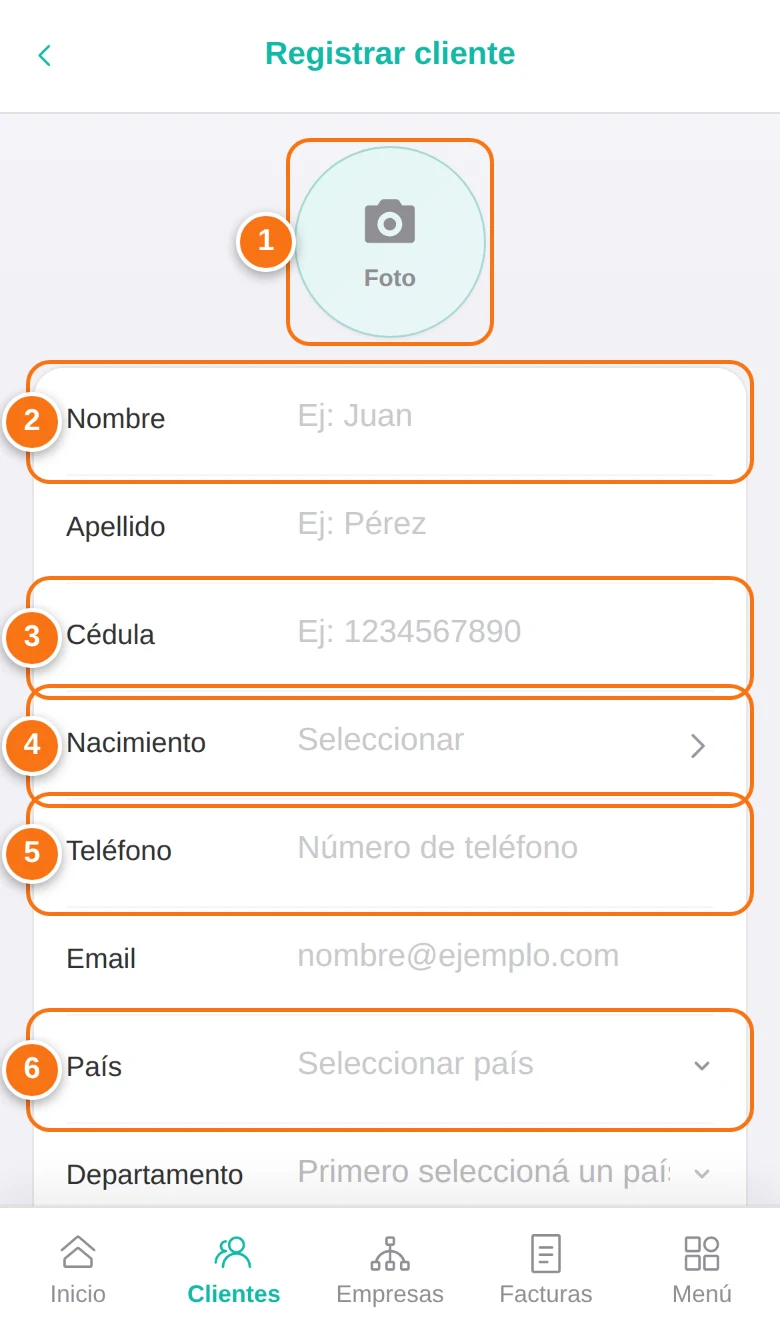
- Zdjęcie klienta (opcjonalnie).
- Imię: jedyne wymagane pole. Nazwisko poniżej.
- Dokument tożsamości, jeśli będziesz wystawiać im faktury fiskalne.
- Data urodzenia: umożliwia przypomnienia o urodzinach.
- Telefon: wymagany do powiadomień WhatsApp. E-mail poniżej.
- Kraj, województwo i miasto. Niżej możesz przypiąć adres na mapie.
## 4. Pobieraj płatności
- Aby zarejestrować płatność, otwórz fakturę i stuknij **Zarejestruj płatność**.
- W **Należnościach** możesz zobaczyć, co każdy klient jest winien i pobrać lub powiadomić o wielu fakturach jednocześnie.
## 5. Monitoruj swój Pulpit
Pod koniec dnia sprawdź **Pulpit**, aby zobaczyć:
- Ile klientów zapłaciło dzisiaj.
- Kto jest przeterminowany.
- Nadchodzące wygaśnięcia, abyś mógł się skontaktować i odnowić karnety.
---
**Potrzebujesz więcej pomocy?**
Przeszukaj ten podręcznik lub napisz do nas na WhatsApp pod numerem [+598 93 754 188](https://wa.me/59893754188). W aplikacji [Asystent AI](/pl/manual/1.0/features/chatbot) również może odpowiedzieć na pytania o Twoje dane (klienci, faktury, płatności) oraz o wszelkie dokumenty, które wgrasz.