# Tworzenie faktur i dokumentów fiskalnych
---
Faktury można tworzyć ręcznie w aplikacji lub generować automatycznie z karnetów.
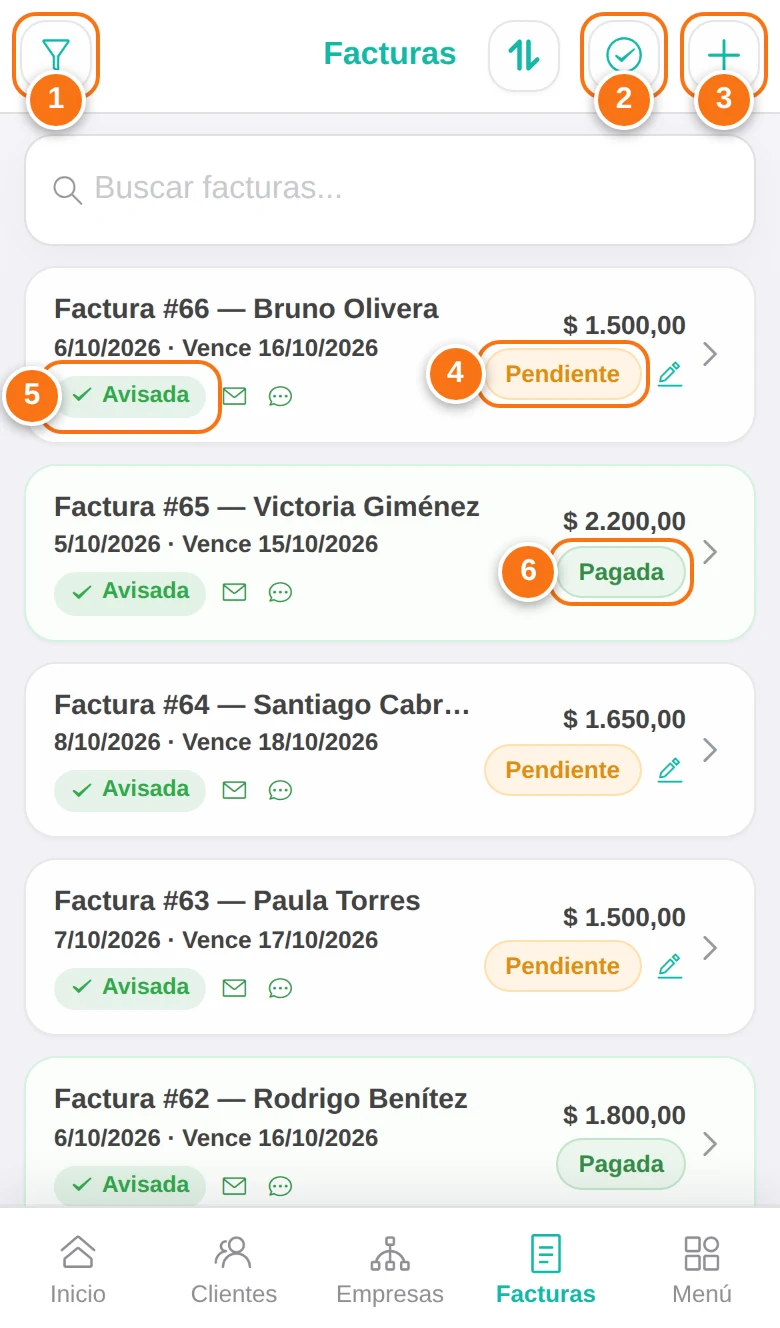
- Lista filtrów.
- Wybierz: działaj na wielu fakturach jednocześnie.
- Nowa faktura.
- Oczekujące: wciąż nieopłacone. Ikona ołówka pozwala edytować fakturę.
- Powiadomiono: powiadomienie zostało już wysłane. Ikony koperty i czatu pokazują, czy zostało wysłane e-mailem czy WhatsApp.
- Opłacone.
## Utwórz ręczną fakturę
1. Przejdź do **Faktur** lub użyj **Nowa faktura** z pulpitu.
2. Wybierz **Typ**: e-Ticket lub e-Factura w Urugwaju, Faktura A, B lub C w Argentynie, Boleta lub Faktura w Peru, NFS-e, NF-e lub NFC-e w Brazylii.
3. Wybierz **Klienta** lub **Firmę** w zależności od typu dokumentu albo włącz **Wprowadź nazwę i ID**, aby wystawić fakturę bez tworzenia rekordu klienta (zobacz [Faktura przy kasie](#factura-al-paso)).
4. Sprawdź **Walutę** i **Termin płatności**.
5. Dodaj pozycje używając **+ Produkt**, **+ Karnet** lub **+ Własna kwota** (wpisz, co naliczasz i kwotę, bez tworzenia produktu).
6. Przejrzyj **Sumy**, wybierz sposób dostarczenia e-mailem/WhatsApp i, jeśli to konieczne, **Oznacz jako opłacone**.
7. Naciśnij **Utwórz fakturę**.
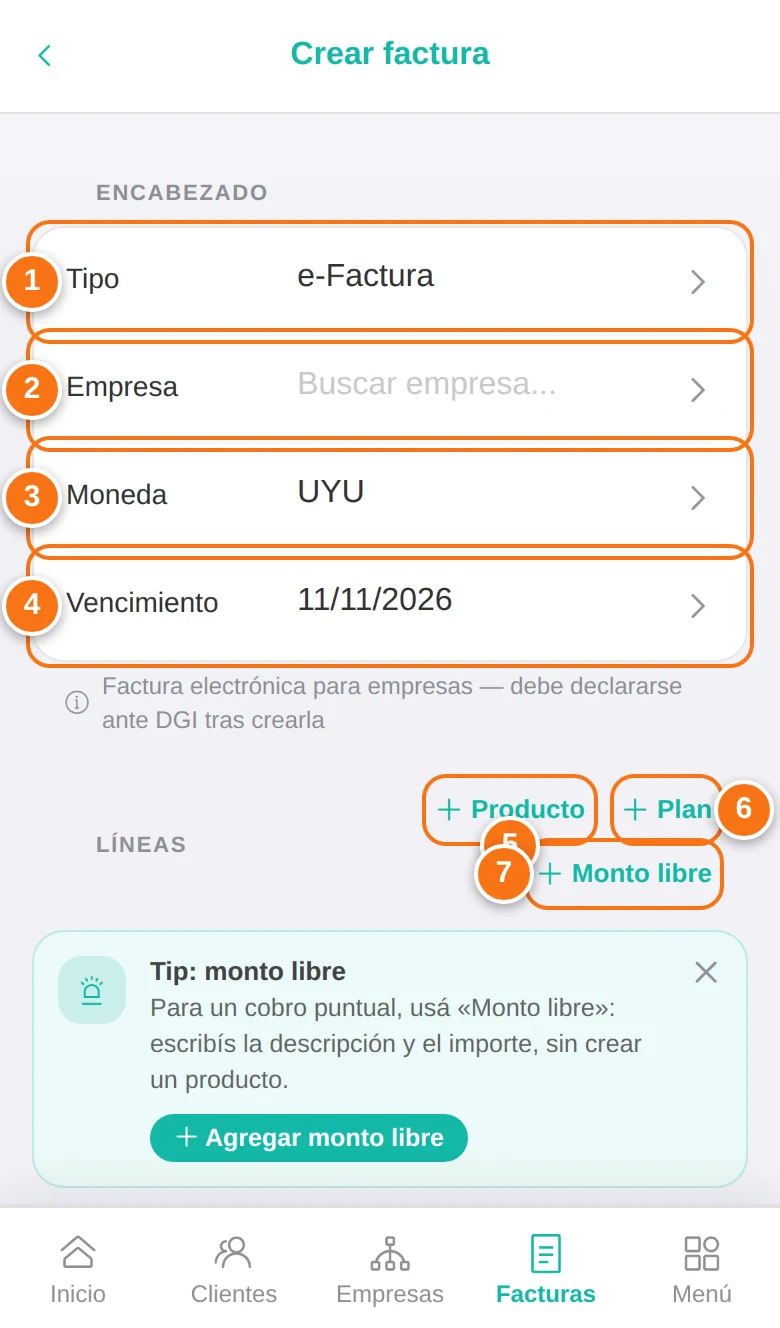
- Typ: e-Ticket (dla osoby fizycznej) lub e-Factura (dla firmy).
- Firma lub klient, którego fakturujesz.
- Waluta.
- Termin płatności.
- Dodaj Produkt.
- Dodaj Karnet.
- Dodaj Własną kwotę: jednorazowa opłata z opisem i kwotą, bez tworzenia produktu.
Na dole formularza możesz zastosować **globalną dopłatę**, wybrać, czy wysłać fakturę e-mailem lub WhatsApp, oznaczyć ją jako opłaconą i utworzyć ją.
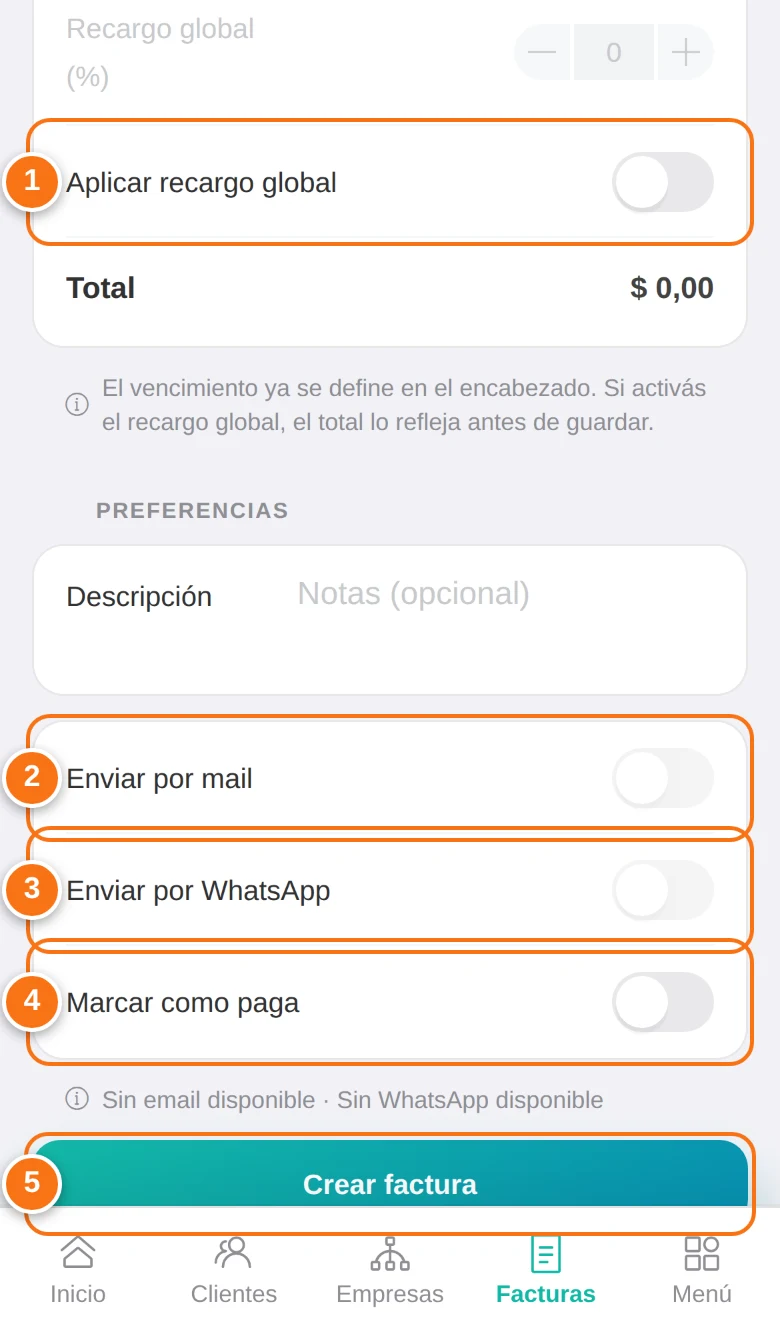
- Zastosuj globalną dopłatę do sumy.
- Wyślij e-mailem przy zapisywaniu.
- Wyślij WhatsApp przy zapisywaniu.
- Oznacz jako opłacone, jeśli płatność już została zebrana.
- Utwórz fakturę.
## Faktura dla klienta jednorazowego
Aby obciążyć kogoś, kto nie jest stałym klientem, nie musisz go najpierw rejestrować:
1. W formularzu faktury włącz **Wprowadź nazwę i ID**.
2. Wpisz **nazwę** (lub **nazwę prawną**, jeśli dokument dotyczy firmy).
3. Wprowadź **dokument tożsamości**. Etykieta dostosowuje się do Twojego kraju i tego, co wpiszesz:
| Kraj | Dla osób fizycznych | Dla firm |
|---|---|---|
| Urugwaj | CI (opcjonalnie w e-Ticket) | 12-cyfrowy RUT (wymagany w e-Factura) |
| Argentyna | DNI lub CUIT (opcjonalnie w Faktura B i C) | 11-cyfrowy CUIT (wymagany w Faktura A) |
| Peru | DNI (opcjonalnie w Boleta) | 11-cyfrowy RUC (wymagany w Faktura) |
| Brazylia | CPF lub CNPJ | 14-cyfrowy CNPJ (wymagany w NF-e) |
4. Jeśli chcesz ich powiadomić, podaj **telefon** lub **e-mail**: automatycznie włącza się dostawa przez WhatsApp lub e-mail, a powiadomienie zawiera link do płatności.
Faktura dla klienta jednorazowego jest zbierana, deklarowana i powiadamiana tak samo jak każda inna faktura. W sekcji **Należności** każdy odbiorca przychodzący pojawia się osobno, a każda faktura korygująca musi odwoływać się do tego samego numeru dokumentu, co oryginalna faktura. Jeśli później zarejestrujesz tę osobę jako klienta, możesz edytować fakturę i połączyć ją z jej profilem.
## Automatyczne fakturowanie
Jeśli klient ma przypisany karnet z następną datą rozliczenia, system może automatycznie wygenerować obciążenie, gdy ta data nadejdzie. Dokumenty możesz przeglądać w **Fakturach**.
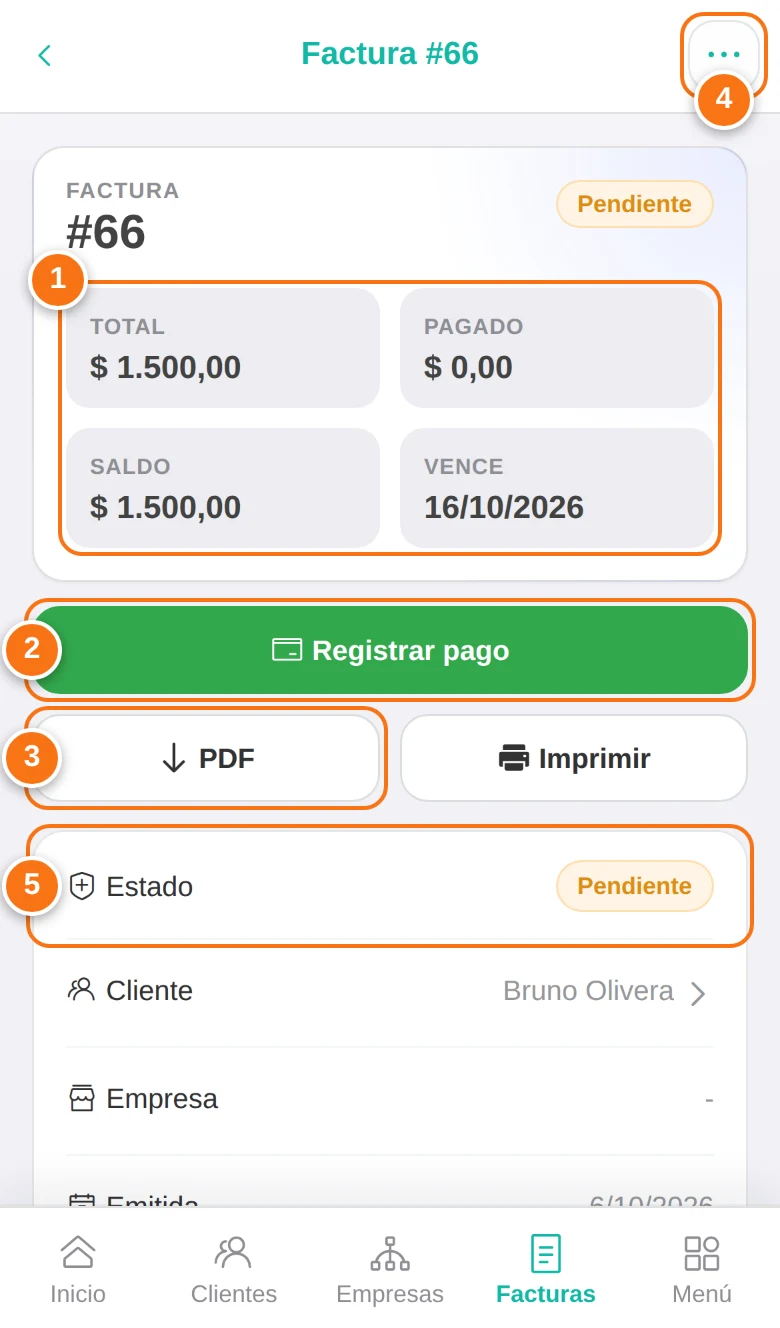
- Podsumowanie: suma, opłacone, saldo i termin płatności.
- Zarejestruj płatność.
- PDF do pobrania. Obok niego Drukuj.
- Więcej akcji na fakturze.
- Status faktury. Poniżej widać klienta, firmę i daty.
## Statusy faktur
- **Oczekująca**: utworzona, bez pełnej płatności.
- **Opłacona**: saldo pokryte w całości.
- **Zaległa**: termin płatności minął, a płatność nie została w pełni zrealizowana.
- **Zadeklarowana**: dokument wysłany i zaakceptowany przez urząd skarbowy Twojego kraju (DGI, ARCA, SUNAT lub Brazylia).
## Wskazówki i rozwiązywanie problemów
- **Różnica między produktem a karnetem**: używaj produktów do opłat rejestracyjnych lub akcesoriów, a karnetów do cyklicznych miesięcznych członkostw.
- **Błąd deklaracji**: sprawdź numer identyfikacji podatkowej odbiorcy, typ dokumentu oraz skonfigurowane dane fiskalne.
- **WhatsApp**: przy tworzeniu faktury, jeśli włączysz **Wyślij WhatsApp**, klient otrzyma wiadomość z kwotą, terminem płatności i linkiem do płatności.
- **Waluta**: upewnij się, że waluta faktury jest taka sama, jak waluta, której klient użyje do płatności, aby salda były prawidłowe.