# Obecność pracowników z rejestratorem czasu pracy
---
Podłącz swój rejestrator czasu pracy ZKTeco z odciskiem palca lub rozpoznawaniem twarzy do EzGYM i zobacz odbicia pracowników w aplikacji: kto przyszedł, kto spóźnił się, nadgodziny, nieobecności oraz miesięczny plik Excel do listy płac. To jest darmowe i nie wymaga instalacji: rejestrator komunikuje się bezpośrednio z EzGYM przez internet. Znany także jako rejestrator czasu pracy lub terminal obecności.
> {primary} Odciski palców i twarze pozostają **tylko w rejestratorze**. EzGYM otrzymuje numer pracownika, czas i sposób odbicia.
## Które rejestratory działają
ZKTeco i kompatybilne rejestratory z opcją **Cloud server** (na niektórych urządzeniach **ADMS** lub **Cloud Server Setting**) w menu komunikacji: np. linie iClock, MB, K, SpeedFace, ProFace, iFace i uFace. Urządzenia bez połączenia sieciowego (offline, które jedynie eksportują odbicia na pamięć USB) lub starsze modele bez opcji ADMS, które polegają wyłącznie na lokalnym oprogramowaniu Windows (protokoł pull na porcie 4370), nie mogą łączyć się bezpośrednio z chmurą w czasie rzeczywistym. Z takimi rejestratorami oraz z innymi markami (Hikvision, Dahua, Anviz…) możesz nadal korzystać z EzGYM: [prześlij plik z odbiciami](#offline-clocks).
## 1. Dodaj swoich pracowników
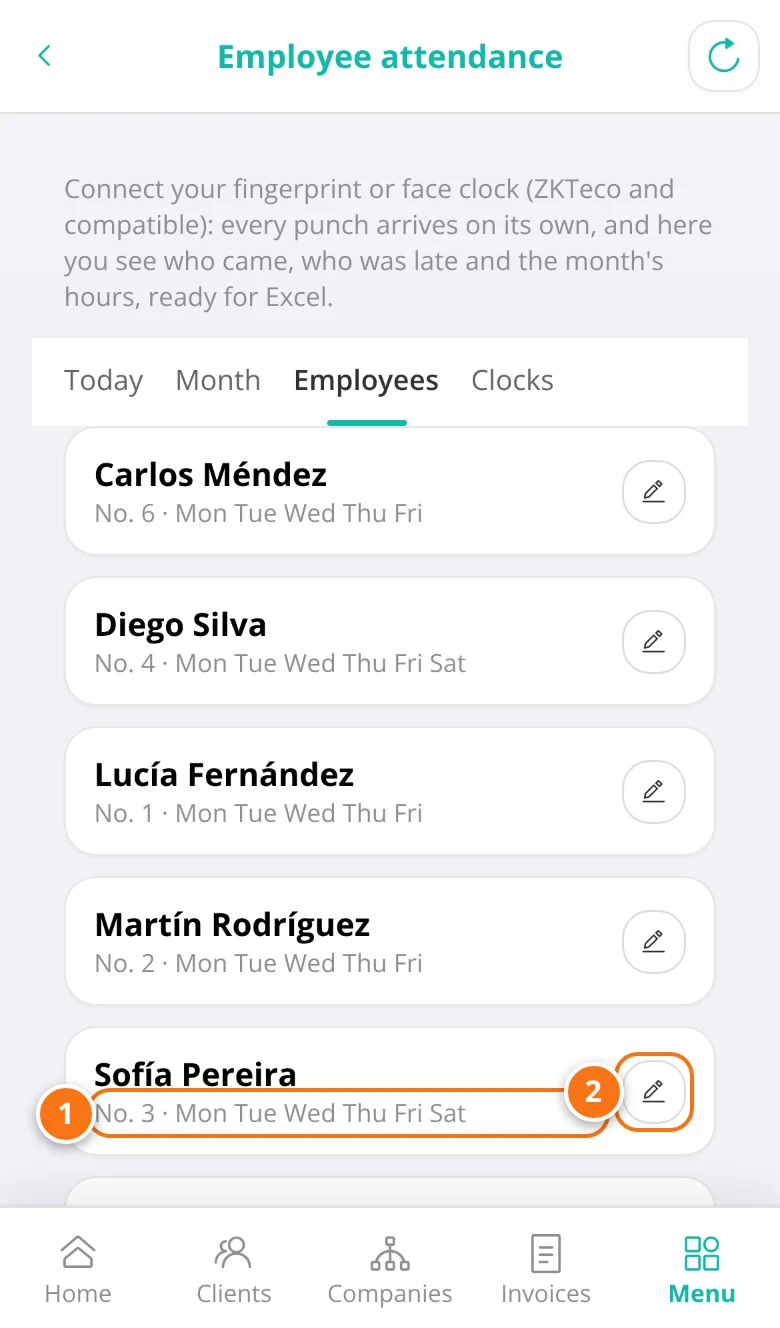
- Numer i dni: numer, którym się odbijają oraz dni, w które pracują
- Edycja: zmień imię, numer lub harmonogram
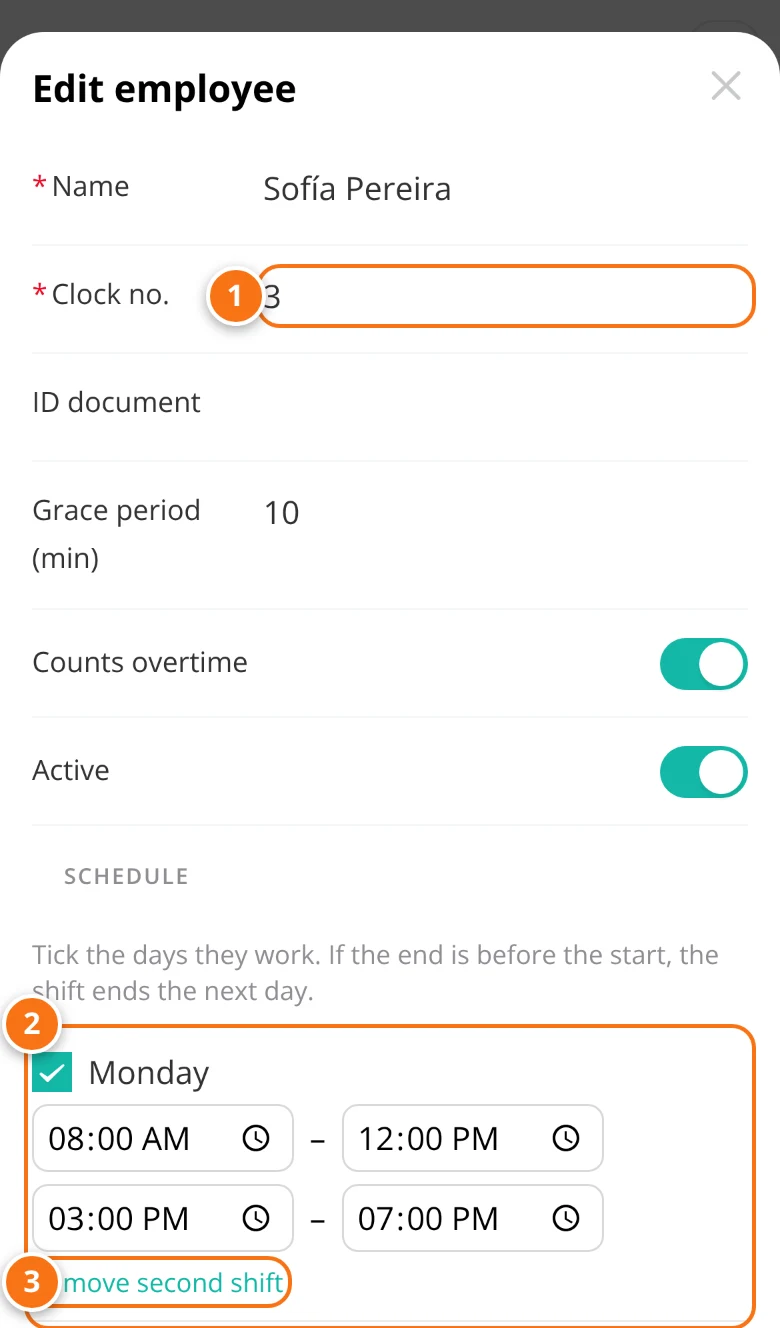
- Numer rejestratora: ten sam, który mają na urządzeniu
- Dni i godziny: zaznacz każdy dzień wraz z godziną rozpoczęcia i zakończenia
- Druga zmiana: dla podzielonego grafiku, np. 8-12 i 15-19
1. W aplikacji przejdź do **Menu → Obecność → Pracownicy** i stuknij **Dodaj pracownika**.
2. Wprowadź imię i **numer rejestratora**: numer, którym się odbijają. Jeśli pracownik jest już w rejestratorze, użyj tego samego numeru.
3. Zaznacz dni, w które pracują, wraz z ich grafikiem. Dla podzielonego grafiku stuknij **+ Druga zmiana**. Jeśli koniec jest przed początkiem (np. 22:00-06:00), zmiana kończy się następnego dnia. Nowy pracownik rozpoczyna z grafikiem, którego używa większość zespołu; przy pomocy **Kopiuj grafik z** możesz nadać mu grafik współpracownika. Bez grafiku nie możemy określić, kiedy jest spóźniony lub nieobecny: lista **Pracownicy** oznacza ich jako „Brak powiadomień o spóźnieniach lub nieobecnościach”.
4. **Okres tolerancji** to liczba minut, które można przekroczyć: przyjście z opóźnieniem nieprzekraczającym tej liczby nie jest liczone jako spóźnienie.
5. **Twoje własne dane:** aby przechowywać więcej szczegółów o każdym pracowniku (numery ID, stanowisko, dział, telefon alarmowy…), utwórz je w **Ustawienia → Pola niestandardowe**, wybierając **Pracownik**. Pojawią się w tym formularzu oraz w Excelu i karcie PDF.
6. **Zdjęcie:** stuknij **Dodaj zdjęcie**, aby je wgrać; pojawi się w profilu, na karcie PDF i na ekranie rejestratora przy odbiciu. Jeśli pracownik zarejestruje swoją twarz w rejestratorze, zdjęcie pojawi się automatycznie. Aby pobrać zdjęcia już zarejestrowanych osób, stuknij **Pobierz zdjęcia z rejestratora** w sekcji **Rejestratory** (przyjdą w kilka minut). Zdjęcie wgrane w aplikacji nigdy nie zostanie zastąpione przez to z rejestratora.
## 2. Połącz rejestrator
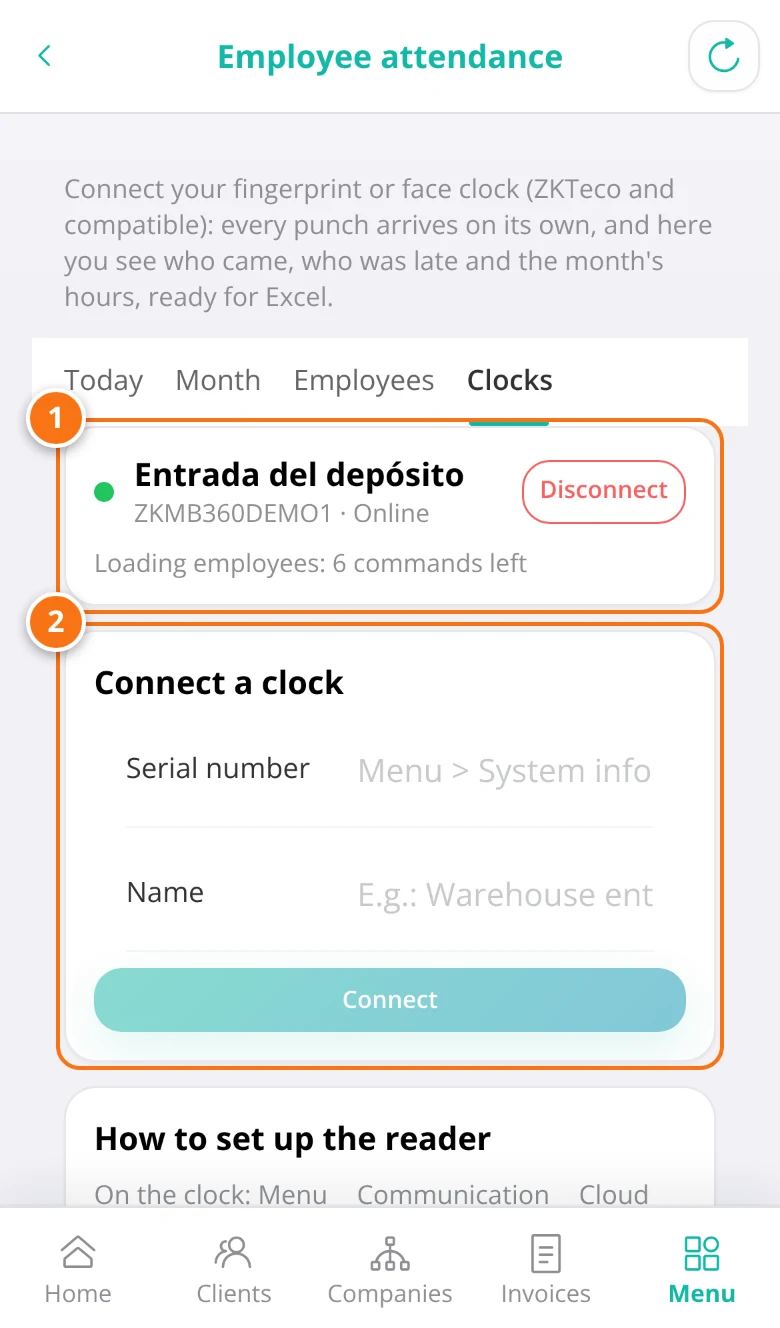
- Rejestrator: online, z liczbą pracowników, którzy jeszcze się ładują
- Połącz rejestrator: numer seryjny i nazwa
1. W sekcji **Obecność → Rejestratory**, wprowadź **numer seryjny** rejestratora (w **Menu → Informacje o systemie** lub na etykiecie z tyłu) i stuknij **Połącz**.
2. Na rejestratorze przejdź do **Menu → Komunikacja → Cloud server** (lub **ADMS**) i skonfiguruj szczegóły połączenia:
#### Opcja 1: Połączenie szyfrowane (zalecane)
Jeśli Twój rejestrator obsługuje **HTTPS**, użyj tej konfiguracji, aby zapisy odbić były przesyłane zaszyfrowane:
| Opcja | Wartość |
|---|---|
| Adres serwera | `devices.ezdis.net` |
| Port | `443` *(lub `8443`)* |
| HTTPS | Włączone |
| Włącz nazwę domeny | Włączone |
| Serwer proxy | Wyłączone |
#### Opcja 2: Połączenie standardowe (jeśli Twój rejestrator nie obsługuje HTTPS)
Wiele klasycznych modeli ZKTeco nie ma HTTPS w firmware. Jeśli Twój rejestrator nie ma tej opcji lub nie może połączyć się bezpiecznie, wprowadź:
| Opcja | Wartość |
|---|---|
| Adres serwera | `devices.ezdis.net` |
| Port | `8081` *(lub `80`)* |
| HTTPS | Wyłączone |
| Włącz nazwę domeny | Włączone |
| Serwer proxy | Wyłączone |
> {tip} Jeśli rejestrator nie łączy się, sprawdź, czy ma ustawiony **DNS** (np. `8.8.8.8`) w **Menu → Komunikacja → Ethernet (lub Wi-Fi)**. Dokładne kroki dla każdego modelu ZKTeco znajdują się na [stronie rejestratora czasu](/pl/darmowy-program-do-rejestracji-czasu-pracy).
Zapisz i uruchom ponownie rejestrator. W ciągu minuty pokaże **Online**, a EzGYM załaduje na niego Twoich pracowników wraz z ich imionami. Następnie każdy pracownik zapisuje swój odcisk palca lub twarz w rejestratorze, jak zwykle.
> {info} **Rejestrator nie ma nazwy użytkownika ani hasła:** EzGYM rozpoznaje go po numerze seryjnym. Jeśli Twój rejestrator nie ma opcji **HTTPS**, użyj Opcji 2 z portem `8081`. Urządzenia, które już połączyłeś z `acceso.ezgym.net`, działają dalej tak jak wcześniej.
> {warning} Rejestrator potrzebuje dostępu do internetu (kabel lub Wi-Fi) oraz prawidłowej daty i czasu.
> {info} **Czy rejestrator był już używany?** Gdy go podłączysz, przesyła wszystkie zapisane odbicia, co może chwilę potrwać. Osoby, które już były w rejestratorze, pozostają bez zmian (zachowują twarz, odcisk, kartę lub hasło). **Dziś** wyświetla każdy numer, który się odbił, a nie jest jeszcze pracownikiem, z przyciskiem **Dodaj**, aby utworzyć pracownika z tym numerem: jego stare odbicia są automatycznie przypisane i liczone względem grafiku od pierwszego odbicia.
> {info} **Czas i pamięć rejestratora:** w **Rejestratory**, każdy rejestrator pokazuje, czy jego czas jest przyspieszony czy opóźniony oraz ile osób, twarzy, odcisków i odbić jest zapisanych. Jeśli czas jest nieprawidłowy, stuknij **Ustaw czas**, a rejestrator przyjmie czas konta; jeśli nie zaakceptuje, pojawi się powiadomienie i będziesz musiał ustawić go ręcznie w menu. **Odśwież status** ponownie pyta o to, co jest zapisane. Gdy pamięć odbić przekroczy 80 %, pojawia się ostrzeżenie: po zapełnieniu rejestrator może przestać zapisywać odbicia lub usunąć najstarsze.
> {info} **Czas i twarze bez dotykania rejestratora:** jeśli czas rejestratora odchyla się o 2 minuty lub więcej, EzGYM ustawia go automatycznie. Aby zapisać twarz lub odcisk palca pracownika, otwórz jego stronę, stuknij **Zapisz twarz lub odcisk** i wybierz rejestrator: rejestrator wyświetli ekran zapisu, a pracownik stanie przed nim. Niektóre rejestratory zapisują odciski palców tylko z aplikacji; twarze – z ich menu.
## Rejestratory bez połączenia z chmurą: prześlij plik
Jeśli Twój rejestrator nie ma opcji serwera w chmurze (np. **Hikvision** DS-K1T, Dahua, Anviz, ZKTeco bez ADMS lub taki, który jedynie zapisuje na pamięć USB), wyeksportuj odbicia i prześlij je: grafiki, spóźnienia, nadgodziny i miesięczny raport działają tak samo jak w przypadku podłączonego rejestratora.
1. Wyeksportuj odbicia z rejestratora lub jego oprogramowania:
- **Hikvision:** na terminalu, **Menu → Dane → Eksport** (lub **Obecność → Eksport**) na pamięć USB; lub w iVMS-4200 / HikCentral, **Obecność → Rekordy → Eksport** do Excela.
- **ZKTeco przez USB:** **Menu → USB Manager → Pobierz → Rekordy obecności**: otrzymasz plik `attlog.dat` (lub plik Excel, w zależności od modelu).
- **Inny rejestrator lub arkusz kalkulacyjny:** dowolny plik Excel lub CSV z kolumną **numer pracownika lub imię** oraz drugą z **datą i godziną** (lub datą i godziną w dwóch kolumnach).
2. W **Obecność → Rejestratory**, stuknij **Importuj odbicia z pliku** i wybierz plik.
3. EzGYM pokaże, ile odbić zostanie zaimportowanych, z jakich dat i dla których pracowników, zanim cokolwiek zapisze. Jeśli daty mogą być odczytane na dwa sposoby (03/04), zapyta, czy to dzień/miesiąc czy miesiąc/dzień. Stuknij **Importuj**.
> {info} Możesz wgrać ten sam plik (lub taki, który częściowo pokrywa poprzedni) dowolną liczbę razy: odbicia, które już istnieją, nie są powielane. Numery, które nie należą jeszcze do żadnego pracownika, pojawiają się w sekcji **Odbicia bez pracownika** z nazwą z pliku: dodaj je wraz z grafikiem, a ich odbicia zostaną automatycznie przypisane.
## 3. Przeglądaj dzień i miesiąc
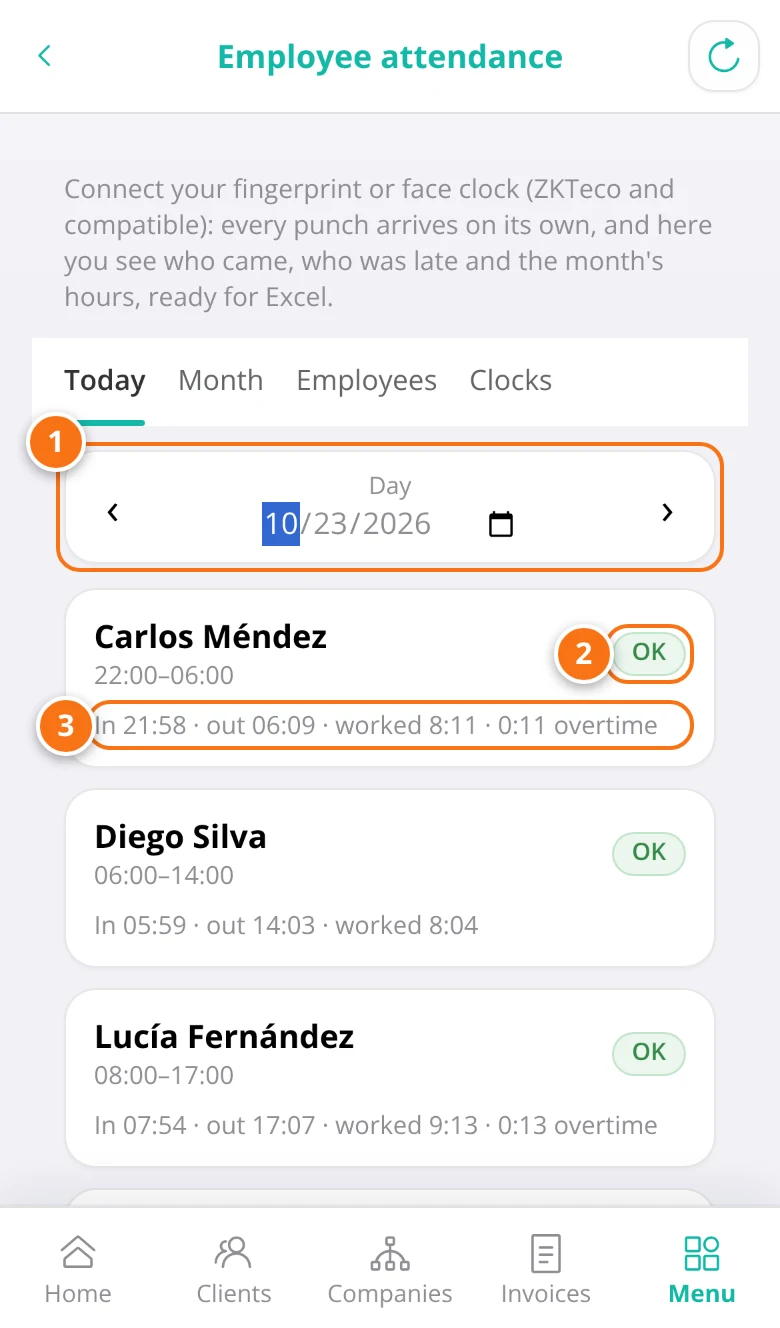
- Dzień: zmień go strzałkami lub kalendarzem
- Status: OK, Spóźniony, Nieobecny, Pracuje lub Brak odbicia
- Godziny: wejście, wyjście, przepracowane i nadgodziny
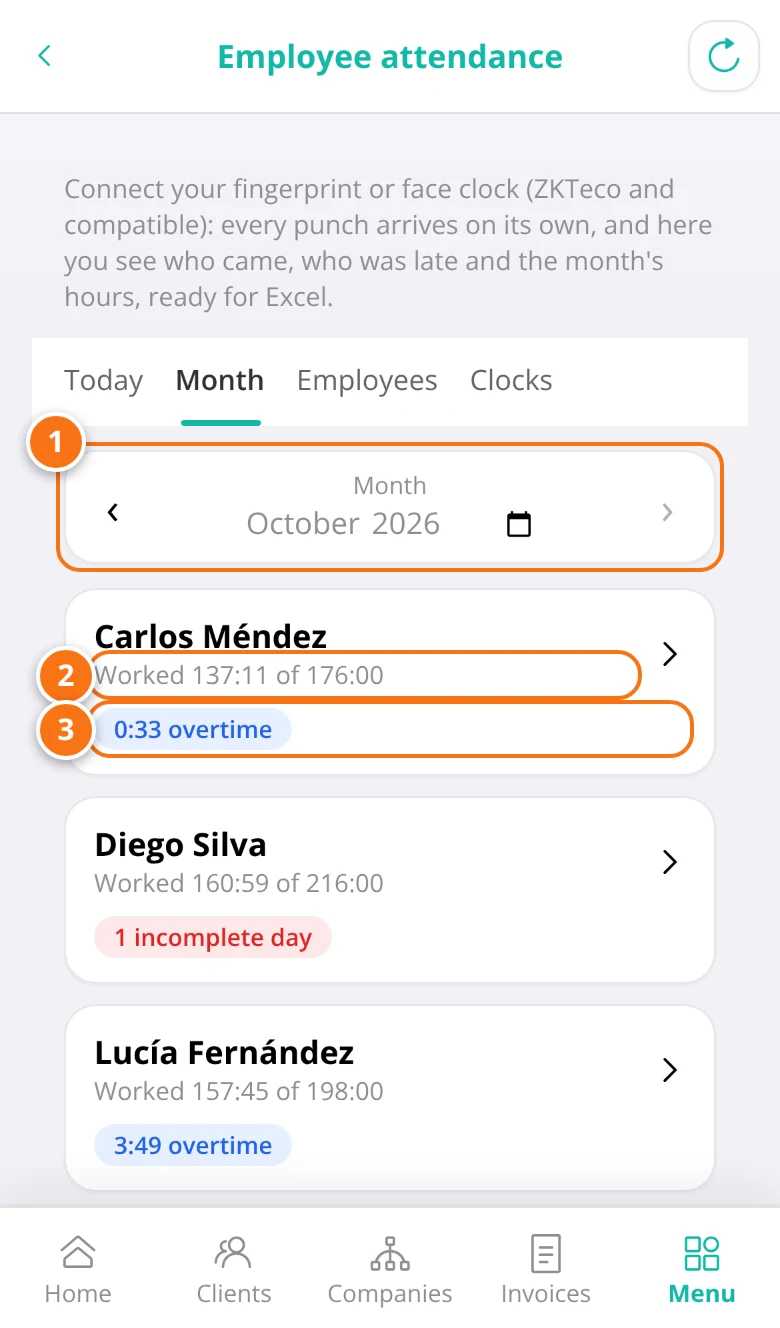
- Miesiąc: zmień go strzałkami
- Godziny: przepracowane względem zaplanowanych
- Wyjątki: nadgodziny, spóźnienia, nieobecności i niepełne dni
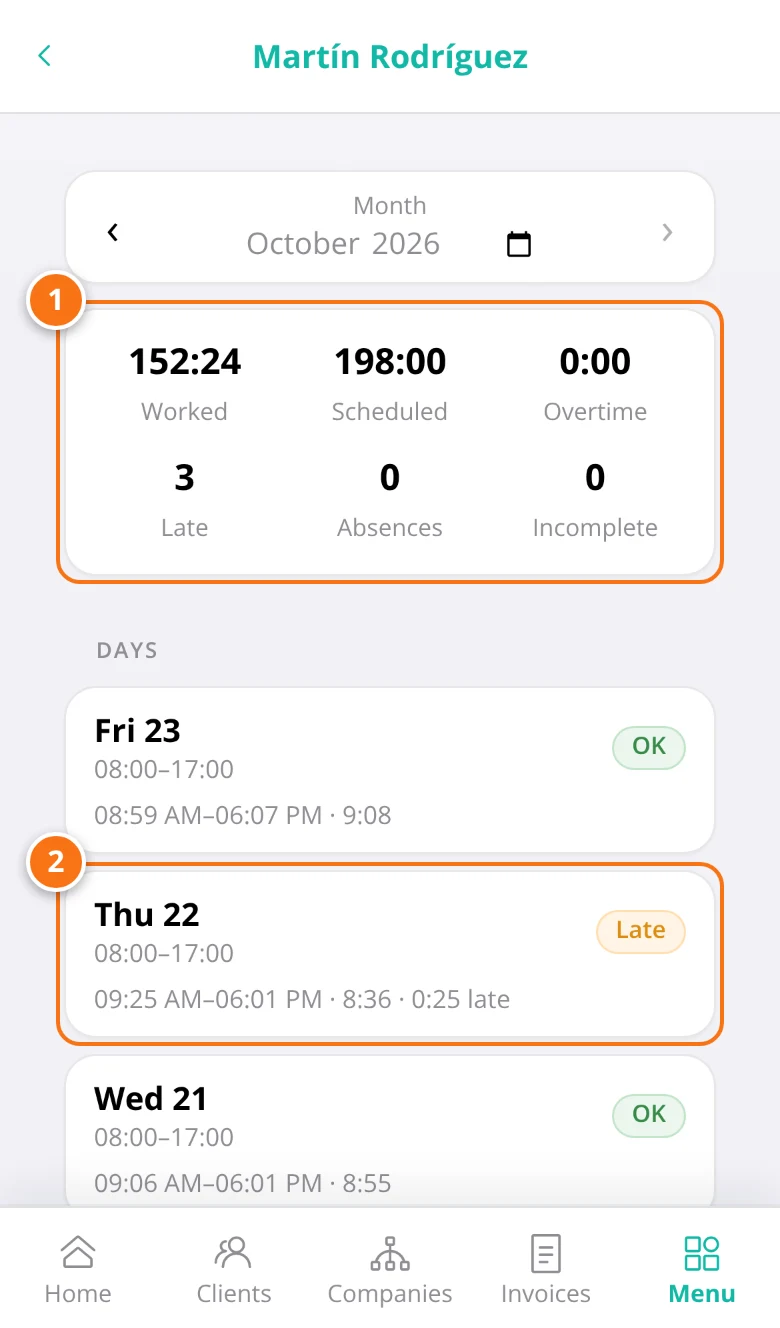
- Miesiąc opisowo: przepracowane godziny względem grafiku i co wymaga przeglądu (nieparzyste odbicia, nieobecności, spóźnienia); stuknij każdy, aby zobaczyć te dni
- Każdy dzień: kiedy przyszedł i wyszedł, ile pracował i co się stało; stuknij, aby zobaczyć jego odbicia
- **Dziś:** na górze, ilu przyszło spośród oczekiwanych, ilu pracuje, ilu spóźniło się i ilu jest nieobecnych. Poniżej każdy pracownik z jego grafikiem, kiedy przyszedł i wyszedł oraz jego status: **OK**, **Spóźniony**, **Nieobecny**, **Pracuje** lub **Brak odbicia** (wejście bez wyjścia).
- **Miesiąc:** przepracowane godziny względem zaplanowanych, nadgodziny, spóźnienia, nieobecności oraz dni urlopu, urlopu lub świąt dla każdego pracownika. Wybierz okres: **Cały miesiąc**, **1-15**, **16-koniec miesiąca**, **Ten tydzień**, **Poprzedni tydzień** lub **Inne daty** (do dwóch miesięcy), aby płacić miesięcznie, co dwa tygodnie lub tygodniowo. **Pobierz Excel** pobiera ten okres: pierwszy arkusz, **Podsumowanie**, ma po jednym wierszu na pracownika z sumami do listy płac; drugi, **Szczegóły**, po jednym wierszu na pracownika na dzień. Godziny są liczbami (8,5 = 8 godzin 30 minut), więc możesz je sumować.
- **Karty PDF:** w **Miesiąc**, **Karty PDF** pobierają jedną kartę na pracownika za wybrany okres, z każdym dniem, sumami, stanem urlopu i miejscem na podpisy. Na stronie pracownika, **Karta PDF** pobiera jego kartę.
- **Odbicia bez pracownika:** **Dziś** wyświetla każdy numer rejestratora, który się odbił, a nie jest jeszcze pracownikiem, wraz z liczbą odbić. Stuknij **Dodaj**, aby otworzyć formularz nowego pracownika z tym numerem: jego odbicia, w tym stare, są automatycznie przypisane. Jeśli rejestrator już miał załadowane osoby, nazwa, którą ma w rejestratorze, pojawia się obok numeru i **Dodaj** ją wypełnia: brak tylko grafiku. Nazwy pojawiają się automatycznie po podłączeniu rejestratora; aby ponowić, stuknij **Pobierz pracowników z rejestratora** w sekcji **Rejestratory**.
- **Zdjęcie przy odbiciu:** jeśli rejestrator robi zdjęcie przy odbiciu, zdjęcie wyświetla się obok tego odbicia na stronie pracownika; stuknij, aby zobaczyć je większe. Tylko osoby, które mają dostęp do Obecności, mogą je zobaczyć.
## Urlopy, zwolnienia i święta
- **Urlop, zwolnienie i zwolnienie lekarskie:** na stronie pracownika, w sekcji **Urlopy i zwolnienia**, wybierz typ (**Urlop**, **Zwolnienie** lub **Zwolnienie lekarskie**), od, do oraz opcjonalną notatkę i stuknij **Dodaj**.
- **Święta:** w **Obecność → Pracownicy**, w **Święta firmy**, dodaj dzień. Dotyczy wszystkich pracowników.
- **Saldo urlopu:** z **datą zatrudnienia** pracownika, jego strona pokazuje, ile dni przysługuje mu ze względu na staż według meksykańskiego federalnego prawa pracy (12 w pierwszym roku, 2 rocznie do 20 w piątym, potem 2 co 5 lat), ile wykorzystał w roku pracy i ile pozostało. W innych krajach wyświetla wykorzystane dni.
Dni robocze objęte nieobecnością nie liczą się jako nieobecności: wyświetlają, czym były (np. **Urlop** lub **Święto**), miesiąc liczy je osobno, a Excel informuje, co każdy dzień oznaczał. Jeśli pracownik mimo to przyszedł, liczone są przepracowane godziny.
## Powiadomienia WhatsApp
W **Obecność → Rejestratory**, w sekcji **Powiadomienia WhatsApp**, wybierz, co mamy Ci przekazać (**kto się spóźnił**, **kto nie odbił się**, **kto wyszedł wcześnie**, **kto nie zakończył odbicia** oraz **codzienne podsumowanie**, o wybranej godzinie), wprowadź do 3 numery oddzielone przecinkami i stuknij **Zapisz**.
- **Spóźniony:** odbił się po swoim grafiku plus tolerancja. Powiadomienie podaje, kiedy się odbił i ile minut spóźnił się.
- **Nie odbił się:** upłynął czas rozpoczęcia plus tolerancja bez żadnego odbicia.
- **Wyszedł wcześnie:** zakończył odbicie przed swoim grafikiem, poza tolerancją. Powiadomienie podaje, kiedy wyszedł i ile minut wcześnie.
- **Nie zakończył odbicia:** po godzinie od czasu zakończenia grafiku dzień nadal jest otwarty.
- **Codzienne podsumowanie:** o wybranej godzinie, ilu przyszło spośród oczekiwanych oraz ilu było spóźnionych, nieobecnych, nie zakończyło odbicia lub było usprawiedliwionych.
Jeśli zaznaczysz **Również e-mail**, te same powiadomienia i codzienne podsumowanie, z tabelą wszystkich pracowników, zostaną wysłane e-mailem do osób, które mają dostęp do Obecności.
Sprawdzamy co 5 minut, więc powiadomienie przychodzi maksymalnie po 5 minutach, i tylko jedno z każdego rodzaju jest wysyłane na pracownika dziennie. Każda wiadomość liczy się do Twojego miesięcznego limitu. Jeśli ekran informuje, że nie jest jeszcze dostępne, WhatsApp przegląda treść powiadomienia: możesz już teraz zapisać numery.
## 4. Koryguj
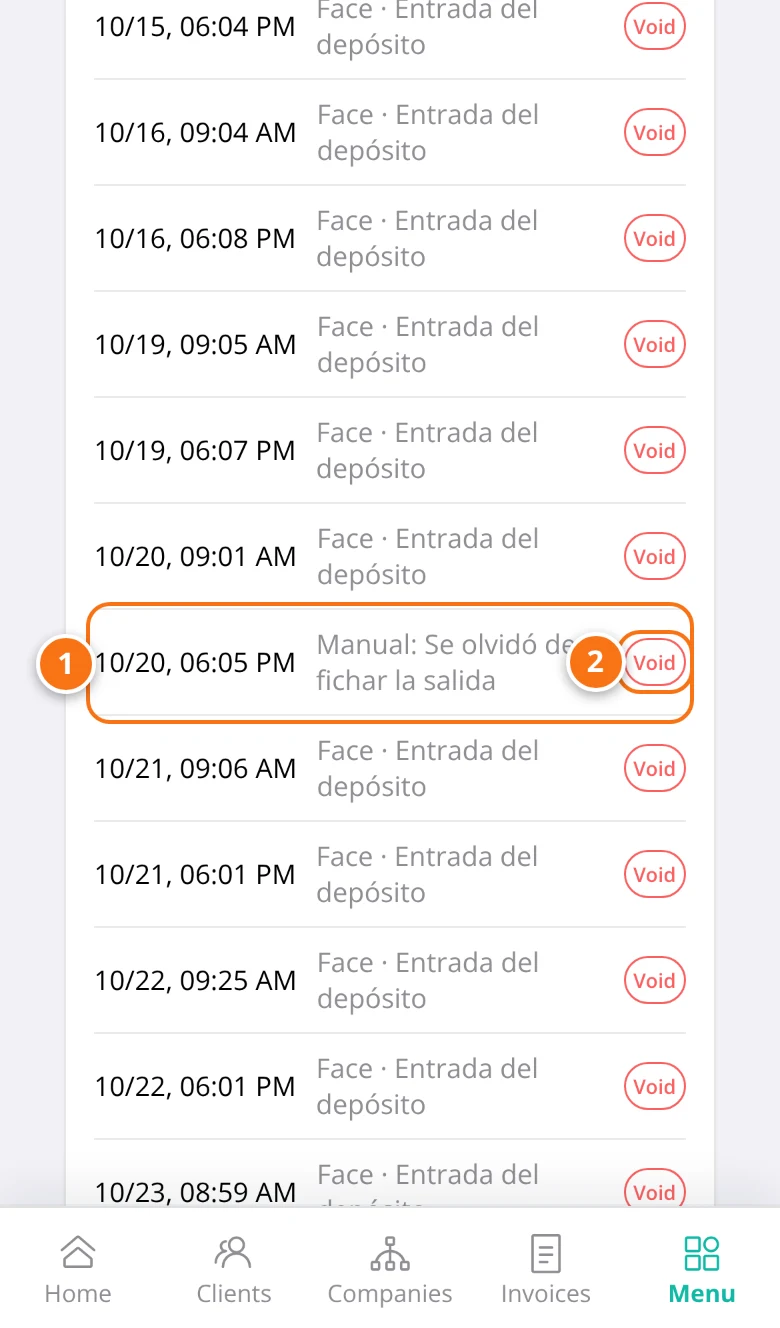
- Ręczne odbicie: z podaniem przyczyny; rejestruje się, kto je dodał
- Unieważnienie: przekreślenie z przyczyną, bez usuwania
Jeśli ktoś zapomniał się odbić, otwórz jego stronę i stuknij **Do przeglądu**: pozostaną tylko dni bez odbicia. Otwórz dzień i stuknij **Dodaj brakujące odbicie** (sugeruje zaplanowany czas) z podaniem przyczyny. Jeśli odbicie jest nieprawidłowe, otwórz dzień i stuknij **Unieważnij** z przyczyną. Nic nie jest usuwane: unieważnione odbicie pozostaje przekreślone z przyczyną, a dziennik aktywności rejestruje, kto dokonał zmiany.
Jeśli wiele dni pokazuje pojedyncze odbicie, mimo że personel odbijał się prawidłowo, stuknij **Pobierz ponownie odbicia** w sekcji **Rejestratory**: zapyta rejestrator o wszystko, co ma zapisane i odzyska brakujące, nie duplikując już istniejących.
## Jak liczone są godziny
- Odbicia są pobierane parami: wejście i wyjście. Dwa odbicia oddalone mniej niż dwoma minutami liczą się jako jedno.
- **Klucze wejścia i wyjścia:** jeśli personel oznacza **Wejście** lub **Wyjście** klawiszami rejestratora, włącz **Personel oznacza wejście i wyjście klawiszami rejestratora** w **Rejestratory** i zmiany są budowane na podstawie tego oznaczenia: dwa wejścia pod rząd pozostawiają pierwsze bez wyjścia, a samodzielne wyjście wyświetla się jako **brak wejścia**. Wyłącz, jeśli nie używają klawiszy: wiele rejestratorów samodzielnie zmienia oznaczenie w zależności od pory dnia.
- Nocna zmiana jest liczona w dniu, w którym się rozpoczęła.
- **Nieodbyte przerwa na lunch:** jeśli wprowadzisz liczbę minut **lunch** dla pracownika i on jedynie odbija się przy wejściu i wyjściu, są one odejmowane od dni trwających 5 godzin lub więcej (i od jego grafiku), więc lunch nie liczy się jako przepracowany czas ani nadgodziny. Jeśli odbija się na wyjściu i ponownie przy wejściu na lunch, nic nie jest odejmowane.
- **Podwójne i potrójne nadgodziny (Meksyk):** pierwsze 9 nadgodzin tygodniowo liczy się podwójnie, a pozostałe potrójnie. Są wyświetlane w miesiącu, na stronie pracownika i w Excelu.
- Nadgodziny to czas przepracowany poza grafikiem, jeśli przekracza okres tolerancji. Praca w dni wolne liczy się w całości jako nadgodziny.
> {info} EzGYM jest narzędziem do kontroli i obliczania czasu. Wymagania prawne dotyczące rejestracji czasu różnią się w zależności od kraju: skonsultuj się z księgowym lub doradcą ds. prawa pracy.
Które rejestratory czasu pracy działają i jak je podłączyć, na jednej stronie: [Oprogramowanie darmowych rejestratorów czasu](https://www.ezgym.net/pl/darmowy-program-do-rejestracji-czasu-pracy).