# Konfiguracja płatności PayPal
---
Ten przewodnik wyjaśnia, jak połączyć PayPal z EzGYM, aby Twoi klienci mogli płacić faktury bezpośrednio z linku płatności.
---
- [Co umożliwia ta integracja](#section-0)
- [Utworzenie aplikacji REST w PayPal](#section-1)
- [Konfiguracja PayPal w EzGYM](#section-2)
- [Konfiguracja webhooka](#section-3)
- [Testowanie integracji](#section-4)
- [Automatyczne subskrypcje z automatycznymi e-mailami](#section-5)
- [Konfiguracja prowizji dla klienta](#section-6)
## Co umożliwia ta integracja
Gdy PayPal jest włączony, publiczna strona płatności wyświetla przycisk PayPal dla faktur w obsługiwanych walutach. Jeśli włączony jest także MercadoPago, klient może wybrać, której metody płatności użyć.
Możesz także wysłać link subskrypcji PayPal z karnetu przypisanego klientowi. Klient zatwierdza subskrypcję jednorazowo, a PayPal pobiera opłatę automatycznie w każdym okresie rozliczeniowym.
Gdy płatność zostanie potwierdzona:
1. EzGYM rejestruje płatność na fakturze.
2. Faktura zostaje oznaczona jako opłacona lub częściowo opłacona w zależności od pozostałego salda.
3. Klient może otrzymać potwierdzenie e-mailem i/lub WhatsApp, jeśli takie powiadomienia są skonfigurowane.
---
## Utworzenie aplikacji REST w PayPal
1. Zaloguj się do [PayPal Developer Dashboard](https://developer.paypal.com/dashboard/).
2. Utwórz lub otwórz aplikację REST.
3. Skopiuj **Client ID** i **Client Secret**.
4. Użyj danych uwierzytelniających **Sandbox** do testów oraz **Live** do pobierania opłat od rzeczywistych klientów.
> **Ważne:** Client Secret jest prywatny. Nigdy nie udostępniaj go ani nie wklejaj w publicznych miejscach.
---
## Konfiguracja PayPal w EzGYM
1. Otwórz [konfigurację EzGYM](/configuration).
2. Przejdź do sekcji **PayPal**.
3. Uzupełnij pola:
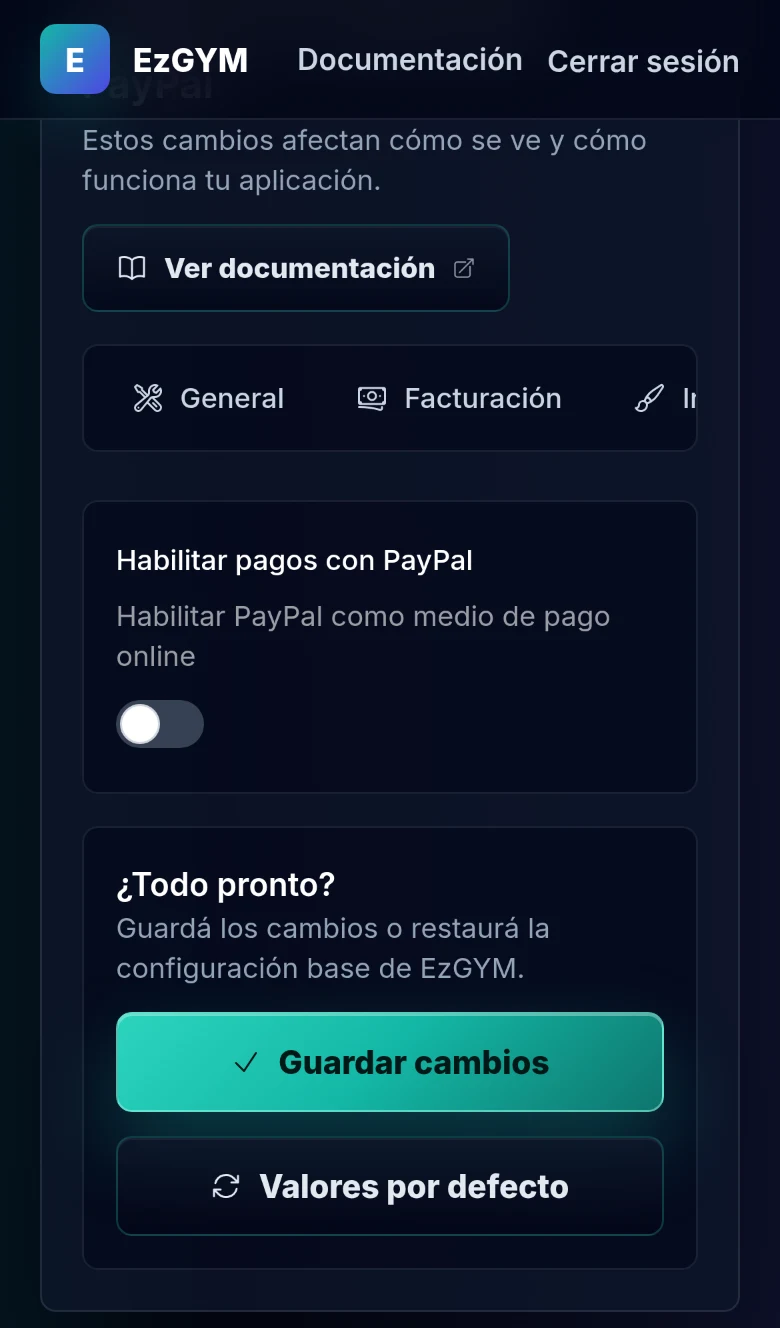
| Pole | Opis | Przykład |
|---|---|---|
| **Włącz płatności PayPal** | Włącza PayPal jako metodę płatności | Tak |
| **PayPal Client ID** | Client ID z Twojej aplikacji REST | `Abc...` |
| **PayPal Client Secret** | Client Secret z Twojej aplikacji REST | `Efg...` |
| **PayPal Environment** | `sandbox` do testów lub `live` do produkcji | `sandbox` |
| **PayPal Webhook ID** | ID webhooka utworzonego w PayPal | `WH-...` |
| **PayPal commission percentage** | Opcjonalna opłata przetwarzania przekazywana klientowi | `5` |
4. Zapisz zmiany.
---
## Konfiguracja webhooka
Webhook umożliwia PayPal powiadomienie EzGYM, gdy przechwycenie płatności zostanie zakończone lub gdy subskrypcja zmieni status lub zostanie obciążona.
Użyj tego URL:
```text
https://www.ezgym.net/api/payment/paypal/webhook?domain=your-domain.ezgym.net
```
Zastąp `your-domain.ezgym.net` rzeczywistą domeną Twojej aplikacji. Na przykład:
```text
https://www.ezgym.net/api/payment/paypal/webhook?domain=migimnasio.ezgym.net
```
W PayPal subskrybuj następujące zdarzenia:
- **Payment capture completed**
- **Payment sale completed**
- **Billing subscription activated**
- **Billing subscription cancelled**
- **Billing subscription suspended**
- **Billing subscription payment failed**
Następnie skopiuj **Webhook ID** i wklej go w konfiguracji PayPal w EzGYM.
---
## Testowanie integracji
1. Skonfiguruj PayPal w trybie `sandbox`.
2. Utwórz testową fakturę w walucie obsługiwanej przez PayPal, np. USD, EUR lub BRL.
3. Otwórz link płatności.
4. Zapłać używając konta kupującego w sandboxie.
5. Sprawdź, czy płatność została zarejestrowana na fakturze.
---
## Automatyczne subskrypcje karnetów
Subskrypcje są tworzone z karnetu przypisanego klientowi. EzGYM generuje własny bezpieczny link; po otwarciu klient jest przekierowywany do PayPal, aby zatwierdzić cykliczne obciążenie.
### Automatyczny przepływ e-maili
EzGYM zarządza całą komunikacją z klientem bez konieczności ręcznych działań:
| Zdarzenie | E-mail otrzymany przez klienta |
|---|---|
| Karnet zostaje przypisany po raz pierwszy | Zaproszenie do subskrypcji z linkiem PayPal |
| Zmiana rabatu, waluty lub częstotliwości karnetu | Anulowanie poprzedniej subskrypcji i nowe zaproszenie |
| Zmiana ceny karnetu | Automatyczne anulowanie i nowe zaproszenie po zaktualizowanej cenie |
| Klient zatwierdza subskrypcję w PayPal | Potwierdzenie z szczegółami cyklu rozliczeniowego i następną datą płatności |
| Subskrypcja zostaje anulowana (ręcznie lub z powodu zmian parametrów) | Powiadomienie o anulowaniu z linkiem do ponownej subskrypcji, jeśli jest to pożądane |
> E-maile są wysyłane tylko wtedy, gdy klient ma w systemie ważny adres e-mail.
### Co się dzieje, gdy PayPal potwierdzi automatyczne obciążenie
1. EzGYM generuje lub ponownie wykorzystuje oczekującą fakturę dla tego karnetu.
2. Rejestruje płatność metodą **PayPal**.
3. Oznacza fakturę jako opłaconą, gdy ma to zastosowanie.
4. Przesuwa datę kolejnego rozliczenia karnetu.
5. Wysyła klientowi potwierdzenie płatności e-mailem i/lub WhatsApp, jeśli takie powiadomienia są włączone.
### Zmiany ceny lub parametrów rozliczeniowych
Jeśli zmienisz cenę karnetu lub parametry rozliczeniowe klienta (rabat, waluta, częstotliwość):
- Aktywne subskrypcje PayPal są automatycznie anulowane.
- Do klienta wysyłany jest e-mail informujący o anulowaniu wraz z przyciskiem umożliwiającym ponowną subskrypcję po nowej cenie.
- Nie musisz ręcznie ścigać klienta: wszystko trafia bezpośrednio do jego skrzynki odbiorczej.
> Nigdy nie udostępniaj tokenów dostępu PayPal w publicznych linkach. Link subskrypcyjny EzGYM używa wewnętrznego tokena, a backend komunikuje się z PayPal w sposób bezpieczny.
---
## Konfiguracja prowizji dla klienta
Jeśli chcesz przenieść koszty przetwarzania na klienta:
1. W konfiguracji PayPal znajdź **PayPal commission percentage to charge the user**.
2. Wprowadź procent, np. `5` dla 5%.
3. Zapisz zmiany.
Klient płaci całkowitą kwotę faktury plus prowizję. EzGYM rejestruje pierwotną kwotę faktury jako płatność faktury.