# EzGYM — pełna dokumentacja
> Treść publicznego podręcznika ze źródłem każdej sekcji. Indeks: https://www.ezgym.net/llms.txt. Podręcznik z ilustracjami: https://www.ezgym.net/pl/manual/1.0/overview. Dostępność zależy od modelu, oprogramowania układowego i konfiguracji; sprawdź ograniczenia w każdym przewodniku.
Source: https://www.ezgym.net/pl/manual/1.0/overview
# Wprowadzenie do EzGYM
## Czym jest EzGYM
**EzGYM** to oprogramowanie do zarządzania siłowniami, akademiami i centrami treningowymi. Łączy klientów, karnety, fakturowanie, należności, nadpłaty, produkty, ćwiczenia i użytkowników w aplikacji webowej działającej na komputerze lub telefonie.
## Jak siłownia z niego korzysta
Typowy przebieg wygląda tak:
1. Skonfiguruj dane siłowni, logo, walutę i podatki.
2. Dodaj karnety, produkty i kategorie.
3. Zarejestruj klientów i przypisz im karnety.
4. System może generować cykliczne faktury na podstawie daty każdego karnetu.
5. Zarejestruj płatności ręczne, zastosuj nadpłatę lub przyjmuj płatności przez MercadoPago lub PayPal, jeśli są skonfigurowane.
6. Jeśli klient zapłaci więcej niż wymaga faktura, nadwyżka może pozostać jako nadpłata.
7. W razie potrzeby zadeklaruj pokwitowania w Biller/DGI lub ARCA.
8. Przeglądaj zaległych płatników, dłużników i aktywność na pulpicie.
## Główne moduły
| Moduł | Do czego służy |
|---|---|
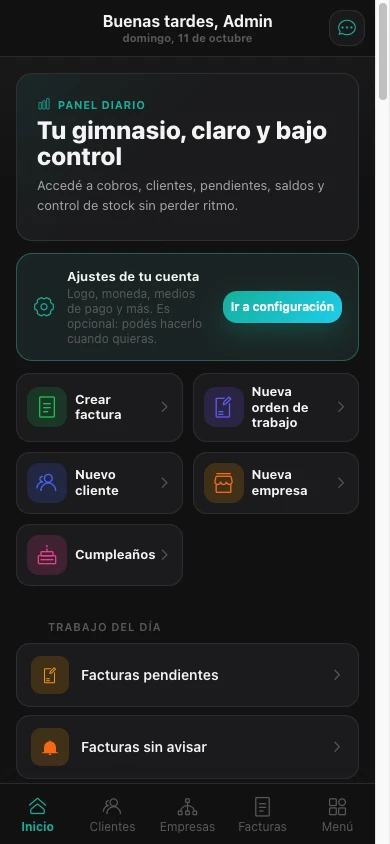
| Pulpit | Zobacz szybkie akcje, dzisiejszą pracę, zadłużenie, terminy płatności i statystyki |
| Klienci | Wyszukaj klientów, dane kontaktowe, adres, status konta, faktury i nadpłatę |
| Karnety | Ustaw karnety z podatkiem, walutą, cenami i opłatą za zwłokę |
| Produkty | Sprzedawaj przedmioty, jednorazowe usługi lub dodatki z kategorią, VAT i walutą |
| Faktury | Twórz, przeglądaj, pobieraj, drukuj lub pobieraj pokwitowania |
| Należności | Rejestruj płatności z faktury, w tym płatności z dostępnej nadpłaty |
| Nadpłaty | Koryguj nadpłaty, dostosowuj kredyt i używaj go do płacenia przyszłych faktur |
| Firmy | Zarządzaj podmiotami z nazwą prawną, NIP, adresem, bieżącym kontem i nadpłatą |
| Ćwiczenia | Prowadź katalog ćwiczeń z obrazkiem, grupą mięśniową i opisem |
| Użytkownicy i role | Zapewnij zespołowi dostęp z kontrolowanymi uprawnieniami |
## Integracje
| Integracja | Co umożliwia |
|---|---|
| Biller | Wystawiaj i deklaruj e-Bilety oraz e-Faktury w DGI, jeśli masz aktywne konto |
| ARCA | Wystawiaj faktury A, B, C i noty z CAE dla najemców w Argentynie |
| MercadoPago | Generuj linki płatności i rejestruj zatwierdzone płatności przez webhook po skonfigurowaniu |
| PayPal | Pobieraj faktury online przez PayPal i rejestruj zatwierdzone przelewy przez webhook |
| WhatsApp | Wysyłaj powiadomienia i przypomnienia o fakturach, gdy klient ma numer telefonu i włączone alerty |
| OpenStreetMap | Podglądaj adresy klientów i firm |
## Zalecany początkowy przepływ
1. Przejdź do [przewodnika szybkiego startu](/pl/manual/1.0/guides/quick-start).
2. Skonfiguruj [dane ogólne](/pl/manual/1.0/config/general).
3. Utwórz [karnety](/pl/manual/1.0/features/plans).
4. Dodaj [klientów](/pl/manual/1.0/features/clients).
5. Wygeneruj lub poczekaj na pierwszą [fakturę](/pl/manual/1.0/guides/create-invoice).
6. Zarejestruj [płatność](/pl/manual/1.0/guides/payments).
## Pomoc
- WhatsApp: [+598 93 754 188](https://wa.me/59893754188)
- E-mail: soporte@ezgym.net
---
Source: https://www.ezgym.net/pl/manual/1.0/guides/ai-connections
# Serwer MCP EzGYM dla ChatGPT i Claude
Przeglądaj konto i przygotowuj działania z AI zgodną z MCP, z własnymi uprawnieniami i potwierdzeniem każdej zmiany.
## Jak się połączyć
Dodaj poniższy adres HTTPS do klienta MCP i wybierz OAuth. Zaloguj się adresem konta, e-mailem i hasłem EzGYM; wybierz tylko odczyt lub odczyt i działania.
```text
https://www.ezgym.net/mcp
```
## Dostępność
Dostęp jest włączany dla konta. Jeśli nie jest dostępny, skontaktuj się z pomocą. Klient AI może wymagać własnego planu lub uprawnień.
## Zachowujesz kontrolę
Każde działanie wyświetla podgląd do sprawdzenia i wyraźnego potwierdzenia na czacie. Działania krytyczne wymagają też zgody w Połączone AI albo jednorazowego kodu e-mail lub WhatsApp zgodnie z ustawieniami konta. Żądania wygasają po dziesięciu minutach.
## Uprawnienia i prywatność
AI otrzymuje dane odczytane z połączonego konta. Nie otrzymuje haseł ani dostępu do innych kont. Cofnij połączenia w Połączone AI; administrator może je wyłączyć dla konta. Dalsze wykorzystanie danych przez dostawcę AI podlega jego warunkom i polityce prywatności.
## Jasne limity
Listy mają paginację. Historia GPS obejmuje do siedmiu dni na zapytanie, raporty czasu i ładowania do trzydziestu jeden dni. Wysłana komenda nie dowodzi zmiany stanu urządzenia: sprawdź wynik przed powtórzeniem.
## Dane MCP i przechowywanie
Zapisujemy użytkownika, połączenie, narzędzie i wynik bez kopiowania parametrów do dziennika zapytań. Żądania przechowują zaszyfrowane parametry do potwierdzenia; te szczegóły są usuwane po dziewięćdziesięciu dniach. Minimalne identyfikatory są zachowywane, aby zapobiec podwójnemu wykonaniu.
## Dostępne narzędzia
### Odczyt
- `list_vehicles`: Pojazdy i pozycje
- `get_vehicle_history`: Historia GPS
- `list_fleet_alerts`: Alerty floty
- `list_geofences`: Geostrefy
- `get_attendance_day`: Dzisiejsza obecność
- `list_staff`: Pracownicy
- `get_attendance_summary`: Podsumowanie czasu
- `list_punches`: Odbicia
- `list_clocks`: Rejestratory czasu
- `list_chargers`: Ładowarki
- `get_charger`: Szczegóły ładowarki
- `list_charging_sessions`: Sesje ładowania
- `list_rfid_cards`: Karty RFID
### Działania z podglądem
- `share_vehicle_location`: Udostępnij lokalizację
- `stop_sharing_location`: Zakończ udostępnianie
- `request_vehicle_position`: Poproś o pozycję
- `create_geofence`: Utwórz geostrefę
- `update_geofence`: Edytuj geostrefę
- `delete_geofence`: Usuń geostrefę
- `update_fleet_alert_settings`: Ustaw alerty floty
- `engine_stop`: Zablokuj silnik
- `engine_resume`: Odblokuj silnik
- `add_manual_punch`: Dodaj ręczne odbicie
- `void_punch`: Unieważnij odbicie
- `add_absence`: Dodaj nieobecność
- `delete_absence`: Usuń nieobecność
- `create_staff`: Dodaj pracownika
- `update_staff`: Edytuj pracownika
- `delete_staff`: Usuń pracownika
- `start_charging`: Rozpocznij ładowanie
- `stop_charging`: Zatrzymaj ładowanie
- `set_power_limit`: Zmień limit prądu
- `add_rfid_card`: Przypisz kartę RFID
- `remove_rfid_card`: Usuń kartę RFID
- `reset_charger`: Uruchom ponownie ładowarkę
- `unlock_connector`: Odblokuj złącze
- `confirm_pending_action`: Potwierdzanie działań
## Dokumentacja i pomoc
- [ChatGPT](https://help.openai.com/en/articles/12584461-connecting-custom-mcp-servers-in-chatgpt)
- [Claude](https://support.claude.com/en/articles/11175166-get-started-with-custom-connectors-using-remote-mcp)
- [MCP](https://modelcontextprotocol.io/specification/2025-11-25/basic/authorization)
Połączenie nie publikuje danych konta w wyszukiwarkach i nie gwarantuje rekomendacji AI.
---
Source: https://www.ezgym.net/pl/manual/1.0/overview
# Wprowadzenie do EzGYM
## Czym jest EzGYM
**EzGYM** to oprogramowanie do zarządzania siłowniami, akademiami i centrami treningowymi. Łączy klientów, karnety, fakturowanie, należności, nadpłaty, produkty, ćwiczenia i użytkowników w aplikacji webowej działającej na komputerze lub telefonie.

## Jak siłownia z niego korzysta
Typowy przebieg wygląda tak:
1. Skonfiguruj dane siłowni, logo, walutę i podatki.
2. Dodaj karnety, produkty i kategorie.
3. Zarejestruj klientów i przypisz im karnety.
4. System może generować cykliczne faktury na podstawie daty każdego karnetu.
5. Zarejestruj płatności ręczne, zastosuj nadpłatę lub przyjmuj płatności przez MercadoPago lub PayPal, jeśli są skonfigurowane.
6. Jeśli klient zapłaci więcej niż wymaga faktura, nadwyżka może pozostać jako nadpłata.
7. W razie potrzeby zadeklaruj pokwitowania w Biller/DGI lub ARCA.
8. Przeglądaj zaległych płatników, dłużników i aktywność na pulpicie.
## Główne moduły
| Moduł | Do czego służy |
|---|---|
| Pulpit | Zobacz szybkie akcje, dzisiejszą pracę, zadłużenie, terminy płatności i statystyki |
| Klienci | Wyszukaj klientów, dane kontaktowe, adres, status konta, faktury i nadpłatę |
| Karnety | Ustaw karnety z podatkiem, walutą, cenami i opłatą za zwłokę |
| Produkty | Sprzedawaj przedmioty, jednorazowe usługi lub dodatki z kategorią, VAT i walutą |
| Faktury | Twórz, przeglądaj, pobieraj, drukuj lub pobieraj pokwitowania |
| Należności | Rejestruj płatności z faktury, w tym płatności z dostępnej nadpłaty |
| Nadpłaty | Koryguj nadpłaty, dostosowuj kredyt i używaj go do płacenia przyszłych faktur |
| Firmy | Zarządzaj podmiotami z nazwą prawną, NIP, adresem, bieżącym kontem i nadpłatą |
| Ćwiczenia | Prowadź katalog ćwiczeń z obrazkiem, grupą mięśniową i opisem |
| Użytkownicy i role | Zapewnij zespołowi dostęp z kontrolowanymi uprawnieniami |
## Integracje
| Integracja | Co umożliwia |
|---|---|
| Biller | Wystawiaj i deklaruj e-Bilety oraz e-Faktury w DGI, jeśli masz aktywne konto |
| ARCA | Wystawiaj faktury A, B, C i noty z CAE dla najemców w Argentynie |
| MercadoPago | Generuj linki płatności i rejestruj zatwierdzone płatności przez webhook po skonfigurowaniu |
| PayPal | Pobieraj faktury online przez PayPal i rejestruj zatwierdzone przelewy przez webhook |
| WhatsApp | Wysyłaj powiadomienia i przypomnienia o fakturach, gdy klient ma numer telefonu i włączone alerty |
| OpenStreetMap | Podglądaj adresy klientów i firm |
## Zalecany początkowy przepływ
1. Przejdź do [przewodnika szybkiego startu](/pl/manual/1.0/guides/quick-start).
2. Skonfiguruj [dane ogólne](/pl/manual/1.0/config/general).
3. Utwórz [karnety](/pl/manual/1.0/features/plans).
4. Dodaj [klientów](/pl/manual/1.0/features/clients).
5. Wygeneruj lub poczekaj na pierwszą [fakturę](/pl/manual/1.0/guides/create-invoice).
6. Zarejestruj [płatność](/pl/manual/1.0/guides/payments).
## Pomoc
- WhatsApp: [+598 93 754 188](https://wa.me/59893754188)
- E-mail: soporte@ezgym.net
---
Source: https://www.ezgym.net/pl/manual/1.0/whats-new
# Co nowego
---
Najnowsze dodatki do EzGYM. Najświeższe pojawiają się jako pierwsze.
## Listopad 2026
### Dostęp za opłatą członkowską (pilotaż)
- W **Kontrola dostępu → Dostęp za opłatą członkowską** wybierasz, kto może wejść przy użyciu czytnika ZKTeco: faktury zaległe z dniami karencji, maksymalne zadłużenie lub tylko ręczne blokowanie. Przed zapisaniem widzisz, ile osób zostanie zablokowanych.
- Klient, który nie jest na bieżąco, pozostaje wczytany ze swoim odciskiem palca lub twarzą: czytnik nie wpuszcza go, dopóki nie zostanie zarejestrowana płatność. Recepcja może **wpuszczać kogoś dzisiaj** i widzieć odrzucone próby; podsumowanie e-mailowe przychodzi o 21:00.
- Domyślnie jest wyłączone. Testujemy to w wybranych siłowniach i przy czytnikach kontroli dostępu: napisz do nas, jeśli chcesz dołączyć. Szczegóły w [Kontrola dostępu](/pl/manual/1.0/guides/access-control).
- Gdy podłączasz czytnik, który już miał wczytane osoby, najpierw odczytywana jest ta lista i żaden istniejący numer nie jest nadpisywany.
## Październik 2026
### Czujniki temperatury i darmowy broker MQTT
- Podłącz czujniki Wi-Fi **Shelly, ESP32 (ESPHome) lub Tasmota** do naszego serwera Mosquitto MQTT i zobacz na żywo temperaturę chłodni, lodówek i zamrażarek, z wykresem.
- **Powiadomienia e-mail** jeśli temperatura wyjdzie poza zakres na kilka minut, gdy wróci do normy oraz jeśli czujnik przestanie wysyłać dane (przerwa w zasilaniu lub Wi-Fi). Darmowo, do 30 czujników. Szczegóły w [Czujniki temperatury](/pl/manual/1.0/guides/sensors).
### Obecności pracowników z rejestratorem czasu pracy, za darmo
- Podłącz swój rejestrator ZKTeco (odcisk palca lub twarz) i każde odbicie pojawia się automatycznie: zobacz, kto przyszedł, kto się spóźnił, nadgodziny i nieobecności, oraz pobierz **miesięczny plik Excel** do listy płac.
- Codzienne grafiki z podziałem na zmiany dzienne i nocne, okres karencji oraz **korekty z podaniem przyczyny**, które są zapisywane. Odciski palców pozostają w rejestratorze. Szczegóły w [Obecności pracowników](/pl/manual/1.0/guides/attendance).
### Plany treningowe dla Twoich klientów
- Ponad 900 gotowych ćwiczeń ze zdjęciami (z wger.de) plus Twoje własne, z maksymalnie 8 zdjęciami. Każde ćwiczenie i plan można pobrać jako PDF.
- Twórz plany według dni lub poproś AI o gotowy, przypisuj je klientom lub firmom z datami i wyślij e-mail. Klienci widzą je w telefonie i mogą zapytać asystenta WhatsApp, co zrobić dziś. Szczegóły w [Plany treningowe](/pl/manual/1.0/guides/routines).
### Kontrola dostępu z czytnikami ZKTeco
- Podłącz czytnik ZKTeco (odcisk palca lub twarz) przy wejściu: klienci są wczytywani automatycznie, każde wejście jest zapisywane w ich profilu i, jeśli przychodzą z zaległością, otrzymują przypomnienie o płatności.
- **Otwórz drzwi** z aplikacji i wyślij e-mail „tęsknimy” do klientów, którzy przestali przychodzić. Odciski i twarze pozostają wyłącznie w czytniku. Szczegóły w [Kontrola dostępu](/pl/manual/1.0/guides/access-control).
### Historia komunikacji i wiadomości bezpośrednie
- Na każdym profilu klienta, **Najnowsza komunikacja** wyświetla wszystkie wysłane WhatsAppy i e-maile: dokładnie tak, jak dotarły, załączniki oraz czy zostały odebrane i przeczytane.
- Każda faktura ma **Powiadomienia o tej fakturze**. Jeśli edytujesz ją po powiadomieniu, system ostrzega, że klient widział poprzednią kwotę.
- **Wyślij wiadomość** na profilu: napisz do klienta przez WhatsApp lub e-mail (z dokumentami z jego profilu w załączniku). AI sprawdza treść przed wysłaniem, a Ty widzisz na żywo, kiedy została zatwierdzona, wysłana i przeczytana.
### Więcej szczegółów w fakturach i płatnościach
- **Tytuł faktury** (opcjonalny), np. „Karnet październik 2026”: wyświetlany na liście, w nagłówku PDF, w e-mailach do klienta, w Należnościach i w linku płatności, a wyszukiwanie go znajduje.
- **Szczegóły każdej pozycji produktu**: użyj jednego produktu i doprecyzuj w każdej fakturze, np. „Zajęcia prywatne” z detalem „Wtorek 18:00”.
- Opis faktury jest wyświetlany na fakturze i, jeśli chcesz, również w e-mailu do klienta.
- Każda **przypisana taryfa/karnet** może mieć opis, który po wybraniu zostanie skopiowany do automatycznej faktury.
- **Saldo** przyjmuje wartości ujemne: użyj **Odejmij**, aby zarejestrować zadłużenie klienta przed rozpoczęciem korzystania z EzGYM.
- **Tytuł płatności** (np. „Przelew bankowy 123456”) przy rejestrowaniu płatności; wyświetlany na fakturze, w rozliczeniu i w Excelu.
- Eksport do Excela dodaje tytuł i opis każdej faktury.
### Zapytaj podręcznik
- Każda strona podręcznika ma czat: wpisz pytanie tak, jakbyś pytał człowieka, a otrzymasz kroki i link do odpowiedniego przewodnika.
- W aplikacji masz tego samego asystenta w czacie, w zakładce **EzGYM pomoc**.
### Łączone faktury i powiadomienia według Twoich potrzeb
- Jeśli klient ma więcej niż jeden karnet rozliczany tego samego dnia, teraz wysyłana jest **jedna faktura** z jedną pozycją dla każdego. Więcej szczegółów w [Automatyczne fakturowanie](/pl/manual/1.0/guides/automatic-invoicing).
- Każdy przypisany karnet ma przełącznik **Powiadom o fakturze**: wybierasz, czy automatyczne faktury są ogłaszane klientowi przez e-mail i WhatsApp.
### Śledzenie powiadomień
- Lista faktur pokazuje na pierwszy rzut oka, czy każda faktura została **powiadomiona** i przez który kanał (e-mail, WhatsApp lub oba).
- Nowy filtr **Powiadomienia klienta** oraz skrót **Faktury niepowiadomione** na ekranie Start.
- Jeśli edytujesz fakturę, która już została powiadomiona, wyjaśniamy to, a powiadomienie zostanie oznaczone ponownie dopiero po ponownym wysłaniu. Szczegóły w [Fakturowanie](/pl/manual/1.0/features/invoices).
### Wygodniejsza aplikacja na komputerze
- Dialogi wyśrodkowane, filtry zatwierdzane przyciskiem **Zastosuj**, oraz czytelniejsze selektory.
- Podczas ładowania listy widzisz zarys każdego wiersza, a liczby na ekranie Start rosną do swoich wartości.
- Uprawnienia roli wyświetlane są w dwóch kolumnach i w bardziej uporządkowanej kolejności.
### Większa pewność w powiadomieniach
- Powiadomienia WhatsApp o fakturze, przypomnieniu i terminie płatności używają teraz szablonów z kategorii **Utility**, co poprawia ich dostarczenie do klienta.
- Odzyskiwanie hasła ma teraz weryfikację antybotową i limit żądań na godzinę.
- Kursy walut są pobierane raz na uruchomienie i ponawiane w razie awarii usługi; kurs urugwajski aktualizowany jest o 9:00.
### Szablony e-mail i przelew bankowy
- Możesz edytować treść automatycznych e-maili do klientów, a nazwa nadawcy to nazwa Twojej firmy.
- Nowa opcja **przelew bankowy** jako metoda płatności.
---
Source: https://www.ezgym.net/pl/manual/1.0/demo
# Demo i przewodnik
---
## Dostęp do demo
Przejdź od razu do aplikacji testowej:
| | |
|---|---|
| **URL** | [https://demo.ezgym.net](https://demo.ezgym.net) |
| **E-mail** | demo@demo.com |
| **Hasło** | demodemo |
Demo jest udostępnione. Używaj fikcyjnych danych — nie wprowadzaj prawdziwych dokumentów, numerów telefonów ani danych klientów.
---
## Co możesz wypróbować
- klienci;
- karnety;
- produkty;
- faktury;
- płatności;
- pulpit;
- użytkownicy i role;
- ćwiczenia.
## Przykładowe dane
Używaj fikcyjnych danych. Nie wprowadzaj prawdziwych dokumentów, numerów telefonów ani danych klientów w udostępnionym demo.
## Na co zwrócić uwagę
1. Otwórz pulpit i przejrzyj zaległych płatników oraz oczekujące pozycje.
2. Otwórz klienta i sprawdź jego karnety.
3. Utwórz fakturę testową.
4. Spróbuj zarejestrować płatność.
5. Sprawdź, jak wygląda bieżące rozliczenie.
## Następny krok
Gdy już zrozumiesz przebieg, utwórz własną aplikację z [Uzyskaj swoją aplikację](/pl/manual/1.0/getting-started/register).
---
Source: https://www.ezgym.net/pl/manual/1.0/getting-started/register
# Uzyskaj swoją aplikację
---
Rozpocznij swoją przygodę z EzGYM, rozwiązaniem internetowym zaprojektowanym specjalnie dla Twojej siłowni lub centrum sportowego.
EzGYM jest używany z Twojej własnej aplikacji webowej. Po potwierdzeniu e-maila rejestracja tworzy pierwszego użytkownika-administratora i przygotowuje siłownię do skonfigurowania fakturowania, metod płatności oraz danych firmy.
## Przed rejestracją
Miej pod ręką następujące informacje, aby przyspieszyć proces.
- Nazwa handlowa siłowni.
- Kraj, w którym działa konto.
- E-mail administratora.
- Hasło dla tej osoby.
- Krótka nazwa domeny, np. `my-gym`.
W polu domeny wpisz tylko krótką nazwę. Nie dodawaj `.ezgym.net`, kropek ani znaków specjalnych; aplikacja automatycznie tworzy pełny adres.
## Początkowa rejestracja
Wypełnij formularz rejestracji, aby aktywować swoje środowisko pracy.
1. Otwórz formularz rejestracji.
2. Wprowadź dane siłowni, domenę oraz e-mail i hasło administratora.
3. Wybierz kraj konta. Numer telefonu jest opcjonalny.
4. Jeśli wybierzesz Argentynę, podaj także status VAT.
5. Przejrzyj warunki i wyślij formularz.
6. Masz siedem dni od otrzymania e-maila, aby otworzyć link potwierdzający.
7. Po potwierdzeniu aplikacja zostanie utworzona w ciągu kilku sekund. Następnie uzyskasz dostęp do konfiguracji i, jeśli jest dostępna, do swojej aplikacji.
Wybrany kraj jest używany jako domyślna wartość w adresach i pomaga mapie proponować bardziej spójne lokalizacje.
## Po rejestracji
Po utworzeniu aplikacji następnym krokiem jest dostosowanie środowiska.
Kontynuuj z [początkową konfiguracją](/pl/manual/1.0/getting-started/initial-setup), aby dodać logo, dane podatkowe, walutę, karnety i użytkowników.
---
Source: https://www.ezgym.net/pl/manual/1.0/getting-started/access-app
# Uzyskaj dostęp do swojej aplikacji
---
Uzyskaj szybki i bezpieczny dostęp do platformy zarządzania Twoim centrum sportowym.
Każdy klub loguje się ze swojej własnej domeny w EzGYM, na przykład:
```text
https://my-gym.ezgym.net
```
Może również istnieć własna domena, jeśli została skonfigurowana dla Twojego konta.
## Zaloguj się
Postępuj zgodnie z poniższymi krokami, aby wejść do panelu sterowania.
1. Otwórz adres URL swojej aplikacji.
2. Wprowadź swój e-mail i hasło.
3. Użyj dolnego lub bocznego menu, aby przełączać się między dostępnymi modułami.
Interfejs jest przystosowany do używania na komputerze lub telefonie. Na małych ekranach najważniejsze akcje są dostępne w dolnym pasku.
## Jeśli nie możesz się zalogować
Sprawdź swoje dane logowania oraz dostęp do właściwego klubu.
Upewnij się, że używasz właściwej domeny i że użytkownik należy do tego klubu. Jeśli problem dotyczy hasła lub uprawnień, skontaktuj się z administratorem konta.
## Jeśli zapomniałeś hasła
1. Na ekranie logowania wybierz **Zapomniałem hasła**.
2. Wprowadź swój e-mail.
3. Ze względów bezpieczeństwa ekran potwierdzenia nie informuje, czy dany e-mail jest zarejestrowany. Jeśli należy do konta, otrzymasz link do utworzenia nowego hasła.
4. Link wygaśnie po jednej godzinie od wysłania. Po zakończeniu zmiany będziesz mieć dostęp do konfiguracji i, jeśli jest dostępna, do swojej aplikacji.
Jeśli nie możesz znaleźć e-maila, sprawdź folder spam lub skontaktuj się z administratorem konta.
Ze względów bezpieczeństwa formularz używa weryfikacji antybotowej (reCAPTCHA) i dopuszcza maksymalnie 3 żądania na godzinę dla tego samego e-maila.
---
## Zainstaluj aplikację na telefonie lub komputerze
Aplikacja działa w przeglądarce i może być również dodana do ekranu głównego jak aplikacja. Zrób to z **adresu Twojej aplikacji** (zakończonego na `.ezgym.net` lub `.ezdis.net`), a nie z głównej strony.
Na każdym urządzeniu otwórz ten adres, zaloguj się, otwórz **Menu** i wybierz **Zainstaluj aplikację** w sekcji **Aplikacja**. Opcja pojawia się, gdy przeglądarka może zainstalować aplikację lub wyświetlić odpowiedni przewodnik.
### Android
1. Otwórz adres swojej aplikacji w Google Chrome.
2. Otwórz **Menu → Aplikacja → Zainstaluj aplikację**.
3. Potwierdź instalację w oknie dialogowym Chrome.
Nie musisz szukać trzy-kropkowego menu Chrome: instalacja rozpoczyna się z własnego menu aplikacji.
### Android z Firefox lub Samsung Internet
- **Samsung Internet:** otwórz adres swojej aplikacji, przejdź do **Menu → Aplikacja → Zainstaluj aplikację** i zaakceptuj okno dialogowe. Jeśli się nie pojawi, stuknij w menu przeglądarki (☰) i wybierz **Dodaj stronę do → Ekranu głównego**.
- **Firefox:** aplikacja może nie wyświetlać przycisku instalacji. Stuknij w menu przeglądarki (**⋮**) i wybierz **Zainstaluj** (lub **Dodaj do ekranu głównego**).
### iPhone lub iPad
1. Otwórz adres swojej aplikacji w **Safari**.
2. Otwórz **Menu → Aplikacja → Zainstaluj aplikację**.
3. Stuknij **Udostępnij** (na iPhone znajduje się w dolnym pasku; na iPad w górnym; w iOS 26 może być w menu **⋯**).
4. Przewiń w dół, wybierz **Dodaj do ekranu głównego** i potwierdź.
Na iPhone i iPad Safari jest zalecaną przeglądarką. W innych przeglądarkach opcja **Udostępnij** może się różnić.
### Komputer z systemem Windows
1. Otwórz adres swojej aplikacji w Google Chrome lub Microsoft Edge.
2. Otwórz menu aplikacji i wybierz **Zainstaluj aplikację**.
3. Zaakceptuj okno dialogowe przeglądarki. Jeśli nie pojawi się w Edge, użyj **trzy kropki → Aplikacje → Zainstaluj tę witrynę jako aplikację**.
### Mac
- **Z Google Chrome lub Microsoft Edge:** otwórz aplikację, wybierz **Menu → Aplikacja → Zainstaluj aplikację** i zaakceptuj okno dialogowe przeglądarki.
- **Z Safari (wersja 17 lub nowsza):** aplikacja nie wyświetla własnego przycisku instalacji; możesz utworzyć skrót przez **Plik → Dodaj do Docka**.
- **Z Firefox:** nie może instalować aplikacji na komputerze; użyj Chrome, Edge lub Safari.
---
Source: https://www.ezgym.net/pl/manual/1.0/getting-started/initial-setup
# Konfiguracja początkowa
Początkowa konfiguracja przygotowuje aplikację do pracy bez konieczności codziennego dostosowywania wielu ustawień.
## Gdzie wprowadzić te zmiany
Otwórz aplikację i przejdź do **Menu → Ustawienia**. Na komputerze możesz także użyć **Ustawienia** w menu bocznym. Jeśli jesteś już zalogowany, otwórz bezpośrednio [Ustawienia EzGYM](https://www.ezgym.net/configuration?category=general).
Linki w poniższej liście opisują każdy ekran w tym podręczniku; rzeczywiste zmiany są zapisywane w ustawieniach Twojej aplikacji.
## Zalecana kolejność
1. Wypełnij [dane ogólne](/pl/manual/1.0/config/general): nazwę, NIP (jeśli dotyczy), telefon, e-mail, walutę i adres.
2. Prześlij [logo i dostosuj wygląd](/pl/manual/1.0/config/style), aby wyświetlało się na pokwitowaniach i ekranach.
3. Skonfiguruj [fakturowanie elektroniczne](/pl/manual/1.0/config/invoicing): Biller/DGI dla Urugwaju lub [ARCA](/pl/manual/1.0/config/arca) dla Argentyny.
4. Połącz [MercadoPago](/pl/manual/1.0/config/mercadopago) lub [PayPal](/pl/manual/1.0/config/paypal), jeśli chcesz generować linki płatności.
5. Sprawdź status [WhatsApp](/pl/manual/1.0/config/whatsapp), jeśli zamierzasz wysyłać powiadomienia tym kanałem.
6. Utwórz produkty, kategorie i karnety.
7. Dodaj użytkowników i role dla swojego zespołu.
## Dane, które warto poprawnie ustawić
- Kraj, województwo, miasto, ulica i numer budynku.
- Główna waluta.
- Szczegóły podatkowe, które muszą pojawić się na fakturze.
- Telefon i e-mail widoczne dla klientów.
Te dane są wykorzystywane w fakturach, linkach płatności, wyszukiwaniach i komunikacji.
---
Source: https://www.ezgym.net/pl/manual/1.0/guides/quick-start
# Szybki przewodnik
---
Ten przewodnik pomoże Ci uruchomić Twój klub w EzGYM w zaledwie 5 krokach.
Ekran główny i menu wyświetlają tylko moduły dopasowane do Twojego produktu i uprawnień. Stamtąd możesz uzyskać dostęp do faktur, klientów, grup i ustawień.
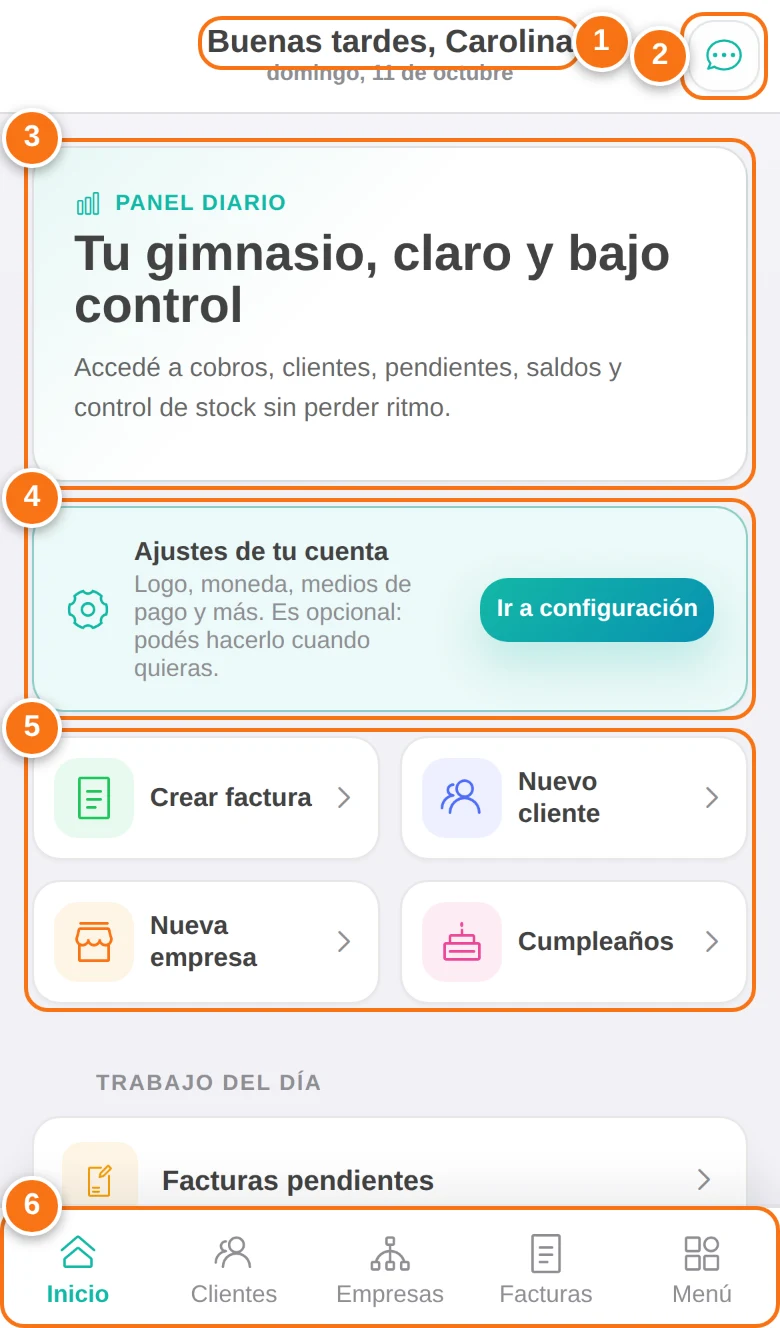
- Powitanie z dzisiejszą datą.
- Asystent AI: otwiera czat, aby zapytać o klientów, faktury lub raporty.
- Codzienny przegląd: podsumowuje, do czego służy ekran.
- Ustawienia konta: przenosi do konfiguracji (logo, waluta, metody płatności). Opcjonalnie—możesz je ustawić, kiedy tylko chcesz.
- Szybkie akcje: utwórz fakturę, klienta lub firmę, sprawdź nadchodzące urodziny i więcej.
- Dolny pasek: Strona główna, Klienci, Firmy, Faktury i Menu, zawsze pod ręką.
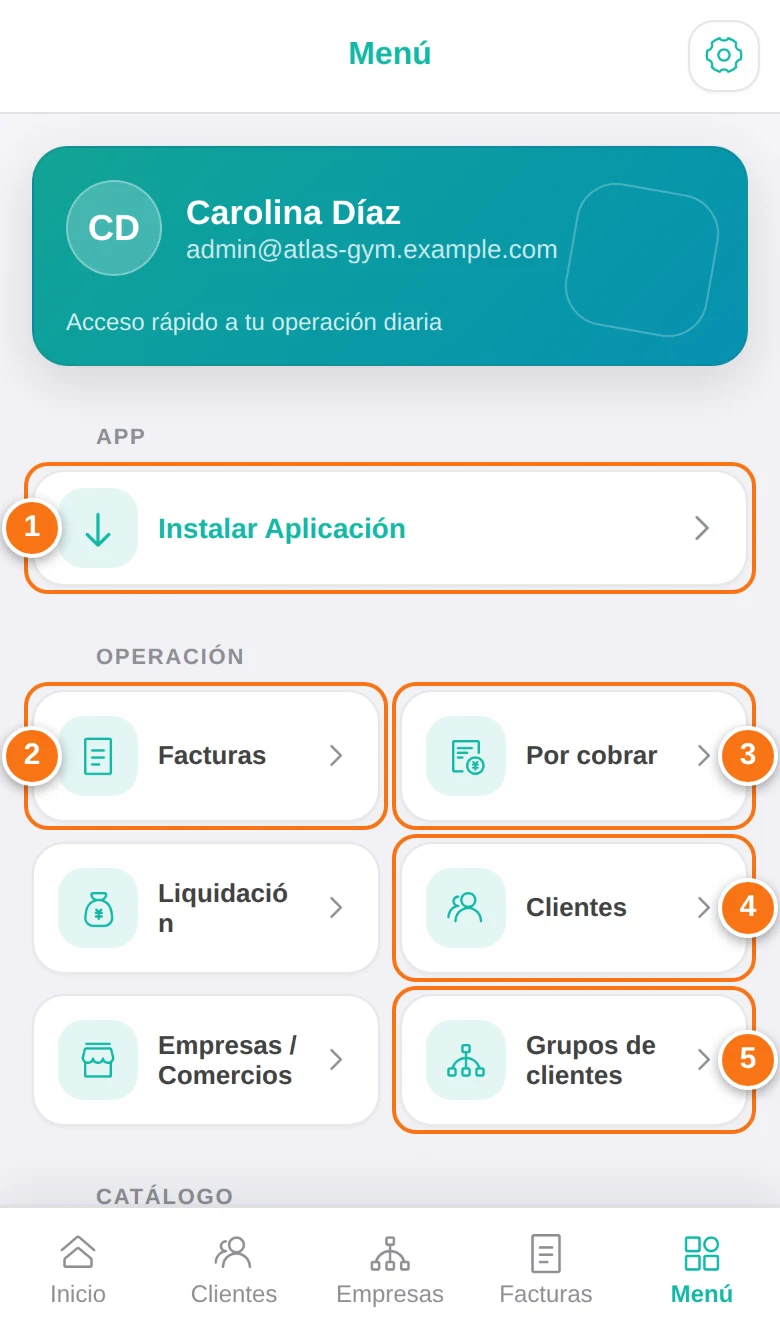
- Zainstaluj aplikację: dodaje EzGYM do ekranu głównego telefonu lub komputera.
- Faktury: wszystkie faktury.
- Należności: co klienci Ci winni, pogrupowane według klienta.
- Klienci: lista Twoich klientów.
- Grupy klientów: listy klientów, które możesz jednocześnie e-mailować.
## Chcesz podłączyć urządzenie?
Jeśli przybyłeś skonfigurować sprzęt, zacznij od dedykowanego przewodnika – wyjaśnia, co wpisać w aplikacji i jak skonfigurować urządzenie:
- [Rejestrator czasu pracy](/pl/manual/1.0/guides/attendance)
- [Czujniki temperatury](/pl/manual/1.0/guides/sensors)
- [Ładowarki EV](/pl/manual/1.0/guides/ev-chargers)
Resztę tego przewodnika (faktury, produkty, klienci) możesz dokończyć później.
Jeśli zarejestrowałeś się z poziomu strony urządzenia, **Rozpocznij** na ekranie głównym pokazuje tylko to urządzenie. Krok fakturowania i płatności pojawią się osobno, gdy urządzenie wyśle swój pierwszy sygnał.
## 1. Utwórz swoją pierwszą fakturę (1 minuta)
Nie musisz niczego konfigurować wcześniej:
1. Przejdź do **Faktur** i stuknij **+**.
2. Włącz **Wprowadź imię i ID** i wpisz imię osoby płacącej. Numer ID jest opcjonalny w e-bilecie.
3. Stuknij **+ Niestandardowa kwota**, wpisz, co naliczasz (np. „Zajęcia jednorazowe”) i kwotę.
4. Stuknij **Utwórz fakturę**. Jeśli podałeś także numer telefonu lub e-mail, otrzymają powiadomienie z linkiem do płatności.
Zobacz pełne szczegóły w [Tworzenie faktur](/pl/manual/1.0/guides/create-invoice).
## 2. Utwórz swoje Karnety i Produkty
Dla pozycji, które naliczasz regularnie, utwórz je raz i używaj ponownie:
- **Kategorie**: grupuj to, co sprzedajesz, np. „Karnety”, „Suplementy” lub „Opłaty rejestracyjne”.
- **Karnety**: definiuj cykliczne karnety z **Podatek**, **Waluta**, **Cena (bez VAT)**, **Cena (z VAT)** i **Opłata za zwłokę (%)**.
- **Produkty**: dodaj jednorazowe pozycje lub usługi z **Kategoria**, **Typ VAT**, ceną i walutą.
## 3. Dodaj swoich klientów i przypisz karnet
Przejdź do **Klientów** i stuknij przycisk **+**.
- Wypełnij dane kontaktowe i podatkowe (jeśli planujesz wystawiać e-faktury).
- **Przypisz karnet**: pozwala systemowi automatycznie fakturować każdy okres i powiadamiać klienta, kiedy i ile ma zapłacić.
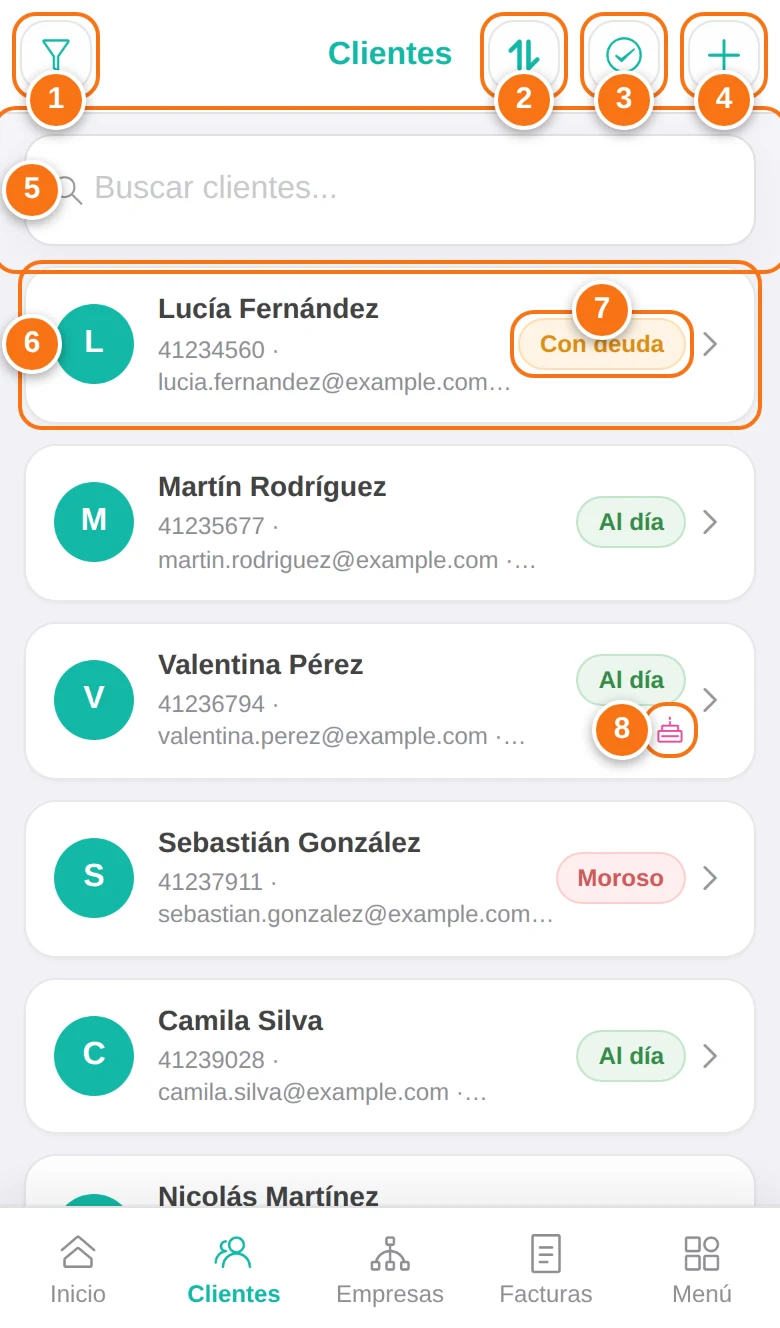
- Filtry: według karnetu, pól niestandardowych lub statusu.
- Kolejność sortowania listy.
- Zaznacz: działaj na wielu klientach jednocześnie.
- Nowy klient.
- Szukaj: po imieniu, nazwisku, e-mailu, dokumencie tożsamości lub telefonie.
- Wiersz klienta: stuknij, aby otworzyć profil. Przesuń w lewo, aby Należności, Edytuj lub Usuń.
- Status: Aktualny, Zadłużony lub Przeterminowany.
- Ikona tortu: urodziny w najbliższych dniach.
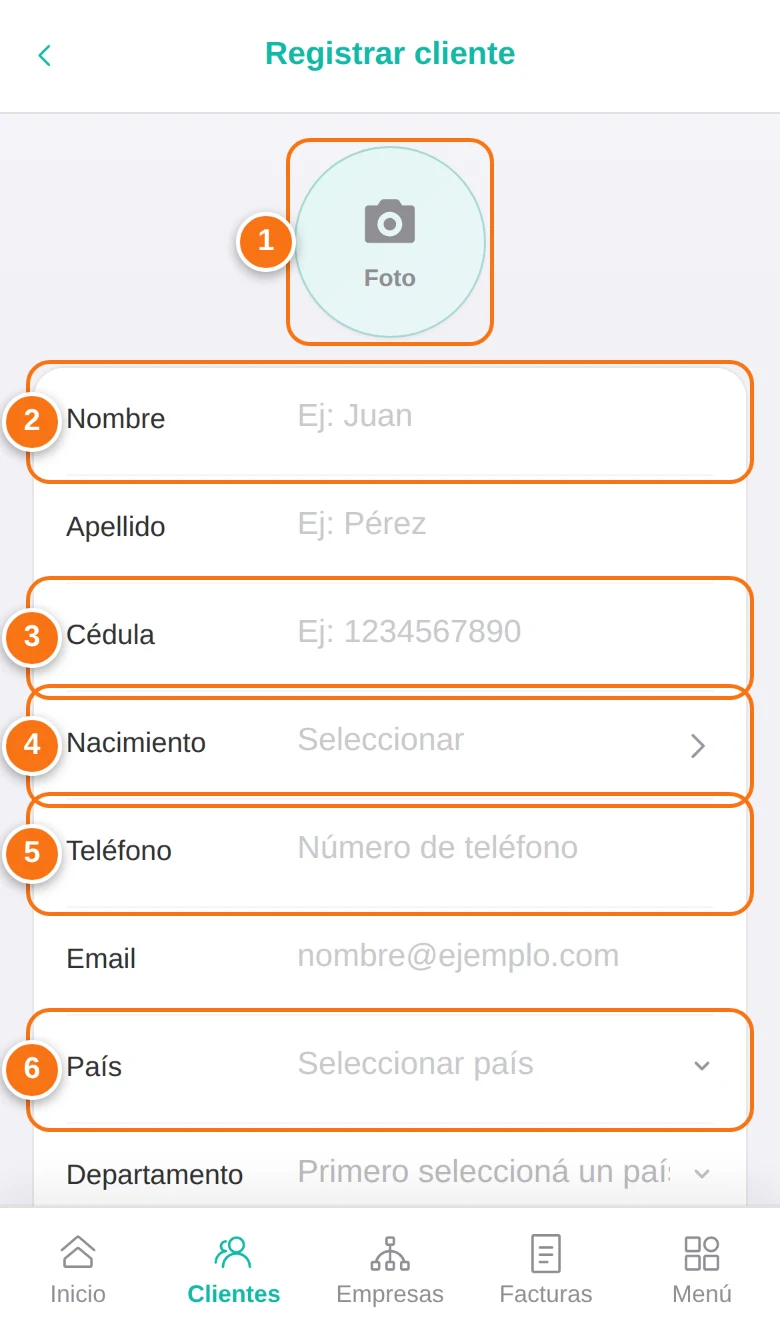
- Zdjęcie klienta (opcjonalnie).
- Imię: jedyne wymagane pole. Nazwisko poniżej.
- Dokument tożsamości, jeśli będziesz wystawiać im faktury fiskalne.
- Data urodzenia: umożliwia przypomnienia o urodzinach.
- Telefon: wymagany do powiadomień WhatsApp. E-mail poniżej.
- Kraj, województwo i miasto. Niżej możesz przypiąć adres na mapie.
## 4. Pobieraj płatności
- Aby zarejestrować płatność, otwórz fakturę i stuknij **Zarejestruj płatność**.
- W **Należnościach** możesz zobaczyć, co każdy klient jest winien i pobrać lub powiadomić o wielu fakturach jednocześnie.
## 5. Monitoruj swój Pulpit
Pod koniec dnia sprawdź **Pulpit**, aby zobaczyć:
- Ile klientów zapłaciło dzisiaj.
- Kto jest przeterminowany.
- Nadchodzące wygaśnięcia, abyś mógł się skontaktować i odnowić karnety.
---
**Potrzebujesz więcej pomocy?**
Przeszukaj ten podręcznik lub napisz do nas na WhatsApp pod numerem [+598 93 754 188](https://wa.me/59893754188). W aplikacji [Asystent AI](/pl/manual/1.0/features/chatbot) również może odpowiedzieć na pytania o Twoje dane (klienci, faktury, płatności) oraz o wszelkie dokumenty, które wgrasz.
---
Source: https://www.ezgym.net/pl/manual/1.0/config/general
# Dane ogólne
---
Skonfiguruj podstawową tożsamość swojego centrum sportowego, aby była prawidłowo wyświetlana w całej platformie EzGYM.
Dane ogólne identyfikują klienta w aplikacji oraz na wystawianych fakturach i pokwitowaniach.
## Co wypełnić
Upewnij się, że poniższe pola zawierają dokładne i aktualne informacje.
- Nazwa handlowa.
- Nazwa prawna i NIP, jeśli dotyczy.
- Telefon kontaktowy i e-mail.
- Kraj, departament, miasto, ulica i numer budynku.
- Główna waluta.
- Dane podatkowe, które muszą pojawić się na fakturze.
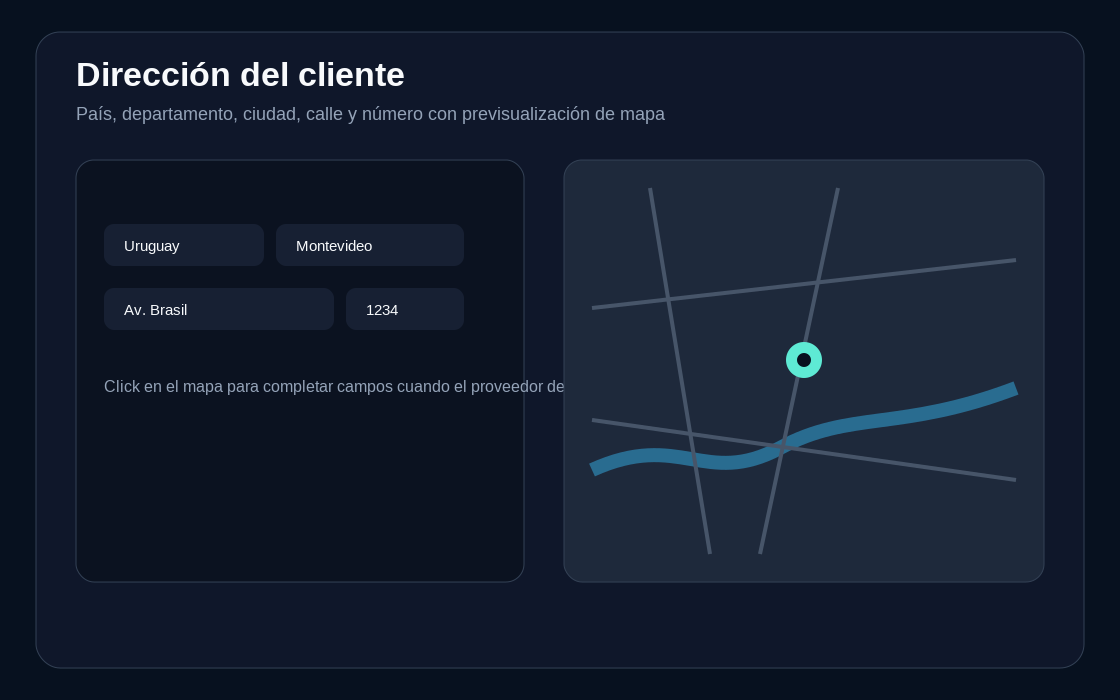
## Adres i mapa
Dokładność geograficzna jest niezbędna do lokalizacji i rejestracji Twojego punktu sprzedaży.
Adres składa się z oddzielnych pól. Kraj domyślnie jest ustawiony na ten, który wybrano przy tworzeniu konta, a następnie możesz dostosować departament, miasto, ulicę i numer budynku.
Mapa pozwala podejrzeć adres lub zaznaczyć lokalizację, aby automatycznie wypełnić pola, gdy usługa geokodowania zwróci wystarczające dane.
## Gdzie ma to wpływ
Ta informacja jest wykorzystywana w kilku kluczowych miejscach systemu.
Dane są używane w:
- Fakturach i pokwitowaniach.
- Nagłówkach dokumentów.
- Widocznym profilu klienta.
- Wyszukiwaniach i sugestiach na mapie.
---
Source: https://www.ezgym.net/pl/manual/1.0/config/invoicing
# Fakturowanie elektroniczne
EzGYM deklaruje dokumenty elektroniczne w Urugwaju (DGI, z Biller), Argentynie (ARCA), Peru (SUNAT, z Nubefact), Brazylii (z Focus NFe) oraz, z B2Brouter, w Belgii, Niemczech, Francji i Polsce.
## Co umożliwia
- Wystawianie e-Ticket lub e-Faktury w zależności od typu klienta i danych podatkowych.
- Deklarowanie dokumentów w DGI bezpośrednio z aplikacji dla kont z Urugwaju.
- Deklarowanie Faktury A, B, C oraz korekt w ARCA dla kont z Argentyny.
- Deklarowanie paragonów, faktur i korekt w SUNAT dla kont z Peru.
- Wystawianie NFS-e, NF-e i NFC-e dla kont z Brazylii.
- Wystawianie europejskiej faktury elektronicznej (Peppol, XRechnung, Factur-X i KSeF) dla kont z Belgii, Niemiec, Francji i Polski.
- Fakturowanie na ręcznie wpisane imię i dokument, bez tworzenia klienta (faktura „na miejscu”).
- Generowanie faktur korygujących i not obciążeniowych, gdy jest to potrzebne.
- Pobieranie lub podgląd faktury z danymi wystawcy, odbiorcy, walutą, szczegółami i kwotami.
## Urugwaj: Biller/DGI
Użyj Biller, gdy biznes jest skonfigurowany w Urugwaju.
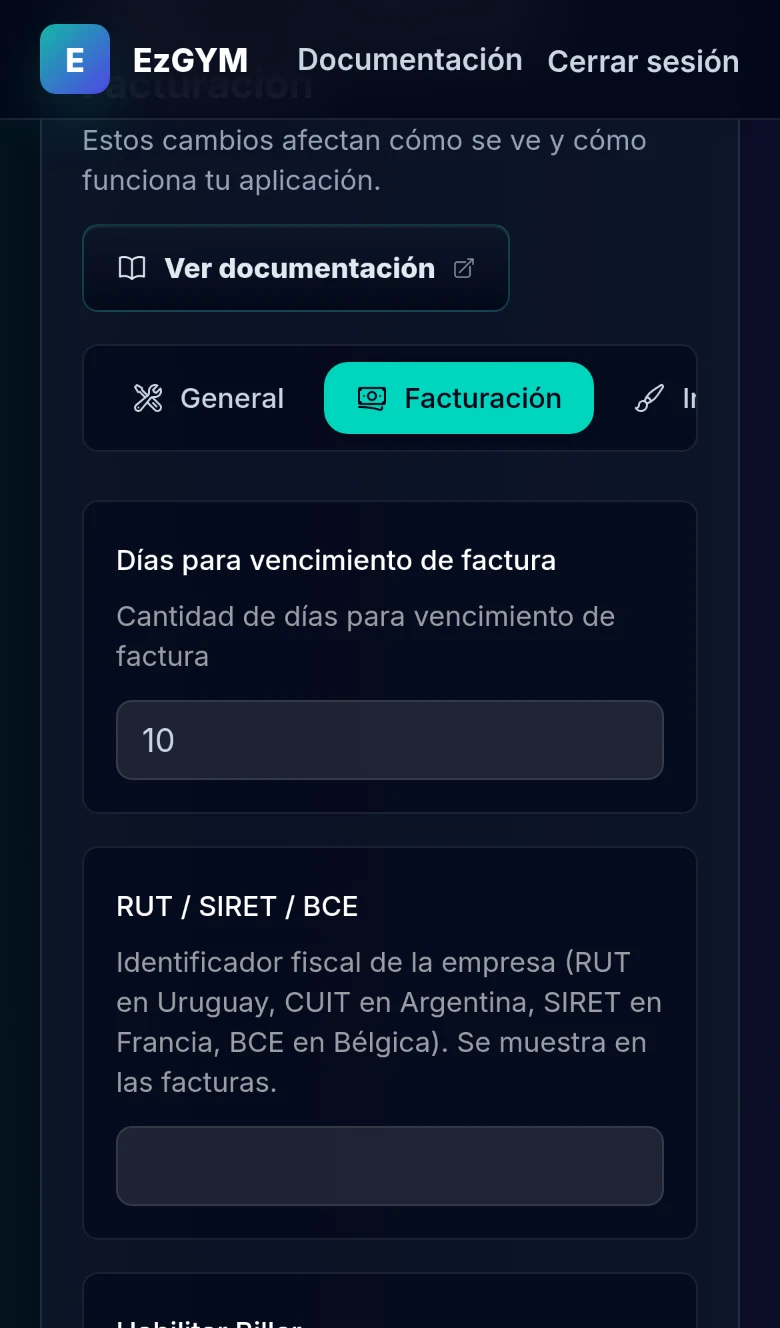
- Aktywne konto w Biller. Kontraktuje każdy biznes, a nasz support pomoże Ci przy rejestracji i konfiguracji: napisz do nas na WhatsApp.
- Poprawne dane podatkowe siłowni.
- Oddział, dane uwierzytelniające i parametry emisji skonfigurowane.
- Klient lub firma z wystarczającym dokumentem podatkowym dla wybranego typu dokumentu.
Koszt fakturowania elektronicznego w Urugwaju to koszt Biller. EzGYM działa jako bramka: pobiera dane faktury, wysyła je do Biller i zapisuje odpowiedź fiskalną.
Aby poznać szczegółowy proces, zobacz [Deklaruj dokumenty w DGI](/pl/manual/1.0/guides/declare-biller).
## Argentyna: ARCA
Użyj ARCA, gdy konto jest skonfigurowane w Argentynie.
- Aktywacja ARCA zgłoszona do supportu EzGYM.
- CUIT wystawcy.
- Włączony punkt sprzedaży.
- Certyfikat i klucz prywatny do produkcji.
- Stawka VAT siłowni.
- Klienci lub firmy z DNI/CUIT i stawką VAT.
Konto i token SDK ARCA zarządza EzGYM. ARCA obejmuje do **50 dokumentów deklarowanych miesięcznie** bez dodatkowych kosztów; po przekroczeniu tej liczby wycena odbywa się przez WhatsApp w zależności od rzeczywistego użycia.
Pełna konfiguracja, w tym wniosek o certyfikat, znajduje się w [Fakturowanie elektroniczne z ARCA](/pl/manual/1.0/config/arca).
## Peru: SUNAT z Nubefact
Użyj Nubefact, gdy konto jest skonfigurowane w Peru. Wystawia paragony dla konsumentów i faktury dla firm z RUC oraz ich noty. Konfiguracja znajduje się w [Fakturowanie elektroniczne z Nubefact](/pl/manual/1.0/config/nubefact).
## Brazylia: Focus NFe
Użyj Focus NFe, gdy konto jest skonfigurowane w Brazylii. Wystawia NFS-e (usługi), NF-e (produkty dla firm z CNPJ) i NFC-e (produkty dla konsumentów). Konfiguracja znajduje się w [Fakturowanie elektroniczne z Focus NFe](/pl/manual/1.0/config/focusnfe).
## Belgia, Niemcy, Francja i Polska: B2Brouter
Użyj B2Brouter, gdy konto jest skonfigurowane w jednym z tych krajów. Wysyła fakturę przez sieć Peppol (lub e-mailem w Niemczech i Francji) oraz w Polsce do KSeF, w formacie wymaganym przez każdy kraj. Konfiguracja znajduje się w [Fakturowanie elektroniczne w Europie z B2Brouter](/pl/manual/1.0/config/b2brouter).
## Faktury korygujące i noty obciążeniowe
Gdy korekta odnosi się do oryginalnej faktury, aplikacja sprawdza, czy ta faktura może być użyta jako dokument referencyjny. Jeśli oryginalna faktura nie została jeszcze zadeklarowana, korekta nie powinna być deklarowana, dopóki nie rozwiążesz najpierw dokumentu bazowego.
## Dobre praktyki
- Sprawdź dane podatkowe przed deklaracją.
- Używaj firm dla e-Faktury, gdy masz RUT, lub wpisz RUT ręcznie w fakturze na miejscu (12 cyfr).
- Używaj firm z ważnym CUIT dla Faktury A w Argentynie.
- Zachowaj PDF lub link do zadeklarowanego dokumentu.
- Jeśli dostawca fiskalny zwróci błąd, popraw wskazany element i spróbuj ponownie.
---
Source: https://www.ezgym.net/pl/manual/1.0/config/arca
# Fakturowanie elektroniczne z ARCA
Ten przewodnik wyjaśnia, jak połączyć EzGYM z ARCA, aby wystawiać argentyńskie elektroniczne dokumenty fiskalne z aplikacji. EzGYM obsługuje połączenie techniczne: wprowadzasz dane podatkowe swojej firmy, deklarujesz fakturę i aplikacja przechowuje CAE, oficjalny numer dokumentu oraz kod QR weryfikacji.
> W oficjalnej dokumentacji zobaczysz nazwy ARCA i AFIP używane zamiennie. Operacyjnie przebieg jest taki sam: certyfikat cyfrowy, autoryzacja usługi webowej, wystawienie przez WSFE/Fakturowanie elektroniczne oraz odpowiedź zawierająca CAE.
## Co jest zintegrowane
Gdy Twoje konto jest skonfigurowane z **Argentyną** jako krajem, EzGYM może deklarować:
- Faktury A, B i C;
- Faktury korygujące A, B i C;
- Noty obciążeniowe A, B i C;
- dokumenty z CAE;
- punkt sprzedaży ARCA;
- oficjalny kod QR weryfikacji;
- VAT według stawki podatkowej;
- dokumenty w ARS i obsługiwane waluty zagraniczne mapowane wewnętrznie.
Przycisk **Deklaruj** jest taki sam jak używany w Urugwaju. Aplikacja automatycznie określa, czy użyć Biller/DGI czy ARCA w zależności od typu dokumentu.
## Wymagania administracyjne
Zanim zmienisz cokolwiek w aplikacji, potwierdź, że podatnik spełnia wszystkie wymagania w ARCA:
- Aktywny CUIT.
- Klucz fiskalny (*Clave Fiscal*) o wystarczającym poziomie bezpieczeństwa.
- Dostęp do usługi **Administrador de Relaciones de Clave Fiscal**.
- Dostęp do **Administración de Certificados Digitales** w środowisku produkcyjnym.
- Autoryzowany serwis webowy fakturowania elektronicznego dla certyfikatu, którego będzie używać system.
- Punkt sprzedaży włączony do wystawiania przez serwis webowy.
- Zdefiniowany status VAT: *Monotributo*, *Responsable Inscripto* lub *Exento*.
ARCA podaje, że certyfikaty testowe są zarządzane w WSASS, a certyfikaty produkcyjne w *Administración de Certificados Digitales*. Określa również, że po uzyskaniu certyfikatu należy go powiązać z odpowiednim Biznesowym Serwisem Webowym.
## Wymagania w EzGYM
W EzGYM potrzebujesz:
- kraj konta ustawiony na **Argentynę**;
- domyślna waluta zazwyczaj ustawiona na **ARS**;
- skonfigurowane argentyńskie stawki VAT;
- aktywację ARCA zgłoszoną do wsparcia EzGYM;
- CUIT wystawcy;
- punkt sprzedaży ARCA;
- certyfikat produkcyjny i klucz prywatny;
- klientów i firmy z kompletnymi danymi fiskalnymi.
Nie musisz dotykać kodu ani instalować żadnych komponentów technicznych. Do testów możesz użyć testowego CUIT. Do produkcji potrzebne są rzeczywiste dane argentyńskiego podatnika oraz weryfikacja przez Twojego księgowego lub administratora podatkowego.
## ARCA SDK zarządzane przez EzGYM
EzGYM łączy się z ARCA przy użyciu **ARCA SDK**, a my zarządzamy technicznym kontem i tokenem za Ciebie. Właściciel siłowni nie musi tworzyć konta ARCA SDK, wybierać planu ani kopiować tokenów technicznych.
Integracja obejmuje do **50 deklarowanych dokumentów miesięcznie** bez dodatkowych kosztów. Jeśli Twoje konto przekroczy tę liczbę, wycenimy dodatkowe użycie z Tobą przez WhatsApp na podstawie rzeczywistego wolumenu.
Co firma musi dostarczyć, to jej informacje fiskalne:
- CUIT wystawcy;
- punkt sprzedaży;
- status VAT;
- certyfikat produkcyjny i klucz prywatny;
- dokładne dane fiskalne dla klientów i firm.
Token ARCA SDK jest konfigurowany centralnie w infrastrukturze EzGYM i nie pojawia się w panelu ustawień Twojego konta.
## Pola konfiguracji w EzGYM
Przejdź do **Ustawienia → Ogólne** i sprawdź:
| Pole | Zalecana wartość |
|---|---|
| Kraj | Argentyna |
| Status VAT | Monotributo, Responsable Inscripto, or Exento |
| Nazwa prawna | Rzeczywista nazwa prawna podatnika |
| Identyfikator podatkowy | CUIT |
| Adres fiskalny | Adres fiskalny lub handlowy, który ma być wyświetlany |
| E-mail / telefon | Dane kontaktowe drukowane na dokumentach |
Następnie przejdź do **Ustawienia → Fakturowanie**:
| Pole | Co wpisać |
|---|---|
| Włącz ARCA | Włączone, gdy chcesz deklarować dokumenty w ARCA |
| Środowisko ARCA | `Testowe` dla testów, `Produkcyjne` dla rzeczywistego fakturowania |
| CUIT wystawcy ARCA | CUIT podatnika bez myślników |
| Punkt sprzedaży ARCA | Numer włączony w ARCA |
| Certyfikat ARCA | Pełna zawartość certyfikatu |
| Klucz prywatny ARCA | Pełna zawartość klucza prywatnego |
Wklej pełną treść certyfikatu i klucza prywatnego, a nie ścieżkę do pliku. Muszą zawierać linie `-----BEGIN ...-----` i `-----END ...-----`.
## Zalecany przepływ testowy
Użyj trybu testowego, aby zweryfikować, że aplikacja prawidłowo tworzy faktury, noty i podziały VAT przed uruchomieniem.
1. Poproś wsparcie o aktywację ARCA dla Twojego konta.
2. W EzGYM ustaw **Środowisko ARCA = Testowe**.
3. Użyj testowego CUIT `20409378472`, jeśli nie masz własnego argentyńskiego testowego CUIT.
4. Ustaw **Punkt sprzedaży ARCA = 1**, chyba że Twoje środowisko testowe używa innego numeru.
5. Włącz **Włącz ARCA**.
6. Utwórz testowego klienta z DNI lub CUIT.
7. Utwórz testową fakturę o niskim ryzyku.
8. Naciśnij **Deklaruj**.
9. Sprawdź, czy zwrócono CAE, numer dokumentu, datę wygaśnięcia CAE i kod QR.
W trybie testowym dokumenty nie mają rzeczywistej ważności fiskalnej. Służą do weryfikacji struktury, obliczeń, autoryzacji i zachowania aplikacji.
Jeśli jesteś poza Argentyną — na przykład w Urugwaju — możesz nadal testować przepływ z tym testowym CUIT, pod warunkiem że kraj konta jest ustawiony na **Argentynę** i środowisko na **Testowe**. Ten test weryfikuje ekrany, obliczenia, testowe CAE i generowanie QR, ale nie zastępuje rzeczywistej konfiguracji argentyńskiego podatnika.
## Żądanie certyfikatu produkcyjnego
Certyfikat produkcyjny identyfikuje podatnika przed ARCA. Bez tego certyfikatu i odpowiadającego mu klucza prywatnego nie można wystawiać rzeczywistych dokumentów fiskalnych z aplikacji.
Ta sekcja opiera się na oficjalnej procedurze ARCA **Generación de Certificados para Producción**.
Ten krok należy do podatnika. EzGYM zarządza kontem i tokenem ARCA SDK, ale certyfikat ARCA musi uzyskać posiadacz CUIT, jego księgowy lub upoważniony przedstawiciel z kluczem fiskalnym. Następnie ten certyfikat i jego klucz prywatny są wgrywane do EzGYM.
Istnieją dwa ważne pliki:
| Plik | Cel | Gdzie uzyskać |
|---|---|---|
| Klucz prywatny | Identyfikuje system przed ARCA razem z certyfikatem | Generowany przez osobę przygotowującą wniosek o certyfikat |
| Certyfikat ARCA | Umożliwia temu CUIT działanie przez serwis webowy | Pobrany z ARCA po wgraniu wniosku |
ARCA nie generuje ani nie dostarcza klucza prywatnego; ARCA wydaje jedynie **certyfikat**. Dlatego musisz zachować klucz prywatny wygenerowany na początku: EzGYM potrzebuje zarówno pobranego certyfikatu, jak i tego dokładnego klucza prywatnego.
### 1. Wygeneruj klucz prywatny i żądanie podpisu certyfikatu (CSR)
Zanim zalogujesz się do ARCA, ktoś musi wygenerować **klucz prywatny** i **żądanie podpisu certyfikatu** (CSR).
Jeśli Twój księgowy, wsparcie IT lub kontakt techniczny zajmuje się tym, wyślij im następujące żądanie:
```text
I need to generate a private key and a CSR request to issue electronic invoices via webservice in ARCA for the business CUIT. Afterwards I will load the certificate and private key into EzGYM.
```
Powinni dostarczyć Ci:
- plik lub blok tekstowy **klucza prywatnego**, który zazwyczaj zaczyna się od `-----BEGIN RSA PRIVATE KEY-----` lub `-----BEGIN PRIVATE KEY-----`;
- plik lub blok tekstowy **żądania CSR**, który zazwyczaj zaczyna się od `-----BEGIN CERTIFICATE REQUEST-----`.
CSR jest używany wyłącznie do wnioskowania o certyfikat w ARCA. Klucz prywatny jest przechowywany, aby później wkleić go do EzGYM.
Klucz prywatny jest wrażliwy. Nie udostępniaj go przez WhatsApp, zwykły e-mail ani publiczne kanały. Jeśli wycieknie, musisz unieważnić certyfikat i wygenerować nową parę.
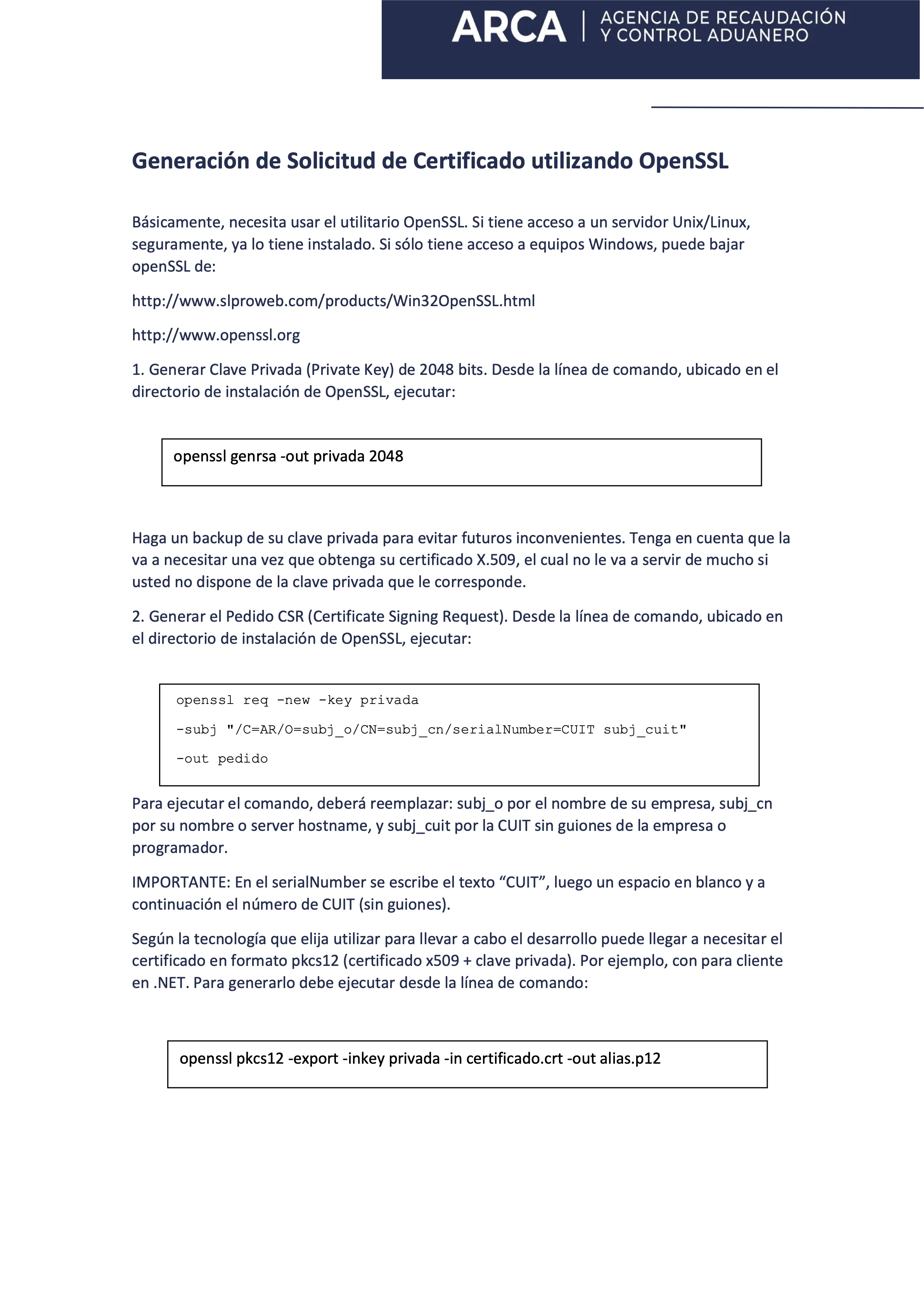
Jeśli osoba techniczna generuje go przy pomocy OpenSSL, oficjalny format używa 2048-bitowego klucza prywatnego i CSR z `serialNumber=CUIT ...`. Mogą uruchomić polecenia takie jak poniżej, podmieniając nazwę prawną, alias i CUIT:
```bash
openssl genrsa -out ezgym_afip_privada.key 2048
openssl req -new -key ezgym_afip_privada.key -subj "/C=AR/O=RAZON SOCIAL/CN=ezgym/serialNumber=CUIT 20123456789" -out ezgym_afip_pedido.csr
```
Plik `.key` to klucz prywatny. Plik `.csr` to wniosek wgrywany do ARCA. W `serialNumber` musi dosłownie znajdować się `CUIT`, po którym następuje spacja i 11-cyfrowy numer bez myślników.
### 2. Utwórz certyfikat w ARCA
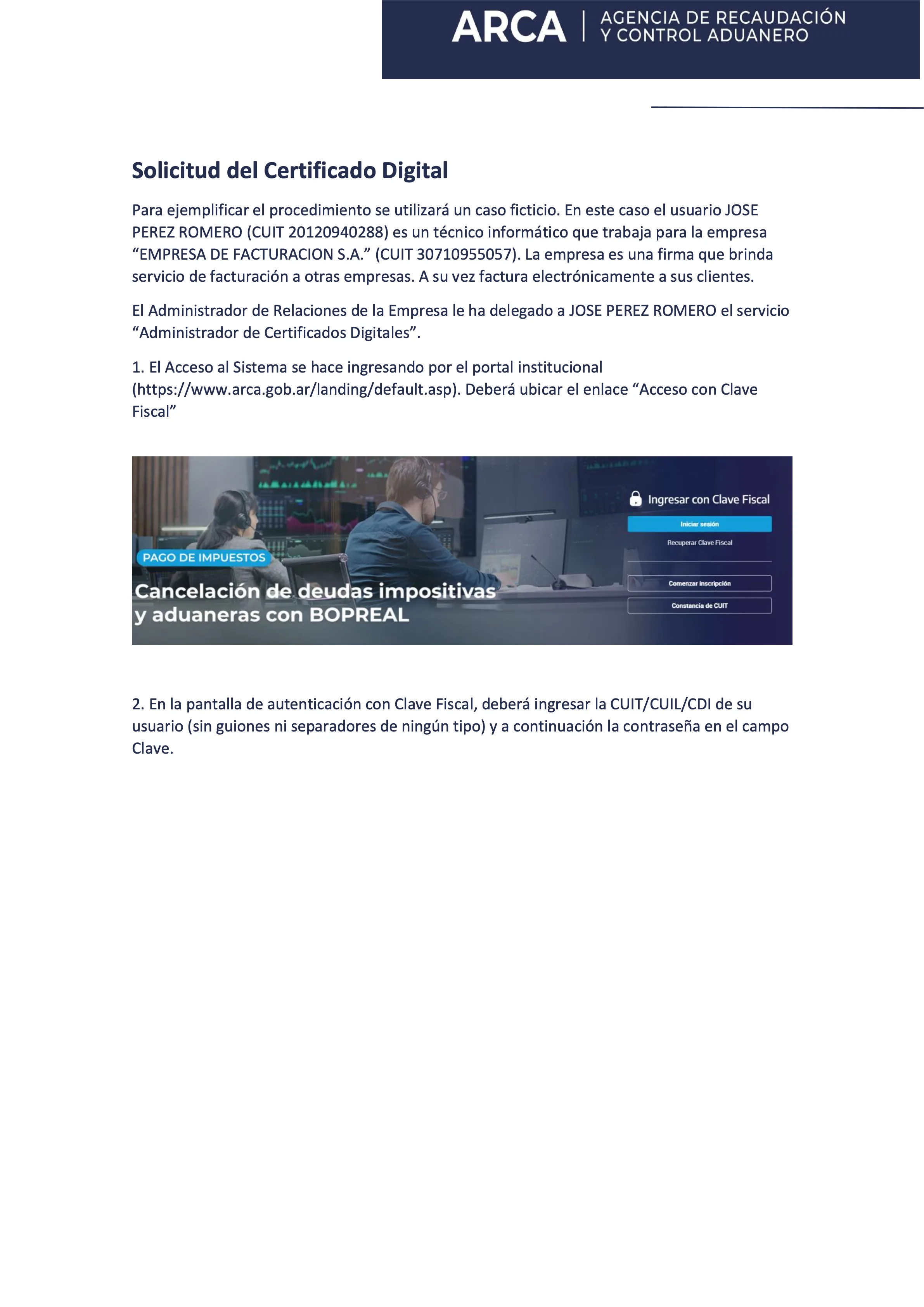
Zaloguj się do portalu ARCA używając klucza fiskalnego upoważnionego przedstawiciela lub administratora dla CUIT.
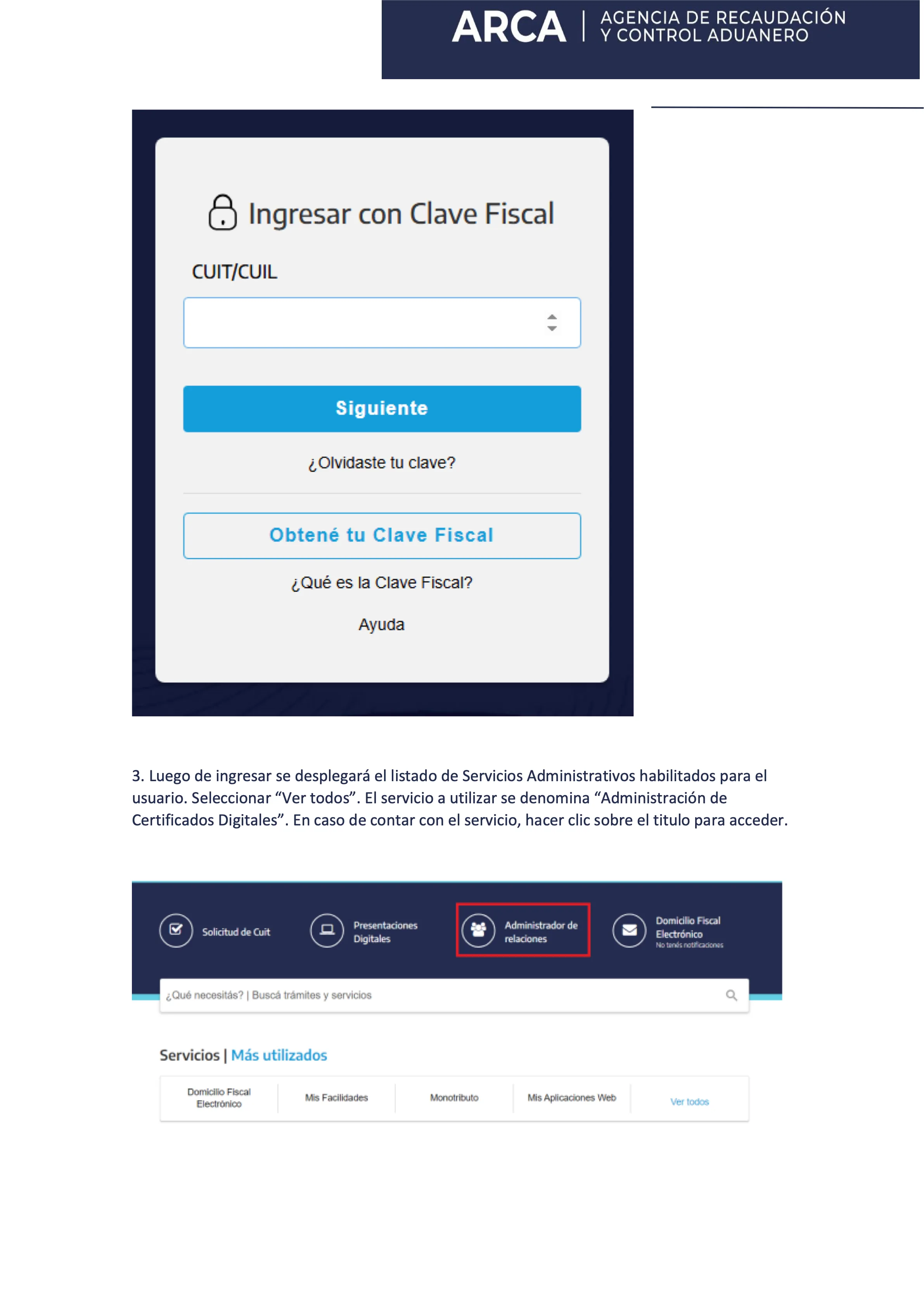
1. Wejdź na [arca.gob.ar](https://www.arca.gob.ar/) i zaloguj się swoim kluczem fiskalnym.
2. Wprowadź swój CUIT/CUIL oraz klucz fiskalny.
3. Jeśli usługa **Administración de Certificados Digitales** nie pojawia się, dodaj ją z **Administrador de Relaciones de Clave Fiscal**.
4. Na liście usług wybierz **Ver todos**, jeśli to konieczne.
5. Otwórz **Administración de Certificados Digitales**.
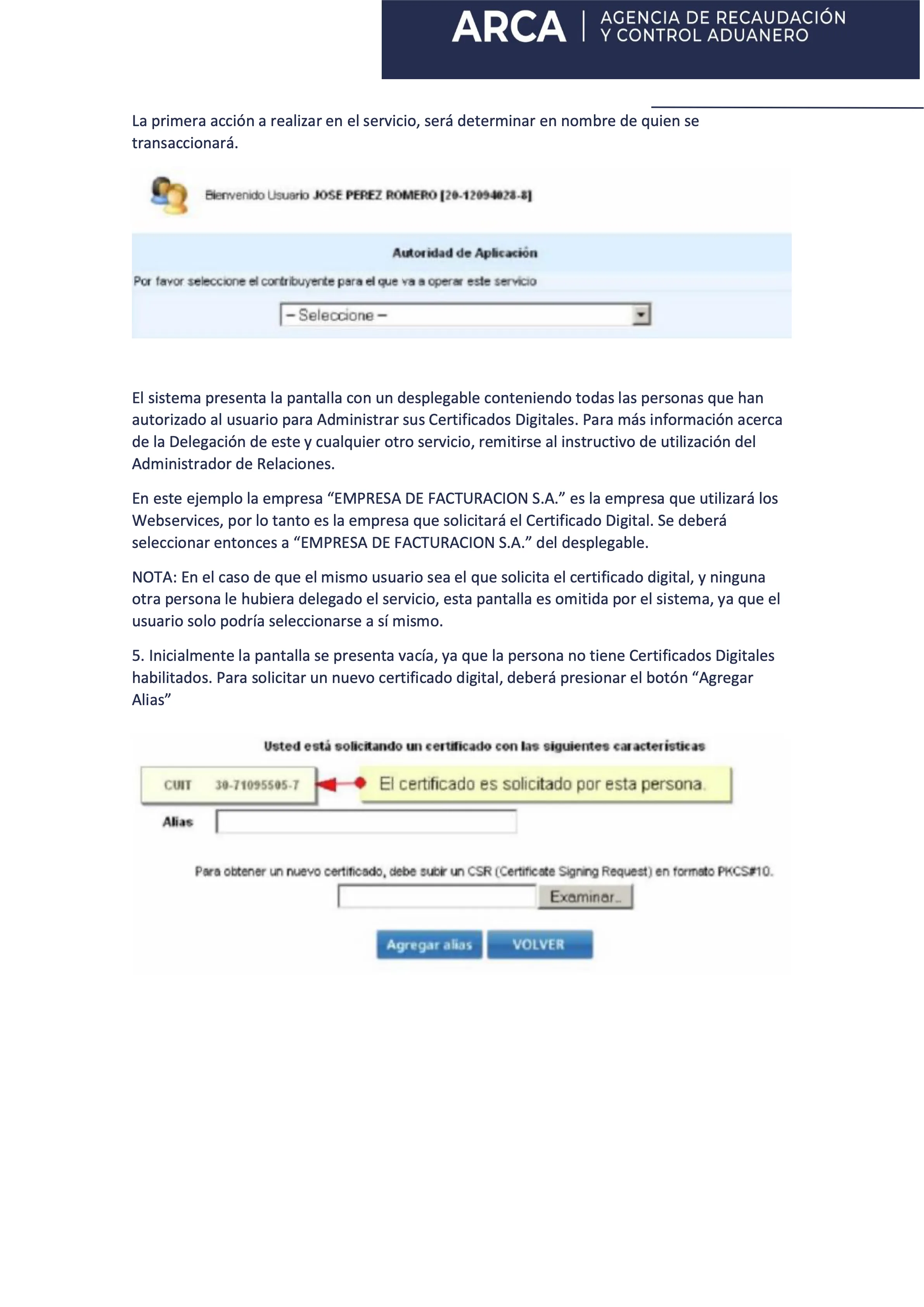
6. Wybierz, w czyim imieniu działasz. Jeśli użytkownik reprezentuje wiele CUIT-ów, wybierz CUIT podatnika, który będzie wystawiał faktury.
7. Kliknij **Agregar Alias**.
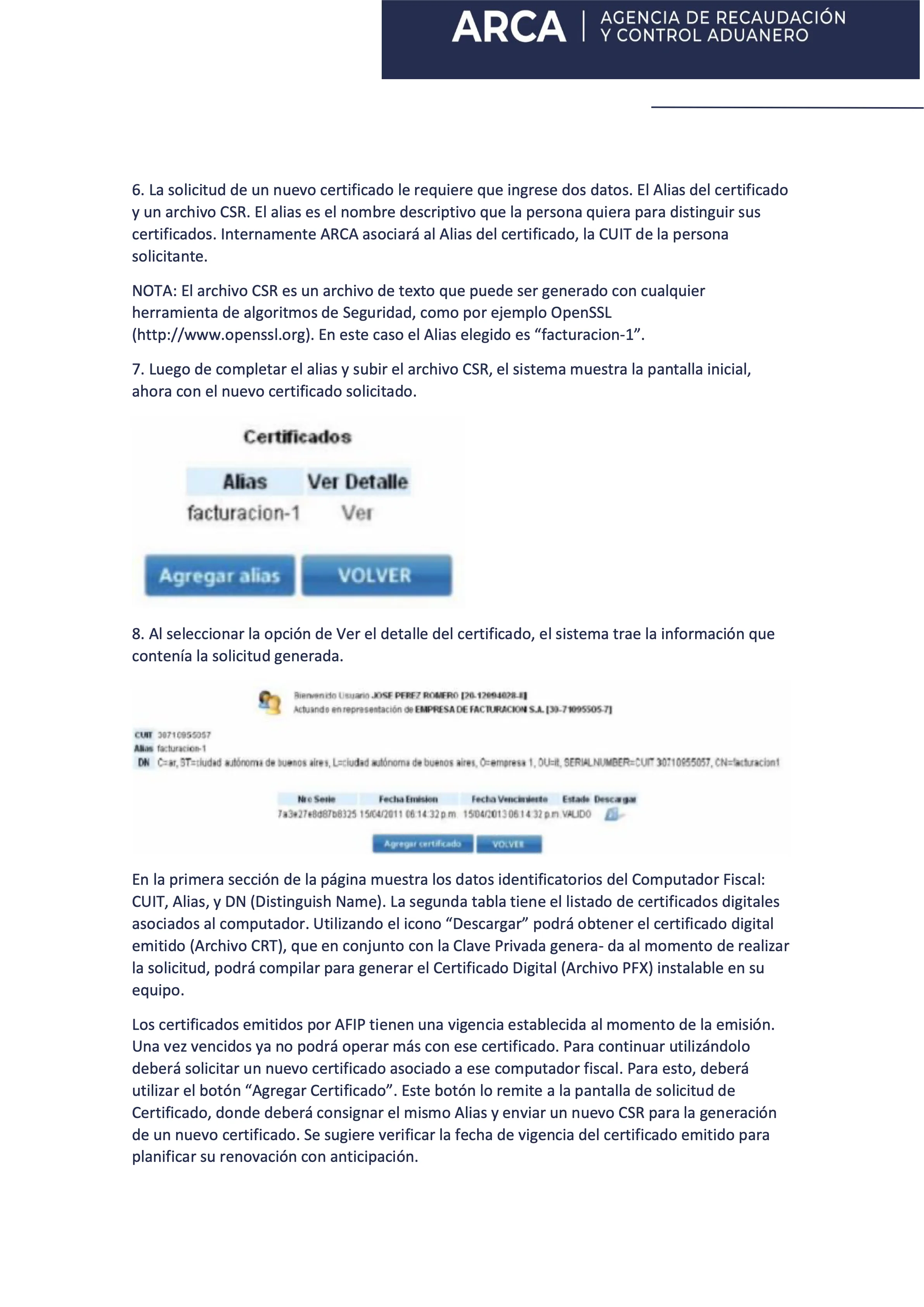
8. Wprowadź opisowy alias, np. `ezgym` lub `facturacion-1`.
9. Wgraj plik CSR wygenerowany w poprzednim kroku.
10. Potwierdź wniosek.
11. Otwórz szczegóły wygenerowanego aliasu/certyfikatu.
12. Kliknij **Descargar**, aby pobrać cyfrowy certyfikat wydany przez ARCA, zazwyczaj w formacie `.crt`.
Pobrany certyfikat zazwyczaj jest plikiem `.crt`, `.cer` lub tekstowym PEM. Po otwarciu w edytorze tekstu wygląda tak:
```text
-----BEGIN CERTIFICATE-----
...
-----END CERTIFICATE-----
```
Ten pobrany certyfikat i klucz prywatny wygenerowany w kroku 1 tworzą parę, której EzGYM potrzebuje do deklaracji dokumentów.
Nie wklejaj CSR do EzGYM. CSR jest używany wyłącznie do wnioskowania o certyfikat w ARCA.
ARCA informuje, że wydane certyfikaty mają datę wygaśnięcia. Gdy ta data się zbliża, zalecane jest odnowienie poprzez wygenerowanie nowego CSR i powiązanie go z **nowym aliasem** (np. `ezgym-2025`), a następnie podłączenie tego nowego aliasu do serwisu webowego w *Administrador de Relaciones*.
Oficjalny PDF wspomina również o tworzeniu pliku `.p12` lub `.pfx` łączącego certyfikat i klucz prywatny. EzGYM nie potrzebuje tego formatu: wklej certyfikat `.crt/.cer` oraz klucz prywatny osobno w panelu ustawień.
### Oficjalne zrzuty ekranu referencyjne
Te zrzuty ekranu pochodzą z oficjalnego PDF-a ARCA i pomagają wizualnie zlokalizować każdy krok w portalu.
### 3. Autoryzuj usługę fakturowania elektronicznego
Po uzyskaniu certyfikatu musisz go autoryzować do fakturowania elektronicznego.
1. Otwórz **Administrador de Relaciones de Clave Fiscal**.
2. Wybierz podatnika.
3. Znajdź usługę webową fakturowania elektronicznego.
4. Powiąż certyfikat lub alias utworzony dla EzGYM.
5. Potwierdź powiązanie.
Usługa zazwyczaj pojawia się jako **Web Service de Factura Electrónica V1** lub **wsfev1**. Upewnij się, że certyfikat jest autoryzowany do wystawiania elektronicznych dokumentów dla tego CUIT.
### 4. Włącz punkt sprzedaży
W ARCA sprawdź punkty sprzedaży podatnika:
- Utwórz lub wybierz punkt sprzedaży włączony do usługi webowej.
- Zapisz numer.
- Wprowadź go w EzGYM jako **punkt sprzedaży ARCA**.
Jeśli punkt sprzedaży nie pasuje, ARCA może odrzucić żądania, nawet jeśli certyfikat jest ważny.
## Wczytaj certyfikat w EzGYM
Gdy masz już zarówno certyfikat, jak i klucz prywatny, przejdź do **Ustawienia → Fakturowanie**.
W **Certyfikat ARCA**:
```text
-----BEGIN CERTIFICATE-----
...
-----END CERTIFICATE-----
```
W **Klucz prywatny ARCA**:
```text
-----BEGIN RSA PRIVATE KEY-----
...
-----END RSA PRIVATE KEY-----
```
1. Zmień **Środowisko ARCA** na **Produkcyjne**.
2. Potwierdź, że CUIT wystawcy zgadza się z certyfikatem.
3. Potwierdź, że punkt sprzedaży istnieje i używa metody webservice.
4. Zapisz zmiany.
5. Przetestuj niską kwotę rzeczywistego dokumentu lub postępuj zgodnie z procedurą weryfikacji Twojego księgowego.
## Dane fiskalne dla klientów i firm
Dla konsumentów końcowych (*Consumidor Final*):
- wprowadź imię i nazwisko;
- DNI, jeśli dostępny;
- CUIT, jeśli ma zastosowanie;
- status VAT zazwyczaj ustawiony na **Consumidor Final**.
Dla firm lub zarejestrowanych podatników VAT (*Responsables Inscriptos*):
- wprowadź nazwę prawną;
- CUIT w polu Identyfikator podatkowy;
- odpowiedni status VAT;
- e-mail i adres, jeśli chcesz, aby były drukowane na dokumencie.
Aplikacja używa tych pól do określenia `DocTipo`, `DocNro` odbiorcy oraz warunku VAT.
## Typy dokumentów
Status VAT wystawcy określa, które typy dokumentów należy używać:
| Wystawca | Typowe typy dokumentów |
|---|---|
| Responsable Inscripto | Faktura A lub B, Faktura korygująca A lub B |
| Exento | Faktura C, Faktura korygująca C (tak jak Monotributo) |
| Monotributo | Faktura C, Faktura korygująca C |
Dla faktury A odbiorcą musi być zazwyczaj firma z ważnym CUIT. Dla faktur B lub C odbiorcą może być konsument końcowy, klient z DNI lub klient z CUIT, w zależności od sytuacji.
## VAT i typy podatków
Argentyńskie stawki VAT są konfigurowane w **Typy podatków**. Integracja rozpoznaje:
| Typ | kod ARCA |
|---|---:|
| Niezopodatkowane (*No Gravado*) | 1 |
| Zwolnione (*Exento*) | 2 |
| VAT 0% | 3 |
| VAT 10,5% | 4 |
| VAT 21% | 5 |
| VAT 27% | 6 |
| VAT 5% | 8 |
| VAT 2,5% | 9 |
Jeśli pozycja ma niezamapowaną lub nieprawidłową stawkę VAT, ARCA może odrzucić dokument lub autoryzować nieprawidłowe kwoty. Przejrzyj karnety, produkty i ręczne pozycje przed deklaracją.
## Deklaruj fakturę
1. Utwórz fakturę z sekcji **Faktury**.
2. Wybierz odpowiedni typ: Faktura A, B lub C.
3. Sprawdź odbiorcę, CUIT/DNI, status VAT, walutę, pozycje i podatki.
4. Zapisz.
5. Otwórz fakturę.
6. Naciśnij **Deklaruj**.
7. Czekaj na odpowiedź.
8. Jeśli ARCA zaakceptuje dokument, EzGYM zapisuje CAE, datę wygaśnięcia CAE, punkt sprzedaży, oficjalny numer oraz kod QR.
Po deklaracji nie edytuj podstawowej faktury. Aby zmienić kwoty lub anulować ją częściowo lub całkowicie, wystaw fakturę korygującą lub notę obciążeniową.
## Faktury korygujące i noty obciążeniowe
Noty muszą odwoływać się do pierwotnie zadeklarowanej faktury:
- Nota musi mieć tę samą literę co oryginalny dokument.
- Oryginalna faktura musi mieć CAE.
- Waluta musi się zgadzać.
- Odbiorca musi się zgadzać.
- EzGYM blokuje noty, które nie odwołują się do oryginalnej faktury.
Przykład: jeśli zadeklarowałeś Fakturę B, korekta musi być Fakturą korygującą B lub Notą obciążeniową B.
## Waluta
Najprostsza operacja to fakturowanie w **ARS**.
Integracja może mapować waluty takie jak USD, EUR, UYU i BRL. Gdy waluta nie jest ARS, aplikacja żąda oficjalnego kursu wymiany od ARCA dla dokumentu. Jeśli ARCA nie zwróci kursu lub waluta nie jest mapowana, deklaruj w ARS lub dostosuj swoją konfigurację.
> [!NOTE]
> Podczas fakturowania w obcej walucie, PDF EzGYM wyświetla kwotę w pierwotnej walucie (np. USD). Jednakże do celów fiskalnych ARCA zapisuje dokument, przeliczając tę kwotę na argentyńskie peso (ARS) według oficjalnego kursu wymiany podanego przez serwis webowy w momencie deklaracji.
## Typowe błędy
| Komunikat lub objaw | Co sprawdzić |
|---|---|
| Połączenie z ARCA niedostępne | Poproś wsparcie o włączenie ARCA dla Twojego konta |
| ARCA nie włączone | Włącz **Włącz ARCA** |
| Nieprawidłowy CUIT wystawcy | 11-cyfrowy CUIT bez myślników |
| Produkcja wymaga certyfikatu i klucza | pola **Certyfikat ARCA** i **Klucz prywatny ARCA** |
| Nieprawidłowy punkt sprzedaży | Punkt sprzedaży włączony do usługi webowej |
| Firma wymaga ważnego CUIT | Rekord firmy/odbiorcy |
| Brak kodu ARCA dla VAT | Typ podatku użyty w pozycji faktury |
| Nota odrzucona | Oryginalna faktura zadeklarowana, ta sama litera i ten sam odbiorca |
| Błąd autoryzacji | Certyfikat powiązany z właściwym serwisem webowym |
## Lista kontrolna przed produkcją
- Twój księgowy zweryfikował status VAT, punkt sprzedaży i typy dokumentów.
- Certyfikat został wydany w ARCA dla właściwego CUIT.
- Certyfikat został powiązany z usługą webową fakturowania elektronicznego.
- Punkt sprzedaży jest włączony do usługi webowej.
- ARCA została aktywowana przez wsparcie EzGYM.
- `Środowisko ARCA` jest ustawione na **Produkcyjne**.
- `CUIT wystawcy ARCA` pasuje do certyfikatu.
- Zarówno certyfikat, jak i klucz prywatny są wklejone w całości.
- Przetestowano kontrolowaną rzeczywistą fakturę.
- Zweryfikowano PDF i oficjalny kod QR.
## Bezpieczeństwo
- Nie udostępniaj swojego klucza prywatnego przez e-mail lub czat.
- Ogranicz dostęp do **Ustawienia → Fakturowanie**.
- Jeśli klucz prywatny wycieknie, natychmiast unieważnij certyfikat w ARCA.
- Zachowaj bezpieczną kopię zapasową zarówno klucza prywatnego, jak i certyfikatu.
- Przydziel konkretnym użytkownikom uprawnienia do deklarowania dokumentów fiskalnych.
## Przydatne zasoby
- [Generowanie certyfikatu produkcyjnego ARCA/AFIP](https://www.afip.gob.ar/ws/wsaa/wsaa.obtenercertificado.pdf)
- [Dokumentacja certyfikatu ARCA](https://www.afip.gob.ar/ws/documentacion/certificados.asp)
- [Dokumentacja ARCA WSAA](https://www.afip.gob.ar/ws/documentacion/wsaa.asp)
- [Usługi webowe fakturowania elektronicznego ARCA](https://www.afip.gob.ar/ws/documentacion/ws-factura-electronica.asp)
---
Source: https://www.ezgym.net/pl/manual/1.0/config/biller
# Deklarowanie faktur do DGI
---
Ten przewodnik wyjaśnia, co oznacza „deklarowanie” faktury, jak działa integracja Biller i DGI oraz krok po kroku, jak zadeklarować Twoje elektroniczne faktury w Urugwaju.
---
- [Co oznacza deklarowanie faktury](#section-0)
- [Wymagania wstępne](#section-1)
- [Jakie faktury można zadeklarować](#section-2)
- [Krok po kroku: deklarowanie faktury](#section-3)
- [Opcje deklaracji](#section-4)
- [Co się dzieje po deklaracji](#section-5)
- [Typowe błędy i rozwiązania](#section-6)
- [Weryfikacja zadeklarowanej faktury](#section-7)
## Co oznacza deklarowanie faktury
W Urugwaju **deklarowanie faktury** oznacza jej elektroniczne wysłanie do **DGI (Dirección General Impositiva)** w celu oficjalnej rejestracji. Jest to wymóg prawny dla każdej firmy, która wystawia elektroniczne dokumenty podatkowe.
### Kluczowe pojęcia
| Termin | Znaczenie |
|---------|-------------|
| **CFE** | Comprobante Fiscal Electrónico: oficjalny dokument zarejestrowany w DGI |
| **e-Ticket** | CFE dla sprzedaży osobom fizycznym (typ 101) |
| **e-Invoice** | CFE dla sprzedaży firmom (typ 111) |
| **Biller** | Platforma pośrednicząca łącząca EzGYM z DGI |
| **Seria** | Identyfikator typu dokumentu |
| **Numer** | Numer kolejny CFE |
| **Hash** | Unikalny kod weryfikujący autentyczność |
### Przebieg deklaracji
```
EzGYM → Biller → DGI
↓
CFE generated
(series, number, hash)
```
---
## Wymagania wstępne
Zanim będziesz mógł deklarować faktury, potrzebujesz konta Biller w planie umożliwiającym integrację API oraz danych podatkowych Twojego klubu.
### 1. Konto Biller w planie Grande
EzGYM używa **Biller** jako pośrednika do komunikacji z DGI. Aby połączyć EzGYM przez API, odpowiednim planem jest **Grande**: to jedyny, który zawiera integrację z zewnętrznymi systemami poprzez REST API. Niższe plany nie wystarczą do tej integracji.
Dla orientacji, Biller oferuje następujące plany (ceny mogą się zmieniać; potwierdź je u Biller):
| Plan | Dokumenty | Zawiera integrację REST API |
|---|---|---|
| Literal E | Nieograniczone | Nie |
| Chico | Do 10 miesięcznie | Nie |
| Mediano | Od 11 do 100 miesięcznie | Nie |
| Grande | Powyżej 100 miesięcznie | **Tak** |
Plan Grande zawiera także aktualny stan magazynowy oraz rejestrowanie płatności i kont klientów. Subskrypcja i jej koszty zależą od Biller, a nie od EzGYM. Limity i ceny mogą się zmieniać: potwierdź je u Biller przed rejestracją.
**Kroki:**
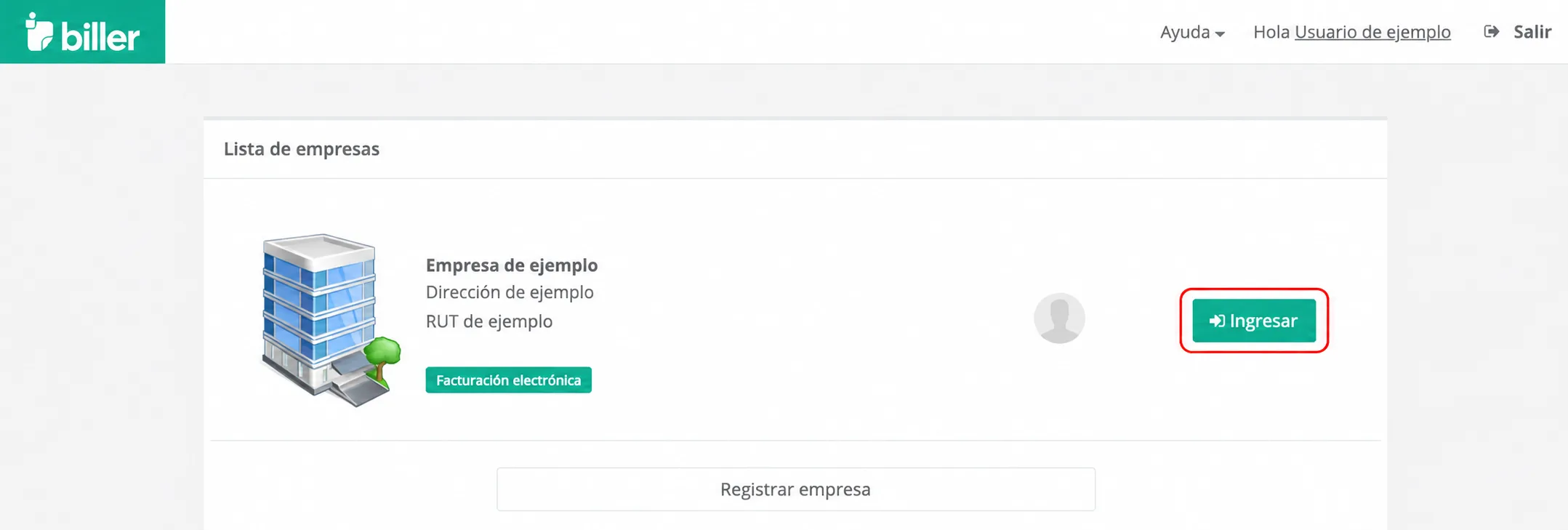
1. Przejdź do [biller.uy](https://biller.uy) i zaloguj się jak zwykle.
2. Wybierz firmę, którą chcesz połączyć. Jeśli jeszcze nie istnieje, zarejestruj ją.
3. Subskrybuj lub aktywuj plan **Grande** i uzupełnij dane podatkowe.
### 2. Token API Biller
Token jest „kluczem”, który pozwala EzGYM połączyć się z Twoim kontem Biller.
**Kroki, aby go uzyskać:**
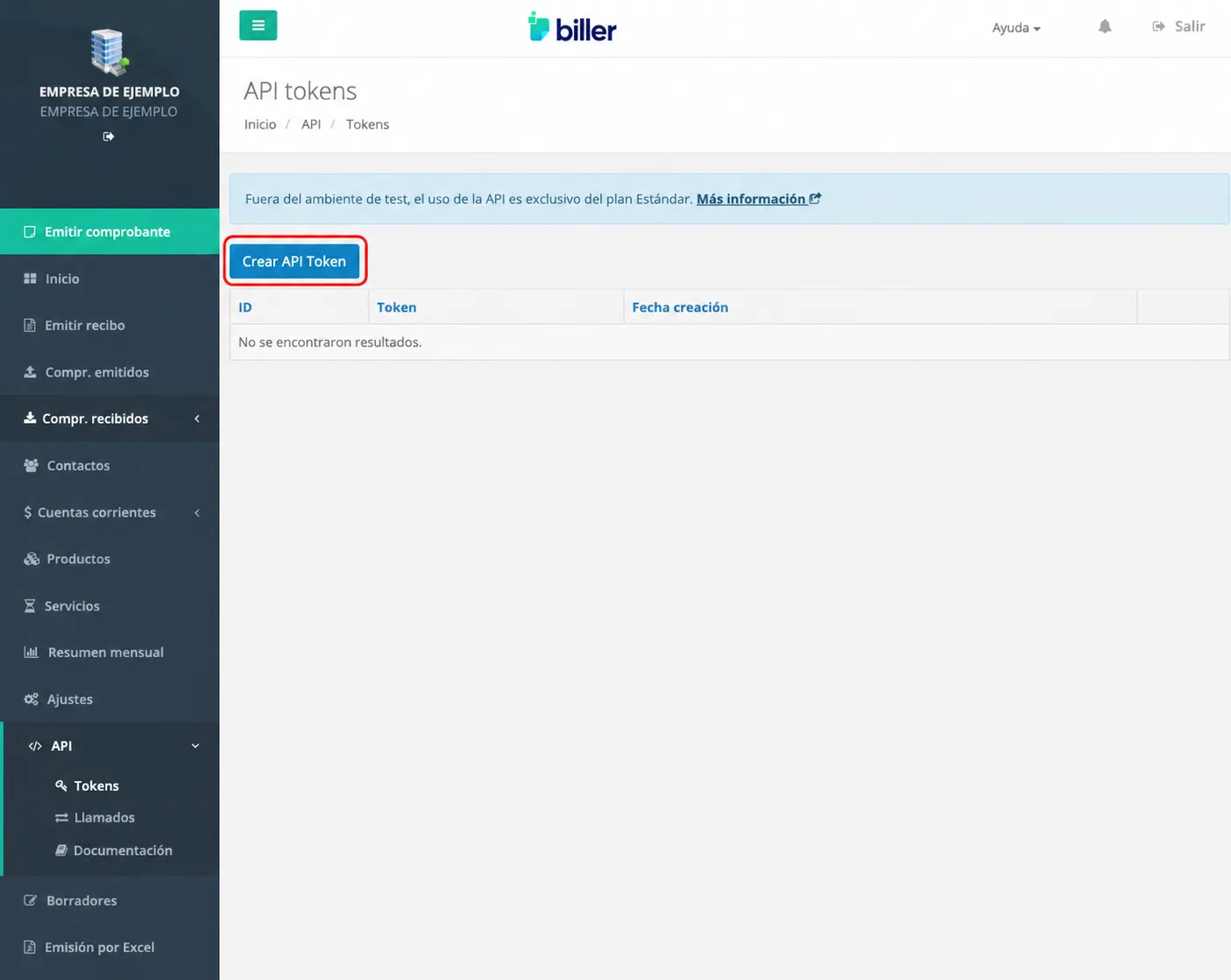
1. W Biller otwórz **API → Tokens**.
2. Kliknij **Crear API Token**.
3. Skopiuj wygenerowany token i przechowaj go w bezpiecznym miejscu.
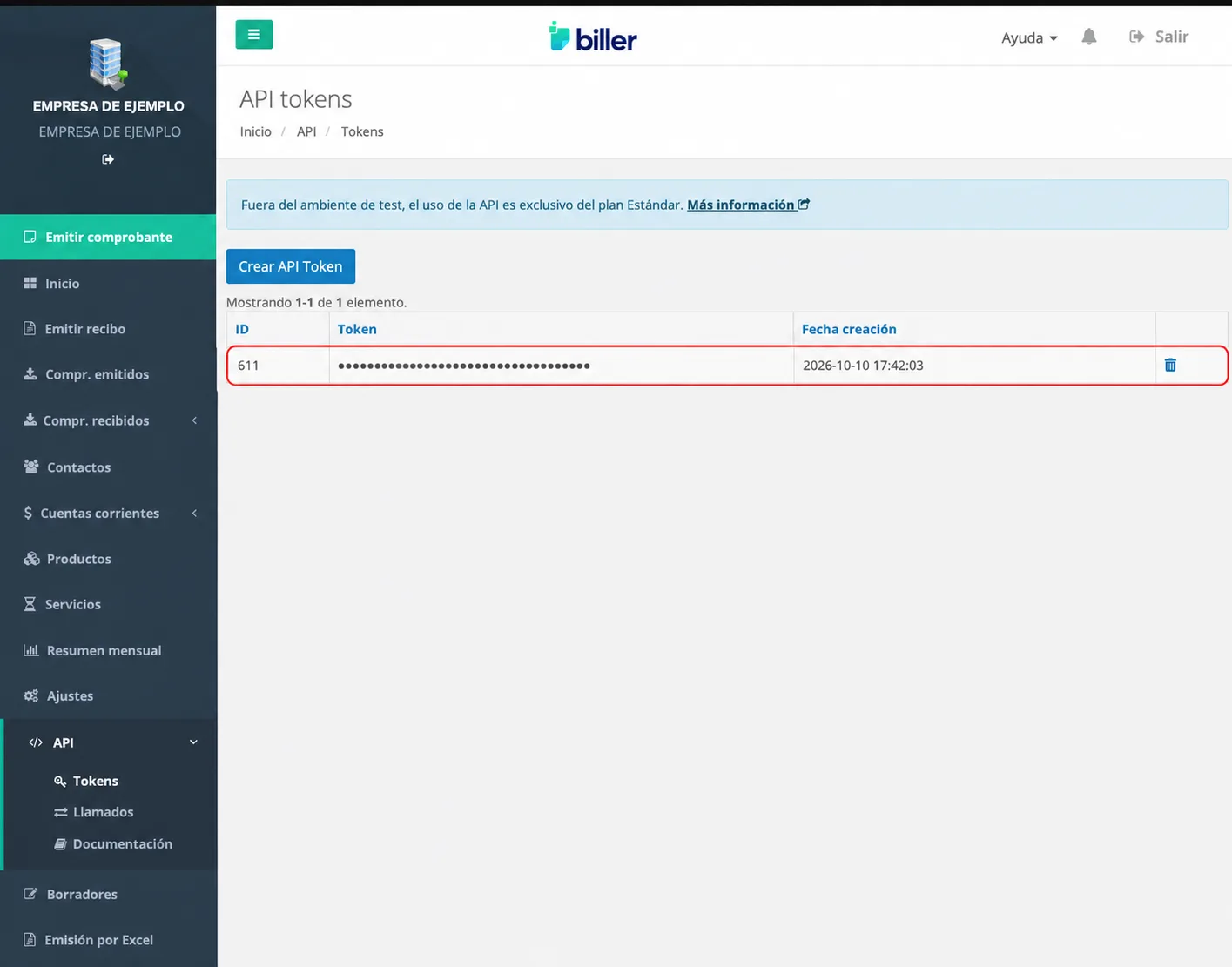
> **Ważne:** przechowaj token w bezpiecznym miejscu. Jest wyświetlany tylko raz.
### 3. ID oddziału w Biller
Każdy oddział w Biller ma unikalny ID, który musisz ustawić.
**Kroki, aby go uzyskać:**
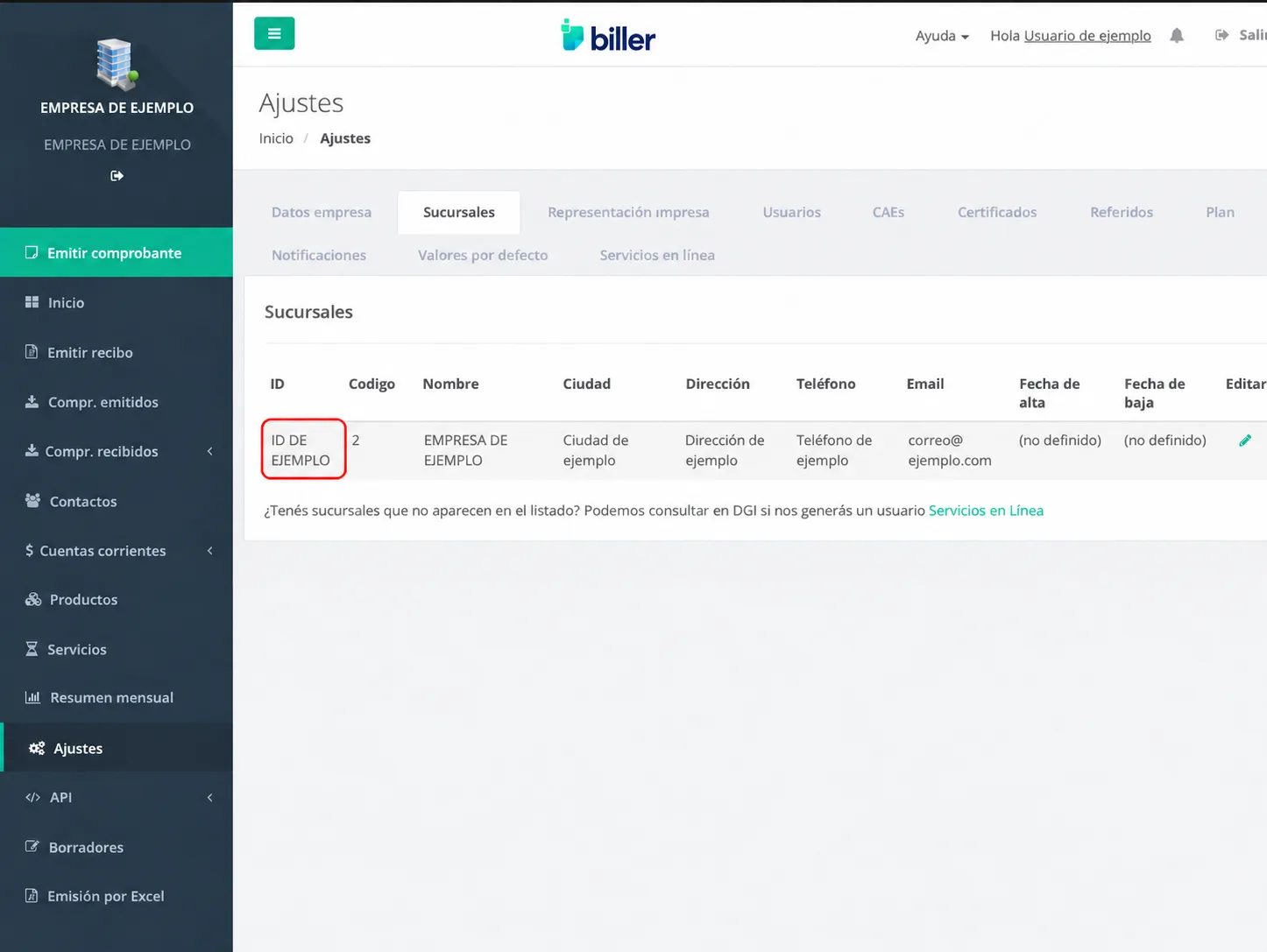
1. W Biller otwórz **Ajustes → Sucursales**.
2. Znajdź oddział, który będzie wystawiał dokumenty.
3. Skopiuj numer w pierwszej kolumnie, **ID**. Nie kopiuj kodu ani nazwy.
### 4. Konfiguracja Biller w EzGYM
Gdy już masz token i ID oddziału:
1. Otwórz [Ustawienia → Fakturowanie](https://www.ezgym.net/configuration?category=invoicing).
2. Włącz **Enable Biller**.
3. Wypełnij pola dokładnie tak:
- **Biller API token**: wklej token wygenerowany w Biller.
- **Biller environment**: wybierz **Testing**, aby przetestować lub **Production**, aby wystawiać prawdziwe dokumenty.
- **Biller branch ID**: wklej ID skopiowane z **Ajustes → Sucursales**.
4. Zapisz zmiany.
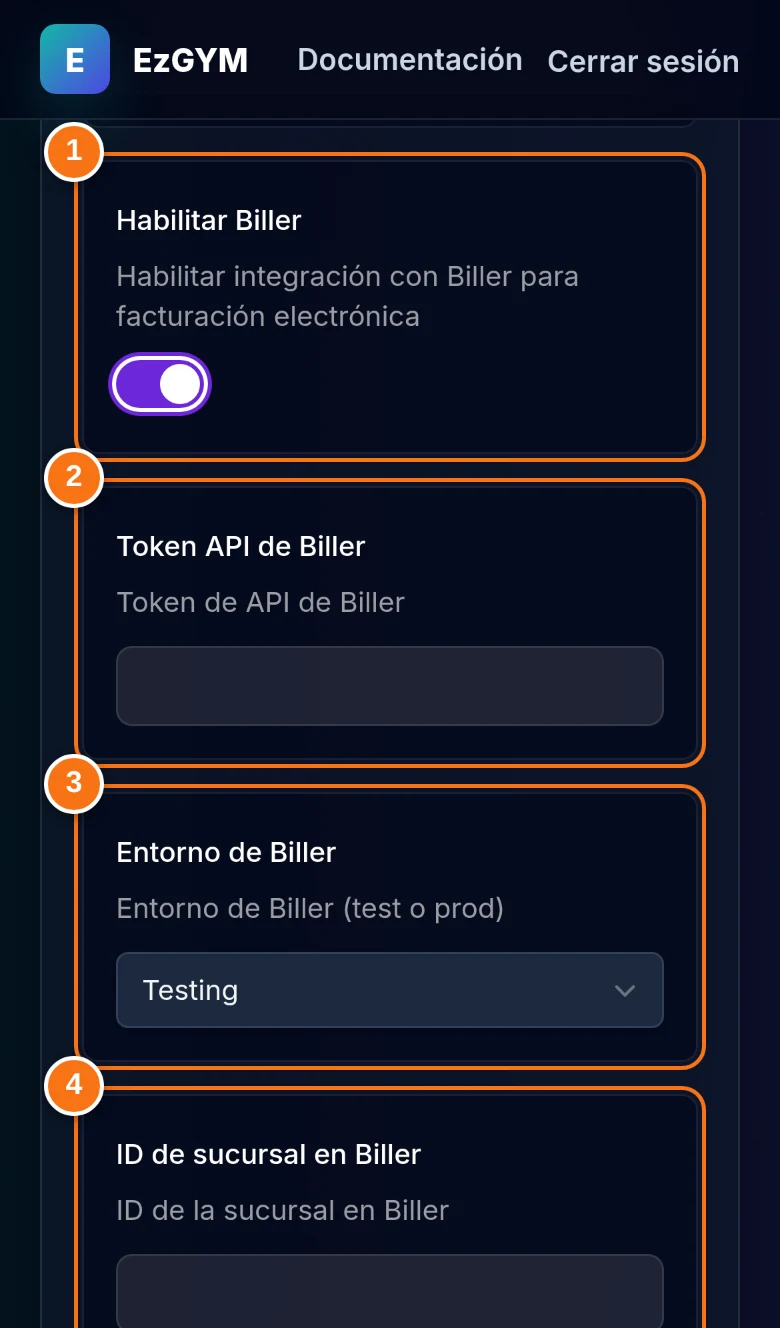
- Enable Biller: włączenie wyświetla pozostałe pola.
- Biller API token: token wygenerowany w Biller.
- Biller environment: Testing aby przetestować lub Production aby wystawiać prawdziwe dokumenty.
- Biller branch ID: ID skopiowane z Ajustes → Sucursales w Biller.
Nie myl tokenu z ID oddziału: to różne wartości i obie są wymagane. Jeśli używasz **Testing**, operacje trafiają do środowiska testowego Biller; aby fakturować do DGI, musisz wybrać **Production** i używać konta włączonego w tym środowisku.
### 5. RUT Twojej firmy
Upewnij się, że RUT Twojej firmy jest wprowadzony w:
Ustawienia → Ogólne → Identyfikator podatkowy (RUT)
> **Pełny przewodnik konfiguracji:** [Ustaw fakturowanie z Biller](/pl/manual/1.0/config/invoicing)
## Jakie faktury można zadeklarować
Tylko faktury spełniające poniższe wymagania mogą być zadeklarowane:
### e-Ticket (typ 101)
- Klient musi mieć wprowadzony **numer dowodu osobistego**
- Klient musi mieć **e-mail** (aby wysłać CFE)
- Faktura nie może być wcześniej zadeklarowana
### e-Invoice (typ 111)
- Firma musi mieć wprowadzony **RUT**
- Firma musi mieć pełną **nazwę prawną**
- Firma musi mieć **e-mail**
- Faktura nie może być wcześniej zadeklarowana
### Faktury, których nie można zadeklarować
- Faktury już zadeklarowane (deklaruje się je tylko raz)
- Faktury bez danych podatkowych odbiorcy (CI lub RUT)
- Faktury o łącznej wartości $0
## Krok po kroku: deklarowanie faktury
### 1. Otwórz fakturę
1. Przejdź do **Faktury** w menu
2. Znajdź fakturę, którą chcesz zadeklarować
3. Kliknij, aby ją otworzyć
### 2. Sprawdź, czy została już zadeklarowana
W widoku faktury zobaczysz:
- **Nie zadeklarowana:** pojawia się ikona „upload” (↑), aby ją zadeklarować
- **Już zadeklarowana:** pojawiają się informacje CFE (seria, numer, hash)
### 3. Rozpocznij deklarację
Jeśli faktura nie była zadeklarowana:
1. Kliknij ikonę **declare** (↑)
2. Otworzy się formularz deklaracji
### 4. Wypełnij szczegóły deklaracji
| Pole | Opis | Wartość domyślna |
|-------|------|-------------------|
| **Data wystawienia** | Data, która pojawi się w CFE | Data utworzenia faktury |
| **Termin płatności** | Termin płatności w CFE | Termin płatności faktury |
| **Uwzględnij dopłatę** | Czy dopłata ma się pojawić w CFE | Zgodnie z ustawieniami faktury |
| **Wyślij e-mailem** | Wyślij CFE do klienta | Tak |
### 5. Zarejestruj
Kliknij **Register**, aby wysłać deklarację do DGI.
### 6. Potwierdzenie
Jeśli wszystko poszło pomyślnie:
- Faktura jest oznaczona jako **zadeklarowana**
- Pojawiają się szczegóły CFE (seria, numer, hash)
- Klient otrzymuje dokument e-mailem (jeśli zaznaczyłeś tę opcję)
## Opcje deklaracji
### Zadeklarowana data wystawienia
To data, która pojawi się jako „data wystawienia” w oficjalnym dokumencie DGI.
**Kiedy zmienić:**
- Jeśli fakturę wystawiłeś późno i chcesz, aby pokazała rzeczywistą datę sprzedaży
- W celu korekt księgowych
**Ograniczenie:** DGI nie pozwala na deklarowanie z datami bardzo odległymi w przeszłość. Skonsultuj się z księgowym.
### Zadeklarowany termin płatności
To termin płatności, który pojawi się w CFE.
**Kiedy zmienić:**
- Jeśli chcesz dać więcej czasu na płatność
- Jeśli rzeczywisty termin płatności różni się od wewnętrznego terminu faktury
### Uwzględnij dopłatę w deklaracji
Możesz wybrać, czy opłata za zwłokę pojawi się w CFE, czy nie:
**Uwzględnij dopłatę:**
- Deklarowana kwota zawiera dopłatę
- Klient widzi łączną kwotę z dopłatą w dokumencie DGI
- Przydatne, gdy chcesz, aby dopłata była oficjalna
**Nie uwzględniaj dopłaty:**
- Deklarowana kwota to tylko pierwotna kwota (bez dopłaty)
- Dopłata pozostaje jako korekta wewnętrzna
- Przydatne, aby dokument podatkowy był prostszy
> **Przykład:** faktura 1 500 $ + 10 % dopłaty = 1 650 $
> - Z dopłatą: 1 650 $ jest deklarowane
> - Bez dopłaty: 1 500 $ jest deklarowane
### Wyślij kopię e-mailem
Jeśli zaznaczysz tę opcję, system automatycznie wyśle dokument CFE na e-mail klienta/firmy.
E-mail zawiera:
- Szczegóły dokumentu (seria, numer)
- Deklarowaną kwotę
- Link do weryfikacji w DGI
## Co się dzieje po deklaracji
### Przechowywane dane
Gdy deklaracja się powiedzie, zapisywane są następujące dane:
| Dane | Opis |
|------|------|
| **ID** | Unikalny identyfikator przydzielony przez Biller |
| **Seria** | Typ dokumentu (101 dla e-Ticket, 111 dla e-Invoice) |
| **Numer** | Numer kolejny CFE |
| **Hash** | Kod kryptograficzny do weryfikacji |
| **Data wystawienia** | Zadeklarowana data |
| **Termin płatności** | Zadeklarowany termin płatności |
| **Deklarowana kwota** | Zadeklarowana suma (z dopłatą lub bez niej) |
### Faktura jest zablokowana
- Nie może być edytowana
- Nie może być usunięta
- Nie może być ponownie zadeklarowana
### Weryfikacja w DGI
Każdy może zweryfikować autentyczność dokumentu w portalu DGI, używając kodu QR lub danych CFE.
## Typowe błędy i rozwiązania
### „Token Biller nie skonfigurowany”
**Przyczyna:** nie skonfigurowałeś tokenu API w EzGYM.
**Rozwiązanie:**
1. Przejdź do Ustawienia → Fakturowanie
2. Wprowadź token Biller
3. Zapisz zmiany
### „Oddział Biller nie skonfigurowany”
**Przyczyna:** nie skonfigurowałeś ID oddziału.
**Rozwiązanie:**
1. Pobierz ID oddziału z Biller (Ajustes → Sucursales)
2. Wprowadź go w Ustawienia → Fakturowanie → Branch ID
### „Faktura została już zadeklarowana”
**Przyczyna:** próbujesz zadeklarować fakturę, która już ma CFE.
**Rozwiązanie:** Ta faktura została już wysłana do DGI. Nie ma potrzeby (i nie ma możliwości) deklarować jej ponownie.
### „Typ faktury nieobsługiwany do deklaracji”
**Przyczyna:** próbujesz zadeklarować fakturę, która nie jest ani e-Ticket, ani e-Invoice.
**Rozwiązanie:** Można deklarować tylko faktury e-Ticket (klienci) lub e-Invoice (firmy).
### „Błąd Biller: [message]”
**Przyczyna:** Biller odrzucił deklarację.
**Możliwe przyczyny:**
- Brak danych klienta (CI, e-mail)
- Brak danych firmy (RUT, nazwa prawna)
- Wygasły lub nieprawidłowy token
- Problem z Twoim kontem Biller
**Rozwiązanie:** Przeczytaj komunikat o błędzie i popraw brakujące dane.
## Weryfikacja zadeklarowanej faktury
### Z EzGYM
1. Otwórz zadeklarowaną fakturę
2. W sekcji deklaracji zobaczysz:
- serię i numer CFE
- hash weryfikacyjny
- zadeklarowaną datę wystawienia
- zadeklarowaną kwotę
### W portalu DGI
1. Przejdź do [efactura.dgi.gub.uy](https://www.efactura.dgi.gub.uy)
2. Skorzystaj z opcji **Consulta de CFE**
3. Wprowadź dane: RUT wystawcy, serię, numer, hash
4. System potwierdza, czy dokument jest ważny
### Filtruj faktury według statusu deklaracji
Na liście faktur możesz filtrować:
- **Wszystkie**: wyświetla wszystkie faktury
- **Zadeklarowane**: tylko te, które już mają CFE
- **Nie zadeklarowane**: tylko te, które czekają na deklarację
Użyj filtra u góry listy.
## Podsumowanie procesu
```
1. Ustaw Biller (raz)
↓
2. Utwórz fakturę (e-Ticket lub e-Invoice)
↓
3. Sprawdź dane klienta/firmy
↓
4. Otwórz fakturę → Deklaruj
↓
5. Wypełnij daty i opcje
↓
6. Zarejestruj
↓
7. CFE wygenerowane i wysłane do DGI
```
## FAQ
### Czy muszę deklarować każdą fakturę?
To zależy od Twojej sytuacji podatkowej. Sprawdź swoje obowiązki w DGI z księgowym.
### Czy mogę deklarować stare faktury?
DGI ma ograniczenia dotyczące dat wystawienia. Generalnie nie możesz deklarować faktur z datami bardzo odległymi w przeszłość. Skonsultuj się z księgowym.
### Co zrobić, jeśli popełnię błąd przy deklaracji?
Po zadeklarowaniu nie można jej modyfikować ani anulować w EzGYM. Musisz przejść przez odpowiedni proces anulacji w DGI/Biller.
### Czy mogę deklarować faktury zbiorczo?
Obecnie deklaracja odbywa się pojedynczo (faktura po fakturze). Dzięki temu możesz sprawdzić szczegóły przed wysłaniem ich do DGI.
### Czy dopłata wpływa na deklarowaną kwotę?
Tylko jeśli wybierzesz „Uwzględnij dopłatę w deklaracji”. Jeśli jej nie uwzględnisz, CFE będzie zawierało pierwotną kwotę bez dopłaty.
### Jak długo trwa pojawienie się w DGI?
Deklaracja jest natychmiastowa. CFE pojawia się w systemie DGI w ciągu kilku sekund.
---
Source: https://www.ezgym.net/pl/manual/1.0/config/nubefact
# Konfiguracja fakturowania z Nubefact (Peru)
Ten przewodnik wyjaśnia, jak połączyć Twoje konto **Nubefact**, aby wystawiać elektroniczne Pokwitowania (Boletas) i faktury w SUNAT bezpośrednio z EzGYM.
## 1. Co jest potrzebne
- **RUC** Twojej firmy z włączonym fakturowaniem elektronicznym.
- Konto zarejestrowane w [Nubefact](https://nubefact.com). Jeśli go nie masz, załóż je na ich stronie.
- **Route (URL)** i **Token** Nubefact.
## 2. Gdzie znaleźć URL i Token w Nubefact
Aby połączyć aplikację, potrzebujemy dwóch kluczowych danych:
1. Zaloguj się na swoje konto Nubefact.
2. Przejdź do sekcji **APIs** lub **Integration** w głównym menu.
3. Tam zobaczysz swój **Route** (zwykle wygląda tak: `https://api.nubefact.com/api/v1/...`) oraz **Token** (długi ciąg liter i cyfr).
4. Skopiuj obie wartości – będą potrzebne w następnym kroku.
## 3. Wprowadź dane w EzGYM
1. Otwórz panel administracyjny.
2. Rozwiń menu boczne i przejdź do **Configuration > Invoicing** lub **Company settings**.
3. Znajdź pola Nubefact:
- **Nubefact URL**: wklej skopiowany Route.
- **Nubefact Token**: wklej skopiowany Token.
4. Upewnij się, że w danych ogólnych wpisany jest **RUC** Twojej firmy.
5. Zapisz zmiany.
## 4. Wystawianie pokwitowań
Po zapisaniu zmian system jest gotowy do fakturowania:
1. Utwórz nową fakturę lub Boletę dla klienta (upewnij się, że wprowadzono jego DNI/RUC).
2. Otwórz dokument i kliknij **Declare with SUNAT**.
3. Jeśli dane są poprawne, dokument zostanie przyjęty i będziesz mógł pobrać lub wysłać przez WhatsApp **oficjalny PDF** z kodem QR.
> **Ważne:** Aplikacja generuje dokumenty w dokładnie takiej strukturze, jaką wymaga SUNAT. Pamiętaj, aby Twoje ceny i waluty były aktualne.
## Najczęściej zadawane pytania
- **Czy korzystanie z Nubefact w EzGYM wiąże się z dodatkowymi kosztami?**
Nie, aplikacja działa jako darmowy pośrednik techniczny. Płacisz jedynie za usługę wystawiania w Nubefact.
- **Otrzymuję błąd uwierzytelniania przy deklaracji**
Sprawdź, czy skopiowałeś cały token (bez spacji na początku i końcu) oraz czy URL zawiera unikalny kod Twojego konta.
---
Source: https://www.ezgym.net/pl/manual/1.0/config/focusnfe
# Konfiguracja fakturowania z Focus NFe (Brazylia)
Ten przewodnik wyjaśnia, jak połączyć konto **Focus NFe**, aby wystawiać NFS-e, NF-e i NFC-e bezpośrednio z EzGYM, z automatycznym przesyłaniem do SEFAZ lub Twojego urzędu skarbowego (*prefeitura*).
## 1. Co jest potrzebne
- Aktywna **firma** z **CNPJ** w dobrej sytuacji w Receita Federal (brazylijski urząd skarbowy).
- Dla NFS-e: aktywna rejestracja municipalna (*Inscrição Municipal*) jako dostawca usług w Twojej gminie.
- Dla NF-e / NFC-e: aktywna rejestracja stanowa (**Inscrição Estadual**) oraz skonfigurowany w Focus NFe certyfikat cyfrowy A1 lub A3.
- Konto na [Focus NFe](https://focusnfe.com.br). Rejestracja odbywa się na ich stronie; EzGYM pełni rolę integratora technicznego.
- Twój **Token** API Focus NFe.
## 2. Gdzie znaleźć token w Focus NFe
1. Zaloguj się na [app.focusnfe.com.br](https://app.focusnfe.com.br).
2. W górnym menu kliknij nazwę swojej firmy, a następnie otwórz **Minha conta** lub **Tokens de acesso**.
3. Skopiuj wygenerowany token – jest to ciąg alfanumeryczny używany do uwierzytelniania.
> Jeśli nie zarejestrowałeś jeszcze swojej firmy w Focus NFe, zrób to przed konfiguracją EzGYM. Focus NFe potrzebuje Twoich danych podatkowych i certyfikatu cyfrowego, aby wystawiać prawidłowe dokumenty fiskalne.
## 3. Konfiguracja w EzGYM
Przejdź do **Ustawienia → Fakturowanie** w panelu administracyjnym i wypełnij pola w bloku **Focus NFe**.
### Wymagane pola dla wszystkich typów dokumentów
| Pole | Opis |
|---|---|
| **Włącz Focus NFe** | Przełącz, aby uruchomić wystawianie fiskalne. |
| **Środowisko Focus NFe** | Wybierz **Homologação** (*Homologation*) do testów, **Produção** (*Production*) do rzeczywistego wystawiania. |
| **Token Focus NFe** | Token skopiowany w poprzednim kroku. |
| **CNPJ wystawcy Focus NFe** | CNPJ firmy (tylko cyfry, 14 znaków). |
### Pola dla NFS-e (usługi — najczęściej w siłowniach)
| Pole | Opis |
|---|---|
| **Rejestracja municipalna** | Numer rejestracji dostawcy usług w gminie (*Inscrição Municipal*). |
| **Kod gminy IBGE** | Kod IBGE Twojej gminy (np. `3550308` dla São Paulo). Możesz go sprawdzić na [ibge.gov.br](https://www.ibge.gov.br/explica/codigos-dos-municipios.php). |
| **Simples Nacional – opt-in** | Zaznacz, jeśli firma działa w ramach reżimu Simples Nacional. |
| **Pozycja listy usług NFS-e** | Kod LC 116/2003 opisujący usługę (np. `0107` lub kod fitness używany w Twojej gminie). |
| **Kod podatku municipalnego NFS-e** | Wewnętrzny kod podatkowy gminy, często identyczny z kodem LC 116. |
| **Stawka podatku ISS NFS-e** | Obowiązujący procent ISS (np. `5` dla 5 %). Jeśli pozostawisz pole puste, Focus NFe użyje stawki skonfigurowanej w profilu firmy. |
| **Natura operacji NFS-e** | `1` = Opodatkowanie w gminie (domyślnie). Zmieniaj tylko na polecenie księgowego. |
### Pola dla NF-e / NFC-e (sprzedaż produktów)
| Pole | Opis |
|---|---|
| **Rejestracja stanowa Focus NFe (IE)** | *Inscrição Estadual* firmy w stanie (tylko cyfry). |
| **Reżim podatkowy Focus NFe** | `1` = Simples Nacional, `2` = Simples Nacional – przychód powyżej limitu, `3` = Reżim normalny. |
| **CFOP NF-e/NFC-e** | Kod operacji fiskalnej (np. `5102` dla sprzedaży wewnątrz stanu). |
| **Domyślny NCM NF-e/NFC-e** | Kod Mercosur Common Nomenclature dla produktów (np. `49111090`). |
| **Sytuacja podatkowa ICMS** | Kod opodatkowania ICMS (np. `102` dla Simples bez prawa do kredytu). |
| **Modalność frachtu** | `9` = Brak frachtu (domyślnie dla siłowni). |
## 4. Testuj przed przejściem do produkcji
Wystawiaj dokumenty w trybie **Homologação** przed przełączeniem na **Produção**. Dokumenty homologacyjne nie mają ważności fiskalnej i nie są rejestrowane jako rzeczywiste zobowiązania podatkowe w Twojej gminie ani w SEFAZ.
Lista kontrolna przed produkcją:
- [ ] Zgłosiłeś przynajmniej jeden dokument w trybie homologacji bez błędów.
- [ ] Nazwa wystawcy i CNPJ wyświetlają się poprawnie w pliku PDF.
- [ ] Stawka podatku ISS została potwierdzona przez Twojego księgowego (dla NFS-e).
- [ ] Ważny certyfikat cyfrowy został załadowany w Focus NFe (dla NF-e / NFC-e).
## Najczęściej zadawane pytania
- **Jaki typ dokumentu fiskalnego potrzebuje siłownia?**
Zazwyczaj **NFS-e** (elektroniczna faktura usługowa). Jeśli siłownia sprzedaje także produkty fizyczne, może być potrzebna **NFC-e** dla sprzedaży detalicznej konsumentom końcowym.
- **Czy EzGYM pobiera dodatkową opłatę za tę integrację?**
Nie. EzGYM działa jako darmowy integrator techniczny. Jedyny koszt to Twój plan wystawiania w Focus NFe.
- **Czy stawka podatku ISS różni się w zależności od gminy?**
Tak, każda gmina ustala własną stawkę ISS w przedziale od 2 % do 5 % (zgodnie z LC 116). Skonsultuj się z księgowym.
---
Source: https://www.ezgym.net/pl/manual/1.0/config/b2brouter
# Fakturowanie elektroniczne w Europie z B2Brouter (Belgia, Niemcy, Francja i Polska)
Konta z Belgii, Niemiec, Francji i Polski wystawiają fakturę elektroniczną wymaganą w każdym kraju od EzGYM, za pośrednictwem **B2Brouter**: dostawcy fakturowania elektronicznego podłączonego do sieci **Peppol**, platform we Francji oraz **KSeF** w Polsce. Tworzysz fakturę jak zwykle, naciskasz **Deklaruj fakturę** i B2Brouter konwertuje ją na format kraju i dostarcza Twojemu klientowi.
## Co robi w każdym kraju
| Kraj | Jak dociera do Twojego klienta | Format |
|---|---|---|
| Belgia | Sieć Peppol | Peppol BIS 3 / UBL.BE |
| Niemcy | Sieć Peppol lub e-mail | XRechnung lub ZUGFeRD (Factur-X) |
| Francja | Sieć Peppol lub e-mail | Factur-X, UBL lub CII |
| Polska | KSeF (Krajowy System e-Faktur) | FA(3) |
Faktura elektroniczna między firmami jest już obowiązkowa w Belgii (od 1 stycznia 2026) i w Polsce (KSeF, od lutego i kwietnia 2026 w zależności od wielkości firmy). We Francji odbiór jest obowiązkowy dla wszystkich firm od 1 września 2026, a wystawianie dotrze do małych i średnich przedsiębiorstw we wrześniu 2027. W Niemczech każda firma musi móc ją otrzymać od 2025, a wystawianie jest obowiązkowe od 2027 lub 2028 w zależności od obrotu. Skonsultuj się ze swoim księgowym w swojej sytuacji.
## 1. Twoje konto w B2Brouter
Fakturę elektroniczną wystawia Twoja firma przy użyciu własnego konta w B2Brouter, tak jak przy każdym dostawcy fiskalnym: umowa i koszt są z B2Brouter. EzGYM jedynie łączy ją i nie pobiera za to żadnych opłat.
1. Załóż konto swojej firmy na [b2brouter.net](https://www.b2brouter.net) używając swojego numeru VAT. Plan darmowy pozwala na maksymalnie 24 faktury rocznie przez Peppol w Twoim kraju; do faktur korygujących, faktur uproszczonych lub wysyłek do innych krajów potrzebny jest plan płatny.
2. W B2Brouter przejdź do **Developers → API Keys** i skopiuj swój klucz.
> {warning} W Polsce dodatkowo załaduj w B2Brouter certyfikat KSeF swojej firmy. Generuje się go w portalu KSeF przy użyciu Twojego podpisu elektronicznego lub Profil Zaufany. Bez niego EzGYM nie pozwala zadeklarować i informuje, czego brakuje.
## 2. Połącz ją w EzGYM
W **Ustawienia → Fakturowanie**, sekcja **B2Brouter**:
| Pole | Co wpisać |
|---|---|
| **Włącz B2Brouter** | Włączone. |
| **Klucz API B2Brouter** | Ten, który skopiowałeś z Developers → API Keys. |
| **ID konta B2Brouter** | Zostaw puste: zostanie wypełnione automatycznie. Tylko jeśli Twój klucz widzi wiele firm, wpisz ten, z którego fakturujesz. |
| **Domyślny kanał elektroniczny** | Peppol, chyba że Twoi klienci otrzymują faktury e-mailem. |
Po zapisaniu, EzGYM łączy się z Twoim kontem, aktywuje wysyłkę przez Peppol i otrzymuje status każdej faktury. Jeśli klucz jest nieprawidłowy, zostanie to wyświetlone obok pola.
Aby faktura zawierała informacje, jak Ci zapłacić, w **Ustawienia → Przelew bankowy** włącz przelew i wpisz swój **IBAN**: faktura zostanie wystawiona z przelewem SEPA na to konto. Jeśli nie podasz IBAN, użyte zostaną instrukcje z tego samego bloku lub, jeśli ich brak, „Płatność zgodnie z ustalonymi warunkami”.
## 3. Dane Twoich klientów firmowych
W karcie każdej firmy, sekcja **Europejskie fakturowanie elektroniczne**:
- **Numer fiskalny**: numer VAT klienta (obowiązkowy do fakturowania jako firma).
- **Kod pocztowy** i pełny adres.
- **Kanał elektroniczny**: Peppol lub e-mail. W Polsce zawsze KSeF.
- **Schemat Peppol** i **Identyfikator Peppol**: jeśli pozostawisz puste, używany jest domyślny dla kraju z numerem fiskalnym klienta (numer firmy w Belgii, USt-IdNr. w Niemczech, SIRET we Francji).
- **Format elektroniczny** (tylko e-mail): Automatyczny lub taki, jaki wymaga klient (np. XRechnung dla administracji niemieckiej).
- **Referencja nabywcy**: podana przez klienta (w administracji niemieckiej jego Leitweg-ID). Jeśli nie podano, użyj numeru faktury.
## 4. Podatki
Stawki VAT Twojego kraju są już wczytane z ich europejską kategorią (stawka standardowa, obniżona itp.). Dla sprzedaży 0 % istnieją własne podatki, a faktura zawiera przyczynę wymaganą przez europejskie przepisy:
- Zwolniony z VAT.
- Odwrotne obciążenie (samozapłata).
- Dostawa wewnątrzwspólnotowa.
- Eksport.
- Nie podlega VAT.
Wybierz odpowiednią w każdej pozycji. EzGYM akceptuje tylko obowiązujące stawki Twojego kraju: nieprawidłowa stawka zatrzyma proces przed wysłaniem.
## 5. Zadeklaruj fakturę
1. Utwórz fakturę dla firmy (lub dla konsumenta końcowego).
2. Otwórz ją i naciśnij **Deklaruj fakturę**.
3. EzGYM wysyła ją do B2Brouter, który ją weryfikuje i dostarcza odpowiednią siecią. Faktura zostaje **Zadeklarowana** ze statusem dostawy.
4. PDF, który jest drukowany i wysyłany e-mailem lub WhatsApp, pochodzi z B2Brouter.
Do **konsumenta końcowego** (bez numeru fiskalnego) faktura jest wystawiana jako faktura uproszczona: B2Brouter ją rejestruje, a Ty wysyłasz ją e-mailem lub WhatsApp jak zwykle.
**Faktury korygujące** tworzy się z oryginalnej faktury, już zadeklarowanej, i zawierają jej referencję.
## Jeśli B2Brouter odrzuci fakturę
EzGYM wyświetla przyczynę przed oznaczeniem jako zadeklarowaną. Najczęstsze:
- **Konto nie ma połączenia Peppol**: zapisz ponownie swój klucz w **Ustawienia → Fakturowanie** i połączy się automatycznie. **Nie jest połączone z KSeF** (Polska): załaduj certyfikat KSeF swojej firmy w B2Brouter.
- **Brak numeru fiskalnego klienta** lub jego identyfikatora Peppol: uzupełnij w karcie firmy.
- **Stawka VAT nieprawidłowa dla kraju**: wybierz jedną z stawek swojego kraju.
Popraw dane i ponownie naciśnij **Deklaruj fakturę**: nie zostanie zduplikowana, poprzednia próba zostanie zastąpiona.
## Najczęściej zadawane pytania
- **Czy muszę mieć własne konto w B2Brouter?**
Tak. Fakturę wystawia Twoja firma przy użyciu swojego konta w B2Brouter, tak jak przy każdym dostawcy fiskalnym. EzGYM łączy je z Twoim kluczem i nie pobiera za to żadnych opłat.
- **Czy mogę dalej wystawiać faktury bez ich deklarowania?**
Tak. Deklarowanie to oddzielny krok. Dopóki prawo Twojego kraju tego nie wymaga, możesz wystawiać faktury wewnętrzne.
- **Co się dzieje z fakturami, które otrzymuję od dostawców?**
Ta integracja wystawia Twoje faktury. Faktury od dostawców otrzymujesz na swoim koncie w B2Brouter.
---
Source: https://www.ezgym.net/pl/manual/1.0/config/mercadopago
# Konfiguracja płatności MercadoPago
---
Ten przewodnik wyjaśnia, jak połączyć konto MercadoPago z EzGYM, aby Twoi klienci mogli płacić faktury kartą kredytową lub debetową.
---
- [Co umożliwia ta integracja](#section-0)
- [Utwórz konto MercadoPago](#section-1)
- [Uzyskaj dane produkcyjne](#section-2)
- [Skonfiguruj MercadoPago w EzGYM](#section-3)
- [Skonfiguruj webhook (wymagany do automatycznego rejestrowania płatności)](#section-4)
- [Przetestuj integrację](#section-5)
- [Skonfiguruj prowizję dla klienta (opcjonalnie)](#section-6)
## Co umożliwia ta integracja
Po skonfigurowaniu MercadoPago, każda faktura, którą utworzysz, automatycznie zawiera **link do płatności**. Gdy Twój klient kliknie ten link:
1. Widzi kwotę do zapłaty i może wybrać raty.
2. Płaci kartą kredytową, debetową lub z salda konta MercadoPago.
3. **Płatność jest rejestrowana automatycznie** w EzGYM.
4. Klient otrzymuje potwierdzenie e-mailem i/lub WhatsApp (jeśli skonfigurowane).
Nie musisz nic robić ręcznie. Pieniądze trafiają bezpośrednio na Twoje konto MercadoPago, a faktura zostaje oznaczona jako opłacona.
---
## Utwórz konto MercadoPago
Jeśli jeszcze nie masz konta MercadoPago:
1. Wejdź na stronę MercadoPago dla swojego kraju: [Urugwaj](https://www.mercadopago.com.uy) lub [Argentyna](https://www.mercadopago.com.ar).
2. Kliknij **Utwórz konto** (*Crear cuenta*).
3. Wypełnij dane osobowe lub firmowe.
4. Zweryfikuj swoją tożsamość, postępując zgodnie z instrukcjami na ekranie.
> **Ważne:** Potrzebujesz zweryfikowanego konta, aby otrzymywać płatności. Weryfikacja tożsamości może potrwać kilka dni.
---
## Uzyskaj dane produkcyjne
Dane uwierzytelniające to klucze, które pozwalają EzGYM połączyć się z Twoim kontem MercadoPago.
### Krok 1: Uzyskaj dostęp do panelu deweloperskiego
1. Zaloguj się do panelu deweloperskiego Mercado Pago ([Urugwaj](https://www.mercadopago.com.uy/developers/es) lub [Argentyna](https://www.mercadopago.com.ar/developers/es)).
2. Kliknij **Integraciones** (Integracje).
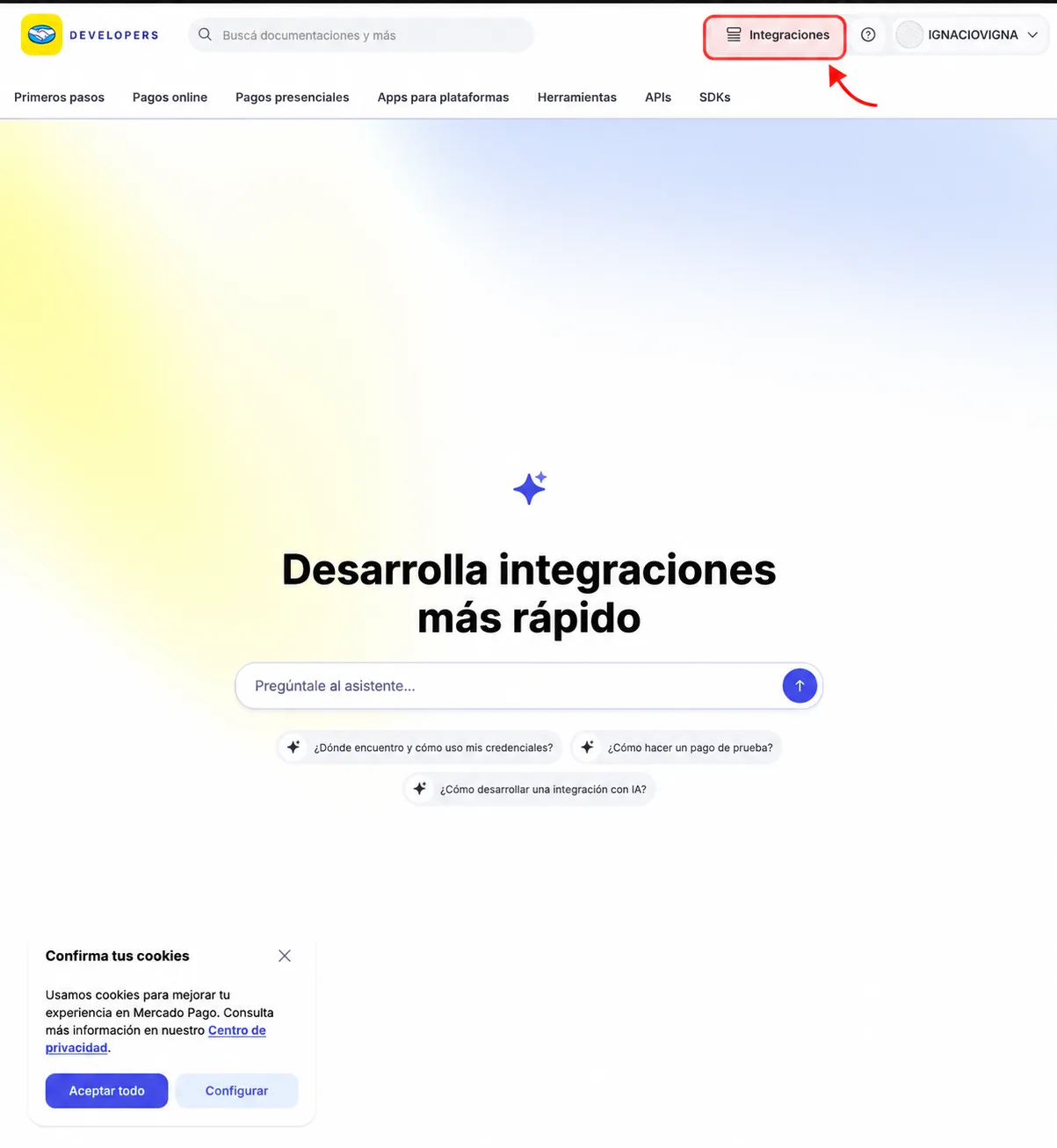
### Krok 2: Utwórz aplikację
1. W sekcji **Gestión de integraciones** kliknij **Crear aplicación**.
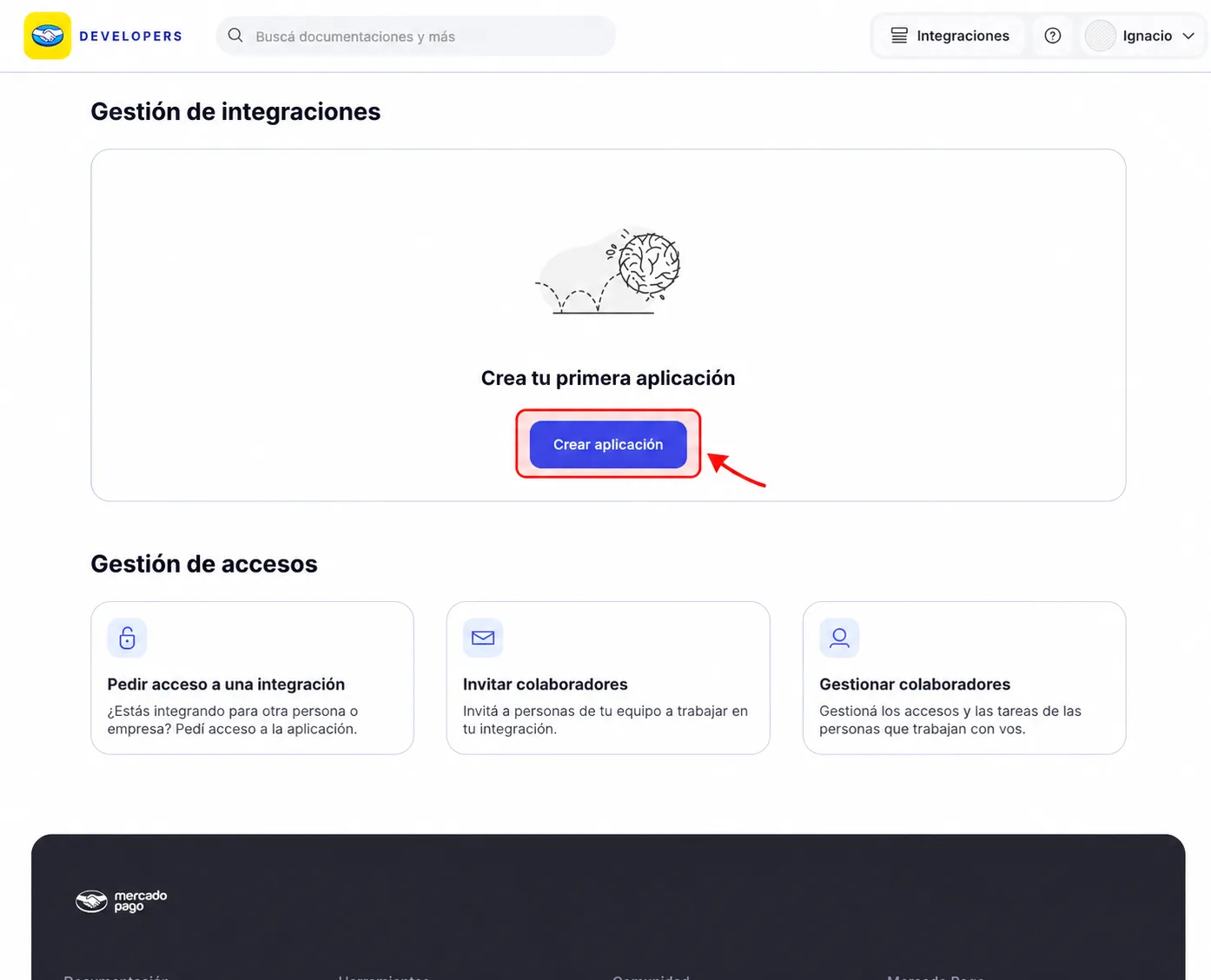
2. Wybierz **Crear en el panel de integración**. Nie wybieraj **Crear con IA**.
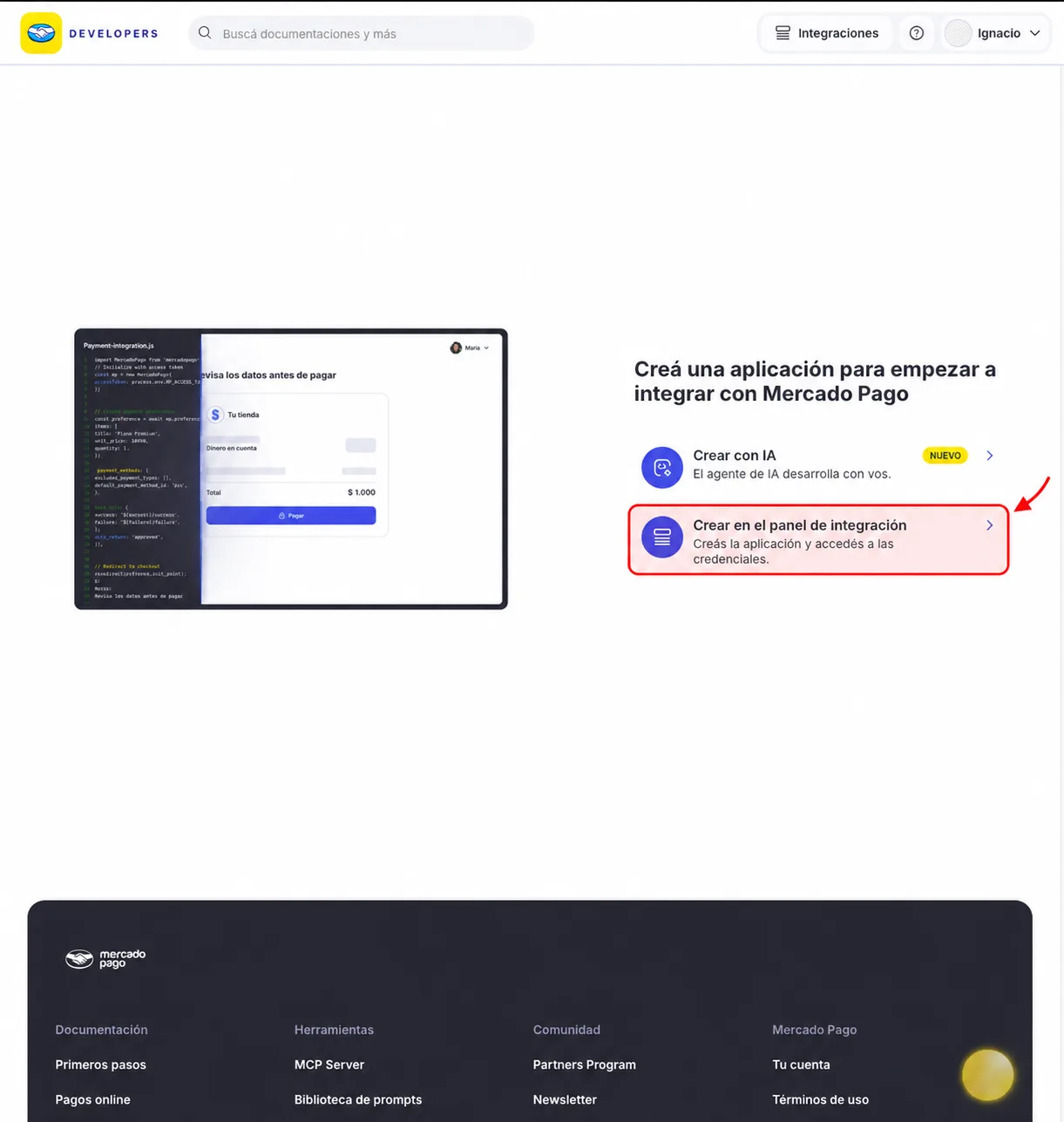
3. W sekcji **Elegí una solución para integrar** wybierz **Checkout API**.
4. W sekcji **Tipo de API** wybierz **API de Orders**. Zostaw nazwę zaproponowaną przez Mercado Pago, zaakceptuj autoryzację danych i kliknij **Crear aplicación**.
### Krok 3: Uzyskaj dane produkcyjne
1. W aplikacji, którą właśnie utworzyłeś, otwórz **Credenciales de producción**.
2. Jeśli Mercado Pago poprosi o dodatkowe informacje, wybierz branżę odpowiadającą Twojej działalności. W polu **Sitio web (obligatorio)** wpisz `https://www.ezgym.net/`. Nie kopiuj adresu URL z zrzutu ekranu, jakby był Twój.
3. Po wejściu znajdziesz dwa potrzebne klucze:
- **Public Key**: zaczyna się od `APP_USR-`
- **Access Token**: zaczyna się od `APP_USR-`
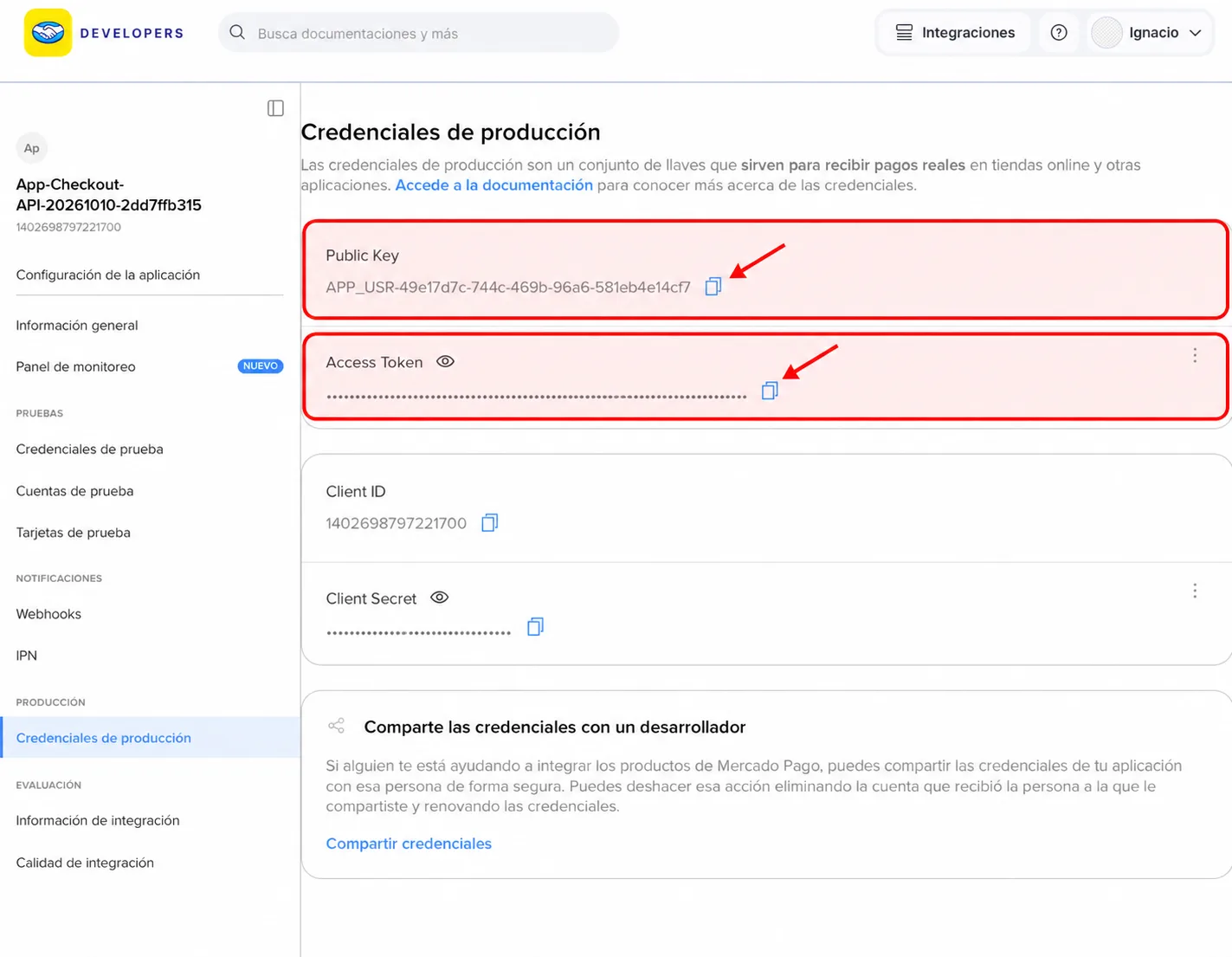
> **Ważne:** Twój token dostępu jest poufny. Nigdy nie udostępniaj go nikomu.
### Krok 4: Skopiuj dane
Skopiuj i zapisz oba klucze. Będziesz ich potrzebować w następnym kroku.
---
## Skonfiguruj MercadoPago w EzGYM
1. Otwórz [konfigurację EzGYM](https://www.ezgym.net/configuration?category=mercado_pago).
2. Przejdź do sekcji **Mercado Pago**.
3. Uzupełnij następujące pola:
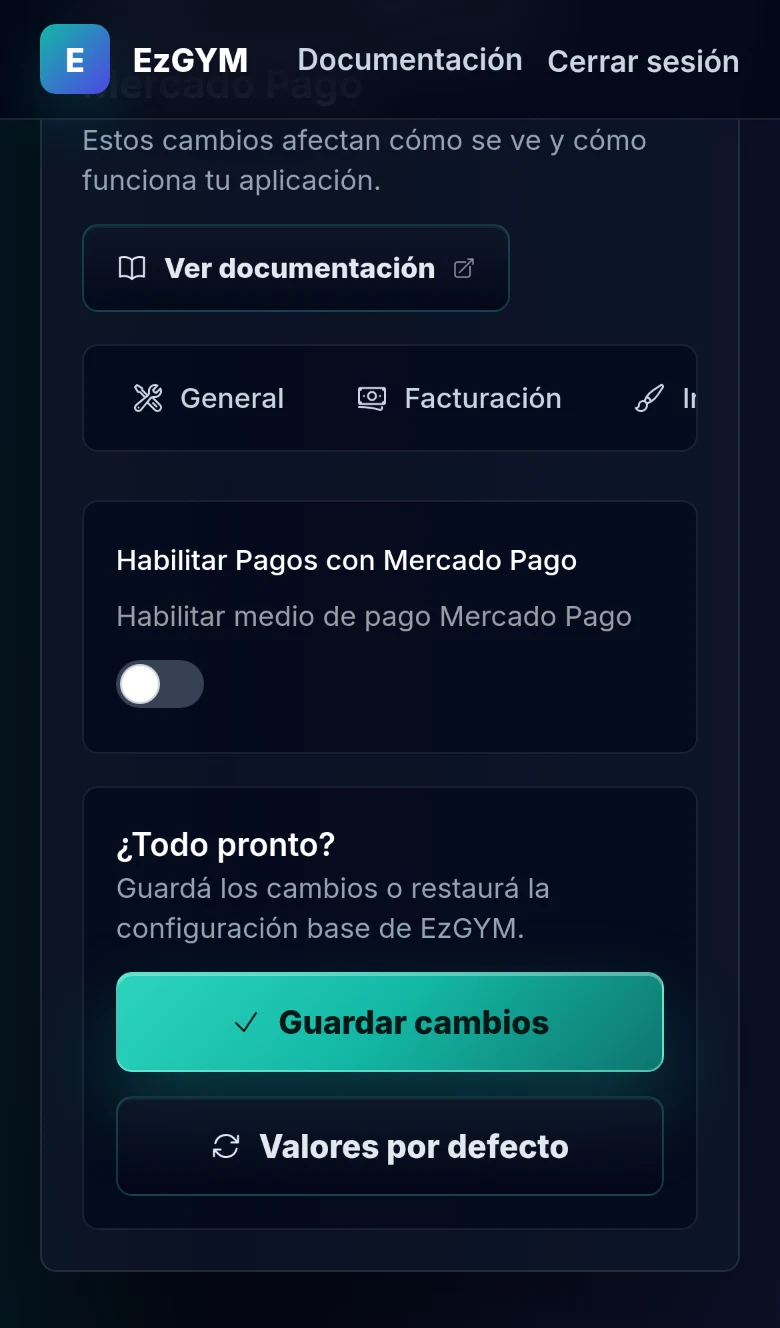
| Pole | Opis | Przykład |
|------|------|----------|
| **Włącz płatności Mercado Pago** | Włącz tę opcję | ✓ |
| **Klucz publiczny Mercado Pago** | Twój klucz publiczny | APP_USR-xxxxxxxx |
| **Token dostępu Mercado Pago** | Twój token dostępu | APP_USR-xxxxxxxx |
| **Domyślna liczba rat** | Wstępnie wybrana liczba rat | 1 |
| **Maksymalna liczba rat** | Maksymalna liczba rat, które może wybrać klient | 12 |
| **Sekretny klucz webhooka Mercado Pago** | Sekretny klucz używany do weryfikacji powiadomień | Provided by Mercado Pago |
4. Kliknij **Zapisz zmiany**.
---
## Skonfiguruj webhook
Webhook umożliwia MercadoPago powiadomienie EzGYM o zakończeniu płatności. To właśnie sprawia, że płatności są rejestrowane **automatycznie**. Jeśli pominiesz ten krok, będziesz musiał ręcznie oznaczać płatności MercadoPago.
### Krok 1: Pobierz URL webhooka
URL zależy od Twojego konta:
```
https://www.ezgym.net/api/payment/mercadopago/webhook?domain=YOUR-ACCOUNT.ezgym.net
```
Zastąp `YOUR-ACCOUNT` rzeczywistą subdomeną Twojej aplikacji. Na przykład, jeśli logujesz się pod `https://tutoriales.ezgym.net`, URL będzie:
```
https://www.ezgym.net/api/payment/mercadopago/webhook?domain=tutoriales.ezgym.net
```
Nie używaj samego `/webhook` ani nie wpisuj publicznej domeny `www.ezgym.net` jako domeny swojego konta.
### Krok 2: Skonfiguruj w MercadoPago
1. W panelu deweloperskim otwórz swoją aplikację i kliknij **Webhooks** w menu bocznym.
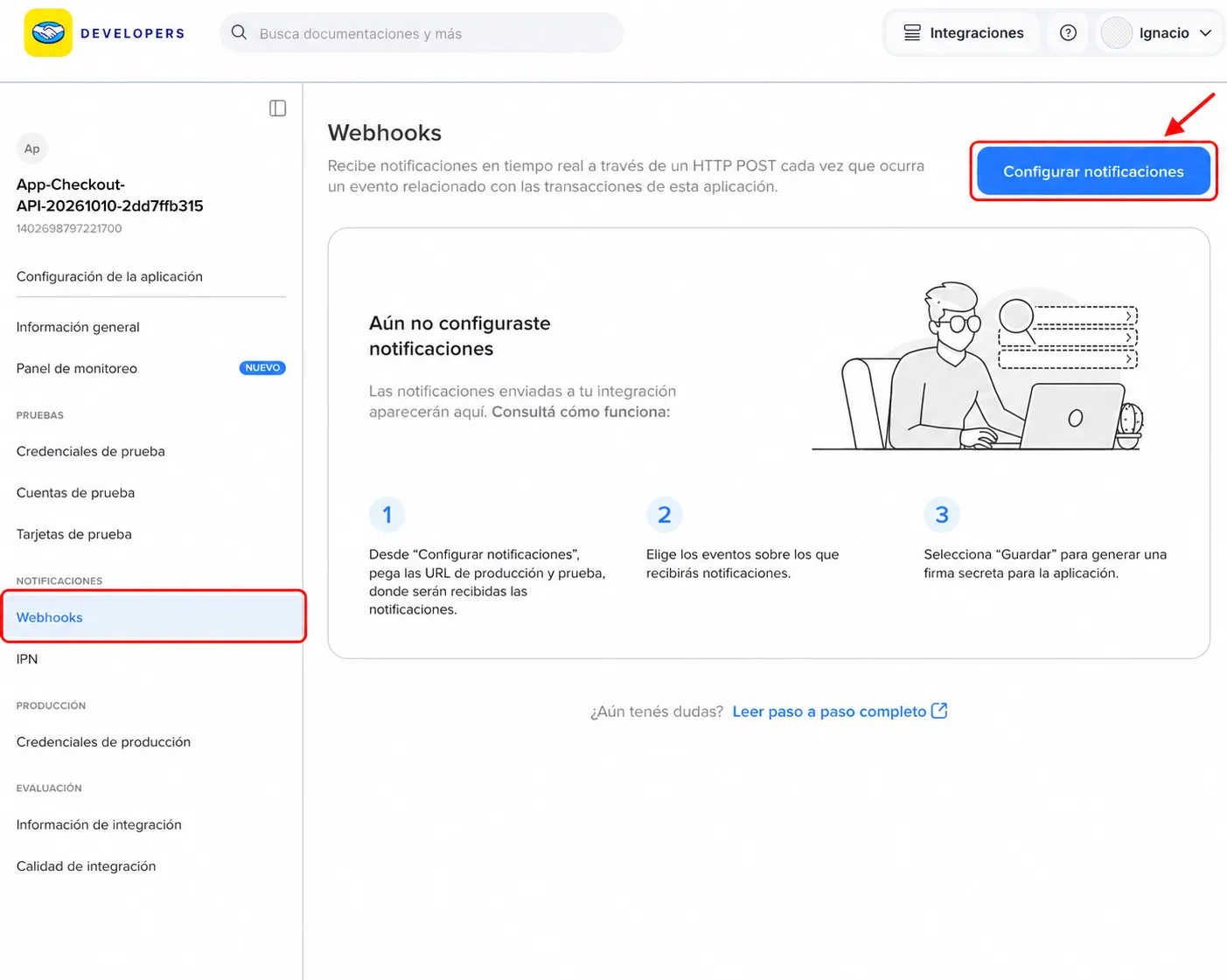
2. Kliknij **Configurar notificaciones** i wybierz zakładkę **Modo productivo**.
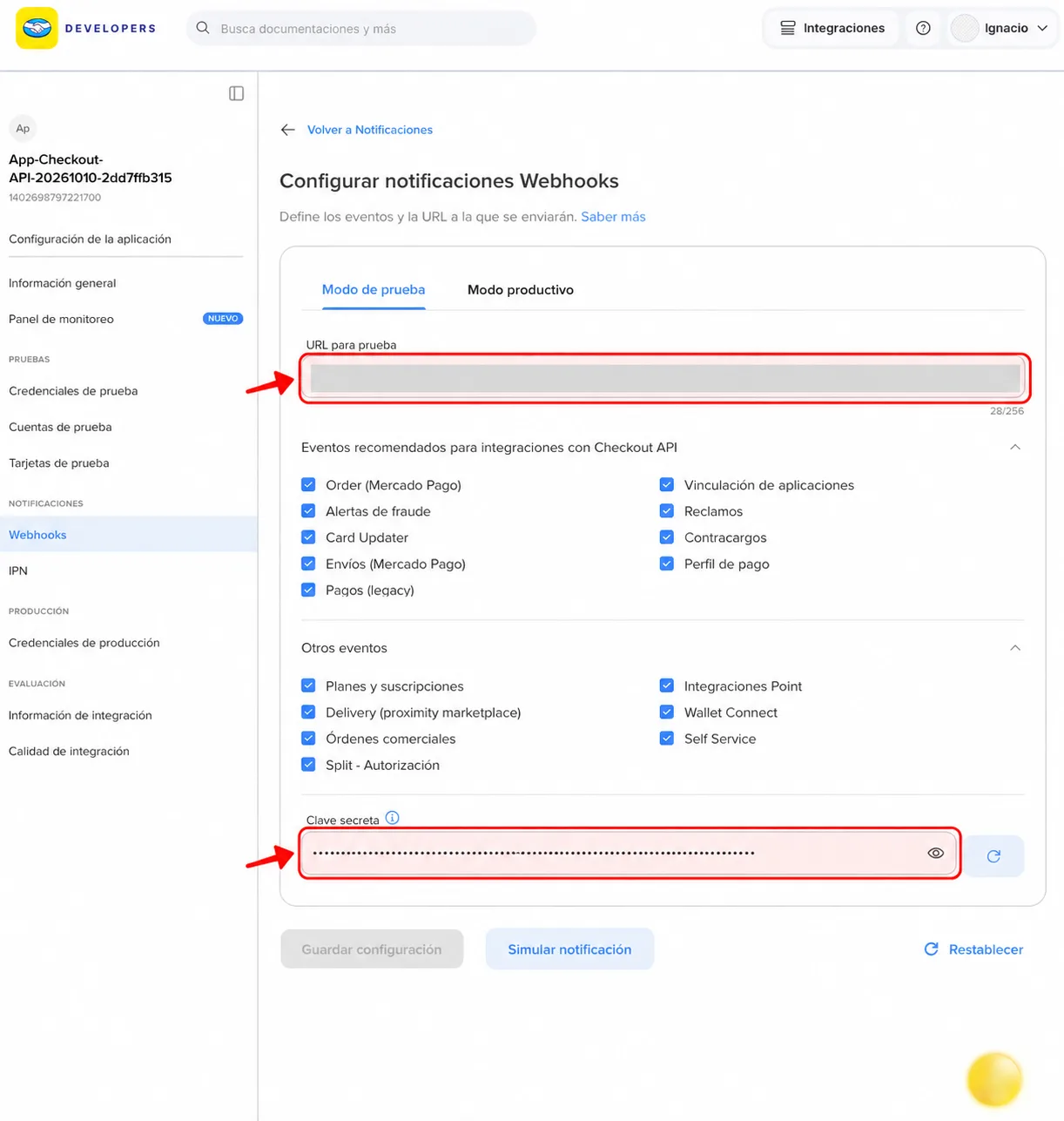
3. Uzupełnij pola:
- **URL de producción**: wklej URL webhooka uzyskany w poprzednim kroku.
- **Eventos**: wybierz **Order (Mercado Pago)**. Jeśli planujesz pobierać opłaty za plany przy użyciu automatycznych subskrypcji Mercado Pago, zaznacz także **Planes y suscripciones**: bez tego zdarzenia opłaty subskrypcyjne nie będą rejestrowane automatycznie.
4. Kliknij **Guardar**.
### Krok 3: Skopiuj sekretny klucz
Tuż nad przyciskiem zapisu zobaczysz **sekretny klucz** (*clave secreta*). Skopiuj go i wklej w [konfiguracji EzGYM](https://www.ezgym.net/configuration), w sekcji **Mercado Pago**, w polu **Webhook Secret Key**. Dodaje to dodatkową warstwę bezpieczeństwa.
---
## Przetestuj integrację
Aby sprawdzić, czy wszystko działa prawidłowo:
1. Utwórz testową fakturę dla klienta.
2. Na liście faktur kliknij ikonę **link do płatności**, aby skopiować go.
3. Otwórz link w przeglądarce.
4. Powinieneś zobaczyć ekran płatności MercadoPago z kwotą powiązaną z fakturą.
---
## Skonfiguruj prowizję dla klienta (opcjonalnie)
MercadoPago pobiera opłatę za każdą transakcję. Jeśli chcesz przenieść tę opłatę na klienta zamiast ją absorbować:
1. W konfiguracji MercadoPago znajdź **Procent prowizji do naliczenia użytkownikowi**.
2. Wprowadź procent (np. `5` dla 5 %).
3. Zapisz zmiany.
Gdy klient płaci, zobaczy pierwotną kwotę plus prowizję. W EzGYM zostanie zarejestrowana tylko pierwotna kwota faktury.
**Przykład:**
| Pozycja | Kwota |
|---------|-------|
| Pierwotna faktura | $1000 |
| Prowizja (5 %) | $50 |
| Klient płaci | $1050 |
| Zarejestrowane w EzGYM | $1000 |
---
## Opłaty
MercadoPago pobiera opłatę za przetworzenie każdej transakcji. Procenty różnią się w zależności od metody płatności i planu ratalnego. Sprawdź opłaty MercadoPago dla [Urugwaju](https://www.mercadopago.com.uy/costs-section) lub [Argentyny](https://www.mercadopago.com.ar/costs-section).
---
## Rozwiązywanie problemów
| Problem | Rozwiązanie |
|---------|-------------|
| Link do płatności nie wyświetla się | Sprawdź, czy MercadoPago jest włączone w Twojej konfiguracji |
| Płatność nie jest rejestrowana automatycznie | Sprawdź, czy webhook jest poprawnie skonfigurowany |
| Błąd danych uwierzytelniających | Upewnij się, że używasz **danych produkcyjnych**, a nie testowych |
| Klient nie może dokończyć płatności | Sprawdź, czy tożsamość Twojego konta MercadoPago jest zweryfikowana |
---
Source: https://www.ezgym.net/pl/manual/1.0/config/paypal
# Konfiguracja płatności PayPal
---
Ten przewodnik wyjaśnia, jak połączyć PayPal z EzGYM, aby Twoi klienci mogli płacić faktury bezpośrednio z linku płatności.
---
- [Co umożliwia ta integracja](#section-0)
- [Utworzenie aplikacji REST w PayPal](#section-1)
- [Konfiguracja PayPal w EzGYM](#section-2)
- [Konfiguracja webhooka](#section-3)
- [Testowanie integracji](#section-4)
- [Automatyczne subskrypcje z automatycznymi e-mailami](#section-5)
- [Konfiguracja prowizji dla klienta](#section-6)
## Co umożliwia ta integracja
Gdy PayPal jest włączony, publiczna strona płatności wyświetla przycisk PayPal dla faktur w obsługiwanych walutach. Jeśli włączony jest także MercadoPago, klient może wybrać, której metody płatności użyć.
Możesz także wysłać link subskrypcji PayPal z karnetu przypisanego klientowi. Klient zatwierdza subskrypcję jednorazowo, a PayPal pobiera opłatę automatycznie w każdym okresie rozliczeniowym.
Gdy płatność zostanie potwierdzona:
1. EzGYM rejestruje płatność na fakturze.
2. Faktura zostaje oznaczona jako opłacona lub częściowo opłacona w zależności od pozostałego salda.
3. Klient może otrzymać potwierdzenie e-mailem i/lub WhatsApp, jeśli takie powiadomienia są skonfigurowane.
---
## Utworzenie aplikacji REST w PayPal
1. Zaloguj się do [PayPal Developer Dashboard](https://developer.paypal.com/dashboard/).
2. Utwórz lub otwórz aplikację REST.
3. Skopiuj **Client ID** i **Client Secret**.
4. Użyj danych uwierzytelniających **Sandbox** do testów oraz **Live** do pobierania opłat od rzeczywistych klientów.
> **Ważne:** Client Secret jest prywatny. Nigdy nie udostępniaj go ani nie wklejaj w publicznych miejscach.
---
## Konfiguracja PayPal w EzGYM
1. Otwórz [konfigurację EzGYM](/configuration).
2. Przejdź do sekcji **PayPal**.
3. Uzupełnij pola:
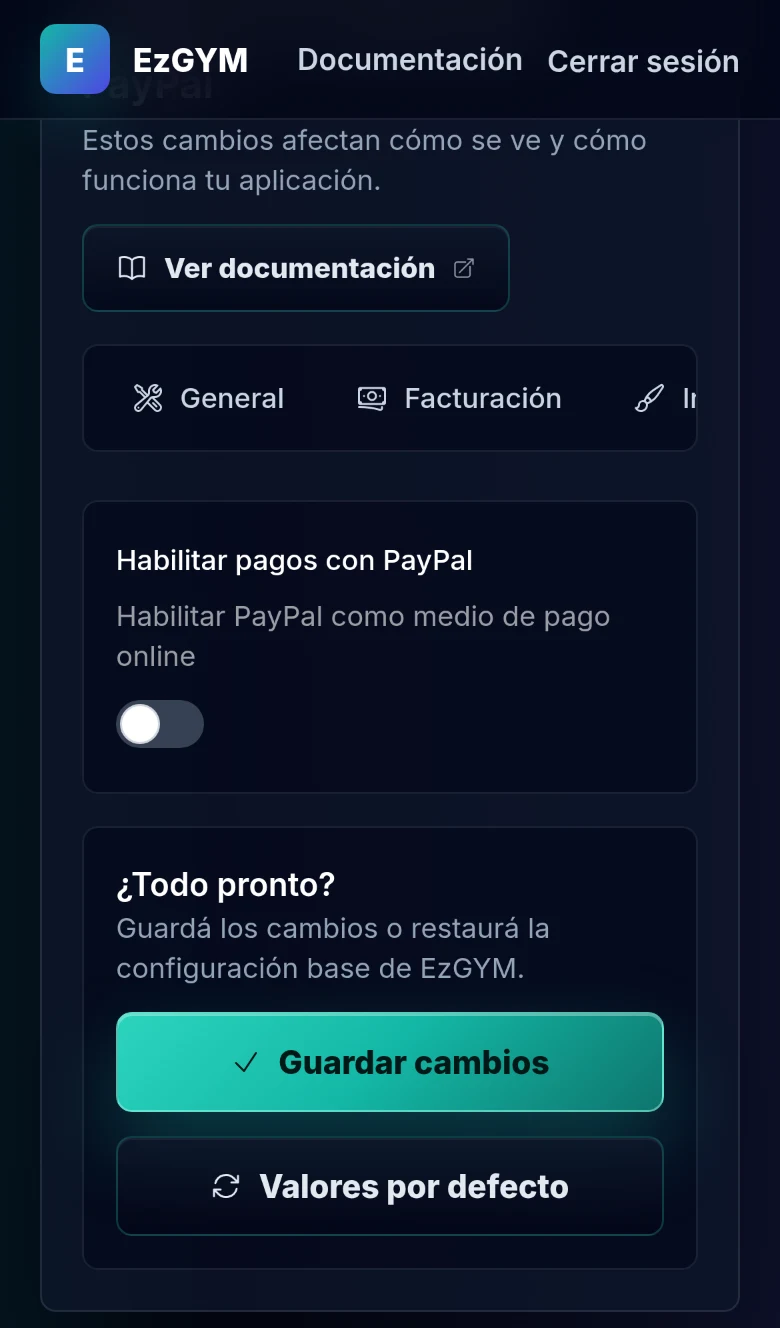
| Pole | Opis | Przykład |
|---|---|---|
| **Włącz płatności PayPal** | Włącza PayPal jako metodę płatności | Tak |
| **PayPal Client ID** | Client ID z Twojej aplikacji REST | `Abc...` |
| **PayPal Client Secret** | Client Secret z Twojej aplikacji REST | `Efg...` |
| **PayPal Environment** | `sandbox` do testów lub `live` do produkcji | `sandbox` |
| **PayPal Webhook ID** | ID webhooka utworzonego w PayPal | `WH-...` |
| **PayPal commission percentage** | Opcjonalna opłata przetwarzania przekazywana klientowi | `5` |
4. Zapisz zmiany.
---
## Konfiguracja webhooka
Webhook umożliwia PayPal powiadomienie EzGYM, gdy przechwycenie płatności zostanie zakończone lub gdy subskrypcja zmieni status lub zostanie obciążona.
Użyj tego URL:
```text
https://www.ezgym.net/api/payment/paypal/webhook?domain=your-domain.ezgym.net
```
Zastąp `your-domain.ezgym.net` rzeczywistą domeną Twojej aplikacji. Na przykład:
```text
https://www.ezgym.net/api/payment/paypal/webhook?domain=migimnasio.ezgym.net
```
W PayPal subskrybuj następujące zdarzenia:
- **Payment capture completed**
- **Payment sale completed**
- **Billing subscription activated**
- **Billing subscription cancelled**
- **Billing subscription suspended**
- **Billing subscription payment failed**
Następnie skopiuj **Webhook ID** i wklej go w konfiguracji PayPal w EzGYM.
---
## Testowanie integracji
1. Skonfiguruj PayPal w trybie `sandbox`.
2. Utwórz testową fakturę w walucie obsługiwanej przez PayPal, np. USD, EUR lub BRL.
3. Otwórz link płatności.
4. Zapłać używając konta kupującego w sandboxie.
5. Sprawdź, czy płatność została zarejestrowana na fakturze.
---
## Automatyczne subskrypcje karnetów
Subskrypcje są tworzone z karnetu przypisanego klientowi. EzGYM generuje własny bezpieczny link; po otwarciu klient jest przekierowywany do PayPal, aby zatwierdzić cykliczne obciążenie.
### Automatyczny przepływ e-maili
EzGYM zarządza całą komunikacją z klientem bez konieczności ręcznych działań:
| Zdarzenie | E-mail otrzymany przez klienta |
|---|---|
| Karnet zostaje przypisany po raz pierwszy | Zaproszenie do subskrypcji z linkiem PayPal |
| Zmiana rabatu, waluty lub częstotliwości karnetu | Anulowanie poprzedniej subskrypcji i nowe zaproszenie |
| Zmiana ceny karnetu | Automatyczne anulowanie i nowe zaproszenie po zaktualizowanej cenie |
| Klient zatwierdza subskrypcję w PayPal | Potwierdzenie z szczegółami cyklu rozliczeniowego i następną datą płatności |
| Subskrypcja zostaje anulowana (ręcznie lub z powodu zmian parametrów) | Powiadomienie o anulowaniu z linkiem do ponownej subskrypcji, jeśli jest to pożądane |
> E-maile są wysyłane tylko wtedy, gdy klient ma w systemie ważny adres e-mail.
### Co się dzieje, gdy PayPal potwierdzi automatyczne obciążenie
1. EzGYM generuje lub ponownie wykorzystuje oczekującą fakturę dla tego karnetu.
2. Rejestruje płatność metodą **PayPal**.
3. Oznacza fakturę jako opłaconą, gdy ma to zastosowanie.
4. Przesuwa datę kolejnego rozliczenia karnetu.
5. Wysyła klientowi potwierdzenie płatności e-mailem i/lub WhatsApp, jeśli takie powiadomienia są włączone.
### Zmiany ceny lub parametrów rozliczeniowych
Jeśli zmienisz cenę karnetu lub parametry rozliczeniowe klienta (rabat, waluta, częstotliwość):
- Aktywne subskrypcje PayPal są automatycznie anulowane.
- Do klienta wysyłany jest e-mail informujący o anulowaniu wraz z przyciskiem umożliwiającym ponowną subskrypcję po nowej cenie.
- Nie musisz ręcznie ścigać klienta: wszystko trafia bezpośrednio do jego skrzynki odbiorczej.
> Nigdy nie udostępniaj tokenów dostępu PayPal w publicznych linkach. Link subskrypcyjny EzGYM używa wewnętrznego tokena, a backend komunikuje się z PayPal w sposób bezpieczny.
---
## Konfiguracja prowizji dla klienta
Jeśli chcesz przenieść koszty przetwarzania na klienta:
1. W konfiguracji PayPal znajdź **PayPal commission percentage to charge the user**.
2. Wprowadź procent, np. `5` dla 5%.
3. Zapisz zmiany.
Klient płaci całkowitą kwotę faktury plus prowizję. EzGYM rejestruje pierwotną kwotę faktury jako płatność faktury.
---
Source: https://www.ezgym.net/pl/manual/1.0/config/whatsapp
# WhatsApp
---
Integracja WhatsApp w EzGYM pozwala wysyłać powiadomienia o fakturach i przypomnienia o płatnościach, gdy usługa jest włączona dla Twojego konta.
## Główne funkcje
- **Wysyłanie faktur**: przy tworzeniu faktury możesz zaznaczyć **Wyślij WhatsApp**, aby przygotować powiadomienie o fakturze.
- **Linki płatności**: jeśli skonfigurowano MercadoPago lub PayPal i faktura posiada dostępny link płatności, wiadomość może go zawierać.
- **Przypomnienia przed i po terminie płatności**: w **Ustawienia → Powiadomienia WhatsApp** wybierasz, ile dni przed terminem płatności wysłać przypomnienie (np. `1`) oraz jak często po terminie wysyłać powiadomienia o zaległościach (np. `7, 14, 21…`). Są wysyłane codziennie o **10:00** (czas Urugwaju) i tylko dopóki faktura pozostaje nieopłacona.
- **Pozostałe saldo**: jeśli faktura ma już częściową płatność, powiadomienie dotyczy tylko pozostałego salda.
- **Masowe i zaplanowane transmisje**: z **Menu → Transmisje** możesz wysłać wiadomość do wszystkich swoich klientów lub do grupy, od razu lub zaplanować, oraz ustawić powtarzanie co tydzień lub co miesiąc. Zobacz [Grupy klientów i transmisje](/pl/manual/1.0/guides/client-groups).
- **Faktura dla klienta jednorazowego**: jeśli wystawisz fakturę na ręcznie wpisane imię i podasz numer telefonu, powiadomienie WhatsApp zostanie do nich wysłane w ten sam sposób.
## Konfiguracja klienta
Aby wiadomości były dostarczane, upewnij się, że profil klienta ma:
1. Wpisany **Numer telefonu**. Możesz go zapisać w lokalnym formacie swojego kraju (np. `099 123 456`): jeśli nie zawiera kodu kraju, używany jest kod kraju Twojego konta. Dla numeru z innego kraju, poprzedź go `+` i kodem kraju.
2. Zaznaczoną opcję **Otrzymuj powiadomienia WhatsApp**, gdy ma zastosowanie.
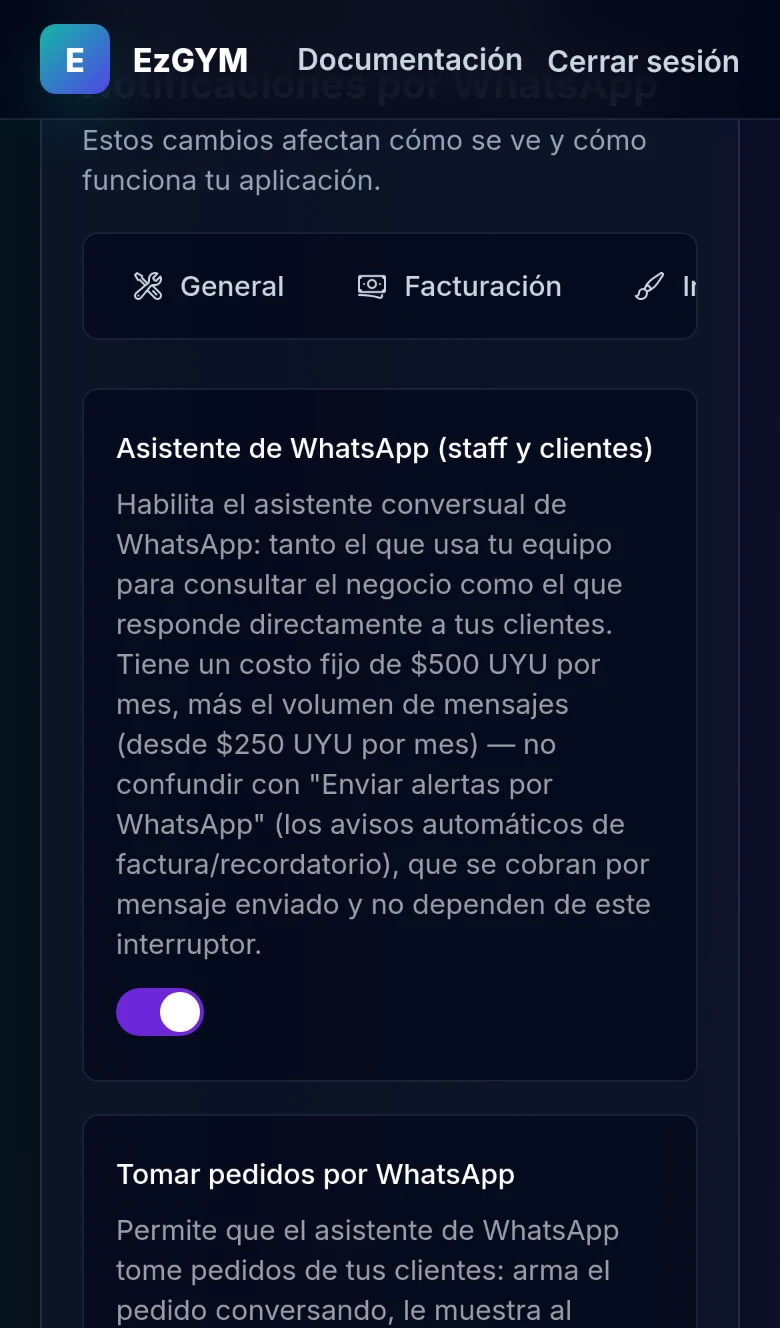
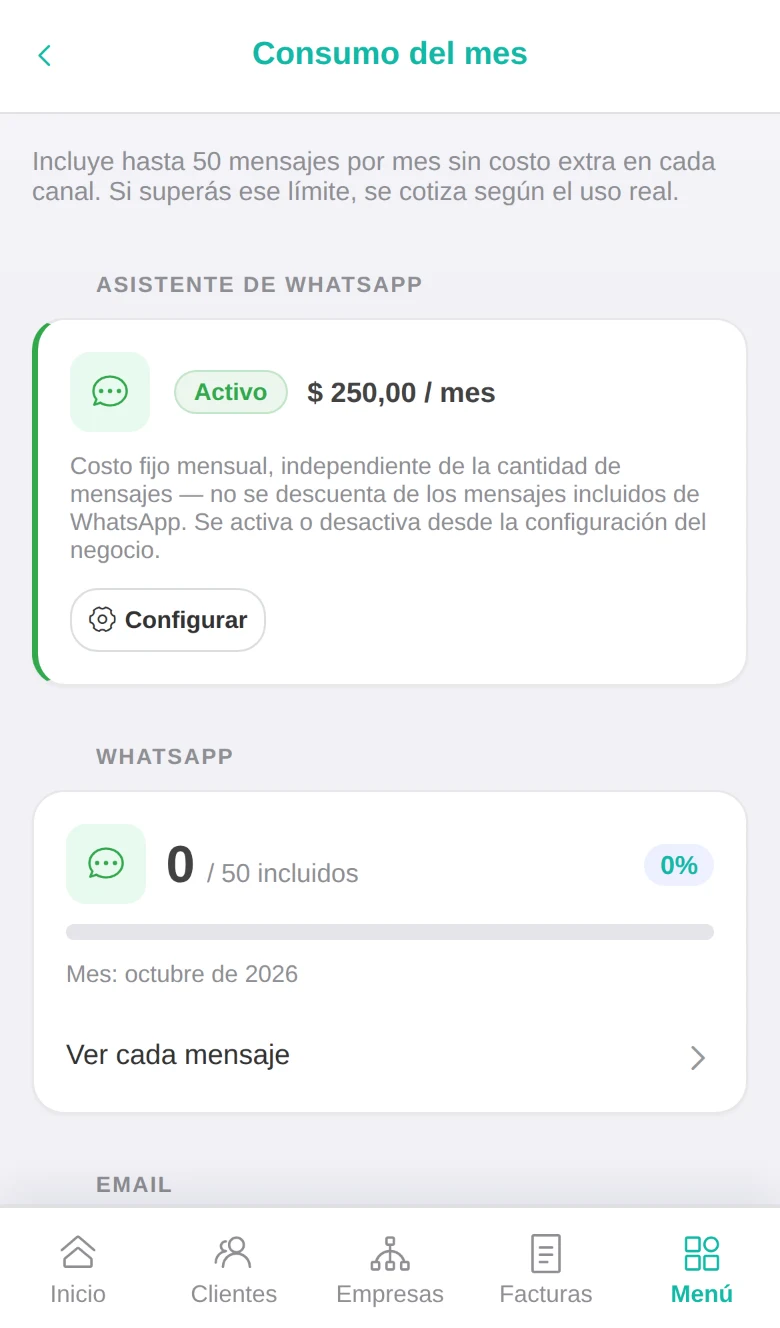
## Wymagania systemowe
- Usługa wiadomości musi być włączona dla Twojego konta EzGYM.
- Wiadomości są wysyłane przez usługę skonfigurowaną dla Twojego konta. Jeśli potrzebujesz dedykowanej integracji, skontaktuj się z pomocą techniczną.
## Koszt
EzGYM zawiera do **50 wiadomości WhatsApp miesięcznie** bez dodatkowych opłat. Jeśli Twoje konto przekroczy tę ilość, dodatkowe wiadomości będą kosztować miesięcznie. Automatyczne odpowiedzi od asystenta klienta (zobacz poniżej) również wliczają się w ten limit.
Asystent WhatsApp (rozmawiający z Twoim personelem i klientami, oddzielny od automatycznych powiadomień o fakturach lub przypomnieniach) ma **miesięczny koszt zależny od ilości wiadomości**. Można go włączać i wyłączać osobno; zobacz poniżej.
Cennik w walucie Twojego kraju dostępny jest pod adresem [Cennik](/#precios).
W **Menu → Miesięczne użycie** możesz zobaczyć, ile wiadomości WhatsApp i e-mail zostało wysłanych w tym miesiącu, oraz kliknąć **Zobacz każdą wiadomość**, aby uzyskać pełne szczegóły: odbiorca, powód i znacznik czasu każdej wiadomości.
## Zautomatyzowany asystent dla Twoich klientów
Kiedy klient odpowiada na wiadomość WhatsApp (np. powiadomienie o oczekującej fakturze), zautomatyzowany asystent odpowiada od razu, nie wymagając interwencji członka Twojego zespołu.
- **Włącz lub wyłącz asystenta**: w **Ustawienia → Powiadomienia WhatsApp → Asystent WhatsApp (personel i klienci)** możesz go całkowicie wyłączyć (zarówno asystenta używanego przez Twój personel, jak i tego, który odpowiada klientom) bez wpływu na automatyczne powiadomienia o fakturach lub przypomnienia, które będą działać normalnie.
- **Faktury klienta**: asystent podaje status, kwotę i termin płatności faktur danego klienta, zawsze korzystając z aktualnych danych z Twojego konta.
- **Kontekst powiadomienia**: jeśli wiadomość jest odpowiedzią na automatyczne przypomnienie, asystent już wie, której faktury dotyczy — klient może po prostu zapytać „co to jest?” bez podawania numeru faktury.
- **Wysyłanie PDF**: klient może poprosić „wyślij mi fakturę” lub „chcę pokwitowanie”, a asystent wyśle PDF jako załącznik.
- **Pytania ogólne**: jeśli wgrałeś dokumenty oznaczone jako **Widoczne dla klientów** (zobacz **Menu → Dokumenty** pod Asystentem AI), asystent użyje ich do odpowiadania na najczęściej zadawane pytania, zasady lub warunki.
- **Zakończenie rozmowy**: klient może napisać *exit* lub *end* (*salir* / *fin*) w dowolnym momencie. Jeśli nie napisze nic przez 24 godziny, sesja zamyka się automatycznie.
- **Ten sam numer telefonu w wielu punktach sprzedaży**: jeśli numer telefonu pasuje do klientów w więcej niż jednym z Twoich punktów sprzedaży, asystent zapyta, z którym punktem sprzedaży chce rozmawiać.
### Przekazanie do osoby
Jeśli klient poprosi o rozmowę z kimś („Chcę porozmawiać z człowiekiem”, „obsługa klienta” itp.), asystent przestaje automatycznie odpowiadać i powiadamia Twój zespół wsparcia:
- **Kontakty wsparcia**: zarządzaj, kto otrzymuje te powiadomienia w **Menu → Kontakty wsparcia WhatsApp**. Każdy kontakt potrzebuje numeru telefonu, adresu e-mail lub obu, i może być oznaczony jako aktywny lub nieaktywny.
- **E-mail**: powiadomienie e-mail jest zawsze wysyłane do każdego aktywnego kontaktu, który ma skonfigurowany adres e-mail.
- **WhatsApp**: wiadomość WhatsApp jest również wysyłana do kontaktów z numerem telefonu, gdy kanał WhatsApp jest włączony dla Twojego konta.
Podczas przekazywania rozmowy, klient może dalej pisać — wszystkie jego wiadomości pozostają widoczne dla osoby, która przejmie czat.
## Porady i rozwiązywanie problemów
- **Nieprawidłowy numer**: jeśli wiadomość nie została dostarczona, sprawdź, czy numer jest kompletny. Spacje i myślniki są w porządku; jeśli numer pochodzi z innego kraju, musi zaczynać się od `+` i kodu kraju. W **Menu → Miesięczne użycie** możesz zobaczyć, czy każda wiadomość została dostarczona i, jeśli nie, przyczynę.
- **Utrzymanie klientów**: użyj listy urodzin na pulpicie, aby wybrać klientów, do których możesz się zwrócić przez włączone kanały.
- **Prywatność**: upewnij się, że masz zgodę klienta przed wysyłaniem komunikacji handlowej przez ten kanał.
## Które kraje otrzymują powiadomienia WhatsApp?
Obecnie powiadomienia WhatsApp **nie są dostarczane na brazylijskie numery (+55)**: Meta, firma stojąca za WhatsApp, blokuje nasze konto przed wysyłaniem wiadomości na te numery. Z tego powodu aplikacja nie próbuje już wysyłać wiadomości WhatsApp na numery `+55`, a przy powiadamianiu o fakturze informuje, że „WhatsApp nie dociera do numerów w tym kraju”. Powiadom tych klientów zamiast tego **e-mailem**.
Jeśli wiadomość pojawi się jako **niedostarczona** w **Menu → Miesięczne użycie**, kod błędu wyjaśnia przyczynę:
- **63058**: WhatsApp nie zezwala na wysyłanie wiadomości do tego kraju.
- **63024**: numer nie ma WhatsApp lub jest nieprawidłowy. Sprawdź, czy jest kompletny, łącznie z kodem kraju.
---
Source: https://www.ezgym.net/pl/manual/1.0/config/style
# Logo i wygląd
Ustawienia wizualne pomagają, aby aplikacja i faktury wyglądały jak własne materiały Twojego klubu.
## Logo
Możesz wgrać logo swojej firmy w konfiguracji. Gdy logo jest dostępne, jest ono używane w widokach, w których ma zastosowanie, w tym w wydrukowanych lub wyświetlanych pokwitowaniach.
## Widoczne dane
Oprócz logo warto uzupełnić:
- Nazwę handlową.
- Telefon.
- E-mail.
- Adres.
- Dane podatkowe.
Na fakturze telefon i e-mail mogą być wyświetlane razem w jednej linii, aby zaoszczędzić miejsce, gdy oba są podane.
## Rekomendacje
- Użyj obrazu poziomego lub kwadratowego o dobrej czytelności.
- Unikaj plików o zbyt dużym rozmiarze.
- Sprawdź testową fakturę po zmianie logo.
---
Source: https://www.ezgym.net/pl/manual/1.0/config/custom-fields
# Pola niestandardowe
---
Pola niestandardowe pozwalają dodać dodatkowe informacje do produktów, karnetów, klientów i firm bez modyfikacji kodu ani bazy danych.
Możesz ich używać do przechowywania szczegółów specyficznych dla Twojego klubu lub firmy: wewnętrzny numer katalogowy, kategoria dostawcy, własny kod produktu, poziom karnetu, data wygaśnięcia zaświadczenia medycznego — dowolne dodatkowe dane, których system nie zawiera domyślnie.
## Gdzie je skonfigurować
Przejdź do **Ustawienia → Pola niestandardowe** w swojej aplikacji.
Stamtąd możesz tworzyć, edytować i dezaktywować pola dla każdego typu encji.
## Dostępne typy pól
| Typ | Kiedy używać |
|------|----------------|
| **Tekst** | Krótka jednowierszowa: kod, kategoria, krótka notatka |
| **Długi tekst** | Rozbudowane notatki lub opisy |
| **Liczba całkowita** | Liczby bez części dziesiętnych: ilość, kod numeryczny |
| **Liczba dziesiętna** | Liczby z częścią dziesiętną: waga, pomiar, cena referencyjna |
| **Tak / Nie** | Pole wyboru: czy hurtowy?, czy ma zaświadczenie medyczne? |
| **Lista rozwijana** | Użytkownik wybiera spośród zdefiniowanych opcji: rozmiar, kolor, strefa |
| **Data** | Data kalendarzowa: wygaśnięcie karty medycznej, data zapisu |
## Jak utworzyć pole
1. Kliknij **Nowe pole**.
2. Wybierz, do czego ma się odnosić: **Produkt**, **Karnet**, **Klient** lub **Firma**.
3. (Opcjonalnie) Jeśli wybrałeś Produkt, możesz **przypisać je do Kategorii**. Wtedy pole pojawi się tylko dla produktów w tej kategorii i jej podkategoriach. Jeśli pozostawisz puste, będzie to **globalne** pole obowiązujące wszystkie produkty.
4. Wpisz **nazwę pola** dokładnie tak, jak ma się wyświetlać w formularzu (np.: *Rozmiar odzieży* lub *Poziom treningu*).
5. Wybierz **typ danych**.
6. Jeśli wybrałeś **listę rozwijaną**, dodaj każdą opcję wraz z widoczną etykietą (np.: *Mały*, *Średni*, *Duży*).
7. Jeśli pole musi być wypełnione przy zapisywaniu rekordu, zaznacz **Wymagane**.
8. Zapisz.
Pole jest od razu dostępne w formularzach tworzenia i edycji danej encji.
> [!TIP]
> **Wersje produktów (rozmiary, kolory, smaki…)**
> Jeśli produkt występuje w wielu wersjach, zaznacz pole **Rozróżnia wersje produktu** (możesz też utworzyć je bezpośrednio z poziomu kategorii, używając **Dodaj co rozróżnia wersje**). Następnie, w samym produkcie, wczytaj każdą wersję (np. rozmiar S, M i L) z własnym stanem magazynowym i ceną.
## Kolejność wyświetlania
Pole **Kolejność** określa pozycję, w której pole pojawia się w sekcji dodatkowych pól. Pola są sortowane od najniższej do najwyższej wartości (0 wyświetlane jest jako pierwsze).
## Dezaktywacja pola
Kiedy dezaktywujesz pole, przestaje ono pojawiać się w formularzach, ale wcześniej zapisane wartości pozostają zachowane. Jeśli później je ponownie aktywujesz, wróci wraz ze wszystkimi dotychczasowymi danymi.
## Gdzie pola się pojawiają
Po skonfigurowaniu pola niestandardowe są wyświetlane w formularzach tworzenia i edycji odpowiedniej encji, w sekcji **Dodatkowe pola**.
Jeśli nie skonfigurowałeś jeszcze żadnych pól niestandardowych, formularze wyświetlą informację z bezpośrednim odnośnikiem do tego ekranu ustawień.
---
Source: https://www.ezgym.net/pl/manual/1.0/guides/delete-account
# Usuń konto
> {danger} Ta akcja jest **nieodwracalna**. Po potwierdzeniu wszystkie dane zostaną trwale usunięte z serwera i nie będzie możliwości ich odzyskania.
Zanim przejdziesz dalej, wyeksportuj swoje dane z menu aplikacji (**Export → Download Excel**). To jedyny sposób, aby zachować kopię swoich klientów, faktur, produktów i karnetów.
## Co zostanie usunięte
Usunięcie konta trwale wymazuje:
- Wszystkie dane operacyjne: klienci, faktury, płatności, produkty, karnety, kategorie itp.
- Całą konfigurację i dostosowanie środowiska.
- Użytkownika administratora oraz wszystkich pozostałych użytkowników konta.
- Pełną bazę danych najemcy.
- Subdomenę powiązaną z kontem.
Automatyczne kopie zapasowe są również usuwane w ciągu 7 dni od zgłoszenia, zgodnie z polityką przechowywania danych.
## Kroki do usunięcia konta
1. Otwórz **Konfigurację** swojego konta (panel administracyjny).
2. Przewiń na dół strony, do sekcji **Strefa niebezpieczeństwa**.
3. Kliknij **Usuń konto**.
4. Przeczytaj listę elementów, które zostaną usunięte.
5. W polu potwierdzenia wpisz dokładnie swoją **subdomenę** (na przykład: `my-gym`).
6. Kliknij **Usuń na zawsze**.
Usunięcie następuje natychmiast. Po zakończeniu sesja zostaje zamknięta, a subdomena przestaje działać.
## Nie masz dostępu do konfiguracji
Jeśli utraciłeś dostęp do swojego konta i musisz je usunąć, napisz na **soporte@ezgym.net** z tematem **„Prośba o usunięcie konta”** i podaj subdomenę swojego konta. Zweryfikujemy Twoją tożsamość i przeprowadzimy usunięcie ręcznie.
---
Source: https://www.ezgym.net/pl/manual/1.0/guides/automatic-invoicing
# Automatyczne fakturowanie według karnetów
Automatyczne fakturowanie generuje opłaty z karnetów przypisanych do klientów. Jest przeznaczone dla klubów z cyklicznymi karnetami, comiesięcznymi zajęciami lub umowami korporacyjnymi.
W profilu klienta sekcja **Aktywne karnety** wyświetla walutę, częstotliwość rozliczeń, datę kolejnej faktury oraz informację, czy faktura wywoła powiadomienie.
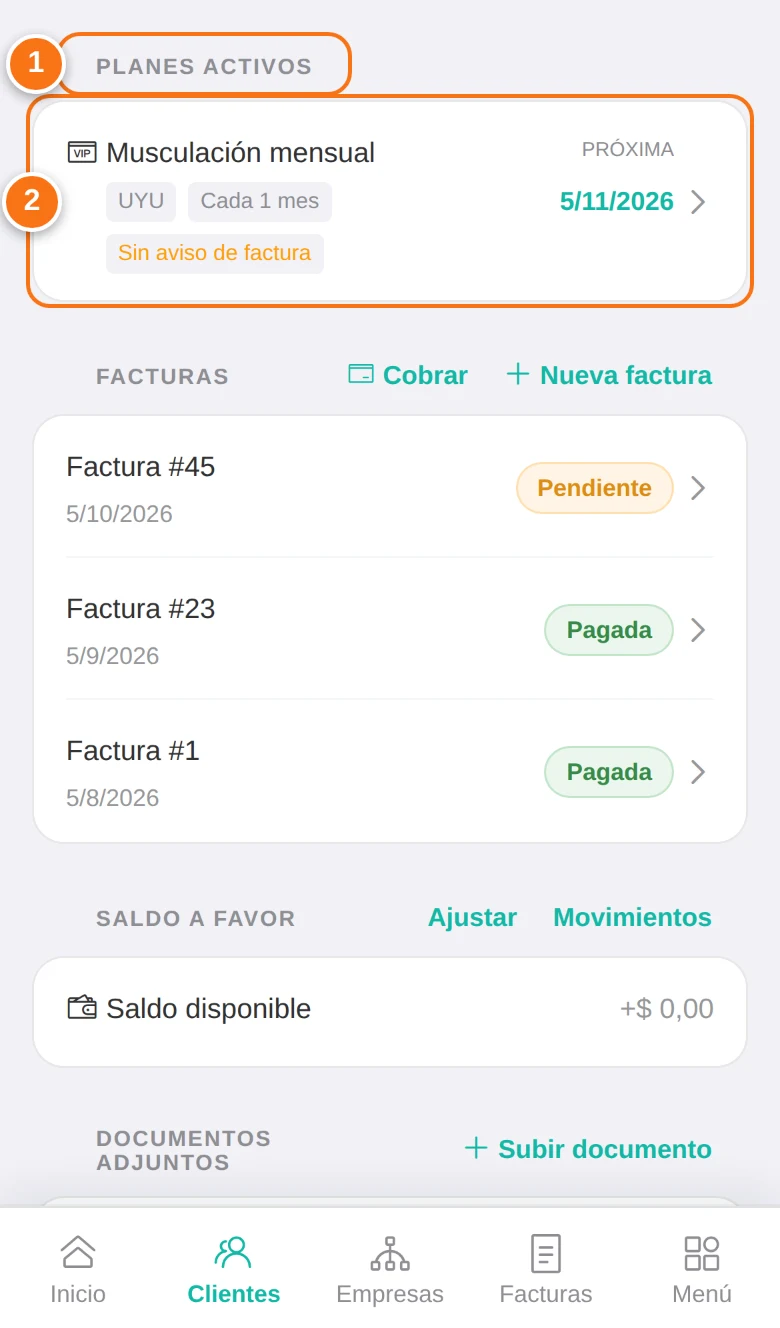
- Aktywne karnety dla klienta.
- Każdy karnet pokazuje walutę, częstotliwość rozliczeń i następną datę faktury. „Brak powiadomienia o fakturze” oznacza, że faktura jest generowana bez powiadamiania klienta.
## Jak to działa
Każdy klient może mieć przypisane karnety. Gdy przypisanie ma ustaloną datę kolejnego rozliczenia i skonfigurowaną powtarzalność, automatyczny proces generuje odpowiednią fakturę i aktualizuje datę kolejnego rozliczenia.
## Co sprawdzić wcześniej
- Klient ma wystarczające dane do fakturowania.
- Karnet ma prawidłowy **Podatek**, **Walutę**, ceny oraz **Opłatę za zwłokę (%)**.
- Przypisanie klienta ma ustawioną datę kolejnego rozliczenia i powtarzalność.
- Fakturowanie elektroniczne dla Twojego kraju (DGI z Biller, ARCA, SUNAT z Nubefact lub Focus NFe) jest skonfigurowane, jeśli chcesz deklarować dokument.
- MercadoPago lub PayPal są skonfigurowane, jeśli chcesz wysyłać link do płatności. WhatsApp musi być skonfigurowany, jeśli chcesz wysyłać powiadomienia tym kanałem.
## Czego automatyzacja nie robi samodzielnie
Automatyczne generowanie nie zastępuje konfiguracji fiskalnej. Jeśli wystąpią błędy w danych klienta, poświadczeniach lub typie dokumentu, musisz je naprawić i ponowić deklarację lub powiadomienie.
## Rekomendacja
Najpierw przetestuj na kilku klientach i oceń wynik. Po zweryfikowaniu procesu włącz go dla pozostałych cyklicznych karnetów.
## Jedna faktura na klienta i dzień
Jeśli klient ma więcej niż jeden karnet rozliczany tego samego dnia, system generuje **jedną fakturę** z jedną pozycją na każdy karnet zamiast oddzielnych faktur dla każdego karnetu. Gdy powiadomienia są włączone, klient otrzymuje jedno powiadomienie i jeden link do płatności.
Aby karnety zostały połączone, muszą się zgadzać pod względem klienta, dnia rozliczenia, **waluty**, **opłaty za zwłokę** oraz opcji **powiadom o fakturze**. Jeśli którekolwiek z tych ustawień się różni, generowane są oddzielne faktury. Każdy karnet nadal samodzielnie przesuwa swoją datę kolejnego rozliczenia.
## Wybór, czy powiadomić klienta
Podczas przypisywania karnetu klientowi — z poziomu profilu klienta lub strony karnetu — zobaczysz przełącznik **Powiadom o fakturze**. Jest on domyślnie włączony: każda automatyczna faktura powiadamia klienta e-mailem i WhatsAppem zgodnie z Twoją konfiguracją.
Jeśli go wyłączysz, faktury generowane z tego karnetu są nadal tworzone, ale **żadne powiadomienie nie jest wysyłane**. To przydatne w przypadku klientów, których rozliczasz inną metodą lub z którymi wolisz kontaktować się samodzielnie.
- Karnety z włączonymi powiadomieniami i karnety bez powiadomień **nigdy nie są łączone** na jednej fakturze. Jeśli klient ma trzy karnety rozliczane tego samego dnia — dwa z powiadomieniami i jeden bez — powstaną dwie faktury: jedna z dwoma karnetami z powiadomieniem (wysyła powiadomienie) oraz druga z cichym karnetem (nie wysyła powiadomienia).
- W profilu klienta ciche karnety wyświetlają etykietę **Brak powiadomienia o fakturze**.
---
Source: https://www.ezgym.net/pl/manual/1.0/guides/create-invoice
# Tworzenie faktur i dokumentów fiskalnych
---
Faktury można tworzyć ręcznie w aplikacji lub generować automatycznie z karnetów.
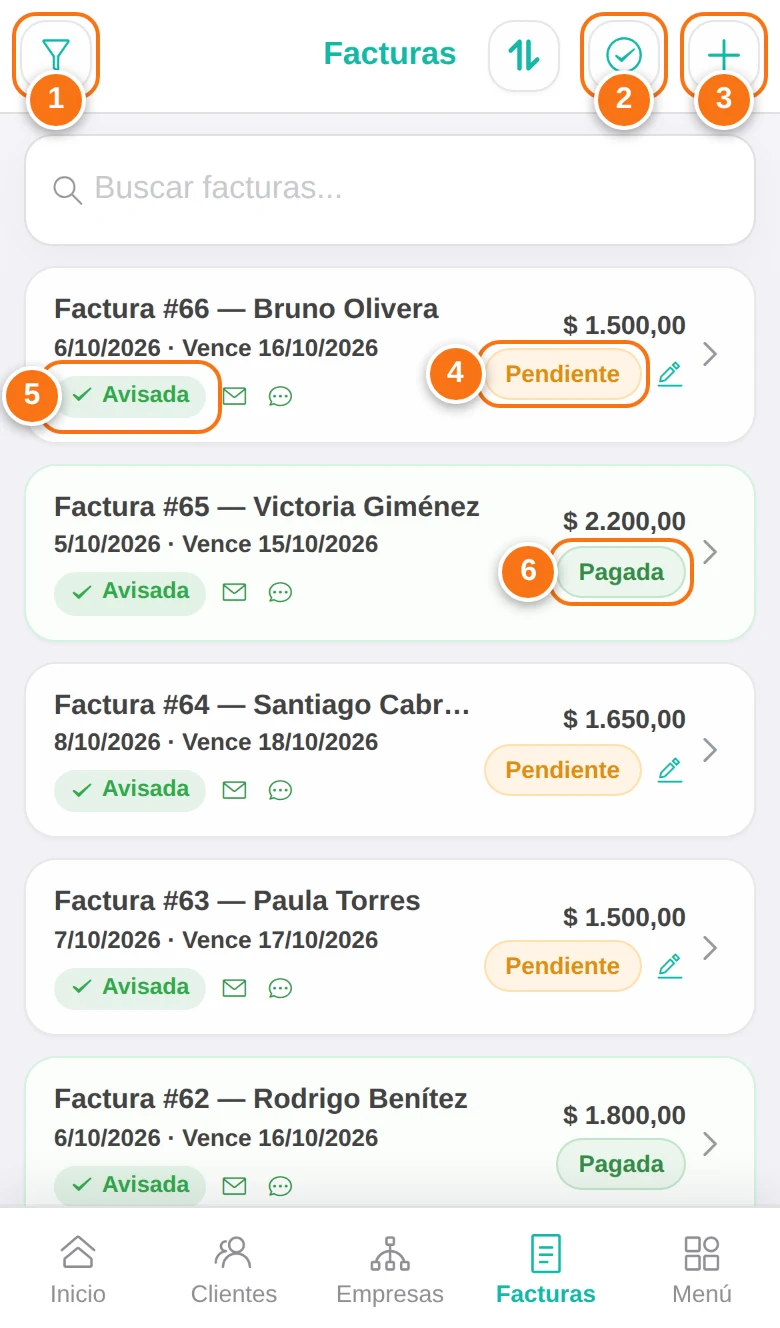
- Lista filtrów.
- Wybierz: działaj na wielu fakturach jednocześnie.
- Nowa faktura.
- Oczekujące: wciąż nieopłacone. Ikona ołówka pozwala edytować fakturę.
- Powiadomiono: powiadomienie zostało już wysłane. Ikony koperty i czatu pokazują, czy zostało wysłane e-mailem czy WhatsApp.
- Opłacone.
## Utwórz ręczną fakturę
1. Przejdź do **Faktur** lub użyj **Nowa faktura** z pulpitu.
2. Wybierz **Typ**: e-Ticket lub e-Factura w Urugwaju, Faktura A, B lub C w Argentynie, Boleta lub Faktura w Peru, NFS-e, NF-e lub NFC-e w Brazylii.
3. Wybierz **Klienta** lub **Firmę** w zależności od typu dokumentu albo włącz **Wprowadź nazwę i ID**, aby wystawić fakturę bez tworzenia rekordu klienta (zobacz [Faktura przy kasie](#factura-al-paso)).
4. Sprawdź **Walutę** i **Termin płatności**.
5. Dodaj pozycje używając **+ Produkt**, **+ Karnet** lub **+ Własna kwota** (wpisz, co naliczasz i kwotę, bez tworzenia produktu).
6. Przejrzyj **Sumy**, wybierz sposób dostarczenia e-mailem/WhatsApp i, jeśli to konieczne, **Oznacz jako opłacone**.
7. Naciśnij **Utwórz fakturę**.
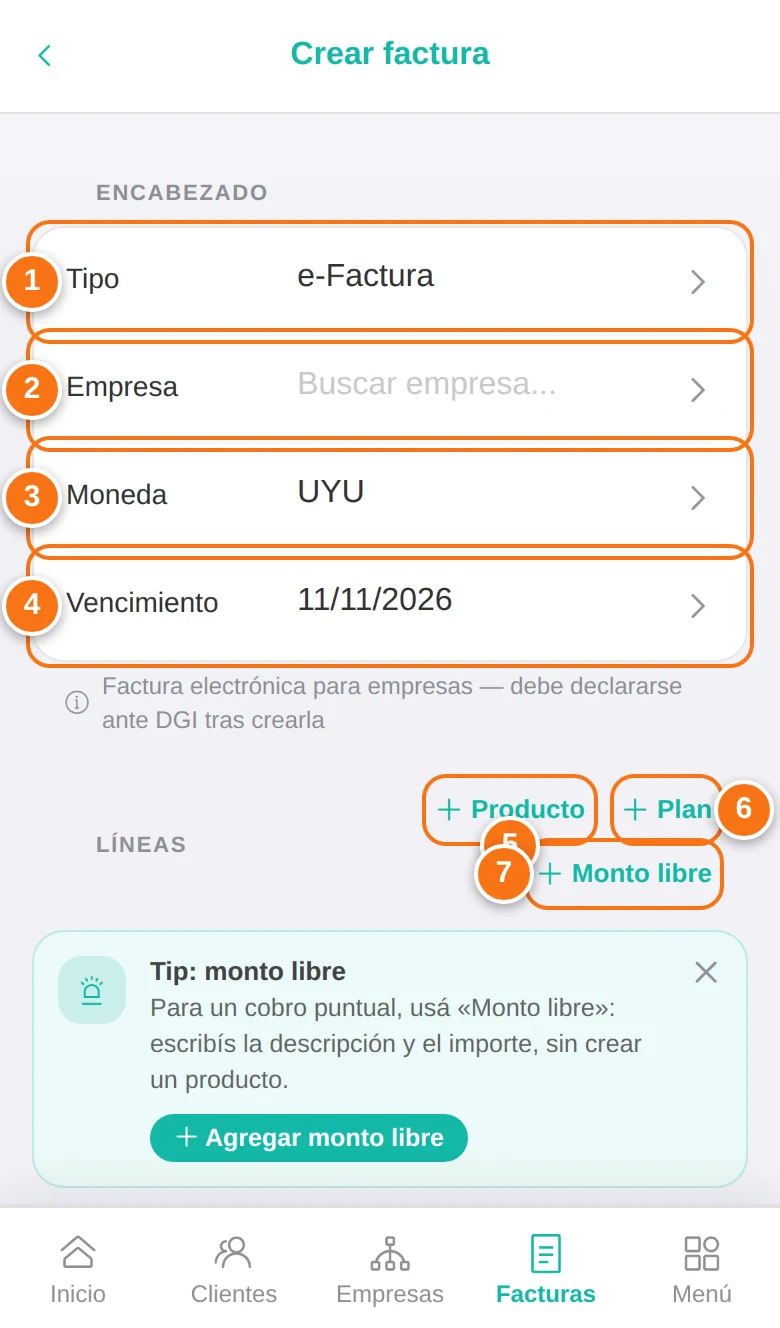
- Typ: e-Ticket (dla osoby fizycznej) lub e-Factura (dla firmy).
- Firma lub klient, którego fakturujesz.
- Waluta.
- Termin płatności.
- Dodaj Produkt.
- Dodaj Karnet.
- Dodaj Własną kwotę: jednorazowa opłata z opisem i kwotą, bez tworzenia produktu.
Na dole formularza możesz zastosować **globalną dopłatę**, wybrać, czy wysłać fakturę e-mailem lub WhatsApp, oznaczyć ją jako opłaconą i utworzyć ją.
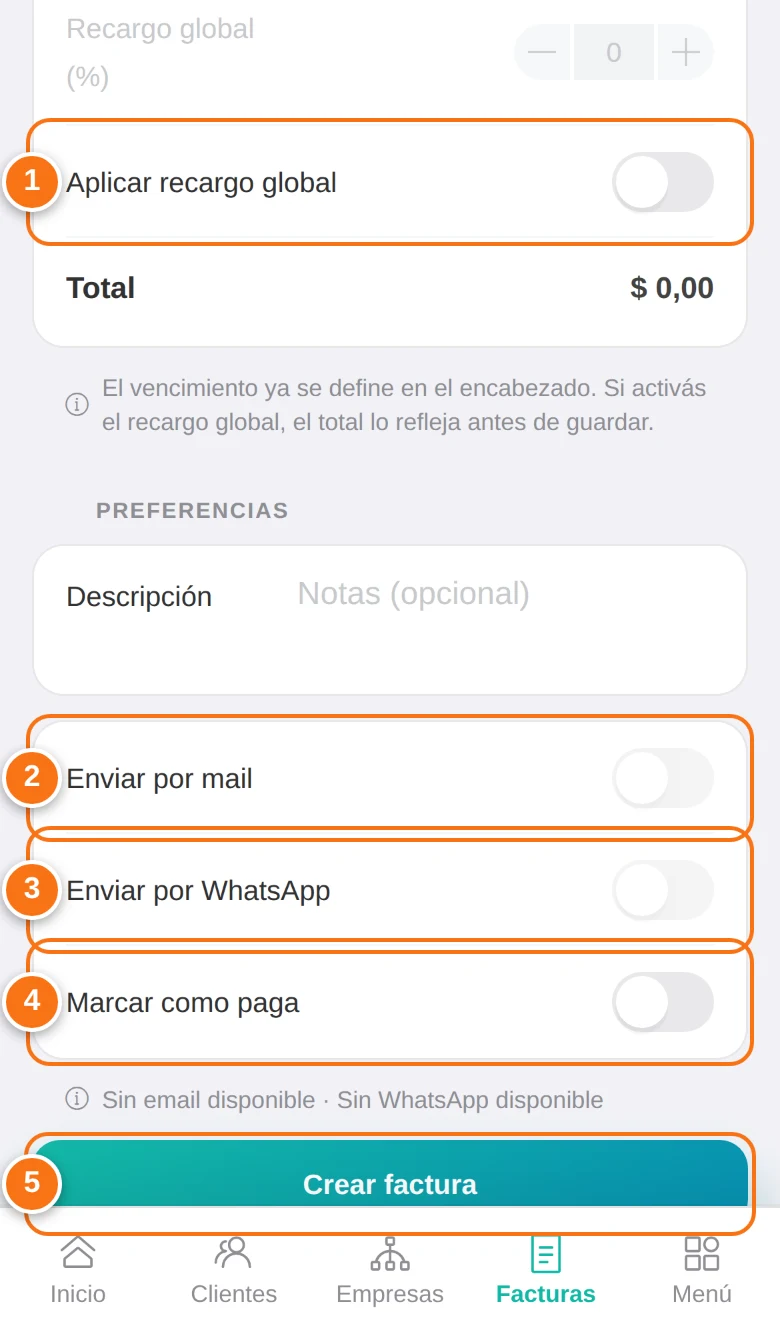
- Zastosuj globalną dopłatę do sumy.
- Wyślij e-mailem przy zapisywaniu.
- Wyślij WhatsApp przy zapisywaniu.
- Oznacz jako opłacone, jeśli płatność już została zebrana.
- Utwórz fakturę.
## Faktura dla klienta jednorazowego
Aby obciążyć kogoś, kto nie jest stałym klientem, nie musisz go najpierw rejestrować:
1. W formularzu faktury włącz **Wprowadź nazwę i ID**.
2. Wpisz **nazwę** (lub **nazwę prawną**, jeśli dokument dotyczy firmy).
3. Wprowadź **dokument tożsamości**. Etykieta dostosowuje się do Twojego kraju i tego, co wpiszesz:
| Kraj | Dla osób fizycznych | Dla firm |
|---|---|---|
| Urugwaj | CI (opcjonalnie w e-Ticket) | 12-cyfrowy RUT (wymagany w e-Factura) |
| Argentyna | DNI lub CUIT (opcjonalnie w Faktura B i C) | 11-cyfrowy CUIT (wymagany w Faktura A) |
| Peru | DNI (opcjonalnie w Boleta) | 11-cyfrowy RUC (wymagany w Faktura) |
| Brazylia | CPF lub CNPJ | 14-cyfrowy CNPJ (wymagany w NF-e) |
4. Jeśli chcesz ich powiadomić, podaj **telefon** lub **e-mail**: automatycznie włącza się dostawa przez WhatsApp lub e-mail, a powiadomienie zawiera link do płatności.
Faktura dla klienta jednorazowego jest zbierana, deklarowana i powiadamiana tak samo jak każda inna faktura. W sekcji **Należności** każdy odbiorca przychodzący pojawia się osobno, a każda faktura korygująca musi odwoływać się do tego samego numeru dokumentu, co oryginalna faktura. Jeśli później zarejestrujesz tę osobę jako klienta, możesz edytować fakturę i połączyć ją z jej profilem.
## Automatyczne fakturowanie
Jeśli klient ma przypisany karnet z następną datą rozliczenia, system może automatycznie wygenerować obciążenie, gdy ta data nadejdzie. Dokumenty możesz przeglądać w **Fakturach**.
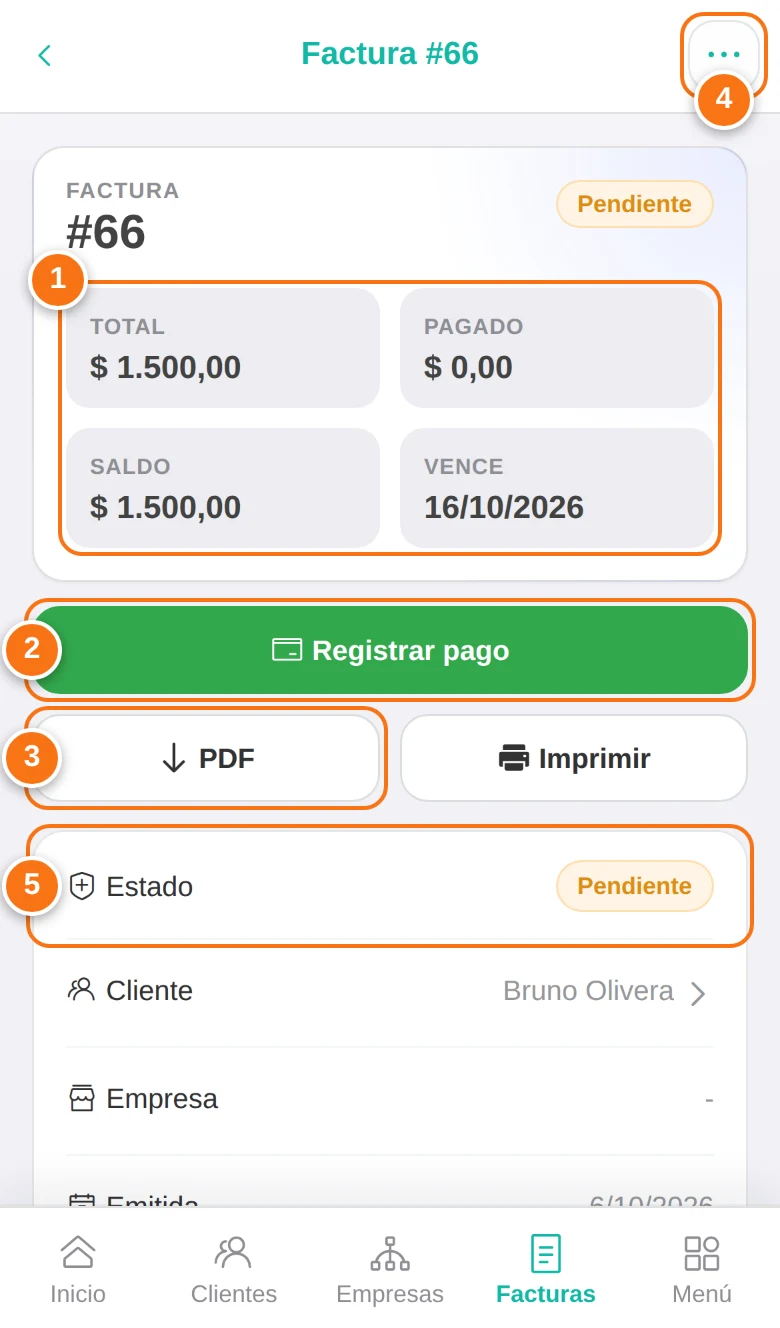
- Podsumowanie: suma, opłacone, saldo i termin płatności.
- Zarejestruj płatność.
- PDF do pobrania. Obok niego Drukuj.
- Więcej akcji na fakturze.
- Status faktury. Poniżej widać klienta, firmę i daty.
## Statusy faktur
- **Oczekująca**: utworzona, bez pełnej płatności.
- **Opłacona**: saldo pokryte w całości.
- **Zaległa**: termin płatności minął, a płatność nie została w pełni zrealizowana.
- **Zadeklarowana**: dokument wysłany i zaakceptowany przez urząd skarbowy Twojego kraju (DGI, ARCA, SUNAT lub Brazylia).
## Wskazówki i rozwiązywanie problemów
- **Różnica między produktem a karnetem**: używaj produktów do opłat rejestracyjnych lub akcesoriów, a karnetów do cyklicznych miesięcznych członkostw.
- **Błąd deklaracji**: sprawdź numer identyfikacji podatkowej odbiorcy, typ dokumentu oraz skonfigurowane dane fiskalne.
- **WhatsApp**: przy tworzeniu faktury, jeśli włączysz **Wyślij WhatsApp**, klient otrzyma wiadomość z kwotą, terminem płatności i linkiem do płatności.
- **Waluta**: upewnij się, że waluta faktury jest taka sama, jak waluta, której klient użyje do płatności, aby salda były prawidłowe.
---
Source: https://www.ezgym.net/pl/manual/1.0/guides/declare-biller
# Deklarowanie dokumentów w DGI
Deklaracja wysyła dokument do Biller w celu przetworzenia fiskalnego przed DGI. Używaj jej w EzGYM, gdy dystrybutor ma aktywną integrację i dane są kompletne.
## Wymagania
- Firma skonfigurowana w Urugwaju.
- Konto Biller skonfigurowane dla firmy.
- Dane fiskalne uzupełnione.
- Produkty i podatki poprawnie skonfigurowane.
- Faktura zapisana i gotowa do deklaracji.
## Kroki
1. Otwórz fakturę.
2. Sprawdź odbiorcę, produkty, podatki i sumy.
3. Naciśnij akcję deklaracji.
4. Poczekaj na odpowiedź Biller.
5. Jeśli zostanie zaakceptowana, faktura zapisuje dane fiskalne i może być pobrana lub wysłana.
## Typowe błędy
- Brak numeru identyfikacji podatkowej lub nieprawidłowe dane fiskalne.
- Nieprawidłowy typ faktury.
- Podatek produktu nie jest skonfigurowany.
- Nieprawidłowe dane logowania do Biller.
- Usługa Biller lub DGI jest tymczasowo niedostępna.
Popraw wskazane dane i spróbuj ponownie. Jeśli dokument został już zaakceptowany przez Biller, unikaj ręcznej edycji poza przewidzianym procesem korekty.
---
Source: https://www.ezgym.net/pl/manual/1.0/guides/declare-arca
# Deklarowanie dokumentów w ARCA
Ten przewodnik opisuje codzienne użycie integracji ARCA w EzGYM. Aby skonfigurować początkowo, certyfikat cyfrowy i uruchomić produkcję, najpierw sprawdź [Fakturowanie elektroniczne z ARCA](/pl/manual/1.0/config/arca).
## Przed deklaracją
Sprawdź następujące elementy przed deklaracją dokumentu:
- Kraj Twojego konta jest ustawiony na **Argentynę**.
- ARCA jest włączona w **Ustawienia → Fakturowanie**.
- Wybrano właściwe środowisko: Testowe lub Produkcyjne.
- CUIT wystawcy i punkt sprzedaży są poprawne.
- W środowisku Produkcyjnym załadowano zarówno certyfikat cyfrowy, jak i klucz prywatny.
- Faktura ma argentyński typ dokumentu: Factura A, B, C lub faktura korygująca/nota obciążeniowa A, B, C.
- Klient lub firma posiada ważny numer identyfikacji podatkowej dla wybranego typu dokumentu.
- Pozycje na fakturze używają prawidłowych argentyńskich stawek podatku VAT.
- Waluta została zweryfikowana.
## Deklarowanie Factura A
Używaj Factura A przy fakturowaniu odbiorcy z CUIT, zazwyczaj Responsable Inscripto.
1. Utwórz lub otwórz firmę odbiorcy.
2. Potwierdź nazwę prawną, CUIT i warunek VAT.
3. Utwórz fakturę i wybierz **Factura A**.
4. Sprawdź karnety, produkty, podatek VAT, rabaty i sumę.
5. Zapisz fakturę.
6. Otwórz dokument i w sekcji **Więcej działań** stuknij **Deklaruj przed ARCA**.
7. Sprawdź **Datę wystawienia**, **Termin płatności** i **Punkt sprzedaży**, a następnie stuknij **Deklaruj fakturę**. Ekran wstępnie weryfikuje CUIT odbiorcy w ARCA.
8. Potwierdź, że wyświetlają się CAE, data ważności CAE, punkt sprzedaży, oficjalny numer oraz kod QR.
Jeśli ARCA odrzuci dokument, popraw zgłoszone pole i spróbuj ponownie, dopóki faktura nie ma jeszcze CAE.
## Deklarowanie Factura B lub C
Factury B i C mogą być wystawiane konsumentom końcowym lub odbiorcom, którzy nie potrzebują Factury A, w zależności od warunków podatkowych wystawcy i odbiorcy.
1. Potwierdź rekord klienta.
2. Wprowadź DNI lub CUIT, jeśli dotyczy.
3. Sprawdź warunek VAT klienta.
4. Utwórz Facturę B lub C.
5. Sprawdź kwoty i podatek VAT.
6. Zdeklaruj fakturę.
7. Zweryfikuj CAE i kod QR.
Dla konsumentów końcowych bez dokumentu tożsamości aplikacja może przesłać dokument jako konsument końcowy, jeśli typ dowodu na to pozwala.
## Deklarowanie faktur korygujących i not obciążeniowych
Faktury korygujące i noty obciążeniowe korygują oryginalną fakturę. Nie powinny być używane jako samodzielne faktury.
1. Znajdź oryginalną fakturę.
2. Potwierdź, że została już zadeklarowana.
3. Utwórz fakturę korygującą lub notę obciążeniową.
4. Wybierz tę samą literę (A, B lub C) co oryginalna faktura.
5. Odnieś się do oryginalnej faktury.
6. Sprawdź walutę, odbiorcę i kwoty.
7. Zdeklaruj notę.
EzGYM blokuje faktury korygujące lub noty obciążeniowe, jeśli oryginalna faktura nie została zadeklarowana lub jeśli relacja nie pasuje.
## Co EzGYM przechowuje
Gdy ARCA zaakceptuje dokument, EzGYM zapisuje:
- punkt sprzedaży jako serię;
- oficjalny numer dokumentu fiskalnego;
- CAE;
- datę ważności CAE;
- datę wystawienia;
- zadeklarowaną kwotę;
- kod QR weryfikacji.
PDF wyświetla oficjalne dane fiskalne. Wewnętrzny numer faktury pozostaje do śledzenia operacyjnego, natomiast oficjalny numer fiskalny jest tym przydzielonym przez ARCA.
## Po deklaracji
Faktura z CAE nie powinna być edytowana w celu zmiany kwot, odbiorcy, VAT lub waluty. Jeśli musisz wprowadzić korekty:
- wystaw fakturę korygującą, aby unieważnić lub zmniejszyć kwotę;
- wystaw notę obciążeniową, aby zwiększyć kwotę;
- skonsultuj się z księgowym, czy dokument został już zgłoszony lub dostarczony.
## Typowe błędy
| Błąd | Działanie |
|---|---|
| ARCA nie włączona | Włącz integrację w ustawieniach fakturowania |
| Połączenie z ARCA niedostępne | Poproś wsparcie o aktywację ARCA dla Twojego konta |
| Nieprawidłowy CUIT wystawcy | Popraw CUIT w konfiguracji |
| Produkcja bez certyfikatu | Prześlij certyfikat i klucz prywatny |
| Punkt sprzedaży odrzucony | Sprawdź punkt sprzedaży w ARCA |
| Nieprawidłowy odbiorca | Popraw CUIT, DNI lub warunek VAT |
| VAT bez kodu ARCA | Dostosuj typ podatku w pozycji |
| Nota bez odniesienia | Odnieś się do zadeklarowanej oryginalnej faktury |
## Rekomendacja operacyjna
Najpierw przetestuj w środowisku Testowym. Przechodząc na Produkcję, wystaw kontrolowaną rzeczywistą fakturę, zweryfikuj CAE i kod QR z księgowym i dopiero wtedy włącz codzienne użycie dla recepcji lub personelu administracyjnego.
---
Source: https://www.ezgym.net/pl/manual/1.0/guides/declare-nubefact
# Deklarowanie dokumentów przed SUNAT przy użyciu Nubefact (Peru)
Ten przewodnik pokazuje, jak wystawić elektroniczną Boletę lub Fakturę dla peruwiańskiego klienta przy użyciu integracji Nubefact.
> **Prerequisite:** Nubefact musi być skonfigurowany i włączony w **Ustawienia → Fakturowanie**. Zobacz [konfigurację fakturowania z Nubefact](/pl/manual/1.0/config/nubefact).
---
## Wystawienie elektronicznej Boleta (klient indywidualny)
Dla indywidualnych klientów płacących za karnety lub usługi.
### Wymagane dane klienta
- 8-cyfrowy **DNI** w polu „Numer dokumentu / DNI” w profilu klienta.
- Jeśli klient nie posiada DNI (cudzoziemiec lub klient „na miejscu”), faktura może być wystawiona; SUNAT akceptuje brak identyfikacji nabywcy przy Boletach o niskiej wartości.
### Krok po kroku
1. Otwórz **fakturę** klienta w sekcji **Faktury**.
2. Sprawdź, czy typ dokumentu to **Boleta Elektroniczna**.
3. Upewnij się, że kwoty i pozycje są prawidłowe.
4. W sekcji **Więcej akcji** kliknij **Zgłoś przed SUNAT**.
5. W oknie potwierdzenia:
- **Data wystawienia** i **Termin płatności**: obie daty są wymagane.
- **Uwzględnij dopłatę**: zaznacz, jeśli ma zastosowanie.
6. Kliknij **Zgłoś fakturę**.
Gdy SUNAT zaakceptuje dokument:
- Status zmienia się na **Zgłoszona**.
- Oficjalny PDF SUNAT (z kodem QR) jest dostępny do pobrania lub wysłania przez WhatsApp.
## Wystawienie elektronicznej Faktury (firma z RUC)
Dla firm lub klientów potrzebujących faktury handlowej w celu odliczenia podatku.
### Wymagane dane firmy
- 11-cyfrowy **RUC** w polu RUT/RUC w profilu firmy.
- Pełna nazwa prawna.
### Krok po kroku
1. Otwórz fakturę powiązaną z firmą.
2. Sprawdź, czy typ dokumentu to **Faktura Elektroniczna**.
3. W sekcji **Więcej akcji** kliknij **Zgłoś przed SUNAT**, sprawdź daty i naciśnij **Zgłoś fakturę**.
## Faktury korygujące i noty obciążeniowe
Faktury korygujące i noty obciążeniowe wymagają, aby oryginalna Faktura lub Boleta została najpierw zgłoszona do SUNAT.
### Krok po kroku
1. Otwórz fakturę korygującą lub notę obciążeniową (utworzoną z oryginalnej faktury).
2. Sprawdź, czy powiązana faktura ma status **Zgłoszona**.
3. W sekcji **Więcej akcji** kliknij **Zgłoś przed SUNAT**, sprawdź daty i naciśnij **Zgłoś fakturę**.
SUNAT zarejestruje notę powiązaną z oryginalnym dokumentem.
## Przegląd i pobieranie dokumentu fiskalnego
- Na liście faktur dokumenty zgłoszone wyświetlają ikonę SUNAT.
- Otwórz fakturę i kliknij **Pobierz PDF**, aby uzyskać dokument opieczętowany przez SUNAT.
- Kod QR w PDF umożliwia każdemu weryfikację autentyczności dokumentu w portalu SUNAT.
## Typowe błędy i rozwiązania
| Błąd | Prawdopodobna przyczyna | Rozwiązanie |
|---|---|---|
| `Invalid token` | Token Nubefact jest nieprawidłowy lub wygasł | Sprawdź `Nubefact Token` w **Ustawienia → Fakturowanie** |
| `Incorrect URL` | URL nie zawiera UUID konta Nubefact | Upewnij się, że URL zawiera Twój unikalny identyfikator konta |
| `Document already exists` | Voucher został już wysłany do SUNAT | Nie zgłaszaj ponownie już zaakceptowanych dokumentów |
| `Missing recipient data` | Klient bez DNI lub firma bez RUC | Uzupełnij identyfikator podatkowy w profilu klienta lub firmy |
| `Invoice has already been declared` | Próba podwójnego zgłoszenia | Nie ma potrzeby ponownego zgłaszania |
| `Original invoice must be declared` | Faktura korygująca/not obciążeniowa do niezgłoszonej faktury | Najpierw zgłoś oryginalną fakturę |
## Numeracja sekwencyjna
Nubefact wymaga numeracji sekwencyjnej zaczynającej się od 1 dla każdej serii. Jeśli wystawiasz dokumenty poza systemem (bezpośrednio w portalu Nubefact), numeracja może się rozjechać. Aby uniknąć konfliktów, wystawaj wszystkie elektroniczne dokumenty z poziomu EzGYM.
---
Source: https://www.ezgym.net/pl/manual/1.0/guides/declare-focusnfe
# Deklarowanie dokumentów z Focus NFe (Brazylia)
Ten przewodnik wyjaśnia, jak wystawić NFS-e dla karnetów i usług w klubie, lub NF-e / NFC-e dla sprzedaży produktów, korzystając z integracji Focus NFe.
> **Wymaganie wstępne:** Focus NFe musi być skonfigurowany i włączony w **Konfiguracja → Fakturowanie**. Zobacz [konfigurację Focus NFe](/pl/manual/1.0/config/focusnfe).
---
## Wystawienie NFS-e (usługa — karnet, plan, zajęcia)
To najczęstszy dokument fiskalny dla klubów w Brazylii.
### Wymagane dane klienta
- **CPF** w polu „Numer dokumentu / CPF” klienta.
- **E-mail** (opcjonalny, ale zalecany do wysyłki dokumentu).
W przypadku wystawiania B2B (dla firmy) należy wprowadzić **CNPJ** w polu RUT/CNPJ firmy.
### Krok po kroku
1. Otwórz **fakturę** klienta w sekcji **Faktury**.
2. Upewnij się, że typ dokumentu to **NFS-e**.
3. W sekcji **Więcej działań** kliknij **Zadeklaruj przed SEFAZ**.
4. Na ekranie deklaracji:
- **Data wystawienia** i **termin płatności** – obie daty są wymagane. Ustaw datę wystawienia na dzień, w którym usługa została świadczona.
- **Uwzględnij dopłatę** – zaznacz, jeśli faktura zawiera opłatę za zwłokę lub inną dopłatę, którą należy uwzględnić w zadeklarowanej kwocie.
5. Kliknij **Zadeklaruj fakturę**.
System wysyła dokument do Focus NFe, które przekazuje go do miejskiego organu podatkowego (prefeitura). Po autoryzacji:
- status zmienia się na **Zadeklarowane**;
- oficjalny PDF z kodem QR jest dostępny do pobrania lub wysłania przez WhatsApp.
> W zależności od miasta autoryzacja może nastąpić od razu lub zająć kilka minut.
---
## Wystawienie NF-e (sprzedaż produktu — B2B)
Używane, gdy klub sprzedaje produkty (suplementy, sprzęt) firmie posiadającej CNPJ.
### Wymagane dane
- **CNPJ** w profilu firmy odbiorcy.
- Pełny adres odbiorcy (ulica, miasto, stan/UF).
### Krok po kroku
1. Otwórz fakturę zawierającą pozycje **produktu** (nie karnetów/usług).
2. Upewnij się, że typ dokumentu to **NF-e** i że jest powiązana z firmą posiadającą ważny CNPJ.
3. W sekcji **Więcej działań** kliknij **Zadeklaruj przed SEFAZ**, sprawdź daty i naciśnij **Zadeklaruj fakturę**.
Po autoryzacji SEFAZ dostępne są zarówno plik XML, jak i DANFE (PDF).
---
## Wystawienie NFC-e (sprzedaż produktu — konsument)
Używane przy sprzedaży produktów bezpośrednio konsumentowi.
### Krok po kroku
1. Utwórz fakturę z pozycjami **produktu** powiązanymi z klientem (nie firmą).
2. Upewnij się, że typ dokumentu to **NFC-e**.
3. W sekcji **Więcej działań** kliknij **Zadeklaruj przed SEFAZ**, sprawdź daty i naciśnij **Zadeklaruj fakturę**.
CPF klienta jest opcjonalny w NFC-e, choć zalecany.
---
## Przeglądanie i pobieranie dokumentu fiskalnego
- Na liście faktur zadeklarowane dokumenty wyświetlają ikonę noty fiskalnej.
- Otwórz fakturę i kliknij **Pobierz PDF**, aby uzyskać DANFE / DANFSE.
- Kod QR w PDF prowadzi do publicznej strony weryfikacji w SEFAZ lub w portalu miasta.
---
## Typowe błędy i rozwiązania
| Błąd | Prawdopodobna przyczyna | Rozwiązanie |
|---|---|---|
| `Invalid issuer CNPJ` | CNPJ ma mniej niż 14 cyfr | Popraw w **Konfiguracja → Fakturowanie** |
| `Missing setting: focusnfe_inscricao_municipal` | Brak wpisu rejestru miejskiego | Uzupełnij pole w konfiguracji |
| `Missing recipient data` | Klient nie ma CPF/CNPJ w profilu | Dodaj numer dokumentu do profilu klienta |
| `NF-e requires a company with a valid CNPJ` | Faktura NF-e powiązana z osobą fizyczną | Powiąż fakturę z firmą posiadającą CNPJ |
| `Invoice has already been declared` | Próba podwójnej deklaracji | Nie deklaruj ponownie |
| `Focus NFe error: ...` | Odrzucenie przez SEFAZ lub urząd miejski | Przeczytaj komunikat błędu, popraw dane fiskalne i spróbuj ponownie |
---
## Faktury korygujące i noty obciążeniowe
Wystawianie faktur korygujących i not obciążeniowych dla brazylijskich dokumentów fiskalnych jest obecnie w fazie rozwoju. W przypadku anulowań skontaktuj się bezpośrednio z pomocą techniczną Focus NFe.
---
Source: https://www.ezgym.net/pl/manual/1.0/guides/payments
# Rejestrowanie płatności
Płatności pozwalają Ci śledzić, które faktury zostały opłacone, a które nadal mają otwartą kwotę.
## Ręczna płatność
Użyj tej opcji, gdy klient płaci gotówką przy recepcji, przelewem bankowym, z nadpłaty lub gdy musisz ręcznie zarejestrować płatność zewnętrzną.
1. Otwórz fakturę w statusie **Oczekująca**.
2. Stuknij **Zarejestruj płatność**.
3. Przejrzyj lub dostosuj **Kwotę**.
4. Wybierz **Metodę płatności**.
5. Sprawdź **Datę**.
6. Stuknij **Zapisz płatność**.
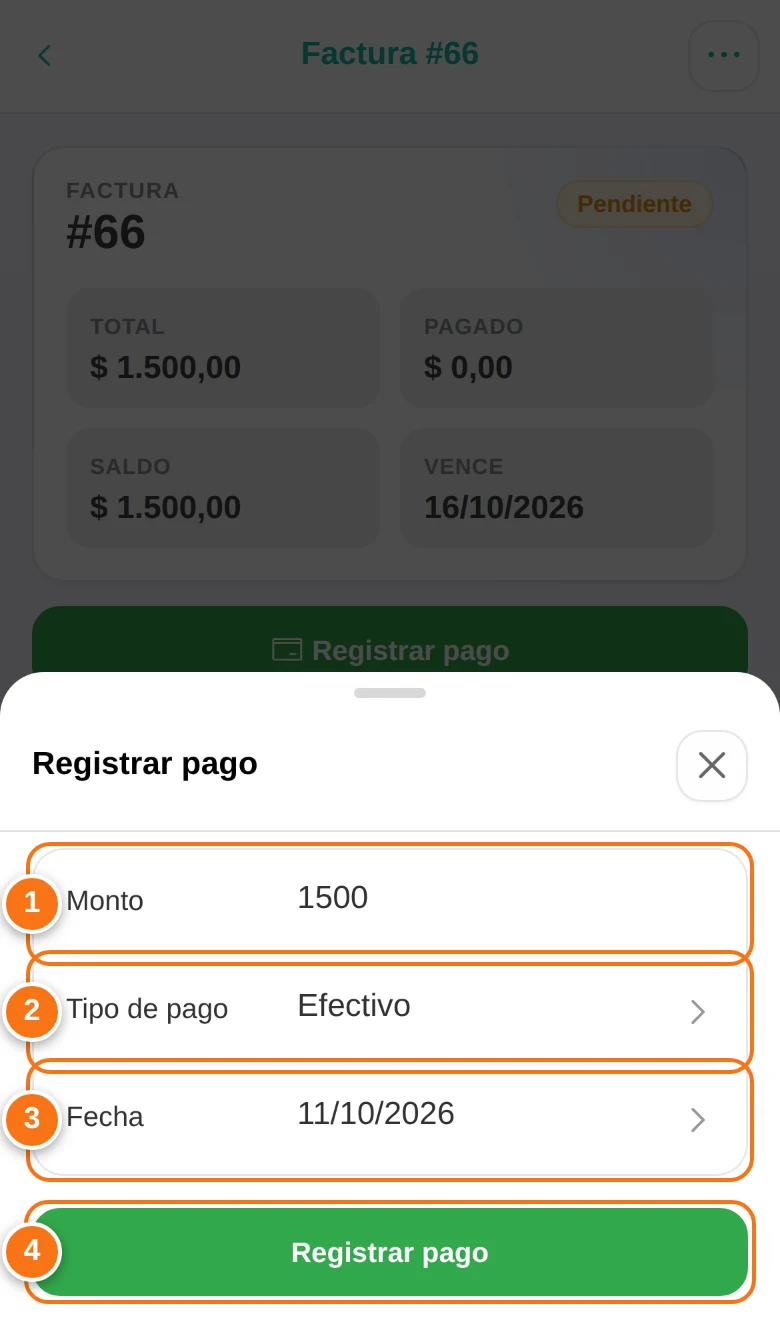
- Kwota: wstępnie wypełniona pozostałym saldem, które możesz edytować przy płatności częściowej.
- Metoda płatności: gotówka, przelew bankowy, nadpłata lub inna włączona metoda.
- Data płatności.
- Zarejestruj płatność.
## Wiele faktur jednocześnie
W sekcji **Należności** możesz zobaczyć, co każdy klient Ci zalega, przy czym przeterminowane faktury są wyświetlane jako pierwsze. Zaznacz faktury (lub wybierz całego klienta) i stuknij **Pobierz**: wybierz metodę płatności i datę, a pozostałe saldo na każdej wybranej fakturze zostanie zarejestrowane. Możesz także wysłać powiadomienia do wszystkich jednocześnie.
## Płatność online
Jeśli skonfigurowano MercadoPago lub PayPal, klient może zapłacić z linku płatności. Gdy przyjdzie powiadomienie webhook od dostawcy płatności, aplikacja automatycznie aktualizuje status faktury.
## Płatność z nadpłatą
Jeśli klient lub firma ma dostępną nadpłatę, **Nadpłata** pojawia się w sekcji **Metoda płatności**. Po zapisaniu aplikacja rejestruje płatność na fakturze i odejmuje tę kwotę od jego nadpłaty.
Jeśli zarejestrujesz płatność większą niż pozostałe saldo na fakturze, aplikacja zastosuje potrzebną kwotę do rozliczenia faktury i przechowa nadmiar jako nadpłatę dla klienta. W przypadku [faktury przy kasie](/pl/manual/1.0/guides/create-invoice#factura-al-paso) nie ma profilu klienta, w którym można przechowywać nadpłatę, więc aplikacja wyświetli ostrzeżenie i zarejestruje tylko wymaganą kwotę.
## Weryfikacja
Po zarejestrowaniu płatności sprawdź, czy:
- Faktura wyświetla oczekiwany status.
- **Opłacone** i **Saldo** odzwierciedlają płatność.
- Nadpłata klienta zmniejszyła się lub zwiększyła, jeśli użyto nadpłaty lub wystąpiła nadwyżka.
- Klient nie pojawia się już jako zaległy, gdy zadłużenie zostanie rozliczone.
---
Source: https://www.ezgym.net/pl/manual/1.0/guides/payment-link
# Linki płatności
---
Linki płatności pozwalają klientom i firmom opłacić fakturę zdalnie z bezpiecznej strony EzGYM.
## Co to jest
Link płatności jest unikalny dla każdej faktury. Gdy klient go otworzy, EzGYM wyświetla dostępne metody płatności online, które ma włączone konto:
- **MercadoPago**, jeśli jest skonfigurowany i faktura spełnia warunki walutowe.
- **PayPal**, jeśli jest skonfigurowany i waluta faktury jest obsługiwana przez PayPal.
Jeśli obie metody są włączone, klient może wybrać, której użyć.
## Wymagania
- Faktura z ważnym tokenem.
- Co najmniej jeden włączony dostawca płatności online: MercadoPago lub PayPal.
- Poprawne dane uwierzytelniające wybranego dostawcy.
- Skonfigurowany webhook, aby zatwierdzone płatności były automatycznie rejestrowane.
## Gdzie się pojawia
Link może pojawić się:
- w widoku faktury;
- w e-mailach lub wiadomościach WhatsApp;
- w akcjach kopiowania linku w aplikacji.
## Przebieg
1. Tworzysz fakturę.
2. EzGYM generuje publiczny link płatności.
3. Klient otwiera link i wybiera dostępną metodę.
4. Dostawca potwierdza płatność.
5. EzGYM rejestruje płatność i aktualizuje saldo.
## Jeśli płatność nie przejdzie
Sprawdź:
- dane uwierzytelniające dostawcy;
- webhook oraz skonfigurowany sekret;
- walutę faktury;
- status płatności w MercadoPago lub PayPal;
- logi systemowe, jeśli masz dostęp techniczny.
---
Source: https://www.ezgym.net/pl/manual/1.0/guides/surcharges
# Dopłaty za opóźnioną płatność
---
Dopłata za opóźnioną płatność to procent dodawany do faktury, gdy jej termin płatności minie, a nie zostanie opłacona w całości.
## Gdzie jest definiowana
- **W planie**: pole **Opłata za zwłokę (%)** w planie jest kopiowane do każdej automatycznej faktury generowanej na podstawie tego planu.
- **W fakturze ręcznej**: w formularzu faktury pole **Globalna dopłata (%)**.
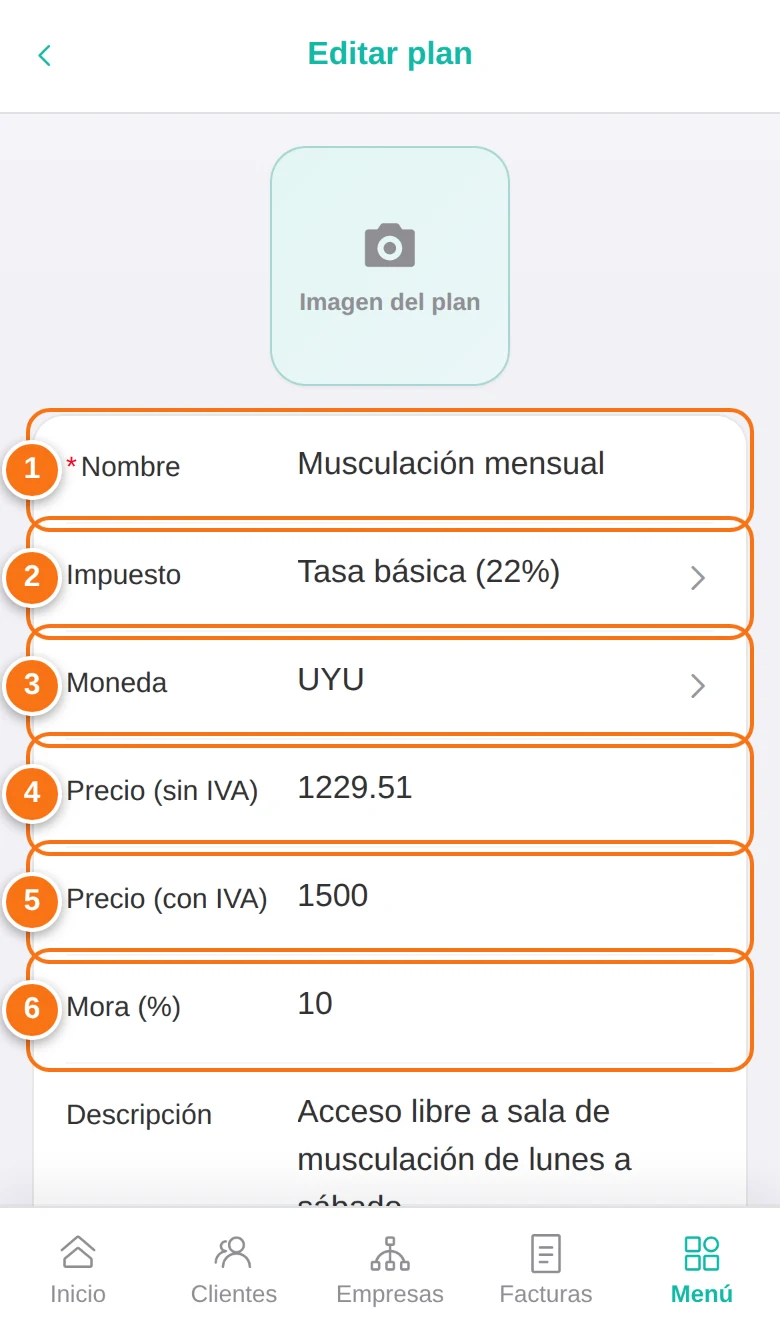
- Nazwa planu, wyświetlana klientowi na fakturze.
- Podatek (stawka VAT).
- Waluta.
- Cena netto (bez VAT).
- Cena brutto (z VAT): zmiana jednej z cen automatycznie przelicza drugą.
- Opłata za zwłokę (%): dopłata za płatność po terminie. Ustaw 0, jeśli nie pobierasz opłat za zwłokę.
## Co się dzieje, gdy faktura staje się przeterminowana
Gdy tylko faktura przekroczy termin płatności, a nie zostanie opłacona w całości, dopłata jest dodawana **jednorazowo** do kwoty faktury (nie kumuluje się codziennie) i podatki są przeliczane. Klient widzi zaktualizowaną sumę w linku płatności oraz w kolejnych przypomnieniach.
Jeśli chcesz zastosować dopłatę od razu przy tworzeniu faktury, włącz **Zastosuj globalną dopłatę** w formularzu faktury i sprawdź łączną kwotę przed zapisaniem.

- Zastosuj globalną dopłatę do sumy.
- Wyślij e-mailem przy zapisywaniu.
- Wyślij przez WhatsApp przy zapisywaniu.
- Oznacz jako opłacone, jeśli już otrzymałeś płatność.
- Utwórz fakturę.
## Faktury już zadeklarowane
Dopłata jest również dodawana w aplikacji do faktury, która została już zadeklarowana przed DGI, ARCA, SUNAT lub w Brazylii, ale **oficjalny dokument fiskalny nie ulega zmianie**. W takim wypadku faktura wyświetla powiadomienie pokazujące zarówno zadeklarowaną kwotę, jak i nową sumę z dopłatą. W razie potrzeby wystaw **notę obciążeniową** na różnicę.
## Zalecenie
Utrzymuj zasady opłaty za zwłokę proste i poinformuj klientów o procentowej wysokości dopłaty z góry. Aby skorygować fakturę, która już została fiskalnie zadeklarowana, użyj faktury korygującej lub noty obciążeniowej zamiast bezpośredniej modyfikacji faktury.
---
Source: https://www.ezgym.net/pl/manual/1.0/guides/memory-conty
# Memory Conty krok po kroku
---
Memory Conty to system księgowy firmy Memory Computación używany przez wiele biur rachunkowych w Urugwaju. EzGYM samodzielnie tworzy miesięczne zapisy w dzienniku (sprzedaż, należności, wydatki i zakupy) i pobiera je jako plik TXT, który Conty importuje. Ten przewodnik jest przeznaczony dla księgowego lub dla osoby, która przesyła dane.
## Zanim zaczniesz
- **Conty zainstalowany, z utworzoną firmą.** Memory Conty jest instalowany i licencjonowany przez Memory Computación lub jej dystrybutora ([memory.com.uy](https://www.memory.com.uy)). EzGYM nie instaluje nic na Twoim komputerze: jedynie dostarcza plik.
- **Użytkownik z rolą Administrator, Administracja lub Księgowy** w EzGYM. Rola Księgowy może eksportować, ale nie rejestrować ruchów.
## 1. Pobierz kody firmy z Conty
W Conty otwórz firmę i przejdź do **Empresa › Herramientas › Exportar** (typ TXT). Wyeksportuj:
- **plan kont**;
- **Impuestos** (kody VAT);
- **Monedas** (waluty), **Libros** (księgi) i **Comprobantes** (typy dokumentów).
Majac te listy pod ręką, kolejny krok to po prostu skopiowanie kodów.
## 2. Wprowadź kody w EzGYM
1. W **Accounting › Chart of accounts** wprowadź kod Conty dla każdego konta: gotówka i banki, należności, dostawcy, sprzedaż dla każdej stawki VAT, VAT sprzedaży i zakupu oraz każdą kategorię wydatków.
2. **Opcjonalnie:** aby księgować karnety i produkty na różne konta sprzedaży, wypełnij **Membership sales** i **Product sales** dla każdej stawki VAT. To, co zadeklarowano, jest dzielone proporcjonalnie do pozycji na fakturze, łącznie z rabatami, i zawsze sumuje się do zadeklarowanej kwoty. Jeśli pozostawisz pola puste, wszystko trafia na konto sprzedaży tej stawki.
3. W ustawieniach **Memory Conty** wprowadź kod każdej waluty, każdej stawki VAT, ksiąg oraz typów dokumentów (e-Ticket, e-Invoice i ich noty). Jeśli włączysz **IA**, dokument klienta musi odpowiadać alternatywnemu zapisowi skonfigurowanemu w Conty.
## 3. Przejrzyj miesiąc i pobierz plik
1. Wybierz miesiąc i co ma być uwzględnione. Jeśli sprzedaż już trafia do Conty z fakturowania elektronicznego, odetnij **Sales** (oraz **Collections**, jeśli to źródło również je rejestruje), aby uniknąć duplikatów.
2. Naciśnij **Check batch**. Brakujący kod lub faktura, której suma nie zgadza się z zadeklarowaną, pojawi się tam wraz z dokumentem.
3. Gdy wszystko jest gotowe, naciśnij **Download TXT for Conty**. Plik jest nazwany tak, jak oczekuje Conty: skrót pochodzenia (dwie litery), rok, miesiąc i numer, np. `IM261101.TXT`.
## 4. Zaimportuj go w Conty
- **Ręcznie:** w Conty, **Empresa › Herramientas › Importar › Importar archivos**. Dodaj plik TXT, wybierz miesiąc i sprawdź podgląd. **Configurar** wybiera kolumny i ich kolejność.
- **Automatycznie:** skopiuj plik do folderu firmy w Conty i w **company properties** włącz **Importar asientos al abrir la empresa** (importuj zapisy przy otwieraniu firmy). Następnym razem, gdy firma zostanie otwarta, Conty zaimportuje go sam.
## 5. Sprawdź, co zostało zaimportowane
- Porównaj sumy za miesiąc z **Journal** w EzGYM oraz z VATem sprzedaży w Conty.
- Faktury korygujące pojawiają się jako wartości ujemne i odejmują.
- Każde pobranie jest rejestrowane w zakładce **Exports**. Jeśli ponownie wyeksportujesz miesiąc, plik **nie usuwa** tego, co już jest w Conty: porównaj przed ponownym importem, aby uniknąć duplikacji zapisów.
## Typowe problemy
| Co widzisz | Co zrobić |
|---|---|
| „Brakuje konta księgowego dla …” | To konto nie ma kodu: wprowadź go w **Planie kont** (**Chart of accounts**). |
| Suma faktury nie zgadza się z zadeklarowaną | Sprawdź tę fakturę przed eksportem; partia nie zostanie wysłana, dopóki nie będzie zrównoważona. |
| Zduplikowana sprzedaż w Conty | Pomiń **Sprzedaż** (**Sales**) w eksporcie, jeśli sprzedaż już pochodzi z fakturowania elektronicznego. |
| Conty nie wykrywa automatycznego pliku | Upewnij się, że plik znajduje się w folderze firmy, ma dokładnie taką nazwę jak pobrana, oraz że włączona jest opcja automatycznego importu przy otwieraniu firmy. |
Jeśli używasz innego systemu księgowego, **Dziennik (CSV)** w **Księgowości** pobiera ten sam miesiąc z kolumnami: konto, debet, kredyt, opis, dokument i identyfikator podatkowy, i otwiera się w Excelu. Więcej w [Finanse i księgowość](/pl/manual/1.0/features/finance).
---
Source: https://www.ezgym.net/pl/manual/1.0/guides/client-groups
# Grupy klientów i komunikaty (e-mail i WhatsApp)
---
Grupy klientów pozwalają grupować klientów (według typu konta lub dowolnych kryteriów) i następnie wysłać e-mail do wszystkich jednocześnie — na przykład przypomnienie o nadchodzącym terminie podatkowym, powiadomienie o zmianie cen lub dowolne ogłoszenie, które nie jest powiązane z konkretną fakturą. Wysłanie może być natychmiastowe, zaplanowane na konkretną datę lub cykliczne (co tydzień lub co miesiąc).
## Tworzenie grupy
Z **Menu → Grupy klientów**:
1. Stuknij **Nowa grupa** i podaj opisową nazwę (np. „BPS dłużnicy”).
2. Wybierz klientów, którzy należą do grupy, z listy dostępnej do wyszukiwania.
3. Zapisz. W każdej chwili możesz edytować grupę, aby dodać lub usunąć klientów.
Klient może należeć do więcej niż jednej grupy jednocześnie.
## Tworzenie wiadomości
Z **Menu → Komunikaty**:
1. Wybierz odbiorcę: konkretną grupę lub **Wszyscy klienci**. Ekran na żywo wyświetla, ile klientów otrzyma wiadomość.
2. Wpisz temat.
3. Napisz treść w edytorze tekstu: możesz używać **pogrubienia**, *kursywy*, przekreślenia, list wypunktowanych lub numerowanych oraz linków.
4. Stuknij **Podgląd**, aby zobaczyć dokładnie, jak e-mail będzie wyglądał dla klienta, z tym samym nagłówkiem i stopką, które są używane w pozostałych powiadomieniach.
## Powiadomienia WhatsApp
U góry **Menu → Komunikaty** wybierasz **kanał**: **E-mail** lub **WhatsApp**. W przypadku WhatsApp każdy klient otrzymuje powiadomienie jako wiadomość WhatsApp z nazwą Twojej firmy — idealne do krótkich informacji, które mają być odczytane od razu (święto, zmiana grafiku, nowa grupa).
1. Wybierz **WhatsApp** jako kanał.
2. Wybierz odbiorców tak samo jak przy e-mailu: grupę lub **Wszyscy klienci**.
3. Napisz powiadomienie: jest to **czysty tekst, do 700 znaków** (bez pogrubień ani formatowanych linków). Znaki nowej linii zamieniane są na spacje. **Wstaw imię** dodaje imię każdego klienta.
4. Stuknij **Podgląd**, aby zobaczyć wiadomość dokładnie tak, jak otrzyma ją klient.
5. Wyślij teraz lub zaplanuj, tak jak e-mail.
> 📢 Powiadomienie od *Twojej firmy*:
> *twój tekst*
> Jeśli nie chcesz otrzymywać kolejnych powiadomień, stuknij przycisk poniżej.
> **[Zatrzymaj powiadomienia]**
Jeśli klient stuknie **Zatrzymaj powiadomienia**, przestaje otrzymywać Twoje komunikaty WhatsApp i dostaje potwierdzenie w tym samym czacie. Powiadomienia o fakturach nadal przychodzą jak zwykle. Tacy klienci są automatycznie wykluczani z kolejnych wysyłek.
**Wymagania WhatsApp:** klient musi mieć **numer telefonu** oraz włączone **powiadomienia WhatsApp** w swoim rekordzie. Twoje konto musi mieć włączony WhatsApp w **Ustawieniach**. Jeśli opcja jest niedostępna, WhatsApp nadal weryfikuje treść powiadomienia lub powiadomienia WhatsApp są wyłączone dla Twojego konta.
**Koszt:** każde powiadomienie liczy się jako jedna wiadomość WhatsApp w **Menu → Miesięczne użycie**, w ramach tego samego limitu co powiadomienia o fakturach. Wysłanie do dużej grupy zużywa jedną wiadomość na klienta: sprawdź licznik przed wysłaniem.
## Wyślij teraz, zaplanuj lub powtórz
W sekcji **Kiedy wysłać?** możesz wybrać:
- **Teraz**: jest kolejkowane od razu po potwierdzeniu; nie czeka na sprawdzenie zaplanowanego wysyłania.
- **Zaplanować**: wybierz datę i godzinę. Możesz także ustawić powtarzanie **co tydzień** lub **co miesiąc** — przydatne do cyklicznych powiadomień (np. przypomnienie pierwszego dnia każdego miesiąca). Dla powtarzającej się wysyłki możesz ustawić datę zakończenia lub pozostawić ją otwartą i anulować ręcznie, gdy nie będzie już potrzebna.
Potwierdź i gotowe. Jeśli data to „teraz”, pierwsza wysyłka (lub jedyna, jeśli nie jest cykliczna) jest kolejkowana od razu. Jeśli jest w przyszłości, pozostaje w stanie oczekiwania do wybranej daty i godziny: system sprawdza zaplanowane wysyłki co minutę i kolejkuje je przy następnym sprawdzeniu, bez konieczności trzymania aplikacji otwartej. Dostarczenie do każdego odbiorcy odbywa się z kolejki, więc nie jest gwarantowane do dokładnej sekundy wybranego czasu. Dla powtarzającej się wysyłki kolejna data jest obliczana po rozpoczęciu każdej partii.
## Sprawdzanie statusu i pozostałych do wysłania
Z ikony listy w **Menu → Komunikaty**, lub przechodząc bezpośrednio do **Zaplanowane wysyłki**, możesz zobaczyć wszystkie swoje wysyłki (oczekujące, w trakcie, już wysłane, aktywne cykliczne lub anulowane) wraz z:
- Grupą odbiorców i częstotliwością.
- Statusem: **Oczekujące**, **Wysyłanie**, **Aktywne** (cykliczne w toku), **Wysłane**, **Zakończone** lub **Anulowane**.
- Podczas gdy duża wysyłka jest w toku, pasek postępu pokazuje **„120 z 500 wysłanych”** — aktualizuje się samodzielnie, nie trzeba odświeżać ekranu.
- Przycisk **Anuluj** dla każdej wysyłki, która jeszcze nie została wysłana (zaplanowana na przyszłość lub cykliczna, która nadal jest aktywna).
## Wymagania
- Klient musi mieć zapisany adres e-mail.
- Klient musi mieć włączone powiadomienia e-mail.
E-mail jest wysyłany tylko do klientów w wybranej grupie, którzy spełniają oba warunki — wszyscy pozostali są automatycznie wykluczeni. Jeśli grupa wykazuje mniej odbiorców niż oczekiwano, sprawdź te dwa warunki u brakujących klientów. W przypadku cyklicznej wysyłki lista odbiorców jest przeliczana przy każdej wysyłce — jeśli dodasz lub usuniesz klientów z grupy, kolejna wysyłka już to uwzględnia.
## Koszt
Te e-maile liczą się w ramach tego samego limitu **50 włączonych wiadomości e-mail miesięcznie** używanego przez automatyczne powiadomienia o fakturach (zobacz **Menu → Miesięczne użycie**). Jeśli grupa ma wielu klientów, jedna wysyłka może zużyć znaczną część miesięcznego limitu — sprawdź licznik przed wysłaniem do dużej grupy.
---
Source: https://www.ezgym.net/pl/manual/1.0/guides/sign-documents
# Wyślij dokumenty do podpisu
---
Możesz wysłać dowolny plik PDF znajdujący się w rekordzie klienta do podpisu: umowę karnetową, oświadczenie o odpowiedzialności, regulamin siłowni lub pełnomocnictwo. Otrzymają link przez WhatsApp lub e-mail (lub udostępnisz go samodzielnie), przeczytają go i podpiszą ze swojego telefonu **bez zakładania konta i instalowania czegokolwiek**, a podpisany dokument automatycznie wróci do rekordu.
## 1. Prześlij dokument do rekordu
Otwórz rekord klienta → **Dołączone dokumenty** → **Prześlij dokument** i wybierz plik PDF.
AI odczytuje go automatycznie (również zdjęcia i zeskanowane dokumenty) i pod plikiem wyświetla **podsumowanie**, **typ** (umowa, oświadczenie, regulamin …), kluczowe daty oraz znacznik **Wymaga podpisu**, gdy ma to zastosowanie. Jeśli znajdzie linię, w której klient ma podpisać (np. „Podpis klienta”), zasugeruje ją w następnym kroku.
Podczas wyświetlania komunikatu **Czytanie dokumentu z AI** możesz już żądać podpisu – nie musisz czekać.
> {primary} Podsumowanie możesz wyłączyć w **Ustawienia → Ogólne → Podsumowuj przesłane dokumenty przy użyciu AI**. Aby podsumować, tekst dokumentu jest przetwarzany przez zewnętrznego dostawcę AI.
## 2. Dotknij „Poproś o podpis”
Pod każdym PDF znajduje się przycisk **Poproś o podpis**. Jest podświetlony, gdy AI wykryje, że dokument wymaga podpisu. W otwartym oknie:
1. **Tytuł:** co zobaczy podpisujący (domyślnie nazwa pliku).
2. **Kto podpisuje, WhatsApp i e-mail:** pobrane z rekordu; możesz je zmienić.
3. **Notatki:** opcjonalnie, wiadomość dla podpisującego (np. „proszę podpisać przed piątkiem”).
4. **Jak wysyłamy:**
- **WhatsApp:** otrzymuje wiadomość z linkiem. Liczy się jako jedna wiadomość w miesięcznym limicie. Jeśli widzisz „Nie dostępne w Twoim koncie”, użyj e-maila lub Udostępnij link.
- **E-mail:** otrzymuje e-mail z przyciskiem „Przejrzyj i podpisz”.
- **Udostępnij link:** link zostaje utworzony, ale nie wysłany; możesz go skopiować lub udostępnić w dowolnej aplikacji (zobacz krok 4).
5. **Gdzie podpisują:** wybierz jedną opcję.
- **Tam, gdzie jest „…”, na stronie N (znalezione przez AI):** pojawia się tylko, gdy AI znalazło miejsce podpisu.
- **Wybierz dokładne miejsce w dokumencie:** otwiera się podgląd PDF. Zmieniaj strony strzałkami i dotknij miejsca, w którym ma być podpis: pojawi się pole **Podpis**. Dotknij gdzie indziej, aby je przenieść.
- **Na stronie podpisu dodanej na końcu:** dodatkowa strona z tytułem, nadawcą, podpisującym i notatkami. Przydatna, gdy dokument nie ma miejsca na podpis.
- Jeśli PDF jest zeskanowany i AI nie znalazło pola, dotknij **Znajdź sugestię AI**: dokument zostanie ponownie odczytany z rozpoznawaniem tekstu i, jeśli znajdzie pole podpisu, zasugeruje je.
6. Dotknij **Wyślij do podpisu** (lub **Utwórz link do udostępnienia**, jeśli wybrałeś udostępnienie linku).
> {info} Jeśli podgląd PDF nie ładuje się, dotknij **Ponów** lub wybierz stronę podpisu na końcu.
## 3. Podpisujący
1. Otwiera link na telefonie lub komputerze i przegląda cały dokument.
2. Dotyka pola podpisu, podpisuje palcem (lub wpisuje imię i nazwisko) i potwierdza.
3. Widzi komunikat **Podpis zakończony!** – to wszystko, nie potrzebuje konta ani hasła.
## 4. Śledź status
Żądania pojawiają się w sekcji **Podpisy**, pod dokumentami. Lista aktualizuje się automatycznie, dopóki są oczekujące żądania.
| Status | Co oznacza |
|---|---|
| Wysłano prośbę o podpis | Link został wysłany przez WhatsApp lub e-mail i nie został jeszcze otwarty. |
| Link gotowy do udostępnienia | Wybrałeś udostępnienie linku: musisz go jeszcze wysłać. |
| Wyświetlono | Otworzyli dokument, ale jeszcze nie podpisali. |
| Podpisano | Podpisano. Podpisany PDF już znajduje się w dokumentach rekordu. |
| Odrzucono | Odrzucili; jeśli podali powód, jest wyświetlany obok. |
| Anulowano | Anulowałeś; link przestaje działać. |
Gdy żądanie jest w toku, możesz dotknąć **Skopiuj link do udostępnienia**, **Udostępnij** (na telefonie otwiera WhatsApp, e-mail lub inne aplikacje), **Wyślij ponownie** (jeśli zostało wysłane przez WhatsApp lub e-mail) lub **Anuluj**.
## 5. Podpisany dokument
Po podpisaniu pojawiają się automatycznie w **Dołączonych dokumentach**:
- **„… (signed)”**, lub **„… – strona podpisu (signed)”** jeśli użyto strony podpisu: PDF ze wstawionym, zapieczętowanym podpisem, którego nie da się zmienić.
- **„… (certyfikat podpisu)”**: kto podpisał, kiedy, z jakiego urządzenia i adresu oraz kod weryfikacyjny.
Z sekcji **Podpisy** dotknij **Zobacz podpisane**, aby otworzyć dokument.
## Ważność podpisu
Jest to **podpis elektroniczny**: rejestrowane są informacje o tym, kto podpisał, kiedy i skąd, a dokument jest zapieczętowany przed zmianami. W większości krajów ma on moc dowodową, o ile obie strony zgodziły się na jego użycie, więc warto umieścić klauzulę o podpisie elektronicznym w regulaminie lub umowach. Nie jest to zaawansowany/kwalifikowany podpis elektroniczny. W przypadku dokumentów o wysokiej wartości skonsultuj się z prawnikiem.
---
Source: https://www.ezgym.net/pl/manual/1.0/guides/communications
# Najnowsze komunikaty i wiadomości bezpośrednie
---
Na profilu każdego klienta lub firmy możesz zobaczyć wszystko, co zostało do nich wysłane przez WhatsApp i e-mail, dokładnie tak, jak to otrzymali. Stamtąd możesz także napisać wiadomość: AI sprawdza ją przed wysłaniem, a Ty widzisz na żywo, kiedy została zatwierdzona, kiedy wysłana i kiedy odczytana.
## Najnowsze komunikaty
Otwórz profil klienta lub firmy i przewiń do sekcji **Najnowsze komunikaty**. Każdy wiersz to jedna wiadomość, z podanym kanałem, datą, powodem (powiadomienie o fakturze, przypomnienie o terminie płatności, komunikat, wiadomość bezpośrednia…) oraz statusem: **Wysłano**, **Dostarczono**, **Odczytano** lub **Nie dostarczono**.
- Dotknij wiersza, aby zobaczyć pełną treść wiadomości: dokładny tekst WhatsAppa lub e-mail tak, jak go zobaczył odbiorca.
- Jeśli e-mail zawierał pliki (PDF faktury, dokument), pojawią się one w sekcji **Załączniki** i możesz je pobrać.
- **Pokaż wszystkie** wyświetla pełną historię.
> {primary} Wiadomości wysłane przed 21 października 2026 wyświetlane są bez tekstu: historia zaczęła być zapisywana od tego dnia.
## Powiadomienia dla faktury
Każda faktura ma sekcję **Powiadomienia dla tej faktury**, w której widzisz każde wysłane powiadomienie oraz łączną kwotę w momencie jego wysyłki. Dzięki temu wiesz, czy faktura została powiadomiona, przez który kanał i czy odbiorca ją odczytał.
Jeśli po powiadomieniu zmodyfikowałeś fakturę, powiadomienie otrzyma znacznik **Stara kwota**, a komunikat wyjaśni, że klient ma wcześniejszą wersję. Powiadom go ponownie, używając przycisku **Powiadom klienta**.
## Wyślij wiadomość z profilu
1. W profilu, w sekcji **Najnowsze komunikaty**, dotknij **Wyślij wiadomość**.
2. Wybierz kanał: **WhatsApp** lub **E-mail**. Jeśli nie można go użyć, system wyświetli przyczynę – np. brak numeru telefonu lub e-maila w danych, albo wyłączone powiadomienia w profilu.
3. Napisz wiadomość. W e-mailu **Wstaw imię** dodaje imię odbiorcy; w WhatsAppie podpowiedź pod polem tekstowym podpowie Ci, jak to zrobić.
4. W e-mailu możesz **dołączyć dokumenty z profilu** (do 5). Aby dodać kolejny, najpierw prześlij go w sekcji dołączonych dokumentów profilu.
5. Dotknij **Wyślij**.
Postępujesz tak:
- **AI sprawdza wiadomość…** (kilka sekund), potem **Zatwierdzono po przeglądzie**.
- **Wysłano**.
- W WhatsAppie pojawiają się także **Dostarczono** i **Odczytano**.
Możesz zamknąć okno w dowolnym momencie: wiadomość będzie kontynuowana, a Ty zobaczysz jej status w **Najnowszych komunikatach**.
> {info} Jeśli przegląd AI zatrzyma wiadomość (np. ponieważ zawiera prośbę o dane karty lub wygląda na oszustwo), nie zostanie ona wysłana i zobaczysz przyczynę. Dotknij **Edytuj i wyślij ponownie**, aby poprawić treść.
## Dobrze wiedzieć
- W WhatsAppie wiadomość jest wysyłana z szablonu ogłoszenia: nazwa Twojej firmy na górze i Twój tekst w jednym akapicie.
- Każda wiadomość liczy się do Twojego miesięcznego limitu, tak jak pozostałe powiadomienia.
- Wysyłanie wiadomości wymaga uprawnienia do tworzenia komunikatów (zobacz [Role i uprawnienia](/pl/manual/1.0/features/roles-and-permissions)).
- Aby wysłać tę samą wiadomość do wielu osób jednocześnie, użyj [Grup klientów](/pl/manual/1.0/guides/client-groups).
---
Source: https://www.ezgym.net/pl/manual/1.0/guides/access-control
# Kontrola dostępu z czytnikami ZKTeco
---
Podłącz czytnik linii papilarnych lub twarzy ZKTeco przy wejściu do EzGYM: każdy klient jest wczytywany na czytnik z imieniem, a każde jego wejście jest zapisywane w profilu, a jeśli przyjdzie z zaległą opłatą, otrzyma przypomnienie o płatności. Możesz także otworzyć drzwi z aplikacji. Nie ma potrzeby instalowania oprogramowania na komputerze: czytnik komunikuje się bezpośrednio z EzGYM przez internet.
> {primary} Odciski palców i twarze pozostają **tylko na czytniku**. EzGYM nigdy ich nie otrzymuje ani nie przechowuje: zna jedynie, który klient wszedł i kiedy.
## Które czytniki działają
Czytniki ZKTeco, które posiadają opcję **Cloud Server** (na niektórych urządzeniach nazywaną **ADMS** lub **Cloud Server Setting**) w menu komunikacji. Większość sieciowych (kabel lub Wi-Fi) rejestratorów czasu ZKTeco i czytników kontroli dostępu ma tę opcję: np. modele SpeedFace, ProFace, iFace, uFace, MB i K. Jeśli Twój czytnik ma tę opcję, działa.
## 1. Połącz czytnik w EzGYM
1. W aplikacji przejdź do **Menu → Kontrola dostępu**.
2. W sekcji **Połącz czytnik**, wprowadź **numer seryjny** czytnika. Znajdziesz go na czytniku w **Menu → Informacje o systemie** (lub na etykiecie z tyłu).
3. Nadaj mu nazwę, np. „Główne drzwi”, i stuknij **Połącz**.
Czytnik wyświetla się jako **Oczekiwanie na połączenie**, dopóki go nie skonfigurujesz.
## 2. Skonfiguruj czytnik
Na czytniku przejdź do **Menu → Komunikacja → Cloud Server** (lub **ADMS**) i skonfiguruj szczegóły połączenia:
#### Opcja 1: Połączenie szyfrowane (zalecane)
| Opcja | Wartość |
|---|---|
| Adres serwera | `devices.ezdis.net` |
| Port | `443` *(lub `8443`)* |
| HTTPS | Włączone |
| Włącz nazwę domeny | Włączone |
| Serwer proxy | Wyłączone |
#### Opcja 2: Połączenie standardowe (jeśli Twój czytnik nie obsługuje HTTPS)
| Opcja | Wartość |
|---|---|
| Adres serwera | `devices.ezdis.net` |
| Port | `8081` *(lub `80`)* |
| HTTPS | Wyłączone |
| Włącz nazwę domeny | Włączone |
| Serwer proxy | Wyłączone |
> {tip} Jeśli czytnik nie łączy się, sprawdź, czy ma ustawiony **DNS** (np. `8.8.8.8`) w **Menu → Komunikacja → Ethernet (lub Wi-Fi)**. Dokładne kroki dla każdego modelu ZKTeco znajdziesz na [stronie zegara czasu](/pl/darmowy-program-do-rejestracji-czasu-pracy).
Zapisz i uruchom ponownie czytnik. W ciągu minuty **Kontrola dostępu** pokaże **Online**.
> {warning} Czytnik potrzebuje dostępu do internetu (kabel lub Wi-Fi) oraz prawidłowej daty i godziny.
## 3. Klienci są wczytywani automatycznie
> {info} Jeśli czytnik miał już wczytane osoby, EzGYM najpierw odczytuje tę listę, a dopiero potem wysyła Twoich klientów, nie nadpisując żadnych numerów już znajdujących się na czytniku. Jeśli nie uda się jej odczytać, nie wyśle nic i zaoferuje **Wyślij moich klientów do czytnika**.
Gdy tylko czytnik połączy się, EzGYM wyśle mu wszystkich Twoich klientów wraz z ich imionami. **Numer użytkownika** każdego klienta na czytniku jest jego **numerem klienta** w EzGYM. Podczas wczytywania ekran pokazuje, ile pozostało.
Kiedy dodasz klienta, zmienisz jego imię lub go usuniesz, czytnik zostaje automatycznie zaktualizowany.
Następnie **zarejestruj odcisk palca lub twarz każdego klienta bezpośrednio na czytniku**, jak zwykle: znajdź użytkownika po jego numerze i zarejestruj odcisk lub twarz.
## 4. Wejścia
Za każdym razem, gdy klient przychodzi, jest to rejestrowane:
- W **Kontrola dostępu → Wejścia**, z podaniem czasu, klienta i sposobu wejścia (odcisk, twarz, karta lub PIN). Możesz przeglądać dowolny dzień.
- W profilu klienta, w sekcji **Obecności**, z wpisami za dany miesiąc.
Jeśli czytnik zarejestruje kogoś, kto nie istnieje w EzGYM, zostanie wyświetlony jako „Klient #…”.
## 5. Jeśli przyjdą z zaległością
Jeśli klient przyjdzie z nieopłaconą zaległą fakturą, wpis zostaje oznaczony **Przyszedł z zaległością** i otrzyma **przypomnienie o płatności**, które już używasz (e-mailowo i, jeśli włączone, przez WhatsApp). Najwyżej raz w tygodniu, nawet jeśli przychodzi codziennie.
Gdy nie ma automatycznej reguły ani ręcznego blokowania, czytnik zapisuje wizytę, a EzGYM oznacza ją jako wejście z zaległą fakturą.
## 6. Otwórz drzwi z aplikacji
W **Kontroli dostępu** każdy czytnik ma przycisk **Otwórz drzwi**. Czytnik otwiera drzwi przy następnym odczycie (w ciągu kilku sekund) i aplikacja informuje Cię, kiedy to nastąpiło.
## 7. Klienci, którzy przestali przychodzić
W **Kontrola dostępu → Klienci, którzy przestali przychodzić** włącz powiadomienie i wybierz, po ilu dniach bez przyjścia ma się ono uruchomić. Klient, który tak długo nie przychodzi, otrzyma e-mail „tęsknimy za Tobą”. Tylko jeden: nie będzie powtarzany, dopóki klient nie wróci.
## 8. Dostęp według opłaty za karnet (pilotaż)
W **Kontrola dostępu → Dostęp według opłaty za karnet** wybierasz, kto może wejść przy użyciu czytnika:
- **Brak reguły automatycznej** (domyślnie). EzGYM rejestruje wejścia i utrzymuje ręczne blokady.
- **Faktury zaległe**: klienci z nieopłaconą fakturą zaległą dłużej niż wybrane **dni karencji** nie mogą wejść. Przykład: termin 15. dnia z 0 dniami karencji – wchodzą cały 15. dzień, a od 16. nie wchodzą.
- **Maksymalne zadłużenie**: klienci, którzy zalegają więcej niż wybrana kwota na już zaległych fakturach, nie mogą wejść. Opłata jeszcze nie wymagalna nie jest brana pod uwagę.
- **Tylko ręcznie**: jedynie klienci, których zablokujesz ręcznie, nie mogą wejść.
Przed zapisaniem ekran pokazuje **ile osób zostanie zablokowanych** i kto to jest. Zablokowany klient pozostaje wczytany z odciskiem lub twarzą; czytnik nie wpuszcza go, dopóki zadłużenie nie zostanie oznaczone jako opłacone i czytnik nie zostanie zaktualizowany. Recepcja może **wpuszczać kogoś dzisiaj** (ważne do 23:59) i przeglądać odrzucone próby w **Wejściach**. O 21:00 otrzymasz podsumowanie e-mailowe, kto wszedł nie będąc na bieżąco i kogo czytnik nie wpuścił, ale tylko jeśli coś się wydarzyło.
> {warning} Zweryfikuj model czytnika i oprogramowanie układowe w trybie Security PUSH przed użyciem w pilotażu. Profil klienta pokazuje oczekujące zmiany, odrzucone polecenia i konflikty numerów użytkowników. Sprawdź wejścia i wyjścia na urządzeniu z instalatorem.
Sprawdź kompatybilność swojego czytnika lub zgłoś się do pilota na [stronie kontroli dostępu w siłowni](/pl/kontrola-dostepu-do-silowni).
## Kto może z tego korzystać
- **Podgląd** wpisów i czytników: role z uprawnieniem *Kontrola dostępu: podgląd* (domyślnie administrator, zarządzanie, recepcja i trenerzy).
- **Połączanie czytników, otwieranie drzwi i zmiana powiadomienia**: *Kontrola dostępu: zarządzanie* (domyślnie administrator, zarządzanie i recepcja).
Zmień to w [Ról i uprawnień](/pl/manual/1.0/features/roles-and-permissions).
## Jeśli czytnik nie wyświetla się jako online
- Sprawdź, czy numer seryjny wprowadzony w EzGYM jest dokładnie numerem czytnika.
- Sprawdź szczegóły serwera: `devices.ezdis.net` z włączoną nazwą domeny oraz port `8081` przy wyłączonym HTTPS (lub `443` przy włączonym HTTPS). Upewnij się także, że ma DNS, np. `8.8.8.8`.
- Upewnij się, że czytnik ma dostęp do internetu i prawidłowy czas, a następnie uruchom go ponownie.
- Czytnik może być podłączony tylko do jednego konta. Jeśli używałeś go w innym, odłącz go tam najpierw.
---
Source: https://www.ezgym.net/pl/manual/1.0/guides/attendance
# Obecność pracowników z rejestratorem czasu pracy
---
Podłącz swój rejestrator czasu pracy ZKTeco z odciskiem palca lub rozpoznawaniem twarzy do EzGYM i zobacz odbicia pracowników w aplikacji: kto przyszedł, kto spóźnił się, nadgodziny, nieobecności oraz miesięczny plik Excel do listy płac. To jest darmowe i nie wymaga instalacji: rejestrator komunikuje się bezpośrednio z EzGYM przez internet. Znany także jako rejestrator czasu pracy lub terminal obecności.
> {primary} Odciski palców i twarze pozostają **tylko w rejestratorze**. EzGYM otrzymuje numer pracownika, czas i sposób odbicia.
## Które rejestratory działają
ZKTeco i kompatybilne rejestratory z opcją **Cloud server** (na niektórych urządzeniach **ADMS** lub **Cloud Server Setting**) w menu komunikacji: np. linie iClock, MB, K, SpeedFace, ProFace, iFace i uFace. Urządzenia bez połączenia sieciowego (offline, które jedynie eksportują odbicia na pamięć USB) lub starsze modele bez opcji ADMS, które polegają wyłącznie na lokalnym oprogramowaniu Windows (protokoł pull na porcie 4370), nie mogą łączyć się bezpośrednio z chmurą w czasie rzeczywistym. Z takimi rejestratorami oraz z innymi markami (Hikvision, Dahua, Anviz…) możesz nadal korzystać z EzGYM: [prześlij plik z odbiciami](#offline-clocks).
## 1. Dodaj swoich pracowników
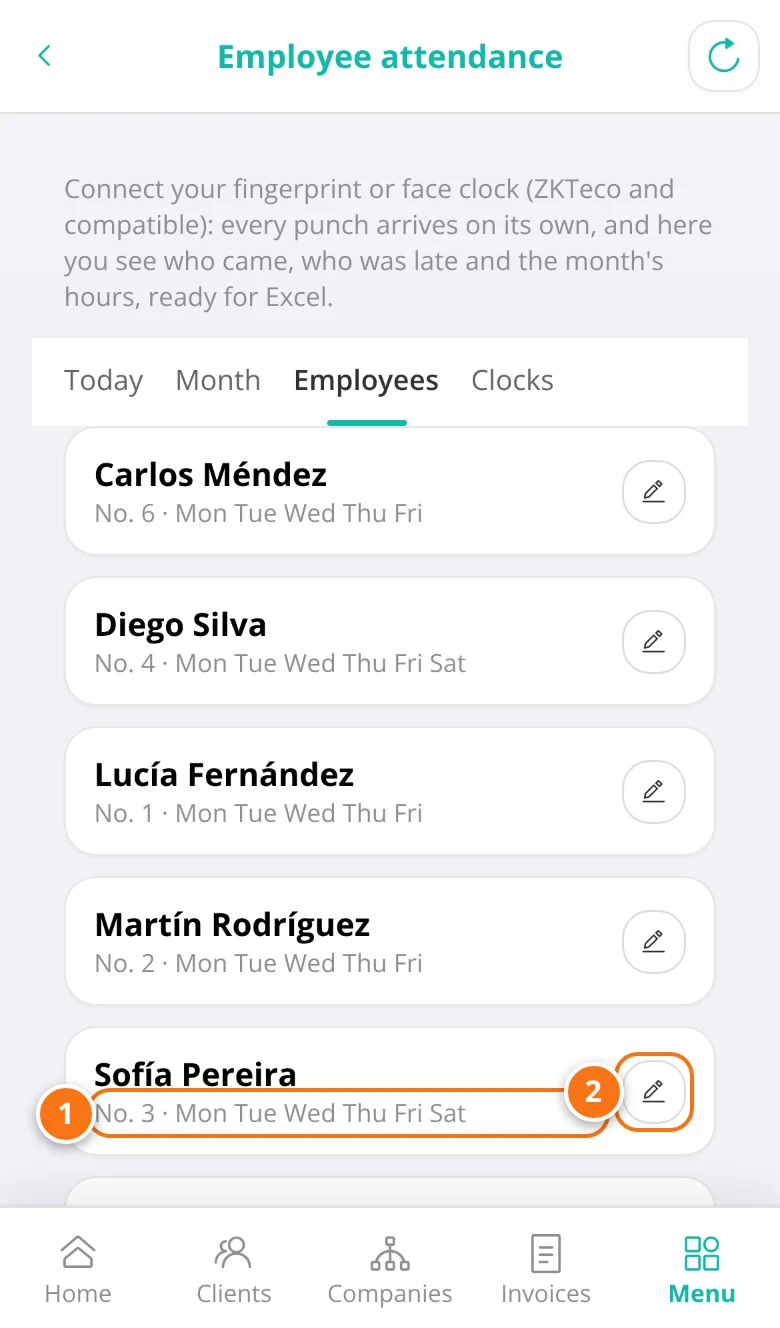
- Numer i dni: numer, którym się odbijają oraz dni, w które pracują
- Edycja: zmień imię, numer lub harmonogram
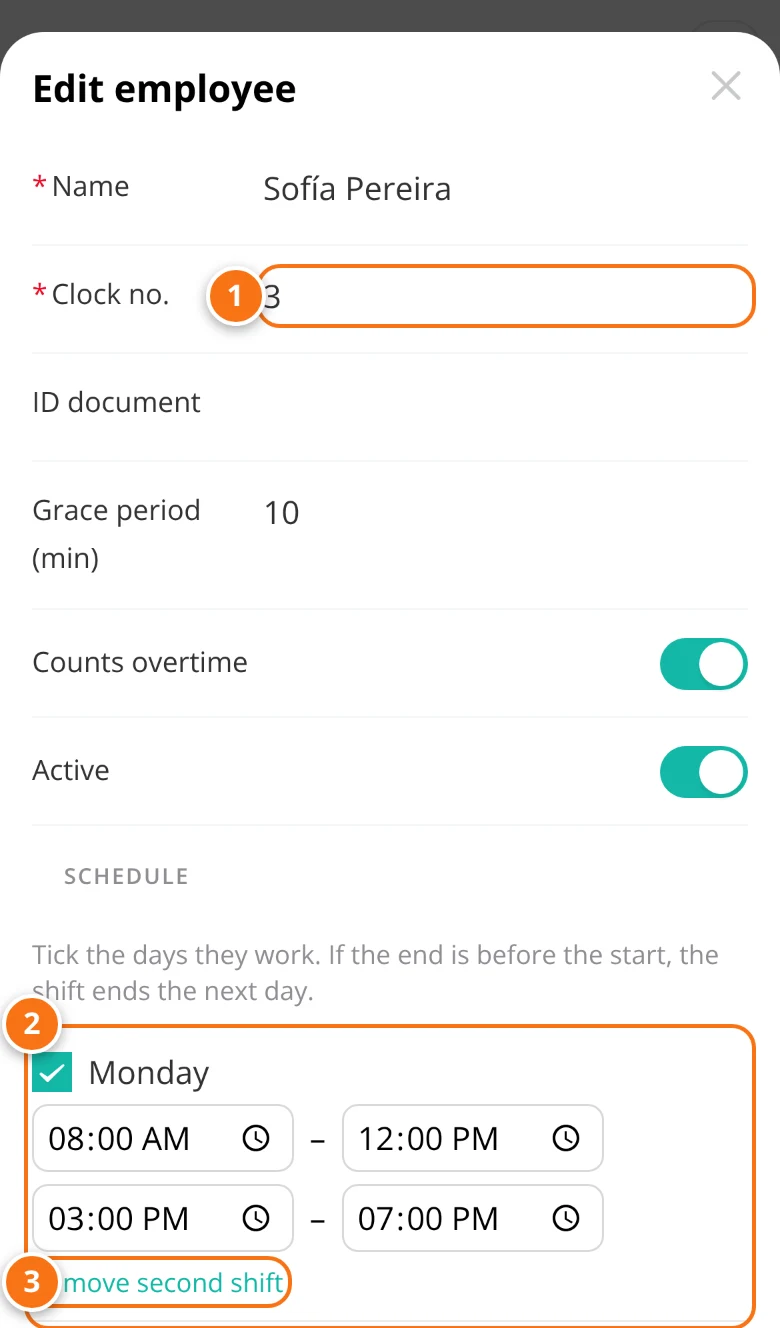
- Numer rejestratora: ten sam, który mają na urządzeniu
- Dni i godziny: zaznacz każdy dzień wraz z godziną rozpoczęcia i zakończenia
- Druga zmiana: dla podzielonego grafiku, np. 8-12 i 15-19
1. W aplikacji przejdź do **Menu → Obecność → Pracownicy** i stuknij **Dodaj pracownika**.
2. Wprowadź imię i **numer rejestratora**: numer, którym się odbijają. Jeśli pracownik jest już w rejestratorze, użyj tego samego numeru.
3. Zaznacz dni, w które pracują, wraz z ich grafikiem. Dla podzielonego grafiku stuknij **+ Druga zmiana**. Jeśli koniec jest przed początkiem (np. 22:00-06:00), zmiana kończy się następnego dnia. Nowy pracownik rozpoczyna z grafikiem, którego używa większość zespołu; przy pomocy **Kopiuj grafik z** możesz nadać mu grafik współpracownika. Bez grafiku nie możemy określić, kiedy jest spóźniony lub nieobecny: lista **Pracownicy** oznacza ich jako „Brak powiadomień o spóźnieniach lub nieobecnościach”.
4. **Okres tolerancji** to liczba minut, które można przekroczyć: przyjście z opóźnieniem nieprzekraczającym tej liczby nie jest liczone jako spóźnienie.
5. **Twoje własne dane:** aby przechowywać więcej szczegółów o każdym pracowniku (numery ID, stanowisko, dział, telefon alarmowy…), utwórz je w **Ustawienia → Pola niestandardowe**, wybierając **Pracownik**. Pojawią się w tym formularzu oraz w Excelu i karcie PDF.
6. **Zdjęcie:** stuknij **Dodaj zdjęcie**, aby je wgrać; pojawi się w profilu, na karcie PDF i na ekranie rejestratora przy odbiciu. Jeśli pracownik zarejestruje swoją twarz w rejestratorze, zdjęcie pojawi się automatycznie. Aby pobrać zdjęcia już zarejestrowanych osób, stuknij **Pobierz zdjęcia z rejestratora** w sekcji **Rejestratory** (przyjdą w kilka minut). Zdjęcie wgrane w aplikacji nigdy nie zostanie zastąpione przez to z rejestratora.
## 2. Połącz rejestrator
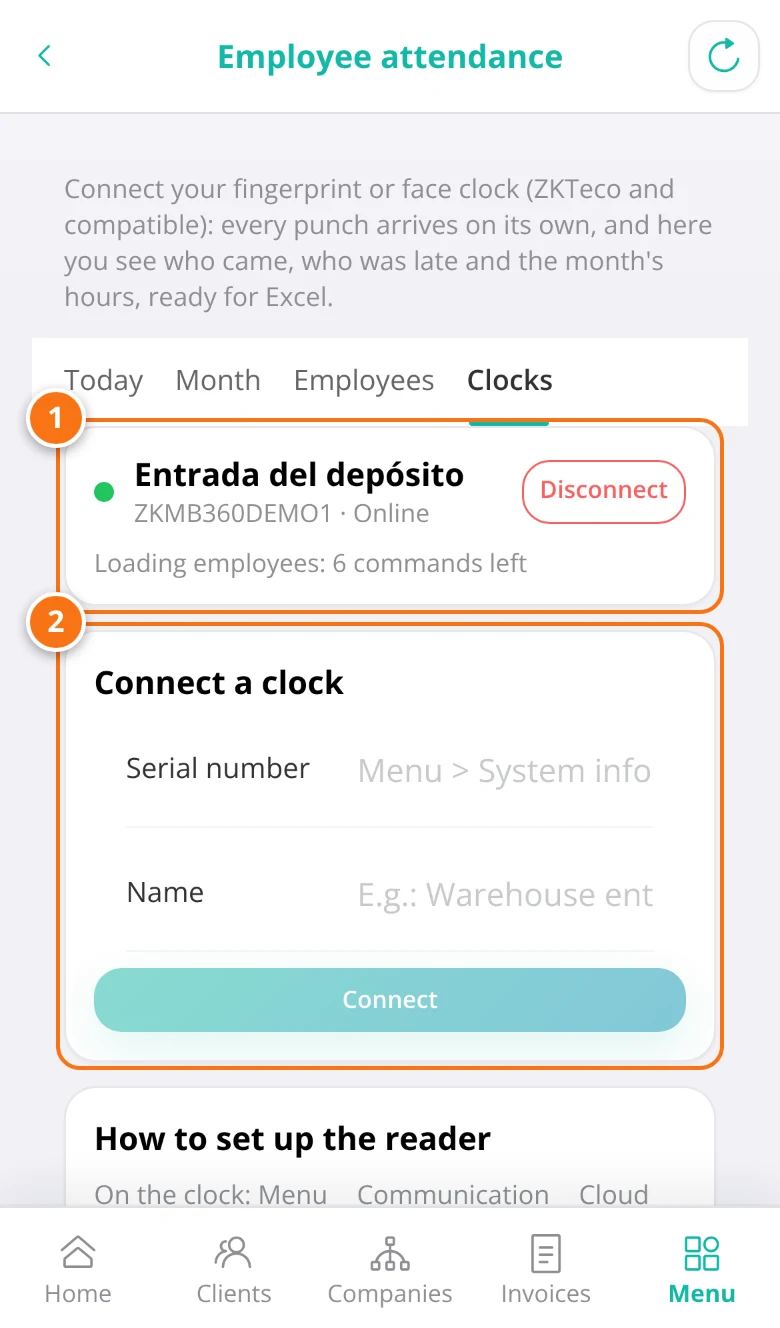
- Rejestrator: online, z liczbą pracowników, którzy jeszcze się ładują
- Połącz rejestrator: numer seryjny i nazwa
1. W sekcji **Obecność → Rejestratory**, wprowadź **numer seryjny** rejestratora (w **Menu → Informacje o systemie** lub na etykiecie z tyłu) i stuknij **Połącz**.
2. Na rejestratorze przejdź do **Menu → Komunikacja → Cloud server** (lub **ADMS**) i skonfiguruj szczegóły połączenia:
#### Opcja 1: Połączenie szyfrowane (zalecane)
Jeśli Twój rejestrator obsługuje **HTTPS**, użyj tej konfiguracji, aby zapisy odbić były przesyłane zaszyfrowane:
| Opcja | Wartość |
|---|---|
| Adres serwera | `devices.ezdis.net` |
| Port | `443` *(lub `8443`)* |
| HTTPS | Włączone |
| Włącz nazwę domeny | Włączone |
| Serwer proxy | Wyłączone |
#### Opcja 2: Połączenie standardowe (jeśli Twój rejestrator nie obsługuje HTTPS)
Wiele klasycznych modeli ZKTeco nie ma HTTPS w firmware. Jeśli Twój rejestrator nie ma tej opcji lub nie może połączyć się bezpiecznie, wprowadź:
| Opcja | Wartość |
|---|---|
| Adres serwera | `devices.ezdis.net` |
| Port | `8081` *(lub `80`)* |
| HTTPS | Wyłączone |
| Włącz nazwę domeny | Włączone |
| Serwer proxy | Wyłączone |
> {tip} Jeśli rejestrator nie łączy się, sprawdź, czy ma ustawiony **DNS** (np. `8.8.8.8`) w **Menu → Komunikacja → Ethernet (lub Wi-Fi)**. Dokładne kroki dla każdego modelu ZKTeco znajdują się na [stronie rejestratora czasu](/pl/darmowy-program-do-rejestracji-czasu-pracy).
Zapisz i uruchom ponownie rejestrator. W ciągu minuty pokaże **Online**, a EzGYM załaduje na niego Twoich pracowników wraz z ich imionami. Następnie każdy pracownik zapisuje swój odcisk palca lub twarz w rejestratorze, jak zwykle.
> {info} **Rejestrator nie ma nazwy użytkownika ani hasła:** EzGYM rozpoznaje go po numerze seryjnym. Jeśli Twój rejestrator nie ma opcji **HTTPS**, użyj Opcji 2 z portem `8081`. Urządzenia, które już połączyłeś z `acceso.ezgym.net`, działają dalej tak jak wcześniej.
> {warning} Rejestrator potrzebuje dostępu do internetu (kabel lub Wi-Fi) oraz prawidłowej daty i czasu.
> {info} **Czy rejestrator był już używany?** Gdy go podłączysz, przesyła wszystkie zapisane odbicia, co może chwilę potrwać. Osoby, które już były w rejestratorze, pozostają bez zmian (zachowują twarz, odcisk, kartę lub hasło). **Dziś** wyświetla każdy numer, który się odbił, a nie jest jeszcze pracownikiem, z przyciskiem **Dodaj**, aby utworzyć pracownika z tym numerem: jego stare odbicia są automatycznie przypisane i liczone względem grafiku od pierwszego odbicia.
> {info} **Czas i pamięć rejestratora:** w **Rejestratory**, każdy rejestrator pokazuje, czy jego czas jest przyspieszony czy opóźniony oraz ile osób, twarzy, odcisków i odbić jest zapisanych. Jeśli czas jest nieprawidłowy, stuknij **Ustaw czas**, a rejestrator przyjmie czas konta; jeśli nie zaakceptuje, pojawi się powiadomienie i będziesz musiał ustawić go ręcznie w menu. **Odśwież status** ponownie pyta o to, co jest zapisane. Gdy pamięć odbić przekroczy 80 %, pojawia się ostrzeżenie: po zapełnieniu rejestrator może przestać zapisywać odbicia lub usunąć najstarsze.
> {info} **Czas i twarze bez dotykania rejestratora:** jeśli czas rejestratora odchyla się o 2 minuty lub więcej, EzGYM ustawia go automatycznie. Aby zapisać twarz lub odcisk palca pracownika, otwórz jego stronę, stuknij **Zapisz twarz lub odcisk** i wybierz rejestrator: rejestrator wyświetli ekran zapisu, a pracownik stanie przed nim. Niektóre rejestratory zapisują odciski palców tylko z aplikacji; twarze – z ich menu.
## Rejestratory bez połączenia z chmurą: prześlij plik
Jeśli Twój rejestrator nie ma opcji serwera w chmurze (np. **Hikvision** DS-K1T, Dahua, Anviz, ZKTeco bez ADMS lub taki, który jedynie zapisuje na pamięć USB), wyeksportuj odbicia i prześlij je: grafiki, spóźnienia, nadgodziny i miesięczny raport działają tak samo jak w przypadku podłączonego rejestratora.
1. Wyeksportuj odbicia z rejestratora lub jego oprogramowania:
- **Hikvision:** na terminalu, **Menu → Dane → Eksport** (lub **Obecność → Eksport**) na pamięć USB; lub w iVMS-4200 / HikCentral, **Obecność → Rekordy → Eksport** do Excela.
- **ZKTeco przez USB:** **Menu → USB Manager → Pobierz → Rekordy obecności**: otrzymasz plik `attlog.dat` (lub plik Excel, w zależności od modelu).
- **Inny rejestrator lub arkusz kalkulacyjny:** dowolny plik Excel lub CSV z kolumną **numer pracownika lub imię** oraz drugą z **datą i godziną** (lub datą i godziną w dwóch kolumnach).
2. W **Obecność → Rejestratory**, stuknij **Importuj odbicia z pliku** i wybierz plik.
3. EzGYM pokaże, ile odbić zostanie zaimportowanych, z jakich dat i dla których pracowników, zanim cokolwiek zapisze. Jeśli daty mogą być odczytane na dwa sposoby (03/04), zapyta, czy to dzień/miesiąc czy miesiąc/dzień. Stuknij **Importuj**.
> {info} Możesz wgrać ten sam plik (lub taki, który częściowo pokrywa poprzedni) dowolną liczbę razy: odbicia, które już istnieją, nie są powielane. Numery, które nie należą jeszcze do żadnego pracownika, pojawiają się w sekcji **Odbicia bez pracownika** z nazwą z pliku: dodaj je wraz z grafikiem, a ich odbicia zostaną automatycznie przypisane.
## 3. Przeglądaj dzień i miesiąc
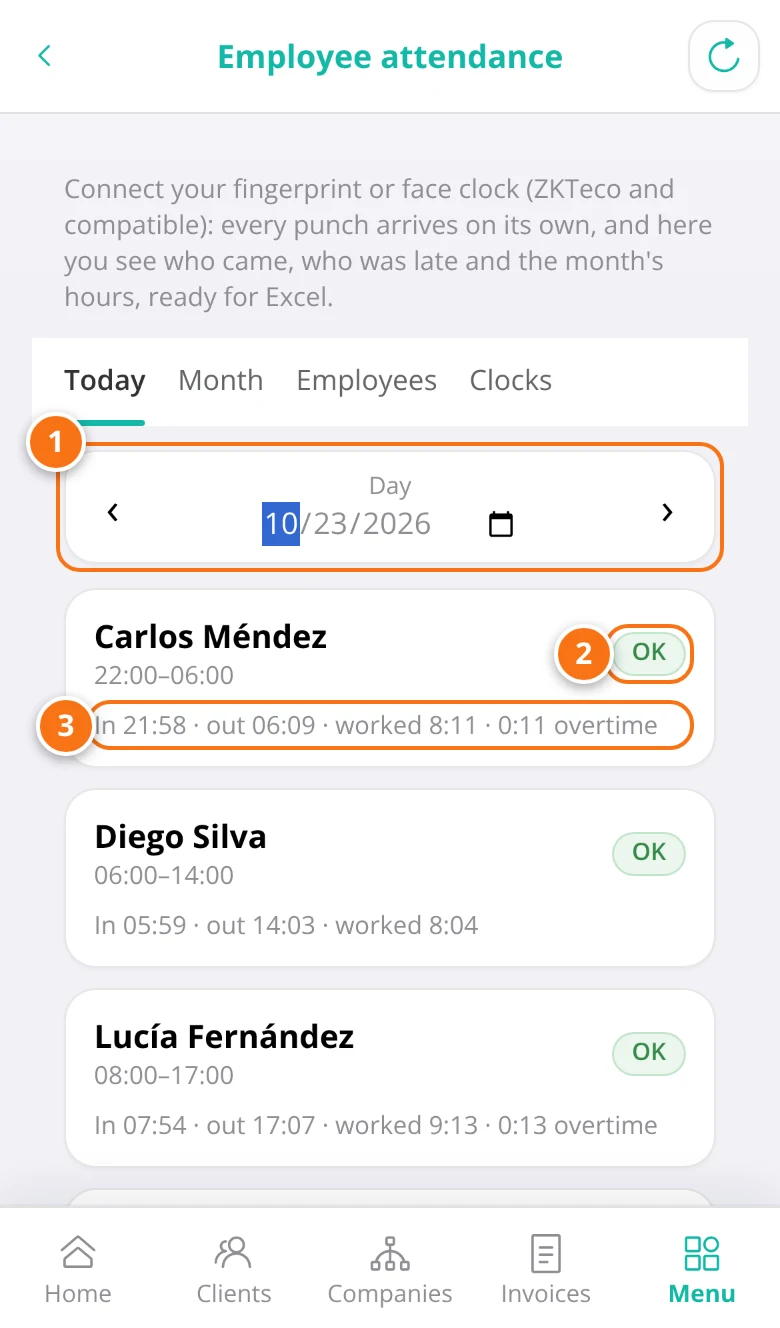
- Dzień: zmień go strzałkami lub kalendarzem
- Status: OK, Spóźniony, Nieobecny, Pracuje lub Brak odbicia
- Godziny: wejście, wyjście, przepracowane i nadgodziny
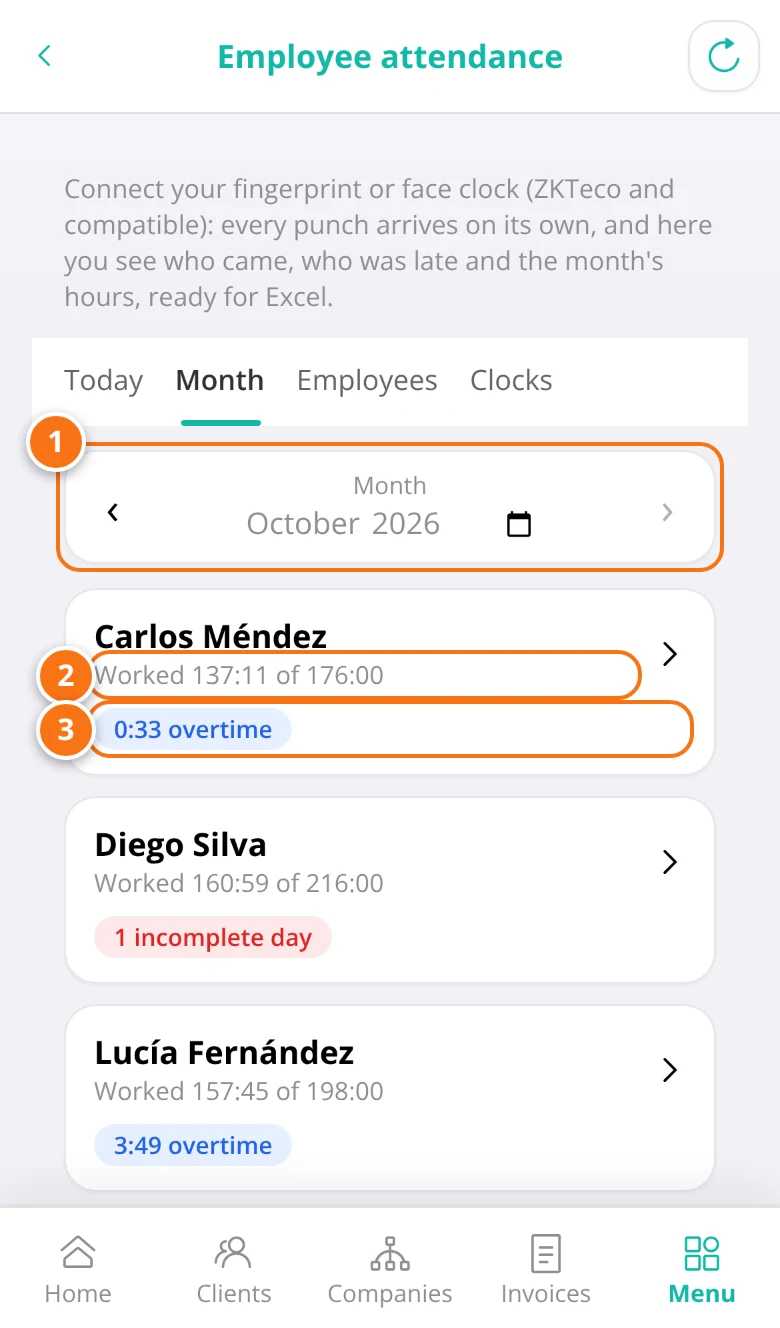
- Miesiąc: zmień go strzałkami
- Godziny: przepracowane względem zaplanowanych
- Wyjątki: nadgodziny, spóźnienia, nieobecności i niepełne dni
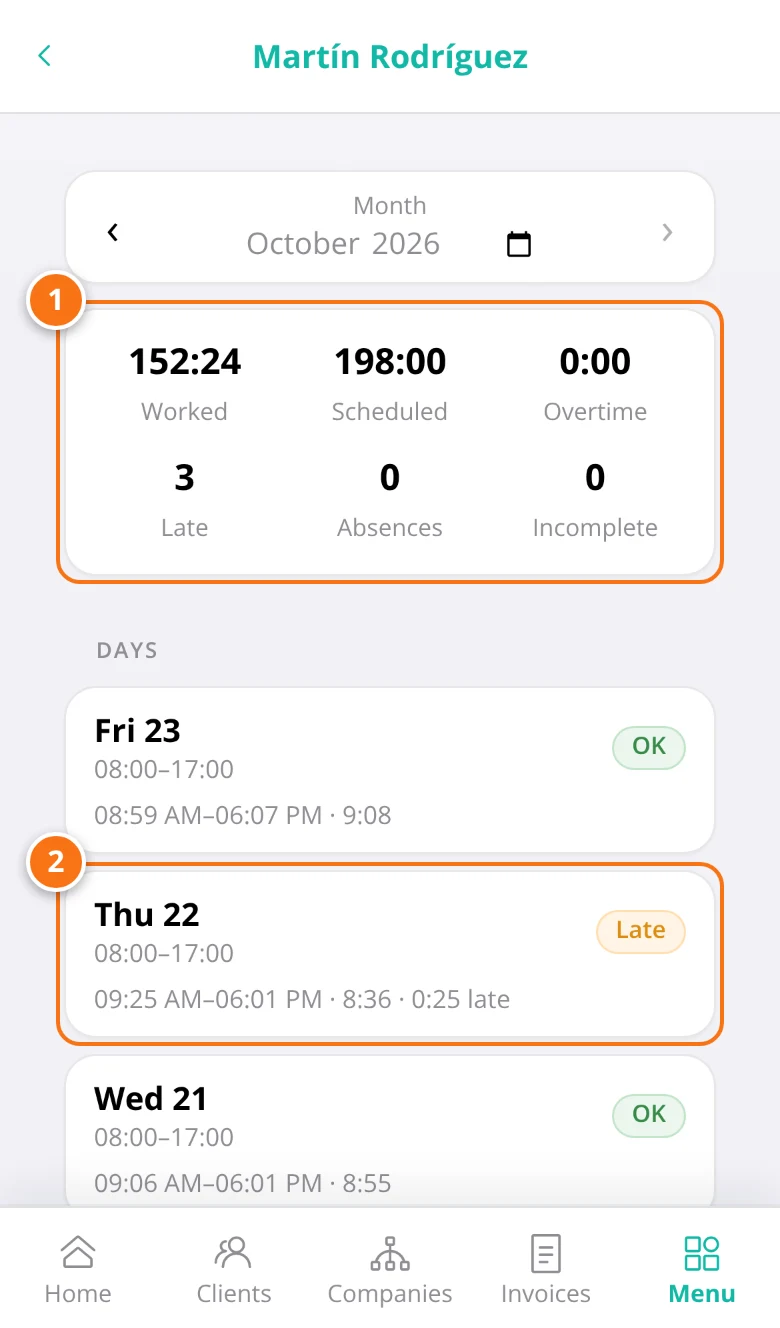
- Miesiąc opisowo: przepracowane godziny względem grafiku i co wymaga przeglądu (nieparzyste odbicia, nieobecności, spóźnienia); stuknij każdy, aby zobaczyć te dni
- Każdy dzień: kiedy przyszedł i wyszedł, ile pracował i co się stało; stuknij, aby zobaczyć jego odbicia
- **Dziś:** na górze, ilu przyszło spośród oczekiwanych, ilu pracuje, ilu spóźniło się i ilu jest nieobecnych. Poniżej każdy pracownik z jego grafikiem, kiedy przyszedł i wyszedł oraz jego status: **OK**, **Spóźniony**, **Nieobecny**, **Pracuje** lub **Brak odbicia** (wejście bez wyjścia).
- **Miesiąc:** przepracowane godziny względem zaplanowanych, nadgodziny, spóźnienia, nieobecności oraz dni urlopu, urlopu lub świąt dla każdego pracownika. Wybierz okres: **Cały miesiąc**, **1-15**, **16-koniec miesiąca**, **Ten tydzień**, **Poprzedni tydzień** lub **Inne daty** (do dwóch miesięcy), aby płacić miesięcznie, co dwa tygodnie lub tygodniowo. **Pobierz Excel** pobiera ten okres: pierwszy arkusz, **Podsumowanie**, ma po jednym wierszu na pracownika z sumami do listy płac; drugi, **Szczegóły**, po jednym wierszu na pracownika na dzień. Godziny są liczbami (8,5 = 8 godzin 30 minut), więc możesz je sumować.
- **Karty PDF:** w **Miesiąc**, **Karty PDF** pobierają jedną kartę na pracownika za wybrany okres, z każdym dniem, sumami, stanem urlopu i miejscem na podpisy. Na stronie pracownika, **Karta PDF** pobiera jego kartę.
- **Odbicia bez pracownika:** **Dziś** wyświetla każdy numer rejestratora, który się odbił, a nie jest jeszcze pracownikiem, wraz z liczbą odbić. Stuknij **Dodaj**, aby otworzyć formularz nowego pracownika z tym numerem: jego odbicia, w tym stare, są automatycznie przypisane. Jeśli rejestrator już miał załadowane osoby, nazwa, którą ma w rejestratorze, pojawia się obok numeru i **Dodaj** ją wypełnia: brak tylko grafiku. Nazwy pojawiają się automatycznie po podłączeniu rejestratora; aby ponowić, stuknij **Pobierz pracowników z rejestratora** w sekcji **Rejestratory**.
- **Zdjęcie przy odbiciu:** jeśli rejestrator robi zdjęcie przy odbiciu, zdjęcie wyświetla się obok tego odbicia na stronie pracownika; stuknij, aby zobaczyć je większe. Tylko osoby, które mają dostęp do Obecności, mogą je zobaczyć.
## Urlopy, zwolnienia i święta
- **Urlop, zwolnienie i zwolnienie lekarskie:** na stronie pracownika, w sekcji **Urlopy i zwolnienia**, wybierz typ (**Urlop**, **Zwolnienie** lub **Zwolnienie lekarskie**), od, do oraz opcjonalną notatkę i stuknij **Dodaj**.
- **Święta:** w **Obecność → Pracownicy**, w **Święta firmy**, dodaj dzień. Dotyczy wszystkich pracowników.
- **Saldo urlopu:** z **datą zatrudnienia** pracownika, jego strona pokazuje, ile dni przysługuje mu ze względu na staż według meksykańskiego federalnego prawa pracy (12 w pierwszym roku, 2 rocznie do 20 w piątym, potem 2 co 5 lat), ile wykorzystał w roku pracy i ile pozostało. W innych krajach wyświetla wykorzystane dni.
Dni robocze objęte nieobecnością nie liczą się jako nieobecności: wyświetlają, czym były (np. **Urlop** lub **Święto**), miesiąc liczy je osobno, a Excel informuje, co każdy dzień oznaczał. Jeśli pracownik mimo to przyszedł, liczone są przepracowane godziny.
## Powiadomienia WhatsApp
W **Obecność → Rejestratory**, w sekcji **Powiadomienia WhatsApp**, wybierz, co mamy Ci przekazać (**kto się spóźnił**, **kto nie odbił się**, **kto wyszedł wcześnie**, **kto nie zakończył odbicia** oraz **codzienne podsumowanie**, o wybranej godzinie), wprowadź do 3 numery oddzielone przecinkami i stuknij **Zapisz**.
- **Spóźniony:** odbił się po swoim grafiku plus tolerancja. Powiadomienie podaje, kiedy się odbił i ile minut spóźnił się.
- **Nie odbił się:** upłynął czas rozpoczęcia plus tolerancja bez żadnego odbicia.
- **Wyszedł wcześnie:** zakończył odbicie przed swoim grafikiem, poza tolerancją. Powiadomienie podaje, kiedy wyszedł i ile minut wcześnie.
- **Nie zakończył odbicia:** po godzinie od czasu zakończenia grafiku dzień nadal jest otwarty.
- **Codzienne podsumowanie:** o wybranej godzinie, ilu przyszło spośród oczekiwanych oraz ilu było spóźnionych, nieobecnych, nie zakończyło odbicia lub było usprawiedliwionych.
Jeśli zaznaczysz **Również e-mail**, te same powiadomienia i codzienne podsumowanie, z tabelą wszystkich pracowników, zostaną wysłane e-mailem do osób, które mają dostęp do Obecności.
Sprawdzamy co 5 minut, więc powiadomienie przychodzi maksymalnie po 5 minutach, i tylko jedno z każdego rodzaju jest wysyłane na pracownika dziennie. Każda wiadomość liczy się do Twojego miesięcznego limitu. Jeśli ekran informuje, że nie jest jeszcze dostępne, WhatsApp przegląda treść powiadomienia: możesz już teraz zapisać numery.
## 4. Koryguj
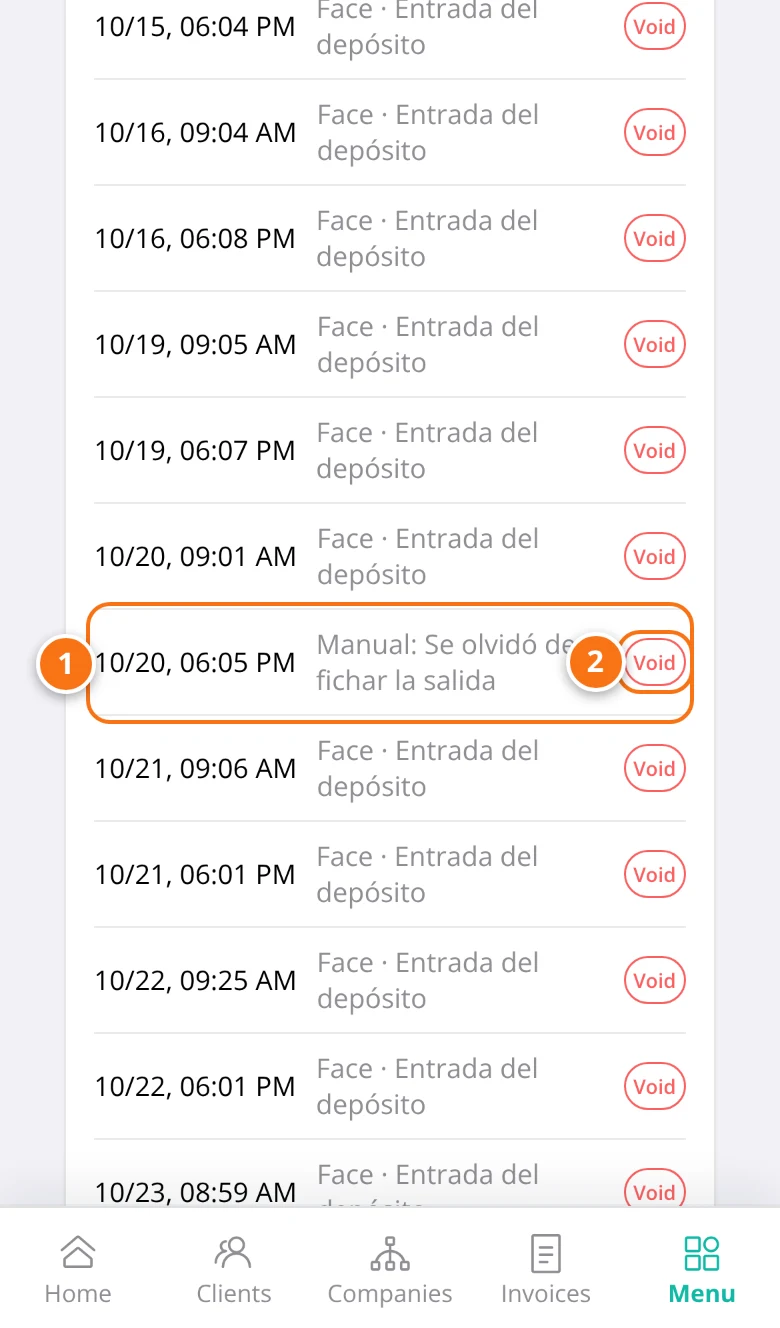
- Ręczne odbicie: z podaniem przyczyny; rejestruje się, kto je dodał
- Unieważnienie: przekreślenie z przyczyną, bez usuwania
Jeśli ktoś zapomniał się odbić, otwórz jego stronę i stuknij **Do przeglądu**: pozostaną tylko dni bez odbicia. Otwórz dzień i stuknij **Dodaj brakujące odbicie** (sugeruje zaplanowany czas) z podaniem przyczyny. Jeśli odbicie jest nieprawidłowe, otwórz dzień i stuknij **Unieważnij** z przyczyną. Nic nie jest usuwane: unieważnione odbicie pozostaje przekreślone z przyczyną, a dziennik aktywności rejestruje, kto dokonał zmiany.
Jeśli wiele dni pokazuje pojedyncze odbicie, mimo że personel odbijał się prawidłowo, stuknij **Pobierz ponownie odbicia** w sekcji **Rejestratory**: zapyta rejestrator o wszystko, co ma zapisane i odzyska brakujące, nie duplikując już istniejących.
## Jak liczone są godziny
- Odbicia są pobierane parami: wejście i wyjście. Dwa odbicia oddalone mniej niż dwoma minutami liczą się jako jedno.
- **Klucze wejścia i wyjścia:** jeśli personel oznacza **Wejście** lub **Wyjście** klawiszami rejestratora, włącz **Personel oznacza wejście i wyjście klawiszami rejestratora** w **Rejestratory** i zmiany są budowane na podstawie tego oznaczenia: dwa wejścia pod rząd pozostawiają pierwsze bez wyjścia, a samodzielne wyjście wyświetla się jako **brak wejścia**. Wyłącz, jeśli nie używają klawiszy: wiele rejestratorów samodzielnie zmienia oznaczenie w zależności od pory dnia.
- Nocna zmiana jest liczona w dniu, w którym się rozpoczęła.
- **Nieodbyte przerwa na lunch:** jeśli wprowadzisz liczbę minut **lunch** dla pracownika i on jedynie odbija się przy wejściu i wyjściu, są one odejmowane od dni trwających 5 godzin lub więcej (i od jego grafiku), więc lunch nie liczy się jako przepracowany czas ani nadgodziny. Jeśli odbija się na wyjściu i ponownie przy wejściu na lunch, nic nie jest odejmowane.
- **Podwójne i potrójne nadgodziny (Meksyk):** pierwsze 9 nadgodzin tygodniowo liczy się podwójnie, a pozostałe potrójnie. Są wyświetlane w miesiącu, na stronie pracownika i w Excelu.
- Nadgodziny to czas przepracowany poza grafikiem, jeśli przekracza okres tolerancji. Praca w dni wolne liczy się w całości jako nadgodziny.
> {info} EzGYM jest narzędziem do kontroli i obliczania czasu. Wymagania prawne dotyczące rejestracji czasu różnią się w zależności od kraju: skonsultuj się z księgowym lub doradcą ds. prawa pracy.
Które rejestratory czasu pracy działają i jak je podłączyć, na jednej stronie: [Oprogramowanie darmowych rejestratorów czasu](https://www.ezgym.net/pl/darmowy-program-do-rejestracji-czasu-pracy).
---
Source: https://www.ezgym.net/pl/manual/1.0/guides/sensors
# Czujniki temperatury (łańcuch chłodniczy)
---
Monitoruj temperaturę swoich chłodni, lodówek i zamrażarek z poziomu aplikacji. Czujnik samodzielnie wysyła odczyty na nasz serwer MQTT (Mosquitto), a EzGYM wysyła Ci e-mail, gdy wyjdzie poza zakres, gdy wróci do normy oraz gdy przestanie wysyłać dane (np. w wyniku przerwy w zasilaniu w nocy). Usługa jest darmowa, do 30 czujników na konto.
## Jakie czujniki działają
Czujniki Wi-Fi, które pozwalają wybrać serwer MQTT:
- **Shelly** H&T, Plus H&T lub Plus 1 z dodatkiem i sondą DS18B20.
- **ESP32 lub ESP8266 z ESPHome**, z sondami DS18B20, DHT22, SHT31 lub BME280.
- Urządzenia działające w **Tasmocie** (Sonoff, NodeMCU).
> {warning} Urządzenia Tuya i Sonoff z fabrycznym oprogramowaniem wysyłają dane do chmury producenta i nie da się ich przekierować: wgraj im Tasmotę lub ESPHome.
## 1. Dodaj czujnik
1. W aplikacji przejdź do **Menu → Czujniki** i stuknij **Dodaj czujnik**.
2. Wpisz nazwę (np. „Zamrażarka”), wybierz **temperatura** lub **wilgotność** oraz dopuszczalne **minimum** i **maksimum** (np. –25 i –18 °C).
3. **Alert po**: liczba kolejnych minut poza zakresem, po których ma zostać wysłane powiadomienie, aby nie otrzymywać alertu przy każdym otwarciu drzwi. Domyślnie: 15.
4. Zapisz. Aplikacja wyświetli **serwer**, **port**, **użytkownika**, **hasło** oraz **temat**.
> {primary} Hasło jest wyświetlane **tylko raz**. Jeśli je zgubisz, stuknij **Nowe hasło** na stronie czujnika.
## 2. Skonfiguruj czujnik
> {warning} **Nazwa użytkownika i hasło należą do czujnika, a nie do Twojego konta EzGYM.** Każdy czujnik ma własne dane: aplikacja wyświetla je po dodaniu czujnika, w sekcji **Ustawienia czujnika** (nazwa użytkownika zaczyna się od `sn`, np. `sn4k2p9x7q1m`). Hasło jest wyświetlane **tylko raz** – zapisz je. Jeśli je zgubiłeś, otwórz stronę czujnika i stuknij **Nowe hasło**.
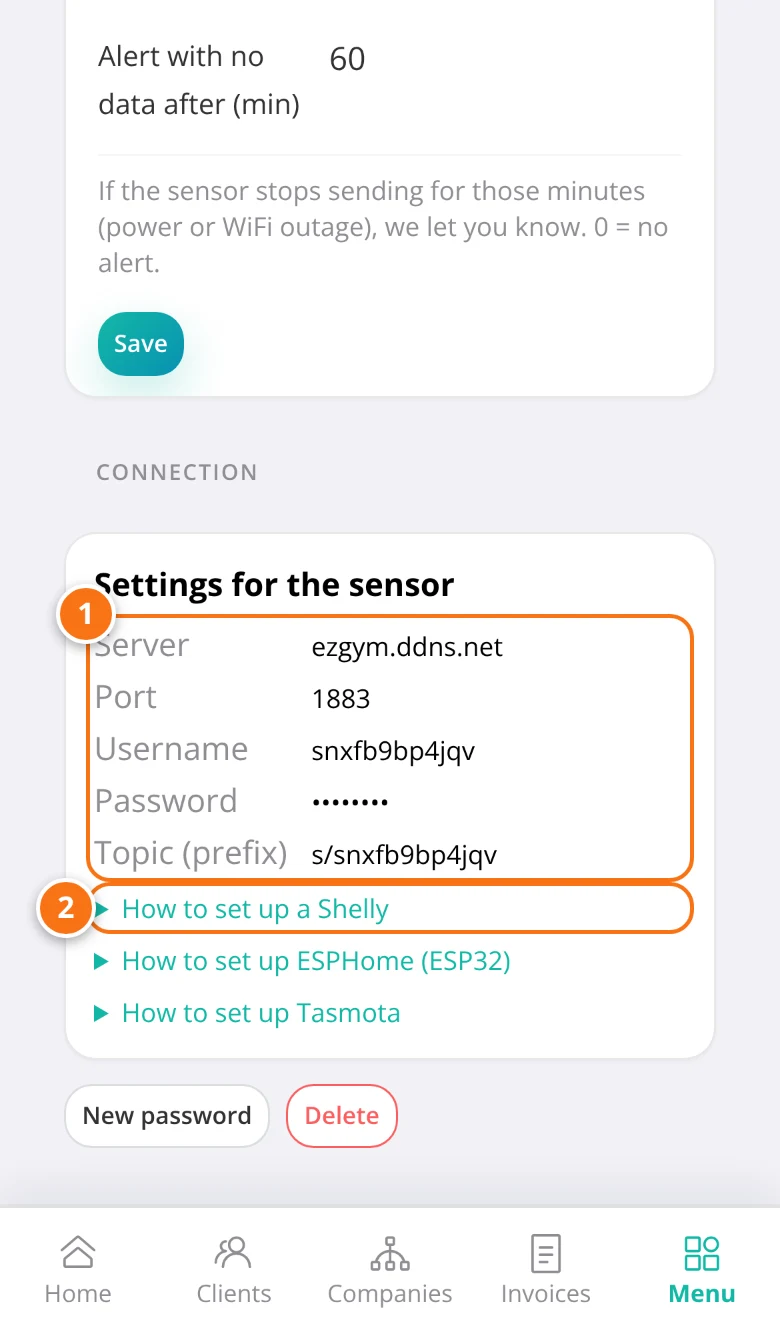
- Serwer, port, nazwa użytkownika, hasło i temat: to, co wpisujesz w czujniku
- Jak to skonfigurować: kroki dla Shelly, ESPHome i Tasmoty
- **Shelly:** w aplikacji Shelly lub w interfejsie webowym przejdź do **Ustawienia → MQTT** i włącz tę opcję. Wypełnij pola tak:
- **Serwer:** serwer i port razem, np. `devices.ezdis.net:1883`.
- **Nazwa użytkownika** i **Hasło:** nazwa i hasło czujnika pobrane z aplikacji.
- **Prefiks MQTT:** temat, np. `s/sn4k2p9x7q1m`.
- **Typ połączenia:** No TLS. **Client ID:** pozostaw domyślne.
- Zapisz i zrestartuj Shelly.
- **ESPHome:** aplikacja podaje gotowy blok `mqtt:` do wklejenia do pliku YAML urządzenia.
- **Tasmota:** aplikacja podaje jedną linię, którą wklejasz do konsoli.
Po kilku minutach czujnik pokaże bieżącą temperaturę.
## 3. Przeglądaj odczyty i otrzymuj alerty
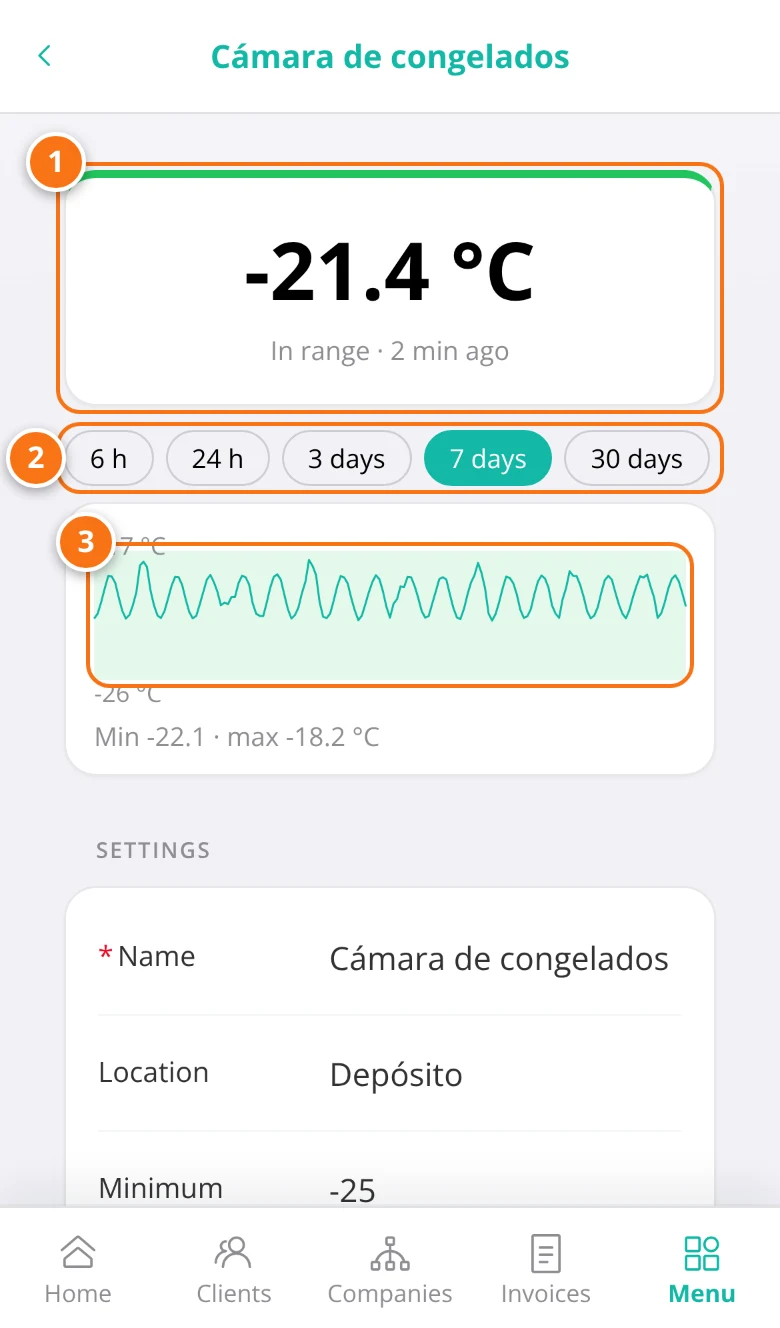
- Aktualna wartość: zielona w zakresie, czerwona poza zakresem
- Okres: od 6 godzin do 30 dni
- Wykres: zielona strefa to dopuszczalny zakres
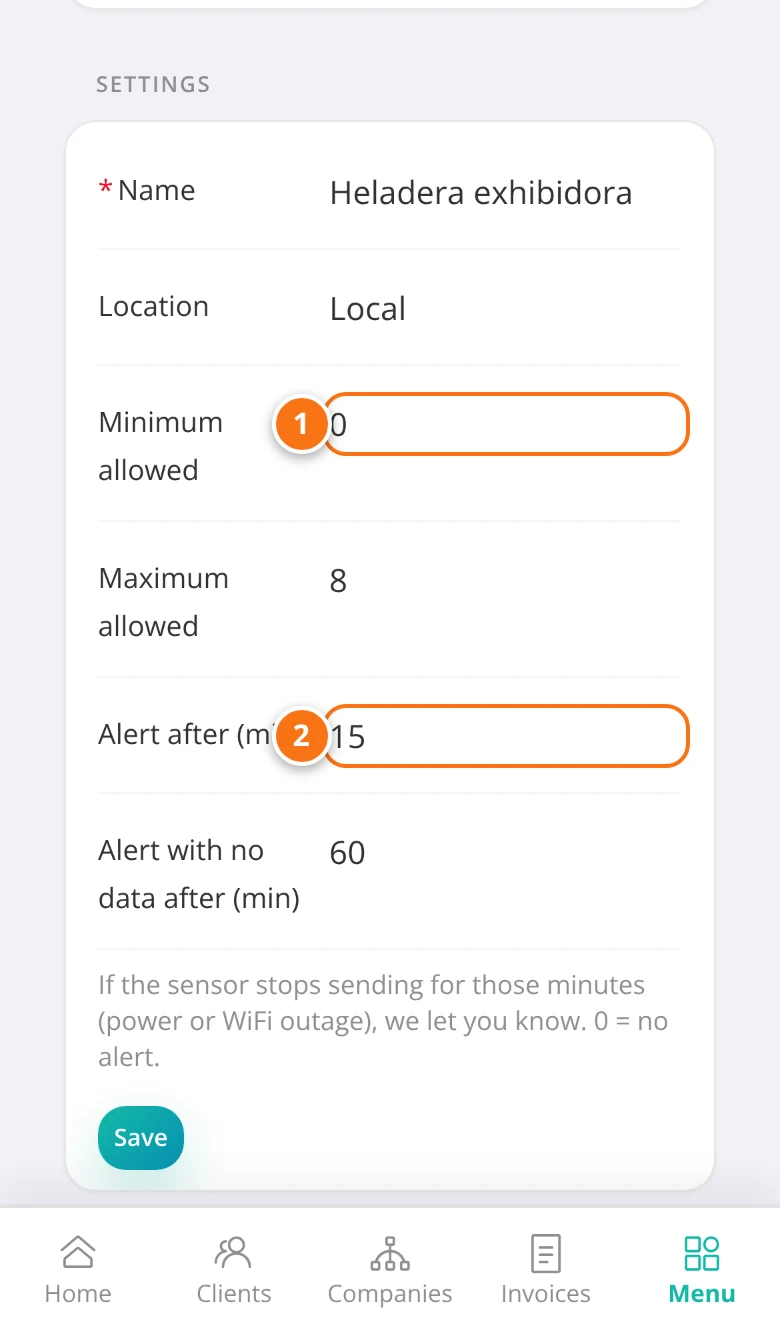
- Minimum i maksimum: dopuszczalny zakres
- Alert po: liczba kolejnych minut poza zakresem, po których ma zostać wysłane powiadomienie
- **Czujniki** wyświetlają każdy czujnik z jego bieżącą wartością: zielona, gdy w normie; czerwona, gdy poza zakresem i już wywołała alert; żółta, gdy poza zakresem lub brak danych.
- Strona czujnika zawiera **wykres** od 6 godzin do 30 dni, z zaznaczoną dopuszczalną strefą oraz ustawieniami.
- Alerty są wysyłane e-mailem do osób, które mają dostęp do czujników: gdy wyjdzie poza zakres, gdy wróci do normy oraz gdy przestanie wysyłać dane dłużej niż wybrana liczba minut (domyślnie 60).
Odczyty są przechowywane **90 dni** (średnia, minimum i maksimum z każdej minuty).
> {info} To narzędzie monitorujące. Rejestry wymagane przez organy zdrowia zależą od konkretnej lokalizacji.
### Alerty WhatsApp
Oprócz e-maila, te same alerty (poza zakresem, powrót do normy, brak danych) mogą być wysyłane przez WhatsApp na maksymalnie 3 numery. Wpisz je w **Czujniki → Alerty WhatsApp**, oddzielone przecinkami, i stuknij **Zapisz**. Każda wiadomość liczy się w Twoim miesięcznym limicie. Jeśli ekran informuje, że funkcja nie jest jeszcze dostępna, to znaczy, że WhatsApp weryfikuje treść alertu: możesz już zapisać numery, a alerty rozpoczną się po zatwierdzeniu.
## Zużycie energii
Mierzy zużycie energii w watach jednego urządzenia lub całego punktu sprzedaży i ostrzega, gdy wyjdzie poza zakres. Przykład: sprawdź, czy zamrażarka przestała działać – jeśli zużywa mniej niż 20 W przez ponad 30 minut, to znaczy, że jest wyłączona lub wyłączony jest jej wyłącznik.
1. W **Czujnikach** stuknij **Dodaj czujnik** i wybierz **Zużycie energii (W)**.
2. Wpisz dopuszczalne **minimum** i **maksimum** w watach oraz liczbę minut, po których ma zostać wyświetlone ostrzeżenie.
3. Skonfiguruj urządzenie zgodnie ze szczegółami podanymi w aplikacji (tak jak w kroku 2):
- **Shelly z pomiarem** (Plus Plug S, Plus 1PM, PM Mini Gen3, Pro 3EM): **Ustawienia › MQTT**, podaj serwer, nazwę użytkownika, hasło i temat. Włącz **RPC status notifications over MQTT**. W Pro 3EM sumowane są trzy fazy.
- **Sonoff POW z Tasmotą**: ta sama linia konsoli, co w kroku 2. Zużycie energii jest wysyłane osobno, co minutę.
- **ESP32 z ESPHome i PZEM-004T**: YAML wyświetlony w aplikacji już zawiera licznik. Czujnik musi mieć nazwę `consumo`.
> {info} Shelly wysyła moc tylko wtedy, gdy się zmieni. Jeśli nie zmieni się, wciąż wiemy, że urządzenie jest podłączone.
## Drzwi i bramy
Czujnik magnetyczny (przełącznik szklany) zamontowany na drzwiach informuje, czy są otwarte czy zamknięte, i ostrzega, jeśli pozostaną otwarte dłużej niż wybrana liczba minut. Przykład: drzwi chłodni lub brama magazynu.
1. W **Czujnikach** stuknij **Dodaj czujnik**, wybierz **Drzwi lub brama** i podaj, ile minut mogą pozostać otwarte.
2. Podłącz czujnik i skonfiguruj urządzenie:
- **Shelly Plus Uni**: czujnik podłącz pomiędzy **IN1** a **GND** (wejście suchokontaktowe, bez napięcia sieciowego). MQTT tak jak w kroku 2, z włączonym **RPC status notifications over MQTT**.
- **Tasmota**: ustaw pin czujnika jako **Switch1** i wklej linię z aplikacji, która już zawiera `SwitchMode1 16`.
- **ESP32 z ESPHome**: czujnik podłącz pomiędzy **GPIO4** a **GND**. YAML z aplikacji zawiera już obsługę drzwi oraz sygnał Wi-Fi co minutę.
3. **Przetestuj:** otwórz drzwi i sprawdź, czy aplikacja wyświetla **Otwarty**. Jeśli widzisz **Zamknięty**, włącz **Invert** na stronie czujnika.
Wysyłamy e-mail (i WhatsApp, jeśli go skonfigurowałeś), gdy drzwi pozostaną otwarte zbyt długo, oraz ponownie, gdy się zamkną.
> {info} Drzwi wysyłają dane tylko przy otwarciu lub zamknięciu. Dlatego alert „przestało wysyłać” jest domyślnie wyłączony: włącz go na stronie czujnika, jeśli Twoje urządzenie wysyła sygnał okresowo (ESPHome i Tasmota tak robią, zgodnie z konfiguracją z aplikacji).
## Gniazdka i przekaźniki Wi-Fi
Oprócz pomiaru, możesz **włączać i wyłączać** gniazdko lub przekaźnik Wi-Fi działający w firmware **Tasmota** lub **Shelly** (Plus lub Pro): np. jednostkę chłodzącą awaryjną, światło, znak.
1. W **Czujnikach** stuknij **Dodaj** i wybierz **Gniazdko lub przekaźnik**, podając jego firmware (Tasmota lub Shelly). Aplikacja poda Ci nazwę użytkownika i hasło.
2. Skonfiguruj go jak czujnik: w Tasmocie wklej polecenie `Backlog` wyświetlane w aplikacji do konsoli (temat pozostaje pod `s//…`); w Shelly, w sekcji **MQTT**, podaj serwer, użytkownika, hasło oraz **prefiks** podany w aplikacji i włącz **Generic status update over MQTT**.
3. Urządzenie pojawi się na liście ze swoim stanem (**Włączone**, **Wyłączone** lub **Brak stanu**) oraz przyciskiem do włączania/wyłączania. Polecenie dociera do urządzenia w kilka sekund, a stan zmienia się po potwierdzeniu przez urządzenie.
**Automatyzacja:** na stronie przekaźnika, w sekcji **Automatyzacja**, wybierz czujnik i określ, co zrobić, gdy wyjdzie poza zakres (**Włącz** lub **Wyłącz**). Gdy czujnik wróci do normy, wykona odwrotną akcję. Przykład: jeśli w chłodni temperatura wzrośnie powyżej –18 °C, włącz jednostkę awaryjną.
Jakie czujniki działają, serwer i jego porty, wszystko na jednej stronie: [Bezpłatny broker MQTT](https://www.ezgym.net/pl/darmowy-serwer-mqtt).
---
Source: https://www.ezgym.net/pl/manual/1.0/guides/ev-chargers
# Ładowarki pojazdów elektrycznych (OCPP)
---
Połącz swoje ładowarki EV (wallboxy) z EzGYM i zarządzaj nimi z aplikacji: sprawdzaj, czy są wolne czy ładują, moc i energię każdej sesji, kto ładował (za pomocą karty RFID) oraz koszt każdej sesji przy Twojej cenie za kWh. Możesz także zdalnie uruchamiać, zatrzymywać lub odblokowywać kabel. Łączy się przez otwarty protokół **OCPP 1.6J** i jest darmowa, do 20 ładowarek na konto.
## Które ładowarki działają
Każda ładowarka z **OCPP 1.6J** (również określana jako „OCPP 1.6 JSON” lub „OCPP WebSocket”): ABB, Wallbox, Huawei, Schneider, Autel, Teltonika, WEG, Besen oraz większość wallboxów z aplikacją, w której można wybrać serwer OCPP. Informację tę znajdziesz w karcie produktu lub w instrukcji.
> {warning} Ładowarki, które działają wyłącznie w chmurze producenta (brak opcji „serwer OCPP” lub „system centralny”), nie mogą być podłączone.
Dla **Teltonika TeltoCharge** dostępny jest [przewodnik krok po kroku](/pl/manual/1.0/guides/teltocharge), przygotowany we współpracy z Elprosys.
[**Teison OCPP krok po kroku**](/pl/manual/1.0/guides/teison) · [Elprosys](https://www.elprosys.com/en/e-mobility-en.html).
## 1. Dodaj ładowarkę
1. W aplikacji przejdź do **Menu → Ładowarki EV** i stuknij **Dodaj ładowarkę**.
2. Wpisz nazwę (np. „Bay 1”), lokalizację oraz **maksymalną moc** w kW.
3. **Cena za kWh** (opcjonalnie): jeśli ją ustawisz, każda sesja pokaże swój koszt. Pozostaw puste, jeśli ładowarka jest przeznaczona dla Twojej floty i nie chcesz za nią pobierać opłat.
4. **Wymagaj autoryzowanej karty RFID**: po włączeniu, ładować będą tylko aktywni pracownicy, klienci bez zadłużenia oraz sesje uruchomione z aplikacji.
5. Zapisz. Aplikacja wyświetli **szczegóły połączenia OCPP**.
> {primary} Hasło jest wyświetlane **tylko raz**: zapisz je. Jeśli je zgubisz, otwórz ładowarkę i stuknij **Nowe hasło**.
## 2. Skonfiguruj ładowarkę
W aplikacji lub ustawieniach webowych ładowarki znajdź menu **OCPP** (czasem „System centralny”, „Backend” lub „Serwer”) i wprowadź:
- **Adres URL serwera OCPP:** **URL OCPP (WSS)** podany przez aplikację, np. `wss://charger.ezgym.net/ev4k2p9x7q1m`. Pełny, z identyfikatorem na końcu.
- **ChargeBox ID / Charge Point ID / Identity:** **ChargeBox ID** z aplikacji (ten sam, co na końcu URL, np. `ev4k2p9x7q1m`). Niektóre ładowarki wymagają go osobno i same dopisują do URL – w takim wypadku wprowadź URL bez identyfikatora.
- **Hasło (Basic Auth / Authorization key):** hasło wyświetlone w aplikacji, jeśli ładowarka posiada takie pole. Jeśli go nie ma, nie jest potrzebne.
- **Wersja:** OCPP 1.6J (JSON).
Zapisz i zrestartuj ładowarkę. Po minucie lub dwóch aplikacja pokaże ją jako **Dostępną**, wraz z marką, modelem i wersją firmware.
> {warning} Używaj `wss://`, gdy ładowarka go obsługuje. Jeśli aplikacja podaje `ws://`, używaj go wyłącznie dla sprzętu, który wymaga niezaszyfrowanej komunikacji.
Aby wymusić uwierzytelnianie, najpierw skonfiguruj WSS i HTTP Basic na ładowarce. Użyj ChargeBox ID jako nazwy użytkownika oraz hasła wygenerowanego przez aplikację. Po zweryfikowaniu połączenia włącz **Wymagaj WSS i hasła**. Traktuj URL jako poświadczenie.
Zanim zaczniesz wykorzystywać historię do rozliczeń, przeprowadź krótkie ładowanie i porównaj kWh z różnicą odczytów licznika. Przetestuj kontrolowane odłączenie podczas ładowania i sprawdź, czy sesja zamyka się po ponownym podłączeniu. Jeśli używasz RFID, przetestuj także dostęp bez połączenia sieciowego zgodnie z polityką skonfigurowaną w ładowarce.
## 3. Ładowanie
- **Z kartą RFID:** karta lub brelok, który **przypisałeś** klientowi lub pracownikowi, jest akceptowany (zobacz niżej), podobnie jak brelok zawierający numer rejestratora czasu pracy pracownika lub dokument tożsamości. Jeśli włączyłeś **Wymagaj karty RFID**, nieprzypisana karta, nieaktywny pracownik lub klient z zadłużeniem nie będą mogli ładować.
- **Z aplikacji:** na stronie ładowarki stuknij **Rozpocznij ładowanie**. Aby zakończyć, **Zatrzymaj ładowanie**. Jeśli kabel jest zablokowany, **Odblokuj kabel**; jeśli ładowarka nie reaguje, **Zrestartuj**.
> {primary} Komendy (rozpocznij, zatrzymaj, odblokuj, restart) pojawiają się tylko wtedy, gdy ładowarka jest **połączona**: w trybie offline nie zostaną do niej wysłane.
Podczas ładowania aplikacja wyświetla moc, energię oraz, jeśli samochód ją zgłasza, bieżący procent naładowania baterii.
### Zarejestruj kartę
Każda karta lub brelok ma własny kod (np. `04A1B2C3`), który nie jest dokumentem tożsamości: przypisujesz go jednorazowo.
1. Przyłóż kartę do ładowarki. Jeśli karta jest wymagana, a nie jest przypisana, zostanie odrzucona.
2. Na stronie ładowarki pojawi się komunikat **„Ładowarka odrzuciła kartę 04A1B2C3”** – stuknij **Przypisz**.
3. Wyszukaj klienta lub pracownika po imieniu lub numerze ID i wybierz go. Od tej pory ładowanie będzie rejestrowane pod ich imieniem.
Możesz także dodać kartę ręcznie w **Ładowarki EV → Karty RFID → Dodaj kartę**, jeśli znasz kod. Tam także zobaczysz wszystkie karty i możesz je usuwać.
## 4. Sesje i energia w miesiącu
W **Ładowarki EV** widzisz **energię miesiąca**, liczbę **sesji miesiąca** oraz ile ładowarek **ładuje się teraz**. Poniżej **ostatnie sesje ładowania** z informacją, kto ładował, kiedy, kWh i koszt. Każda strona ładowarki wyświetla jej własne sesje.
## 5. Zużycie poszczególnych osób w miesiącu
W **Zużycie na osobę** zobaczysz, ile każdy klient lub pracownik naładował w danym okresie: liczba sesji, kWh i koszt, posortowane od najwyższego do najniższego, z sumą na dole. Stuknij **Ten miesiąc** lub **Poprzedni miesiąc**, albo wybierz własne daty. Sesje z kartą, której jeszcze nie przypisałeś, będą widoczne jako **Karta nieprzypisana**, a te rozpoczęte z aplikacji lub bez karty będą wymienione osobno.
Aby wystawić fakturę lub odliczyć koszt każdej osobie, stuknij **Pobierz Excel**: plik zawiera arkusz **Według osoby** z podsumowaniami oraz drugi arkusz ze wszystkimi sesjami (kto, kiedy, kWh i koszt).
Jeśli masz ładowarki w kilku miejscach (budynki, oddziały), wypełnij **Lokalizację** każdej z nich: lista **Według lokalizacji** pokaże sesje, kWh i koszt dla każdego miejsca, a Excel doda odpowiedni arkusz. Koszty wyświetlane są w walucie Twojego konta (waluta kraju lub wybrana w Ustawieniach), tej samej, której używasz przy cenie za kWh.
## Jeśli nie łączy się
- **Wciąż „Oczekiwanie na połączenie”**: sprawdź, czy URL jest kompletny (z identyfikatorem na końcu) i czy ładowarka ma dostęp do internetu. Po zapisaniu zrestartuj ładowarkę.
- **Łączy się i zrywa**: najczęściej problem z hasłem. Stuknij **Nowe hasło** na stronie ładowarki i wprowadź je ponownie w ładowarce, albo usuń hasło z ładowarki, jeśli nie jest potrzebne.
- **„Offline”**: ładowarka straciła internet lub została wyłączona. Po przywróceniu połączenia powróci sama.
- **Odrzuca kartę**: przypisz ją (patrz „Zarejestruj kartę”). Jeśli już jest przypisana, sprawdź, czy pracownik jest aktywny lub czy klient nie ma zaległych faktur.
## FAQ
**Czy potrzebuję własnego serwera OCPP?** Nie. EzGYM jest serwerem OCPP (systemem centralnym): ładowarka łączy się bezpośrednio.
**Czy to coś kosztuje?** Nie, jest wliczone w pakiet, do 20 ładowarek na konto.
**Czy mogę obciążać kierowców opłatą?** Aplikacja oblicza koszt każdej sesji przy Twojej cenie za kWh i udostępnia Excel z danymi okresu, abyś mógł wystawić fakturę lub odliczyć koszt. Sama nie pobiera opłat od kierowcy.
---
Source: https://www.ezgym.net/pl/manual/1.0/guides/teltocharge
# Teltonika TeltoCharge krok po kroku
---
Jak podłączyć **Teltonika TeltoCharge** ładowarkę do EzGYM przy użyciu OCPP 1.6J, ładować kartami RFID i przeglądać każdą sesję.
> {tip} Ten poradnik przygotowała firma [Elprosys](https://www.elprosys.com/), dostawca ładowarek EV z Gliwic, która przetestowała tę ładowarkę z nami. Dziękujemy za udostępnienie! [Kup Teltonika TeltoCharge w Elprosys](https://www.elprosys.pl/teltocharge-pl.html)
## 1. Dodaj ładowarkę w EzGYM
1. Utwórz darmowe konto na stronie [free OCPP server](/pl/darmowy-serwer-ocpp) i potwierdź swój e-mail.
2. W aplikacji przejdź do **Menu → EV Chargers → Add charger** i wypełnij:
- **Nazwa** (np. „TeltoCharge 1”).
- **Maksymalna moc** w kW.
- **Cena za kWh**: 0 (jeśli chcesz później naliczać opłaty za sesje, ustaw swoją cenę).
- **Wymagaj autoryzowanej karty RFID**: włączone (tylko przypisane karty mogą ładować).
3. Naciśnij **Save**. Aplikacja wyświetla szczegóły połączenia, np.:
- **OCPP URL (WSS):** `wss://charger.ezgym.net/ev212345`
- **Plain URL (WS):** `ws://devices.ezdis.net:9000/ev212345`
- **ChargeBox ID:** `ev212345`
Możesz je zobaczyć ponownie, dotykając nazwy ładowarki, w sekcji połączenia OCPP 1.6J.
> {primary} Adres **WS** nie wymaga hasła; **WSS** używa hasła, które aplikacja wyświetla tylko raz przy tworzeniu ładowarki. Jeśli włączyłeś **Secure connection with password only**, połączenie WS nie jest akceptowane.
## 2. Skonfiguruj TeltoCharge
Konfiguracja odbywa się w aplikacji **EV Charging** firmy **Teltonika Energy** (Android lub iPhone).
1. Podłącz ładowarkę do internetu (Wi-Fi, kabel lub dane mobilne).
2. Włącz **OCPP Connectivity**.
3. Wprowadź:
- **URL:** adres **bez** identyfikatora i kończący się `/`, np. `ws://devices.ezdis.net:9000/`.
- **ID** (identyfikator punktu ładowania): identyfikator ChargeBox, np. `ev212345`, dokładnie tak jak wyświetlony (wielkość liter ma znaczenie).
4. Zapisz zmiany.
5. Sprawdź status połączenia: powinien wyświetlać **Connected**.
6. W EzGYM ładowarka zmienia status na **Available**, wyświetlając markę, model i wersję firmware.
> {warning} ID podaje się **oddzielnie** od URL, a URL musi kończyć się `/`. Jeśli wprowadzisz pełny URL z identyfikatorem, ładowarka nie połączy się.
## 3. Dodaj karty RFID
1. Odczytaj kod karty w aplikacji **EV Charging**: wyłącz OCPP, przejdź do **Settings → Add NFC card**, dodaj kartę i zapisz jej kod. Następnie włącz OCPP ponownie (karty zapisane w ładowarce przestają działać, gdy OCPP jest włączone; EzGYM je weryfikuje).
2. W EzGYM utwórz każdą osobę w **Menu → Clients → New client** (lub jako pracownika).
3. Przejdź do **EV Chargers** i przewiń na dół strony: pod **RFID cards** naciśnij **Add card**.
4. W **Code** wprowadź kod karty w formacie `12345678`, bez dodatkowych znaków. Teltonika wyświetla go jako `12:34:56:78`; jeśli wkleisz go z dwukropkami, EzGYM je usunie.
5. W **Belongs to** wybierz klienta lub pracownika i zapisz.
> {tip} Inna metoda, bez wyłączania OCPP: przy włączonym **Require an RFID card** przyłóż kartę do ładowarki. Zostanie odrzucona, a na stronie ładowarki pojawi się komunikat „The charger rejected card …” z przyciskiem **Assign it**.
## 4. Ładuj i sprawdzaj zużycie
Dotknij przypisanej karty lub naciśnij **Start charge** na stronie ładowarki. Każda sesja rejestruje, kto ładował, kWh oraz koszt; **Usage per person** zawiera sumę miesięczną i plik Excel. Wszystko inne znajdziesz w przewodniku [ładowarki pojazdów elektrycznych](/pl/manual/1.0/guides/ev-chargers).
## Jeśli nie łączy się
- **Wciąż „Waiting for connection”**: sprawdź, czy URL kończy się `/` oraz czy ID jest podane oddzielnie i bez spacji. Spróbuj najpierw adresu **WS** (bez hasła) przed WSS.
- **Łączy się przez WSS i rozłącza**: hasło nie pasuje. Naciśnij **New password** na stronie ładowarki i wprowadź je ponownie w ładowarce.
- **Odrzuca przypisaną kartę**: sprawdź, czy pracownik jest aktywny lub czy klient nie ma zaległych faktur.
[Otwórz instrukcję krok po kroku: Teison](/pl/manual/1.0/guides/teison) · [Teltonika TeltoCharge OCPP](/pl/darmowy-serwer-ocpp/teltonika-teltocharge).
Elprosys · elprosys.com
---
Source: https://www.ezgym.net/pl/manual/1.0/guides/teison
# Teison OCPP krok po kroku
Jak połączyć Teison z ekranem dotykowym z EzGYM przez OCPP 1.6J i przypisać karty RFID.
> {tip} Ten poradnik i zdjęcia przygotowała firma [Elprosys](https://www.elprosys.com/), dostawca ładowarek EV z Gliwic, która przetestowała tę ładowarkę z nami. Dziękujemy za udostępnienie! [Kup Teison Wallbox Pro-Smart OCPP w Elprosys](https://www.elprosys.pl/wallbox-pro-smart-ocpp.html)
> {info} Zachowano kroki i cztery zdjęcia z dokumentu. [Pobierz oryginalny plik Word po angielsku](/guides/teison/original.docx).
Użyj danych z własnej strony ładowarki. Identyfikatory i wartości na zdjęciach są przykładami. Na ekranie widać sprzęt Phase3OCPP512 i oprogramowanie 1.6.13-ThreePhase.
[Zobacz stronę Teison OCPP i najczęstsze pytania](/pl/darmowy-serwer-ocpp/teison)
## 1. Konfiguracja OCPP na platformie
Utwórz konto na stronie [bezpłatnego serwera OCPP](/pl/darmowy-serwer-ocpp), aktywuj je i zaloguj się. W **Menu → Ładowarki EV → Dodaj ładowarkę** wpisz **Nazwę**, **Moc maksymalną**, **Cenę za kWh: 0** i włącz **Autoryzację RFID**. Zapisz i otwórz stronę ładowarki, sekcję **Połączenie OCPP 1.6J**.
Przykładowe dane połączenia:
- **OCPP URL (WSS):** `wss://charger.ezgym.net/ev212345`
- **URL (WS):** `ws://devices.ezdis.net:9000/ev212345`
- **ChargeBox ID:** `ev212345`
> {primary} **WSS wymaga hasła. WS nie wymaga hasła.** Jeśli włączono tylko bezpieczne połączenia z hasłem, WS nie jest akceptowane. Dla WSS użyj hasła połączenia z EzGYM.
## 2. Konfiguracja ładowarki Teison
Konfigurację wykonuje się na **ekranie dotykowym ładowarki**.
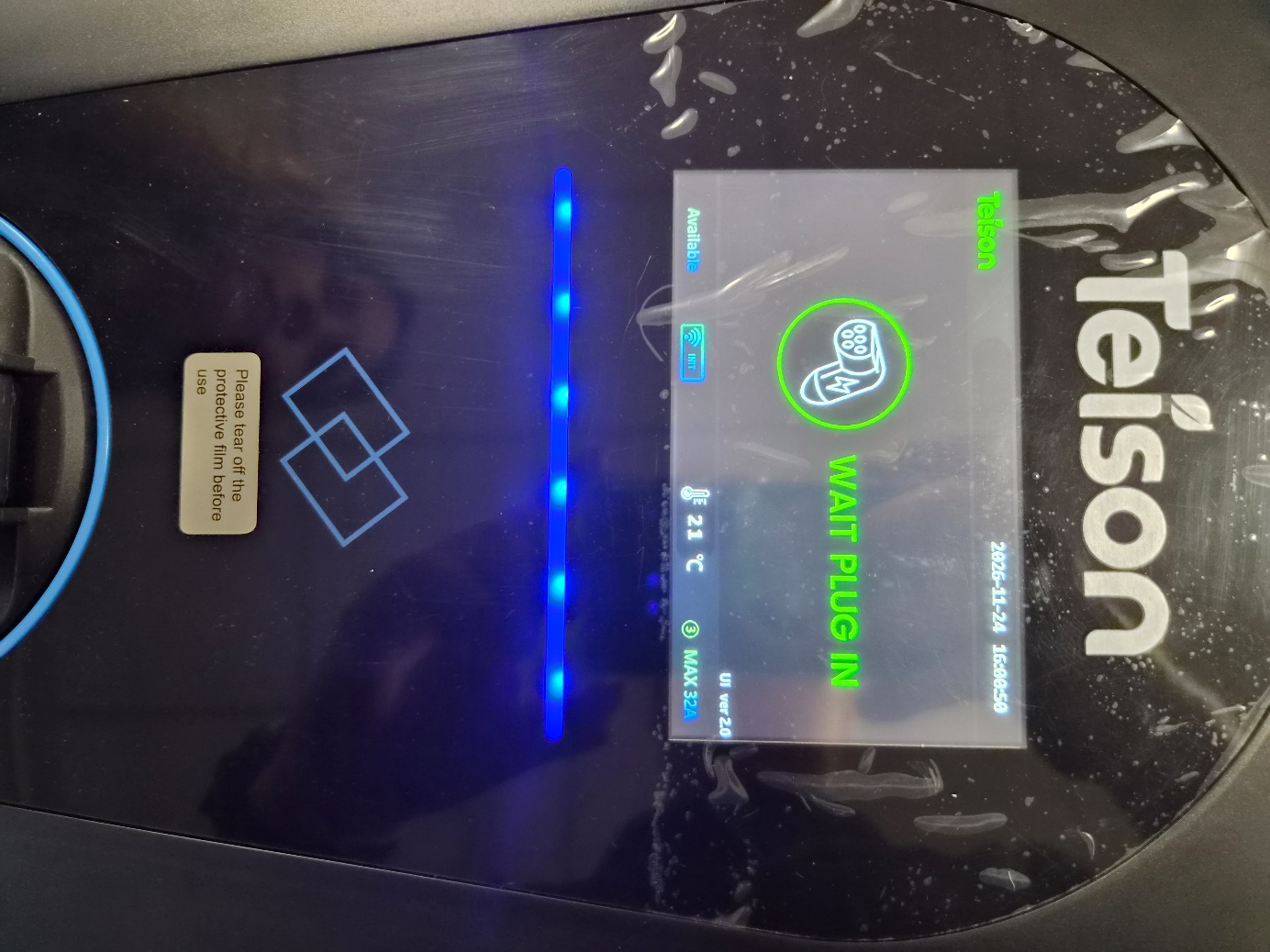
Zrzut ekranu dostarczony przez Elprosys.
1. Dotknij logo Teison w lewym górnym rogu i wpisz hasło instalatora (fabrycznie 123456 na opisanym urządzeniu). Otwórz Network i połącz ładowarkę z internetem.
2. W OCPP Settings wpisz ws://devices.ezdis.net:9000/ jako URL i swój ChargeBox ID w DeviceId. Dla WSS użyj wss://charger.ezgym.net/ i hasła EzGYM. Wyczyść pole hasła przed zmianą lub użyciem WS.
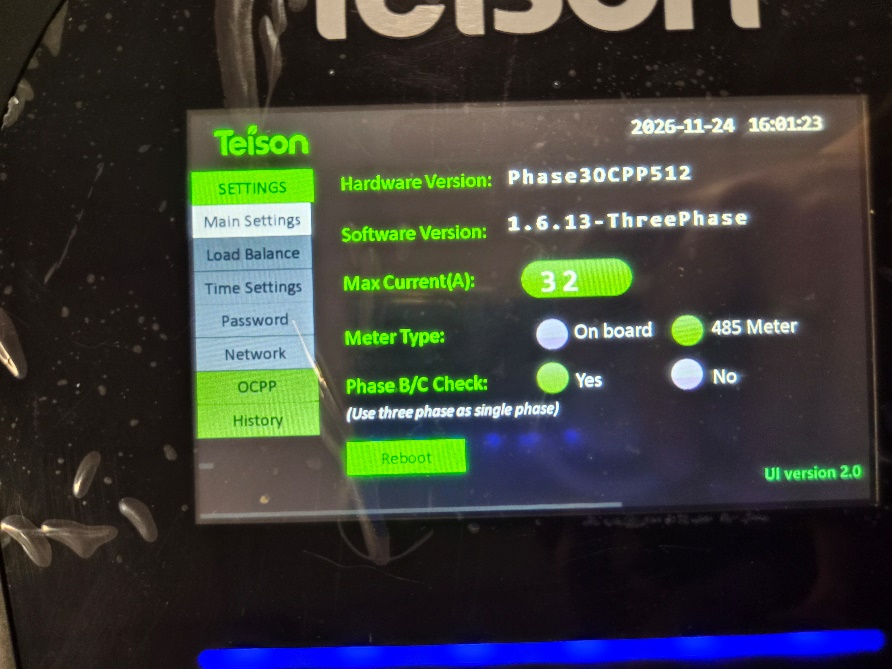
Zrzut ekranu dostarczony przez Elprosys.
```text
URL: ws://devices.ezdis.net:9000/
ID / DeviceId: ev212345
```
> {warning} ID musi być **oddzielone od adresu URL**, a URL musi kończyć się znakiem **/**. Zapisz zmiany, sprawdź status **Connected** i upewnij się, że ładowarka jest widoczna w EzGYM.
Domyślnie pole „password” nie może być puste. Przed wpisaniem nowego hasła lub użyciem protokołu bez hasła **najpierw wyczyść pole**, aby mieć pewność.
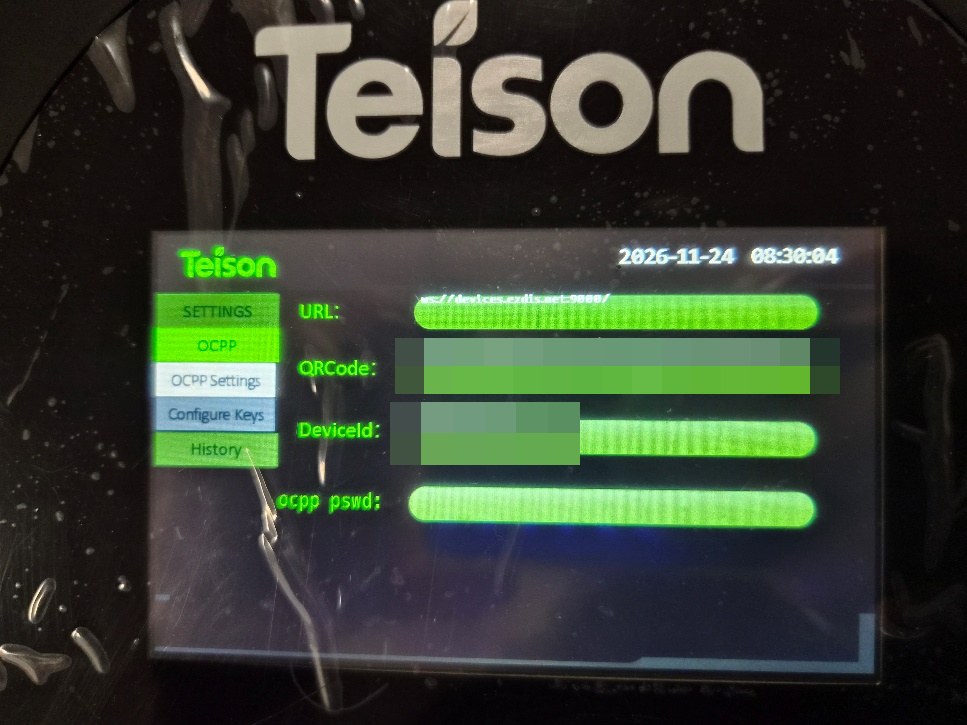
Zrzut ekranu dostarczony przez Elprosys.
## 3. Dodawanie kart RFID
1. Odczytaj ID karty: podłącz samochód do ładowarki (lub tester ładowarki) i przyłóż kartę do ekranu. ID pojawi się na ekranie.
Zrzut ekranu dostarczony przez Elprosys.
2. W EzGYM przejdź do **Menu → Klienci → Nowy klient** i dodaj wymaganych klientów.
3. Otwórz **Ładowarki EV**, wybierz ładowarkę i przewiń do **Karty RFID → Dodaj kartę**.
4. W polu **Kod** wpisz ID dokładnie tak, jak pokazuje ekran, z literami i cyframi (na przykład `04A1B2C3`). W **Należy do** wybierz klienta i zapisz.
> {tip} Można też przypisać nierozpoznaną kartę: przyłóż ją do ładowarki, sprawdź alert w EzGYM i wybierz opcję dodania lub przypisania.
Zobacz instrukcję [ładowarek EV](/pl/manual/1.0/guides/ev-chargers) lub [Teltonika TeltoCharge](/pl/manual/1.0/guides/teltocharge).
---
Source: https://www.ezgym.net/pl/manual/1.0/guides/routines
# Plany treningowe dla Twoich klientów
---
Stwórz plan treningowy dla każdego klienta z biblioteki setek ćwiczeń ze zdjęciami, przypisz go z datą rozpoczęcia i zakończenia oraz wyślij e-mailem w formacie PDF. Klienci widzą go na telefonie za pomocą linku, nie musząc zakładać konta, i mogą także sprawdzić go na WhatsApp.
## Biblioteka ćwiczeń
W **Menu → Ćwiczenia** masz dwie zakładki:
- **Biblioteka**: ponad 900 ćwiczeń z [wger.de](https://wger.de), darmowej bazy utrzymywanej przez społeczność trenerów. Każde ma kategorię, grupy mięśni, sprzęt oraz, w wielu przypadkach, zdjęcia i instrukcje. Aktualizuje się co tydzień.
- **Ćwiczenia w klubie**: te, które dodajesz samodzielnie, z maksymalnie **8 zdjęciami** każde (pierwsze jest wyświetlane na listach).
Wyszukuj po nazwie lub filtruj po kategorii (nogi, klatka, plecy…) i dotknij **Tylko z zdjęciem**, aby zobaczyć te z obrazkiem. Z dowolnego ćwiczenia możesz **pobrać PDF** ze zdjęciami i instrukcjami, aby je wydrukować lub wysłać.
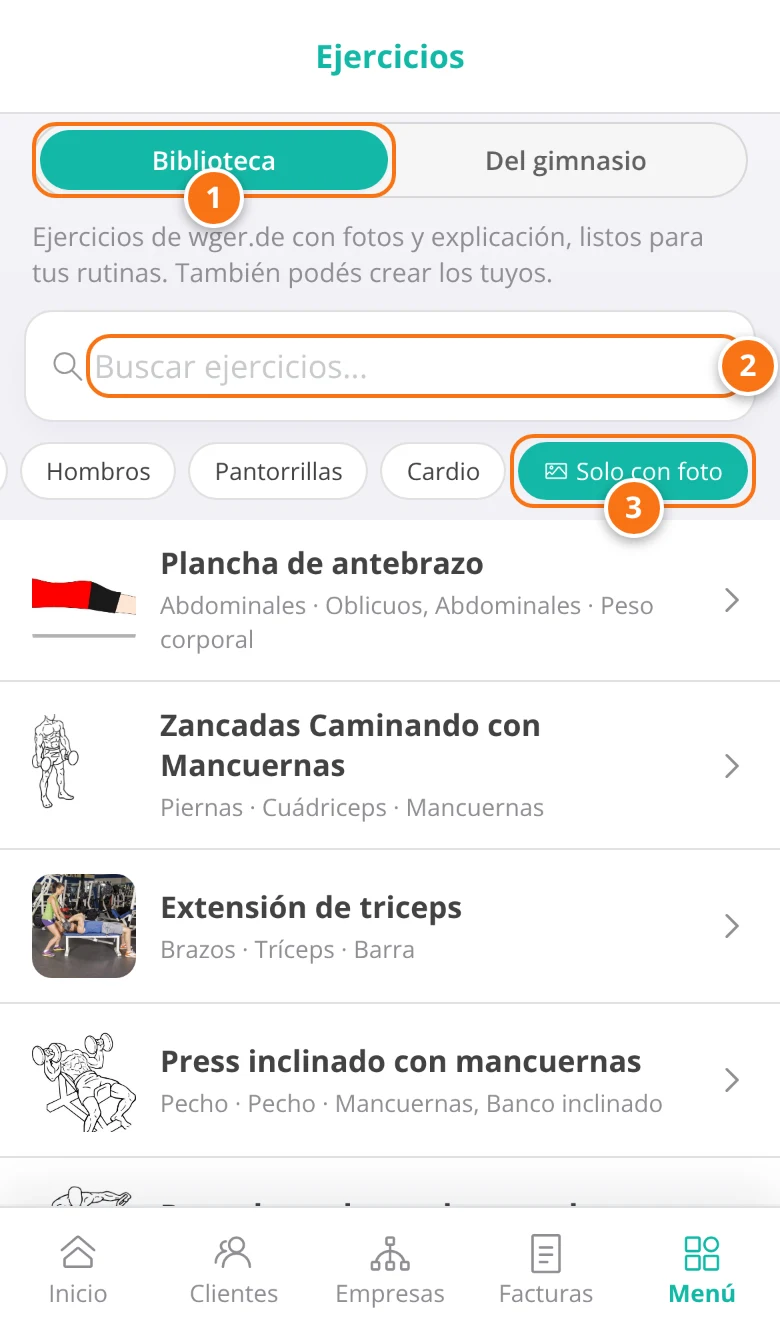
- Biblioteka: ćwiczenia z wger.de; obok własne ćwiczenia klubu.
- Wyszukaj: po nazwie ćwiczenia.
- Tylko z zdjęciem: pokazuje wyłącznie te z obrazkiem.
> {primary} Zdjęcia i teksty w Bibliotece są udostępnione na licencjach Creative Commons: autor każdego zdjęcia jest podany pod nim, w aplikacji, w PDF oraz w linku dla klienta. Niektóre ćwiczenia zostały przetłumaczone przy pomocy AI i jest to zaznaczone.
## 1. Stwórz plan treningowy
1. Przejdź do **Menu → Plany** i dotknij **+**.
2. Wpisz nazwę (np. „Siła dla początkujących”), cel i poziom.
3. W każdym dniu dotknij **Dodaj ćwiczenie**: wybierz z **Biblioteki** lub z **Ćwiczeń w klubie**.
4. Wypełnij **serie**, **powtórzenia** (np. `10-12`), **ciężar**, **przerwy** w sekundach oraz **instrukcje** („trzymaj plecy prosto”).
5. Przestawiaj kolejność ćwiczeń strzałkami, dodaj kolejne dni przy pomocy **Dodaj dzień** i dotknij **Utwórz plan**.
Aby stworzyć podobny, otwórz plan i dotknij **Duplikuj**.
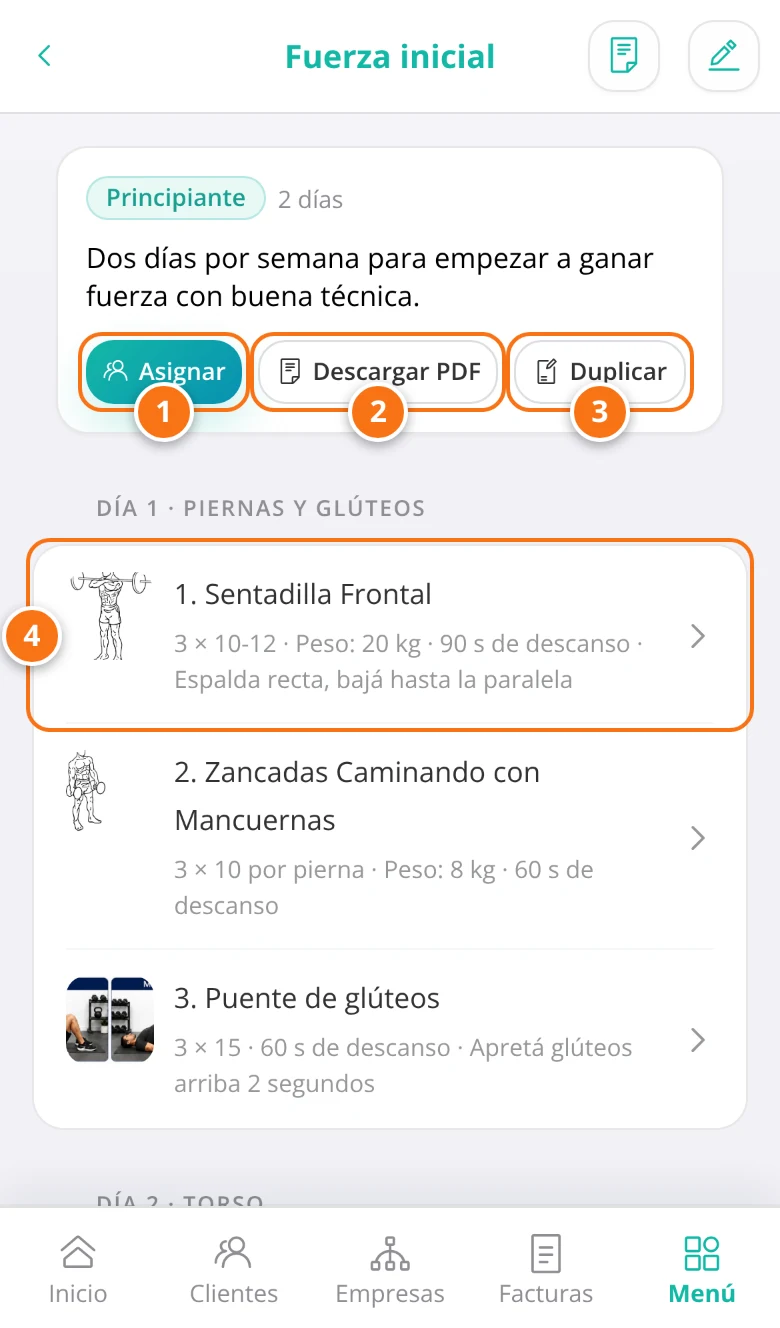
- Przypisz: przydziel go klientowi lub firmie.
- Pobierz PDF: plan gotowy do druku.
- Duplikuj: kopia, aby stworzyć podobny.
- Każde ćwiczenie: z seriami, powtórzeniami, ciężarem, przerwą i instrukcjami.
## 2. Poproś AI o plan treningowy
W **Planach**, dotknij ikony żarówki (**Stwórz z AI**) i napisz, czego potrzebujesz, np.:
```
3 days, beginner, full body, dumbbells only
```
AI wybiera ćwiczenia z biblioteki i z Twoich, a następnie otwiera plan do przeglądu. Nic nie zostaje zapisane, dopóki nie dotkniesz **Utwórz plan**: najpierw wprowadź potrzebne zmiany.
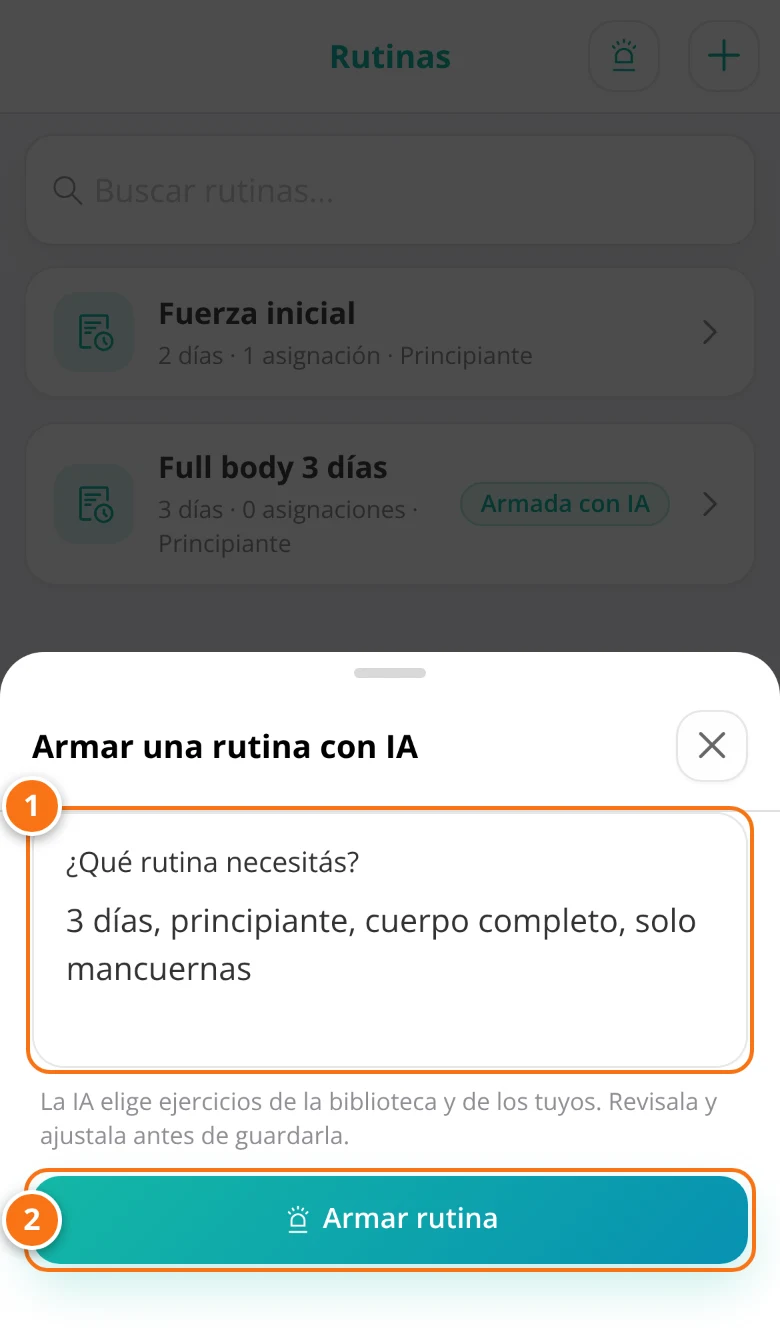
- Jakiego planu potrzebujesz: dni, poziom, cel i sprzęt.
- Stwórz plan: AI tworzy go i otwiera do przeglądu.
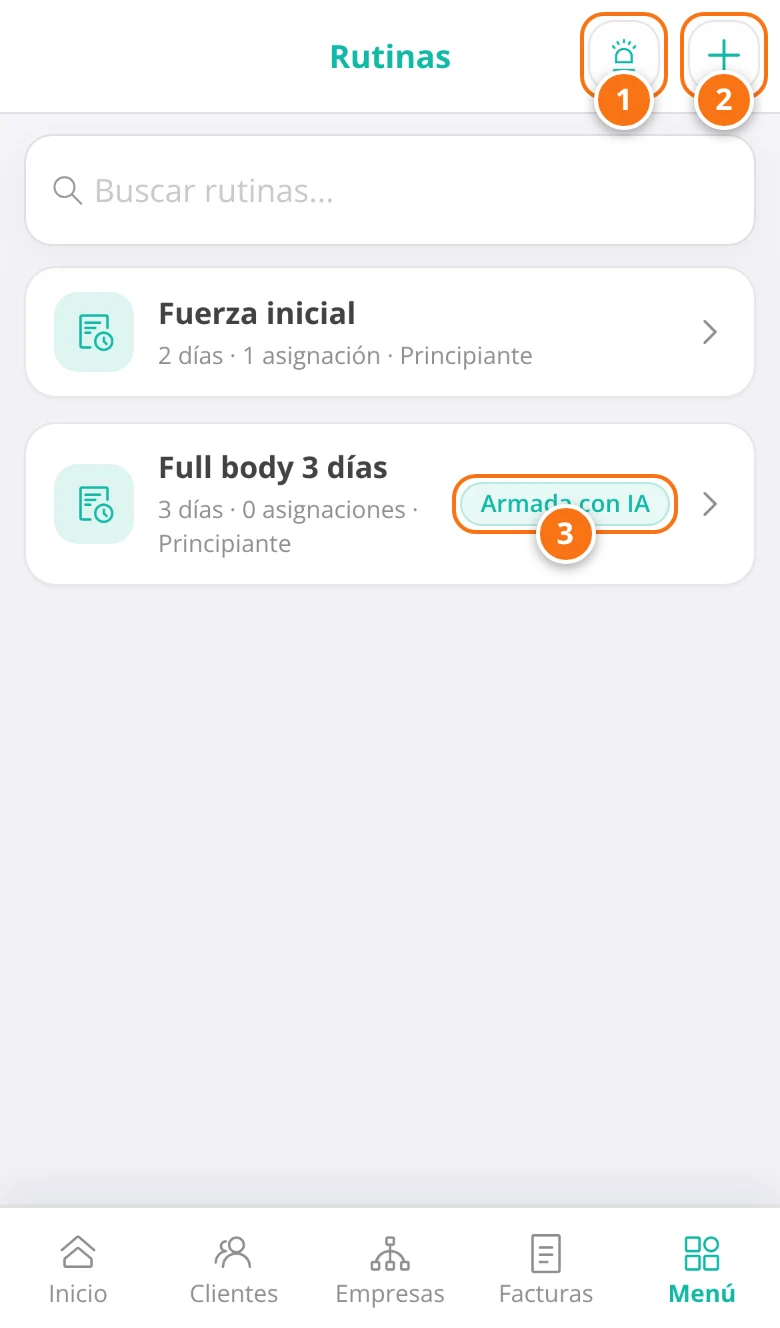
- Stwórz z AI: żarówka.
- Nowy plan: aby stworzyć ręcznie.
- Stworzony z AI: plany zaproponowane przez AI mają tę etykietę.
> {warning} AI sugeruje, trener decyduje. Zawsze sprawdzaj obciążenia i ćwiczenia dla każdego klienta.
## 3. Przypisz go klientowi lub firmie
Z poziomu planu dotknij **Przypisz**. Wybierz **Klienta** lub **Firmę**, datę **Od** i opcjonalnie **Do**, oraz wiadomość dla klienta. Jeśli ma adres e-mail, włącz **Wyślij e-mail teraz**.
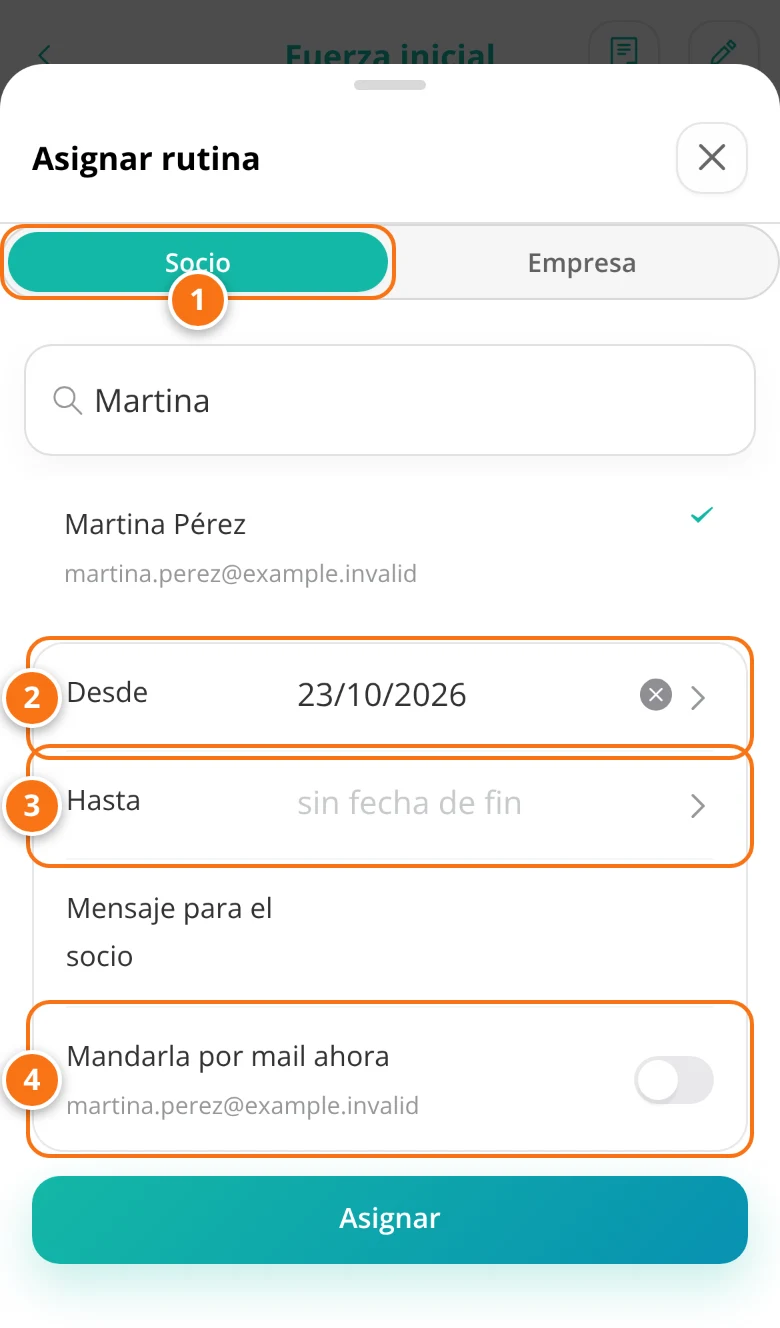
- Klient lub Firma: kto otrzymuje plan.
- Od: kiedy zaczyna się plan.
- Do: kiedy kończy się plan (opcjonalnie).
- Wyślij e-mail teraz: otrzymają link i PDF.
Możesz to zrobić także z poziomu strony klienta lub firmy, w sekcji **Plany** → **Przypisz plan**.
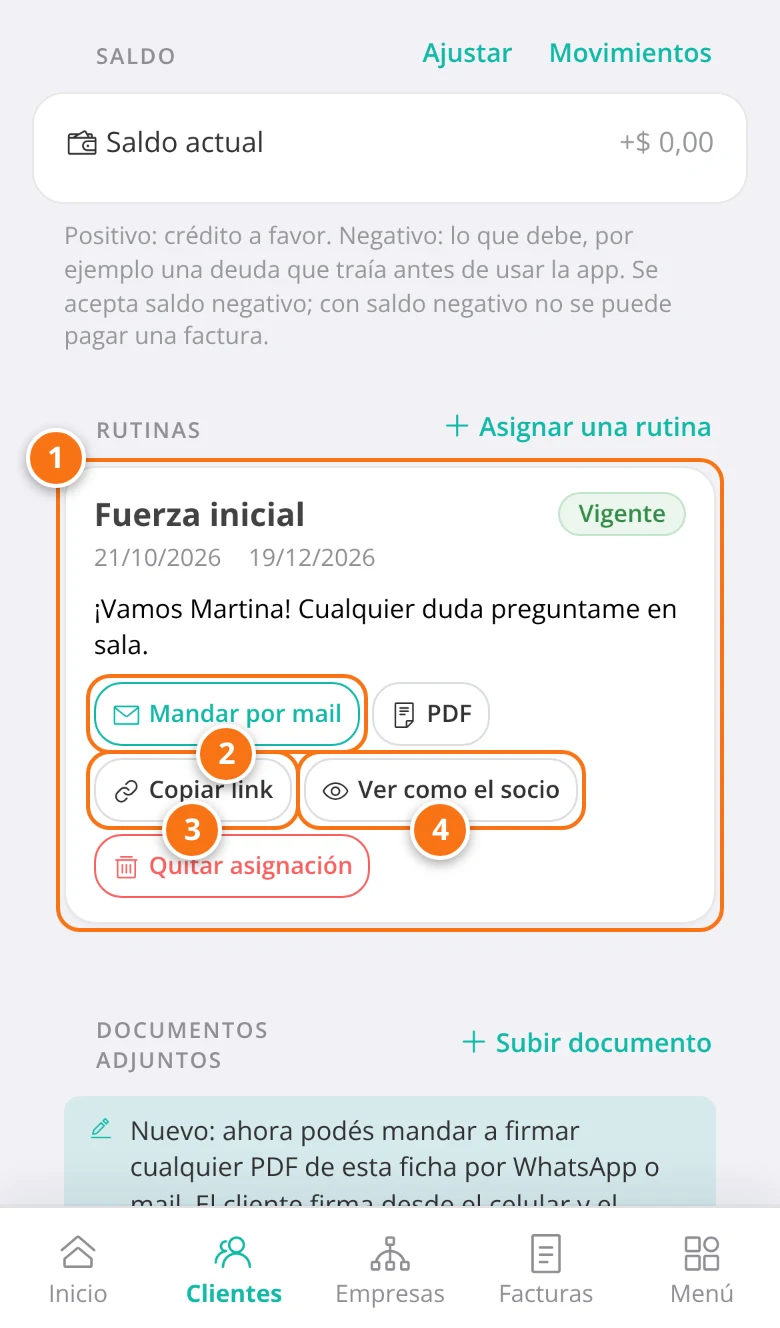
- Przypisanie: plan, daty, czy jest aktualny oraz Twoja wiadomość.
- Wyślij e-mail: wysyła link i PDF.
- Kopiuj link: aby wysłać go na WhatsApp.
- Zobacz jako klient: otwiera plan tak, jak widzi go klient.
Każde przypisanie pokazuje, czy jest **Aktualne**, **Rozpocznie się później** lub **Zakończone**, i ma następujące przyciski:
| Przycisk | Co robi |
|---|---|
| **Wyślij e-mail** | Wysyła e-mail z linkiem i załączonym PDF. Zapisuje się to w ich komunikacji. |
| **PDF** | Pobiera PDF z ich imieniem i datami. |
| **Kopiuj link** | Kopiuje link, aby wysłać go na WhatsApp lub gdziekolwiek indziej. |
| **Zobacz jako klient** | Otwiera plan dokładnie tak, jak widzi go klient. |
| **Usuń przypisanie** | Link przestaje działać. |
## 4. Co widzi klient
Za pomocą linku klienci widzą swój plan na telefonie: każdy dzień z ćwiczeniami, zdjęciem, seriami, ciężarem, przerwą, Twoimi instrukcjami oraz, pod **Jak to zrobić**, wyjaśnieniem każdego ćwiczenia. Na górze znajduje się **Pobierz PDF**.
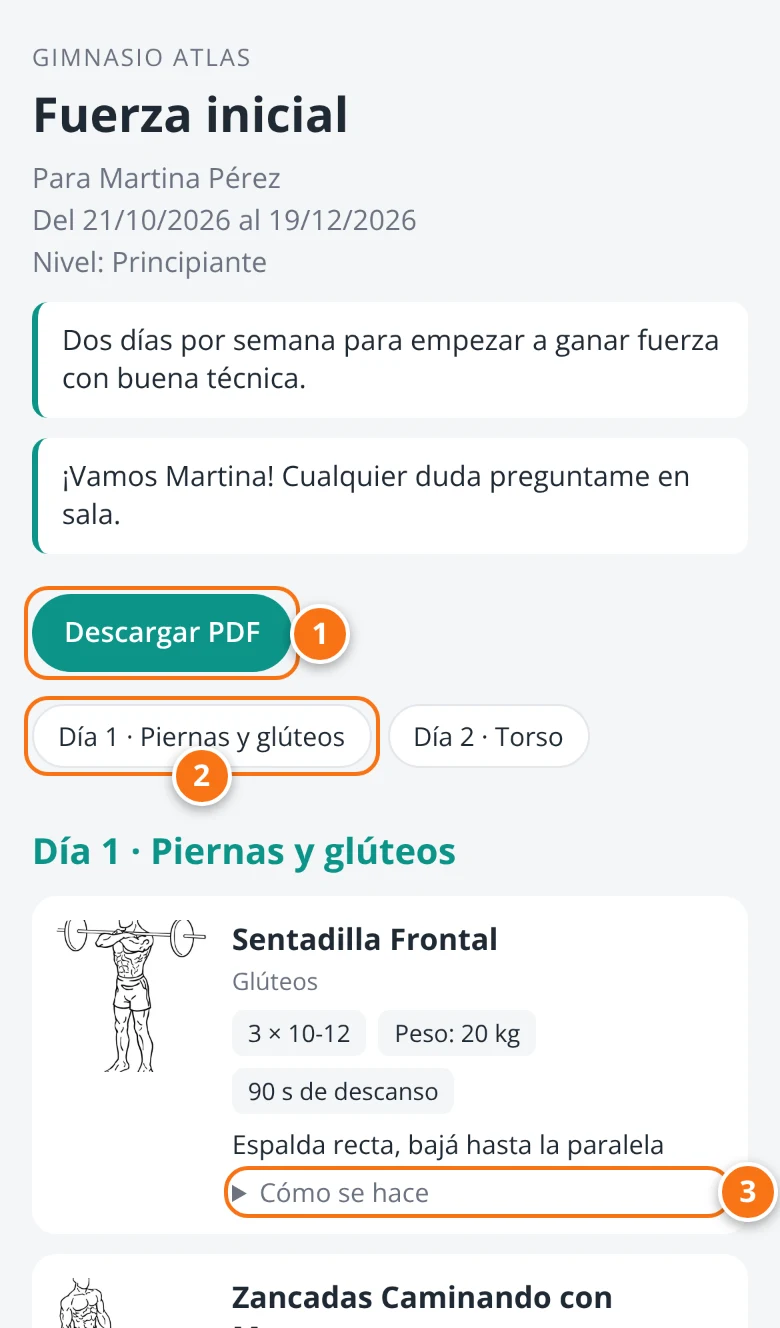
- Pobierz PDF: plan ze zdjęciami.
- Dni: przejdź do dzisiejszego dnia.
- Jak to zrobić: wyjaśnienie każdego ćwiczenia.
Jeśli Twoja EzGYM ma asystenta WhatsApp, klienci mogą także zapytać go *„co mam dzisiaj zrobić?”* lub *„wyślij mi mój plan”*: asystent odpowiada aktualnym planem lub wysyła PDF.
## FAQ
**Czy po zmianie planu klient zobaczy zmiany?** Tak: link zawsze wyświetla zaktualizowany plan. Jeśli chcesz, aby otrzymali nowy PDF, wyślij go ponownie.
**Czy mogę używać tego samego planu dla kilku klientów?** Tak, przypisz go każdemu. Jeśli chcesz zmienić coś dla jednego z nich, **Duplikuj** plan i przypisz kopię.
**Kto może tworzyć plany?** Administrator, zarząd i trenerzy. Recepcja może je przeglądać.
---
Source: https://www.ezgym.net/pl/manual/1.0/features/dashboard
# Pulpit
---
Pulpit podsumowuje stan klubu w EzGYM, dzięki czemu możesz rozpocząć dzień skoncentrowany.
Ekran wyświetla powitanie, dostęp do asystenta, panel dzienny, skróty oraz dolny pasek. Widoczne moduły mogą się różnić w zależności od produktu, kraju i uprawnień konta.

- Powitanie z dzisiejszą datą.
- Asystent AI: otwiera czat, aby zapytać o klientów, faktury lub raporty.
- Panel dzienny: podsumowuje, do czego służy ekran.
- Ustawienia konta: przenosi do ustawień (logo, waluta, metody płatności). To opcjonalne i możesz to zrobić w dowolnym momencie.
- Skróty: utwórz fakturę, klienta lub firmę oraz zobacz urodziny, między innymi.
- Dolny pasek: Strona główna, Klienci, Firmy, Faktury i Menu, zawsze pod ręką.
## Szybkie akcje
- **Nowa faktura**: otwiera formularz **Nowa faktura**.
- **Nowy klient**: otwiera formularz **Rejestracja klienta**.
- **Oczekujące**: pokazuje faktury z zaległym saldem.
- **Zalegli płatnicy**: wyświetla klientów z przeterminowanym zadłużeniem.
- **Urodziny**: otwiera listę urodzin, podzieloną na dzisiaj, kolejne sześć dni oraz resztę miesiąca. Kliknij klienta, aby otworzyć jego rekord.
## Dzisiejsza praca
Ten blok organizuje codzienną pracę:
- **Faktury oczekujące**: dokumenty czekające na pobranie należności.
- **Zalegli płatnicy**: klienci z zadłużeniem wymagającym dalszej obsługi.
- **Nadchodzące terminy płatności**: płatności, które wkrótce będą wymagalne.
Blok **Dzisiejsza praca** może zawierać faktury niepowiadomione, zaległych płatników i nadchodzące terminy płatności. W zależności od uprawnień użytkownika, może także wyświetlać firmy z zadłużeniem i kontrolę stanu magazynowego.
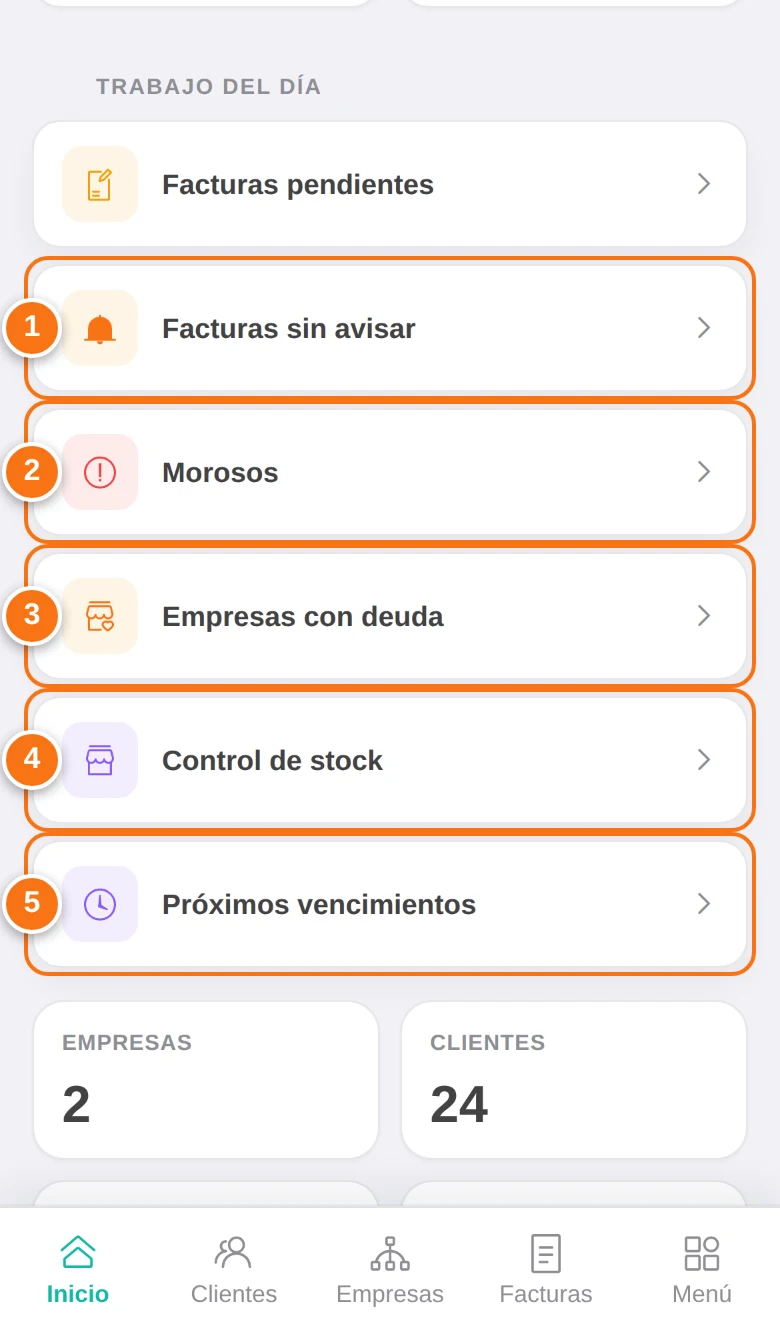
- Faktury niepowiadomione: faktury, których powiadomienie nie zostało jeszcze wysłane do klienta.
- Zalegli płatnicy: klienci, których termin płatności minął.
- Firmy z zadłużeniem: firmy z oczekującymi fakturami.
- Kontrola stanu magazynowego: produkty, które się kończą.
- Nadchodzące terminy płatności: co będzie wymagalne w najbliższych dniach.
## Statystyki i wykresy
Zobacz kondycję klubu:
- **Fakturowane vs pobrane vs zadeklarowane**: porównuje faktury, płatności i, gdy integracja podatkowa jest aktywna, to, co zostało zadeklarowane, według waluty.
- **Płatności miesięcznie** i **Płatności według dni tygodnia**: ile wpłynęło i w które dni najwięcej pobierasz.
- **Zadłużenie zaległe miesięcznie**: co pozostało do pobrania w ciągu ostatnich 12 miesięcy.
- **Rejestracje miesięcznie**: nowi klienci i firmy.
- **Wskaźnik retencji** oraz **aktywne karnety** według planu i częstotliwości.
- **Rozkład klientów według karnetu** oraz **Top 5** najlepiej sprzedających się karnetów i produktów.
Wykresy, które widzisz, zależą od Twoich uprawnień i od tego, co konto ma wczytane.
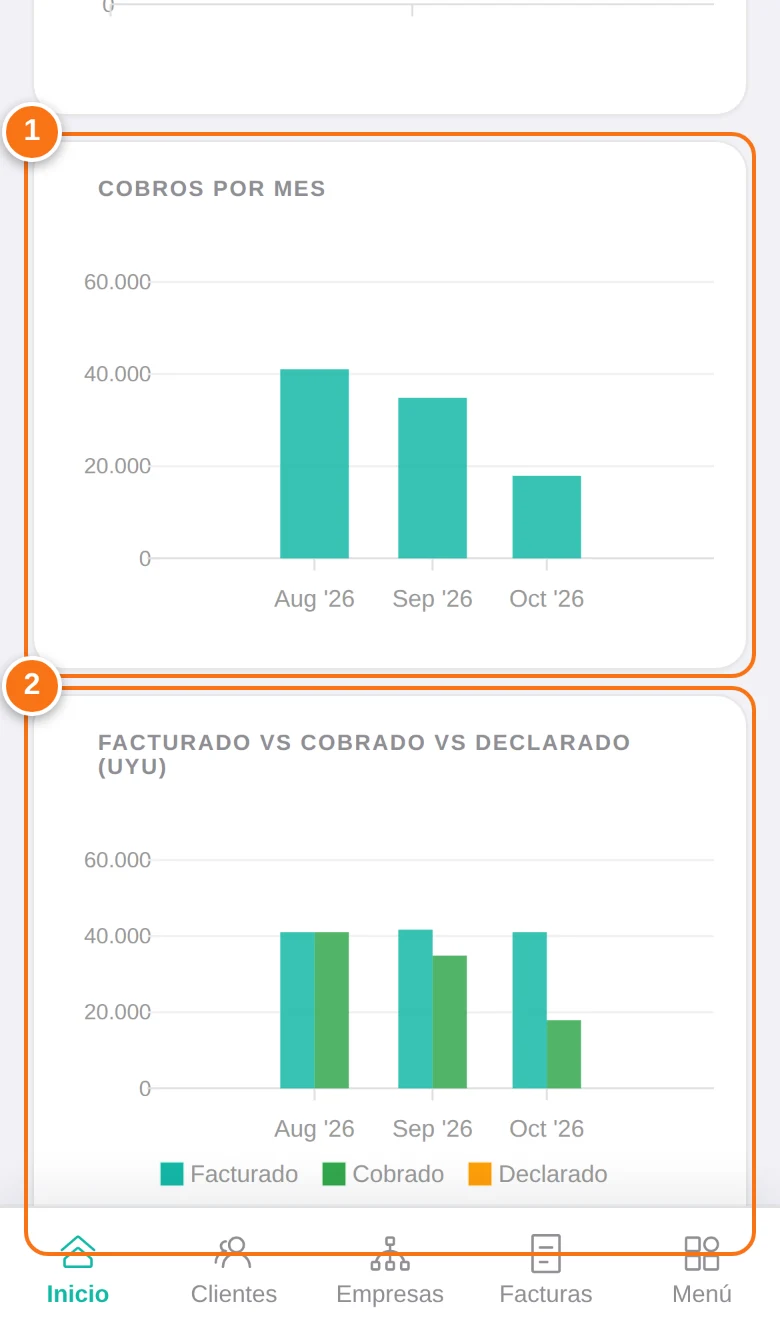
- Płatności miesięcznie: ile wpłynęło w każdym miesiącu.
- Fakturowane vs pobrane vs zadeklarowane: porównuje, co zostało wystawione i pobrane; seria zadeklarowana pojawia się, gdy konto ma tę integrację.
## Rekomendacja
Sprawdź sekcję **Urodziny**, aby przywitać swoich klientów. Mały gest poprawia retencję i atmosferę w klubie.
---
Source: https://www.ezgym.net/pl/manual/1.0/features/clients
# Klienci
---
Klienci gromadzą informacje o klientach, studentach lub indywidualnych nabywcach w EzGYM.
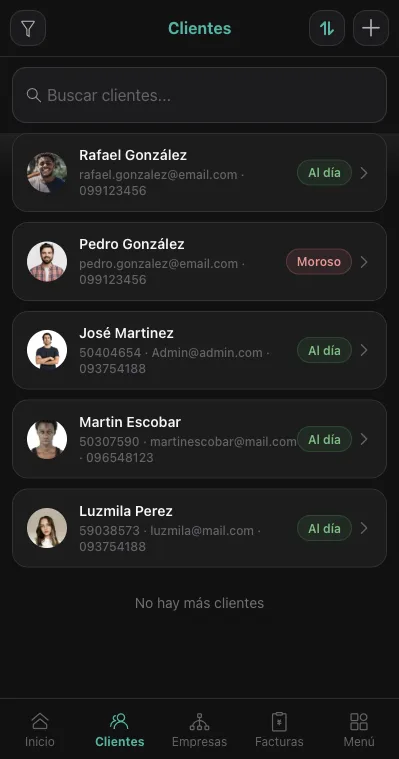
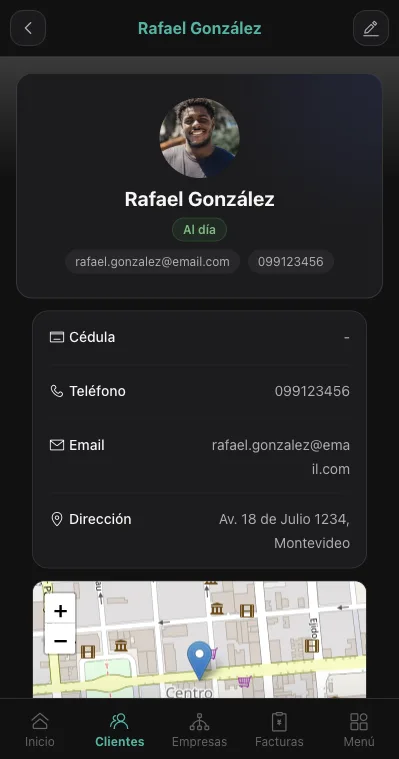
## Wyszukiwanie i organizacja
Na liście możesz wyszukiwać po imieniu, nazwisku, e-mailu, dokumencie lub numerze telefonu. Użyj **Filtrów**, aby zawęzić wyniki według karnetu, dodatkowych pól lub statusu:
- **Z następną datą płatności** wyświetla klientów z zapisaną następną datą płatności. Data ta może być jeszcze przyszła lub już minęła.
- **Zadłużeni** wyświetla wyłącznie klientów, których następna data płatności już minęła.
Filtry dodatkowych pól porównują pełną zapisaną wartość; wpisanie jedynie części tekstu nie zwróci dopasowań.
Jeśli kombinacja wyszukiwania i filtrów nie zwróci wyników, użyj **Wyczyść wyszukiwanie i filtry**, aby powrócić do pełnej listy.
## Główne dane
- Imię i nazwisko.
- Numer dowodu osobistego lub inny dokument, gdy potrzebujesz wystawić fakturę.
- Data urodzenia.
- Telefon i e-mail.
- Adres z mapą, gdy dostępne są szczegóły adresu.
- Dostawca opieki zdrowotnej, jeśli klub z niego korzysta.
- Powiadomienia e-mail i WhatsApp.
Aby włączyć powiadomienia WhatsApp, podaj numer telefonu; aby włączyć powiadomienia e-mail, podaj adres e-mail. Obie opcje wymagają jednocześnie włączenia odpowiedniego kanału w ustawieniach firmy.
## Tworzenie lub edycja
1. Na liście wybierz **Zarejestruj klienta**. Aby edytować, otwórz rekord klienta i wybierz **Edytuj**.
2. Wpisz przynajmniej imię i wypełnij tylko te dane, powiadomienia lub karnety, które zamierzasz używać.
3. Przy zapisywaniu popraw wszelkie komunikaty wyświetlane obok pola. Gdy wszystkie informacje będą prawidłowe, otworzy się zapisany rekord klienta.
Jeśli dodatkowe pola nie mogą zostać zapisane, podstawowy rekord klienta został już zapisany, ale pozostajesz na formularzu. Przejrzyj te pola i spróbuj zapisać ponownie przed wyjściem.
Jeśli opuścisz ekran tworzenia lub edycji z niezapisanymi zmianami, aplikacja poprosi o potwierdzenie przed odrzuceniem ich.
## Powiązane karnety
Z rekordu klienta możesz powiązać karnety do cyklicznego fakturowania. Każde przypisanie może mieć własną następną datę faktury, częstotliwość i ewentualne korekty, gdy formularz na to pozwala.
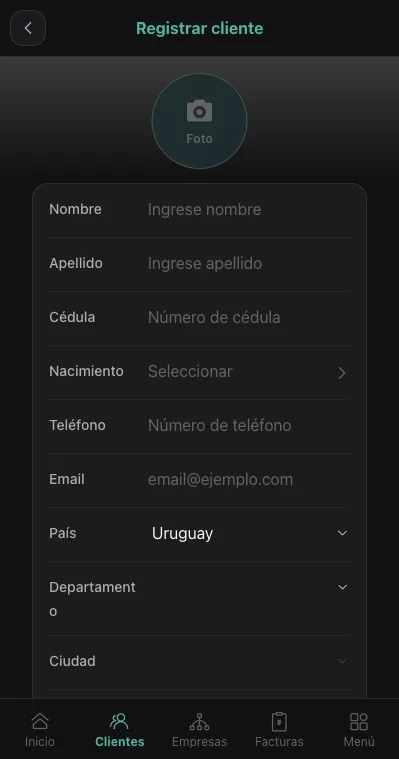
## Status konta
Na liście wyświetlane są statusy takie jak **Na bieżąco**, **Zadłużony** lub **Zadłużony (przeterminowany)**. **Zadłużony** oznacza, że klient ma zapisaną następną datę płatności; **Zadłużony (przeterminowany)** oznacza, że data ta już minęła. Brak następnej daty płatności skutkuje wyświetleniem statusu **Na bieżąco**.
## Nadpłata
Rekord klienta pokazuje **Nadpłatę**. To dostępny kredyt, np. z depozytu, płatności większej niż saldo faktury lub ręcznej korekty z podanym powodem.
Z tej sekcji możesz przeglądać ruchy i, jeśli masz uprawnienia, korygować saldo. Gdy klient ma dostępną nadpłatę, możesz jej użyć jako metody płatności przy fakturze.
## Zalecane użycie
Uzupełniaj numer telefonu, e-mail i adres, kiedy tylko jest to możliwe. Te dane usprawniają fakturowanie, powiadomienia i monitorowanie płatności.
## Najnowsze komunikaty
W profilu sekcja **Najnowsze komunikaty** wyświetla wszystkie wysłane wiadomości WhatsApp i e-mail, wraz z dokładnym tekstem, załącznikami oraz informacją, czy zostały odebrane i odczytane. Dzięki przyciskowi **Wyślij wiadomość** możesz napisać do nich bezpośrednio, z weryfikacją AI i śledzeniem w czasie rzeczywistym. Zobacz [Najnowsze komunikaty i wiadomości bezpośrednie](/pl/manual/1.0/guides/communications).
---
Source: https://www.ezgym.net/pl/manual/1.0/features/plans
# Karnety
---
Karnety reprezentują opłaty, członkostwa, zajęcia lub usługi cykliczne w EzGYM.
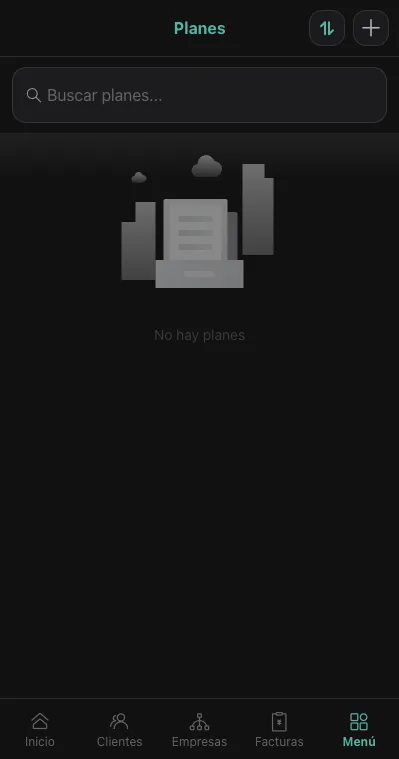
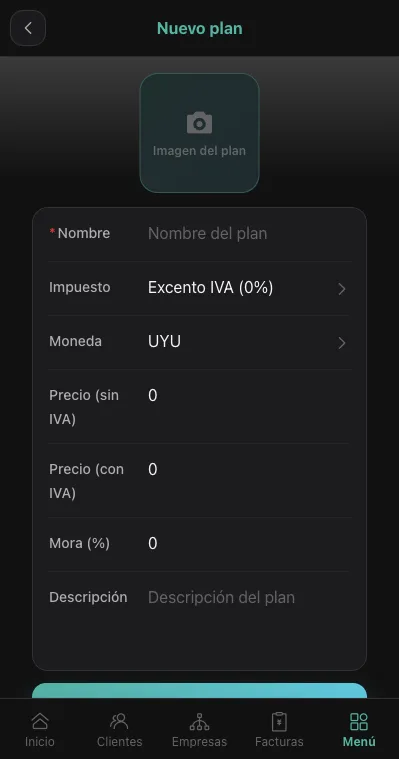
## Co może zawierać karnet
Każdy karnet definiowany jest zestawem cech, które określają, jak działa i ile kosztuje.
- Nazwa.
- Obrazek karnetu.
- Podatek.
- Waluta.
- Cena netto (bez VAT).
- Cena brutto (z VAT).
- Opłata za zwłokę (%).
- Opis.
## Jak są wykorzystywane
Postępuj zgodnie z tym schematem, aby skonfigurować cykliczne fakturowanie w Twoim centrum.
1. Tworzysz karnet.
2. Przypisujesz go jednemu lub kilku klientom.
3. Ustawiasz szczegóły fakturowania w przypisaniu klienta, jeśli ma to zastosowanie.
4. Automatyczne fakturowanie może generować opłaty w wyznaczonym terminie.
## Kiedy utworzyć więcej niż jeden karnet
Organizuj swoją ofertę handlową efektywnie i w sposób skalowalny.
Twórz oddzielne karnety, gdy zmienia się cena, waluta, podatek, opłata za zwłokę lub warunki handlowe. Unikaj ich duplikowania wyłącznie ze względu na małe rabaty; gdy proces na to pozwala, użyj korekt w przypisaniu klienta.
## Związek z produktami
Rozróżnij opłaty cykliczne od sprzedaży okazjonalnej.
Produkty i karnety współistnieją. Używaj karnetów do opłat cyklicznych, a produktów do jednorazowej sprzedaży lub przedmiotów niepowtarzalnych.
---
Source: https://www.ezgym.net/pl/manual/1.0/features/products
# Produkty
---
Produkty służą do wprowadzania pozycji sprzedawanych lub fakturowanych jednorazowo w EzGYM: opłata rejestracyjna, jednorazowy wstęp, gadżety, ocena, suplement lub inne usługi.
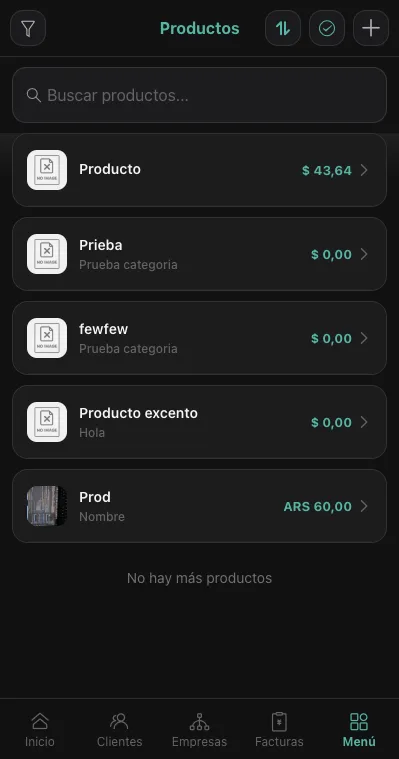
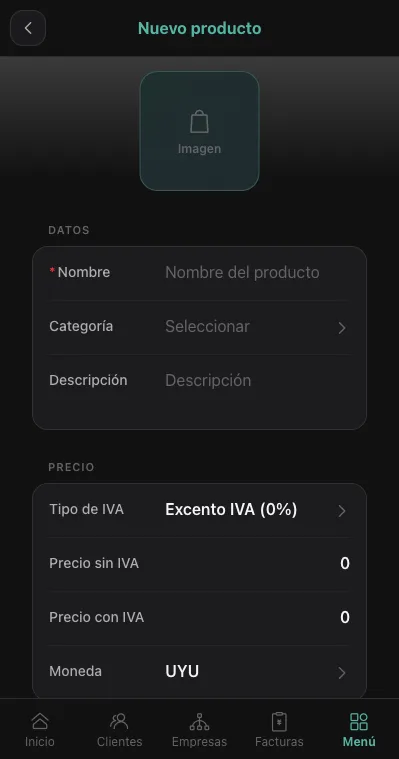
## Typowe dane
- Nazwa.
- Kategoria.
- Opis.
- Typ VAT.
- Cena bez VAT.
- Cena z VAT.
- Waluta.
## Na fakturach
Tworząc ręczną fakturę, użyj **+ Produkt**, aby dodać produkty jako pozycje w pokwitowaniu. Dzięki temu możesz połączyć jednorazową sprzedaż z karnetami na tej samej fakturze, jeśli proces na to pozwala.
## Zalecenie
Używaj jasnych nazw i prostych kategorii. Dzięki temu wprowadzanie faktur jest szybsze i unikasz pomyłek przy wyborze.
---
Source: https://www.ezgym.net/pl/manual/1.0/features/categories
# Kategorie
Kategorie organizują produkty i usługi, dzięki czemu katalog jest łatwy w utrzymaniu.
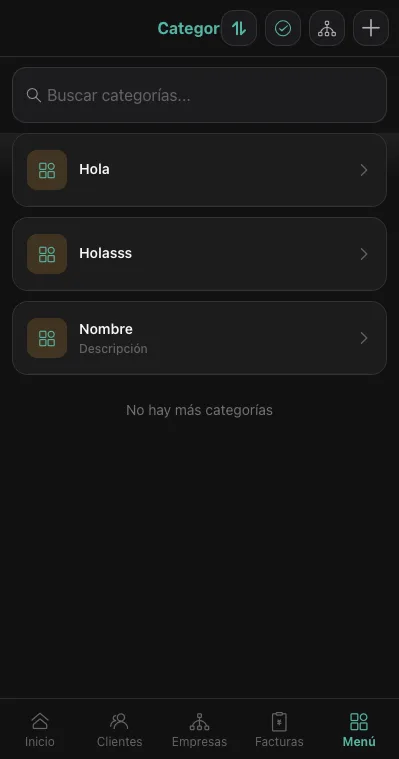
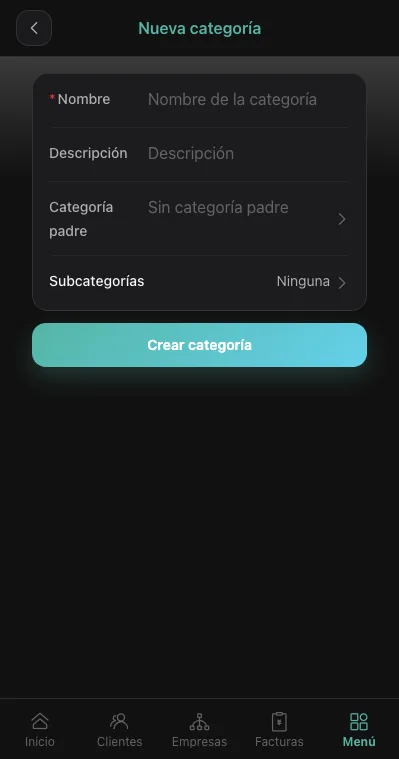
## Do czego służą
- Grupuj podobne produkty.
- Filtruj listy.
- Szybciej znajdź pozycje podczas fakturowania.
- Utrzymuj nazwy i ceny w porządku.
- Twórz hierarchie przy pomocy **Kategorii nadrzędnej** i **Podkategorii**, gdy katalog rośnie.
## Przykłady
- Opłaty.
- Zajęcia.
- Odzież.
- Suplementy.
- Usługi administracyjne.
## Wskazówka
Zacznij od kilku kategorii. Jeśli katalog się rozrośnie, użyj **Kategorii nadrzędnej** i **Podkategorii**, aby organizować bez powielania nazw.
---
Source: https://www.ezgym.net/pl/manual/1.0/features/companies
# Firmy
---
Firmy są podmiotami prawnymi posiadającymi numer identyfikacji podatkowej, którym siłownia świadczy usługi lub sprzedaje produkty.
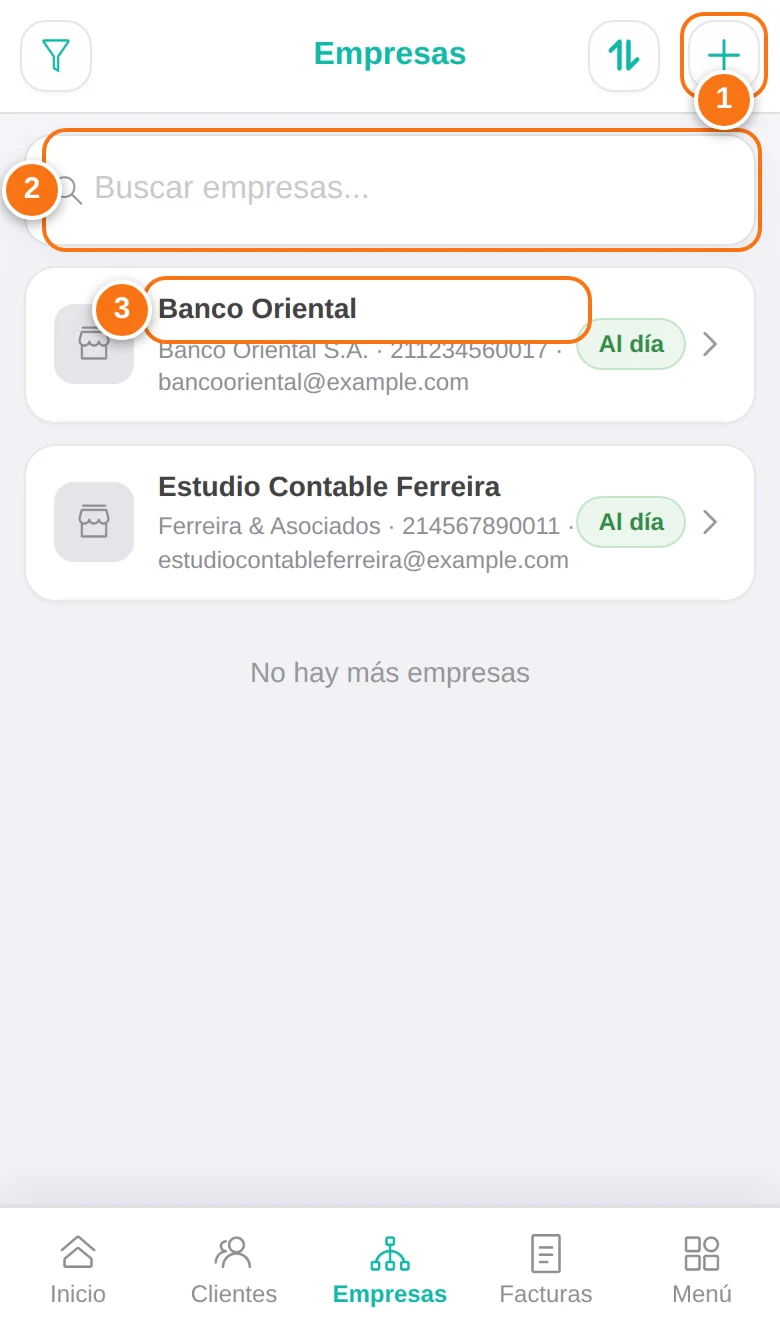
- Nowa firma.
- Pasek wyszukiwania.
- Firma z nazwą prawną, numerem identyfikacji podatkowej, e-mailem i statusem konta.
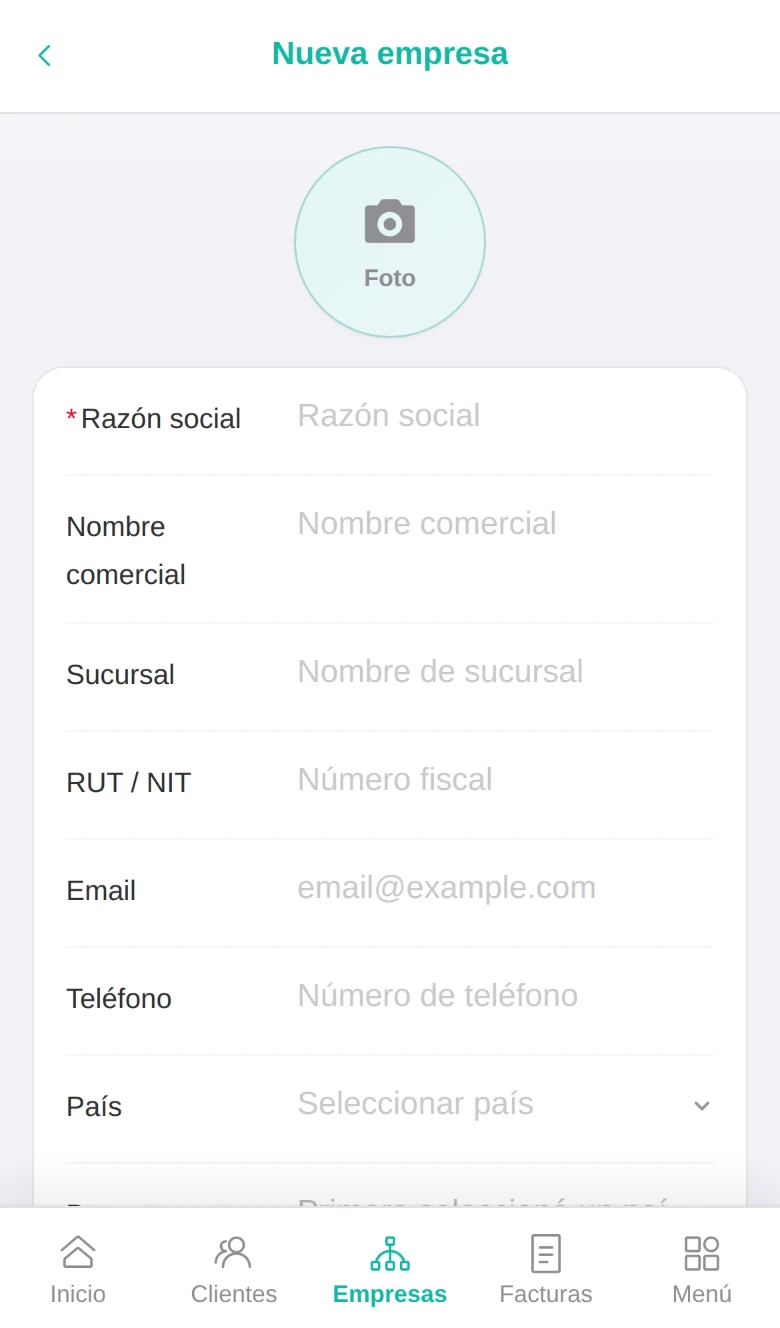
## Kiedy używać firm
Używaj firm do:
- Karnetów korporacyjnych i umów.
- Sprzedaży dostawcom lub partnerom instytucjonalnym.
- Przypadków, w których wymagana jest korporacyjna faktura podatkowa (np. e-Factura) zamiast konsumenckiego pokwitowania (e-Ticket).
## Główne dane
- Nazwa prawna (*Razón social*).
- Nazwa handlowa.
- Oddział.
- RUT, CUIT, RUC lub CNPJ, w zależności od kraju.
- E-mail.
- Telefon.
- Pełny adres.
- Status konta: **Aktualny**, **Zadłużony**, lub **Zaległy**.
## Różnica w stosunku do Klientów
Podczas gdy **Klienci** reprezentują osoby indywidualne (klientów, studentów), **Firmy** reprezentują organizacje. Aby wystawić korporacyjną fakturę firmie, z którą współpracujesz regularnie, zarejestruj ją w tym module. Jeśli jest to jednorazowa sprzedaż, możesz także wprowadzić nazwę prawną i numer identyfikacji podatkowej bezpośrednio na fakturze, używając [faktury na miejscu](/pl/manual/1.0/guides/create-invoice#factura-al-paso).
## Rachunek bieżący
Każda firma posiada własny rachunek bieżący. Wystawione faktury zwiększają saldo do zapłaty, a płatności zarejestrowane za pomocą **Zarejestruj płatność** zmniejszają je.
## Nadpłata
Oprócz zadłużenia z faktur, każda firma może posiadać **Nadpłatę**. Używaj jej na płatności zaliczkowe, nadpłaty lub korekty administracyjne z jasnym opisem. Ta nadpłata może później zostać zastosowana jako metoda płatności na fakturze.
## Ostatnie komunikacje
W rekordzie firmy, **Ostatnie komunikacje** wyświetlają wszystkie wiadomości WhatsApp i e-maile wysłane do niej, wraz z dokładnym tekstem, załącznikami oraz statusem dostarczenia/odczytu. Dzięki **Wyślij wiadomość** możesz napisać do firmy bezpośrednio stamtąd, z weryfikacją tekstu AI i śledzeniem dostawy w czasie rzeczywistym. Zobacz [Ostatnie komunikacje i wiadomości bezpośrednie](/pl/manual/1.0/guides/communications).
---
Source: https://www.ezgym.net/pl/manual/1.0/features/addresses
# Adresy i mapa
---
Adresy pomagają zlokalizować klientów i firmy, uzupełnić dane kontaktowe i otworzyć nawigację, gdy dostępne są współrzędne.

## Dane adresowe
- Kraj.
- Województwo.
- Miasto.
- Ulica i numer domu.
- Tekst adresu wyświetlany w rekordzie.
- Mapa, gdy adres można zlokalizować.
## Nawigacja
Z rekordu, jeśli są dostępne współrzędne, możesz otworzyć nawigację, aby dotrzeć do adresu.
## Rekomendacja
W miarę możliwości wypełnij adres i telefon. Poprawia to obsługę, działania handlowe oraz każdą wizytę lub dostawę, którą musi koordynować siłownia.
---
Source: https://www.ezgym.net/pl/manual/1.0/features/invoices
# Fakturowanie
---
Fakturowanie w EzGYM centralizuje paragony, statusy płatności, podglądy dokumentów i deklaracje fiskalne.

- Filtry listy.
- Wybierz: aby działać na kilku fakturach jednocześnie.
- Nowa faktura.
- Oczekująca: nadal nieopłacona. Ikona ołówka obok umożliwia edycję faktury.
- Powiadomiona: powiadomienie zostało już wysłane. Ikony koperty i czatu pokazują, czy została wysłana e-mailem czy WhatsApp.
- Zapłacona.

- Typ: e-Ticket (do osoby fizycznej) lub e-Factura (do firmy).
- Firma lub klient, którego fakturujemy.
- Waluta.
- Termin płatności.
- Dodaj Produkt.
- Dodaj Karnet.
- Dodaj Dowolną kwotę: jednorazowa opłata z własnym opisem i kwotą, bez tworzenia produktu.
Na dole formularza możesz zastosować dopłatę, wybrać, czy wysłać fakturę e-mailem lub WhatsApp, oznaczyć ją jako zapłaconą i utworzyć ją.

- Zastosuj dopłatę do łącznej kwoty.
- Wyślij e-mailem przy zapisywaniu.
- Wyślij WhatsApp przy zapisywaniu.
- Oznacz jako zapłacona, jeśli płatność już została zebrana.
- Utwórz fakturę.

- Podsumowanie: łączna kwota, zapłacone, do zapłaty i termin płatności.
- Zarejestruj płatność.
- PDF do pobrania. Obok Drukuj.
- Więcej akcji na fakturze.
- Status faktury. Poniżej widzisz klienta, firmę i daty.
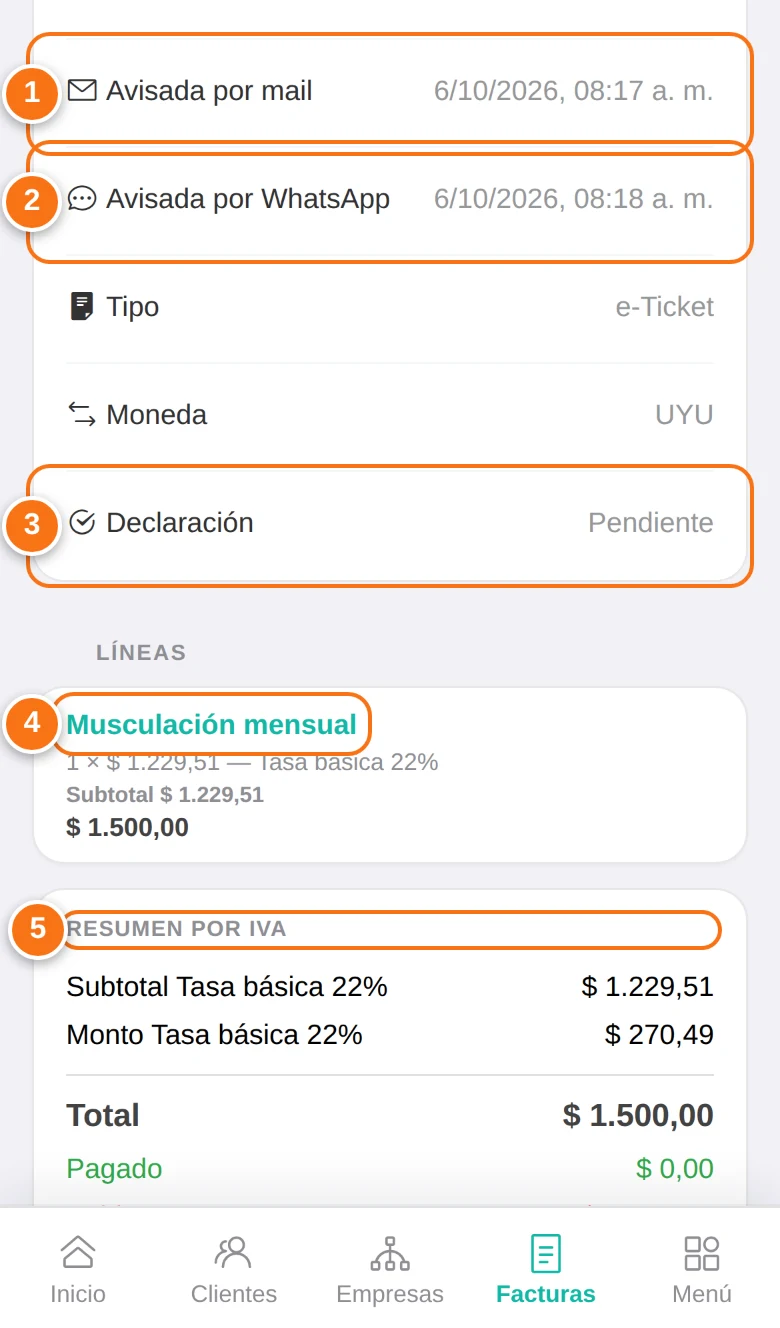
- Powiadomiona e-mailem: data i godzina powiadomienia.
- Powiadomiona WhatsApp.
- Deklaracja: czy została zadeklarowana w urzędzie skarbowym.
- Pozycja faktury: ilość, cena netto i stawka VAT.
- Podsumowanie VAT: kwota netto, podatek, łączna kwota, zapłacone i pozostałe saldo.
## Co możesz zrobić
- Twórz ręczne faktury z **Nowa faktura**.
- Przeglądaj faktury generowane automatycznie przez karnety.
- Otwieraj pełny szczegół dowolnej faktury.
- Zarejestruj płatności.
- Zastosuj dostępną nadpłatę jako metodę płatności.
- Pobierz PDF lub wydrukuj fakturę.
- Deklaruj faktury w urzędzie skarbowym swojego kraju (DGI przez Biller, ARCA, SUNAT przez Nubefact lub Focus NFe w Brazylii), gdy odpowiednia integracja jest skonfigurowana.
- Wystawiaj faktury korygujące lub noty obciążeniowe w razie potrzeby.
## Widoczne szczegóły
Każda faktura wyświetla swój status, klienta lub firmę, walutę, daty, pozycje, podział VAT, łączną kwotę, zapłaconą sumę, pozostałe saldo oraz zarejestrowane płatności.
Jeśli zarejestrujesz płatność większą niż pozostałe saldo, nadwyżka może zostać zapisana jako nadpłata dla klienta lub firmy.
## Statusy
Statusy pomagają odróżnić faktury **Oczekujące**, **Zapłacone**, **Zaległe** i **Zadeklarowane**. Dokładna dostępność zależy od Twojego przepływu pracy i aktywnych integracji.
## Przegląd przed wystawieniem
Przed zadeklarowaniem lub udostępnieniem faktury sprawdź walutę, sumy, dokument tożsamości odbiorcy oraz szczegóły fiskalne. Wystawiając faktury korygujące lub noty obciążeniowe, sprawdź również odwołaną oryginalną fakturę.
## Scal faktury klienta
Jeśli klient ma kilka oczekujących faktur i chcesz wysłać mu jedną skonsolidowaną fakturę (np. poprzednie saldo plus opłatę za karnet za bieżący miesiąc), nie musisz ich usuwać i tworzyć ponownie:
1. W **Fakturach** kliknij **Wybierz** i zaznacz faktury tego klienta.
2. Kliknij **Scal**. Zobaczysz łączną kwotę nowej faktury.
3. Opcjonalnie wybierz nowy termin płatności i włącz **Dodaj opłatę** (opis, kwota netto i podatek).
4. Wybierz, czy powiadomić klienta o nowej fakturze e-mailem lub WhatsApp i kliknij **Scal**.
Nowa faktura przenosi wszystkie pozycje z oryginalnych faktur po ich pierwotnych cenach, a jej opis wskazuje, które faktury zostały scalone. Oryginalne faktury zostają usunięte. Możesz scalać tylko faktury należące do tego samego klienta lub firmy, w tej samej walucie, które nie zostały zadeklarowane i nie mają zarejestrowanych płatności.
Jeśli klient zapłaci tylko część faktury, nie usuwaj jej: otwórz **Zarejestruj płatność**, zmień kwotę na faktycznie zapłaconą, a faktura zachowa pozostałe saldo.
## Powiadomienia klienta
Każda faktura śledzi, czy klient został już powiadomiony i przez który kanał:
- W **liście faktur** na komputerze każdy wiersz pokazuje **✓ Powiadomiona** wraz z użytymi kanałami — **Email** i/lub **WhatsApp** — lub **Nie powiadomiona**, jeśli żadne powiadomienie nie zostało jeszcze wysłane. Najazd kursorem na ikonę kanału wyświetla znacznik czasu. Na telefonie wyświetlane są dwie ikony: zielona, jeśli wiadomość została wysłana tym kanałem, oraz szara, jeśli nie.
- W **szczegółach faktury** wiersze **Powiedziona e-mailem** i **Powiedziona WhatsApp** pokazują znacznik czasu lub **Nie powiadomiona**.
- Znacznik jest zapisywany tylko wtedy, gdy wiadomość faktycznie została wysłana. Jeśli e-mail nie dotrze lub klient nie ma zapisanej e-maila ani numeru telefonu, pozostaje nieoznaczony. Faktury utworzone przed wprowadzeniem tej funkcji wyświetlają się jako niepowiadomione.
- Filtr **Powiadomienie klienta** (Wszystkie / Powiadomione / Nie powiadomione) jest dostępny w filtrach listy. Na pulpicie **Home**, skrót **Faktury niepowiadomione** otwiera oczekujące faktury, które nie zostały jeszcze wysłane do klienta.
### Jeśli edytujesz już powiadomioną fakturę
Klient wciąż posiada powiadomienie z poprzedniej wersji, z dawną kwotą lub terminem płatności. Dlatego po otwarciu już powiadomionej faktury w celu edycji ekran ostrzega Cię; a po zapisaniu zmian znaczniki powiadomień są usuwane, więc faktura wraca do statusu **Nie powiadomiona**, dopóki nie wyślesz jej ponownie.
Aby wysłać zaktualizowaną wersję, włącz **Wyślij e-mailem** i/lub **Wyślij WhatsApp** przed zapisaniem. Każdy kanał zostanie ponownie oznaczony nowym znacznikiem czasu po wysłaniu wiadomości.
Jeśli faktura została wygenerowana automatycznie przez karnet i nie chcesz, aby przyszłe faktury z tego karnetu były powiadamiane automatycznie, wyłącz **Powiadamiaj o fakturze** w ustawieniach tego karnetu w profilu klienta (zobacz [Automatyczne fakturowanie](/pl/manual/1.0/guides/automatic-invoicing)).
### Czy przeczytali?
Gdy powiadomienie jest wysyłane przez WhatsApp, EzGYM pokazuje, czy zostało dostarczone i odczytane: w rekordzie faktury pod **Powiedziona WhatsApp** widnieje **Przeczytane**, **Dostarczone** lub **Niedostarczone**, a w liście faktur oraz w **Należnościach** pojawiają się dwa niebieskie znaczniki. Jeśli odbiorca wyłączył potwierdzenia odczytu w ustawieniach WhatsApp, status pozostaje **Dostarczone**, nawet po przeczytaniu. W przypadku e-maila aplikacja wie jedynie, że wiadomość została wysłana.
## Tytuł faktury i szczegóły pozycji
- **Tytuł (opcjonalny)**: u góry formularza faktury możesz dodać tytuł, np. „Karnet październik 2026”. Pojawia się w liście faktur, w szczegółach faktury, w nagłówku PDF oraz w e-mailu wysłanym do klienta i jest przeszukiwalny. Jeśli pozostawisz pole puste, faktura wygląda standardowo.
- **Szczegóły pozycji (opcjonalne)**: przy dodawaniu produktu możesz podać konkretny opis, np. „Sesja treningu personalnego” z detalem „wtorek 18:00”. Dzięki temu możesz używać jednego produktu wielokrotnie i jasno określić, za co naliczana jest opłata w każdej fakturze. W fakturach zadeklarowanych szczegół jest dopisywany do opisu pozycji.
## Powiadomienia dla tej faktury
W każdej fakturze sekcja **Powiadomienia dla tej faktury** wymienia wszystkie wysłane powiadomienia wraz z łączną kwotą faktury w danym momencie. Jeśli po powiadomieniu klienta edytujesz fakturę, sekcja ostrzega, że klient wciąż posiada poprzednią kwotę. Zobacz [Najnowsze komunikacje i wiadomości bezpośrednie](/pl/manual/1.0/guides/communications).
---
Source: https://www.ezgym.net/pl/manual/1.0/features/payments
# Płatności i należności
Płatności i należności pomagają Ci rejestrować przychodzące płatności oraz śledzić zaległe zadłużenie wśród klientów i firm.

- Kwota: wstępnie wypełniona pozostałym saldem, które możesz edytować przy płatności częściowej.
- Metoda płatności: gotówka, przelew bankowy, nadpłata lub inna włączona metoda.
- Data płatności.
- Zarejestruj płatność.
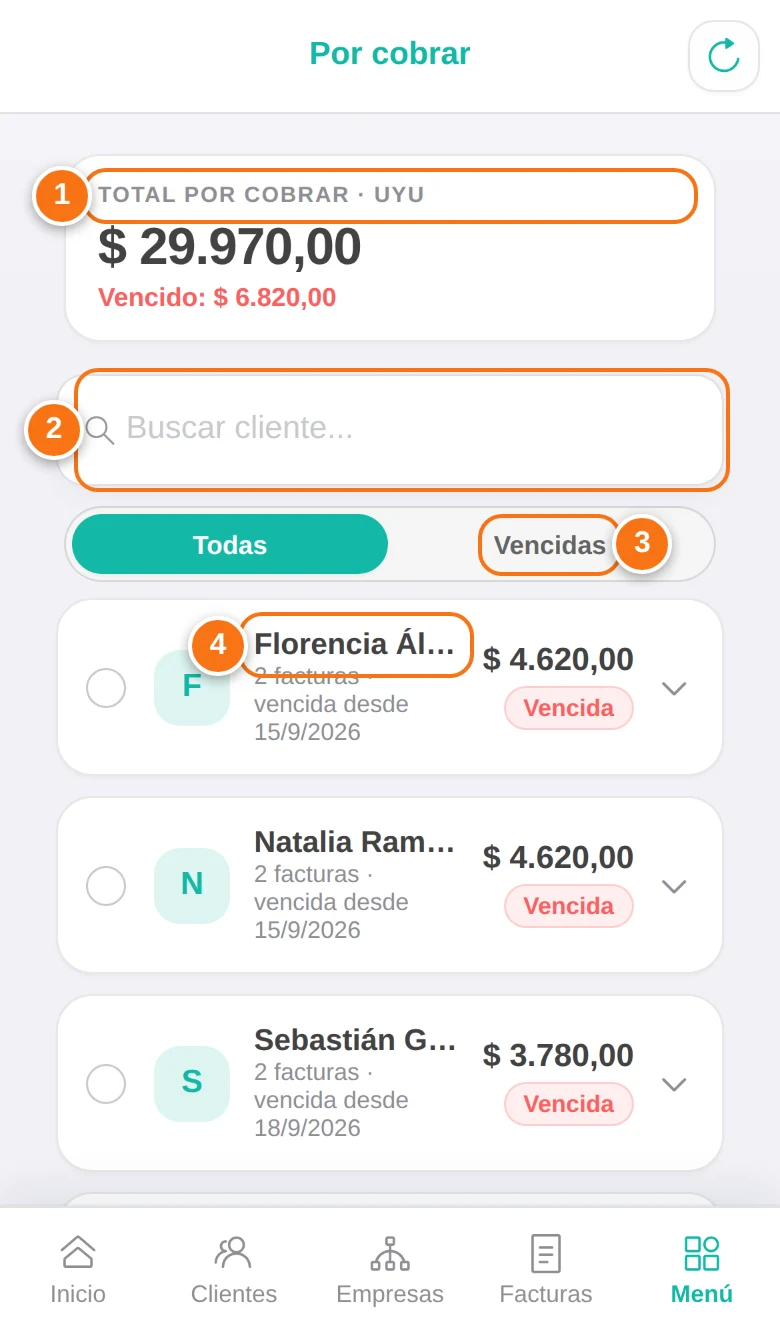
- Łączna należność oraz ile z tej kwoty jest już przeterminowane.
- Pasek wyszukiwania klienta.
- Wyświetl Wszystkie lub tylko Przeterminowane faktury.
- Klient pokazujący, ile faktur jest mu zaległych i od kiedy. Kliknij strzałkę, aby zobaczyć ich faktury.
## Źródła płatności
- Ręczne płatności rejestrowane przez Twój zespół: gotówka, przelew bankowy lub inne metody.
- Płatności zgłaszane automatycznie przez MercadoPago lub PayPal, gdy integracja i webhook są aktywne.
- Płatności wykorzystujące dostępną nadpłatę z profilu klienta lub firmy.
## Do czego służy
- Sprawdzanie, które faktury mają zarejestrowane płatności, bezpośrednio w szczegółach faktury.
- Szybkie wykrywanie nieopłaconych sald.
- Zastosowanie dostępnej nadpłaty do rozliczenia faktury.
- Kredytowanie nadpłat, gdy płatność przekracza pozostałe saldo faktury.
- Rejestrowanie należności z poziomu szczegółów faktury przy użyciu **Zarejestruj płatność**.
- Podgląd w **Należnościach**, co każdy klient jest winien — z najpierw wymienionymi przeterminowanymi kwotami — oraz pobieranie lub powiadamianie o wielu fakturach jednocześnie.
- Uzgadnianie należności z codziennymi operacjami w gymie.
## Rekomendacja
Rejestruj płatności tego samego dnia, w którym się odbyły. Dzięki temu statusy klientów, faktury i metryki na Pulpicie pozostają wiarygodne.
---
Source: https://www.ezgym.net/pl/manual/1.0/features/finance
# Finanse i księgowość
---
W **Finansach** rejestrujesz wszystko, co wpływa i wypływa z firmy: wydatki, zakupy, inne przychody oraz przelewy między Twoimi kontami. **Płatności faktur pojawiają się automatycznie.** Twój księgowy otrzymuje **zapisy gotowe do importu do Memory**, lub dziennik w Excelu.
## Co widzisz w Finansach
- **Miesiąc**: przychody, wydatki i wynik, w każdej walucie.
- **Twoje konta** (gotówka, bank, portfel, karta) z ich saldem.
- **Co jest w toku**: zakupy do zapłaty i przychody do pobrania.
- **Wydatki według kategorii** (paliwo, czynsz, wynagrodzenia…).
- **Ruchy**, filtrowane według typu, konta i statusu.
## Rejestrowanie wydatku lub zakupu
1. W **Finansach** stuknij **Wydatek**.
2. Wprowadź **kwotę brutto**, datę, konto, z którego pieniądze zostały wypłacone oraz kategorię.
3. Jeśli jeszcze nie zapłaciłeś, wyłącz **Już zapłacone** i wprowadź **termin płatności**. Gdy zapłacisz, otwórz pozycję i stuknij **Oznacz jako zapłacone**.
4. W sekcji **Dostawca, dokument i podatek** wybierz dostawcę (lub utwórz go z jego NIP), rodzaj podatku (kwota jest wyliczona i możesz ją skorygować), typ dokumentu, serię i numer oraz pojazd, jeśli jest to wydatek flotowy.
5. Zapisz.
**Przychód** bez faktury (sprzedaż gotówkowa, usługa) rejestruje się tak samo przy użyciu **Przychód**, a **przelewy** między dwoma kontami w tej samej walucie przy pomocy **Przelew**.
## Płatności faktur
Każda płatność, którą zarejestrujesz na fakturze, pojawia się jako przychód w **Sprzedaż i otrzymane płatności**, tylko raz. Jeśli zmienisz lub usuniesz płatność, przychód również się zmieni. W **Ustawieniach finansów › Płatności** wybierasz, na które konto trafia każda metoda płatności (gotówka do kasy, przelewy do banku…).
## Konta, kategorie i dostawcy
W **Ustawieniach finansów**:
- **Konta**: dodaj swoje konta pieniężne z ich walutą i saldem początkowym. Zarchiwizuj te, których już nie używasz.
- **Kategorie**: dla przychodów i wydatków. Niektóre są dostępne domyślnie; dodawaj lub archiwizuj według potrzeb.
- **Dostawcy**: nazwa, NIP, e-mail i telefon.
## Księgowość (dla Twojego księgowego)
W **Księgowość** (rola Administrator, Administracja lub Księgowy):
- **Dziennik**: podwójne zapisy miesiąca, tworzone samodzielnie z sprzedaży, otrzymanych płatności, wydatków i zakupów:
- sprzedaż trafia do Należności przeciwko Sprzedaży dla każdej stawki podatkowej;
- otrzymane płatności, na konto pieniężne przeciwko Należnościom;
- zakupy, do odpowiedniej kategorii i podatku naliczonego przeciwko kontu pieniężnemu, lub do Zobowiązań, jeśli są jeszcze nieopłacone;
- faktury korygujące odejmują.
- **Plan kont**: księgowy wprowadza kod każdego konta (gotówka i banki, należności, zobowiązania, sprzedaż według stawek podatkowych, podatek naliczony i podatek odliczony, każda kategoria) zgodnie z ich planem.
- **Uwzględnij**: jeśli księgowy już importuje sprzedaż z e-fakturowania, odznacz **Sprzedaż**, aby nie była dublowana. Jeśli inny źródło również rejestrowało płatności lub księgowało sprzedaż gotówkową bezpośrednio na Gotówkę, wyklucz także **Należności**.
### Eksport do Memory Conty Legacy
Krok po kroku, włącznie z automatycznym importem w Conty: [Memory Conty krok po kroku](/pl/manual/1.0/guides/memory-conty).
1. W **Księgowość › Plan kont**, dopasuj kody kont firmy. W sekcji **Memory Conty** ustaw walutę, VAT i kody dziennika razem z księgowym. Jeśli włączysz **IA**, NIP musi odpowiadać alternatywnemu kodowi księgowemu zarejestrowanemu dla firmy w Conty.
2. Wybierz miesiąc i sekcje. Zapisz ustawienia i wybierz **Sprawdź partię**. Jeśli partia przejdzie, wybierz **Pobierz TXT dla Conty**.
3. W Conty Legacy otwórz **Firma › Narzędzia › Import › Pliki importu**, dodaj plik TXT i wybierz miesiąc. Sprawdź podgląd, sumy i dzienniki względem kodów firmy.
Każde pobranie jest wymienione w sekcji **Eksporty**. Plik TXT nie zawiera instrukcji usunięcia. Jeśli zapisy z tego miesiąca zostały już zaimportowane, porównaj nową partię z istniejącymi zapisami przed ponownym importem.
### Dziennik w CSV
Dla każdego innego systemu księgowego, **Dziennik (CSV)** pobiera miesiąc z kolumnami: konto, debet, kredyt, opis, dokument i NIP. Otwiera się w Excelu.
---
Source: https://www.ezgym.net/pl/manual/1.0/features/balances
# Nadpłaty
---
Nadpłaty pozwalają rejestrować dostępny kredyt dla klienta lub firmy. Obejmują typowe sytuacje: klient zapłacił za dużo, pozostawił zaliczkę lub musisz ręcznie skorygować nadpłatę, podając wyraźny powód.
Nie zastępują one zadłużenia faktury. Zadłużenie faktury pokazuje, co nadal jest do ściągnięcia; nadpłata pokazuje dostępny kredyt, który można zastosować przy przyszłych płatnościach.
## Gdzie ją zobaczyć
Na profilu każdego klienta lub firmy zobaczysz sekcję **Nadpłata** zawierającą:
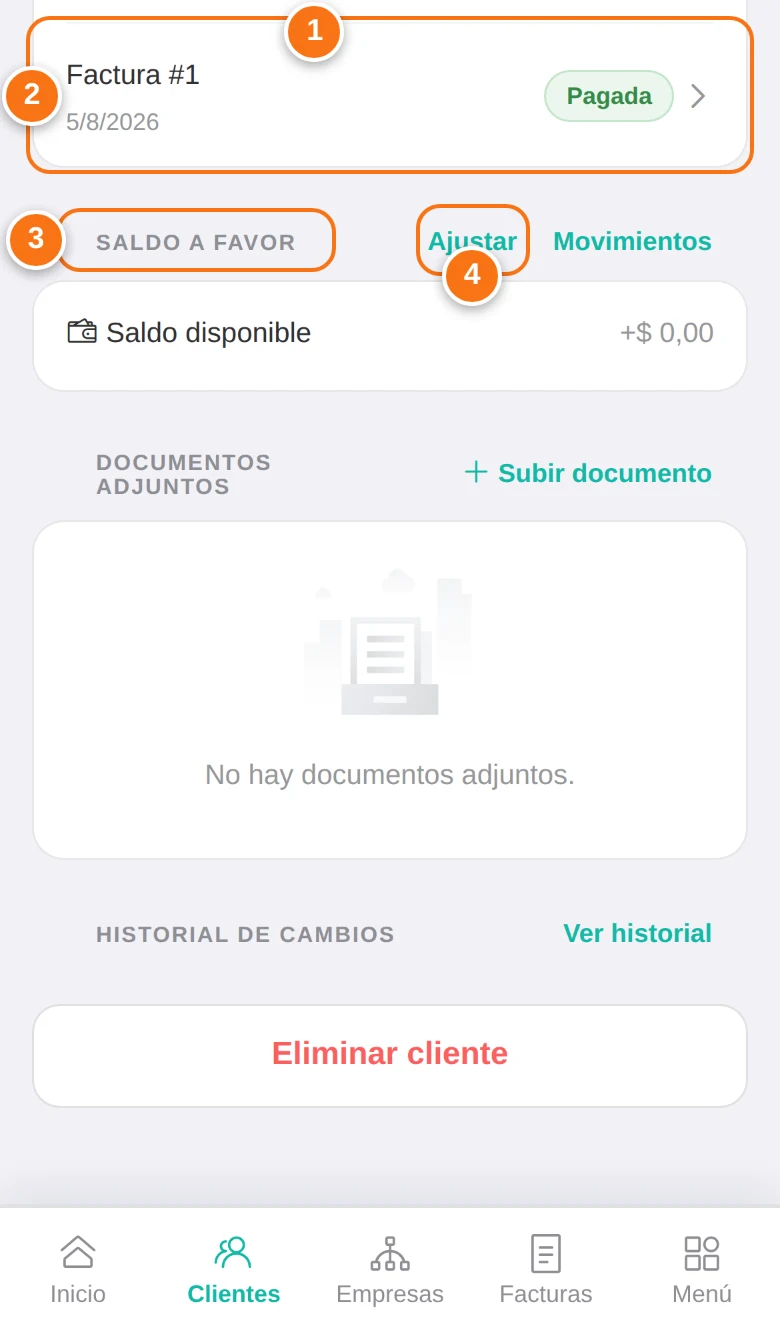
- Obciąż zaległą kwotę lub utwórz Nową fakturę dla tego klienta.
- Faktury klienta wraz ze statusem. Kliknij jedną, aby ją otworzyć.
- Nadpłata: dostępny kredyt dla klienta.
- Koryguj nadpłatę (z odpowiednim uprawnieniem). Obok niej Ruchy pokazują każdą zmianę i jej powód.
- dostępna nadpłata;
- przycisk do korekty nadpłaty, jeśli masz uprawnienie;
- lista ruchów;
- opis każdej korekty, nadpłaty lub płatności przy użyciu kredytu.
## Jak jest generowana
Nadpłatę można wygenerować na dwa sposoby:
1. **Ręczna korekta**: wprowadź dodatnią kwotę, aby uzyskać kredyt, lub ujemną, aby obciążyć, zawsze podając opis.
2. **Nadpłata przy płatności**: jeśli zarejestrujesz płatność większą niż pozostałe saldo faktury, aplikacja może zastosować potrzebną część do rozliczenia faktury, a nadmiar pozostawić jako dostępny kredyt.
## Jak jest używana
Podczas rejestrowania płatności na fakturze, jeśli klient lub firma ma dostępny kredyt, pojawia się metoda płatności **Nadpłata**. Gdy ją użyjesz:
- płatność jest rejestrowana na fakturze;
- kwota jest odejmowana od nadpłaty;
- zapisywany jest powiązany ruch, abyś mógł go później audytować.
## Ważne zasady
- Każdy ruch jest zapisywany wraz z typem, kwotą, opisem i datą.
- Używaj ręcznych korekt tylko wtedy, gdy istnieje wyraźny powód: zaliczka, korekta administracyjna, przeniesione saldo lub uzgodniony zwrot.
- Nadpłata to operacyjny kredyt w ramach EzGYM; nie jest to portfel finansowy.
## Ujemne saldo (kwota do zapłaty)
Saldo akceptuje liczby ujemne. **Dodatnie** saldo to nadpłata na korzyść klienta; **ujemne** saldo to to, co klient jest winien — na przykład wcześniejsze zadłużenie przeniesione przed rozpoczęciem korzystania z aplikacji.
- Aby je wprowadzić, otwórz **Koryguj nadpłatę**, wybierz **Odejmij**, wprowadź kwotę i napisz opis (np. „Poprzednie saldo zadłużenia”).
- Gdy saldo jest ujemne, nie możesz opłacić faktury metodą „Nadpłata”.
- Jeśli klient później nadpłaci fakturę, nadmiar zostaje dodany do nadpłaty i stopniowo zmniejsza to wcześniejsze zadłużenie.
---
Source: https://www.ezgym.net/pl/manual/1.0/features/multimoneda
# Wielowalutowość
---
Zarządzaj finansami z elastycznością, pracując w różnych walutach w EzGYM.
EzGYM pozwala Ci pracować z główną walutą i kursami wymiany, kiedy Twoja siłownia ich potrzebuje.
## Zastosowania
Obsługa wielowalutowa dostosowuje się do różnych wymagań handlowych:
- Fakturowanie produktów lub karnetów w różnych walutach.
- Sprawdzanie kwot z odniesieniem do kursów wymiany.
- Przechowywanie cen oddzielnie według waluty, gdy Twój biznes tego wymaga.
## Kursy wymiany
Utrzymuj wartości przeliczeniowe aktualne, aby zapewnić prawidłowe fakturowanie.
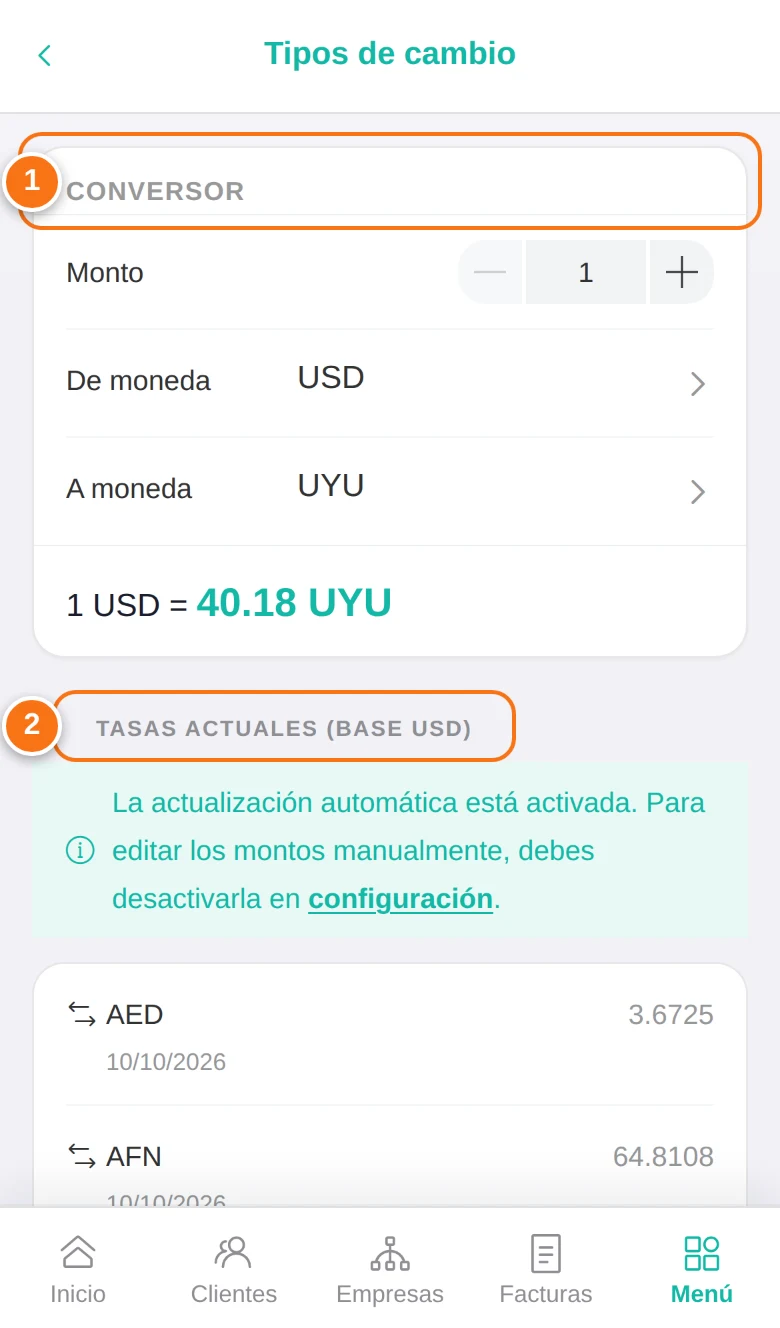
- Kalkulator pomiędzy dwiema walutami.
- Aktualne kursy: kurs każdej waluty względem dolara amerykańskiego, wraz z datą.
Aplikacja zawiera dedykowaną sekcję do zarządzania kursami wymiany.
### Automatyczne aktualizacje
Gdy automatyzacja jest włączona, kursy wymiany są aktualizowane codziennie zgodnie z harmonogramem:
- **Źródła regionalne:** Aby zapewnić maksymalną dokładność, system korzysta ze specjalistycznych lokalnych źródeł dla **Oficjalnego dolara w Argentynie (via DolarApi / BNA)** oraz **Dolara międzybankowego w Urugwaju (via BCU SOAP)**.
- **Inne waluty:** Dla wszystkich pozostałych walut (EUR, BRL, itp.) używane jest globalne źródło referencyjne.
- **Tryb ręczny:** Jeśli potrzebujesz zablokować konkretny kurs wymiany, możesz wyłączyć automatyczne aktualizacje w ustawieniach fakturowania i edytować wartości ręcznie na ekranie Kursy wymiany.
## Zalecenia
Stosuj się do poniższych praktyk, aby utrzymać przejrzystość księgowości:
Zdefiniuj wyraźną główną walutę i unikaj niepotrzebnego mieszania walut. Podczas wystawiania faktur, podwójnie sprawdź walutę i kwoty przed zadeklarowaniem lub pobraniem płatności.
---
Source: https://www.ezgym.net/pl/manual/1.0/features/exercises
# Ćwiczenia
Ćwiczenia to wewnętrzny katalog służący do organizacji ruchów, odniesień i materiałów treningowych dla Twojej siłowni.
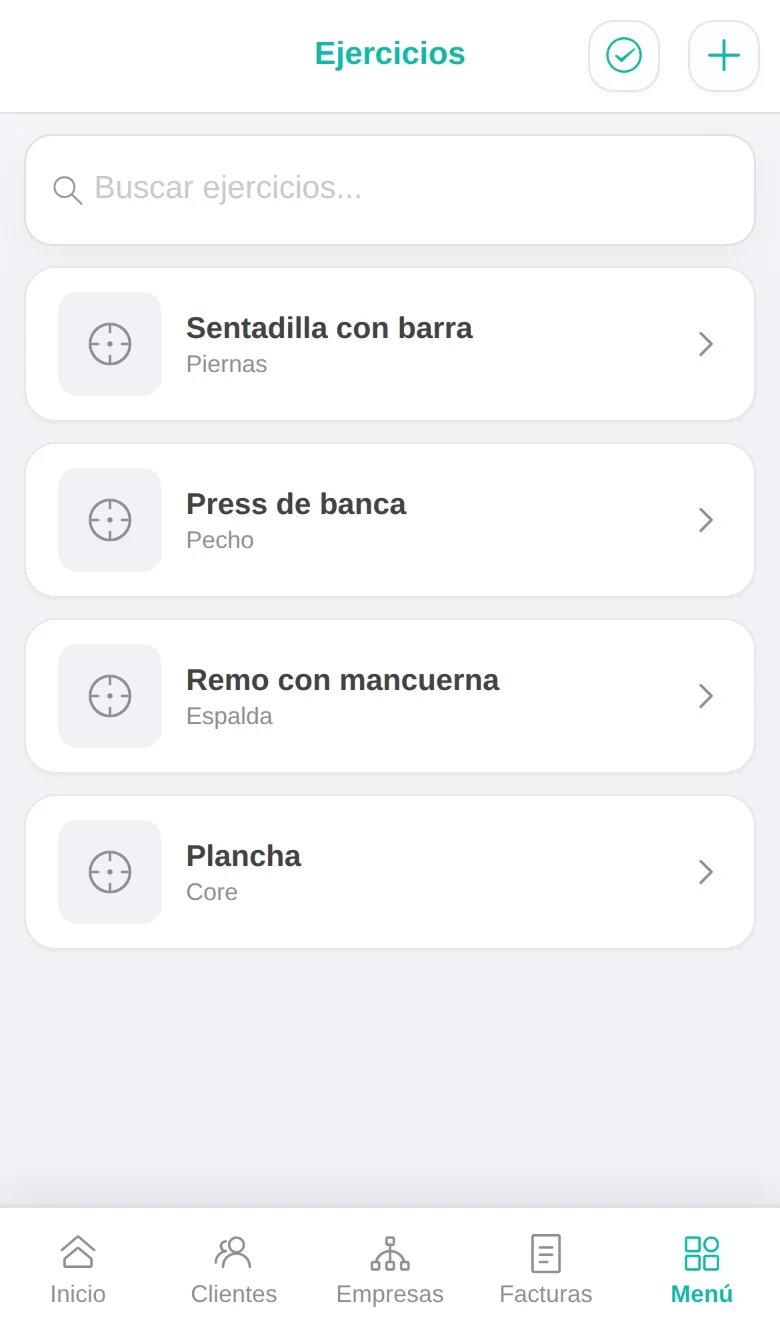
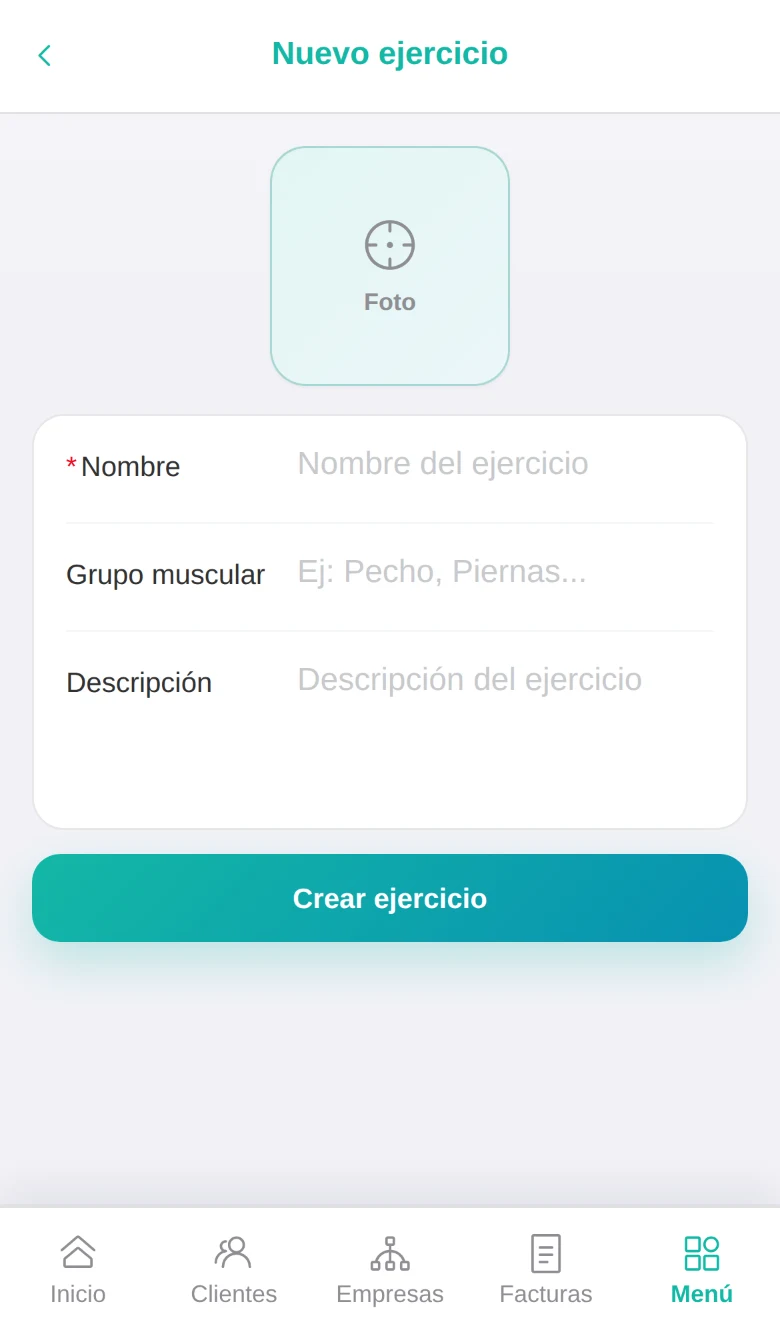
## Co możesz wprowadzić
- Nazwa ćwiczenia.
- Grupa mięśniowa.
- Opis.
- Obraz.
## Do czego służy
- Utrzymywanie biblioteki ćwiczeń siłowni.
- Standaryzacja nazw ćwiczeń używanych w całym zespole trenerskim.
- Szybkie znajdowanie wizualnych i pisemnych odniesień.
- Edycja, usuwanie lub zaznaczanie wielu ćwiczeń jednocześnie przy porządkowaniu katalogu.
- Przygotowywanie materiałów treningowych bez mieszania ich z produktami detalicznymi czy fakturowaniem.
## Plany treningowe
Oprócz własnych, niestandardowych ćwiczeń, masz dostęp do wbudowanej **Library** z ponad 900 zilustrowanymi ćwiczeniami i możesz łączyć je, aby tworzyć plany treningowe i przydzielać je swoim klientom. Zobacz [Plany treningowe dla klientów](/pl/manual/1.0/guides/routines).
---
Source: https://www.ezgym.net/pl/manual/1.0/features/users
# Użytkownicy
---
Zarządzaj dostępem i uprawnieniami każdego członka zespołu Twojego centrum sportowego w EzGYM.
Użytkownicy pozwalają Ci administrować osobami pracującymi w Twoim koncie.
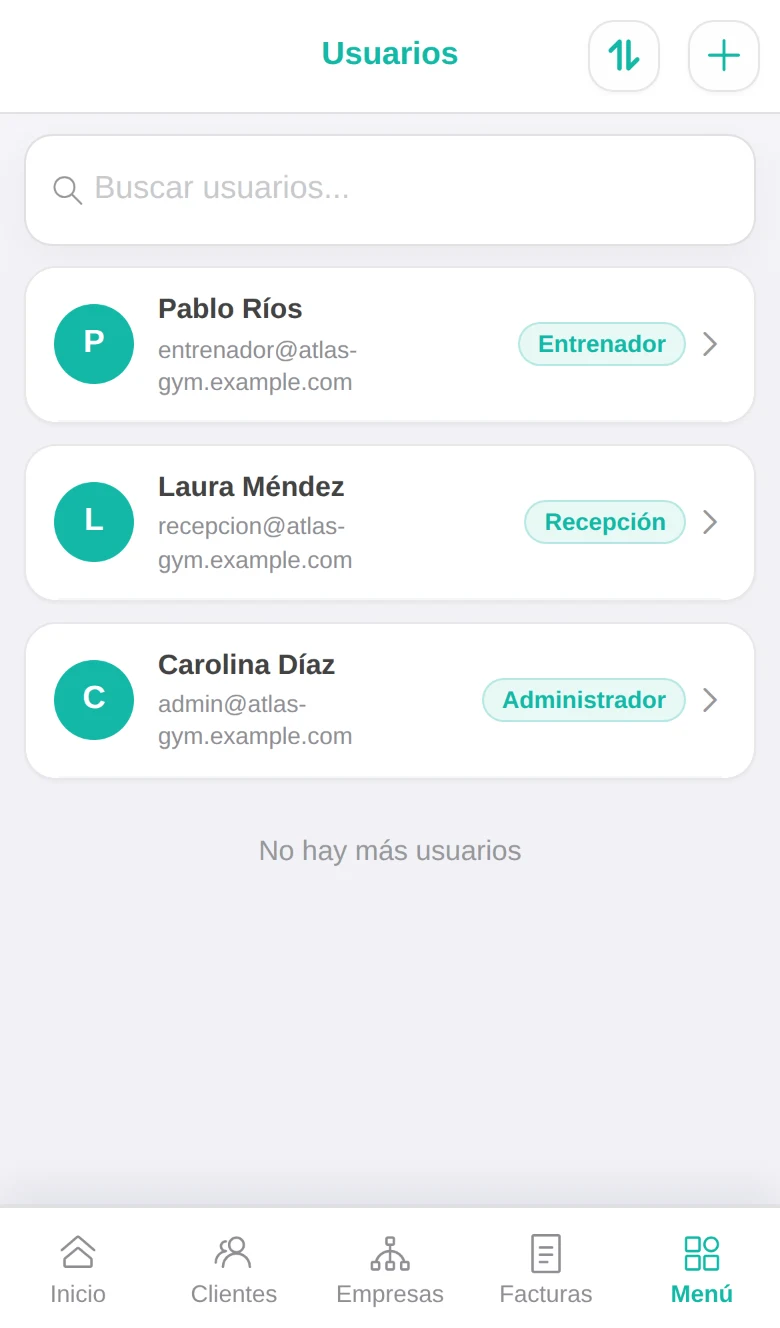
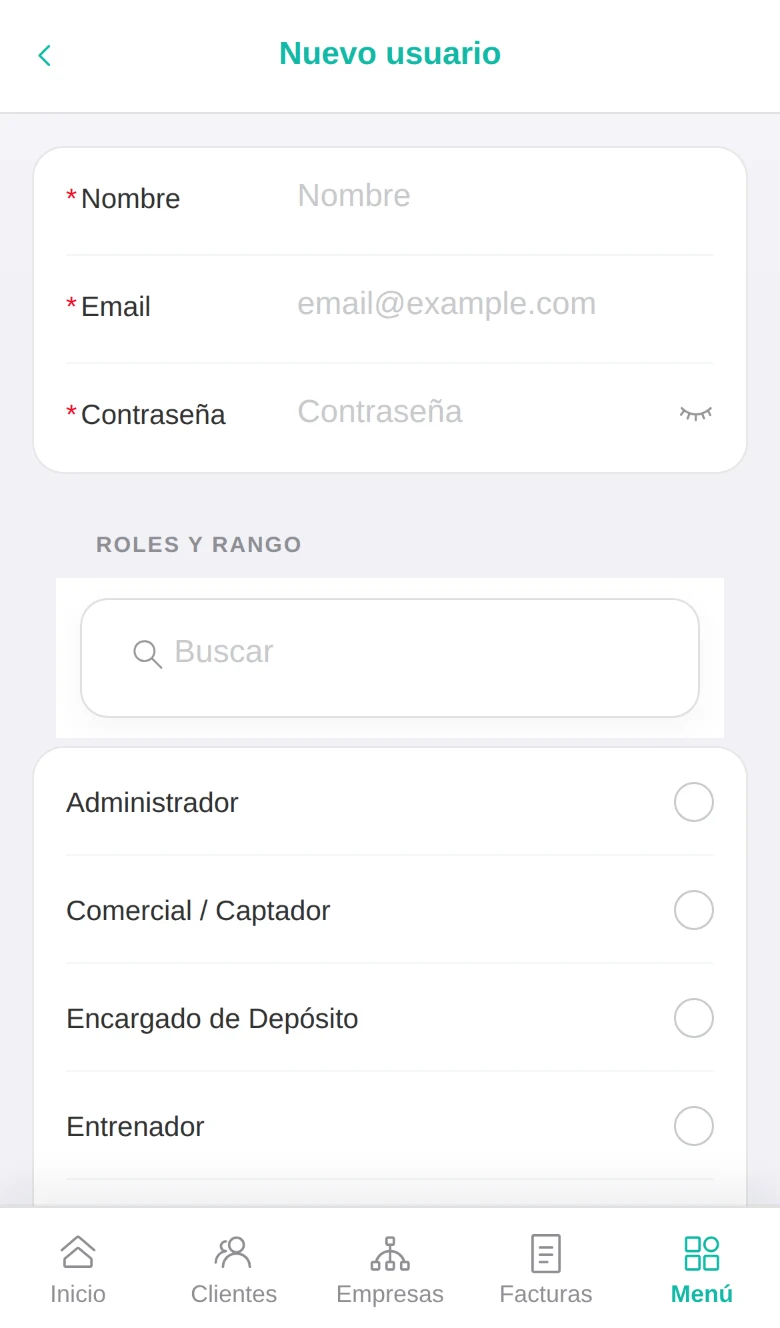
## Szczegóły
Każdy profil użytkownika zawiera niezbędne informacje służące identyfikacji i bezpieczeństwu:
- Imię i nazwisko.
- E-mail.
- Hasło początkowe.
- Role.
- Indywidualne uprawnienia.
## Do czego służy
Zarządzanie użytkownikami pomaga efektywnie organizować pracę zespołu:
- Oddzielenie administratorów od personelu operacyjnego.
- Zapewnienie zespołowi dostępu z komputerów stacjonarnych lub urządzeń mobilnych.
- Kontrolowanie, które moduły i akcje każdy użytkownik może widzieć.
- Utrzymywanie śladu audytu działań, gdy aplikacja rejestruje odpowiedzialnego użytkownika.
## Rekomendacja
Zadbaj o bezpieczeństwo swojej firmy, używając indywidualnych kont:
Nie udostępniaj jednego loginu wielu osobom. Tworzenie indywidualnych kont użytkowników zwiększa bezpieczeństwo i odpowiedzialność operacyjną.
## Zmiana języka aplikacji
W **Menu → Mój profil**, w sekcji **Język**, wybierz język, w którym chcesz używać aplikacji (Español, English, Português lub Français). Początkowo aplikacja używa języka kraju konta; Twój wybór jest zapisywany dla Twojego użytkownika w tej przeglądarce lub telefonie i nie zmienia kraju konta ani zasad fakturowania. Aby powrócić do domyślnego języka kraju, wybierz **Zgodnie z krajem konta**.
---
Source: https://www.ezgym.net/pl/manual/1.0/features/roles-and-permissions
# Role i uprawnienia
---
Role określają, co każdy użytkownik może robić w EzGYM, aby chronić integralność danych i utrzymać codzienne operacje w porządku.
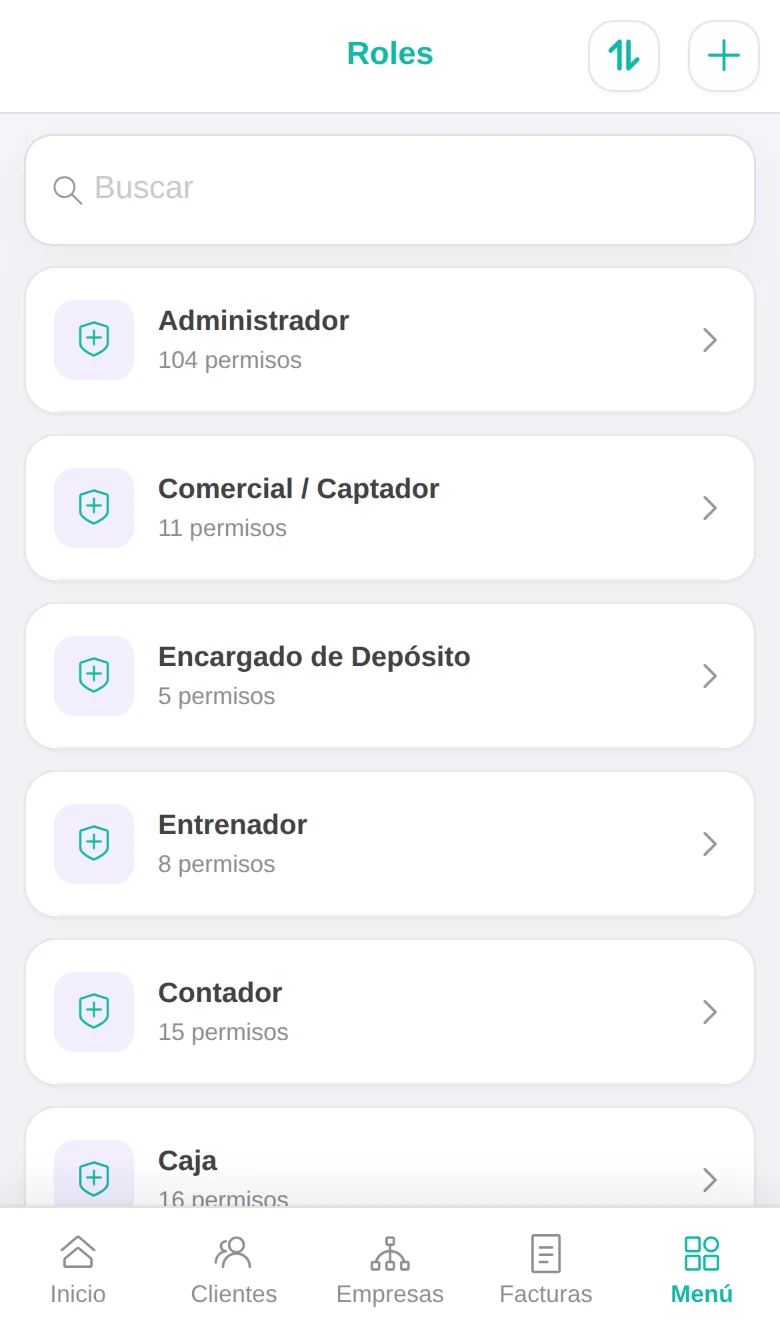
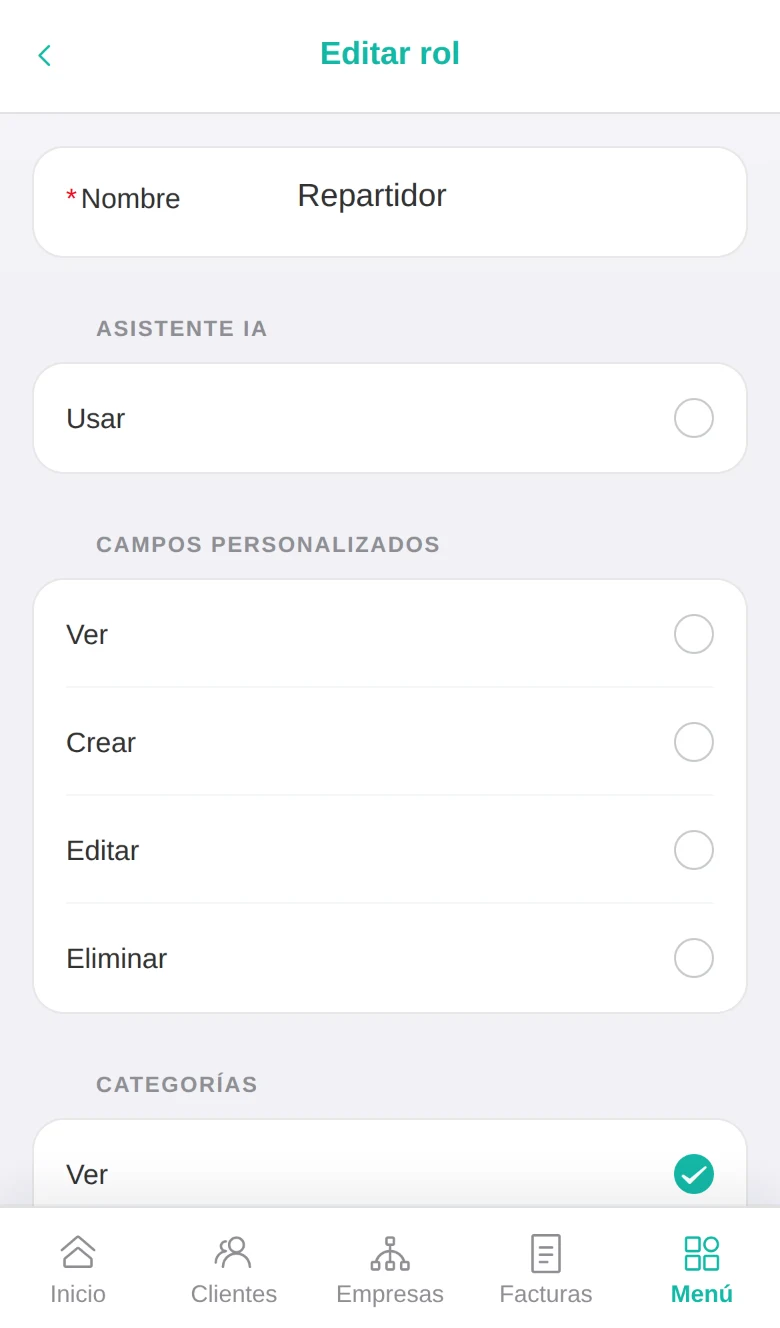
## Co kontrolują
- **Dostęp do modułów**: kto może przeglądać Klientów, Faktury, Karnety, Produkty, Kategorie, Użytkowników i Role.
- **Operacje**: uprawnienia do **View**, **Create**, **Edit** lub **Delete**.
- **Działania wrażliwe**: takie jak **Invoices · Declare**, zarządzanie użytkownikami lub zmiany uprawnień.
## Przykłady organizacyjne
Definiujesz własne nazwy ról. Oto typowe przykłady dla siłowni:
- **Administrator** – pełny dostęp do aplikacji i Ustawień.
- **Recepcja** – zarządzanie klientami, pobieranie płatności, tworzenie faktur oraz ogólne przeglądanie fakturowania.
- **Kasa** – rejestrowanie płatności i wystawianie faktur, bez możliwości usuwania lub fiskalnej deklaracji dokumentów.
- **Księgowy** – pełny przegląd faktur i ich fiskalna deklaracja, bez zarządzania planami treningowymi ani codziennymi operacjami klientów.
- **Trener** – dostęp operacyjny do klientów, karnetów i katalogu ćwiczeń, bez dostępu do fakturowania.
## Kluczowe uprawnienie do fakturowania
EzGYM zawiera uprawnienie **Invoices · View all** (`invoices.view_all`).
- Jeśli użytkownik **posiada** to uprawnienie, może przeglądać wszystkie faktury w siłowni.
- Jeśli użytkownik **nie posiada** tego uprawnienia, może przeglądać i pracować tylko z fakturami, które sam utworzył.
- Administratorzy i pracownicy recepcji zazwyczaj mają **Invoices · View all**, natomiast bardziej ograniczone profile mogą pracować wyłącznie ze swoimi rekordami.
## Zarządzanie uprawnieniami
Uprawnienia są szczegółowe. Jeśli użytkownik nie widzi przycisku lub sekcji, sprawdź jego rolę w **Menu → Role** lub indywidualne uprawnienia w **Menu → Użytkownicy**.
### Sugerowane uprawnienia dla **Recepcji**:
- **Klienci · Podgląd / Tworzenie / Edycja**
- **Karnety · Podgląd**
- **Produkty · Podgląd**
- **Kategorie · Podgląd**
- **Placówki medyczne · Podgląd**
- **Stawki podatkowe · Podgląd**
- **Kursy walut · Podgląd**
- **Faktury · Podgląd / Tworzenie / Edycja**
- **Faktury · Podgląd wszystkich**
- **Statystyki · Podgląd**
### Sugerowane uprawnienia dla **Kasy**:
- **Klienci · Podgląd**
- **Firmy · Podgląd**
- **Karnety · Podgląd**
- **Produkty · Podgląd**
- **Stawki podatkowe · Podgląd**
- **Kursy walut · Podgląd**
- **Faktury · Podgląd / Podgląd wszystkich / Tworzenie / Edycja**
### Sugerowane uprawnienia dla **Księgowego**:
- **Klienci · Podgląd**
- **Firmy · Podgląd**
- **Stawki podatkowe · Podgląd**
- **Kursy walut · Podgląd**
- **Faktury · Podgląd / Podgląd wszystkich / Deklaracja**
- **Statystyki · Podgląd**
- **Audyt · Podgląd**
### Sugerowane uprawnienia dla **Trenera**:
- **Klienci · Podgląd**
- **Karnety · Podgląd**
- **Ćwiczenia · Podgląd**
## Najlepsze praktyki
- **Najmniejsze niezbędne uprawnienia**: przydzielaj tylko te uprawnienia, które są niezbędne do codziennych obowiązków każdego członka zespołu.
- **Bezpieczeństwo**: uprawnienia „Konfiguracja” i „Deklaracja podatkowa” zarezerwuj wyłącznie dla zaufanego personelu lub właścicieli firm.
- **Audyt**: regularnie przeglądaj listę aktywnych użytkowników i przypisane im role.
---
Source: https://www.ezgym.net/pl/manual/1.0/features/chatbot
# Asystent AI
---
Użyj Asystenta AI, aby zapytać o informacje biznesowe w języku naturalnym w EzGYM.
Asystent AI pomaga wyszukiwać dane biznesowe, zadając codzienne pytania. Jest przydatny do szybkich zapytań i podsumowań o Twoich klientach, fakturach i należnościach.
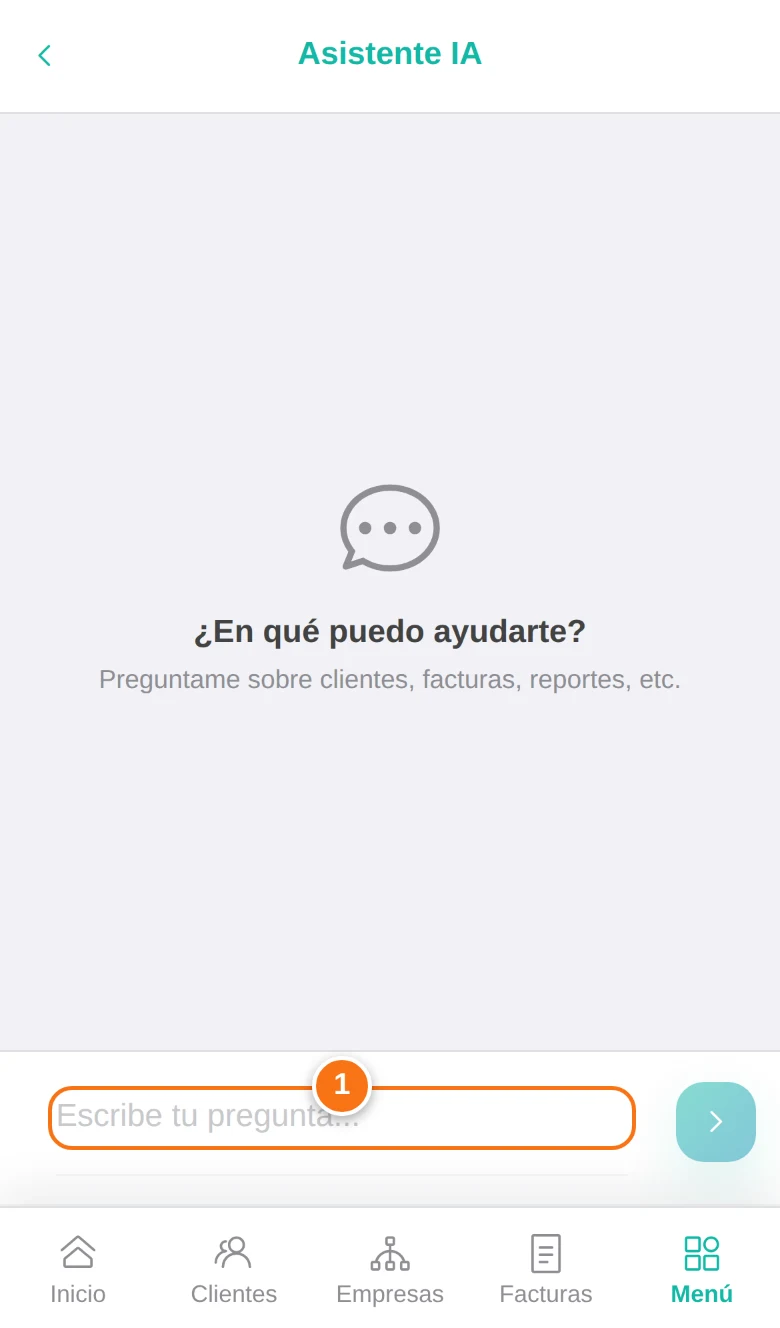
- Wpisz tutaj swoje pytanie, tak jak w czacie.
## Co możesz zapytać
Użyj Asystenta, aby znaleźć informacje operacyjne bez przechodzenia przez wiele ekranów:
- Klienci z zaległym zadłużeniem.
- Faktury oczekujące lub przeterminowane.
- Raporty i statystyki.
- Wyszukiwanie klientów.
- Co jest zapisane w dokumentach, które wgrywasz (zasady siłowni, cenniki, polityki).
W przypadku pytań o korzystanie z aplikacji, przeszukaj ten podręcznik lub skontaktuj się z pomocą techniczną: Asystent odpowiada na pytania dotyczące Twoich danych biznesowych i wgranych dokumentów, a nie na temat działania oprogramowania.
## Dostęp
Przejdź do **Menu → Asystent AI** i wpisz pytanie w **Napisz swoje pytanie...**. Jeśli włączyłeś **Asystenta WhatsApp (pracownicy i klienci)**, Twój zespół może również wysyłać do niego wiadomości przez WhatsApp.
## Dokumenty: pozwól Asystentowi odpowiadać, używając Twoich własnych informacji
Oprócz danych już przechowywanych w aplikacji (klienci, faktury, karnety), możesz wgrać własne dokumenty, aby Asystent używał ich jako źródła przy udzielaniu odpowiedzi. To najlepszy sposób, aby dostarczyć kontekst, którego nie ma w żadnej tabeli bazy danych: wewnętrzne zasady siłowni, cenniki, warunki handlowe, polityki anulacji, FAQ, katalogi dostawców, umowy i wiele innych.
Przejdź do **Menu → Dokumenty**:
- **Upload**: dotknij **Upload document** i wybierz plik. Obsługiwane formaty: **PDF**, **Word** (.docx, .doc), **plain text** (.txt) oraz **OpenDocument** (.odt) — nie musisz ręcznie konwertować plików do PDF. Maksymalny rozmiar pliku: 20 MB.
- **Processing**: dokument przechodzi w stan *Queued*, a następnie *Processing*, podczas gdy system go analizuje i dzieli na fragmenty możliwe do przeszukania. Po zakończeniu zmienia się na *Ready*. Jeśli coś pójdzie nie tak, wyświetli *Error* z przyczyną pod nazwą pliku.
- **Generated fragments**: dotknij dokumentu w stanie *Ready*, aby przejrzeć fragmenty (*chunks*) wygenerowane z jego treści — przydatne, aby potwierdzić, jak system zinterpretował dokument, szczególnie gdy odpowiedź Asystenta nie spełnia oczekiwań.
- **Delete**: tylko użytkownicy z odpowiednim uprawnieniem mogą usunąć dokument. Po usunięciu Asystent nie będzie mógł już przeszukiwać jego treści.
- **Visibility**: każdy dokument może być oznaczony jako *Staff only* lub *Visible to clients*. Dokumenty oznaczone jako *Visible to clients* są również wykorzystywane przez Asystenta WhatsApp, który odpowiada bezpośrednio Twoim członkom (zobacz następną sekcję) — dokumenty *Staff only* nigdy nie są tam udostępniane.
Gdy dokument jest w stanie *Ready*, możesz zadawać Asystentowi pytania w języku naturalnym o jego treść — na przykład *„Jaka jest nasza polityka anulacji?”* lub *„Co mówi umowa z tym dostawcą?”* — i Asystent przeszuka wgrane dokumenty, zanim odpowie, że nie posiada takiej informacji.
## Asystent także dla Twoich członków
Obok Asystenta w aplikacji, Twoi członkowie mają własnego automatycznego Asystenta na WhatsApp: gdy odpowiadają na wiadomość (np. powiadomienie o zaległej fakturze), otrzymują automatyczną odpowiedź dotyczącą ich własnych faktur i, w razie potrzeby, mogą poprosić o PDF lub poprosić o rozmowę z kimś z Twojego zespołu. Pełne szczegóły — w tym lista kontaktów wsparcia powiadamianych, gdy członek prosi o człowieka — znajdują się w sekcji **WhatsApp** tego przewodnika.
## Odpowiedzialne użycie
Asystent jest narzędziem wsparcia, które uzupełnia Twoją kontrolę operacyjną.
W przypadku wrażliwych działań, takich jak wystawianie dokumentów fiskalnych, rejestrowanie płatności czy zmiana ustawień, zawsze weryfikuj bezpośrednio odpowiedni ekran. Asystent przyspiesza wyszukiwania, ale ostateczna odpowiedzialność pozostaje po stronie użytkownika.
## Ograniczenia
Miej na uwadze zakres techniczny narzędzia, aby uzyskać najlepsze wyniki:
- Zależy od jakości danych zapisanych w Twoim koncie.
- Zależy od struktury i przejrzystości wgranych dokumentów: dobrze zbudowany dokument (z wyraźnymi nagłówkami i sekcjami) daje lepsze odpowiedzi niż nieuporządkowany plik lub zeskanowany obraz.
- Złożone zapytania mogą wymagać kilku sekund przetwarzania.
- Nie powinno się go używać jako zamiennika przeglądu podatkowego lub księgowego.