Configurer Zaptec Go 2 avec EzGYM
1. Créer la borne dans EzGYM
- Connectez-vous à EzGYM, ouvrez Bornes de recharge et touchez Ajouter une borne.
- Saisissez un Nom (par exemple « Place 1 ») et la Puissance max. (kW), puis enregistrez.
- Connecter « Place 1 » s’ouvre avec les données à saisir dans la Zaptec Go 2 :
- Adresse du serveur (URL OCPP) :
ws://devices.ezdis.net:9000/ev4k2p9x7q1m. - Adresse sécurisée (wss://) :
wss://charger.ezgym.net/ev4k2p9x7q1m. Utilisez-la si la borne accepte une connexion sécurisée. - Identifiant de la borne :
ev4k2p9x7q1m. Sur la borne, il peut s’appeler ChargeBox ID, Charge Point ID ou Identity. - Mot de passe, si la borne a ce champ. Il n’est affiché qu’une fois.
- Adresse du serveur (URL OCPP) :
Si la borne a un champ séparé pour l’identifiant, remplissez-le et collez quand même l’adresse complète : EzGYM reconnaît la borne même si elle ajoute son identifiant ou son numéro de série à la fin.
Les données ci-dessus sont un exemple : utilisez celles de votre borne. Chaque borne a son propre identifiant.
2. Configurer la Zaptec Go 2
Zaptec se configure dans le Zaptec Portal (ou l’application Zaptec), sur l’installation, avec une permission de propriétaire ou de service. L’OCPP 1.6J direct demande un firmware récent : Go 2.4.2.4 ou ultérieur (UE ; 2.5.1.0 au Royaume-Uni), Go 2 3.2.1.0 ou ultérieur et Pro à partir du numéro de série ZPR080000 avec 7.5.4.0 ou ultérieur.
- Dans le Zaptec Portal, ouvrez l’installation et allez dans Settings → Authentication.
- Dans Authentication type, choisissez OCPP 1.6J (connexion directe de la borne). OCPP 1.6J cloud passe par le cloud Zaptec et fonctionne aussi.
- Dans URL, saisissez :
- Avec une seule borne dans l’installation : l’adresse complète,
wss://charger.ezgym.net/ev4k2p9x7q1m. - Avec plusieurs :
wss://charger.ezgym.net/{deviceId}. Zaptec remplace{deviceId}par le numéro de série de chaque borne (par exemple ZCS000143).
- Avec une seule borne dans l’installation : l’adresse complète,
- Laissez Authorisation required activé, pour que EzGYM valide les badges RFID, et touchez Save.
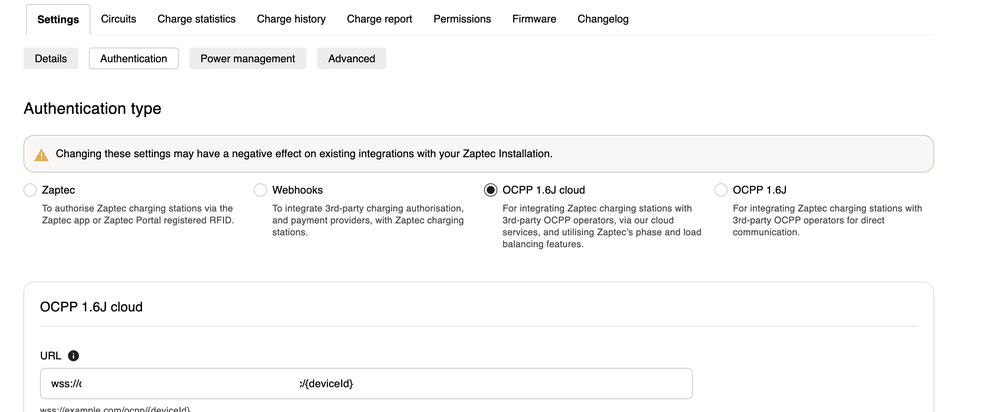
Source : Zaptec, « Configuring your installation to an OCPP server »
- Ouvrez chaque borne et, en bas de son onglet de réglages, dans OCPP Settings → Password, saisissez le mot de passe EzGYM de cette borne. L’URL de l’installation remplace celle de la borne : inutile de la modifier ici.

Source : Zaptec, « Configuring your installation to an OCPP server »
3. Vérifier la connexion
Avec l’adresse complète, la borne apparaît Disponible dans EzGYM en une ou deux minutes. Si vous avez utilisé {deviceId}, chaque borne se présente avec son numéro de série : ouvrez la fiche de chacune dans EzGYM depuis le réseau du site et touchez C’est « … » quand apparaît « Une borne essaie de se connecter depuis votre réseau avec l’identifiant ZCS… ». Pour plusieurs bornes, choisissez OCPP 1.6J (direct) : avec OCPP 1.6J cloud, la connexion vient du cloud Zaptec et non de votre réseau, et cet avis n’apparaît pas.
Si elle ne se connecte pas
- Vérifiez que la borne a accès à internet et que l’adresse est complète, sans espaces.
- Si la fiche de la borne affiche « Une borne essaie de se connecter depuis votre réseau avec l’identifiant… », touchez C’est « Place 1 » : votre borne utilise son numéro de série comme identifiant et se connecte à sa prochaine tentative.
- Si le serveur l’a refusée, le mot de passe ne correspond pas ou la borne n’utilise pas l’adresse sécurisée (wss://).
Une fois la borne connectée, vous pouvez démarrer et arrêter les recharges depuis EzGYM, enregistrer des badges RFID, facturer au kWh et voir la consommation de chaque personne : tout est dans le manuel des bornes de recharge.
Manuels et documentation
Documentation vérifiée le 2026-11-24. La compatibilité dépend de la variante et du firmware.