# Teison OCPP pas à pas
Comment connecter la borne Teison à écran tactile à EzGYM par OCPP 1.6J et attribuer des badges RFID.
> {tip} Ce guide et ses photos ont été réalisés par [Elprosys](https://www.elprosys.com/), distributeur de bornes de recharge à Gliwice (Pologne), qui a testé cette borne avec nous. Merci de l’avoir partagé ! [Acheter la Teison Wallbox Pro-Smart OCPP chez Elprosys](https://www.elprosys.com/en/wallbox-pro-smart-ocpp-en.html)
> {info} Les étapes et les quatre photos du document sont conservées. [Téléchargez le Word original en anglais](/guides/teison/original.docx).
Utilisez les données de votre propre fiche de borne. Les identifiants et valeurs des photos sont des exemples. L’écran photographié indique le matériel Phase3OCPP512 et le logiciel 1.6.13-ThreePhase.
[Voir la page Teison OCPP et les questions fréquentes](/fr/serveur-ocpp-gratuit/teison)
## 1. Configuration OCPP sur la plateforme
Créez un compte sur le [serveur OCPP gratuit](/fr/serveur-ocpp-gratuit), activez-le et connectez-vous. Dans **Menu → Bornes électriques → Ajouter une borne**, renseignez **Nom**, **Puissance maximale**, **Prix par kWh : 0** et **Autorisation RFID : activée**. Enregistrez puis ouvrez la fiche de la borne, section **Connexion OCPP 1.6J**.
Exemple de paramètres de connexion :
- **OCPP URL (WSS):** `wss://charger.ezgym.net/ev212345`
- **URL (WS):** `ws://devices.ezdis.net:9000/ev212345`
- **ChargeBox ID:** `ev212345`
> {primary} **WSS nécessite un mot de passe. WS n’en nécessite pas.** Si vous avez activé les connexions sécurisées avec mot de passe uniquement, WS est refusé. Pour WSS, utilisez le mot de passe de connexion fourni par EzGYM.
## 2. Configuration de la borne Teison
La configuration s’effectue sur **l’écran tactile de la borne**.
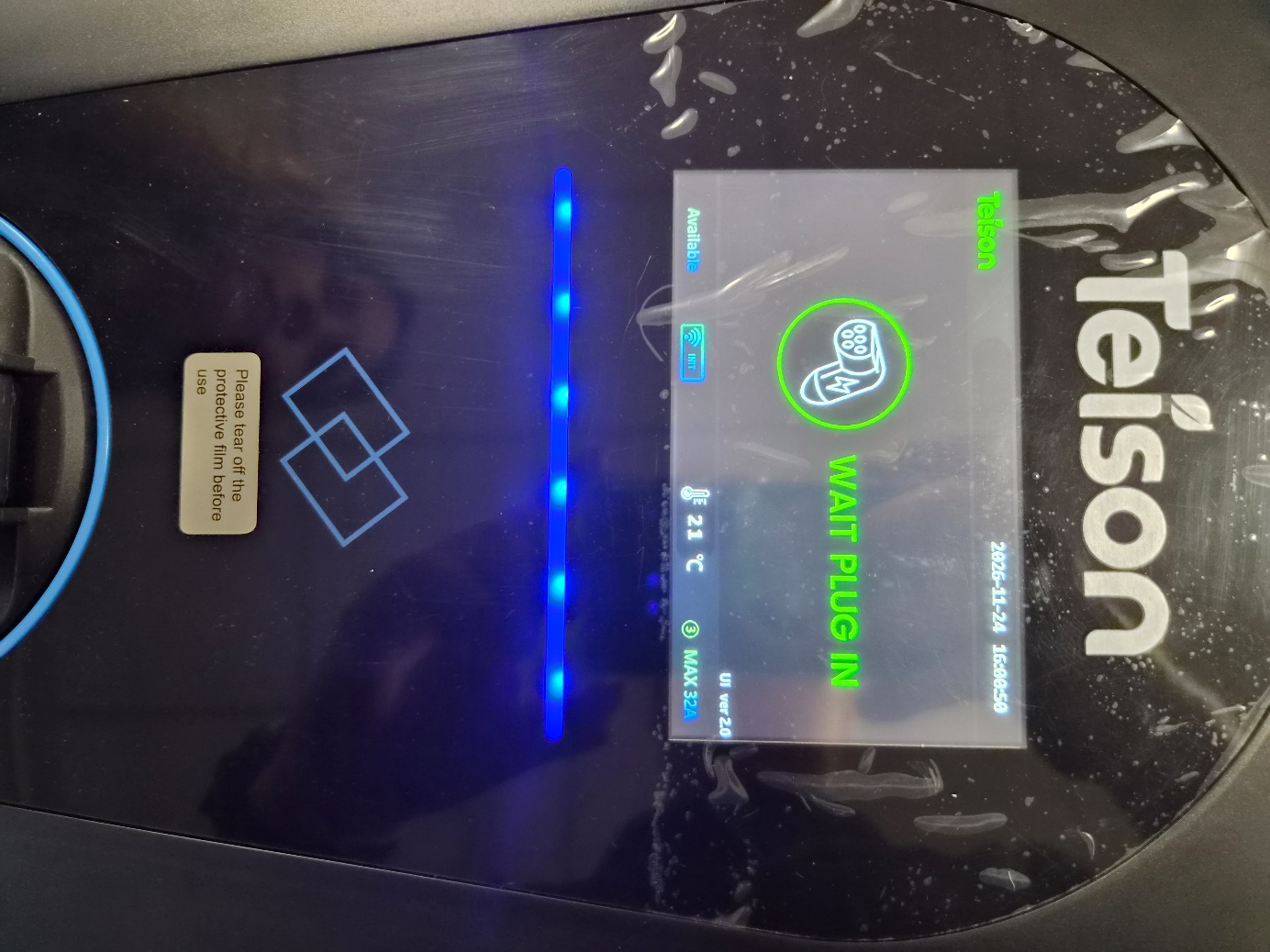
Capture fournie par Elprosys.
1. Touchez le logo Teison en haut à gauche et saisissez le mot de passe installateur (123456 par défaut sur l’unité documentée). Ouvrez Network et connectez la borne à internet.
2. Dans OCPP Settings, saisissez ws://devices.ezdis.net:9000/ comme URL et votre ChargeBox ID dans DeviceId. Pour WSS, utilisez wss://charger.ezgym.net/ et le mot de passe EzGYM. Effacez le champ du mot de passe avant de le modifier ou d’utiliser WS.
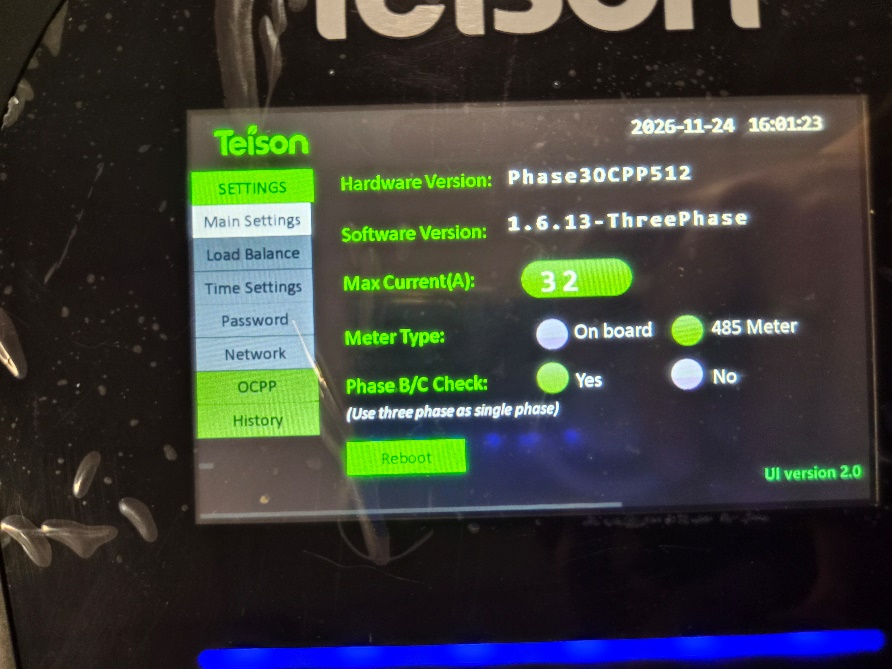
Capture fournie par Elprosys.
```text
URL: ws://devices.ezdis.net:9000/
ID / DeviceId: ev212345
```
> {warning} L’ID doit être **séparé de l’URL**, et l’URL doit se terminer par **/**. Enregistrez, vérifiez le statut **Connected** et assurez-vous que la borne apparaît dans EzGYM.
Par défaut, le champ « password » ne peut pas être vide. Avant de saisir un nouveau mot de passe, ou si vous utilisez un protocole sans mot de passe, **effacez d’abord le contenu du champ**.
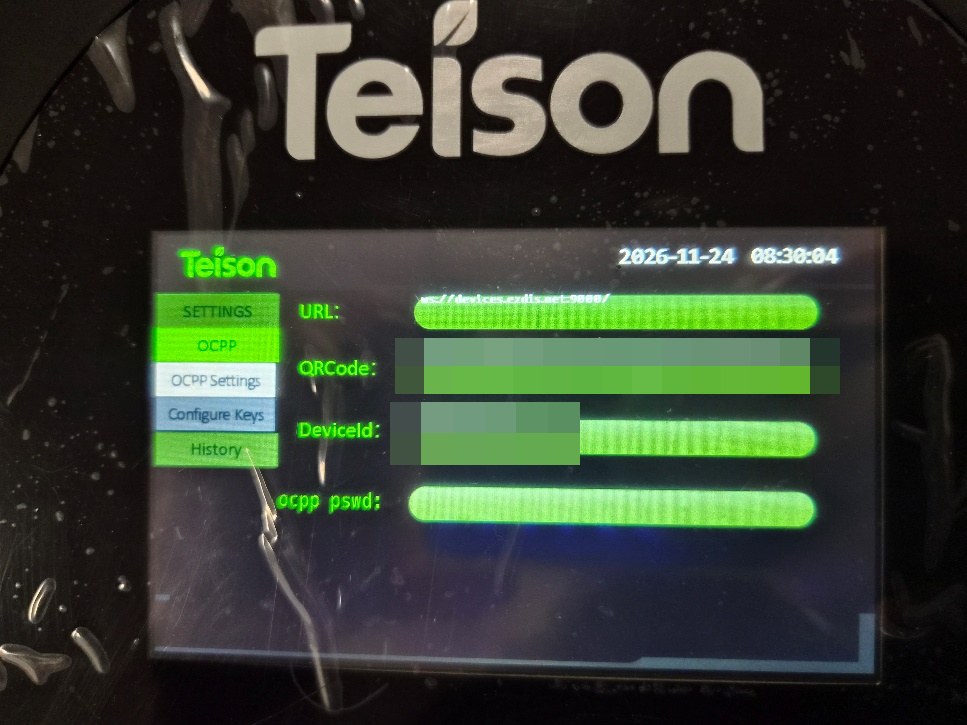
Capture fournie par Elprosys.
## 3. Ajouter des badges RFID
1. Lisez l’ID du badge : branchez le véhicule à la borne (ou un testeur de borne) et présentez le badge à l’écran. L’ID s’affiche sur l’écran.
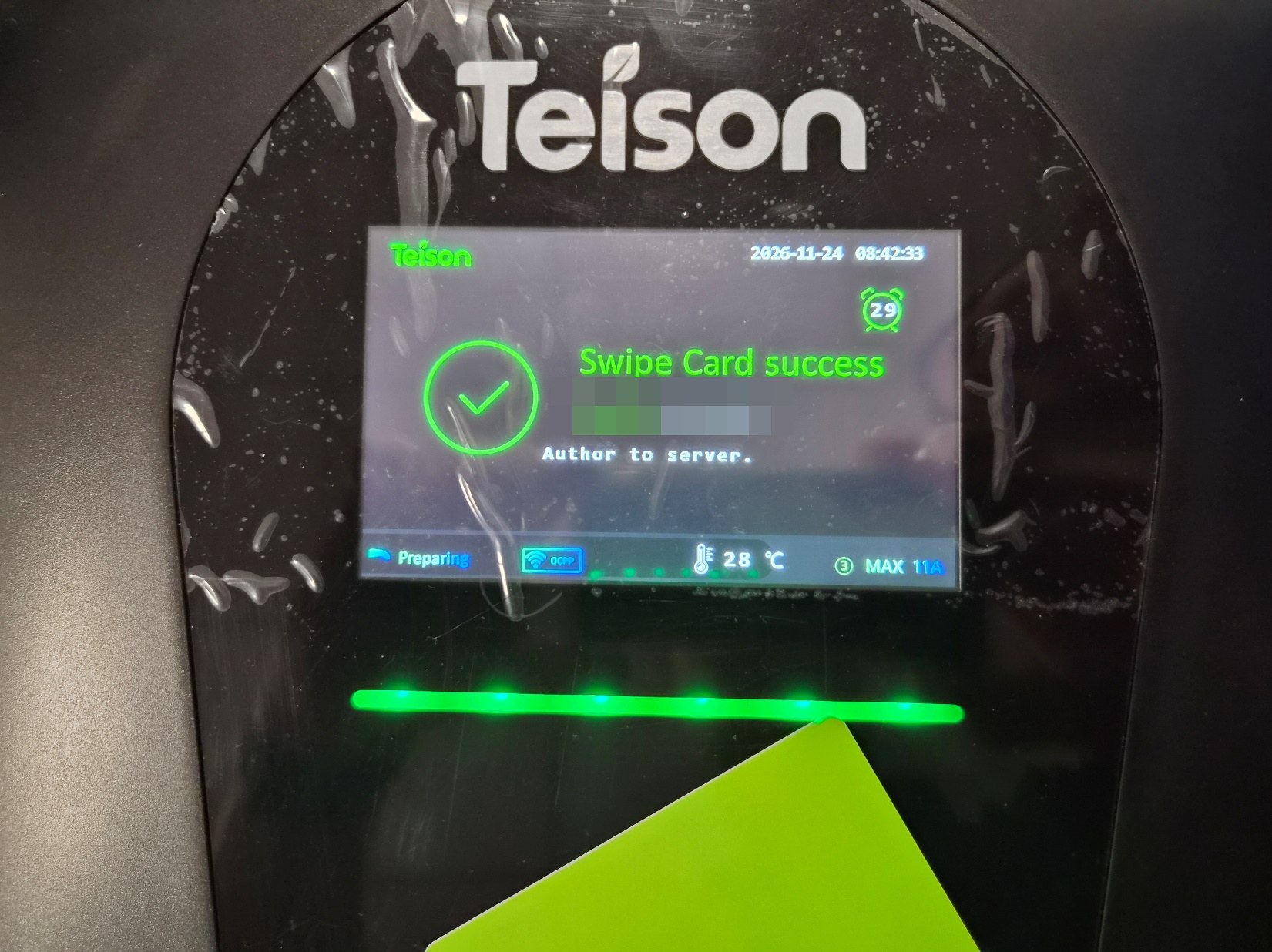
Capture fournie par Elprosys.
2. Dans EzGYM, ouvrez **Menu → Clients → Nouveau client** et ajoutez les clients nécessaires.
3. Ouvrez **Bornes électriques**, sélectionnez la borne et descendez jusqu’à **Badges RFID → Ajouter un badge**.
4. Dans **Code**, saisissez l’ID exactement comme l’écran l’affiche, lettres et chiffres (par exemple `04A1B2C3`). Dans **Appartient à**, sélectionnez le client et enregistrez.
> {tip} Vous pouvez aussi attribuer un badge inconnu : présentez-le à la borne, consultez l’alerte dans EzGYM et utilisez l’option d’ajout ou d’attribution.
Consultez le guide des [bornes électriques](/fr/manual/1.0/guides/ev-chargers) ou de [Teltonika TeltoCharge](/fr/manual/1.0/guides/teltocharge).