# Temperatursensoren (Kaltkette)
---
Überwache die Temperatur deiner Kühlräume, Kühlschränke und Gefriergeräte über die App. Der Sensor sendet seine Messwerte eigenständig an unseren MQTT-Server (Mosquitto) und EzGYM schickt dir eine E-Mail, wenn er aus dem Bereich driftet, wenn er sich erholt und wenn der Sensor aufhört zu senden (z. B. bei einem Stromausfall in der Nacht). Der Dienst ist kostenlos, bis zu 30 Sensoren pro Konto.
## Welche Sensoren funktionieren
Wi-Fi-Sensoren, bei denen du den MQTT-Server auswählen kannst:
- **Shelly** H&T, Plus H&T oder Plus 1 mit dem Add-on und einer DS18B20-Sonde.
- **ESP32 oder ESP8266 mit ESPHome**, mit DS18B20, DHT22, SHT31 oder BME280-Sonden.
- Geräte mit **Tasmota** (Sonoff, NodeMCU).
> {warning} Bestandshafte Tuya- und Sonoff-Geräte senden ihre Daten in die Cloud des Herstellers und können nicht umgeleitet werden: flash sie mit Tasmota oder ESPHome.
## 1. Sensor hinzufügen
1. In der App gehst du zu **Menü → Sensoren** und tippst **Sensor hinzufügen**.
2. Gib einen Namen ein (z. B. „Freezer-Raum“), wähle **Temperatur** oder **Luftfeuchtigkeit** und die erlaubten **Mindest-** und **Höchstwerte** (z. B. -25 und -18 °C).
3. **Alarm nach**: die Minuten in Folge, die der Wert außerhalb des Bereichs liegt, bevor ein Alarm ausgelöst wird, damit du nicht bei jedem Türöffnen benachrichtigt wirst. Standard: 15.
4. Speichern. Die App zeigt **Server**, **Port**, **Benutzername**, **Passwort** und **Topic** an.
> {primary} Das Passwort wird **nur einmal** angezeigt. Wenn du es verlierst, tippe auf **Neues Passwort** auf der Sensor-Seite.
## 2. Sensor einrichten
> {warning} **Der Benutzername und das Passwort gehören zum Sensor, nicht zu deinem EzGYM-Konto.** Jeder Sensor hat eigene Zugangsdaten: Die App zeigt sie beim Hinzufügen unter **Einstellungen für den Sensor** an (der Benutzername beginnt mit `sn`, z. B. `sn4k2p9x7q1m`). Das Passwort wird **nur einmal** angezeigt: Schreib es auf. Wenn du es verloren hast, öffne die Sensor-Seite und tippe auf **Neues Passwort**.
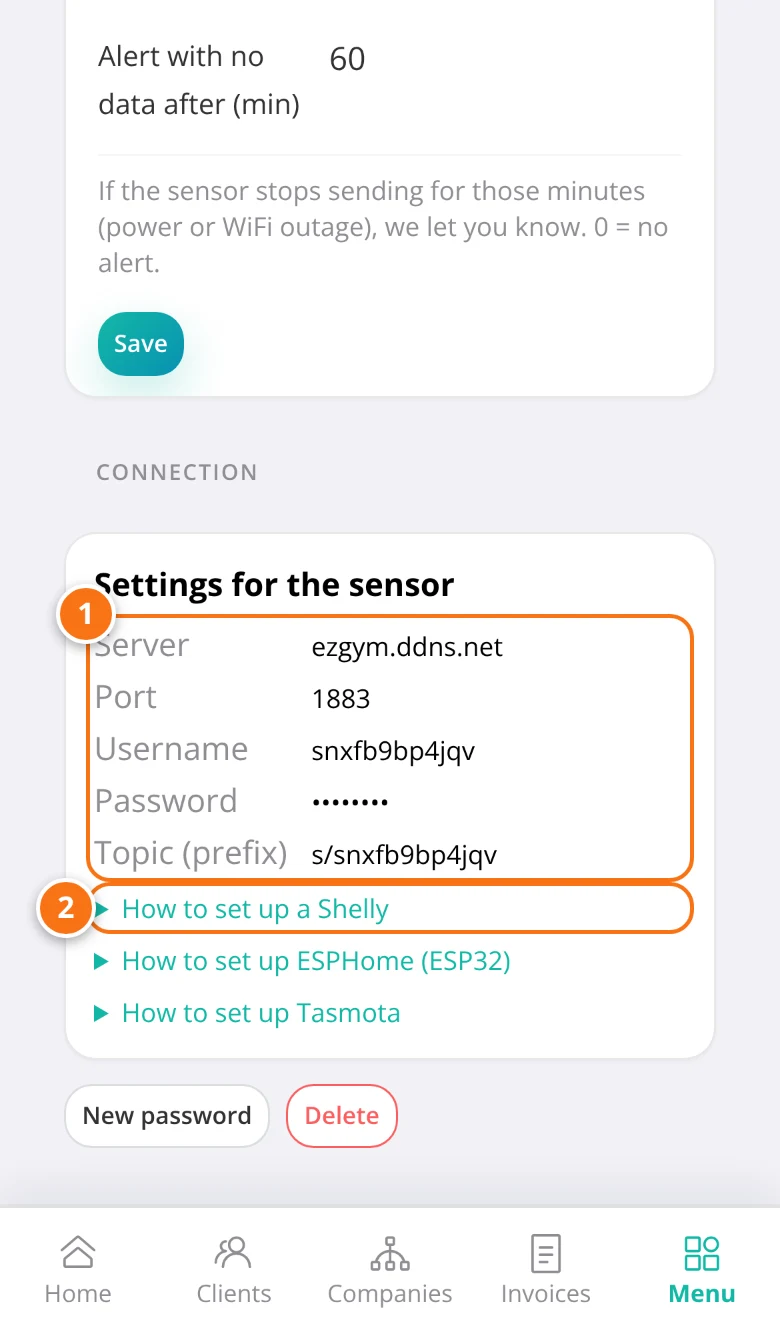
- Server, Port, Benutzername, Passwort und Topic: was du am Sensor eingibst
- Wie du es einrichtest: die Schritte für Shelly, ESPHome und Tasmota
- **Shelly:** In der Shelly-App oder Web-UI gehst du zu **Einstellungen → MQTT** und aktivierst es. Fülle es wie folgt aus:
- **Server:** Server und Port zusammen, z. B. `devices.ezdis.net:1883`.
- **Benutzername** und **Passwort:** der Benutzername und das Passwort des Sensors aus der App.
- **MQTT-Prefix:** das Topic, z. B. `s/sn4k2p9x7q1m`.
- **Verbindungstyp:** No TLS. **Client-ID:** Standard belassen.
- Speichern und Shelly neu starten.
- **ESPHome:** Die App liefert dir den `mqtt:`-Block, den du in das Geräte-YAML einfügen kannst.
- **Tasmota:** Die App gibt dir eine Zeile, die du in die Konsole einfügen kannst.
Nach wenigen Minuten zeigt der Sensor seine aktuelle Temperatur an.
## 3. Messwerte ansehen und Alarme erhalten
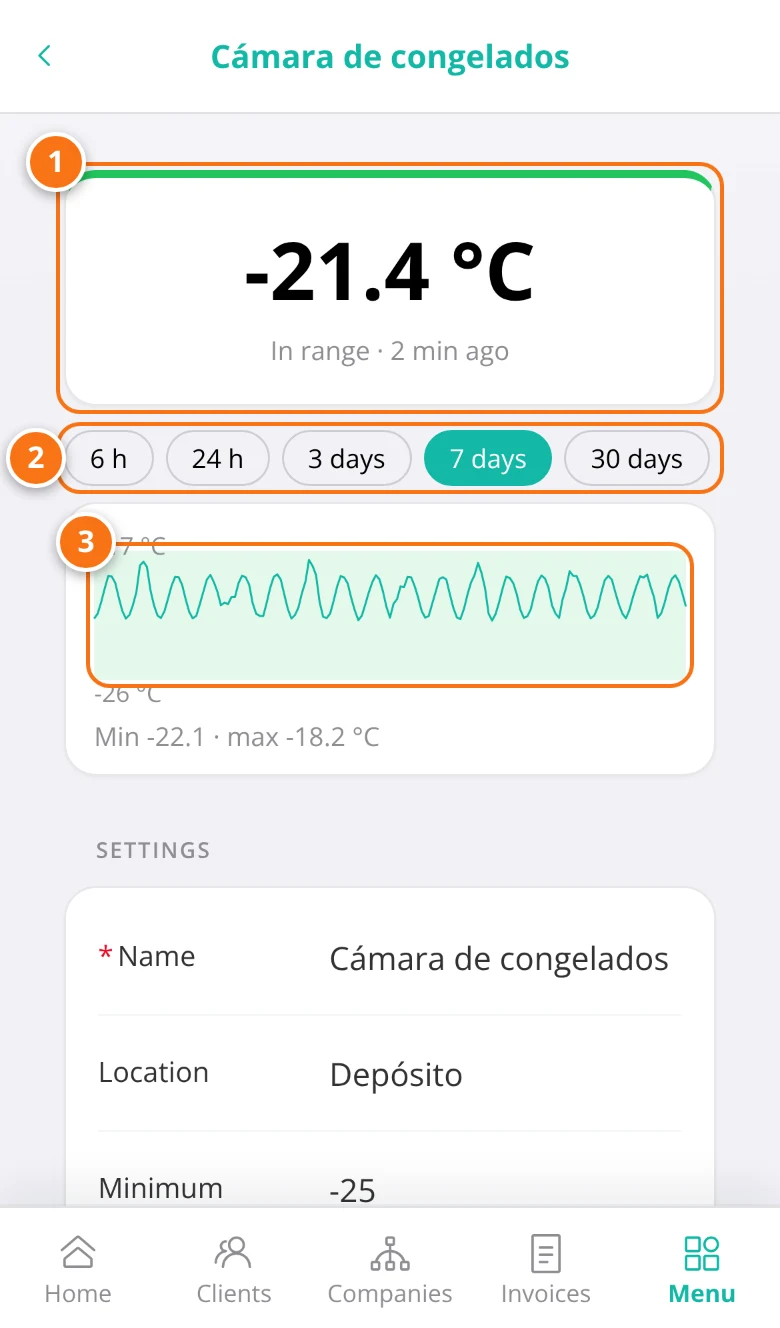
- Aktueller Wert: grün im Bereich, rot außerhalb
- Zeitraum: von 6 Stunden bis 30 Tagen
- Diagramm: der grüne Streifen ist der zulässige Bereich
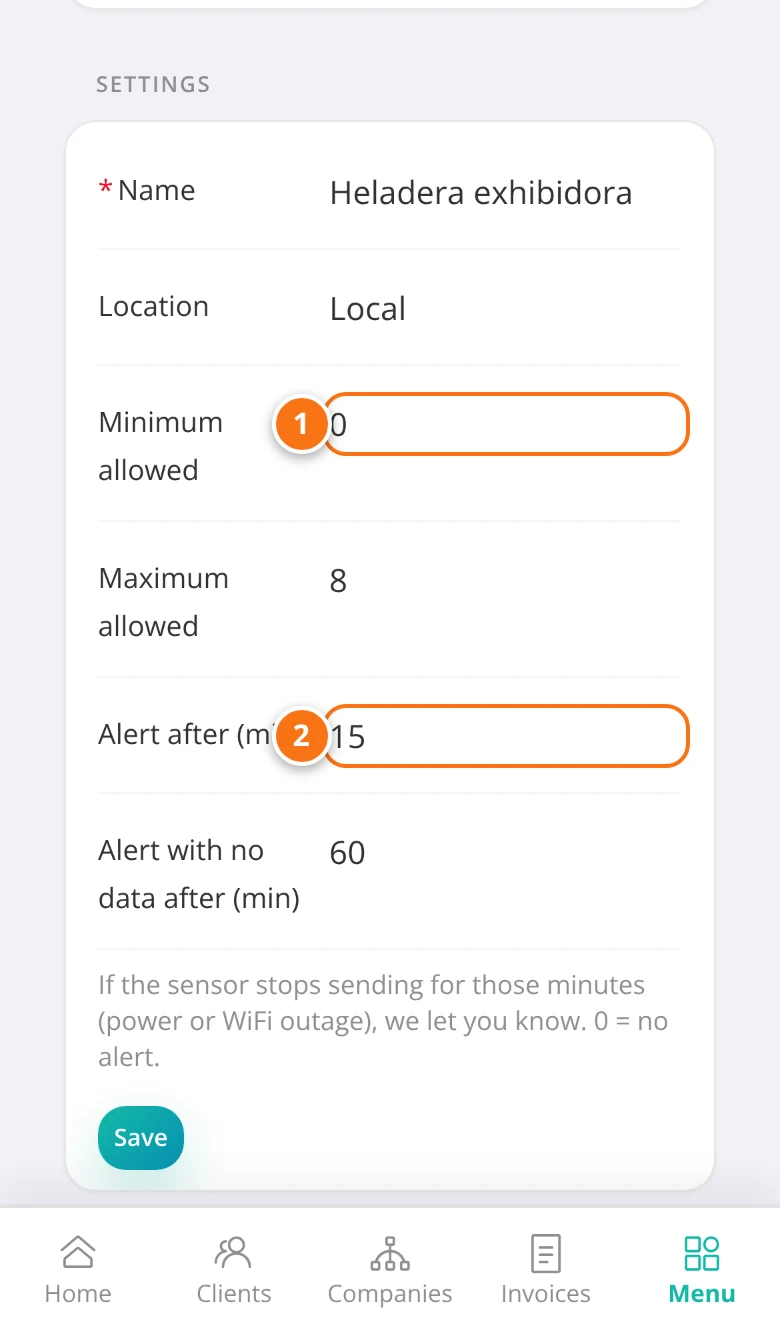
- Minimum und Maximum: der zulässige Bereich
- Alarm nach: Minuten in Folge außerhalb des Bereichs, bevor alarmiert wird
- **Sensoren** zeigt jeden Sensor mit seinem aktuellen Wert an: grün, wenn im Bereich, rot, wenn außerhalb des Bereichs und ein Alarm ausgelöst wurde, gelb, wenn außerhalb des Bereichs oder ohne Daten.
- Die Sensor-Seite enthält das **Diagramm** von 6 Stunden bis 30 Tagen, mit dem zulässigen Bereich und den Einstellungen.
- Alarme werden per E-Mail an Personen gesendet, die die Sensoren einsehen können: wenn er aus dem Bereich driftet, wenn er sich erholt und wenn er länger als die von dir gewählte Zeit (standardmäßig 60 Minuten) keine Daten mehr sendet.
- Messwerte werden **90 Tage** lang gespeichert (Durchschnitt, Minimum und Maximum pro Minute).
> {info} Dies ist ein Überwachungstool. Aufzeichnungen, die von Gesundheitsbehörden verlangt werden, hängen vom jeweiligen Standort ab.
### WhatsApp-Alarme
Zusätzlich zur E-Mail können dieselben Alarme (außerhalb des Bereichs, wieder im Bereich, Daten senden gestoppt) per WhatsApp an bis zu 3 Nummern gesendet werden. Gib sie in **Sensoren → WhatsApp-Alarme** ein, kommasepariert, und tippe auf **Speichern**. Jede Nachricht wird auf deine monatliche Nutzung angerechnet. Wenn der Bildschirm anzeigt, dass die Funktion noch nicht verfügbar ist, prüft WhatsApp die Alarmnachricht gerade: Du kannst die Nummern jetzt speichern und die Alarme starten, sobald sie freigegeben wurden.
## Stromverbrauch
Misst den Stromverbrauch in Watt eines Geräts oder des gesamten Geschäfts und warnt dich, wenn er aus dem Bereich driftet. Zum Beispiel, um zu prüfen, ob ein Gefrierschrank ausgefallen ist: Wenn er länger als 30 Minuten weniger als 20 W verbraucht, ist die Stromzufuhr oder die Sicherung ausgeschaltet.
1. In **Sensoren** tippe auf **Sensor hinzufügen** und wähle **Stromverbrauch (W)**.
2. Gib das erlaubte **Minimum** und **Maximum** in Watt ein und wie viele Minuten gewartet werden sollen, bevor gewarnt wird.
3. Richte das Gerät mit den Details ein, die die App dir gibt (wie in Schritt 2):
- **Shelly mit Messfunktion** (Plus Plug S, Plus 1PM, PM Mini Gen3, Pro 3EM): **Einstellungen › MQTT**, mit Server, Benutzername, Passwort und Topic. **RPC-Status-Benachrichtigungen über MQTT** aktiv lassen. Beim Pro 3EM wird die Summe der drei Phasen verwendet.
- **Sonoff POW mit Tasmota**: dieselbe Konsolenzeile wie in Schritt 2. Der Stromverbrauch wird eigenständig jede Minute gesendet.
- **ESP32 mit ESPHome und einem PZEM-004T**: Das YAML, das die App anzeigt, enthält bereits den Zähler. Der Sensor muss `consumo` heißen.
> {info} Ein Shelly sendet den Stromverbrauch nur, wenn er sich ändert. Wenn er unverändert bleibt, wissen wir trotzdem, dass das Gerät verbunden ist.
## Türen und Tore
Ein Magnetsensor (Reed-Schalter) an der Tür zeigt dir, ob sie offen oder geschlossen ist, und warnt dich, wenn sie länger als die von dir gewählte Zeit offen bleibt. Zum Beispiel die Tür eines Kühlraums oder das Tor des Lagers.
1. In **Sensoren** tippe auf **Sensor hinzufügen**, wähle **Tür oder Tor** und gib an, wie viele Minuten es offen bleiben darf.
2. Verkabel den Sensor und richte das Gerät ein:
- **Shelly Plus Uni**: Der Sensor wird zwischen **IN1** und **GND** geschaltet (ein Dry-Contact-Eingang, keine Netzspannung). MQTT wie in Schritt 2, mit **RPC-Status-Benachrichtigungen über MQTT** aktiviert.
- **Tasmota**: Setze den Sensor-Pin als **Switch1** und füge die Zeile aus der App ein, die bereits `SwitchMode1 16` enthält.
- **ESP32 mit ESPHome**: Der Sensor wird zwischen **GPIO4** und **GND** angeschlossen. Das YAML aus der App enthält die Tür und ein Wi-Fi-Signal jede Minute.
3. **Teste es:** Öffne die Tür und prüfe, ob die App **Offen** anzeigt. Wenn **Geschlossen** angezeigt wird, aktiviere **Invertieren** auf der Sensor-Seite.
Wir senden dir eine E-Mail (und ggf. eine WhatsApp, wenn du sie eingerichtet hast), wenn sie zu lange offen bleibt, und erneut, wenn sie schließt.
> {info} Eine Tür sendet nur, wenn sie geöffnet oder geschlossen wird. Deshalb wird der Alarm „Daten senden gestoppt“ zunächst nicht ausgelöst: Aktiviere ihn auf der Sensor-Seite, wenn dein Gerät ein periodisches Signal sendet (ESPHome und Tasmota tun dies mit der Einrichtung aus der App).
## Wi-Fi-Steckdosen und Relais
Zusätzlich zum Messen kannst du eine Wi-Fi-Steckdose oder ein Relais, das mit **Tasmota**- oder **Shelly**-Firmware (Plus oder Pro) läuft, **ein- und ausschalten**: ein Backup-Kühlgerät, ein Licht, ein Schild.
1. In **Sensoren** tippe auf **Hinzufügen** und wähle **Steckdose oder Relais**, mit der jeweiligen Firmware (Tasmota oder Shelly). Die App liefert dir den Benutzer und das Passwort.
2. Richte es wie einen Sensor ein: In Tasmota füge den `Backlog`-Befehl, den die App anzeigt, in die Konsole ein (das Topic bleibt unter `s//…`); in Shelly gib unter **MQTT** den Server, Benutzer, Passwort und das **Präfix**, das die App anzeigt, ein und aktiviere **Generisches Status-Update über MQTT**.
3. Es erscheint in der Liste mit seinem Zustand (**Ein**, **Aus** oder **Noch kein Zustand**) und einem Button zum Ein- bzw. Ausschalten. Der Befehl erreicht das Gerät nach wenigen Sekunden, und der Zustand ändert sich, sobald das Gerät bestätigt.
**Automation:** Auf der Relais-Seite, unter **Automation**, wähle einen Sensor und was geschehen soll, wenn er aus dem Bereich driftet (**Einschalten** oder **Ausschalten**). Wenn der Sensor wieder im Bereich ist, geschieht das Gegenteil. Beispiel: Wenn der Kühlraum über −18 °C steigt, schalte das Backup-Gerät ein.
Welche Sensoren funktionieren, der Server und seine Ports, auf einer Seite: [Free MQTT broker](https://www.ezgym.net/de/kostenloser-mqtt-server).